Как дополнить сторис в Инстаграм к уже существующему: на Андроиде и Айфоне
Чтобы узнать, как дополнить историю в инстаграм, нужно внимательно изучить все тонкости этого инструмента. Данная социальная сеть добавила три года назад летом эту новую функцию, вызвавшую ажиотаж. Пользователи сразу начали придумывать применение этой возможности, чтобы привлечь новую аудиторию и разнообразить профиль.
Особенность сториз в публикации на сутки. Это преимущество позволяет сделать контент живым и не засорять свою ленту, так как зачастую блогеры стараются придерживаться определенной концепции. Достаточно сложно создавать множество постов, а информацией поделиться хочется.
В этой статье мы узнаем о дополнении своих stories в Инстаграм. Как добавить несколько сториз, можно ли изменить выложенную временную публикацию, не удаляя предыдущую.
Как дополнять историю в инстаграм: пошаговая инструкция
Бывает так, что вы создали сторис, но забыли добавить какую-то деталь и необходимо дополнить публикацию. Мы вам расскажем, как дополнить сторис в инстаграм.

- Создайте любую историю. Фото, видео, анимации, музыку и прочее;
- Она отобразится как цветной круг у вашей аватарки;
- Для дополнения, нажмите на домик в нижнем левом углу. Откроются Новости;
- Найдите свою сторис в верхнем левом углу. Нажмите на нее и удерживайте;
- Появится меню. Выберите «Дополнить свою историю»;
- Теперь вы увидите стандартное окно создания сториз;
- Сделайте отсылку к другой stories, создав скрин или добавив ссылку;
- Оформите на свое усмотрение с помощью доступных инструментов;
- Выберите получателя и опубликуйте.
Считается, что все истории – это одна серия. Все последующие будут добавляться друг за другом, создавая цепочку. Вы можете дополнить сториз много раз. Главное соблюдать временные рамки – 15 секунд. Важно знать, что stories нельзя поменять местами на свое усмотрение. Через сутки они попадут в архив или добавьте их в актуальное.
Вы используете Instagram для развлечения или работы?
Развлечения Работы
Если уже имеющейся история
К сожалению, приложение не предусматривает корректировку уже имеющейся сториз. Если вы обнаружили, что забыли про какую-то деталь, и думаете, как дополнить сторис в инстаграм, удалите созданную историю. Для этого нажмите на три точки снизу. Добавляйте новую фотографию внимательнее. Если на сторис уже успело собраться много просмотров, то лучше добавить новую с отсылкой к предыдущей.
Без удаления предыдущей
Удалять предыдущую неполную сториз нет необходимости. Можно указать на ошибку или недостатки stories в новой последующей. Укажите ссылку или добавьте скриншот, дополняя его недостающими деталями. Этот способ поможет вам сохранить активность и не потерять просмотры.
Как дополнить историю в instagram

Как только вы выложили stories и решили дополнить ее новой, то нажмите на значок фотоаппарата вверху ленты новостей или зажмите кружок со своей аватаркой. Откроется привычное окно добавления сториз. Необходимо выбрать режим, листая вбок:
- Прямой эфир (в течение часа общение с подписчиками);
- Обычный;
- Бумеранг (видео будет закольцовано)
- Суперзум (увеличение картинки и музыка)
- Фокус (портрет, края размыты)
- Обратная съемка;
- Свободные руки позволяют не зажимать кнопку съемки видео.
После выбора наложите эффекты, добавьте текст, стикеры. Будьте внимательны, после публикации, вы уже не сможете ничего корректировать. Теперь вы знаете, как дополнить историю в инстаграм.

На Андроиде
Для дополнения stories на телефонах этой операционной системы воспользуйтесь стандартной инструкцией добавления последующей истории в instagram. Это приложение для любой ОС функционально одинаково. Оно не вызовет трудностей даже у решивших сменить смартфон. Также нажмите на значок фотоаппарата в ленте новостей сверху и у вас откроется страница навигации создания сториз. После публикации она отобразится сразу за предыдущей.
На Айфоне
Для добавления истории в инстаграм с айфона сохраняйте ту же последовательность действий как на ОС Андроид. Для айфонов существует тот же функционал и значки. Все иконки и команды однотипны и не должны вызвать затруднений, если вы активно пользовались приложением на базе андроид ранее.
- Создайте любую историю. Фото, видео, анимации, музыку и прочее;
- Она отобразится как цветной круг у вашей аватарки;
- Для дополнения, нажмите на домик в нижнем левом углу. Откроются Новости;
- Найдите свою сторис в верхнем левом углу. Нажмите на нее и удерживайте;
- Появится меню. Выберите «Дополнить свою историю»;
- Теперь вы увидите стандартное окно создания сториз;
- Сделайте отсылку к другой stories, создав скрин или добавив ссылку;
- Оформите на свое усмотрение с помощью доступных инструментов;
- Выберите получателя и опубликуйте.
Как дополнить историю в Инстаграм
Чтобы дополнить историю инстаграм новым фото, пока существует хотя бы одно предыдущее, необходимо свайпнуть вправо.

За время своего существования социальная сеть Instagram успела обзавестись множеством полезных функций. Но не всем новичкам с первого раза удается освоиться с особенностями сети. У многих пользователей возникает такой вопрос: как в приложении следует добавлять новые фото в Истории.
- Как добавить дополнительные фото в Инстаграм
- Как добавить дополнительное видео в Инстаграме
- Как прикрепить надпись в истории Инстаграм
Как добавить дополнительные фото в Инстаграм
Чтобы загрузить фото или видео-контент в Stories необходимо, находясь в ленте новостей, нажать на кнопку «Ваша история» с обложкой вашего аватара или на пиктограмму фотоаппарата, расположенную чуть выше. Можно сделать свайп вправо, так вы тоже окажетесь в режиме создания Stories.

Теперь загрузите готовое фото из галереи или сделайте новый снимок. За одни раз можно прикрепить и опубликовать до 10 фотографий.
Инструменты Stories позволяют отмечать на фото других пользователей, делать подписи печатным шрифтом или кистью. При желании можно добавлять наклейки, теги геолокации и смайлы — для всего этого нужно просто смахнуть экран пальцем вверх. Чтобы удалить элемент – нажмите на него и удерживайте до тех пор, пока сверху не появится значок корзины.
Свайпами влево-вправо можно подобрать подходящий фильтр.
Готовое фото публикуется посредством кнопки «Ваша история» в нижней части экрана.
Чтобы дополнить Истории новым фото, пока существует хотя бы одно предыдущее, необходимо свайпнуть вправо – кнопка с аватаром теперь переключает пользователя на уже опубликованные истории – и выполнить действия по аналогии с первой загрузкой.
Теперь все ваши опубликованные истории можно просмотреть, нажав на аватар в профиле или в ленте новостей. Все они автоматически выстраиваются в очередь по мере публикации.
Если загрузка истории пошла не по плану и что-то не получилось, исправить опубликованный контент, к сожалению, не получится. Зато опубликовать новую историю с учетом ранее совершенных ошибок — можно. А неудавшуюся публикацию — удалить.
Как добавить дополнительное видео в Инстаграме
Чтобы записать 15-секундное видео, приложите палец к большой белой кнопке в режиме съемки Историй и удерживайте для записи. Меню в нижней части экрана позволяет выбрать фронтальную или основную камеру и режимы:
- Обычная запись.
- Бумеранг – закольцовывает видеозапись.
- Свободные руки – запись видео после одного касания кнопки.
- Прямой эфир – запускает трансляцию в режиме реального времени. По окончании эфира ролик можно также закрепить в историях. Длительность прямого эфира не ограничена 15 секундами.
- Обратная запись – записывает реверсивное видео, то есть его воспроизведение будет происходить от конца к началу.

Для редактирования видео доступны те же инструменты, что и для фотоконтента: фильтры, надписи, теги, опросы, стикеры, геолокация, возможность выбрать получателя.
По завершении съемки кнопка «Ваша история» позволяет опубликовать видеоконтент в Истории.
Обратите внимание, что создание нового видео как правило не вызывает проблем. Но для успешной загрузки видеофайла из галереи телефона необходимо соблюсти условие: создателями предусмотрен формат видео 9:16. При несоответствии этому параметру файл обрезается самим приложением и может отображаться некорректно.
По возможности, загружайте новое видео только после публикации предыдущего, иначе файлы из-за разной скорости выгрузки в сеть могут выстроиться в неправильной последовательности.
Кстати, для пользователей iOS-устройств App Store предлагает специальное приложение, которое разрезает длинное видео на 15-секундные ролики.
Как прикрепить надпись в истории Инстаграм
Создать текст позволяет одноименный пункт меню в режиме камеры.
Можно выбрать шрифт: модерн, неон, печатная машинка, жирный с наклоном.
Нажатие на цветной кружок меняет палитру фона.
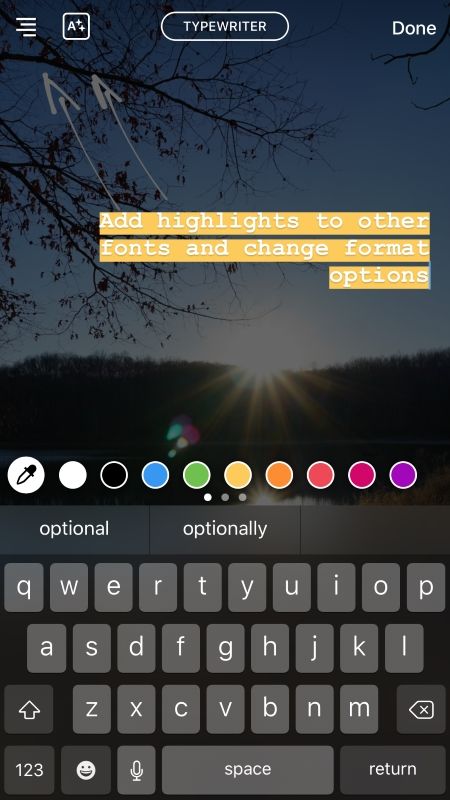
Сам фон можно сделать сплошным или полупрозрачным. Последний позволяет использовать для фона фотографию. Нажатие на кнопку со стрелкой по центру – завершит создание надписи.
По статистике, каждый пятый пользователь, который просматривает Истории, переходит на профиль, которому она принадлежит. Решайте сами, как этот факт можете использовать именно вы.
Читайте другие статьи

Заготовка для статьи в блог
Это отрывок, добавляется в правой части на странице редактирования записи

Собираем целевую аудиторию в Инстаграм
Поиск целевой аудитории в Инстаграме дает бизнесу жизнь, то есть приносит реальный доход владельцу аккаунта.

10 Instagram трендов 2019 года
Если знать главные тренды в Инстаграм, то можно будет использовать их применительно к своему бизнесу. Рассказываем главные 10 трендов в 2019 года.
Как редактировать сторис в Инстаграм: можно ли изменить историю после отправки – не удаляя

Помощь
На чтение 7 мин Просмотров 7.4к.
Несмотря на то, что функция появилась очень давно, не каждый знает, как редактировать сторис в Инстаграм. Разберемся в процессе создания и публикации сторис.
Как редактировать Истории перед публикацией
Создавать временные публикации возможно сравнительно недолгое время. Благодаря функции пользователи загружают короткие видеоролики и фотографии, которые исчезнут по прошествии суток. Для создания видео- или фотосообщения аудитории следуйте подробной инструкции:
- Запустите приложение и авторизуйтесь в учетной записи. Для авторизации введите в соответствующие поля логин и пароль.
- Кликните по знаку «+» возле аватарки в ленте новостей на домашней странице. Также можно свайпнуть вправо на домашней странице для открытия камеры.
- Добавьте фотографию, видеоролик или снимите новые. Возможна публикация и создание поста онлайн.
- Добавьте фильтры, стикеры или текст и сохраните редактирования.

Съемка сторис проводится в нескольких режимах:
- Стандартная съемка фото и видеороликов.
- Прямая трансляция.
- Режим обратной съемки или же boomerang.
- Возможность зума.
- Режим свободных рук.
Но как редактировать Историю в Инстаграме? После съемки фотографии открывается редактор с перечнем фильтров, стикеров и проч. В нем пользователи выбирают понравившиеся образы и редактируют снимки. В режиме редактора также есть звуковое сопровождение для фото и видео, маски, анимация, текст и так далее. Создание и изменение постов доступно и при помощи сторонних дополнений для социальной сети. Главное, чтобы работа редакторов была совместима с соцсетью.
Приложения для публикации сторис
Не каждый знает, можно ли редактировать Истории в Инстаграмме при помощи сторонних приложений. На самом деле такая возможность существует. Для создания и редактуры сторис созданы такие программы, актуальные на 2020 год:
- Storeo for Instagram Stories позволяет нарезать крупные видеофайлы на небольшие отрезки по 15 секунд и публиковать их в Инстаграм.
- Hype Type позволяет наносить текст поверх фотографий с хорошим разрешением.
- Unfold — Create Stories используется для создания контента в виде коллажей по готовым шаблонам.
- Quick создает видеоролики путем соединения фотографий.
Все перечисленные программы призваны редактировать и форматировать Истории с последующей загрузкой в соцсеть. В любом официальном магазине для Андроид и Айфон доступны программы-редакторы. Вся информация о новинках находится у разработчиков.
Как работать с Историями через ПК
Как изменить Историю в Инстаграме после публикации с персонального компьютера? На данный момент на компьютере получится лишь просматривать временные публикации. По этой причине невозможно выкладывать и делать новые Истории. Расширенный функционал предоставляют эмуляторы Андроид вроде BlueStacks, но редактировать сторис ими не получится. Чтобы открыть снимок через эмулятор, следуйте инструкции:
- Скачайте и установите программу на ПК с официального сервиса.
- Зарегистрируйтесь или же авторизуйтесь в системе. Чтобы начать работу, потребуется Гугл-аккаунт.
- Найдите в списке ПО приложение Инстаграм и скачайте его в эмулятор.
- Пользуйтесь классическим приложением для смартфонов на ПК.
Полноценный редактор фотографий все равно не доступен даже в эмуляторе. Поэтому используйте для работы только мобильные устройства.
Работа через мобильные устройства
Разберемся, как редактировать сторис в Инстаграм на этапе загрузки. Во время загрузки возможна редактура полученных изображений:

- Добавление текста, редактор шрифта, его цвета. Пользователи загружают или создают фотографии или видео, после кликают по символу «Аа» и подбирают подходящие цвета и размеры шрифта.
- Настраивается толщина линий, а также введенного текста. Режим рисования и подбора текстовой части позволяет увеличивать и уменьшать размеры, перетягивая бегунок редактора в нужное положение.
- Возможно превращение изображений в видеоролик. Функция задерживает кадр на экране примерно 15 секунд в процессе проигрывания. Она же добавляет звуковое сопровождение из библиотеки готовых звуков.
- Зацикливание видео. Создает гифки для разного контента.
Специальные возможности редактора
Особые функции Инстаграм-редактора ответят на вопрос, как изменить Историю в Инстаграме креативно. При нажатии значка «Аа» открываются такие возможности, как:
- Добавление стикеров, регулировка их размеров и количества.
- Настройка линий, добавление подчеркиваний в тексте.
- Добавление фоновой части.
- Вставка активных ссылок на других пользователей.
- Введение тегов.
Постоянно функции приложения редактируются и дополняются разработчиками. Рекомендуется постоянно проверять новые обновления, чтобы не упустить интересных функций. Сейчас есть такие специальные возможности Инстаграм, упрощающие работу пользователей:
- Сохранение Stories. Для автосохранения готового материала на устройство, зайдите в настройки. Там перейдите к пункту «Сохранить опубликованные фото» и сместите ползунок в правую сторону.
- Настройка музыкального сопровождения. Возможны такие варианты внесения изменений: запуск музыкального трека в фоновом режиме поверх фото. Второй вариант – добавление трека из готовой библиотеки Инстаграм.
- Настройка геолокации. Аналогичная опция настройке местоположения в процессе публикации стандартных постов.
Редактирование без удаления Истории из ленты
Все перечисленные методы не отвечают на вопрос, как редактировать сторис в Инстаграм после публикации. Они работают лишь при непосредственной публикации постов. Однако есть один способ внесения изменений в пост уже после публикации. Редактирование открывается вновь в процессе перенесения Истории в новый раздел «Актуальное». Для перенесения требуется:
- Снять новый видеоролик или сделать фотографию.
- В редакторе добавить необходимые фильтры, стикеры и проч.
- Сохранить внесенные изменения, опубликовать в Истории.
- Открыть «Актуальные», кликнуть по клавише «+».
- Добавить туда опубликованную Историю, внести необходимые коррективы, удалять или добавлять лишние изображения.
- Сохранить и опубликовать готовый результат в разделе «Актуальное».

Мак мы разобрались с вопросом, как редактировать историю в Инстаграме, не удаляя. Доступ к посту станет доступным все время. Публикация будет выглядеть как альбом. Обратите внимание, что вывод в «Актуальное» возможен только после перенесения сторис в раздел архива. Для просмотра архива откройте меню, показанное как закругленная стрелочка. Инструкция по дальнейшим действиям, как редактировать Историю в Инстаграме после публикации указана выше.
После постинга
Изменение и настройка готовых постов доступна и после перенесения в «Актуальные», но никак не до. С этой целью кликните по необходимому фото, откройте дополнительное меню, обозначенное «…» и расположенное справа. После вносите все необходимые коррективы в снимок, добавляйте стикеры, тексты, коллажи и так далее.
Перед загрузкой фотографии и редактированием учитывайте такие параметры, заданные системой:
- Размеры видеоролика или же снимка не превышают допустимого значения 9х16. Приложение самостоятельно оптимизирует готовые изображения перед загрузкой.
- Фотографии предоставлены в формате PNG, а видеоролики .MOV, .MP
- Файлы должны быть в разрешении 720р и выше.
- Видеозаписи не должны быть дольше 15 секунд. Нарезка производится заранее в сторонних приложениях, о которых ранее упоминалось.
- Объемы изображений и видео не должны быть больше 2,3 Гб.
Обложки для раздела «Актуальное» добавляются при помощи сторонних редакторов или же программных инструментов. Картинка создается самостоятельно или загружается со сторонних сервисов. Текстовая часть или же ссылки на сайты или профили добавляются только перед непосредственной загрузкой в Инстаграм-редакторе.
Изменение фона сторис в социальной сети
Мы разобрались, как отредактировать историю в Инстаграме после публикации. Теперь поговорим о редактировании фона Историй. Изменение фоновой части проводится из-за размещения важных текстов или же активных ссылок на сторонние ресурсы или каналы. Чтобы внести коррективы, требуется:
- Сделать фотографию или снять видеоролик. Важно делать это в стандартном режиме.
- Запустить режим рисования, выбрать необходимый оттенок, а также рабочий инструмент.
- Кликнуть по любой области изображения для заливки.
- Кликнуть по клавише «Готово», сохранить результат и далее редактировать запись, добавляя текст, ссылку и т.д.
Обратите внимание, что изменение фоновой части возможно лишь частично. С этой целью пользователям доступен особый ластик, который расположен в левом верхнем углу экрана. Он стирает лишь часть заливки и открывает нужную область снимка. Также ластик успешно применяется при создании и редактуре текстовой части.
В разделе «Актуальных» редактура заливкой также разрешена. С этой целью открывайте дополнительное меню и изменяйте фотографии на свой лад в режиме редакции.
Таким образом, мы рассказали о том, как отредактировать сторис в Инсте после отправки. С начала появления в социальной сети был сильно ограничен функционал. Основное предназначение Инстаграм на тот момент – публикация фотографий в открытый доступ с мобильных устройств. Постепенно функции добавлялись, их становилось все больше. Также наблюдался прирост пользователей, заинтересованных новыми опциями. Теперь пользователям доступен целый мир корректив, деталей, функций, способствующих ведению личных блогов или же бизнеса в сети.
Видеообзор:
Все полезное о Инстаграм — instagramer.info
Как дополнить в Инстаграм историю ссылками, фильтрами и прочими «плюшками»?


Как дополнить историю в Инстаграм? Все очень просто. Давайте разбираться.
Как добавить в Инстаграм фильтр в историю?
Вероятность того, что кто-то еще не знает, что такое Stories в Инстаграм чрезвычайно мала и вообще стремится к нулю.
Создатели этой функции в Инстаграм заботятся о том, чтобы пользователи получили массу возможностей делать классные и интересные фото и видео. Используются для этого самые разные инструменты: фото, надписи, эмодзи и фильтры. О них и поговорим.
Фильтров в Инстаграм всего шесть. А накладывать их очень просто:
- Сначала делаем фото или видео.
- Не спешим отправлять его, помещаем палец на верхнюю часть экрана и просто смахиваем справа-налево.
Вот и все. Фильтры будут накладываться сами автоматически. Не понравился – листайте еще раз. И так пока не выберите один из предлагаемых вариантов. Вот какие бывают:

Как дополнить сториз надписью?
Интересная и нужная функция, кто, как не сам автор, сможет прокомментировать свою историю лучше всех? А еще, согласно опросам и отзывам, подписанные сториз нравятся пользователям больше, чем обычные картинки, просматривают их чаще, значит, о ваших мыслях, буднях, поступках и событиях узнает больше людей. Итак, приступаем.
- Начинаем как обычно – делаем фотографию или видеоролик.
- Далее смотрим в правый верхний угол экрана. Там будут буковки Аа.
- Жмем на них, и происходит чудо: внизу экрана открывается клавиатура, а к ней курсор и палитра оттенков.
- Еще один приятный момент: если на кружочек определенного цвета нажать два раза, то откроется целая палитра оттенков. Мелочевка, а приятно, если, допустим, мне не все фиолетово, а просто у меня сиреневое настроение.
Вот и все, теперь подписываем сториз так, как нравится. И начинаем работать с надписью. Ее можно перемещать в любое место экрана или наклонить. Делается это просто касанием. Еще можно сделать надпись больше или меньше. Для этого два пальца ставится на экран и разводятся для увеличения надписи, или же сводятся для ее уменьшения.
Для того, чтобы узнать или вспомнить, как загрузить видеоролик, смотрите статью: “Как добавить видео в историю в Инстаграм”.
Как рисовать в сториз?
Эта функция для самых творческих пользователей. Рисовать в сториз в Инстаграм можно маркерами, тонким, средним или толстым, и, конечно же, выбирать цвет по контуру. Кстати, маркеры удобно использовать не только для рисования. С помощью тонкого цветного маркера, например, удобно делать надписи, ставить стрелки, указывающие на особенно важный фрагмент истории, или же обводить кружком то, что особенно важно. Вот как на рисунке.

А жирным маркером легко можно создать фон для обычной надписи, и, таким образом, выделить ее. Это очень удобно, если на истории такой фон, что обычный текст просто теряется. Находятся маркеры тоже в правом верхнем углу экрана. Просто нажимаем на них, выбираем нужный и начинаем рисовать, двигая пальцем по экрану.
Маленький бонус: если нажать на маркер, выбрать желаемый цвет и затем удерживать палец на экране несколько секунд, получится «заливка» экрана. Например, вот так:

А как добавить фото, на котором можно будет применять новые знания, смотрите в соответствующем материале.
Как дополнить сториз ссылкой?
Ссылка добавляется очень просто. Сначала делаем снимок или видео, затем нажимаем «@»и сразу же вводим ник того человека, на которого хотим ввести ссылку – именно как указано, без пробела, черточки или точки. Теперь этот аккаунт получит уведомление и приватное сообщение от вас. Таким способом можно добавлять ссылки не более чем на десять человек одновременно.
Заключение
Теперь ваши истории будут еще ярче и интереснее. Единственный минус всех этих фишек – можно увлечься и переусердствовать. Если истории делаются просто так, для удовольствия, то ничего страшного, все равно через сутки все сотрётся. А если по делу – например, для шефа, – то результат может быть самым непредсказуемым.
Читайте далее:

Инструкция по созданию, редактированию и публикации истории в Инстаграм

Как отметить человека в Stories в Инстаграме?

Зачем добавляют ссылки в истории Инстаграм, и как это сделать?

Несколько способов добавить радугу на фото и другие необычные эффекты

Гиф-стикеры в Инстаграм «оживят» ваши сториз
Related posts:
- Инструкция по созданию, редактированию и публикации истории в Инстаграм
- Музыкальные стикеры развеселят вашу сториз, или Как добавить музыку в историю Инстаграм?
- Какие новшества в Инстаграм приносит Instagram Stories
- Не палимся, и удаляем историю поиска в Инстаграм