Работа со штриховкой и заливка объектов или областей
Добавление штриховки или заливки в объект или область

- Выберите вкладку «Главная» панель «Рисование» «Штриховка» . найти
Прим.: Так как команда «Штрих» активна, откроется вкладка ленты «Создание штриховки».
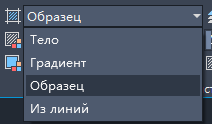
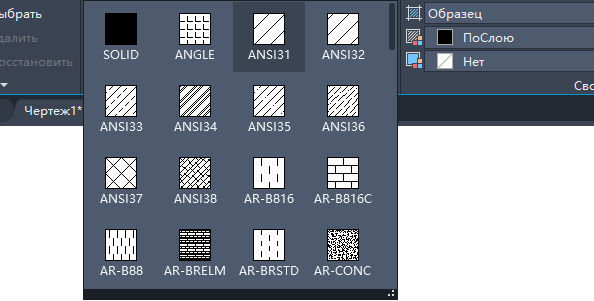
- Указание точек. Вставка штриховки или заливки в пределах замкнутой области, которая ограничена одним или несколькими объектами. С помощью этого метода можно щелкнуть внутри границ для указания области.
- Выбор граничных объектов. Добавление штриховки или заливки в замкнутый объект (например, окружность, замкнутая полилиния или набор объектов, содержащих конечные точки, которые соприкасаются и замыкают область).
Метод выбора сохраняется до тех пор, пока не будет изменен.
- На панели «Свойства» можно изменить тип и цвета штриховки, а также задать для штриховки другой уровень прозрачности, угол наклона или масштаб.
- На развернутой панели «Параметры» можно изменять порядок прорисовки, чтобы указать, будет ли штриховка и ее границы отображаться на переднем или заднем плане относительно других объектов.
Прим.: Замкнутые области могут штриховаться только в том случае, если они лежат в плоскости, параллельной плоскости XY текущей ПСК.
Штриховка или заливка большого числа замкнутых объектов
- Используйте выбор рамкой, перекрестьем или направляющей, чтобы выбрать все замкнутые объекты для добавления штриховки или заливки.
Как вариант, можно выбрать замкнутый объект, щелкнуть его правой кнопкой мыши и выбрать параметр «Выбрать сходные» в контекстном меню.
В объекты в выбранном ранее наборе будет добавлена штриховка или заливка.
Отдельные объекты штриховки
По умолчанию при применении штриховки к нескольким областям во время выполнении одной команды в результате получается единый объект штриховки. Если требуется изменить свойства одной из областей или удалить область, следует разделить объекты штриховки.
-
Щелкните штриховку. Обратите внимание: где бы вы ни щелкнули, штриховка действует как единый объект с одной ручкой.
А вы пробовали использовать штриховку и редактирование штриховок?
Пользователи ищут справочную информацию по штриховкам и связанным с ними темам каждый день. Их интересуют такие вопросы, как изменение начала и масштаба штриховки, а также многое другое. В данной статье рассматриваются некоторые из самых распространенных вопросов о штриховке, ответы на которые вы могли искать.
Прим.: Видеоролик не содержит звука или субтитров.
Прим.: Действия, изображения и видеоролики могут незначительно различаться в зависимости от версии программы.
Штриховка области
Сначала рассмотрим основные действия для применения штриховки к замкнутой области. Мы не будем рассказывать обо всех возможных вариантах, а коснемся лишь основ. Начнем с использования трех простых форм.


- Выберите вкладку «Главная» > панель «Рисование» > «Штриховка» . найти
Прим.: При запуске команды появляется вкладка ленты «Создание штриховки». Она содержит все необходимое для применения и редактирования штриховки. Если лента отключена, ее можно включить с помощью команды ЛЕНТА.


Отдельные объекты штриховки
Выберите штриховку, которая была создана ранее. Вы заметили, что у штриховки только одна ручка? По умолчанию при применении штриховки к нескольким областям в результате получается единый объект штриховки. В таком случае любое изменение этого единого объекта повлияет на все три объекта.
А что, если вы хотите, чтобы эти объекты штриховки были отдельными, чтобы можно было изменять свойства каждой штриховки? Или необходимо, чтобы одна из них имела другой масштаб либо угол. Для этого не требуется создавать три отдельные штриховки.
-
Щелкните штриховку. Обратите внимание, где бы вы ни щелкнули, штриховка действует как единый объект с одной центральной ручкой.

Прим.: При выборе объекта штриховки на ленте открывается вкладка «Редактор штриховки». Доступные параметры аналогичны вкладке создания штриховки.

В результате каждая область штриховки становится отдельным объектом, и ее можно редактировать и менять отдельно от остальных.

Прим.: После отделения штриховки ее можно присоединить обратно к единому объекту штриховки.
Масштаб, угол и начало штриховки
При применении и редактировании штриховки может потребоваться задать такие свойства, как угол, масштаб, начало и т. д.
- Выберите штриховку внутри прямоугольника.
- Чтобы изменить масштаб, на панели свойств введите конкретное значение масштаба или задайте его с помощью стрелок вверх и вниз.


- Щелкните «Задать исходную точку», чтобы выбрать исходную точку чертежа.
- Откройте раскрывающееся меню и выберите необходимый параметр из набора типовых исходных точек.

Прим.: Если область штриховки не прямоугольной формы, для типовых исходных точек используются прямоугольные границы.

Прим.: Положение центральной ручки не меняется при изменении исходной точки штриховки.
Порядок штриховки
Вы сталкивались с ситуацией, когда штриховка после добавления в чертеж появлялась сверху или перекрывала объекты? Можно использовать порядок прорисовки, чтобы переместить штриховку на передний или задний план чертежа.

- Вставьте объект многострочного текста сверху прямоугольной штриховки. При желании можно задать цвет маски фона для объекта многострочного текста.
- Выберите штриховку внутри прямоугольника.
- Щелкните правой кнопкой мыши и выберите Порядок прорисовки > На задний план .
Прим.: Можно задать порядок штриховки с помощью системной переменной HPDRAWORDER. Однако ее настройки не сохраняются и возвращаются к параметрам по умолчанию (размещение за объектами контуров штриховки) в каждом новом чертеже или сеансе AutoCAD.
Параметры штриховки по умолчанию
Параметры штриховки можно задать с помощью системных переменных. Некоторые связанные со штриховками системные переменные сохраняются между сеансами, некоторые сохраняются в чертежах, а некоторые возвращаются к параметрам по умолчанию при открытии нового чертежа или запуске сессии. Ниже приведен список часто используемых системных переменных, относящихся к штриховкам, их параметров по умолчанию и способов сохранения.
| Системная переменная | Описание | Значение по умолчанию | Сохранено в |
|---|---|---|---|
| HPANG | Задание угла по умолчанию для новых образцов штриховки в данном чертеже. | 0.00 | Не сохраняется |
| HPBACKGROUNDCOLOR | Задание цвета фона по умолчанию для новых образцов штриховки в текущем чертеже. | Нет | чертеж |
| HPCOLOR | Задание цвета по умолчанию для новых штриховок в текущем чертеже. | Использование текущего цвета | чертеж |
| HPDLGMODE | Управление отображением диалоговых окон «Штриховка и градиент» и «Редактирование штриховки». | 2 = При активной ленте (RIBBONSTATE = 1) диалоговое окно «Штриховка и градиент» для команд ШТРИХ и ГРАДИЕНТ не отображается. Если лента не активна (RIBBONSTATE = 0), диалоговое окно «Штриховка и градиент» отображается. | Пользовательские параметры |
| HPDRAWORDER | Управление стандартным порядком прорисовки новых штриховок и заливок в данном сеансе. | 3 = За контуром. Штриховка или заливка помещается за ограничивающими объектами. | Не сохраняется |
| HPGAPTOL | Указание максимальных зазоров между наборами объектов, практически замыкающих область, при которой они по-прежнему будут восприниматься как замкнутый контур штриховки. | 0.00 | Реестр |
| HPNAME | Задание имени образца штриховки по умолчанию в данном чертеже. | ANSI31 (британские единицы) или ANGLE (метрические единицы) | Не сохраняется |
| HPLAYER | Указание слоя по умолчанию для новых штриховок и заливок в текущем чертеже. | Использовать текущий слой | чертеж |
| HPORIGIN | Задание исходной точки для новых образцов штриховки относительно текущей пользовательской системы координат в данном сеансе. | 0.00 | чертеж |
| HPORIGINMODE | Управление способом задания исходной точки штриховки. | 0 = Использование значения HPORIGIN. Другие значения соответствуют точкам прямоугольных границ контуров штриховки. | Реестр |
| HPSCALE | Задание коэффициента масштабирования по умолчанию для новых образцов штриховки в данном чертеже. | 1.00 | Не сохраняется |
| HPSEPARATE | Управление тем, создается ли при работе с несколькими замкнутыми контурами один объект штриховки или несколько отдельных объектов штриховки. | 0 = Создается один заштрихованный объект. | Реестр |
Полный список системных переменных, относящихся к штриховкам, см. в разделе справки Команды для штриховок и градиентов. Наведите указатель мыши на имя переменной, чтобы увидеть краткое описание.
Чтобы узнать, как добавить штриховку в инструментальную палитру, см. предыдущую статью А вы пробовали. . С помощью инструментальных палитр можно легко вставлять штриховки с заранее заданными образцами и свойствами.
Понятия, связанные с данным
- Образцы штриховки и заливки
- Добро пожаловать в раздел «А вы пробовали. »
Скрытие штриховки поверхности
Эта процедура используется для скрывания штриховки поверхности на грани объекта.
Чтобы добавить переопределение штриховки поверхности, необходимо добавить к объекту материал для штриховки поверхности. Штриховка поверхности на объекте определяется присвоенным материалом, графическими свойствами объекта или стилем объекта.
Если штриховка поверхности определяется графическими свойствами объекта, а не присвоением материала, то невозможно выполнить переопределение на отдельных гранях. При выборе грани объекта появляется сообщение об ошибке.

- Выберите объект, для которого требуется скрыть штриховку отдельной поверхности, затем щелкните вкладку панель «Штриховка поверхности» «Добавить переопределение» .
- Выберите грань объекта, для которой требуется скрыть штриховку поверхности. Профиль охватит выбранную грань.
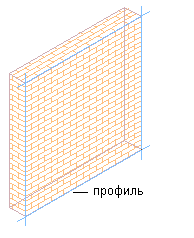
Профиль, определяющий грань стены
| Если требуется. | то . |
|---|---|
| переопределить выбранную грань объекта, | выберите опцию «Только выбранная грань «. Например, чтобы использовать переопределение штриховки поверхности для выбранной передней грани стены, выберите опцию «Только выбранная передняя грань». |
| переопределить все грани объекта в одном направлении вида, | выберите опцию «Все грани «. Например, чтобы использовать переопределение штриховки поверхности для всех верхних граней выбранной колонны, выберите опцию «Все верхние грани». |
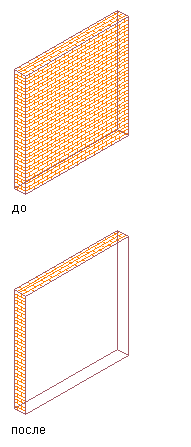
Скрытая штриховка поверхности на передней грани стены
Понятия, связанные с данным
- Переопределение штриховки поверхности на индивидуальных объектах
- Материалы
- Объекты, поддерживающие материалы
- Работа с инструментами материалов
- Компоненты материалов и графические свойства
- Работа со штриховкой поверхности
- Создание и редактирование определений материалов
Создание и удаление штриховки в AutoCAD
Такой важнейший компонент, как штриховка в Автокаде, применяется и используется при чертежах постоянно, так как существенно облегчает создание детали и позволяет показать данный элемент в разрезе или сечении.
Многие начинающие пользователи зачастую пытаются заштриховать область вручную, что отнимает много времени и сил (кто это делал, тот поймёт), да и дело это сейчас бесполезное, так как добавлять штриховочные линии можно и автоматически, используя одноимённый инструмент.
Как сделать штриховку в Автокаде
- Необходимо учитывать, что штриховку можно помещать только внутри замкнутого объекта (контура), поэтому, для начала, требуется создать замкнутую область любой требуемой формой.
- На панели управления на вкладке «Главная» () нажмите на раздел «Рисование» (Paint);
- Далее, на открывшейся вкладке, нажмите на кнопку «Штриховка» (Hatch);
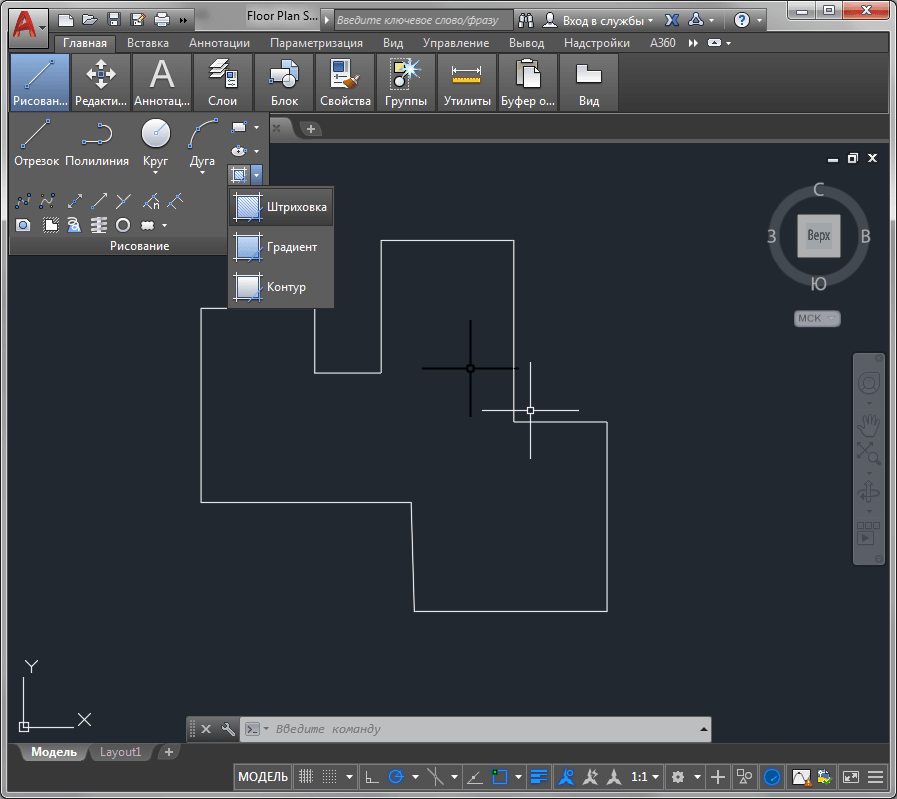
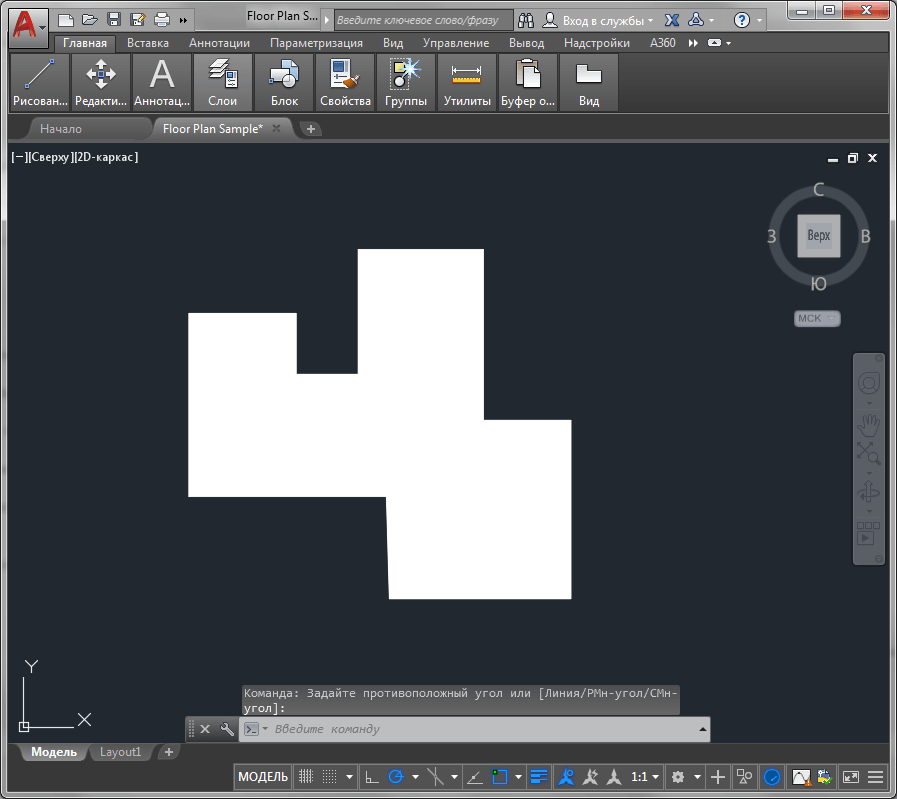
- Отметьте курсором выбранные заштриховываемые объекты (или объект) и нажмите «Enter» на клавиатуре;
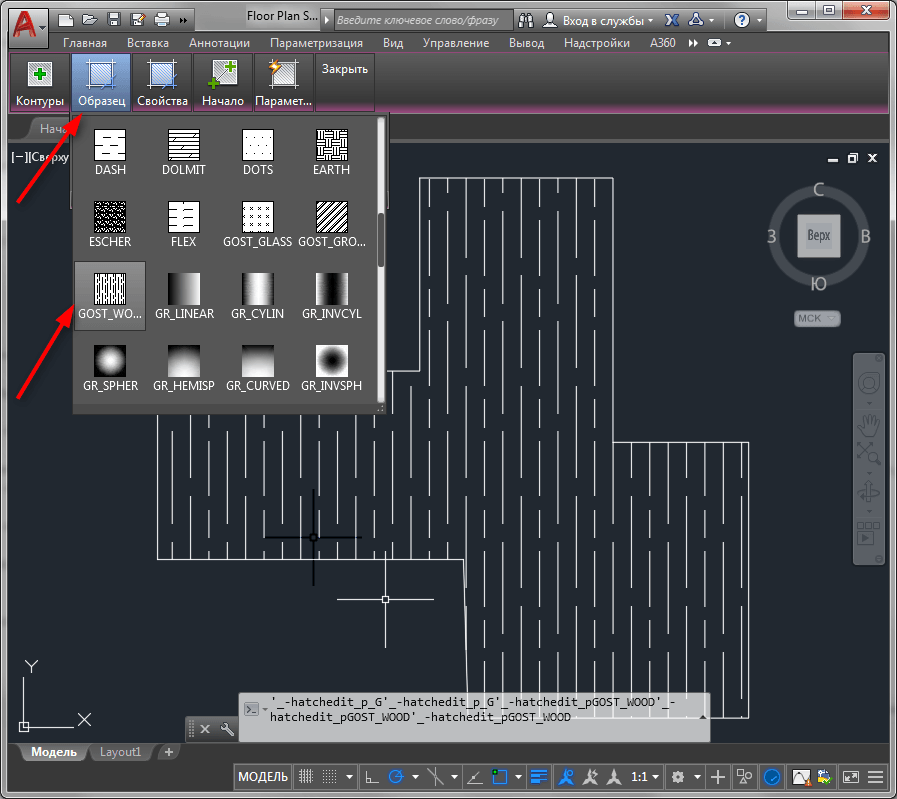
- Кликом мышки вызовите панель настройки штриховки в Автокаде и на вкладке «Образец»(Pattern) выберите один из множества представленных вариантов заполнения;
- По умолчанию штриховочные линии могут быть залиты сплошным цветом, дабы исправить это, перейдите на следующую вкладку «Свойства» (Property) и в строке «Масштабирование», укажите масштаб линий в выбранную область;
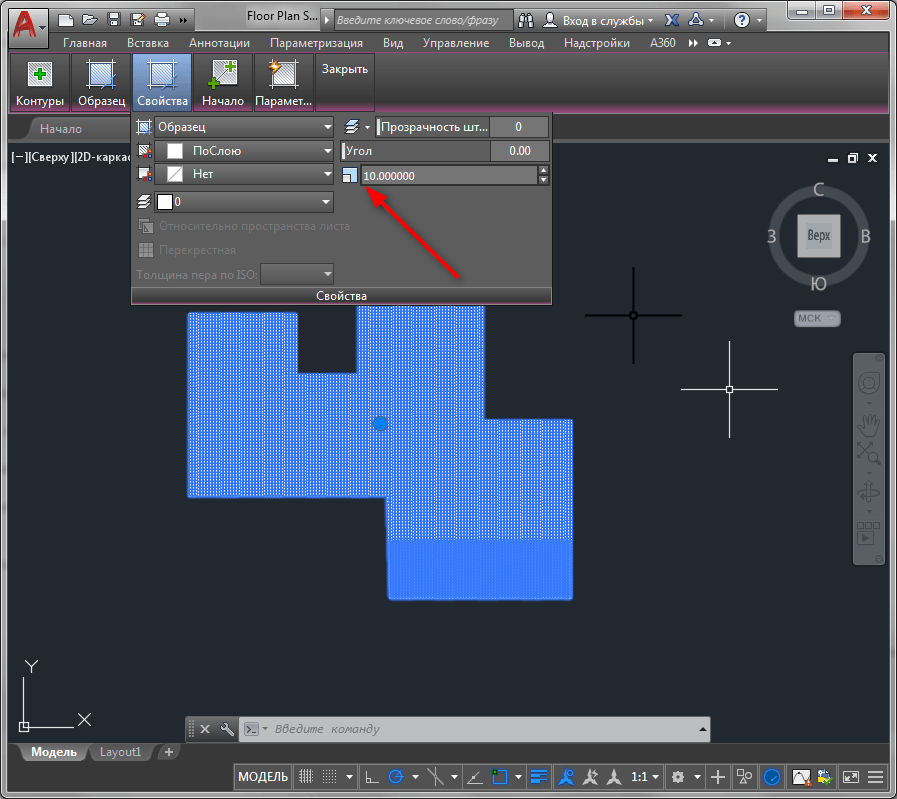
- Для того чтобы поменять цвет, откройте вкладку «Параметры» (Options) и выберите раздел «Редактирование» (Edit) или данный раздел может носить название «Открытие диалогового окна» (Opening dialog box);
- В подразделе «Тип и массив» (Type & Array) в строке «Цвет» (Colors) выберите нужный вам и по завершению нажмите «ОК».
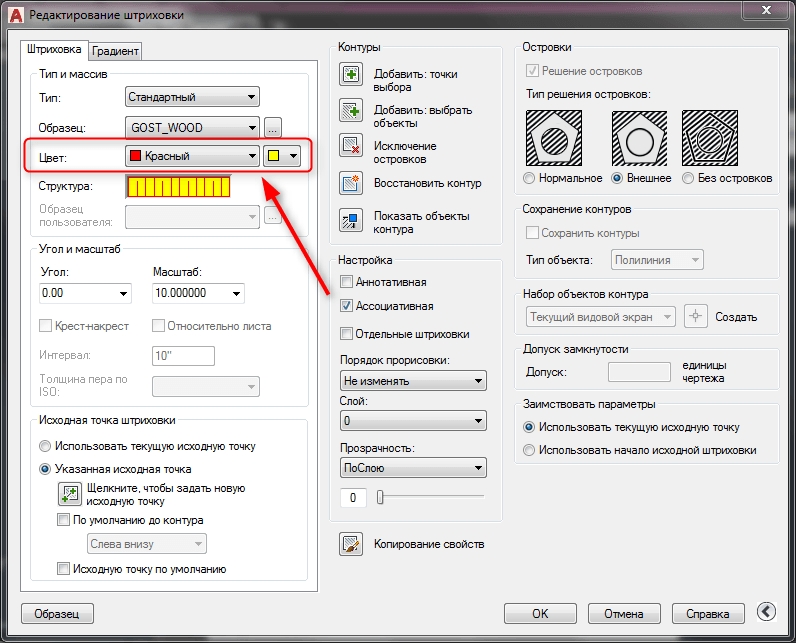
Кроме вышеуказанного, доступны такие параметры, как:
- «Угол и масштаб» (Angle and Scale). Масштаб был рассмотрен в пункте 6 выше, угол наклона соответственно регулирует, в какую сторону и под каким углом будут располагаться линии. Можно вводить цифровое значение или же использовать ползунок;
- «Исходная точка» (Hatch origin). Возможно, выбрать один из двух параметров: «Использовать текущую исходную точку» (Use current origin) или «Указанная исходная точка» (Specifeid origin).
- «Контуры»(Boundaries). «Добавить: точки выбора»(Add: pick points), «Добавить: точки объекта»(Add: select objects), «Исключение островков»(Remove boundaries), «Восстановить контур»(Recreate boundary ) и «Показать объекты контура»(View selections).
- «Настройка»(Options). «Аннотативная»(Annotative), «Ассоциативная»(Associative) и «Отдельные штрихи»(Create separate hatches).
Как убрать (удалить) штриховку
Как и во всех начинаниях удалить легче, чем создать, программа Автокад — не исключение.
В командной строке введите команду «Delete», помощник подскажет, что эта команда предназначена для стирания ранее используемого объекта.
После подтверждения ввода команды клавишей «Enter», потребуется отметить область ее применения кликом мышки, но стоит учитывать, что с помощью «Delete» удалиться весь слой и не важно, на скольких разных замкнутых объектах он применялся.
Как загрузить и как установить свои штриховки в Автокаде
Все файлы, содержащие в себе образцы, имеют расширение — «.pat», и для того чтобы загрузить свои примеры, потребуется сделать следующие простые действия:
- Загружаемые файлы с расширением «.pat» поместите в папку «Support», которая находится в корневой папки программы. После переноса файла, программа распознаёт его в режиме «Установлено»;
- Запустите AutoCAD и откройте диалоговое окно «Штриховки и градиент»;
- Далее нажмите на «Палитра образцов» (Palette hatch patterns) и перейдите на вкладку «Пользовательские» (Custom);
- И в списке, открывшемся слева, выберите ваш загруженный файл, основываясь на его наименовании. После использования своего образца, файл некуда не денется и будут доступен для дальнейшей работы.
Как видно из всего вышеописанного, вопросы: «как добавить штриховку в Автокад?» и «как пользователь устанавливает свои образцы» не сложные и даже начинающему пользователю по силам в них разобраться.