Как отключить подсветку клавиатуры на ноутбуке msi gf75


Ваша оценка отправлена, спасибо. Сообщите нам, пожалуйста, как можно сделать ответ вам еще более полезным.
Я не смог найти информацию для решения моей проблемы
Я нашел информацию, но так и не смог решить свою проблему
Контент предоставляет неверную информацию
Контент устарел
Изображения не четкие
Шаги не ясны
Были технические трудности с сайтом, например битые ссылки
Ответ слишком длинный, чтобы читать
Другие предложения: :
Пожалуйста, не указывайте личную информацию в своем комментарии.
Если вам нужна дополнительная поддержка, обратитесь в MSI с.
Hot_Line Задайте вопрос None
Спасибо за то, что дали нам знать.
Пожалуйста, не указывайте личную информацию в своем комментарии.

Благодарим за ваше мнение.
Как настроить подсветку клавиатуры?
January 11,2022
Настройки подсветки клавиатуры делятся на две категории: аппаратные и программные настройки. Во-первых, подсветка клавиатуры должна быть физически включена. Во-вторых, для настройки параметров подсветки клавиатуры можно использовать предустановленное или другое соответствующее программное обеспечение SSE.
- Как включить светодиодную подсветку клавиатуры
- Как настроить светодиодную подсветку клавиатуры
Как включить светодиодную подсветку клавиатуры
1. Возьмем в качестве примера GP62 7RE. Выполните следующие действия, чтобы убедиться, что ваш ноутбук поддерживает функцию светодиодной подсветки клавиатуры, а затем проверьте, какой тип подсветки поддерживается.
Перейдите на официальный сайт MSI и введите название модели устройства в поле поиска в правом верхнем углу. Затем нажмите Enter, чтобы начать поиск.

Найдите соответствующую модель и нажмите на Specifications («Технические характеристики»).

Проверьте, какой тип подсветки использует ваше устройство (полноцветная подсветка, одноцветная подсветка или отсутствие подсветки).
Полноцветная подсветка: отрегулируйте настройки с помощью Dragon Center/SSE.
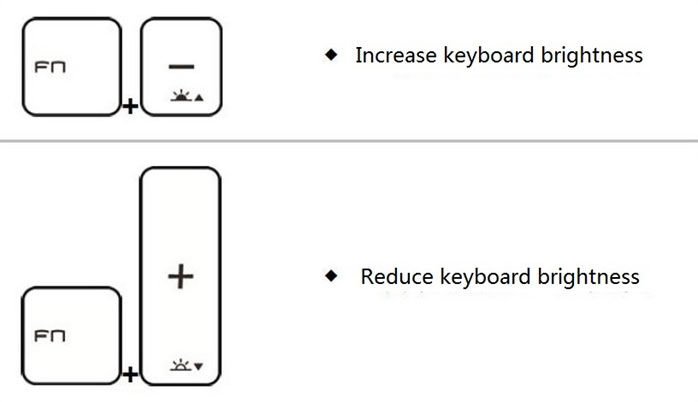
Одноцветная подсветка: отрегулируйте яркость света с помощью клавиши Fn+ и «+» или «-«.
Отсутствие подсветки: подсветка клавиатуры отсутствует.
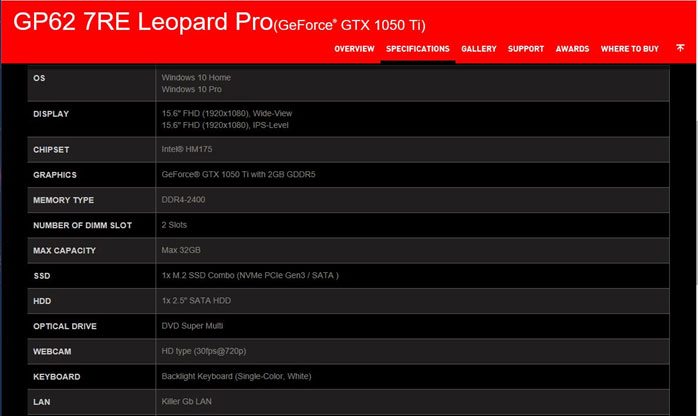
2. Если устройство поддерживает подсветку клавиатуры, нажмите горячую клавишу подсветки, чтобы включить подсветку клавиатуры (обратите внимание, что на некоторых моделях без соответствующей горячей клавиши имеется подсветка, которую можно активировать с помощью SSE/Dragon Center). Затем проверьте подсветку еще раз для проверки функциональности.

3. Если вы нажали правильную горячую клавишу или использовали программное обеспечение для включения светодиодной подсветки клавиатуры, но светодиодная подсветка клавиатуры по-прежнему не работает, нажмите «Fn» и «-» для увеличения яркости клавиатуры и проверьте еще раз.
Как настроить светодиодную подсветку клавиатуры
2. Если на вашем устройстве имеется предустановленная система Windows, пройдите по указанному ниже пути для получения инструкций по изменению настроек с помощью программного обеспечения вашего компьютера.
This PC («Этот ПК») → Windows (C) → User Manual → Software Application Manual
Как отключить подсветку клавиатуры на ноутбуке msi gf75
Ваша оценка отправлена, спасибо. Сообщите нам, пожалуйста, как можно сделать ответ вам еще более полезным.
Я не смог найти информацию для решения моей проблемы
Я нашел информацию, но так и не смог решить свою проблему
Контент предоставляет неверную информацию
Контент устарел
Изображения не четкие
Шаги не ясны
Были технические трудности с сайтом, например битые ссылки
Ответ слишком длинный, чтобы читать
Другие предложения: :
Пожалуйста, не указывайте личную информацию в своем комментарии.
Если вам нужна дополнительная поддержка, обратитесь в MSI с.
Hot_Line Задайте вопрос None
Спасибо за то, что дали нам знать.
Пожалуйста, не указывайте личную информацию в своем комментарии.
Благодарим за ваше мнение.
Что делать в случае, если светодиодная подсветка клавиатуры работает неправильно?
January 25,2021
Если светодиодная подсветка клавиатуры выключена, обратитесь к пункту «Как включить светодиодную подсветку клавиатуры». Если светодиодная подсветка клавиатуры работает, но ее цвет не соответствует ожиданиям, обратитесь к разделу «Как настроить светодиодную подсветку клавиатуры».
(Внимание) в случае клавиатур, не поддерживающих отдельную подсветку каждой клавишы, проверьте отображение подсветки с чистым красным, зеленым и синим цветом.
Убедитесь, что электрическая розетка на стене работает правильно. Кроме того, проверьте, не повреждена ли изоляционная оболочка кабеля питания.
- Как включить светодиодную подсветку клавиатуры
- Как настроить светодиодную подсветку клавиатуры
Как включить светодиодную подсветку клавиатуры
1. Выполните следующие шаги, чтобы проверить, поддерживает ли ваш ноутбук функцию светодиодной подсветки клавиатуры, и какой тип подсветки поддерживается.
1-1. Перейдите на официальный сайт MSI и введите торговое название компьютера в поле поиска в верхнем правом углу. Затем нажмите клавишу [Enter] для поиска.

1-2. Найдите соответствующую модель и нажмите «Specifications» («Спецификации»).

1-3. Проверьте спецификацию клавиатуры (многоцветная подсветка клавиатуры, одноцветная подсветка клавиатуры или отсутствие подсветки).
Многоцветная подсветка клавиатуры: отрегулируйте настройки через Dragon Center/SSE
Одноцветная подсветка клавиатуры: отрегулируйте яркость с помощью сочетания клавиш Fn+ и «+» и «-» на вспомогательной клавиатуре.
Отсутствие подсветки: клавиатура компьютера не поддерживает функцию подсветки.

2. Если компьютер поддерживает подсветку клавиатуры, нажмите горячую клавишу для включения подсветки (для некоторых моделей без соответствующей горячей клавиши (для некоторых моделей без горячих клавиш включить подсветку можно через SSE/Dragon Center). Затем снова проверьте подсветку.

3. Если вы нажимаете горячую клавишу или используете программу для включения светодиодной подсветки клавиатуры, но подсветка по-прежнему не работает, нажмите сочетание клавиш «Fn» и «-» на вспомогательной клавиатуре для увеличения яркости и повторите попытку.

4. Обновите или переустановите программу SSE и снова проверьте, работает ли подсветка.
Если вы не знаете, как обновлять или устанавливать программу SSE, обратитесь также к статье:
Как настроить светодиодную подсветку клавиатуры
1. Для настройки светодиодной подсветки клавиатуры SSE обратитесь к статье:
2. Если на вашем ноутбуке имеется предустановленная MSI система Windows, проверьте следующий путь, чтобы увидеть, как использовать настройки программы.
This PC («Этот компьютер») → Windows (C) → User Manual («Руководство пользователя») → Software Application Manual («Руководство по применению программного обеспечения»)
Как настроить подсветку на клавиатуре

Подскажите пожалуйста , что нужно делать , чтобы хоть как-то поменять цвет на ней , светит разными цветами одним режимом и все !
Комментарии 28

Electrotech
1 год назад
Подскажите у меня MSI GL 65 Leopard 10SFK-449XRU на стикерах ноутбука есть RGB подсветка и Dragon Center. По факту центр пишет система не поддерживается,а клавиатура красного цвета!
Система Windows 11

Пришелец-GD72477
1 год назад
Здравствуйте. Ноут MSI GF 75 F6. Изначально клавиатура одноцветная красная. Внедрил с RGB подсвекой. Каким образом сменить цвет? Dragon Center ставить разный пробовал. Наверное контроллер подсверки необходим. Неужели програмно сделать зеленый не реально? Может тогда подскажите, на какую дорожку шлейфа подсветки клавиатуры подать питание?��
Пришелец-SX80580
2 года назад
у меня клавиатура hoco gm 11 через что можно у неё поменять подсветку
Пришелец-NS7062
2 года назад
Огромное спасибо все работает))
Как настроить, включить и отключить подсветку клавиатуры на ноутбуке MSI, как изменить цвет
Встроенная функция подсветки на лэптопе стала привычным атрибутом для большинства современных моделей, включая ноутбук MSI. Это позволяет с удобством печатать в темноте и наслаждаться привлекательным видом устройства. Можно выбрать различные цветовые решения, настроив их под свои нужды. Перед этим следует узнать, есть ли такая возможность в конкретной модели. О том, как включить функцию подсветки клавиатуры на ноутбуке MSI, можно узнать далее.
Как узнать есть ли подсветка клавиатуры на ноутбуке MSI
Многие люди ошибочно полагают, что если на устройстве есть кнопки с символами, отображающими свет, то на их компьютере должна быть такая функция. При этом на любом лэптопе можно найти множество кнопок с подобными обозначениями. Кроме того, разные производители выделяют кнопки включения свечения клавиш различными способами. На многих компьютерах таких подсказок может вовсе и не быть.

Узнать о том, есть ли подсветка клавиатуры на ноутбуке МСИ можно двумя способами:
- Вбить в поисковик модель компьютера, кликнут по любой понравившейся ссылке и изучить технические параметры своего ПК. Если в характеристиках указано, что данная возможность присутствует на устройстве, останется только правильно настроить цвет и яркость.
- Узнать, есть ли подсветка клавиш на МСИ, можно через «Пуск» > «Панель управления» и ввод в поисковую строку «Центр мобильности». Если ноутбук обладает нужной функцией, то здесь можно будет увидеть раздел «Яркость подсветки клавиатуры».
Как управлять подсветкой на клавиатуре MSI
Если клавиатура ноутбука MSI обладает данной функцией, необходимо разобраться в том, как ею управлять: включать, настраивать и отключать.
Как активировать подсветку
Есть достаточно простой способ, как включить подсветку клавиатуры на ноутбуке мирового производителя игровых устройств МСИ. Для этого необходимо:
- Войти в раздел «Устройства и принтеры», найти значок ноутбука MSI и щелкнуть по нему правой кнопкой мыши.
- В появившемся контекстном меню выбрать «Настройки клавиши Fn». В открывшемся окне перейти на вкладку «Функции по клавишам» и найти «Подсветка клавиатуры».
- Установить опцию «Включено» и сохранить изменения с помощью «Применить».
Теперь включать функцию получится одновременным нажатием на кнопки Fn и PgDn.

Важно! Есть различные модели ПК от данного производителя, на которых функция свечения кнопок изначально выключена. Чтобы осуществлять управление светом, понадобится установка специального программного обеспечения.
Как поменять цвет подсветки
Настройка подсветки клавиатуры на ноутбуке MSI производится в параметрах устройства. Необходимо войти в соответствующий по названию раздел, где можно выбрать понравившееся цветовое решение и режим работы. После выбора необходимых параметров, нужно обязательно нажать на «Применить».

Как отключить подсветку
Если пользователю данная функция неудобна, он наверняка задастся вопросом о том, как отключить подсветку на ноутбуке MSI. Чтобы сделать это, необходимо одновременно нажать на клавиши Fn и PgDn, либо Fn и минус.

Как сделать подсветку клавиатуры ярче
Менять яркость подсветки на клавиатуре можно с помощью нажатия клавиши Fn в сочетании с — (уменьшить) или с + (увеличить).
Подсветка на клавиатуре MSI не работает: причины и решения
Свечение клавиш на ноутбуке MSI может не работать по следующим причинам:
- было случайно нажато сочетание клавиш, отключающее функцию;
- проблемы с ПО, устаревшие драйверы;
- физические повреждения механизма или светодиодов.

Чтобы решить проблему, по которой не работает функция, необходимо проверить правильность настройки, перезагрузить устройство, обновить ПО. Если причина кроется в поломке, нужно обратиться в сервисный центр.
Важно! Ни в коем случае нельзя заниматься ремонтом самостоятельно, поскольку есть риск серьезно повредить компьютер. Лучше доверить это дело специалисту.
Включение режима подсветки клавиатуры на ноутбуках разных брендов
Функция подсветки кнопок присутствует на современных ноутбуках от разных производителей, но включаться она может по-разному.
Asus
Включить функцию свечения на клавиатуре Asus можно исключительно комбинацией кнопок Fn и F4. Другими сочетаниями кнопок добиться этого не получится.

MacBook
Включение подсвечивания клавиш и изменение настройки на таком устройстве производится с помощью меню Apple и «Системные настройки». Отсюда нужно перейти в раздел «Клавиатура» и найти «Подсветка клавиш». Здесь можно включать и отключать функцию, а также регулировать яркость.
HP
На большинстве моделей устройств данного производителя включить ее можно сочетанием кнопок Fn и F5. Если данная комбинация не работает, можно попробовать нажать Fn одновременно с F9, F11 или пробелом.

Lenovo
На всех ноутбуках производителя Lenovo подсветку клавиатуры можно включить только с помощью «Fn + пробел». Другие варианты работать не будут.
Dell
Здесь вариантов может быть масса: Fn в комбинации с F5 или F6, а также F10 в сочетании с Fn, Alt или самостоятельно.

Acer
Свечение клавиш на устройствах Acer активируется одновременных нажатием Fn и F9. Исключением является Aspire 7, где это производится комбинацией Fn + i.
Microsoft
В большинстве случае будет достаточно нажатия клавиши Fn совместно с F1-F3, либо кнопкой, имеющей эмблему света. Если таким образом включить не удалось, можно заглянуть в документы, прилагающиеся к устройству, и поискать ответ там. Но перед этим необходимо обязательно убедиться, что данная модель оснащена этой функцией.
Huawei, Honor
Практически на всех моделях ноутбуков Huawei и Honor клавиша включения подсветки обозначена специальным значком. Ее можно попробовать нажать как самостоятельно, так и в сочетании с Fn. Если не получилось, можно полазить в настройках устройства или изучить документы.

Настройка подсветки клавиатуры — несложное дело, справиться с которым получится даже у ребенка. Большинство современных компьютеров имеют специальные обозначения на клавишах, позволяющие быстро и без затруднений включать и отключать эту функцию. Если по какой-то причине она не работает, необходимо убедиться в исправности механизма и светодиодов или проверить программное обеспечение.
Как вам статья?