Как пользоваться приложением Яндекс.Транспорт
Как только не характеризуют приложение Яндекс Транспорт: и удобное, и практичное, и выгодное. Этот сервис доступен любому, кто желает подстроить под свои возможности расписание транспортных средств в своем городе. Если кто-то не знает, как правильно пользоваться Яндекс Транспортом, давайте разбираться вместе как его настроить, а затем как использовать мобильное приложение.

Пошаговая инструкция использования Яндекс.Транспортом
Прежде, чем начать пользоваться приложением, необходимо настроить его под себя. Далее вы узнаете, каким образом можно выбрать город, транспортное средство, активировать на карте иконки дополнительных функций и др.
Шаг 1: Установка приложения
Воспользуйтесь указанной ниже ссылкой на статью, чтобы загрузить Яндекс.Транспорт на свое мобильное устройство. Затем с нее нужно будет перейти на указанную страницу для скачивания приложения. Затем нужно воспользоваться запросом получить (загрузить).

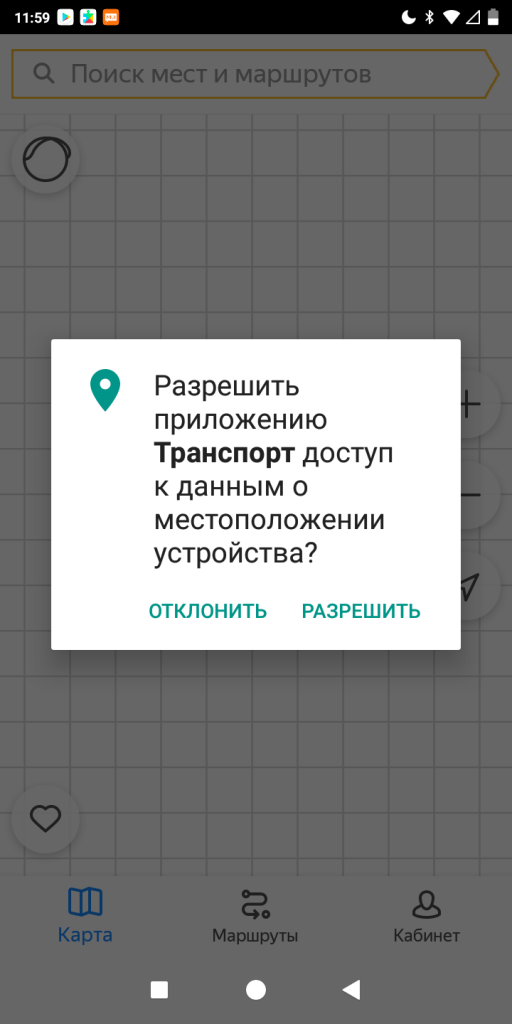
После окончания загрузки, можно будет войти в приложение. Первое же окошко попросит у вас разрешения на доступ к вашему местонахождению, чтобы точно определить его на карте.

Сейчас будем разбираться, как настроить приложение и как использовать его функции.
Шаг 2: Настройка приложения
Прежде, чем начать пользоваться картой и другими функциями, необходимо их настроить под себя.
- Чтобы перейти к «Настройкам», нужно в нижней части экрана активировать кнопку «Кабинет».

- Как только окажетесь в Кабинете, выберите пункт «Настройки».
Рассмотрим каждую вкладку по подробнее.
- Во-первых, нужно указать название своего города. Для этого можно отыскать его самостоятельно или воспользоваться строкой поиска. В базе данных Яндекс.Транспорт подготовлена информация об общественном транспорте почти по 90 населенным пунктам. Если ваш город отсутствует в базе, значит вам предложат воспользоваться только Яндекс.Такси.

- Затем вам на выбор предложат сразу 3 карты, среди которых нужно будет выбрать только одну, наиболее удобную для вас.

- Далее будут 3 графы, которые нужно будет либо включить, либо выключить. Они отвечают за масштаб карты, ее разворот и появление меню, если долго зажимать любую точку на карте.

- Чтобы отобразились значки происшествий, которые отмечают сами пользователи приложения, включите вкладку «Дорожные события». Для просмотра нужно активировать ползунок и выбрать события, которые вас интересуют.

- Функция «Кэш карт» предназначена для сохранения всех ваших действий с картой и накопления их в памяти смартфона. При необходимости их удалить, нужно нажать запрос «Очистить», как только вы закончите пользоваться приложением.

- Тип транспортного средства можно выбрать, используя вкладку «Виды транспорта». Для этого нужно перевести тумблер вправо.

- Во вкладке «Метки транспорта» можно активировать функцию «Показывать на карте». Здесь указывается тот вид транспортного средства, которое вы желаете видеть на карте в данный момент.

- Чтобы не пропустить окончание маршрута, нужно активировать функцию «Будильник» и перед конечным пунктом прозвучит сигнал.

- А еще во вкладке «Кабинет» можно воспользоваться кнопкой «Войти в аккаунт», и тогда все ваши маршруты будут сохранены, и вы сможете получить награду за то, что пользуетесь поиском, будильником, ночными или ранними поездками. Это приятный бонус за пользование приложением.

С начальными параметрами приложения Яндекс.Транспорт мы разобрались, можно перейти теперь непосредственно к карте.
Шаг 3: Использование карты
Внимательно рассмотрим интерфейс карты с расположенными на ней кнопками.
- Внизу экрана на панели есть вкладка «Карты», перейдите по ней и перед вами откроется карта. Любое место на карте можно приближать и тогда на ней можно будет увидеть значки происшествий и разноцветные точки, которые служат обозначением общественного транспорта.

- Желаете более подробно узнать о каком-нибудь событии — кликните по значку на карте. Сразу же появится контекстное меню с его описанием.

- Если нажать на одну из разноцветных точек, которая является отметкой одного из видов транспорта, на схеме отобразится путь его следования. Если вас интересуют все остановки и время, которое затрачивает это транспортное средство на прохождение пути, перейдите к вкладке «Показать маршрут».


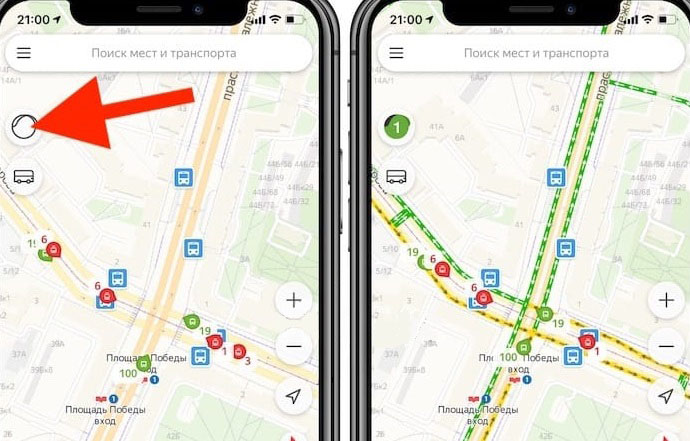
- Чтобы определить загруженность дорог, необходимо нажать на кнопку в верхнем левом углу экрана. Как только она будет активирована, сразу же на карте появятся пятна зеленого, желтого и красного цвета, которые просигнализируют, где свободное движение, где пограничное состояние, а где страшные пробки.

- Если каким-то видом транспорта и остановкой вы пользуетесь очень часто, лучше будет добавить их в «Избранное». Чтобы это сделать, нажмите на точку этого ТС на карте, найдите остановку по маршруту его следования. Напротив каждого из них нажмите на сердечко. Чтобы их найти, нужно обратиться к левому нижнему углу карты и прикоснуться к соответствующему значку.

- Если нажать на иконку автобуса, то на карте останется отметка того ТС, которое вы раньше выбрали в настройках.

Мы закончили рассматривать интерфейс карты, узнали, как можно ее использовать. Настало время перейти к основному назначению приложения.
Шаг 4: Построение маршрута
А сейчас узнаем, как проложить маршрут из одного пункта в другой, если передвигаться на общественном транспорте.
- Чтобы проложить путь, нужно обратиться к панели инструментов и там активировать кнопку «Маршруты».

- Далее в первых 2-х строках необходимо ввести адрес начала и конца пути или обозначить их на карте. Сразу же внизу появится информация о тех транспортных средствах, маршрутом которых можно воспользоваться, исходя из запроса.

- Среди представленных выберите самый оптимальный для вас маршрут, и он сразу же появится на карте. Чтобы не прозевать конечный пункт следования, сдвиньте ползунок, отвечающий за включение будильника.

- Если потянуть за горизонтальную полоску, то можно подробно узнать о маршруте следования транспорта со всеми остановками и временем прибытия на них.

Можно смело утверждать, что использование сервиса Яндекс.Транспорт пригодится каждому потенциальному пассажиру общественного транспорта. С его информационной базой можно спокойно прокладывать маршруты даже в незнакомом городе. Приложение справляется с решением тех задач, которые стоят перед ним, но не всегда.
Бывает, едет автобус и недалеко от остановки его теряет радар, затем он вновь появляется, но раньше на несколько метров. Причина не состыковки кроется в подключении к интернету, а вернее, в его отсутствии. Движение транспорта отслеживается спутником ГЛОНАСС и GPS, которая поступает сразу в Интернет, а потом всплывает на наших мобильных устройствах. Иногда связь пропадает и автобус двигается с заданной скоростью, но в режиме offline. Так как связь прерывается ненадолго, то все налаживается быстро и можно уже отслеживать движение автобуса в соответствии с расписанием.
Теперь не будет для вас проблемой добраться из одной точки в другую, не прибегая к чьей-то помощи. Спокойно вводите адреса и выбирайте самый удобный для вас вид транспортного средства.
Рекомендации по использованию сервиса Яндекс.Карты и Транспорт
Компания Яндекс вносит значительный вклад в развитие IT-индустрии и, кроме популярной поисковой системы, предлагает пользователям массу полезных функций и сервисов, позволяющих решать множество задач. Одним из таковых является Яндекс.Транспорт, не так давно объединившийся с Яндекс.Картами.

Больше не нужно переключаться между двумя приложениями, чтобы решать такие задачи, как поиск мест, построение к ним маршрута и т. д. Яндекс.Карты и Транспорт подскажут подробную информацию об организациях, помогут проложить путь и добраться до нужного места пешком или на транспорте, включая городской, а также покажут, где ходит требуемый маршрут.
Что такое Яндекс.Транспорт
В официальном магазине Google Play программа теперь зовётся «Яндекс.Карты и Транспорт — поиск мест и навигатор», хотя по-прежнему можно установить и старые версии APK файлом.
Переезд Яндекс.Транспорта в Карты вовсе не означает, что ранее доступные в отдельном приложении возможности теперь утеряны – сервис полноценно работает в симбиозе с Картами, и здесь можно найти те же данные, а построение маршрутов ничем не отличается.
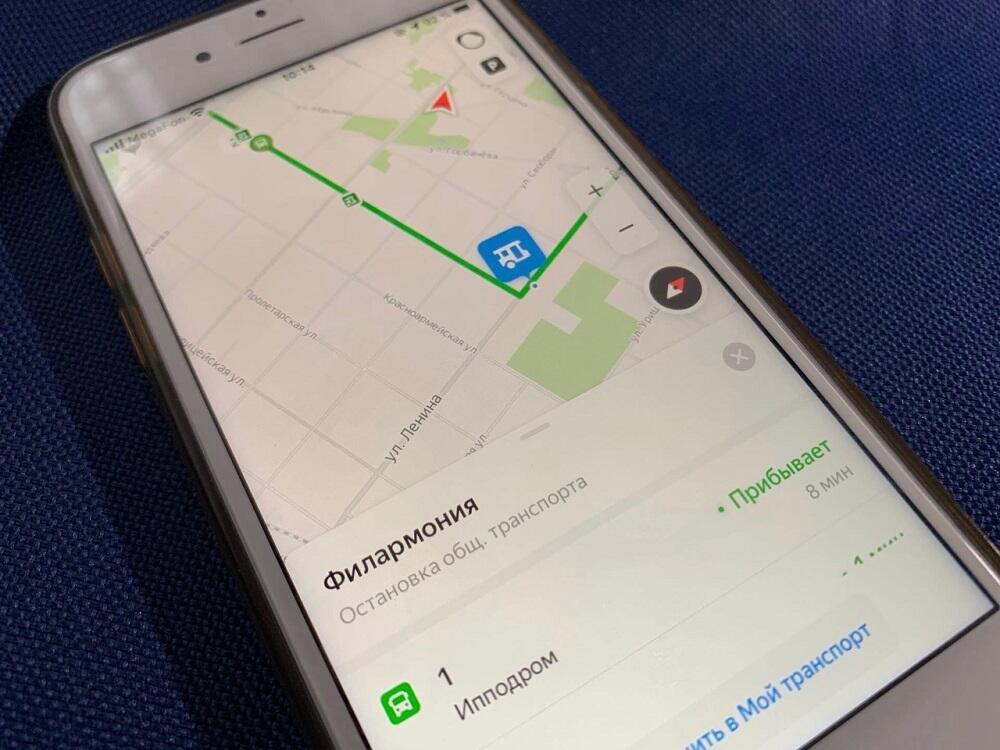
Так, все возможности, которые были доступны в отдельном приложении, теперь перекочевали в «Карты», например, наблюдать движение общественного транспорта в своём городе здесь можно с помощью кнопки «Транспорт» в виде автобуса на главном экране, а избранные маршруты и остановки сохранять в разделе «Мой транспорт». Избранное из старой версии софта при этом сохраняется при переходе на Яндекс.Карты и Транспорт.
Транспортный режим в программе меняет вид карты – значки мест и автодороги уменьшатся, а остановки станут крупнее. Движение городского транспорта будет показано в реальном времени (опция доступна более чем для 70 городов России).
Приложение предлагает широкие возможности:
- поиск и выбор мест, в том числе без подключения к интернету;
- построение маршрутов (пеших, на городском транспорте, велосипеде, машине);
- использование функций Транспорта;
- автомобильная навигация (уведомления о пробках, ДТП, камерах, скоростных радарах, ограничениях и превышениях скорости, навигатор с голосовыми подсказками);
- скачивание офлайн-карт.
Транспортный режим в приложении позволяет:
- просматривать на карте в реальном времени метки общественного транспорта (путь автобуса, трамвая или маршрутки и прибытие на остановку);
- увидеть остановки и станции метро;
- поиск по номеру автобуса и просмотр его маршрута;
- сохранение автобусов и остановок в избранное;
- оставлять на карте только избранные маршруты.
Движущиеся метки транспортных средств видно на карте многих крупных городов, таких как Москва, Санкт-Петербург, Новосибирск, Нижний Новгород, Краснодар и других.
Инструкция по установке приложения
Установить Яндекс.Карты и Транспорт можно как на смартфон или другой девайс на Android, так и на iPhone (из магазинов Google Play и App Store). Можно также получить ссылку на приложение по СМС, нажатием кнопки «Получить» на этой странице.
Процедура установки из магазина проходит стандартно (рассмотрим на примере Андроид):
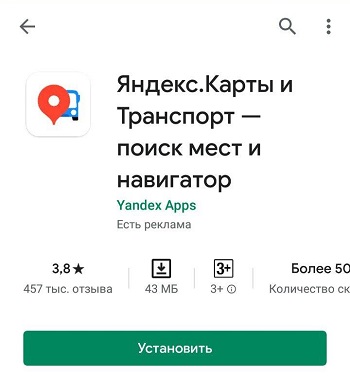
- переходим в Google Play на страницу сервиса (ищем по названию, введя его в строке поиска, или сразу переходим по ссылке);
- на странице приложения жмём кнопку «Установить», как и в случае с установкой любого софта, загрузка выполняется в автоматическом режиме;
- открываем приложение после инсталляции, при первом запуске сервис попросит разрешить доступ к местоположению для корректного определения на карте, так что разрешаем.
Андроид-устройства позволяют также устанавливать софт посредством файлов APK – этот способ особенно подойдёт, если нужно скачать старую версию. Для скачивания инсталлятора потребуется включить в настройках смартфона возможность установки файлов за пределами Гугл Плей (Идём в раздел «Настройки» – «Безопасность» и активируем опцию «Неизвестные источники»). Установив приложение, нужно отключить обновления в Play Market, если вы хотите использовать старую версию ПО.
Настройка
Для комфортной работы с приложением его необходимо предварительно настроить под себя, при включении геолокации местоположение определится автоматически (софт оснащён надёжной системой определения местоположения посредством спутников ГЛОНАСС и GPS, что позволяет сообщать обо всех изменениях в режиме реального времени).
Рассмотрим, как пользоваться сервисом Яндекс.Карты и Транспорт:
- Нажатием на кнопку в виде трёх полосок в верхней части интерфейса вызывается меню. Здесь можно выбрать вариант отображения карты (в виде схемы, изображения со спутника или смешанного варианта).
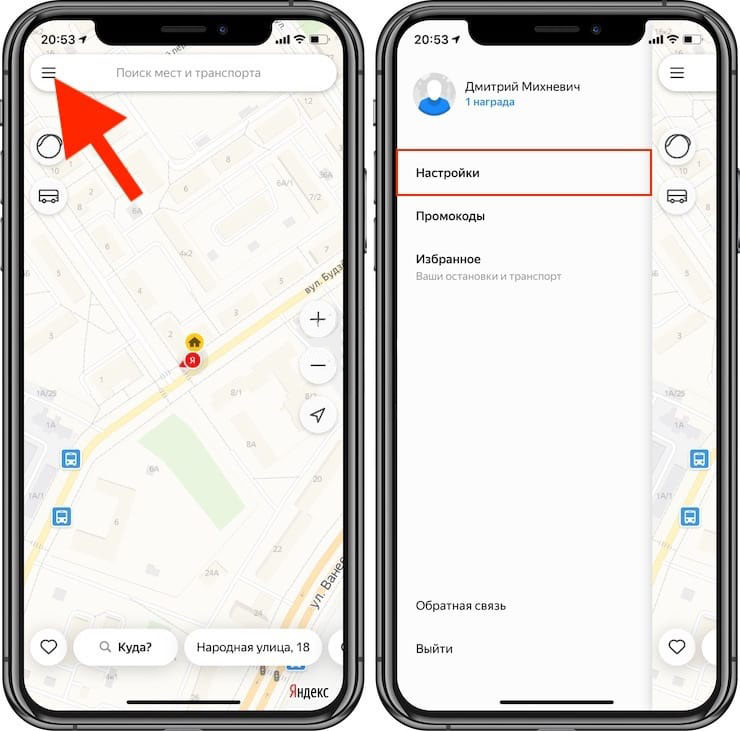
- В разделе меню «Настройки», подразделе «Основные» можно активировать для приложения ночной режим, выбрать единицы измерения (по умолчанию выставлены километры), изменить язык, включить определитель входящего вызова (карты покажут организацию, откуда осуществляется вызов) и пр.
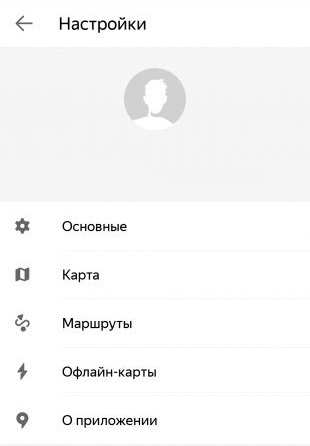
- В подразделе «Карта» настроек также можно выбрать тип отображения карты. Кроме того, здесь активируются дорожные события, кнопки масштаба, показ или скрытие масштабной линейки, вращение карты пальцами и другие возможности.
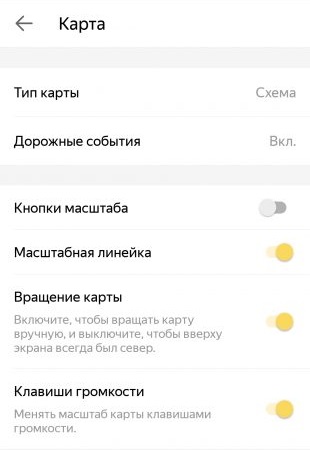
- В подразделе настроек «Маршруты» выполняются настройки уведомлений о камерах на дорогах с выбором их типов, звук оповещений, дорожных событий и т. д.
- В разделе «Офлайн-карты» можно сохранить в памяти смартфона карты своего города и пользоваться ими в отсутствие интернета.
- Перейдя из меню в раздел «Личный кабинет», нужно авторизоваться, используя данные учётной записи Яндекс. После этого можно оставлять отзывы о местах, ставить оценки, загружать фото на Карты, вносить исправления.
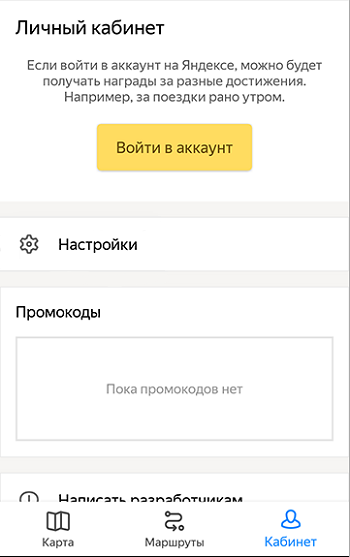
- В разделе меню «Закладки» можно добавить дом и работу, здесь же будут отображаться избранные места.
- Чтобы добавить место в избранное, выбираем его на карте (появится карточка организации со всей доступной о ней информацией) и жмём на кнопку-флажок, можно создать список и назвать его на своё усмотрение или выбрать «Избранное». Флажок подсветится жёлтым цветом, и теперь в закладках вы всегда сможете найти любое из отмеченных вами мест.
Как посмотреть, где едет автобус
Режим «Транспорт» в приложении включается нажатием кнопки в виде автобуса в нижней области интерфейса. В сервисе Яндекс.Карты и Транспорт можно как посмотреть, где едет автобус, по какому маршруту, так и узнать время его прибытия и другую информацию.
Обозначения транспорта на карте:
- на карте отображаются метки разных цветов с номерами городского транспорта (автобуса, трамвая, троллейбуса, маршрутки);
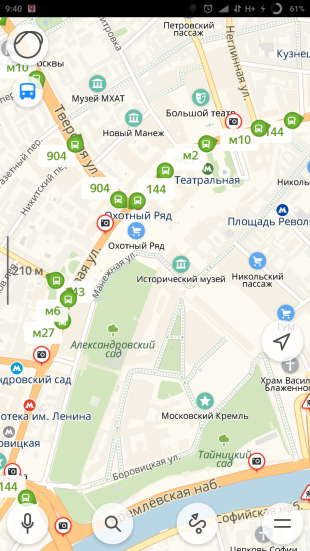
- если нажать на кнопку «Мой транспорт» в нижней части, отобразятся только избранные маршруты, добавленные вами ранее;
- при приближении любой области на карте можно видеть движущийся по дорогам транспорт, при необходимости получить о нём информацию, на него нужно нажать, после чего появится карточка с данными (отсюда можно узнавать, каким маршрутом следует ТС, следить, наблюдая, где едет в данный момент автобус или маршрутка, когда примерно прибудет на место, развернуть список остановок);
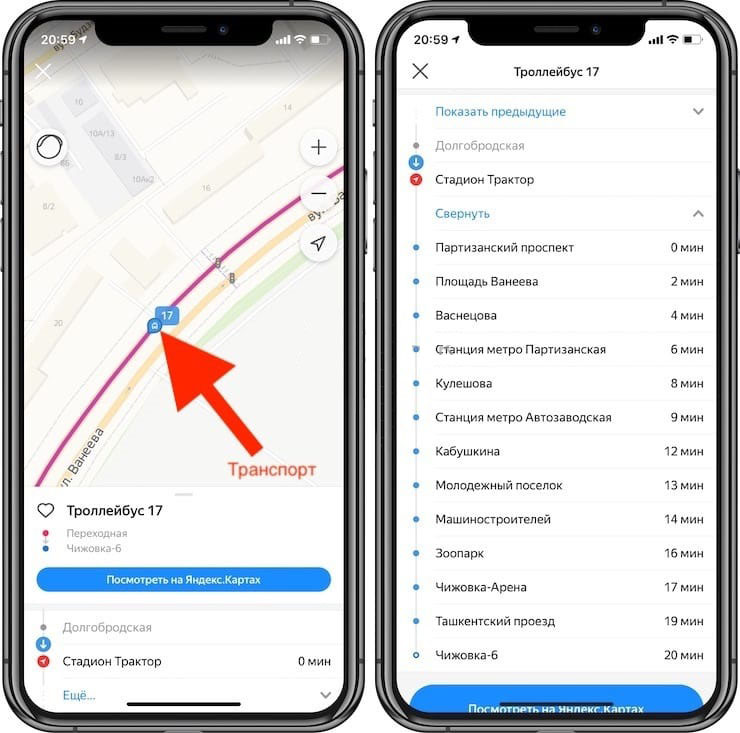
- информацию о загруженности дорог можно увидеть, если нажать на соответствующую кнопку справа в верхней части интерфейса, эта опция позволяет оценить обстановку на дорогах благодаря выделению их цветом (зелёный, жёлтый, красный) – свободный участок дороги, загруженный, заторы;
- нажатием на любую из обозначенных на карте остановок можно увидеть все рейсы, проходящие через неё;
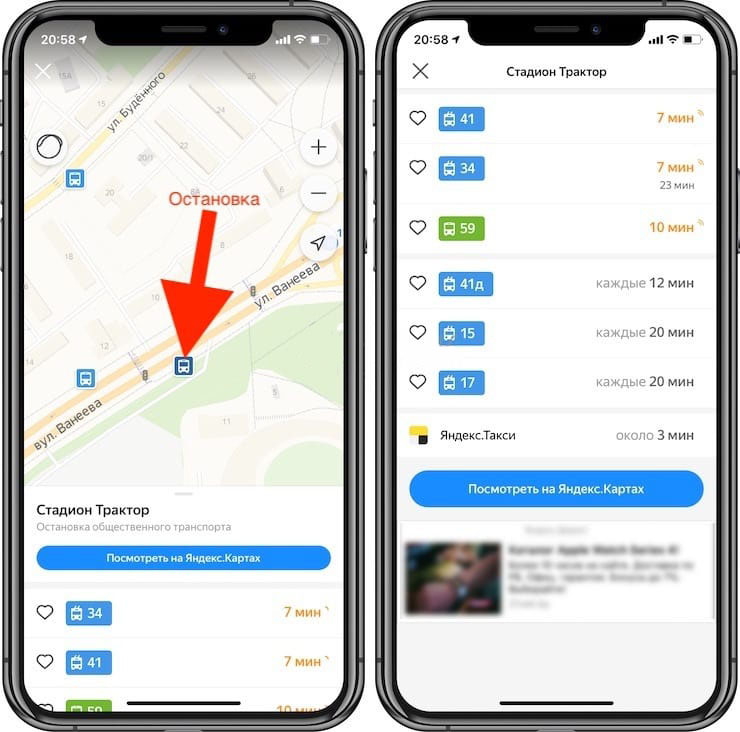
- для добавления остановки в закладки нажимаем на неё (карточка остановки позволяет увидеть номера автобусов и маршруток, которые здесь останавливаются, а также их расписание), после чего жмём на кнопку с флажком «Сохранить в Мой транспорт»;
- для добавления маршрута находим нужный и жмём «Сохранить в Мой транспорт», теперь в карточках остановок он будет выше других.
Как проложить оптимальный маршрут
В приложении можно также построить путь движения из одного пункта на карте в другой, для чего выполняются следующие действия:
- жмём кнопку «Маршруты» в нижней части интерфейса или в карточке объекта;
- выбираем начальную точку, откуда нужно проложить маршрут (оставляем «Моё местоположение», указываем на карте или используем опцию голосового ввода);
- указываем конечную точку, куда требуется добраться, после чего Яндекс построит несколько вариаций маршрутов;
- выбираем оптимальный маршрут из предложенных вариантов, ориентируясь на расстояние и время пути, в верхней части экрана можно выбрать, на каком транспорте (или пешком) будем добираться;
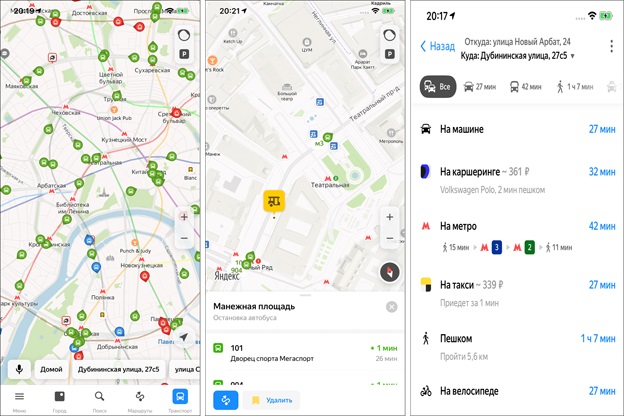
- нажатием на три точки вверху справа открывается ряд действий (можно изменить маршрут, добавить точку, изменить параметры, поделиться);
- в параметрах маршрута можно выбрать предпочитаемые виды транспорта;
- при построении маршрутов более 300 км к типам транспорта добавится самолёт, нажатием на который открываются варианты авиабилетов в данном направлении;
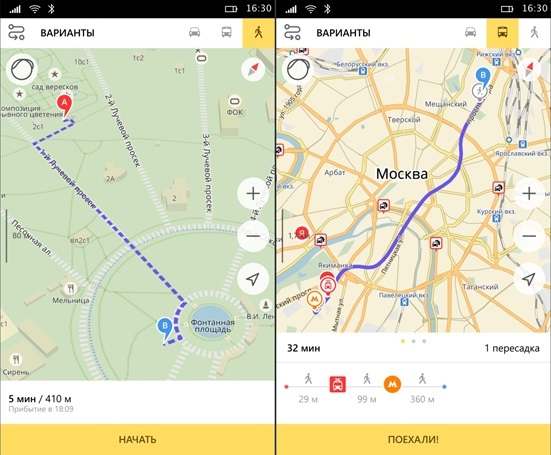
- жмём кнопку «Поехали» для начала движения по заданному маршруту.
Очистка истории
Теперь разберёмся, как очистить историю поиска, если надобности в ней больше нет. Чтобы удалить эти данные, выполняем следующее:
- жмём кнопку меню в виде трёх полосок;
- выбираем «Настройки» – «Очистить историю поиска» внизу списка опций;
- подтверждаем действие.
Очистить историю можно и альтернативным способом (действия за пределами приложения):
- идём в настройки смартфона, раздел «Приложения»;
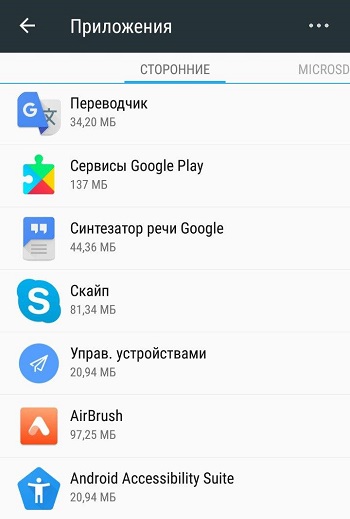
- на вкладке «Все» находим нужный нам софт, выбираем его;
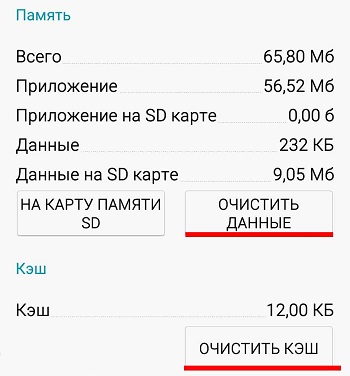
- на странице приложения в блоке «Кэш» жмём «Очистить кэш», затем в блоке «Память выбираем «Стереть данные», чтобы удалить все данные и выполненные пользователем действия, включая историю поиска.
Работать с сервисом просто. Теперь, узнав основные правила настройки и использования, вы сможете без труда строить маршруты по городу и узнавать необходимую информацию о движении ТС.
Как найти нужный автобус: разбираемся с приложением “Яндекс. Транспорт”
-
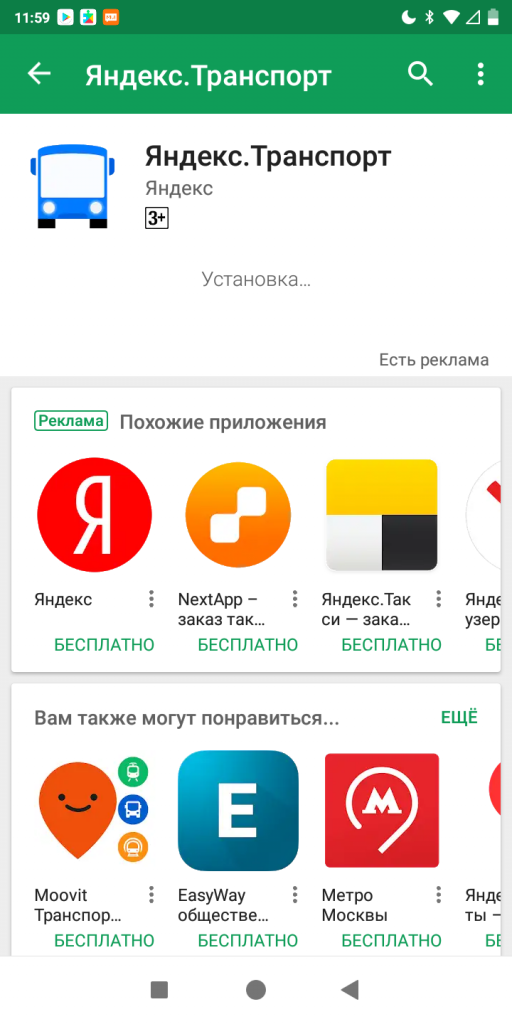
Скачиваем с помощью “Play Market” и устанавливаем приложение “Яндекс Транспорт”;

Вы можете войти/создать аккаунт, однако этот пункт необязателен.
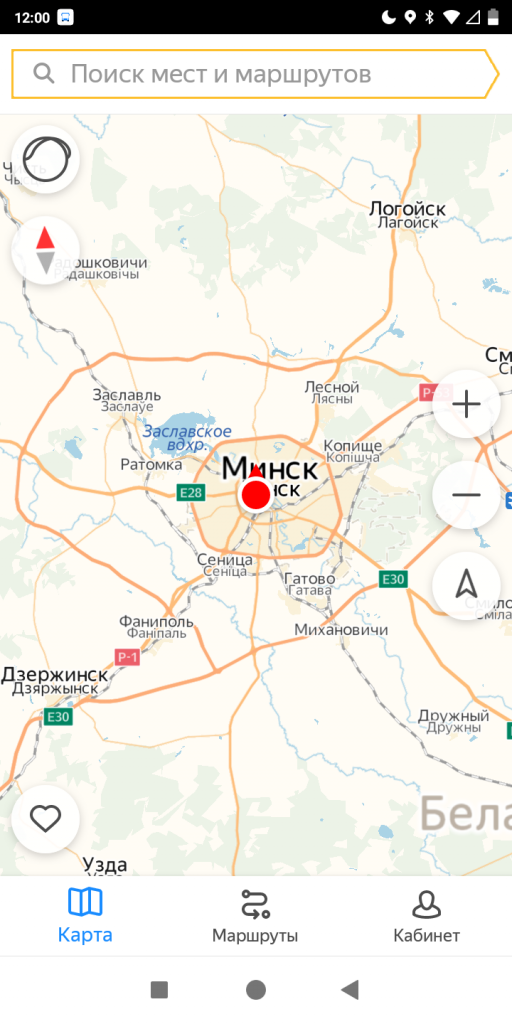
- Выбираем город, в котором вы живете;
Откроется карта и появится активная камера, на которой отображаются маршруты и положение транспорта в реальном времени.
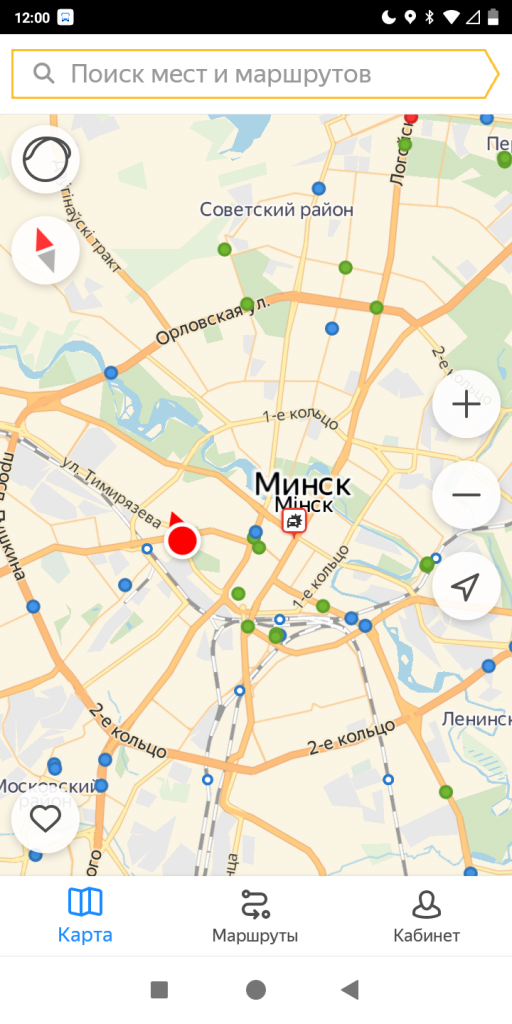
Приложение позволяет отслеживать местоположение автобусов, троллейбусов и трамваев, остановок общественного транспорта (в том числе и метро), а также просматривать их расписание по выбранным остановкам.
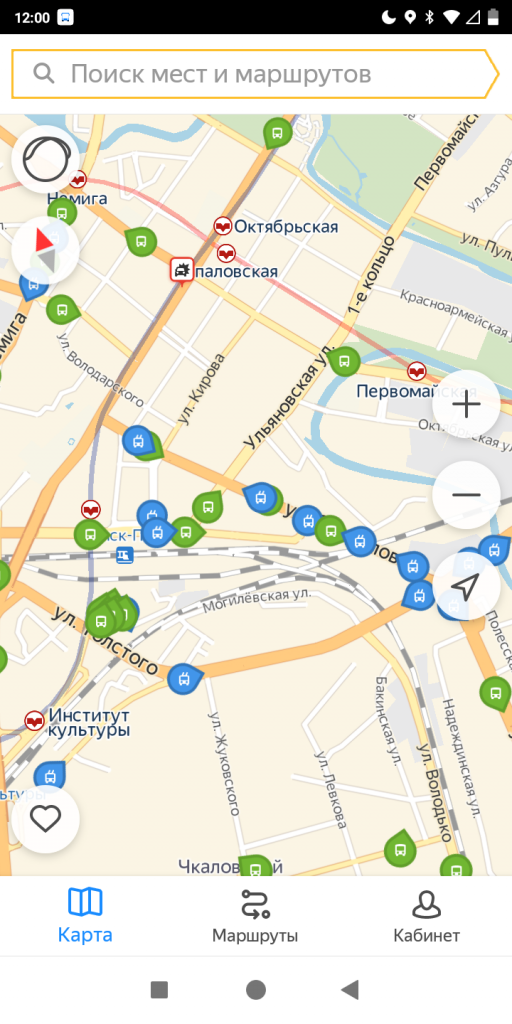
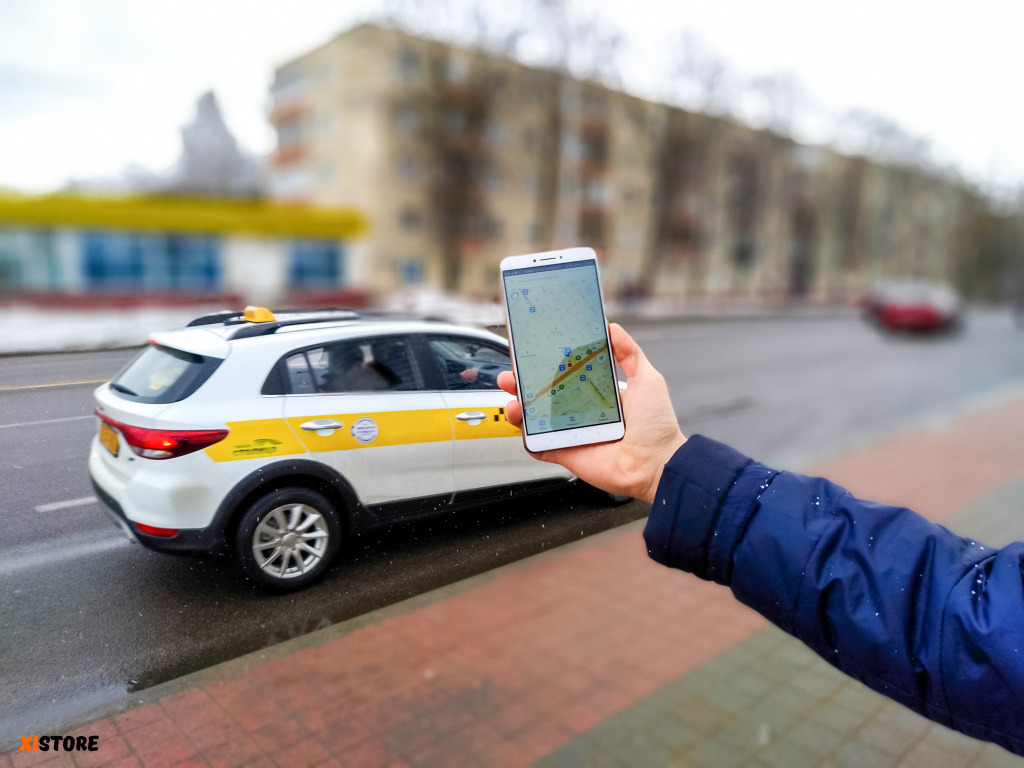
Помимо всего на карте можно увидеть наименование улиц, объектов, которые на них находятся (например, название вашего любимого магазина Xistore).
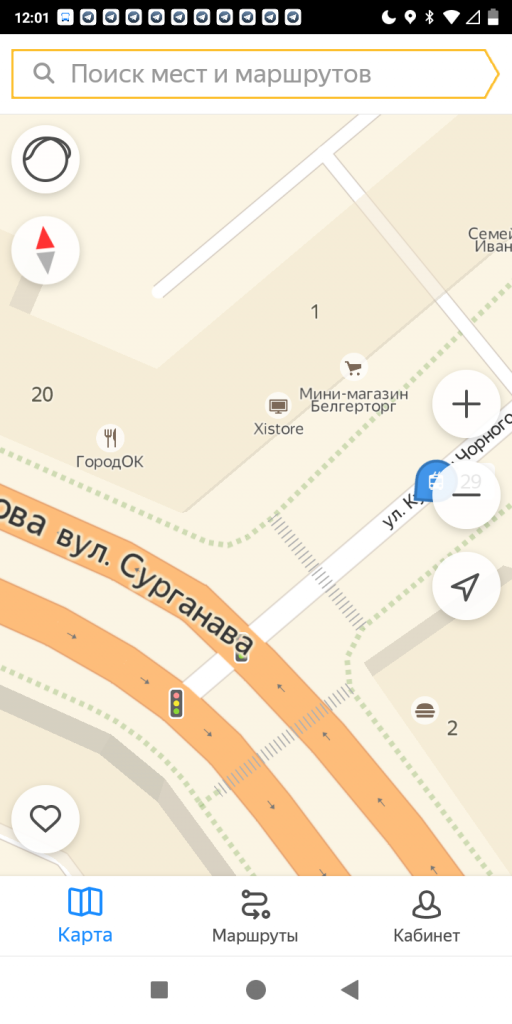
С помощью программы можно мониторить аварии, а следовательно, заранее выбирать путь с учетом этих факторов.
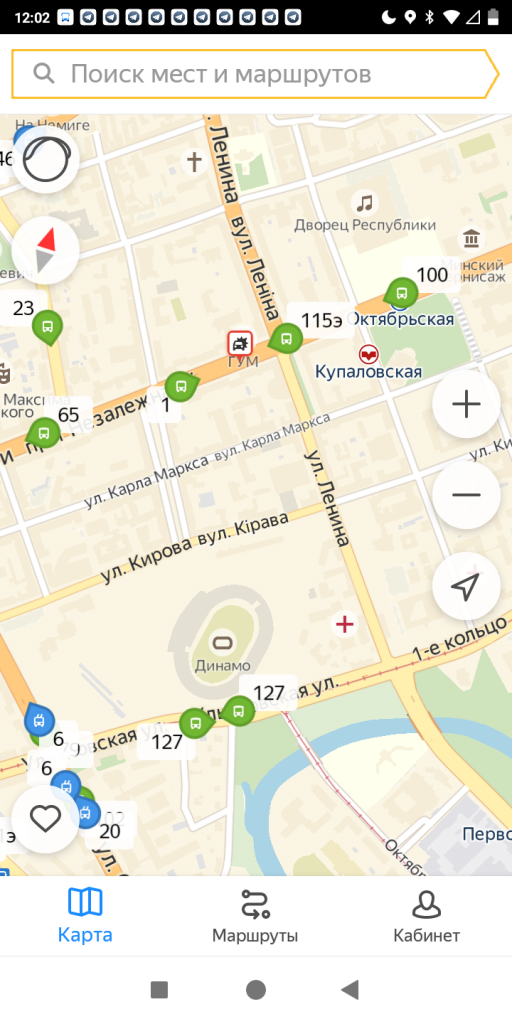
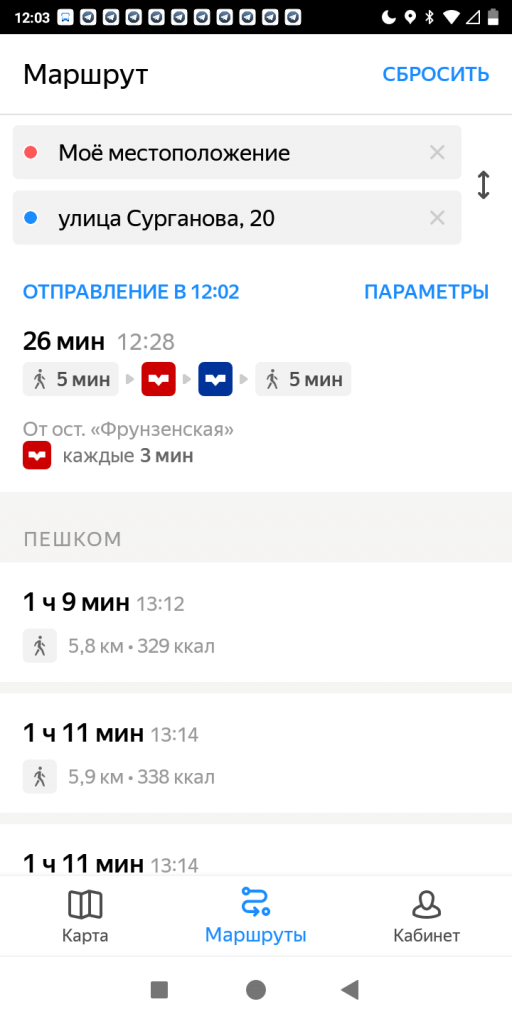
“Яндекс. Транспорт” умеет прорабатывать маршруты на общественном транспорте и подскажет не только способы передвижения, но и примерное время прибытия.
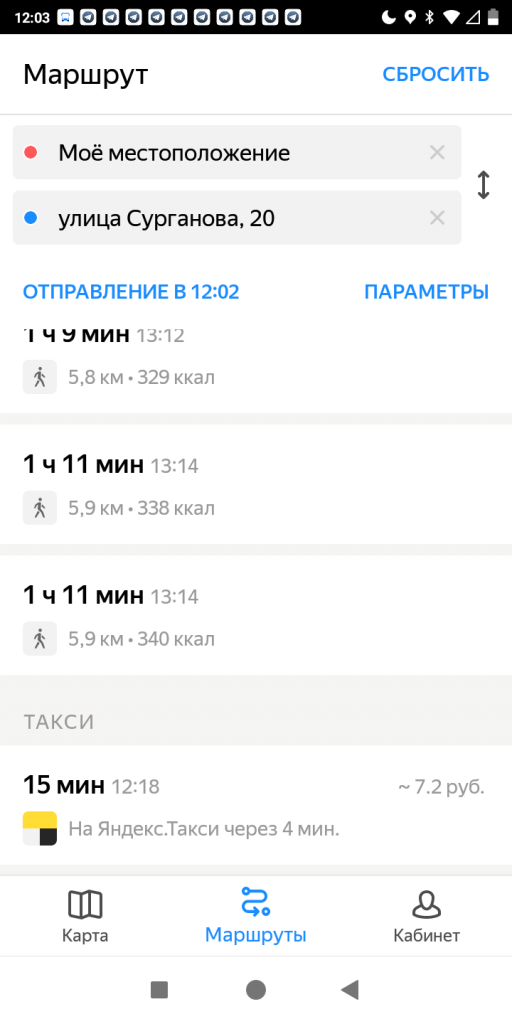
Также вы можете просматривать доступные автомобили через услугу “Яндекс.Такси” на новом смартфоне Redmi 5 Plus.
Будьте мобильными вместе с Хistore!
Как это делается Как работает приложение «Яндекс.Транспорт»
«Воздух» расспросил «Яндекс» про трюк в приложении «Транспорт», благодаря которому автобусы на его карте плывут, как в волшебном сне, — и как вообще эта полезная программа работает.
Технологии 17 февраля 2015


Идея «Яндекс.Транспорта» возникла у нас больше трех лет назад. Тогда метки автобусов появились в наших мобильных «Яндекс.Картах» как отдельный слой. Они были доступны в шести регионах, где мы договорились о получении данных от перевозчиков: Казань, Омск, Нижний Новгород, Пермь, Московская область и Новосибирск. Но тогда «Картами» с их слоем пробок и планировщиком маршрутов пользовались в основном автомобилисты. Чтобы не создавать им помех, слой общественного транспорта пришлось зарыть довольно глубоко. Поэтому, наверное, большой аудитории у этого слоя в «Яндекс.Картах» не было. Хотя понятно, что в России пешеходов гораздо больше, чем автомобилистов, к тому же многие во время опросов отмечали, что им не хватает сервиса про общественный транспорт. Елизавета Семяновская, руководитель сервиса «Яндекс.Транспорт» Фотография: Даниил Аврех Дело в том, что пользователю на экране смартфона проще иметь одну кнопку для решения понятной задачи. Поэтому для передвижения на автомобиле мы сделали «Яндекс.Навигатор», на городском транспорте — «Яндекс.Транспорт» (а недавно появился «Яндекс.Парковки» для еще одной задачи — найти и оплатить стоянку в Москве). «Яндекс.Транспорт» работает так. Каждая машина оборудована устройствами GPS и ГЛОНАСС, которые раз в 20–60 секунд передают по мобильному интернету сигналы о своем местоположении на сервер перевозчика. Установкой этих устройств занимаются сами перевозчики, муниципальные и частные. Сейчас приложению в Москве доступна информация о 758 автобусных, 80 троллейбусных и 38 трамвайных маршрутах, а также о 350 маршрутах «Автолайна». Мы получаем от перевозчиков ID машины, номер маршрута, тип транспорта (автобус, троллейбус, трамвай или маршрутка), время сигнала и координаты, широту и долготу. У нас есть траектории маршрутов всех номеров, и мы перепроверяем, действительно ли автобус 28 едет по маршруту автобуса 28. Это делается для того, чтобы исключить транспорт, который по каким-то причинам съехал со своего маршрута. Автобусы-троллейбусы, данные которых успешно прошли проверку, показываются на карте в виде меток. Несмотря на отрывистые сигналы (напомню: раз в 20–60 секунд), машины в приложении плавно двигаются по карте. За эту плавность отвечает наш прогнозатор — алгоритм, который учитывает пробки и предыдущую историю движения метки (как этой конкретной, так и других на маршруте) и позволяет нам довольно правдоподобно двигать эту метку в промежутках между сигналами. Этот же прогнозатор отвечает за расчет прибытия транспорта на остановку.