Как в хроме сделать Яндекс стартовой страницей?

Яндекс несомненно является одной из самых популярных поисковых систем в русскоязычном интернете. Несомненным плюсом по сравнению с Google можно отметить наличие главный мировых новостей прямо на главной странице Яндекса. Именно по этому многие пользователи хотят установить главную страницу Яндекс стартовой страницей в своем браузере. Мы в данной статье расскажем как сделать так, чтобы Яндекс автоматически открывался при запуске браузера Google Chrome.
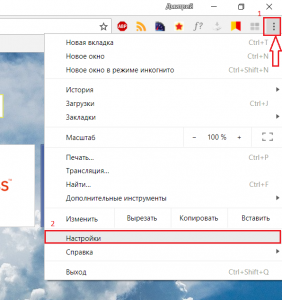
Вход в настройки Google Chrome
В настройках проматываем экран вниз до раздела “Запуск Chrome”. Здесь переключатель ставим в положение “Заданные страницы”.
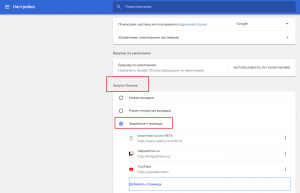
Включение режима стартовой страницы в хроме
Если в списке страниц что – либо присутствует, то удаляем нажатием на три вертикальные точки и выбираем “Удалить”.
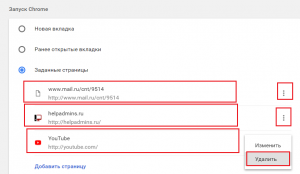
Удаление всех имеющихся страниц
После того, как список страниц будет очищен снова ставим переключатель в положение “Заданные страницы” и нажимаем кнопку “Добавить страницу”.
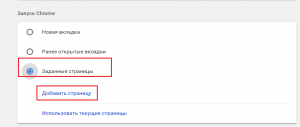
Добавление новой стартовой страницы в хроме
В открывшемся окне пишем адрес сайта, который должен автоматически открываться при запуске Google Chrome. В нашем случае это yandex.ru.

Установка Яндекс стартовой страницей в хроме
После ввода адреса сайта жмем “Добавить”. На этом настройки можно закрывать. Изменения будут сохранены автоматически.
Чтобы проверить закрываем Хром и открываем снова. Как видите сайт яндекса открывается при запуске хрома.
Если же у вас стартовая страница в хроме или любом другом браузере меняется автоматически на какую – либо другую, то это признак наличия рекламного вируса на вашем компьютере. Рекомендуется проверить свой ПК программами из этой статьи.
Лучшая благодарность автору — репост к себе на страничку:
Делаем яндекс стартовой страницей в гугл хром

Многие пользователи браузера Google Chrome хотели бы чтобы при открытии этого браузера открывался их любимый сайт. Их можно понять ведь это действительно удобно, когда не нужно лазить по закладкам и искать нужный сайт.
Разработчики любого браузера, в том числе и Гугл хрома предусмотрели возможность установки любого сайта в виде стартовой страницы, который будет автоматически открываться при запуске браузера.
В данной статье мы рассмотрим установку стартовой страницы в Google Chrome на примере сайта Яндекс.
Установка стартовой страницы в Google Chrome
Для начала нужно зайти в настройки браузера. Для этого в правом верхнем углу экрана нажимаем на три вертикальные точки (возможно у вас на этом месте будет восклицательный знак) и в открывшемся меню выбираем “Настройки”.
Вход в настройки Google Chrome
Открывшееся окно настроек проматываем чуть ниже до пункта “Запуск Chrome”.
Включение режима стартовой страницы в хроме
Здесь ставим переключатель в положение “Заданные страницы” после чего нажимаем кнопку “Добавить страницу”. Отобразится строка для ввода адреса сайта, который будет открываться при запуске браузера.
Установка Яндекс стартовой страницей в хроме
В нашем случае вписываем туда “Yandex.ru” без кавычек и нажимаем “Добавить”.
Также обратите внимание, чтобы в списке страниц для открытия не было других сайтов. Иначе они будут открываться вместе с сайтом Яндекса.
Для удаления посторонних сайтов из списка автозагрузки нажимаем на три вертикальные точки напротив них и в открывшемся меню выбираем “Удалить”.
Удаление лишних страниц
После этого закрываем страницу настроек. Они сохранятся и применятся автоматически.
Вывод
Как видите процесс установки стартовой страницы в браузере Google Chrome довольно простой и понятный. В данной статье мы пошагово показали как это сделать на примере сайта Яндекс.
Лучшая благодарность автору — репост к себе на страничку:
Как сделать Яндекс стартовой страницей в Google Chrome?
В браузерах Google Chrome в качестве стартовой и домашней страниц, поисковой системы и всего прочего по умолчанию используются сервисы Google.com. К счастью, разработчики данного интернет-обозревателя предусмотрели возможность изменять настройки, заданные по умолчанию. Воспользуемся этой возможностью, чтобы установить в качестве стартовой страницы поисковую систему Яндекс.
МЕНЯЕМ СТАРТОВУЮ СТРАНИЦУ В GOOGLE CHROME
Для изменения стартовой страницы в браузере Chrome достаточно выполнить 5 простых шагов:
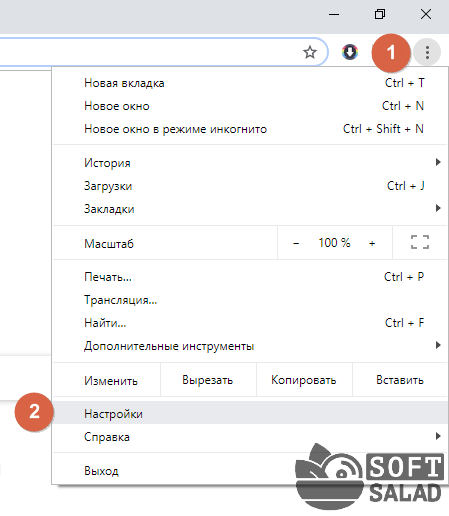
- Откройте настройки браузера: кликните по кнопке вызова главного меню в правом верхнем углу окна Google Chrome, затем выберите в нем пункт «Настройки». Также можно вписать в адресную строку «chrome://settings» (без кавычек), что также приведет к открытию настроек.
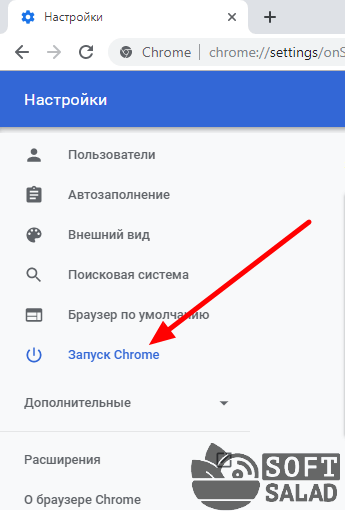
- Перейдите в настройках браузера во вкладку «Запуск Chrome».
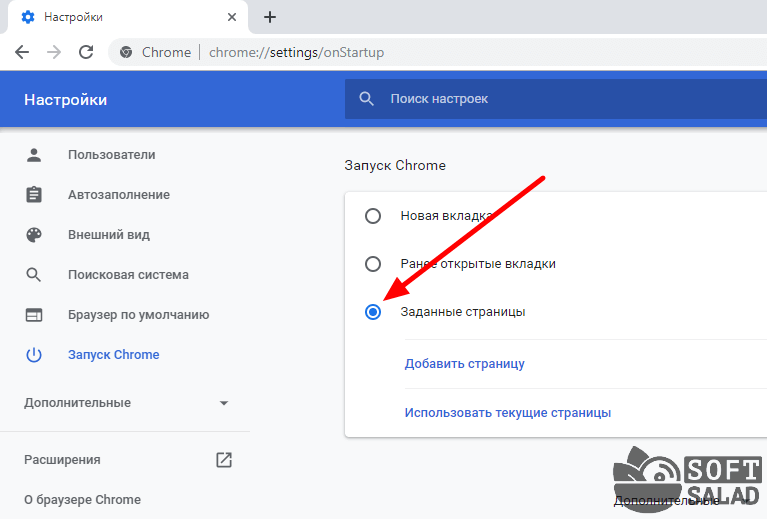
- В центре страницы установите переключатель в положение «Заданные страницы» (тем самым вы укажите браузеру, чтобы при запуске открывалась заданная страница/сайт).
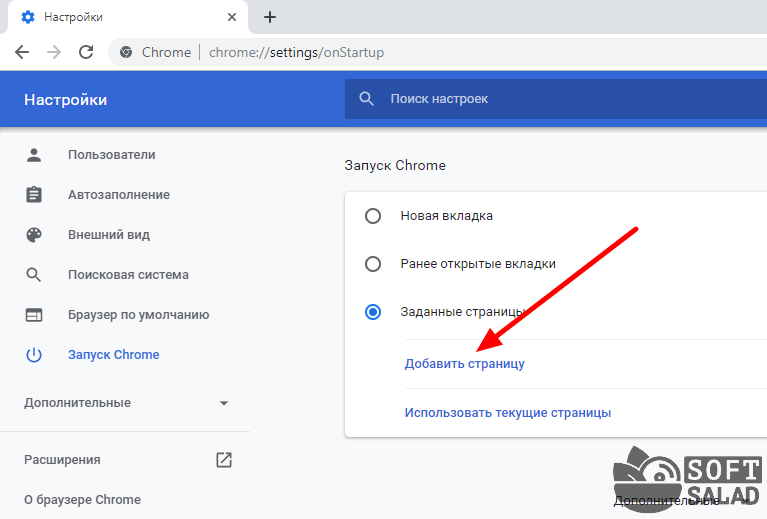
- Кликните по ссылке «Добавить страницу», отобразившуюся ниже.
- Введите/скопируйте в появившееся окошко сайт Яндекса — yandex.ru, затем кликните кнопку «Добавить».
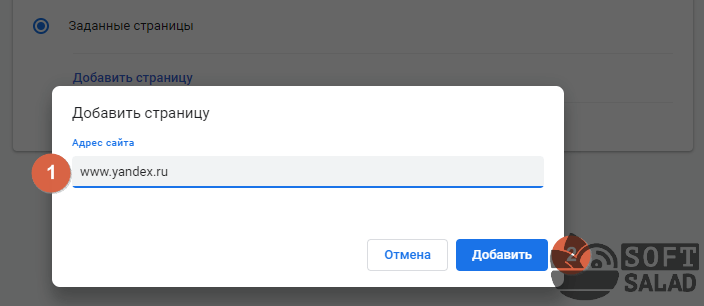
На этом все. Для проверки закройте браузера, а затем повторно запустите его. Если все сделали правильно, откроется главная страница поисковой системы Яндекс.
МЕНЯЕМ ПОИСКОВУЮ СИСТЕМУ С GOOGLE НА ЯНДЕКС ПРИ ОТКРЫТИИ НОВОЙ ВКЛАДКИ
Даже после изменения стартовой страницы на Яндекс при создании новой вкладки (т.е. уже после запуска браузера) по-прежнему будет открываться Google, а точнее — поле для ввода поискового запроса в системе Google. К сожалению, легкими путями (имеется в виду через настройки браузера) это никак нельзя изменить.
Однако можно воспользоваться одним из множества существующих расширений (плагинов), позволяющих редактировать содержимое новой вкладки. Одно из самых простых — «Speed Dial — Визуальные закладки и темы».
Если вы хотите изменить не только стартовую страницу, но и содержимое новых вкладок, выполните следующие шаги:
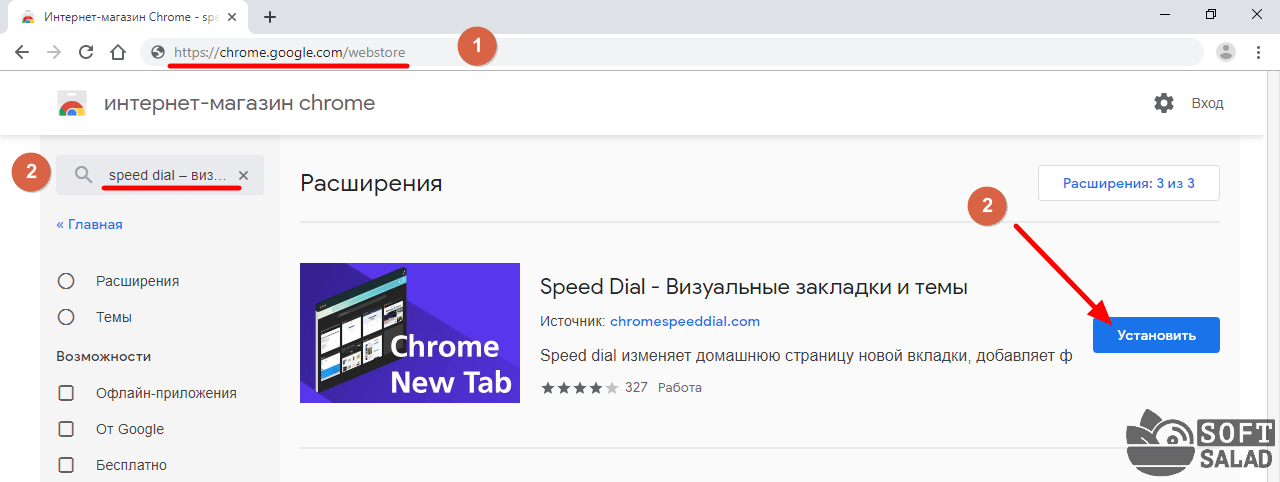
- Перейдите в интернет-магазин Google (не волнуйтесь, покупать ничего не придется) по следующему адресу: https://chrome.google.com/webstore/category/extensions .
- В самом интернет-магазине в левом верхнем углу имеется поле для ввода поискового запроса. Введите/скопируйте в него запрос: Speed Dial — Визуальные закладки и темы. Нажмите Enter.
- В центральной части окна в первой же строчке блока «Расширения» отобразится название искомого плагина — «Speed Dial — Визуальные закладки и темы». Кликните по кнопке «Установить».
- В окошке с запросом на установку расширения нажмите кнопку «Установить расширение».

- Сразу после последнего шага этого либо после перезапуска браузера вы можете увидеть еще одно окошко с сообщением: «Другая страница быстрого доступа?». Кликните в нем по кнопке «Сохранить изменения».

- Теперь, когда стартовая страница изменена, нужно вновь перенастроить ее. Просто повторите все шаги в предыдущей инструкции.
- Попробуйте создать новую вкладку. Вместо надписи «Google» вы увидите поисковое поле, в котором написано «Search the Web». А под ней — плитки с недавно посещенными сайтами. По умолчанию в качестве поисковой системы здесь также используется Google. Но это легко исправить. Кликните по кнопке с изображением шестеренки в правом верхнем углу.
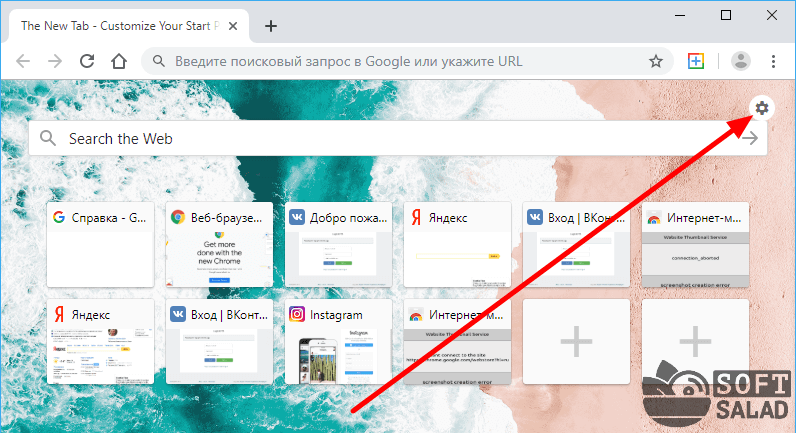
- В отобразившемся меню перейдите в раздел «Search Engine».

- Остается последний шаг — установить переключатель напротив «Yandex».

Теперь в вашем браузере Google Chrome Яндекс будет использоваться не только в качестве стартовой страницы, но и в качестве поисковой системы во вновь создаваемых вкладках.
- Инструкции
- Лучшие программы
- Полезные советы
Как сделать Google стартовой страницей в браузере?
Стартовая страница — сайт (веб-страница), открывающийся при запуске браузера (если соответствующая опция была включена в его настройках). В большинстве современных интернет-обозревателей стартовую страницу можно менять по своему усмотрению. Рассмотрим, как это сделать на примере браузеров Google Chrome, Opera, Яндекс.Браузер и Mozilla Firefox.
Изменение стартовой страницы в Google Chrome
Вообще, в браузере Google Chrome в качестве стартовой страницы поисковая система Google и так используется по умолчанию. Однако при установке разнообразных программ на компьютер или расширений для браузера стартовая страница может быть изменена без согласия пользователя. К счастью, это легко исправить. Выполните следующее:
- Перейдите в настройки браузера, вызвав сначала главное меню браузера (правый верхний угол), затем в нем пункт — «Настройки».

- В открывшейся странице настроек Google Chrome перейдите во вкладку «Запуск Chrome».
- Если стартовая страница в вашем браузере была изменена, тогда в центре окна настроек будет выбрана опция «Заданные страницы», а под нею адрес сайта, который открывается при запуске Google Chrome.

- Если это так, кликните по выпадающему меню напротив указанного адреса страницы (на изображении выше отмечено стрелкой) и выберите в нем пункт «Удалить».

- После удаления адреса или при первом включении опции «Заданные страницы» кликните по ссылке «Добавить страницу».

- Введите в открывшееся окно адрес поисковой системы Google — https://www.google.ru/.
- Нажмите кнопку «Добавить».

- Готово. Теперь можно закрыть настройки браузера, а его самого — перезапустить. Если все нормально, при запуске браузера вы увидите страницу Google.
Изменение стартовой страницы в Opera
Для смены стартовой страницы в браузере Opera проделайте следующее:
- Вызовите главное меню браузера, кликнув по кнопке в правом верхнем углу окна.
- В Опере меню прокручивается. Прокрутите его до самого низа, а там нажмите по ссылке «Перейти к настройкам браузера».

- На странице настроек вновь используйте ползунок для ее прокрутки до самого низа, пока не встретите раздел «При запуске». В нем — переведите переключатель в положение «Открыть определенную либо несколько страниц», затем нажмите по элементу «Добавить новую страницу».

- Теперь останется ввести адрес https://www.google.ru/ в открывшееся окно и нажать в нем кнопку «Добавить».

Изменение стартовой страницы в Яндекс.Браузере
Яндекс.Браузер — один из тех браузеров, в которых невозможно изменить стартовую страницу. Сделано это, чтобы пользователи не пользовались никакими другими сервисами, кроме тех, что предоставляет компания Яндекс. Ну и, конечно же, невозможность смены стартовой страницы обрекает пользователей на просмотр рекламы при каждом запуске браузера (впрочем, ее можно отключить, зарывшись глубоко в настройки).
Но не думайте расстраиваться. Все же есть способ сделать так, чтобы при запуске Яндекс.Браузера автоматически открывалась поисковая система Google или любой другой сайт. И для этого даже не придется копаться в настройках браузерах — все гораздо проще:
- Найдите на рабочем столе ярлык, запускающий Яндекс.Браузер (обычно он называется просто «Yandex»). Если у вас его нет, а сам браузер вы запускаете из закрепленного в панели задач Windows ярлыка, прочтите сначала инструкцию ниже для его добавления.
- Кликните правой кнопкой мыши по ярлыку «Yandex», выберите в контекстном меню пункт «Свойства».

- Во вновь открывшемся окне найдите поле «Объект», установите курсор для ввода текста в самый конец строки.

- Поставьте после «browser.exe» пробел, а затем скопируйте следом — https://www.google.ru/. Кликните по кнопке «ОК».

Теперь при запуске Яндекс.Браузера с ярлыка на рабочем столе всегда будет открываться страница поисковой системы Google.
Если на рабочем столе нет ярлыка «Yandex»
Для добавления ярлыка браузера Yandex на рабочий стол сделайте следующее:
- Нажмите на клавиатуре комбинацию клавиш «Win + R».
- В отобразившееся окошко «Выполнить» скопируйте команду: %localappdata%.
- Нажмите «ОК».

- В «Проводнике» откроется системная папка «Local». Найдите в ней папку «Yandex» и перейдите в нее.

- Далее перейдите в папку «YandexBrowser», а оттуда в — «Application».
- В последней папке вы увидите программу «exe» (или просто «browser»).
- Кликните по программе правой кнопкой мыши, выберите из выпадающего меню пункт «Отправить», затем — «Рабочий стол (создать ярлык)».

Теперь переходите к предыдущей инструкции для редактирования свойств добавленного на рабочий стол ярлык.
Изменение стартовой страницы в Mozilla Firefox
В браузере Mozilla Firefox стартовая страница меняется очень просто:
- Откройте главное меню браузера (кнопка в правом верхнем углу), выберите в нем пункт «Настройки».

- Перейдите в настройках во вкладку «Начало».

- В центре окна в выпадающем меню «Домашняя страница и новые окна» установите вариант «Мои URL».
- В отобразившееся ниже текстовое поле впишите или скопируйте адрес поисковой системы Google — https://www.google.ru/.

Готово. Страницу настроек можно закрыть.
- Инструкции
- Лучшие программы
- Полезные советы