Программа Inkscape – установка, возможности и преимущества
Векторная графика с каждым годом ставится всё более популярной и востребованной на рынке. Правда, продвинутые редакторы (к примеру, продукция от компании Adobe) стоит немалых денег. Один из наиболее удачных векторных редакторов, который можно скачать абсолютно бесплатно, — Inkscape. Давайте познакомимся с ним поближе.
Что это такое
Inkscape – это бесплатный векторный редактор, многофункциональный инструмент для создания и работы с художественной и технической графикой.
Разработка программы началась ещё в 2003 году, она пришла на смену устаревшему редактору Sodipodi. Сегодня Инскейп часто сравнивают с известными Adobe Illustrator и Corel Draw, однако ранее именно эта программа была лидером в своей области.
Чаще всего Inkscape используется для:
- высококачественной печати и создания плакатов, визиток, логотипов;
- создания технических иллюстраций;
- веб-графики (например, прорисовка баннеров, пиктограмм для приложений и кнопок сайтов), также используется в графике для игр.
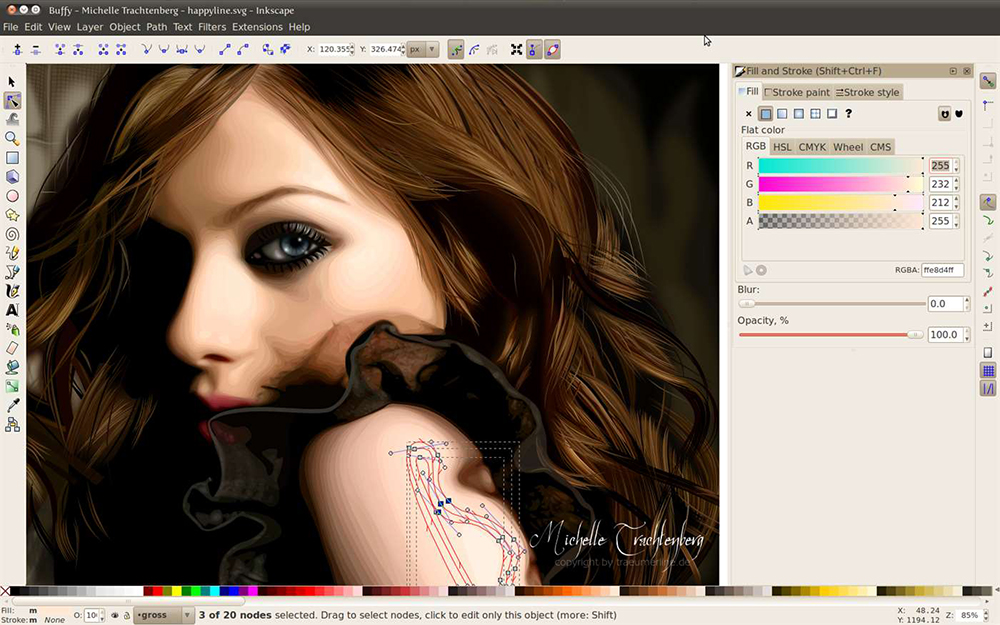
Возможность масштабировать изображение без потери в качестве — особенность векторной графики, которую многие дизайнеры применяют в работе.
Являясь кроссплатформенным редактором, Inkscape имеет открытый исходный код, позволяющий любому пользователю внести необходимые коррективы в работу программы.
Особенность Inkscape – использование открытого формата Scalable Vector Graphics. Несмотря на то, что работа в программе происходит исключительно в SVG, Инскейп поддерживает десятки других форматов: PDF, AI, JPEG, PNG, GIF и другие.
SVG основан на языке разметки XML. Это позволяет разработчикам дополнительно писать расширения, тем самым значительно увеличивая функционал.
Программа работает на Windows (версии 7, 8.1, 10), MacOS (32-х или 64-х бит) и Linux.
Как скачать и установить программный продукт
Inkscape – абсолютно бесплатная программа. Проще и надёжнее всего скачать её с официального сайта (есть русский язык). Перейдя на вкладку «Скачать», вы найдёте множество версий программы для разных ПО. На этой же вкладке можно просмотреть и сразу загрузить дополнения, необходимые для удобной работы. Более того, есть возможность скачать исходный код и собрать программу самому (кому это интересно и кто обладает определёнными навыками).
- CPU (процессор): от 1.5 GHz;
- графический адаптер: любой 3D с 64 Mb VRAM;
- оперативная память: больше 512 Мб;
- свободной памяти: 250 Мб;
- контроллер: мышка/планшет.
Также понадобятся монитор с разрешением 1024х768 и доступ в интернет.
Как пользоваться Inkscape
Редактор имеет внушительный набор инструментов, позволяющий создавать изображения любой сложности, но начинающий дизайнер может столкнуться с некоторыми трудностями. Отсутствие знаний о базовых приёмах ограничивает творческий поток и усложняет процесс пользования программой.
Интерфейс Inkscape
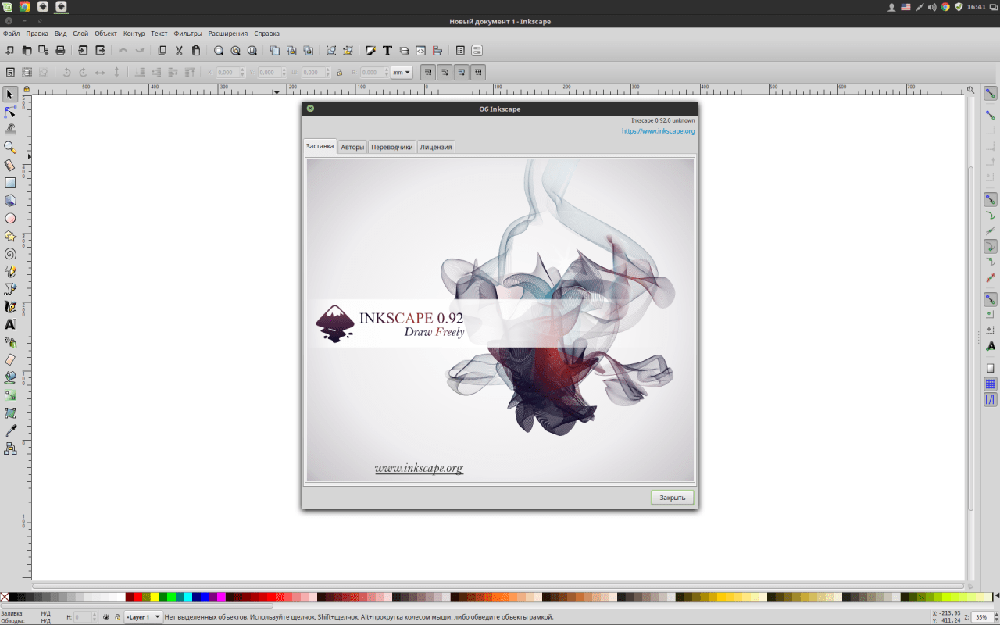
Рассмотрим подробнее интерфейс программы. При открытии Inkscape мы видим холст и множество инструментов. Выделяют 5 основных областей:
- Главное меню содержит все основные функции (редактирование, работу с текстом, фильтрами и так далее).
- Панель инструментов вмещает значки-иконки некоторых команд редактора, таким образом, упрощая работу с инструментами.
- Свойства инструментов – здесь можно менять стандартные параметры инструмента.
- Панель параметров прилипания и панель команд позволяют выбрать, нужно ли примыкать один объект к другому автоматически.
- Образцы цветов и панель состояния помогают ориентировать фигуры в цвете, заливке или обводке. Панель состояния позволяет регулировать масштаб, приближая и отдаляя рабочую область.
Работа с текстом
Inkscape неплохо работает с текстами:
- выбираем инструмент «Текстовые объекты»;
- указываем необходимые свойства (добавляем шрифт, размер);
- устанавливаем указатель в нужном месте, при необходимости его можно переместить;
- пишем нужный текст.
Для добавления новых шрифтов перейдите в папку с установленной программой, откройте 51-local.conf в любом текстовом редакторе, \etc\fonts\conf.d directory, добавьте строчку с адресом необходимого набора шрифтов C:\Users\пользователь\AppData\Roaming\Monotype\skyfonts-Google> и сохраните.
Создание фигур
К инструментам фигур относятся прямоугольник, эллипс, звезда, спираль и другие.
Давайте попробуем начать, к примеру, кликаем на инструмент прямоугольник в левом меню, нажимаем на холст, и на холсте появились прямоугольники определённого оттенка (в зависимости от установлено цвета). Если у вас получились просто белые фигуры, нужно поменять цвета и прозрачность.
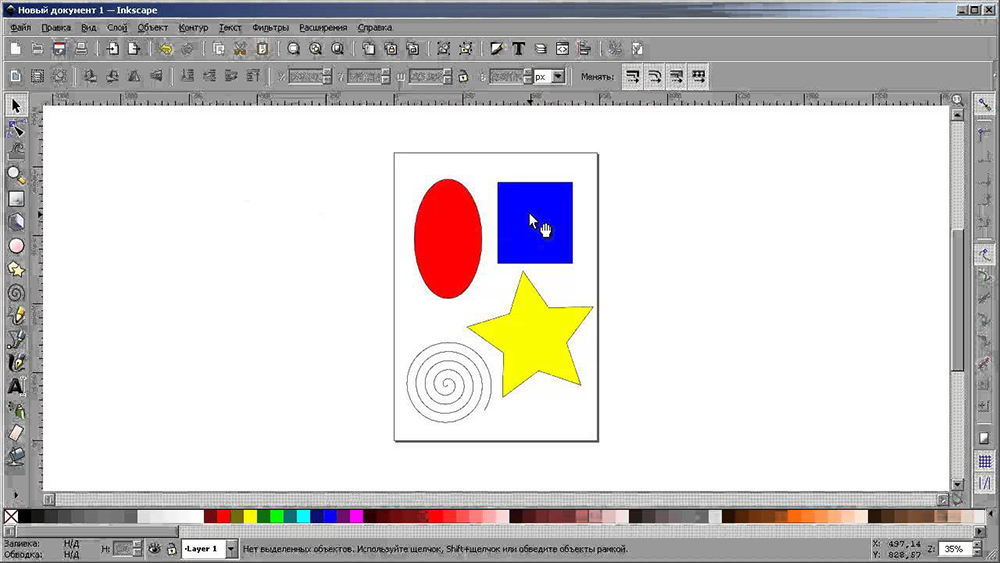
Точно так же можно нарисовать круг, эллипс, спираль и другие объекты, которые можно легко найти на боковой левой панели.
В любой момент можно воспользоваться инструментом «Стрелки».
В Inkscape есть весьма полезный инструмент — линия с переменной толщиной (помогает создавать необычные рисунки и текст). Во вкладке меню «Контурные эффекты» также можно найти много вариантов штриховки.
Действия над фигурами подразумевают:
- перемещение;
- поворот;
- наклон.
Плагины Inkscape называются фильтрами и расширениями. Используя их, получается добиться намного лучшего эффекта. Скачать можно с сайта разработчиков или сделать самому.
Для создания прозрачного фона откройте «Файл», дальше «Свойства документа» и выберите цвет фона. Альфа-канал должен равняться 0. Следующий шаг «Файл» → «Export Bitmap» (Shift + Ctrl + E) и сохраняем в PNG.
При создании графического изображения иногда возникает потребность использовать лишь часть рисунка. Сделать это можно таким образом:
- Выбираем «Прямоугольники и квадраты».
- По нужному контуру выделяем изображение.
- Переключаем на режим «Выделение и трансформирование».
- Удерживаем кнопку Shift и кликаем левой кнопкой мыши по выделенному фрагменту.
- Переходим в меню «Объект» и выбираем «Установить».
В результате получаем выделенный участок изображения.
Также вам может понадобиться изменить ориентацию рабочей области (по умолчанию — портретная). Для этого открываем «Свойства документа» на вкладке «Страница» и меняем ориентацию на книжную.
Для упрощённого рисования и прорисовки фигур в Inkscape предусмотрены направляющие, которые «притягивают» рабочие инструменты, позволяя установить инструмент точно по ним.
Работа с растровыми изображениями
При необходимости добавить растровый фрагмент или изображение, нужно его векторизовать способом превращения его в SVG-элемент: отметьте объект, который нужно перевести в контуры, выберите команду «Контуры», затем «Векторизовать растр…» (Shift+Alt+B).
Чтобы выполнить обратный процесс, перейдите в меню «Файл» пункт «Экспортировать в растр».
Группировка объектов
В Inkscape можно объединять разные объекты в группу. При дальнейшей трансформации и перемещении программа будет воспринимать всё как единый объект. Для этого выберите объекты и нажмите Ctrl+G (выбрать «Объект», пункт «Сгруппировать»). Непосредственно сами группы можно объединять между собой. Чтобы изменить один элемент, необязательно разбивать группу, нажмите на объект с нажатой Ctrl, и можно будет работать с объектом отдельно. Чтобы разгруппировать группу, выберите нужный объект и нажмите Shift+Ctrl+G (меню «Объект», пункт «Разгруппировать»).
Сохранение результата не отличается от любых других редакторов. Единственное, что важно не забыть, указать формат, в котором нужно экспортировать файл.
Inkscape – мощный инструмент, предлагающий значительный набор инструментов для векторной графики. Интуитивно понятный интерфейс, множество необходимых функций и постоянные обновления от разработчиков. А что вы думаете о данном редакторе? Возникали ли трудности в работе с программой? Делитесь своими мыслями в комментариях.
Обзор Inkscape
Inkscape — это высококачественный профессиональный инструмент для работы с векторной графикой для Windows, Mac OS X и Linux. Он широко используется любителями и профессионалами по всему миру для создания иллюстраций, иконок, логотипов, диаграмм, карт, а также веб-графики. Inkscape использует открытый стандарт SVG (Scalable Vector Graphics) от W3C в качестве формата по-умолчанию, а также сам является свободным и открытым программным обеспечением.
Inkscape содержит продвинутые инструменты для работы, сравнимые с возможностями Adobe Illustrator, CorelDRAW и Xara Xtreme. Вы можете читать сохранять изображения во многих форматах, включая SVG, AI, EPS, PDF, PS и PNG. Inkscape имеет всеобъемлющий набор инструментов, a простой интерфейс, поддержку многих языков, а также возможность расширения с использованием пользовательских дополнений.
Проект Inkscape объединяет растущее международное сообщество. Значительное количество обучающих материалов поможет решить возникающие вопросы. Помощь и поддержка предоставляются сообществом, и Вы сами можете стать его частью и помочь развитию проекта тем или иным способом.
Inkscape является членом Software Freedom Conservancy, некоммерческой организации US 501(c)(3). Пожертвования проекту облагаются налогами в соответствии с законами Соединенных Штатов Америки.
Скачать
Хотите попробовать Inkscape? Скачайте последнюю версию прямо сейчас.
Built With

Inkscape является свободным ПО с открытым исходным кодом, лицензия предоставляется в соответствии с GPL.
Inkscape с 0 до Pro за 5 дней
Создал мини курс по программе для векторной графики Inkscape в 2022.
Вводная часть
Данный мини курс состоящий из 5 видео уроков длительностью от 35 до 50 минут был подготовлен мною как практическая часть диплома для темы «Кодирование и обработка графической и мультимедийной информации в школьном курсе информатики».
Изначально были попытки уменьшить продолжительность видео с 35-40 минут до 15-20, но в таком случае данные уроки не умещались бы в академический час и что гораздо хуже — не полностью раскрывали тему данных уроков. Так же я записал 2 коротких «шота» в целях рекламы основного видео курса, они, кстати, помогли набрать определённую долю просмотров. Я не нашёл именно актуального подробного курса по изучению программы Inkscape, а находил лишь отдельные видео русскоязычных и англоязычных авторов или сильно устаревшие видео руководства, это и послужило второй причиной создания этого курса. За основу сценария для роликов был взят курс по Illistrator от онлайн университета Skillbox и сжат (я просмотрел темы программы) до 5-8 уроков (выпустил пока только 5, но если вам понравится — могу продолжить).
Я хотел бы чтобы вы по возможности оценили мои трудочасы вложенные в запись этих роликов и написали бы своё мнение в комментариях — а нужно ли вообще мне продолжать работу в этой теме?
Основная часть: Цели
Целью курса я ставил — чтобы человек абсолютно далёкий от мира графики, после изучения 5 уроков смог бы создать простенький пейзаж, изометрическую иллюстрацию или нарисовать базовый UI. Я ни в коем случае не претендую на абсолютную правильность того что следует ниже, однако зачем-то я учился на преподавателя математики и информатики в течение 5 лет)) Моей третьей целью курса было желание попасть в штат на удалённую работу в один из существующих сейчас онлайн университетов.
Мой первый урок
Если вам будет удобнее читать чем слушать и смотреть, вот текстовая версия:
Тема урока: Интерфейс и базовые операции Inkscape
За основу взят — учебник: Информатика. 10 кл. Углубл. ур. В 2ч. Ч.2 // К.Ю. Поляков, Е.А. Еремин. – М. : БИНОМ . Лаборатория знаний, 2013. – 344с
Текст здесь и далее написан внутри таблицы, так как изначально во втором столбце описывается деятельность учащихся.
«Векторные графические редакторы позволяют пользователю создавать и редактировать векторные изображения непосредственно на экране компьютера, а также сохранять их в различных векторных форматах, например, CDR, AI, EPS, WMF или SVG» .
«Inkscape — редактор векторной графики, аналогичный по своим возможностям таким программам, как Adobe Illustrator, Corel Draw и другим». Его функции: создание контуров, фигур, группирование объектов, ввод текста как текста, маркеры, размывание, направляющие линии под любым углом, создание и манипулирование клонами, поддержка альфа-канала, различные трансформации, бинарные операции, заливка градиентами и текстурами, создание и применение фильтров, размножение текстуры по контуру, диалог слоев, диалог истории, поддержка внешних программ и скриптов, разные режимы отображения (в т.ч. «каркасный») и многое другое.
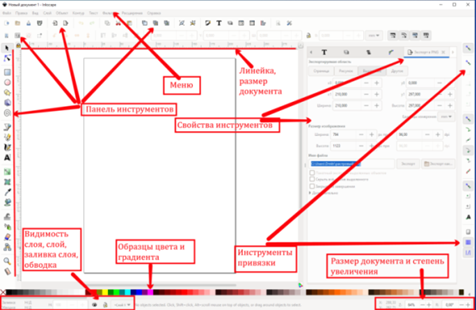
Рассмотрим интерфейс программы:
Итак, начнём наше изучение с интерфейса программы Inkscape, он состоит из:
-
Окна инструментов – здесь располагаются самые важные инструменты Inkscape для создания и редактирования фигур.
Справа вы можете увидеть боковое меню, в него перенесены наиболее часто используемые пользователем (в данном случае мной) инструменты, сейчас это окна заливка и обводка, выровнять и расставить, окно работы с текстом, слои, объекты и окно контурных эффектов. Все эти окна вы можете сами добавить, если нажмёте соответствующие кнопки в Главном меню. Ещё правее вы можете увидеть Панель параметров прилипания. Внизу экрана мы можем увидеть Палитру цветов под которой находится Строка состояния Inkscape. Она отображает (слева направо):
Цвет заливки и обводки объекта
- Возможность быстрой работы со слоями и переключения между ними
- Область сообщений
- Индикатор координат указателя мыши
- Управление масштабом
Посередине мы видим Холст – это главная рабочая область Inkscape. Она является основной частью интерфейса, поскольку именно здесь мы будем создавать, и редактировать рисунки. Холст размещён посередине окна программы и похож на изображение чистого листа бумаги, расположенного на белом фоне.
В программе Inkscape есть «горячие клавиши» – это клавиши быстрого доступа до какого-либо инструмента без открывания множества окон. Так же есть сочетания клавиш. Изучим простейшие сочетания: Ctrl + C, Ctrl + V (копировать и вставить). Создадим, скопируем и вставим Круг. Чтобы создать круг, нам потребуется нажать на кнопку в Окне инструментов – Круг. Чтобы создать круг, а не овал, зажимаем Ctrl и создаём круг нужного размера, отпускаем клавишу – круг создан. Теперь выделяем круг (щелчком мыши по объекту) и нажимаем Ctrl + C, Ctrl + V. Мы скопировали круг. Повторите сами эти действия для прямоугольника в Окне инструментов. Нажмём сочетание клавиш Ctrl + Z и отменим предыдущее действие.
У каждого действия в программе есть свои горячие клавиши. Более подробно о горячих клавишах вы можете посмотреть по ссылке: [https://xn--80aebiodamj0aw8fua3g.xn--p1ai/inkscape].
Рассмотрим ещё некоторые часто используемые горячие клавиши Ctrl + X – вырезать, Ctrl + Shift + A – выровнять и расставить, Ctrl + G – объединить в группу. Создаём второй круг, немного уменьшаем его, выделяем оба круга и нажимаем Ctrl + Shift + A, теперь второй круг располагается точно по центру первого круга.
С кругом всё просто, он не зависим от поворота, но что если нам нужно повернуть прямоугольник, как это сделать? Давайте ещё раз вставим прямоугольник. Всё просто – ещё раз нажимаем на инструмент «Выделение и трансформация» и вокруг прямоугольника появляются стрелки, указывающие на поворот и вращение.
Попробуем повернуть прямоугольник. Повернём прямоугольник на 90 градусов.
Изучим инструмент для изменения узлов. Нажимаем инструмент «Изменение узлов», выделяем прямоугольник, нажимаем на кружок в правом верхнем углу и тянем вниз — углы скругляются и прямоугольник начинает всё больше напоминать овал.
Однако если нам нужно скруглить не все углы, а только один или два мы не сможем это сделать с помощью инструмента «Изменение узлов», точнее сказать только с помощью этого инструмента. Итак, чтобы скруглить прямоугольник только с одной или двух сторон – переходим в Главное меню – Контур – Контурные эффекты – нажимаем на боковой панели справа плюс и ищем эффект Углы (желобок/фаска), нажимаем, нажимаем снова на инструмент «Изменение узлов» и теперь у нас появилось уже 2 круглые точки, вместо одной и мы можем изменить прямоугольник, скругляя его углы. Похожим способом научимся добавлять и изменять звёзды и многоугольники, обращаем внимание на степень скругления углов и на количество самих углов в параметрах фигур, в верхней части экрана. (Повторить самостоятельно) К примеру, таким образом, мы можем получить фигуру Коронавируса. Или скруглённую звезду.
Изучим инструмент Кривые Безье или Кривые или Перо.
Инструмент «Перо» используется для рисования контуров из кривых Безье. Кривые Безье могут образовывать незамкнутые контуры или фигуры с замкнутыми контурами. Инструмент «Перо» используется для рисования фигур, с гладкими контурами и особенно эффективен для обводки изображений Inkscape.
Если нам нужно нарисовать прямую линию –
зажимаем Ctrl и ведём перо по прямой вверх, вниз или на градус нужного угла. Если нам нужно нарисовать плавную кривую линию – зажимаем предыдущую точку и тянем в нужном направлении, если ломанную – не тянем.
Инструмент Перо особенно полезен при обводке растрового изображения для дальнейшего превращения его в вектор.
Однако если нужно быстро векторизовать картинку – тут может помочь функция «Векторизовать растр» в панели «Главном меню инструмента» – «Контур». Для быстрой векторизации растровой картинки. Более подробно мы изучим Векторизацию растра на следующем уроке. Попробуйте сделать собственные кривые и плавные линии, а так же обвести кривыми Безье — растровое сердце.
Изучим боковые вкладки «Слои» и «Объекты». Создавая каждый раз новый объект, этот объект переходит на слой выше предыдущего объекта и перестаёт каким-либо образом взаимодействовать с первым объектом (кроме Булевых операций).
При необходимости мы можем с помощью мыши перекладывать объекты с верхнего слоя – на нижний и обратно или в середину слоёв.
Вкладка объекты отображает все созданные ранее объекты – они представлены как геометрические фигуры один над другим. Объект находящийся выше во вкладке «Объекты» перекрывает на Холсте объект находящийся ниже. А вкладка «Слои» содержит объединённые группы объектов из вкладки «Объект.
Изучим инструмент Операции.
Существует несколько Булевых операций по изменению объектов, среди них: сумма, разность, пересечение, разделение, исключающее или, объединение, а так же операция разрезания контура.
Изучим их на примере прямоугольника и круга, для большей наглядности сделаем их разных цветов.
Для начала создадим прямоугольник и круг, наложим их друг на друга, а затем нажмём Контур – Объединение. Теперь эти 2 объекта считаются Inkscape как единое целое. Хочу заметить, что мы не объединяем объекты в группу, как мы делаем с помощью нажатия сочетания клавиш Ctrl + G, а именно объединяем объекты в ЕДИНОЕ ЦЕЛОЕ. Теперь это не группа, а один объект. Цвет объекта поменялся на цвет ниже находящегося объекта. Операция разность работает в обратном направлении. Из ниже находящегося объекта в слое вычитается выше находящийся объект. Вычтем из прямоугольника – круг. Получилась своеобразная арка.
Мы можем разрезать контур, если нажмём одноимённую операцию – Разрезать контур. Разрежем контур круга без заливки, но с обводкой с помощью прямоугольника.
Повторите разрезание контура прямоугольника – кругом. Учтите, что нужно поменять расположения объектов в слое. Самостоятельно поэкспериментируйте с другими Булевыми операциями.
Теперь мы готовы к практическим занятиям. Используя имеющиеся знания, сделаем первый логотип, состоящий из трёх скруглённых прямоугольников, (учитель делает на глазах учеников логотип) (видео).
Сделаем второй логотип, состоящий из одного верхнего полукруга с заливкой и двух вложенных друг в друга разрезанных полукругов без заливки, но с обводкой. (учитель вместе с учениками создаёт логотип)
Создадим третий логотип, состоящий из трёх кругов разных цветов.
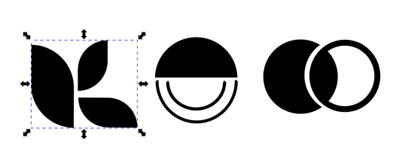
Домашнее задание. Создать три оставшихся (выделены красным) логотипа и сохранить в SVG формате (формат по умолчанию).
Обзор
Разработка дизайна часто начинается с набросков на салфетке, фотографий памятных объектов или даже с черновика в приложении, которое не обладает достаточной функциональностью для завершения проекта. Inkscape готов помочь Вам начать работать с любой стадии и довести проект до финальной формы, будь то публикация дизайна в интернете, либо его издание в печатном виде.
Даже если Вы — новичок в создании векторой графики, будьте уверены, что легко сможете освоить гибкость и мощность возможностей, которые предлагает Inkscape. Векторный дизайн является предпочтительным инструментом при создании логотипов и иллюстраций, от которых требуется масштабируемость без потери качества. Будет нелишним упомянуть, что Inkscape используется по всему миру в самых различных отраслях (макретинг, инженерные разработки/CAD, веб-графика, создание анимаций, мульфильмов и т.д.)), да и просто свободными художниками.
Не бойтесь осваивать Inkscape! Для этого существует огромное количество обучающих материалов!
Профессиональное использование
Все проекты, подготовленные в Inkscape, могут быть экспортированы в форматы, удобные для использования в веб-браузерах или типографиях. Inkscape — кросс-платформенное програмное обеспечение: мы предоставляем сборки для Windows, Mac OS X, и дистрибутивов на основе Linux. Все они представлены на странице Загрузки.
Открытое сообщество
Inkscape — свободное приложение! Это значит, что оно и бесплатно для личного использования и распространения, так и имеет открытый исходный код. Страница Загрузки помимо сборок под различные операционные системы содержит также и ссылки на архивы с исходным кодом.
Проект Inkscape придерживается идеологии Open Source, и готов предложить наравне с мощным современным продуктом еще и растущее пользовательское сообщество. Процесс разработки открыт, ориентируется на нужды сообщества, и направлен на развитие небольшого ядра программы с возможностью расширения с использованием модулей и плагинов. Исторически, проект основан на кодовой базе Sodipodi Hydra. Пожалуйста, не стесняйтесь обращаться к нам, если Вы хотели бы помочь в разработке, предложить новые идеи, да и просто сообщить о найденной ошибке. Для более подробной информации, посетите страницу Contribute.
Inkscape является свободным ПО с открытым исходным кодом, лицензия предоставляется в соответствии с GPL.