У вас большие запросы!
Точнее, от вашего браузера их поступает слишком много, и сервер VK забил тревогу.
Эта страница была загружена по HTTP, вместо безопасного HTTPS, а значит телепортации обратно не будет.
Обратитесь в поддержку сервиса.
Вы отключили сохранение Cookies, а они нужны, чтобы решить проблему.
Почему-то страница не получила всех данных, а без них она не работает.
Обратитесь в поддержку сервиса.
Вы вернётесь на предыдущую страницу через 5 секунд.
Вернуться назад
Как включить счетчик фпс в любой игре
Будь в курсе последних новостей из мира гаджетов и технологий
iGuides для смартфонов Apple

Как включить счётчик FPS в любой игре на Windows 10 и Windows 11

Александр Кузнецов — 9 июля 2021, 21:30
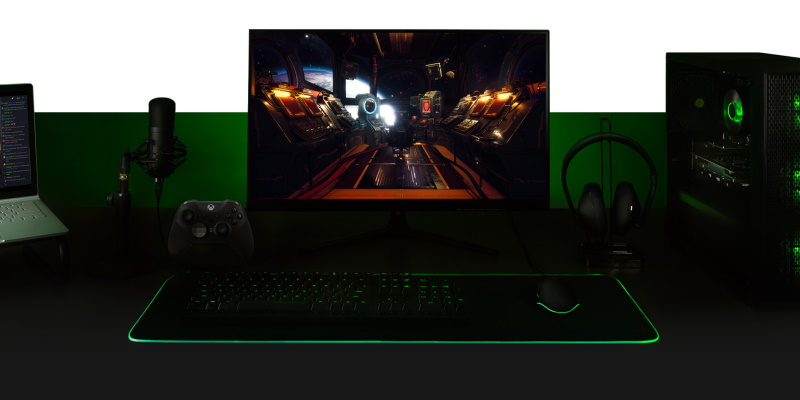
Мало кто знает, но в Windows 10 и Windows 11 существует встроенный счётчик FPS, который показывает скорость обновления кадров на экране в играх. Чем выше, тем лучше, но и энергозатратнее.
Этот счётчик доступен в панели Xbox Game Bar — это виджет с разными функциями, который можно использовать в компьютерных играх.
Как включить отображение счётчик FPS в играх:
- Нажмите горячее сочетание клавиш Win + G
- Перейдите в раздел «Производительность» в Game Bar
- Нажмите на параметр FPS
- Нажмите «Запросить доступ» (или Request access)
- Перезагрузите компьютер
- Запустите компьютерную игру и откройте раздел «Производительность» (Performance)
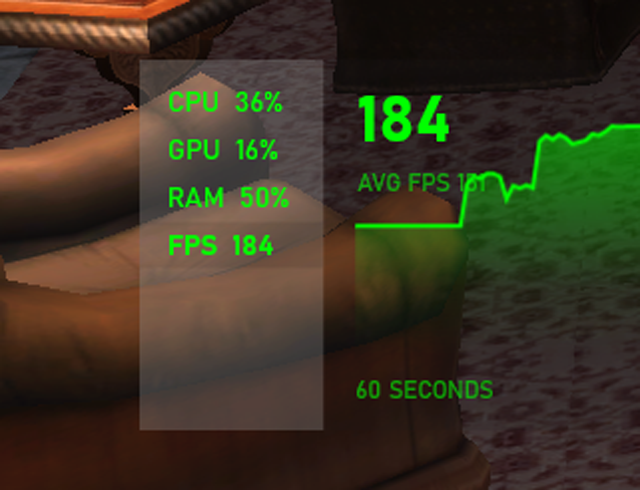
На экране отобразится значение FPS, а также загруженность видеокарты, процессора и оперативной памяти.
У вас большие запросы!
Точнее, от вашего браузера их поступает слишком много, и сервер VK забил тревогу.
Эта страница была загружена по HTTP, вместо безопасного HTTPS, а значит телепортации обратно не будет.
Обратитесь в поддержку сервиса.
Вы отключили сохранение Cookies, а они нужны, чтобы решить проблему.
Почему-то страница не получила всех данных, а без них она не работает.
Обратитесь в поддержку сервиса.
Вы вернётесь на предыдущую страницу через 5 секунд.
Вернуться назад
Как мониторить FPS и другие параметры в играх
Параметр FPS (от английского frames per second) означает количество отображаемых кадров в секунду. Чем выше это значение, тем плавнее видеоряд и отзывчивее управление, однако максимальный FPS нужен не всегда.
Чем больше FPS, тем лучше?
Знать, сколько кадров в секунду выдает игра важно сразу по нескольким причинам. Во-первых, так гораздо проще настраивать графику. Вы сразу видите прирост или падение производительности в зависимости от измененных настроек. Во-вторых, важно понимать, какое количество кадров в секунду будет оптимальным для вашей системы. Частота кадров — показатель динамический. Единого стандарта нет, но есть некоторые устоявшиеся форматы.
Минимально комфортным считается показатель в 30 кадров в секунду. Именно на этом уровне работают многие консольные игры. Стоит отметить, что до появления форматов высокой четкости (то есть до Xbox 360 и PlayStation 3) консольные игры работали в стандартных телевизионных системах PAL и NTSC. Частота кадров там различается: 25 и 30 кадров соответственно (или 50 и 60 кадров). То есть в то время играбельными считались и 25 кадров. Из-за этого игры в формате PAL кажутся более медленными.
Современные стандарты не лимитируют количество кадров в секунду. Оптимальное значение в первую очередь зависит от частоты дисплея. Так, если вы используете стандартный монитор с частотой развертки 60 Гц, то количество кадров в секунду, выдаваемое игрой, должно совпадать. Если оно будет выше, то визуально это заметить практически невозможно, только по мониторингу. Именно поэтому к монитору с частотой обновления 60 Гц нет смысла покупать топовую видеокарту: она будет либо работать не в полную силу, если выставить ограничение на 60 кадров, либо «молотить» впустую, выдавая лишние кадры.
Стоит также отметить, что современные мониторы и видеоадаптеры поддерживают переменную частоту кадров. То есть если ваше железо не может выдать 144 кадра для соответствующего монитора, вы не почувствуете рывков в изображении. Поддержка VRR (variable refresh rate) — одна из фишек нового интерфейса HDMI 2.1, которыми оснащены новые консоли.