У вас большие запросы!
Точнее, от вашего браузера их поступает слишком много, и сервер VK забил тревогу.
Эта страница была загружена по HTTP, вместо безопасного HTTPS, а значит телепортации обратно не будет.
Обратитесь в поддержку сервиса.
Вы отключили сохранение Cookies, а они нужны, чтобы решить проблему.
Почему-то страница не получила всех данных, а без них она не работает.
Обратитесь в поддержку сервиса.
Вы вернётесь на предыдущую страницу через 5 секунд.
Вернуться назад
Как скопировать текст на ноутбуке без мышки: 2 способа

Всем привет! Сегодня я расскажу вам, как на ноутбуке скопировать текст без мышки. По сути, у нас есть только два варианта. Первый – использовать клавиатуру и специальные горячие клавиши. Второй – использовать тачпад, который обычно находится ниже клавиатуры. Вы можете выбрать любой из представленных вариантов. Я подробно опишу каждый из способов в статье ниже. Поехали!
Способ 1: С помощью клавиатуры
Итак, как же нам скопировать и вставить текст на ноутбуке без участия мыши. В этой главе мы рассмотрим конкретно клавиатуру. Этот вариант подойдет в том случае, если у вас есть проблемы с тачпадом.
ШАГ 1: Открываем папку и запускаем нужный файл

В первую очередь нам нужно открыть нужный нам документ. Как правило, документы находятся или на рабочем столе, или в какой-то папке. Попасть туда можно несколькими способами. Первый вариант – зажмите одновременно клавиши:
+ D
Вас переключит на рабочий стол. После этого начните использовать стрелки, чтобы переключиться на нужную папку или файл. Активный элемент будет подсвечен светлым. Чтобы открыть папку или файл, нажмите:
Если нужный файл находится в папке – сначала открываем её, а потом используем стрелки, чтобы выбрать необходимый текстовый файл. Если файл находится глубоко в разделах компьютера – открываем сам «Компьютер», используя иконку на рабочем столе.
Если же у вас нет иконки «Компьютера» на рабочем столе – мы можем использовать проводник. Используем клавишу:
Выбираем такую же папку, как на картинке ниже. Далее вас перебросит в проводник. Таким же образом вы можете открыть браузер или любую другую программу.

ШАГ 2: Выделение
Итак, мы попали в нужный документ или браузер. Давайте я покажу вам, как можно выделить текст. Чтобы полностью выделить весь документ – одновременно зажимаем две клавиши:
Ctrl + A
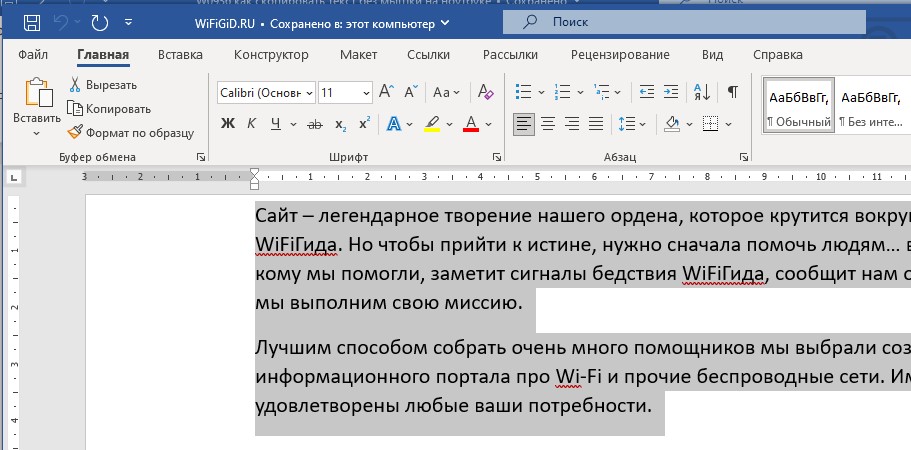
ПРИМЕЧАНИЕ! Если вы используете браузер, то дополнительно можете выделить лишние элементы и слова. К сожалению, но с этим ничего не поделаешь. Также нижние сочетания с выделением отдельных кусков в браузере не работают. Поэтому у вас есть два варианта. Первый – использовать тачпад. Второй – управлять курсором с помощью клавиатуры. О втором варианте подробно написано в статье, ссылку на которую я оставил в начале этой главы.
Если вам нужно выделить какой-то кусок, используем стрелки, чтобы перенести текстовый курсор в нужное положение. После этого можете использовать один из вариантов. Чтобы выделять текст по буквам:
Shift + Вправо
СОВЕТ! Просто зажимаем первую кнопку и, не отпуская её, жмем по стрелке несколько раз.
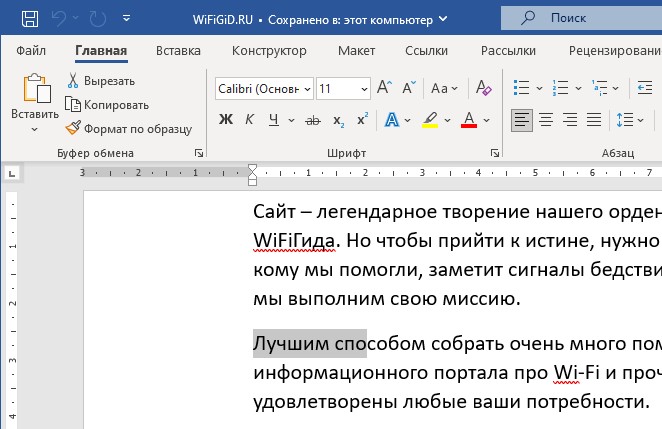
Для того, чтобы быстро выделять текст по словам, используем:
Ctrl + Shift + Вправо
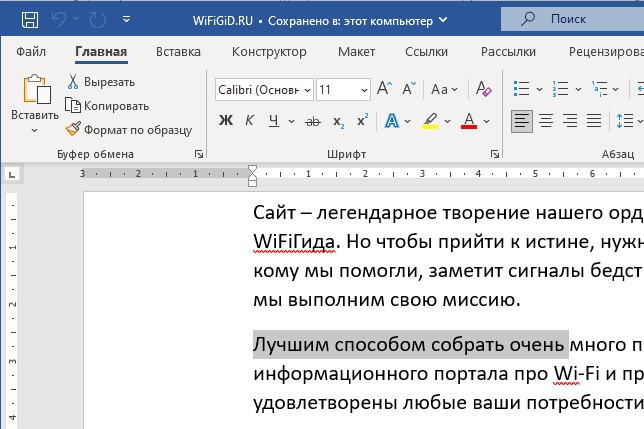
Есть еще два удобных сочетания, которые используются по ситуации:
Shift + PgUp
Shift + PgDn
ШАГ 3: Копирование и вставка
После того как нужный текст будет выделен, нам нужно его скопировать в буфер обмена. Для этого одновременно зажимаем:
Ctrl + C
Осталось вставить скопированный текст. Для вставки используем:
Ctrl + V
Способ 2: Тачпад
Давайте посмотрим, как скопировать и вставить текст без мышки. Для этого мы будем использовать тачпад – это та небольшая панель с двумя кнопками, которая находится ниже клавиатуры. Тачпад есть во всех ноутбуках. Для того чтобы передвинуть курсор, начните возить пальцем по тачпаду – вы увидите, как начнет двигаться сам курсор.
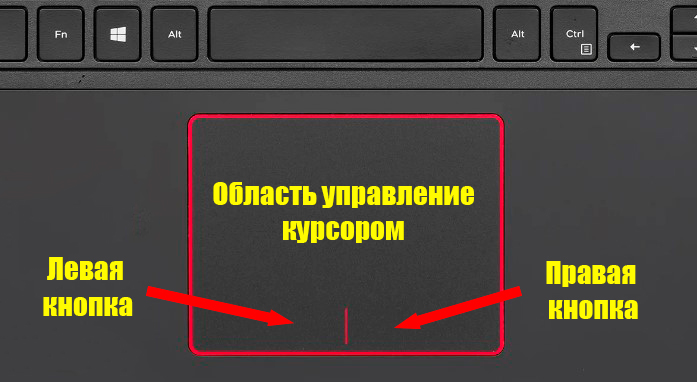
- Для быстрой прокрутки страниц, используем клавиши:
- Если кнопки по какой-то причине не работают, прокрутить страницу можно с помощью тачпада. Для этого устанавливаем два пальца в область управления курсором и двигаем ими вверх или вниз.
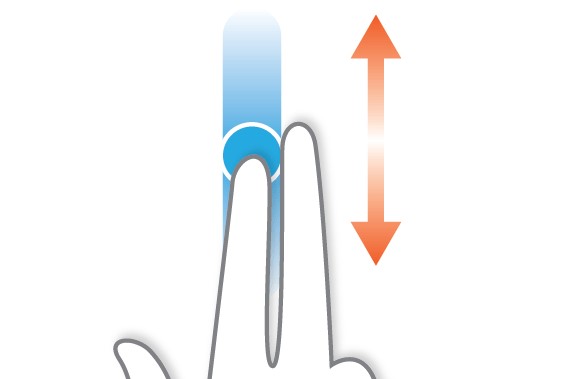
- Установите курсор в начало текстового куска, который вы хотите выделить. Передвигаем стрелку, а потом жмем по левой кнопке. Чтобы выделить область можно воспользоваться двумя способами. Первый – зажимаем клавишу:
- Не отпуская её, передвигаем стрелку в конец текстового блока и жмем левую кнопку тачпада. Выделится кусок.
- Второй способ – устанавливаем текстовый курсор в начало текста, зажимаем левую кнопку тачпада и не отпуская её ведем стрелку в нужное положение. В конце отпускаем клавишу тачпада. Напомню, что вы можете полностью выделить текст с помощью сочетания:
Ctrl + A
- После того как нужный фрагмент будет выделен, зажимаем кнопки:
Ctrl + C
- Для того чтобы вставить выделенный текст, используем:
Ctrl + V
Статья подошла к концу и нам приходится с вами прощаться. Вы можете ознакомиться и с другими статьями на нашем портале WiFiGiD.RU.
Как на ноутбуке скопировать текст без мышки
При работе с текстом пользователи привыкли пользоваться мышью: её функционал позволяет совершать большинство необходимых действий над информацией (вырезать, копировать и т. д.). Но что делать, если манипулятор внезапно вышел из строя. О способах быстро решить проблему вы узнаете из нашей статьи.
Особенности выделения текста на ноутбуке без мыши
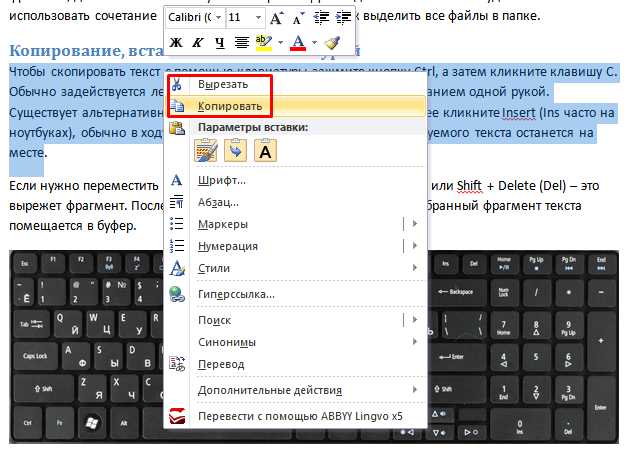
Сломанное или отсутствующее устройство можно заменить тачпадом. В случаях внезапного отказа сенсорной панели воспользуйтесь возможностями клавиатуры. Многие пользователи могут счесть такой метод неудобным для себя. Но стоит попробовать, чтобы убедиться в обратном.
Использование комбинаций клавиш сокращает время на рутину и позволяет сосредоточиться на быстрой и качественной обработке текста.
Потребуется небольшая тренировка, чтобы запомнить манипуляции с клавиатурой.
ВАЖНО. Все указанные действия с кнопками можно осуществлять в русской раскладке. Но используются буквы английского алфавита.
Как скопировать текст без мышки на ноутбуке
Прежде чем копировать информацию, её нужно выделить, для этого существует два способа.
- С помощью тачпада.
Передвиньте указатель в нужную область, нажмите Shift и левую кнопку сенсорной панели. Затем активируйте правую клавишу панельки и стрелками выберите пункт «Копировать», выбранный текст сохраняется в буфере.
- Посредством клавиатуры.
Открываем файл, при этом указатель находится в начале текста. С помощью стрелок навигации передвигаем его к необходимому фрагменту. Для ускорения перемещений воспользуемся комбинациями:
- Ctrl + стрелка вправо (влево) перемещает к следующему (предыдущему) слову,
- Ctrl + стрелка вниз (вверх) перебрасывает к нижнему (верхнему) абзацу,
- Ctrl + END (HOME) позволяет перейти в конец (начало) файла.
Далее используем один из способов выделения информации:
- чтобы обозначить одно слово, помещаем указатель перед объектом (после него) и одновременно жмём Ctrl + Shift + стрелочка вправо (влево),
- Shift и стрелки вправо (влево) высвечивают от одной буквы до текстового блока,
- Shift + END (либо HOME при работе в конце строки) применяем для одной строки,
- чтобы при одном подсвеченном слове обозначить текущую и последующую строчку, удерживаем Shift и кнопкой вниз обозначаем их,
- этот же вариант, но в сочетании с клавишей вверх подсвечивает расположенные выше строки,
- для выделения документа целиком подходит левый Ctrl + А, либо правый Ctrl + Insert (Ins),
- при постраничном выделении используем Shift + Page Down,
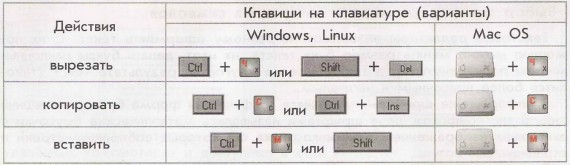
- завершаем процесс нажатием Ctrl + C (вместо С можно использовать Insert), при необходимости вырезать текст активируем Ctrl + X.
НА ЗАМЕТКУ. Алгоритм работы будет неизменным, независимо от источника (документ, страница браузера и др.)
Как вставить скопированный текст без мышки
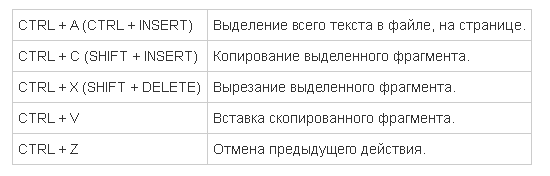
Чтобы осуществить действие, есть два способа:
- При использовании тачпада открываем текстовый файл, устанавливаем курсор в требующуюся позицию, применяем правую кнопку управления и стрелками выбираем пункт «Вставить».
- Если работаем с клавиатурой, то следует в открытом документе поставить указатель в искомой области, затем активировать Ctrl + V (либо Shift + Insert).
Надеемся, что наша статья помогла вам освоить принципы работы с текстом без использования мыши. Удачи!
Как копировать и вставлять без мыши
Окна некоторых приложений, которые вы открываете на своем компьютере, могут не поддерживать работу с контекстным меню, вызываемое нажатием по правой кнопке мыши. Это означает, что когда вы пытаетесь щелкнуть правой кнопкой мыши по фрагменту информации, который желаете скопировать, необходимое меню чтобы сделать это не появляется. Естественно после такой неудачи, вы задаетесь вопросом: А как это можно скопировать и дальше вставить скопированное куда мне нужно?
К счастью, большинство программ поддерживают сочетания клавиш для копирования и вставки, так что вы можете выполнять эти действия без использования экранного меню. Самое замечательное в том, что почти все программы поддерживают стандартные наборы горячих комбинаций клавиш, поэтому вам нужно изучить только их.
Как скопировать и вставить с помощью клавиш Ctrl или Command на Windows или Макбуке
- Копировать: Ctrl+C (Windows) или Command+C (Mac)
- Вставить: Ctrl+V (Windows) или Command+V (Mac)
- Вырезать: Ctrl+X (Windows) или Command+X (Mac).
Порядок работы с горячими клавишами ⇒
- Выделите все, что вы планируете скопировать. Если приложение не позволяет использовать мышь, попробуйте нажать Ctrl+A на клавиатуре, чтобы выделить весь текст, или Command+A, если вы используете Mac
- Нажмите клавишу Ctrl и удерживайте ее. При этом один раз нажмите букву С, а затем отпустите клавишу Ctrl. Вы только что скопировали содержимое в буфер обмена
- Чтобы вставить, снова удерживайте нажатой клавишу Ctrl или клавишу Command, но на этот раз нажмите клавишу V один раз. Ctrl+V и Command+V — это способ вставки без мыши.
Подсказки
Описанные выше шаги полезны, если вы хотите сохранить исходный контент и просто сделать копию в другом месте. Например, если вы хотите скопировать адрес электронной почты с веб-сайта и вставить его в свою почтовую программу.
Существует совершенно другой способ, который вы можете использовать для копирования и вставки, а затем автоматически удалять исходный контент, называемый вырезанием. Это полезно в таких обстоятельствах, как, например, когда вы реорганизуете абзацы в электронном письме и хотите удалить текст, чтобы поместить его в другое место.
Чтобы вырезать что-то, достаточно просто использовать сочетание клавиш Ctrl+X в Windows или Command+X в MacOS. В тот момент, когда вы нажимаете эту комбинацию клавиш, информация исчезает и сохраняется в буфере обмена. Чтобы вставить содержимое, просто используйте горячую клавишу вставки, упомянутую выше (клавиша Ctrl или Command и буква V).
Некоторые программы позволяют вам делать больше с копированием и вставкой, сочетая комбинацию клавиш Ctrl, но вам также понадобится мышь. Например, в веб-браузере Google Chrome в Windows вы можете удерживать нажатой клавишу Ctrl, щелкая правой кнопкой мыши, чтобы выбрать «Вставить как обычный текст», который вставит содержимое буфера обмена без форматирования.
Копировать и вставлять информацию без использования мыши быстрее, и во многих случаях намного удобнее. Так же многие комбинируют оба способа, как например автор данной статьи. Я обычно выделяю и копирую мышкой, а вставляю клавиатурой. Кому как удобнее.