Как сделать резервную копию чатов WhatsApp на Huawei—три простых способа

«Здравствуйте! Мой телефон Huawei уже плохо работает, и я хочу купить новый. Но для меня критически важно сохранить чаты в WhatsApp, чтобы они появились на новом устройстве и чтобы я мог пользоваться историей сообщений. Подскажите, пожалуйста, что мне сделать уже сейчас на Huawei, пока он работает, чтобы сохранить чаты? Я читал про резервное копирование WhatsApp, но не очень понял, как через него сохранить информацию в чатах WhatsApp.»
Из-за смены телефона пользователи часто сталкиваются с необходимостью восстановить чаты WhatsApp, сообщения и файлы в них из старого гаджета. Если знать, как это делать, резервное копирование WhatsApp и восстановление данных не так уж и сложны. В этой статье мы расскажем основные способы сделать резервную копию чатов WhatsApp на Huawei, чтобы смена телефона не была проблемой.
Действительно, сохранить чаты в WhatsApp в новом устройстве кажется не такой простой задачей, как перекинуть фото или видео. Но это не значит, что со сменой смартфона вы потеряете всю историю своих сообщений. Есть довольно много способов сделать резервную копию чатов WhatsApp на Huawei, мы расскажем только об основных из них. С некоторыми из них придется повозиться. Но, уверены, после прочтения этой инструкции вопросов точно не возникнет. Все легче, чем кажется.
1. Сделать резервную копию чатов WhatsApp на Huawei с помощью Google Drive
Чтобы сделать резервную копию с помощью этого способа, зайдите в приложение WhatsApp на вашем Huawei. На зеленой полоске сверху найдите три точки, которые означают «Меню» или «Опции». Дальше пройдите в «Настройки», потом – в чаты и чат для резервного копирования. Нужно выбрать любую частоту резервного копирования кроме никогда.
Убедитесь, что на вашем телефоне есть сервисы Google, и вы вошли в свой Google-аккаунт. Если нет, лучше сделать это заранее.
Дальше вам предложат выбрать сеть, через которую будет происходить резервное копирование. Обратите внимание, что чаты с файлами могут весить достаточно, так что лучше делать резервное копирование через Wi-Fi. Если его нет, убедитесь, что у вас хорошо ловит сеть для выхода в интернет. Потом нажмите на «Резервное копирование на Google Drive». Выберите аккаунт Google, в который хотите сохранить резервную копию чатов.
Если в списке нет нужного аккаунта, нажмите «Добавить» и введите учетные данные для входа в Google.
Чтобы обеспечить дополнительную безопасность переноса данных, вы можете включить сквозное шифрование для резервных копий на Google Drive. Для этого после нажатия на «Резервная копия чатов» выберите «Копирование с шифрованием» и «Включить». Нужно будет создать новый пароль или использовать 64-значный ключ шифрования, потом нажмите на «Создать».
Так мы создали резервную копию сообщений и чатов на нашем Huawei, теперь перейдем к восстановлению данных.
Войдите в приложение WhatsApp на новом телефоне. Вам понадобятся учетная запись Google и номер телефона. Важно, чтобы вы использовали те же данные, которые были у вас на телефоне Huawei.
Если все данные введены корректно, телефон сам предложит вам восставить историю чатов и сообщений. Просто нажмите на эту кнопку, и у вас появится то, что вы сохранили в Google Drive с помощью резервного копирования.
Кстати, в настройках вы можете выбрать частоту резервного копирования, чтобы оно делалось автоматически по заданным параметрам. Это удобно, если вдруг вы потеряете телефон или с ним что-то случится. Имея файл резервного копирования на Google Drive, вы легко восстановите все нужные вам чаты.
2. Сделать резервную копию чатов WhatsApp на Huawei с помощью электронной почты
Чтобы воспользоваться этим способом, откройте приложение WhatsApp на Huawei. Сверху на зеленой полоске нажмите на три точки, которые обозначают «Меню». Дальше вам нужно выбрать «Настройки», потом перейти в «Настройки чатов», нажать на «История чата». Среди вариантов должна высветиться «Электронная почта», нажмите на нее.
После этого вам предложат выбрать чат, историю которого вы хотите отправить с помощью электронной почты. Можно будет также выбрать, отправить историю с мультимедийными файлами или нет. Это удобно, ведь так вы можете сохранить не только сообщения, но и фотографии, видео, файлы, которыми вы обменивались с собеседниками. С другой стороны, если вы выберите пересылку чатов без медиа, это отличный способ избавиться от ненужных файлов и освободить место.
Потом введите адрес электронной почты, на которую вы хотите отправить данные чатов WhatsApp. Откройте почту на компьютере и сохраните полученный файл с резервной копией чатов WhatsApp.
Теперь возьмите новый телефон и подключите его к компьютеру с помощью кабеля USB. Вам нужно будет найти папку WhatsApp / Базы данных и создать в ней новую. Файл резервной копии нужно будет скопировать именно в эту папку.
Теперь телефон можно отключить от компьютера. На этом этапе откройте WhatsApp на новом телефоне, войдите в него с помощью своего номера телефона. Потом приложение само предложит вам восстановить историю чатов, сообщив, что обнаружена резервная копия. Вам нужно будет только нажать «Ок» и следовать инструкциям на телефоне.
3. Сделать резервную копию чатов WhatsApp на Huawei с помощью MobileTrans
Если вы не хотите тратить много времени на создание резервной копии WhatsApp, отличным решением для вас станет приложение MobileTrans. Это популярное приложение от ведущего китайского разработчика программного обеспечения.
MobileTrans поддерживает больше восьми тысяч типов мобильных устройств под управлением операционных систем Android, iOS и Windows и компьютеры с Win 11/10/8/7 / Vista / XP | для Mac OSX 10.8-11.0. Если у вас более-менее современные телефон и компьютер, проблем точно не возникнет. MobileTrans прекрасно работает на всех современных устройствах. У приложения есть бесплатная версия, чтобы попробовать его функции.
Приложение очень простое. С помощью нашей пошаговой инструкции вы увидите, как сделать резервную копию чатов WhatsApp на Huawei.
MobileTrans — Резервное копирование
Сделать резервную копию телефона или ваших соцсетях

- • Резервное копирование данных своего телефона.
- • Резервное копирование и восстановление ваших WhatsApp, Viber, Kik, WeChat и Line чатов на компьютер.
- • Перемещение данных между устройствами с различными операционными системами, например iOS на Android.
- • Поддержка устройств iOS, работающих под управлением iOS версии frpm iOS 5 до последней версии iOS 15
- • Поддержка более 8,000 + устройств Android.
4,085,556 человек его скачали
1. Скачайте и установите приложение MobileTrans
Если на вашем компьютере еще нет приложения MobileTrans, скачайте его на официальном сайте разработчика—MobileTrans или выше. Это абсолютно безопасно.
2. Откройте приложение MobileTrans
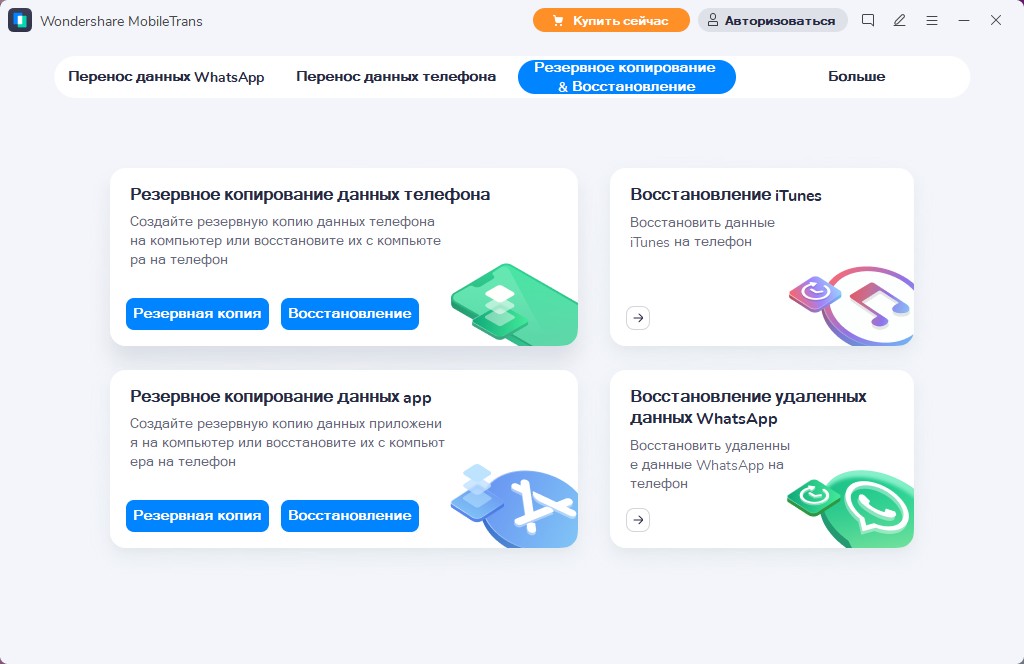
После того, как приложение скачалось, установите его на компьютере. На открывшемся окне выберите опцию «Резервное копирование и восстановление». Подключите Huawei к компьютеру с помощью кабеля USB.
Затем нужно нажать на «Резервное копирование данных app». Перед резервным копированием программа загрузит сообщения и файлы из чатов WhatsApp.
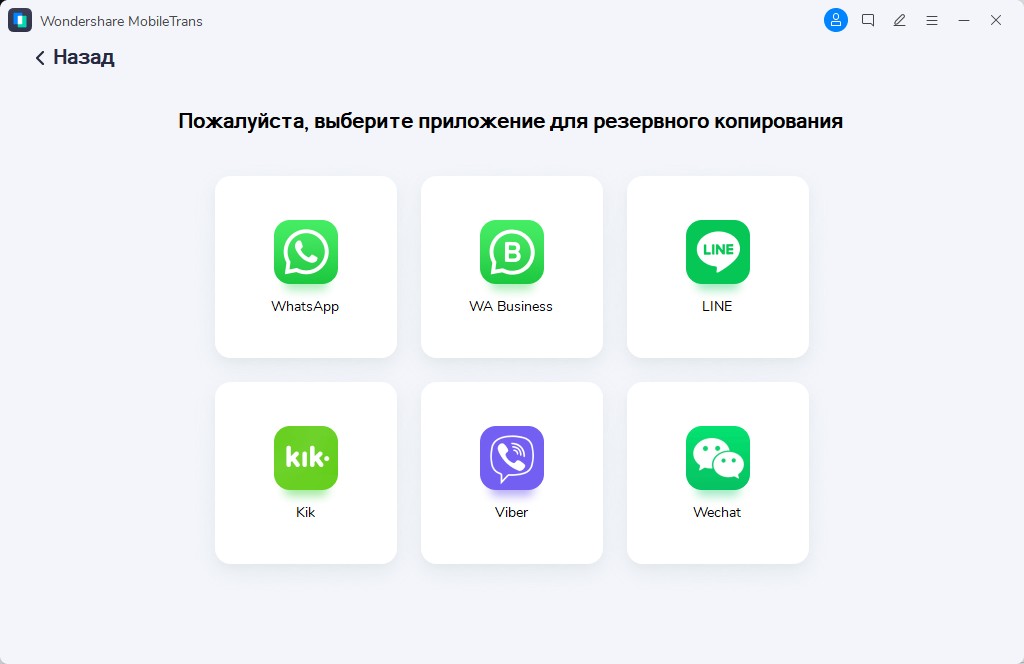
Дальше выберите WhatsApp для резервного копирования
2. Передача данных Huawei на компьютер
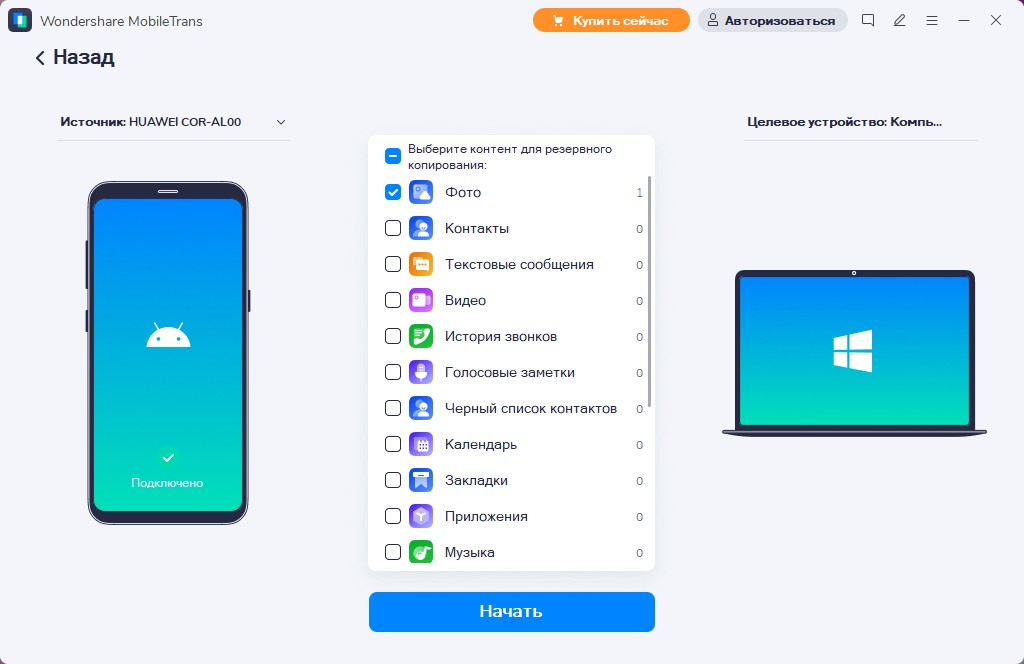
Теперь нужно нажать на кнопку «Начать» и дальше следовать инструкциям, которые будут отображаться в приложении MobileTrans.
Вам нужно будет войти в WhatsApp на телефоне, зайти в «Опции», нажав сверху на три точки. Потом перейдите в «Настройки», выберите «Чаты» и «Резервное копирование чатов».
Когда резервное копирование будет завершено, в программе MobileTrans появится соответствующее уведомление. До этих пор нужно оставить телефон подключенным к компьютеру, это может занять некоторое время.
3. Передача данных на телефон
После завершения резервного копирования нужно подключить новый телефон к компьютеру. Потом необходимо снова выбрать опцию «Перенос WhatsApp» в приложении MobileTrans и функцию «Восстановить на устройство».
По умолчанию в новое устройство загрузится та самая резервная копия, которую мы сделали на предыдущем шаге.
Когда загрузка закончится, приложение MobileTrans покажет уведомление об этом. После этого можно будет отключить телефон от компьютера.
На этом восстановление данных WhatsApp будет завершено.
Вы можете следовать любым из перечисленных способов, но мы советуем вам присмотреться к приложению MobileTrans. Передача данных через него абсолютно безопасна, вы можете не беспокоиться за свои чаты в WhatsApp и сообщения в них. Кроме того, приложение специально разработано очень простым и с помощью этой инструкции с резервным копированием WhatsApp на Huawei справится абсолютно любой человек.
Заключение:
Это только основные способы переноса чатов и сообщений WhatsApp на телефон Huawei. Все зависит от ваших возможностей и времени, которое вы готовы посвятить переносу данных с одного смартфона на другой. Есть ли у вас Google Drive? Есть ли у вас под рукой компьютер, который станет передатчиком для чатов? От этих условий зависит ваш выбор. Мы рекомендуем приложение MobileTrans, оно очень простое и безопасное. Программа сама подскажет вам, что нужно делать, а если возникнут вопросы, вы всегда можете перечитать эту инструкцию. Надеемся, она была для вас полезной, и вы успешно перенесли все необходимые вам чаты WhatsApp на Huawei. Спасибо за внимание!
MobileTrans (скачать бесплатно) — лучший инструмент для переноса данных с iOS на Android
Решение для переноса данных с айфона на Android в один клик. Поддерживает передачу контактов, фотографий, музыки, видео, календаря и многого другого.
Как перенести данные WhatsApp с Android на Android

Узнайте, как перенести WhatsApp на новый телефон Android с другого устройства Android в этом руководстве.
Перечислены четыре различных пошаговых решения для перемещения данных WhatsApp.
“У меня есть новый Samsung Note 10, но, похоже, я не могу переместить свои данные WhatsApp с моего старого S8. Может ли кто-нибудь сказать мне, как перенести WhatsApp на новый телефон андроид?”
Это недавний запрос, опубликованный заинтересованным пользователем Android на интерактивном форуме. По правде говоря, многие другие пользователи также хотят знать, как перенести данные WhatsApp с андроида на андроид, как перенести чаты WhatsApp на андроид.
Хорошая новость заключается в том, что мы можем легко перемещать наши чаты WhatsApp с одного устройства на другое без какой-либо потери данных. Для этого вы можете попробовать либо его встроенные опции, либо любое другое стороннее решение.
- Метод 1: Перенос данных WhatsApp с Android на Android с MobileTrans-Перенос WhatsApp
- Метод 2: Перенос данных WhatsApp с Android на Android через локальное Резервное копирование
- Метод 3: Перенос данных WhatsApp с Android на Android через резервную копию Google Drive
- Метод 4: Перенос данных WhatsApp с Android на Android через функцию изменения номера
Метод 1: Перенос данных WhatsApp с Android на Android через MobileTrans-Перенос WhatsApp
Если вы хотите преодолеть это и выполнить прямый перенос WhatsApp с устройства на устройство, то воспользуйтесь помощью MobileTrans — Перенос WhatsApp. Разработанный компанией Wondershare, он позволяет нам напрямую передавать чаты WhatsApp и вложения между андроидом и андроидом, айфоном и айфоном, и даже iPhone и Android .
MobileTrans — Перенос WhatsApp
Перенести WhatsApp с Android на Android 1 кликой!
- • Перенести WhatsApp на новый телефон Android одним щелчком мыши.
- • Резервное копирование данных WhatsApp и выборочное восстановление их на Android.
- • Резервное копирование и восстановление других приложений, таких как WeChat, Line, Kik и Viber.
- • Быстрый и безопасный перенос данных без перезаписи данных.
- • Поддержка более 8,000 + устройств андроид. Работает для всех моделей iPhone, iPad и iPod.
4 085 556 людей его скачали.
Чтобы узнать, как перенести WhatsApp на новый телефон Android одним щелчком мыши, выполните следующие действия:
1. Установите приложение и запустите MobileTrans на своем компьютере. Из своего дома запустите опцию «Перенос WhatsApp».

2. Используя рабочие кабели, подключите ваши новые и старые устройства Android к системе и позвольте MobileTrans обнаружить их. Он предоставит моментальный снимок обоих устройств и пометит их либо как источник, либо как пункт назначения.
3. В случае, если исходное и целевое устройства перечислены неправильно, нажмите на кнопку флип, чтобы изменить их места. Теперь нажмите на кнопку «Начать», чтобы непосредственно переместить ваши данные WhatsApp.
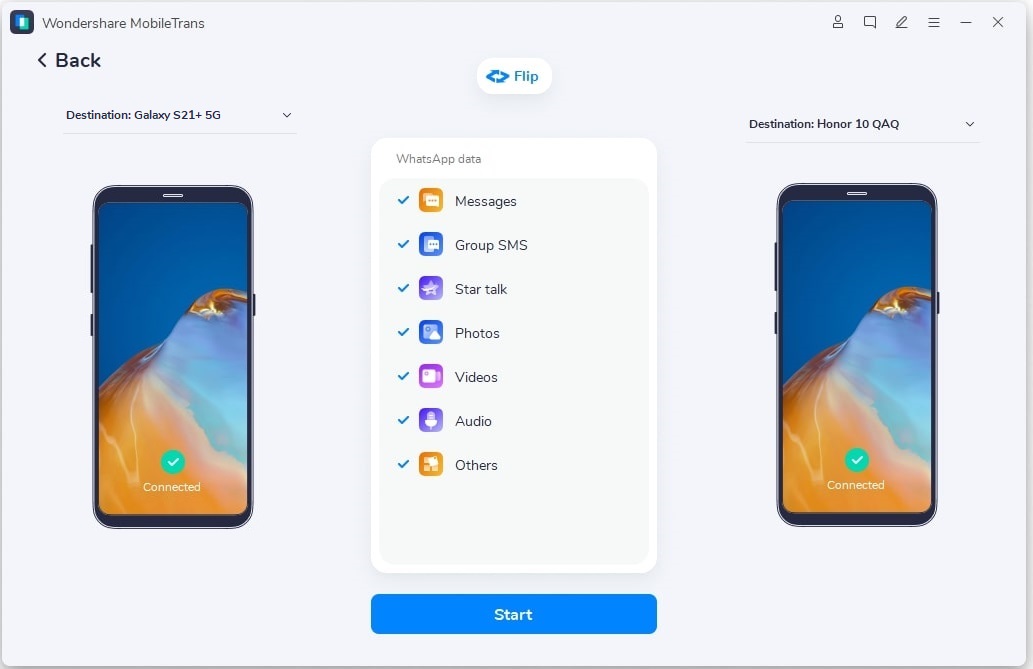
4. Просто подождите несколько минут, пока MobileTrans переместит чаты WhatsApp и вложения с вашего старого устройства на новое Android. Старайтесь не закрывать приложение и не отключать устройства между ними.
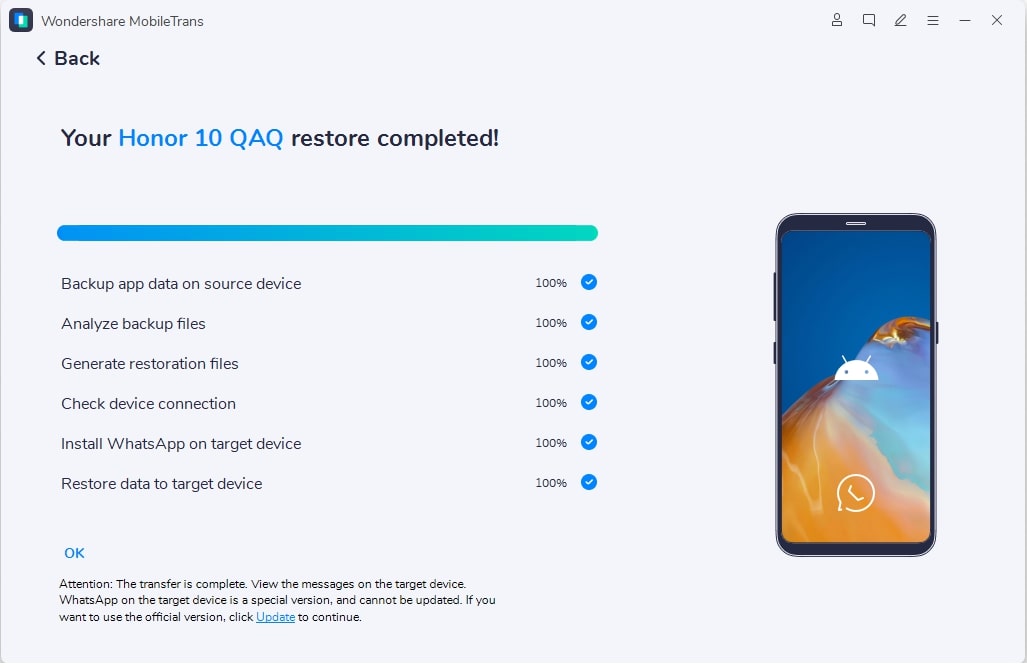
5. Через некоторое время перенос будет завершен, и вы получите уведомление. Отключите устройство и запустите на нем WhatsApp. Приложение автоматически обнаружит локальную резервную копию и позволит вам восстановить ее.
Посмотрите наш видеоурок ниже:
Метод 2: Перенос данных WhatsApp с андроида на андроид через локальное резервное копирование
Это один из самых простых способов узнать, как передавать данные WhatsApp с Android на Android. В идеале WhatsApp автоматически создает резервную копию своих чатов в локальном хранилище каждый день. Поэтому вы можете просто скопировать локальный файл резервной копии и переместить его на свое новое Android-устройство. При настройке учетной записи WhatsApp вы можете просто восстановить существующую резервную копию. Однако этот метод будет работать только в том случае, если вы используете один и тот же номер телефона на обоих устройствах.
1. Для начала перейдите в WhatsApp на вашем предыдущем устройстве и посетите его настройки, нажав на значок гамбургера (три точки) сверху.
2. Перейдите в его чаты > функция резервного копирования чатов и нажмите на кнопку «Резервное копирование», чтобы сделать немедленную резервную копию ваших данных. После того, как резервная копия была сделана, выйдите из своей учетной записи или удалите WhatsApp с устройства.

3. Теперь просмотрите локальное хранилище (или SD-карту) вашего устройства и найдите последнюю резервную копию в папке «WhatsApp». Скопируйте этот файл и переместите его в папку WhatsApp > Databases локального хранилища вашего нового Android-устройства.

4. Установите WhatsApp на свой целевой Android и выполните его первоначальную настройку, введя тот же номер телефона. Если вы уже используете WhatsApp на нем,то вам нужно переустановить его.
5. Приложение автоматически обнаружит локальную резервную копию WhatsApp, хранящуюся на устройстве, и сообщит вам об этом. Просто нажмите на кнопку «Восстановить», чтобы вернуть свои чаты на новое устройство.

Плюсы:
- Бесплатное решение
Минусы:
- Немного сложно
- Вся резервная копия WhatsApp будет восстановлена
- Следует использовать тот же номер телефона
Метод 3: Перенос данных WhatsApp с Android на Android через резервную копию Google Диск
Так же, как и локальное хранилище, вы также можете сохранить копию резервной копии WhatsApp резервной копии WhatsAppна Google Диске. WhatsApp также позволяет нам включить функцию автоматического резервного копирования и выбрать ее частоту как ежедневную, еженедельную или ежемесячную. Таким образом, вы всегда можете иметь вторую копию ваших данных WhatsApp и не пострадаете от каких-либо непредвиденных потерь. Чтобы узнать, как перенести данные WhatsApp с Android на Android через резервную копию Google Диска, выполните следующие действия:
- Во-первых, запустите WhatsApp на своем старом телефоне и перейдите в его Настройки > Чаты > резервное копирование чата.
- В разделе «Учетные записи» убедитесь, что вы вошли в свой аккаунт Google. Если нет, просто нажмите на него и войдите в свой аккаунт Google. Теперь нажмите на кнопку «резервное копирование», чтобы сделать немедленную резервную копию. Здесь вы можете включить или исключить видео в резервную копию.

- Кроме того, в разделе резервное копирование на Google Диск вы можете установить частоту автоматического резервного копирования. Это может быть ежедневный, еженедельный, ежемесячный или любой пользовательский выбор.
- После того, как резервная копия была сохранена на Google Диске, удалите WhatsApp с вашего устройства и установите его на целевой телефон. Убедитесь, что ваш новый Android также связан с тем же аккаунтом Google заранее.
- Приложение автоматически обнаружит наличие резервной копии WhatsApp на Google Диске и сообщит вам об этом. Нажмите на кнопку «Восстановить» и подождите, пока ваши чаты WhatsApp и вложения будут извлечены.

Плюсы:
Минусы:
- Проблемы с совместимостью
- Вся резервная копия будет восстановлена
- Медленный
Метод 4: Перенос данных WhatsApp с Android на Android с помощью Функции Изменения Номера
Многие люди также получают новый номер при переключении с одного устройства на другое. К счастью, в WhatsApp есть умная функция, которая позволяет нам изменить зарегистрированный номер в приложении. Таким образом, вы можете легко перенести свои данные WhatsApp на новое устройство, изменив свой номер. Однако убедитесь, что оба номера должны быть активны, чтобы сделать этот переключатель заранее. Кроме того, вам нужно сначала изменить номер на вашем старом телефоне, а затем использовать ту же SIM-карту на новом устройстве. Чтобы узнать, как восстановить сообщения WhatsApp на новом Android, изменив его номер, выполните следующие действия:
1. Прикрепите свою новую SIM-карту к существующему Android-устройству и убедитесь, что вы можете получать на нее тексты. После этого Откройте WhatsApp на своем старом устройстве и перейдите в его Настройки > Учетные записи > Изменить номер.
2. Согласитесь с условиями и введите старый, а также новый номер телефона в соответствующие поля. На ваш новый номер телефона будет отправлен одноразовый сгенерированный код, который вам необходимо ввести для проверки коммутатора.
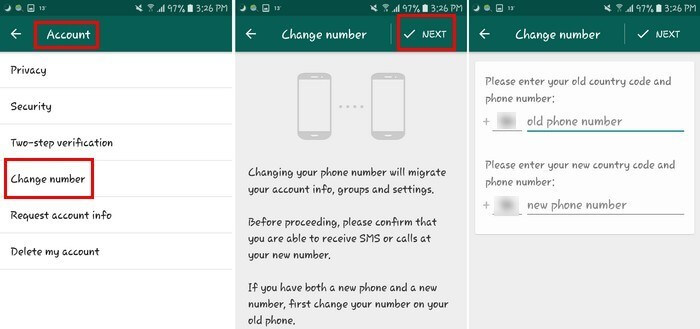
3. Отлично! Как только переключение было сделано, просто перейдите в настройки WhatsApp > чаты > резервное копирование чата и сделайте резервную копию на Google Диске или локальном хранилище.
4. В конце концов, смонтируйте SIM-карту на новом устройстве Android и установите на нее WhatsApp. Убедитесь, что резервная копия перемещена или устройство подключено к той же учетной записи Google. Запустите WhatsApp и восстановите существующую резервную копию обычным способом.
Плюсы:
- Позволяет нам изменить зарегистрированный номер на WhatsApp
Минусы:
- Сложно реализовать
- Нет прямой передачи данных
- Предварительный просмотр недоступен
| Локальная Резервная Копия | MobileTrans — Перенос WhatsApp | Резервное Копирование Google | Функция смены номера | |
|---|---|---|---|---|
| Функции | Создает резервную копию на локальном устройстве хранения данных, которое позже перемещается | Напрямую передает данные WhatsApp с одного устройства на другое. Он также может создавать резервные копии и восстанавливать данные WhatsApp. | Берет резервную копию данных WhatsApp на Google Диске и позже восстанавливает ее | Позволяет нам изменить связанный номер телефона и позже сделать резервную копию |
| Удобство пользования | Средний | Легко | Средний | Сложный |
| Cross — платформа передачи данных | Нет | Да | Нет | Нет |
| Другие функции | Нет | Можно создавать резервные копии и восстанавливать другие социальные приложения тоже | Нет | Нет |
| Предварительный просмотр доступен | Нет | Да | Нет | Нет |
| Выборочная перенос данных | Нет | Да | Нет | Нет |
| Общий рейтинг | 8 | 9.5 | 8 | 8 |
Это же обертка, ребята! Я уверен, что это руководство о том, как перенести WhatsApp на новый телефон Android , безусловно, помогло бы вам. Из приведенного выше сравнения вы можете ясно видеть, что MobileTrans — Перенос WhatsApp предоставляет идеальное решение для плавной передачи WhatsApp с одного устройства на другое. Он также совместим с многочисленными другими приложениями и позволит вам переключиться на новый телефон без потери данных. Идите вперед и дайте ему попробовать и не стесняйтесь поделиться этим руководством с другими, чтобы научить их, как восстановить сообщения WhatsApp на новом Android, а также.
Как экспортировать чат и другие данные из WhatsApp: 3 метода

В популярном мессенджере WhatsApp можно сохранять целые чаты и экспортировать их на другие устройства. Как это сделать, рассказываем в статье.


Как экспортировать чат в WhatsApp без сторонних приложений
Сделать копию чата очень просто:
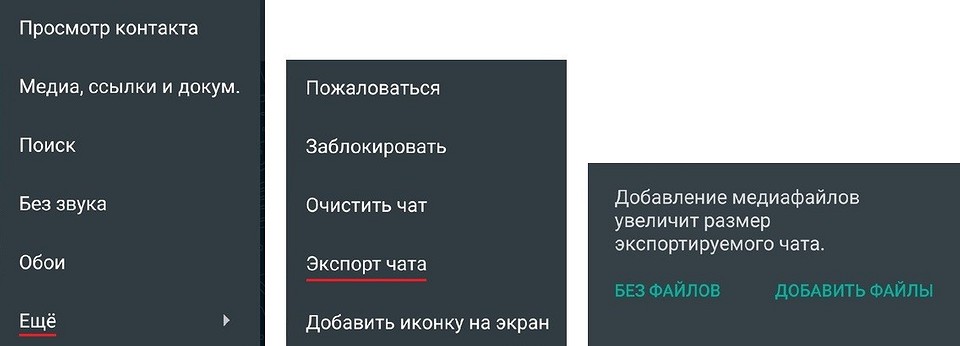
- Зайдите в выбранный диалог и тапните по трем точкам в правом верхнем углу. Откроются настройки чата.
- Выберите «Еще» — «Экспорт чата».
- Решите, будете ли копировать медиафайлы — с фотографиями, видео и аудиозаписями итоговый файл будет весить больше, чем просто с текстом.
В некоторых странах уже нет возможности экспортировать чаты WhatsApp прямо из приложения. Это произошло после того, как американская компания Blackberry подала в суд на Facebook, поскольку она увидела нарушения своих патентных прав в приложениях концерна. Blackberry дело выиграла, что привело к удалению этой функции. Если вы находитесь в России, то у вас все будет работать — тем не менее, предлагаем рассмотреть альтернативные методы экспорта чатов и других данных из WhatsApp.
Альтернатива на Android: резервное копирование на Google Диск
Резервную копию на Android можно получить с помощью Google Диска.
- Для этого перейдите в настройки WhatsApp и нажмите «Чаты».
- Откройте опцию «Резервная копия чатов». Здесь можно настроить автоматическое создание копий через регулярные промежутки времени. Кроме того, вы также можете делать бэкапы вручную с помощью кнопки «Резервное копирование».
- Резервное копирование видео занимает много времени, а сами файлы — много места. Поэтому решите заранее, будете ли сохранять их копии. Также советуем настроить копирование только по Wi-Fi, чтобы не тратить на этот процесс мобильные данные.
- Затем с помощью Google диска вы сможете восстановить резервную копию чата и открыть ее на своем смартфоне.

Альтернатива на iOS: iCloud Backup
В iOS резервные копии можно делать через сервис iCloud.
- Нажмите «Настройки» в правом нижнем углу, затем «Чаты», а после — «Резервное копирование чата».
- У вас будет возможность автоматически создавать резервные копии через регулярные промежутки времени. Кроме того, вы сможете создавать их вручную с помощью пункта «Создать резервную копию сейчас».
- Восстановить историю чатов также можно с помощью iCloud, загрузив нужный архив с данными на свой смартфон.
Читайте также:
- Как установить офлайн-статус в WhatsApp
- Стоит ли делить жесткий диск на разделы?
Как сделать резервную копию WhatsApp на смартфоне: инструкция для Android и iPhone
Если вы перешли на другой смартфон, неудачно сбросили данные или просто удалили WhatsApp, может понадобится восстановить все чаты. Как это сделать, рассказываем в статье.
Копия чатов WhatsApp на Android
Для резервного копирования Ватсап пользователь устройства на Android должен запустить мессенджер и выполнить такие действия:
- Перейти к разделу «Другие опции».
- Открыть настройки.
- Перейти к чатам.
- Выбрать «Резервную копию чатов».
- Перейти к пункту резервного копирования информации на Google Диск.
- Установить частоту, с которой будут сохраняться данные — по умолчанию здесь установлено «Никогда». Выбрать можно «ежемесячно», «еженедельно» и «ежедневно».
- Указать аккаунт Google для доступа к Google Диску, на который будут сохраняться резервные копии. Если его нет, профиль следует создать. С помощью этого аккаунта будет выполняться и восстановление чатов.
- Выбрать тип сети для создания резервной копии. Желательно, чтобы копирование выполнялось по Wi-Fi — это сэкономит трафик и уменьшит расходы на мобильную связь.
- Если нужно копировать не только текст, но и видеоролики, установить галочку напротив соответствующего пункта.
Для создания копии вручную стоит выполнить первые 4 пункта инструкции. Но вместо перехода к пункту копирования следует нажать на зеленую кнопку с надписью «Резервное копирование». Это позволит получить самое актуальное сохранение для переноса истории чатов на другое устройство — тогда как копия в автоматическом режиме создается не чаще 1 раза в день в 2 часа ночи.

Для повышения безопасности хранения данных можно включить сквозное шифрование. Для этого после выполнения тех же 4 пунктов первоначальной инструкции следует выбрать раздел «Копирование с шифрованием». Затем — включить функцию и настроить пароль или 64-значный ключ. Для создания зашифрованной резервной копии нажмите «Создать».

Резервное копирование на iPhone: при помощи iCloud
Еще один способ, как сделать резервную копию Ватсап, предназначен для владельцев устройств на iOS. Данные сохраняются в облачном сервисе iCloud. Для этого пользовать должен выполнить несколько простых действий:
- Открыть мессенджер.
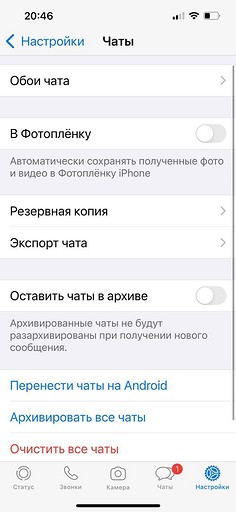
- Перейти в настройки программы.
- Открыть пункт «Чаты».
- Выбрать «Резервную копию».
- Нажать на «Создать копию» для получения актуального сохранения или настроить автоматический бэкап, выбрав пункт «Автоматически» и настроив частоту копирования. При необходимости сохранения видео, поставить галочку напротив соответствующего пункта.
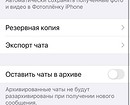
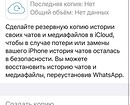
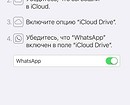
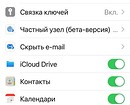
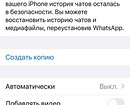
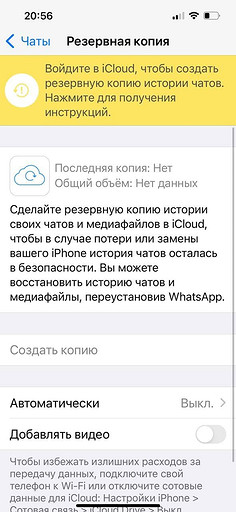
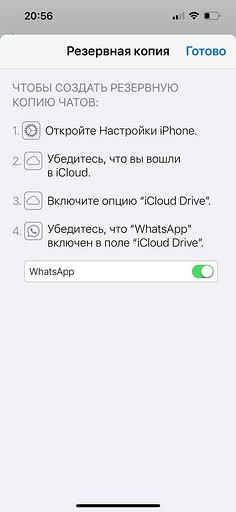
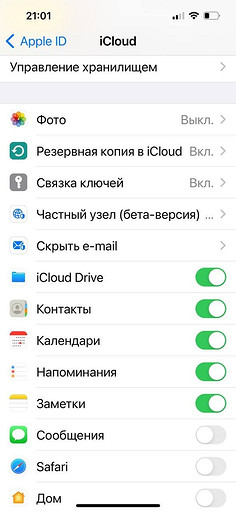
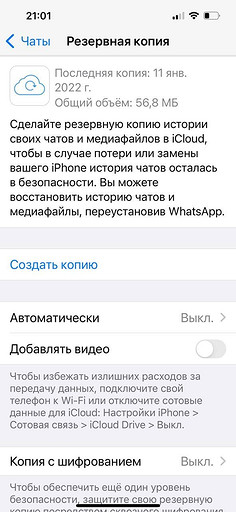
Рекомендуется настраивать сохранение по сети Wi-Fi. Это позволит снизить потребление мобильного трафика и уменьшит время на создание резервной копии.
Для работы данного метода пользователь должен быть авторизован на айфоне или айпаде с тем же Apple ID, который используется для входа в iCloud. Также необходимо активировать ползунок iCloud Drive в настройках iCloud. Требуемый объем свободного пространства в облаке — в 2 раза больше, чем размер резервной копии.
Копия WhatsApp на компьютере
Владелец айфона может выполнить резервное копирование WhatsApp с сохранением данных не только на телефоне, но и на компьютере. Для этого понадобится сам iPhone, компьютер с Windows или macOS, кабель для синхронизации с ПК и учетная запись в сервисе iTunes. Процесс копирования состоит из таких этапов:
- Убедиться, что на компьютере установлена последняя версия iTunes.
- Подключить мобильное устройство к порту USB.
- Разрешить соединение на телефоне.
- Открыть учетную запись iTunes, используя логин и пароль Apple ID.
- Нажать на «Сводку» в левой части экрана и выбрать свое устройство.
- В группе «Резервные копии» в основной части окна выбрать «Этот компьютер».
- Нажать на кнопку «Создать резервную копию сейчас».
Результатом станет создание на ПК резервной папки iTunes с загрузкой всей информации из чатов. На компьютере с Windows она будет расположена в каталоге Users\[Имя пользователя]\AppData\Roaming\Apple Computer\Mobile Sync\Backup\. На компьютере с macOS — по адресу Library/Application/Support/Mobile Sync/Backup/. Отсюда их можно восстановить при случайной потере данных в мессенджерах.
Читайте также: