Как включить чат на Ютубе?

- Заходим в творческую студию YouTube и нажимаем на кнопку «Создать» в правом верхнем углу.

- Теперь нужно выбрать видео для премьеры и настроить его в появившемся окне.


- В последнем меню будут параметры доступа, где нужно поставить галочку возле двух пунктов. «Открытый доступ» и «Провести премьеру сейчас». Без этого премьера не начнется.
- После загрузки видео у вас появится кнопка «Опубликовать». Нажимаете ее. Также можно запланировать публикацию в удобное для вас время.

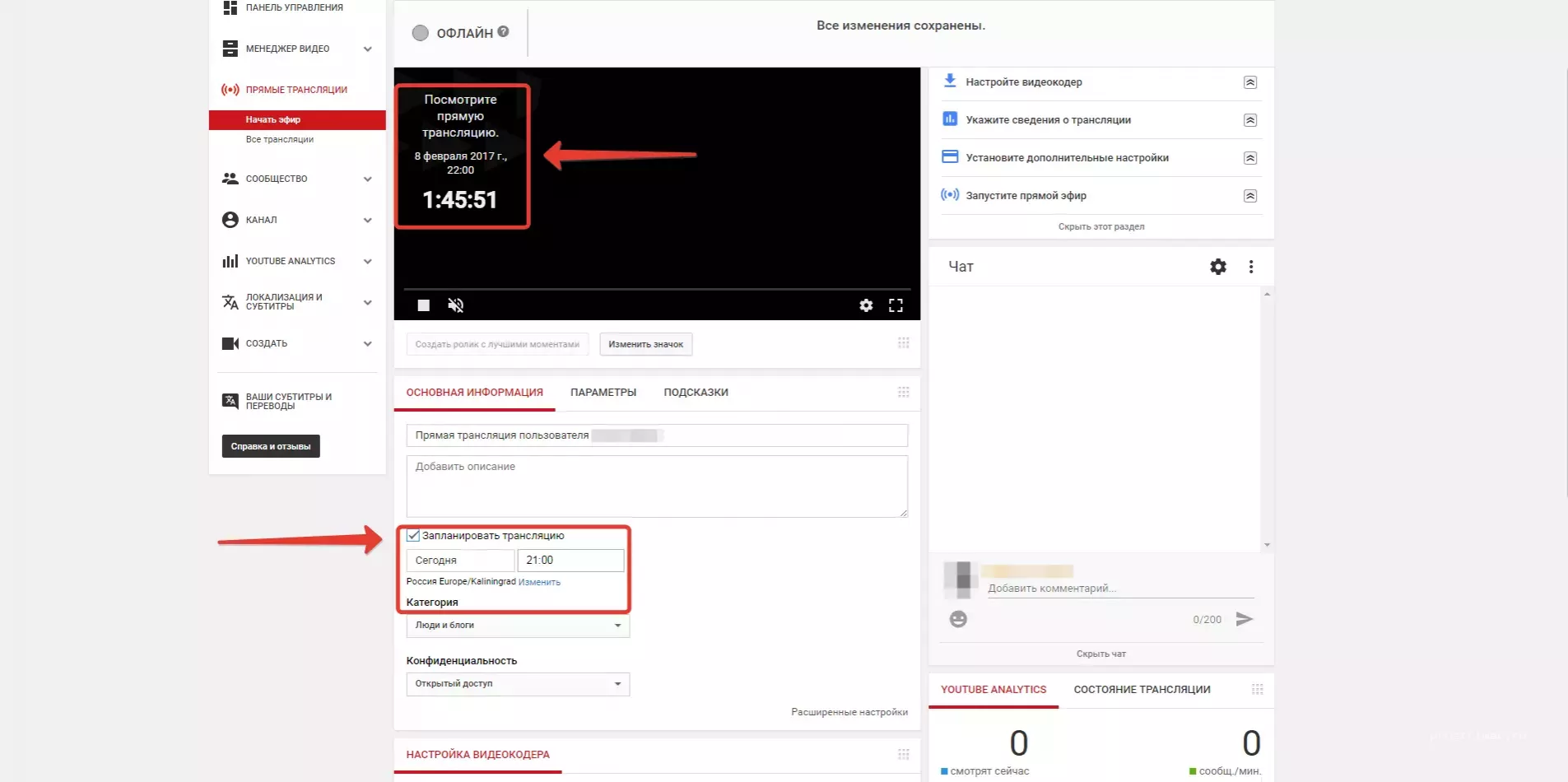
- У вас откроется экран, где будет идти обратный отсчет до начала премьеры, а справа от видео появится чат.
- Этот чат включается автоматически и является встроенным на YouTube. После премьеры чат архивируется.
Как включить чат на стриме
Сделать это можно с помощью сторонних программ по типу OBS или встроенного чата YouTube. Во втором случае делать ничего не придется, так как он включается автоматически.
На компьютере
Разберем, как это сделать на компьютере.
На YouTube
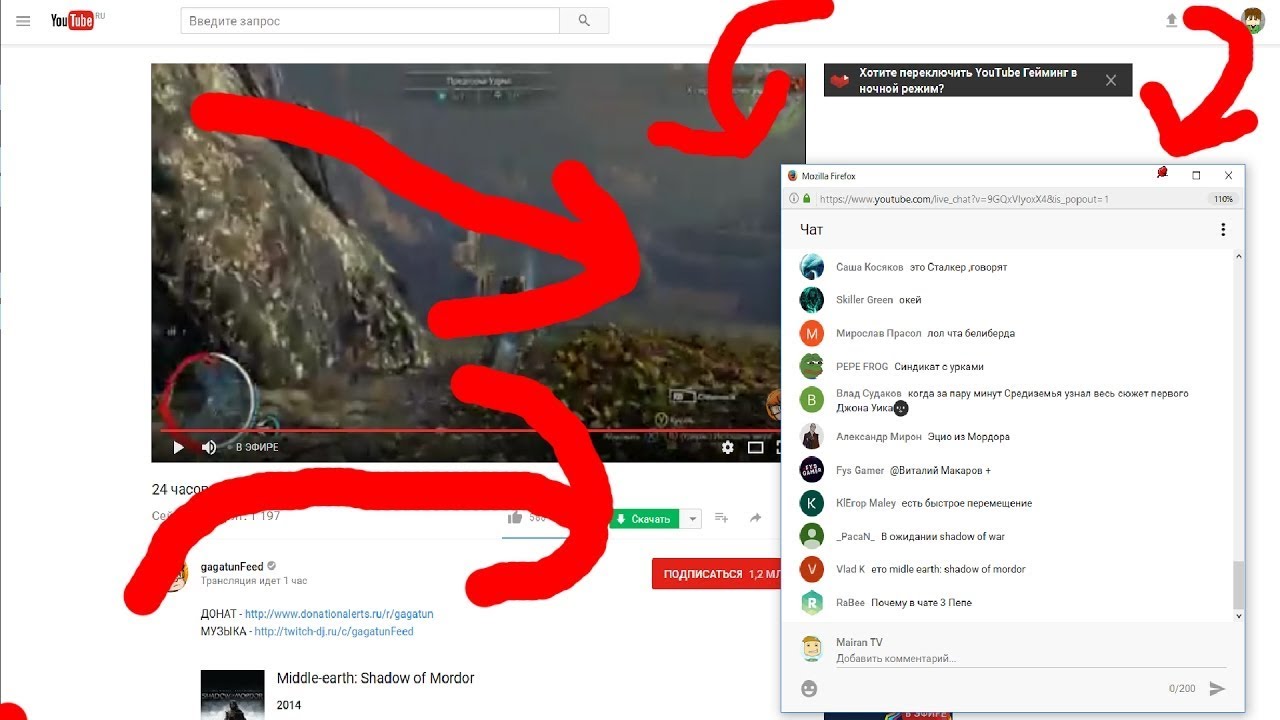
На YouTube чат является встроенной функцией и работает так же, как и на премьере видео. Однако вывести чат на экран не получится. Такого варианта YouTube не предусмотрел.
С помощью OBS
OBS же позволит это сделать. OBS — расшифровывается как Open Broadcaster Software. Программа позволяет записывать видео или стримить. С помощью нее можно вывести чат на экран, всячески изменять его размер, расположение и так далее. В общем, программа способна видоизменить чат и вывести его на экран, чтобы зрители могли видеть свои сообщения. Этим она и отличается от встроенного чата YouTube. Делается это следующим образом:
- Сперва потребуется скачать и установить сам OBS с их официального сайта.
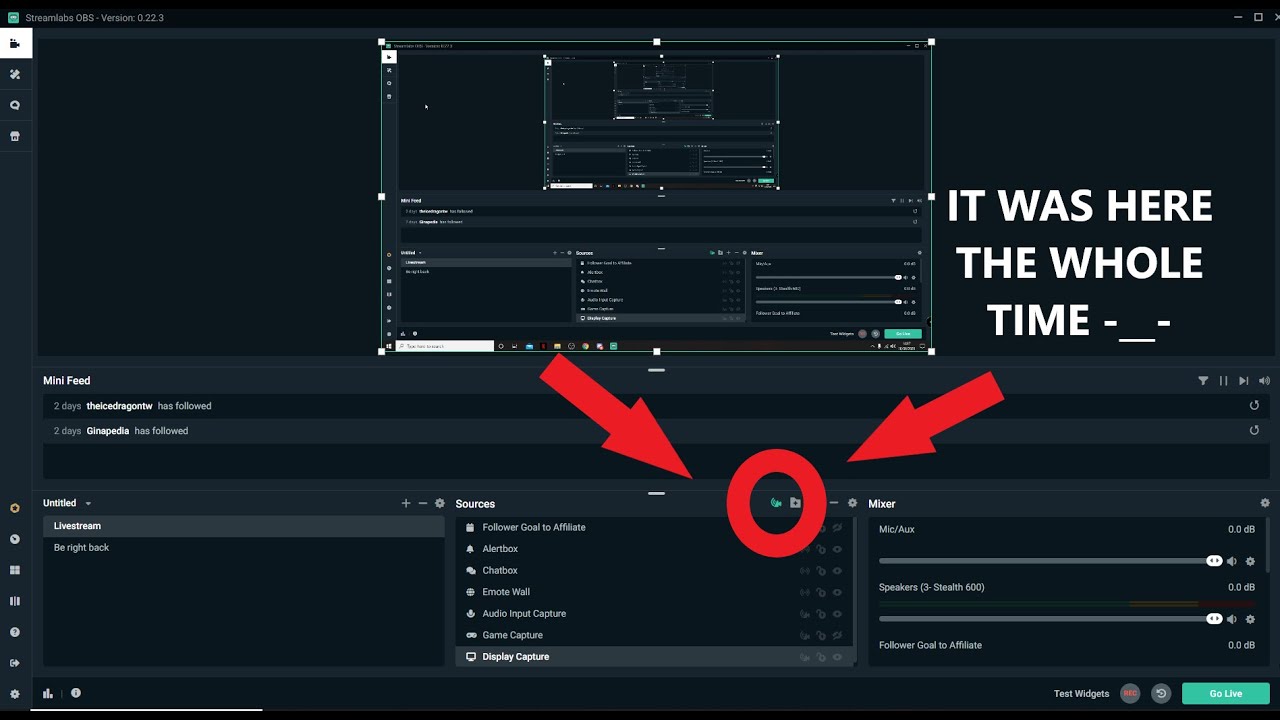
- Открываем программу и ищем поле «Источники».

- Жмем на «+» и выбираем «Браузер» в появившемся меню.

- Проверяем, стоит ли галочка возле «Сделать источник видимым», а затем нажимаем на «Ок».
- Опять жмем на «+» и ищем опцию «Захват экрана».
- Придумываем название и нажимаем на «Ок».
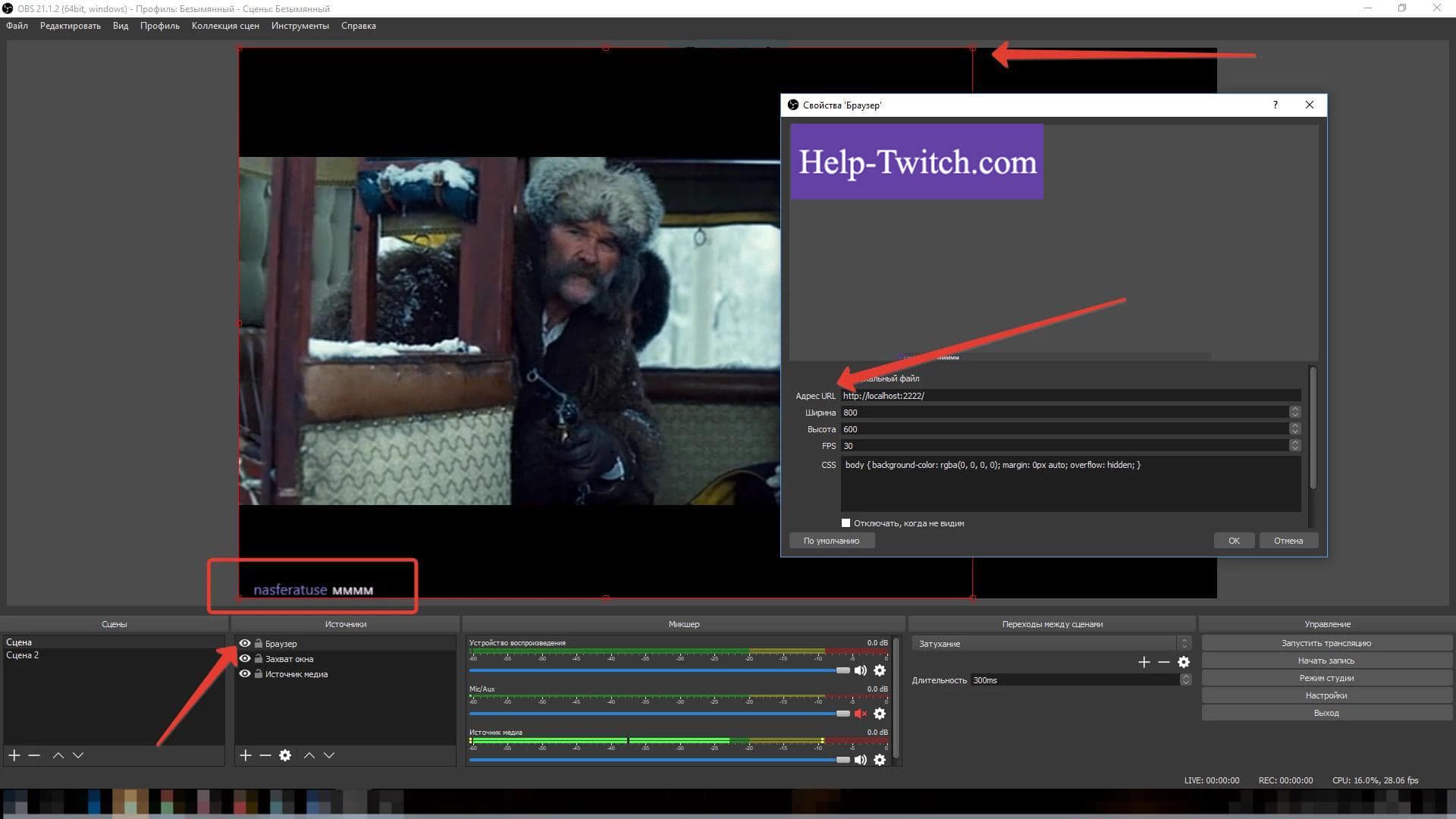
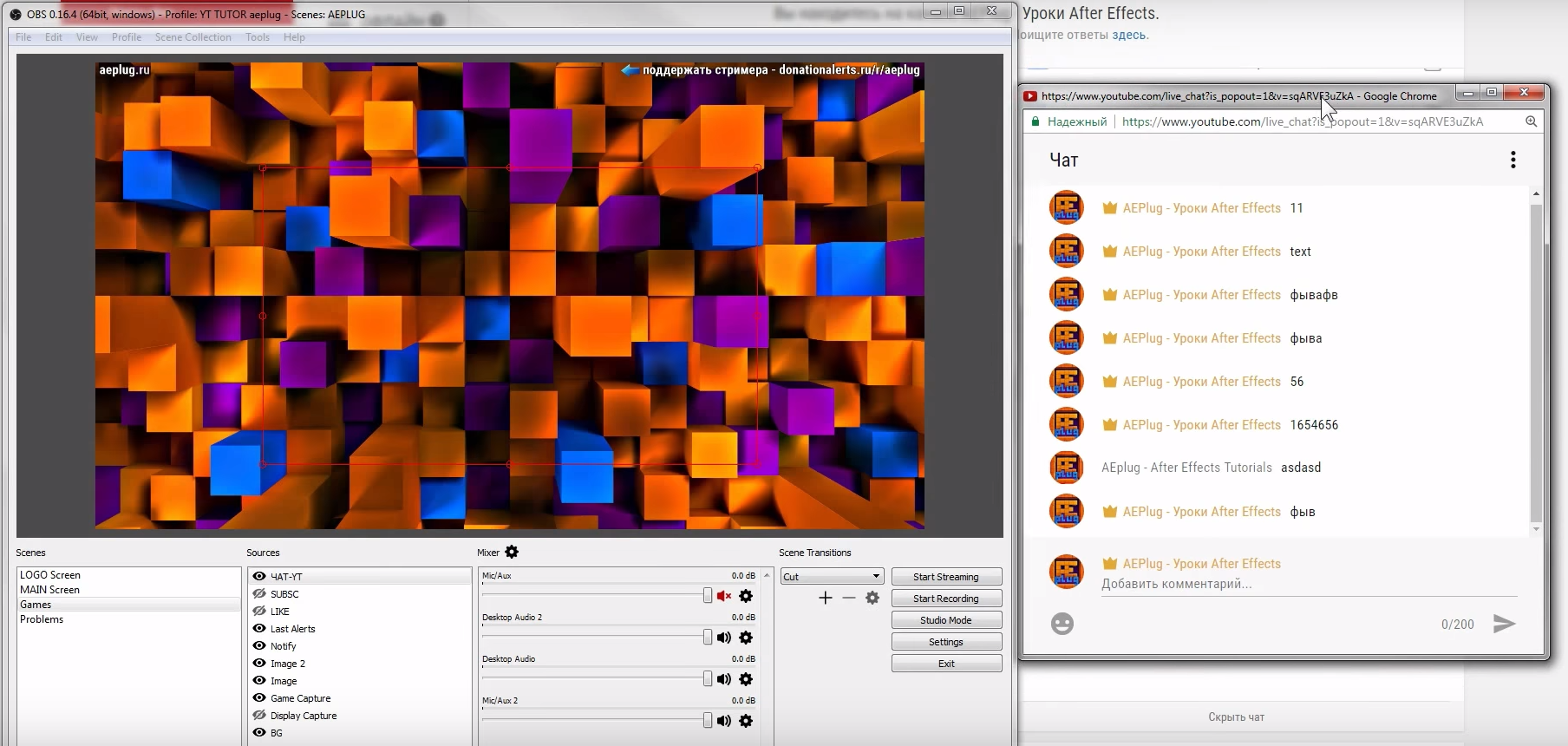
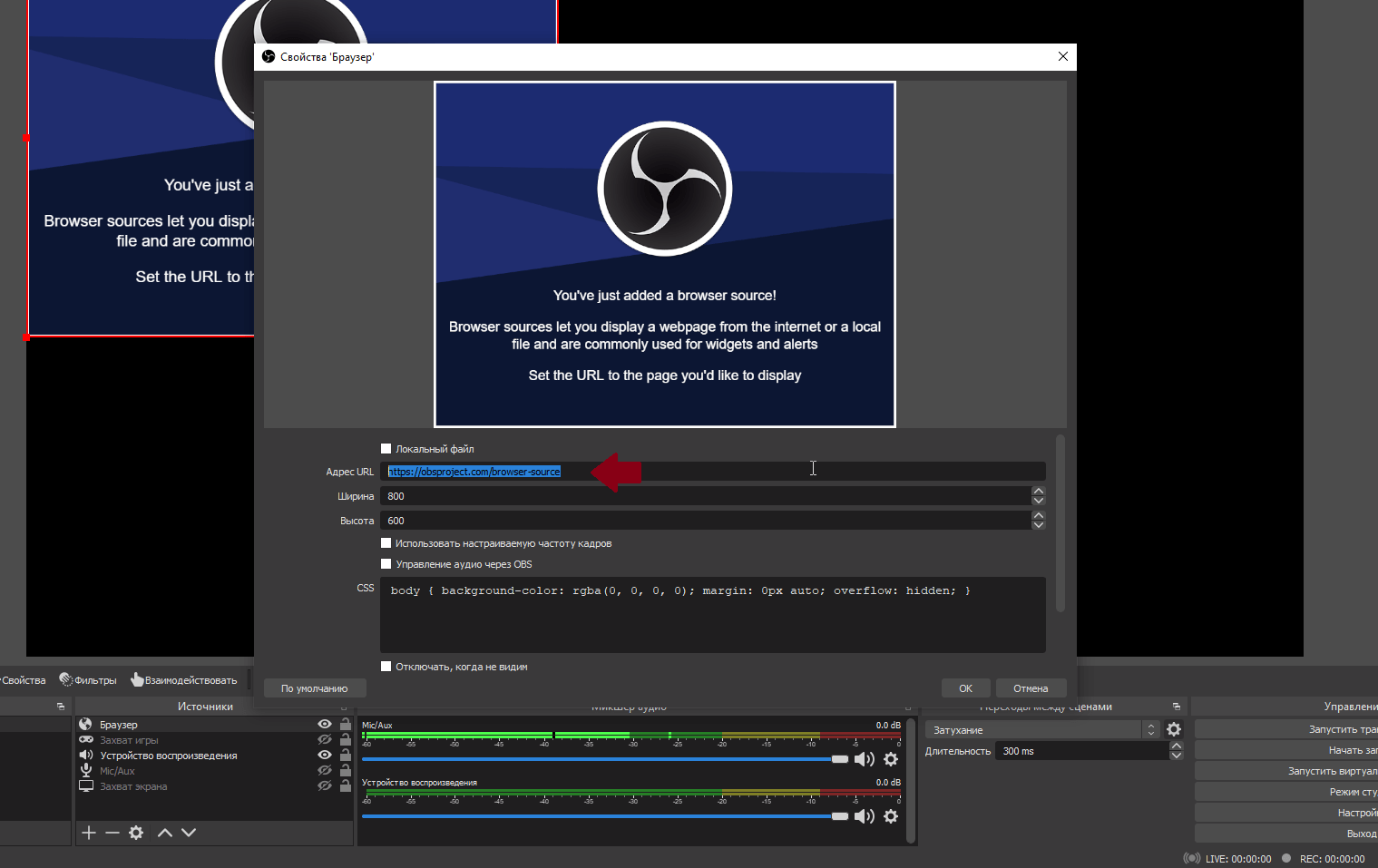
- После этого два раза кликаем левой кнопкой по «Браузеру» и ищем поле «Адрес URL», где нужно вставить ссылку на ваш чат.

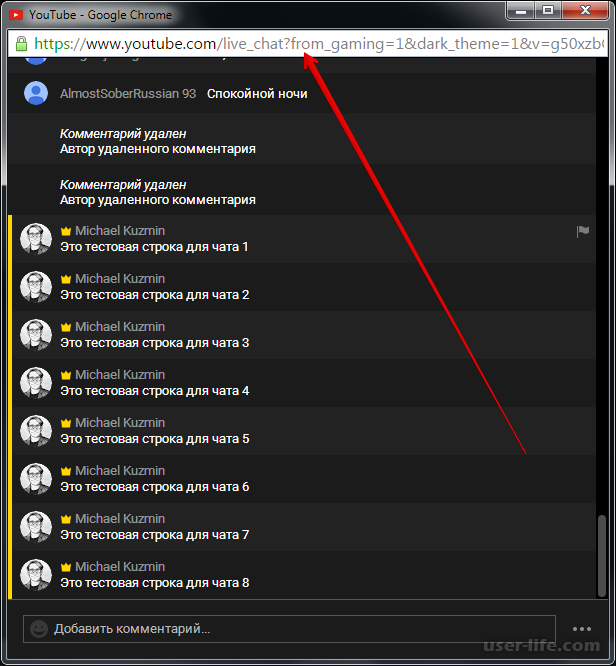
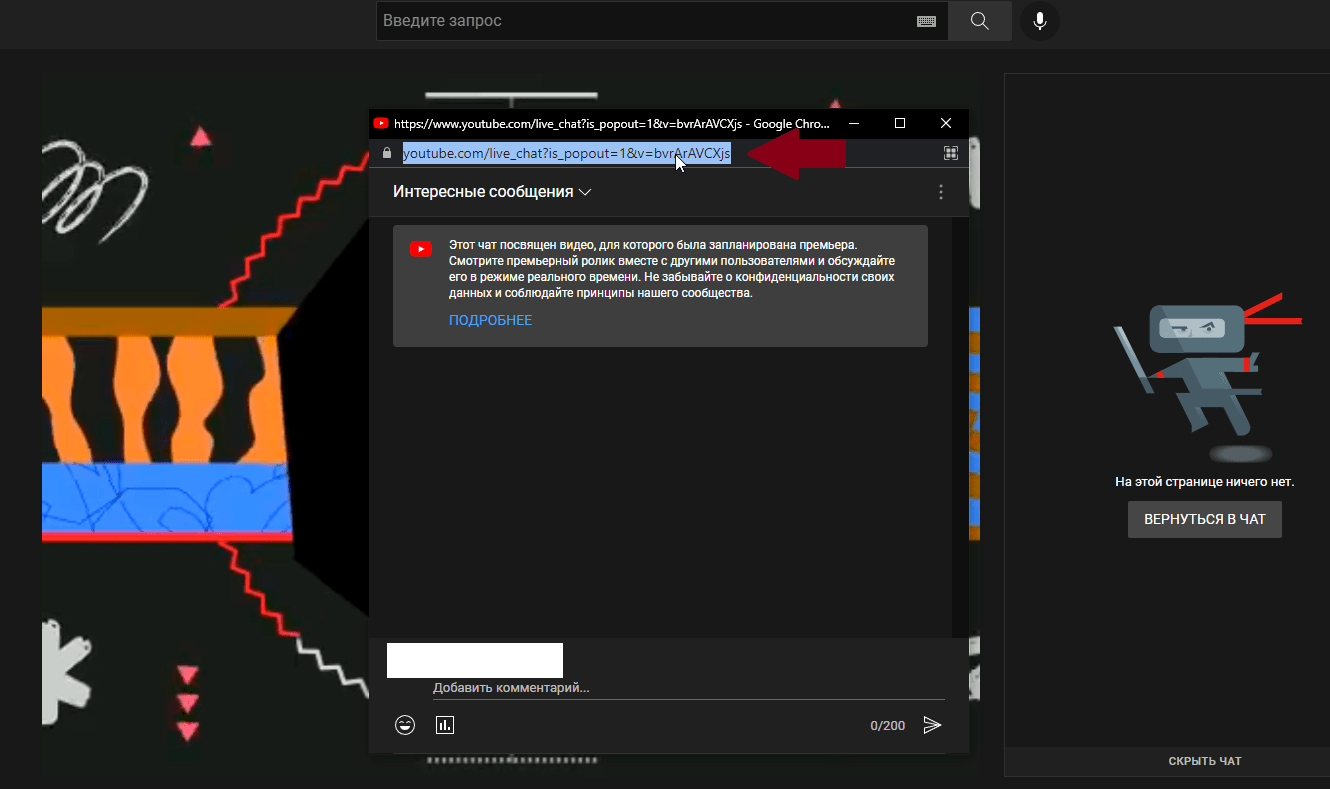
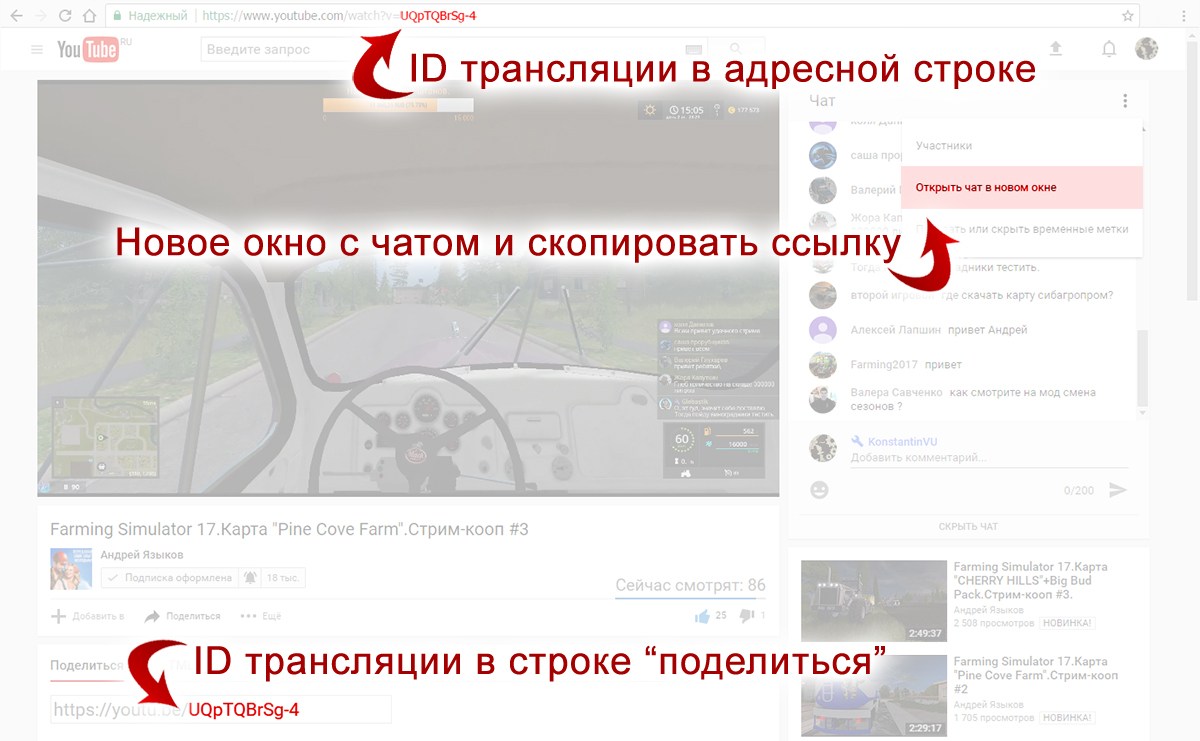
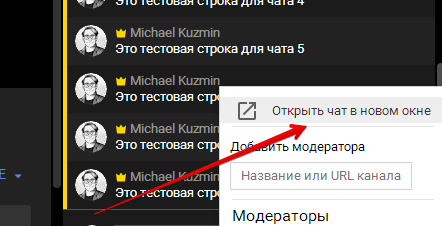
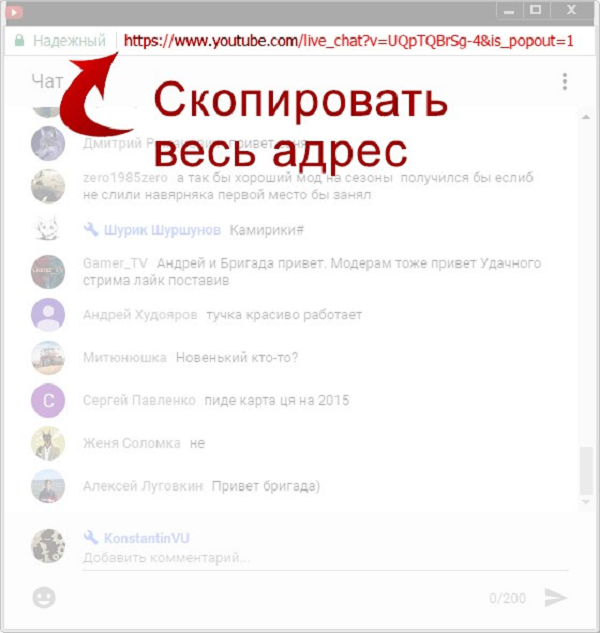
- Чтобы получить эту ссылку, нужно в чате нажать на три точки. Они будут в правом верхнем углу. Затем нужно выбрать опцию «Открыть в новом окне».
 Находим адресную строку в этом окне и полностью копируем ссылку.
- Теперь вставляем ее в поле «Адрес URL» в программе OBS. После этого надо нажать «Ок» и чат должен появится на вашем экране.

На телефоне
На телефоне тоже проводят трансляции и премьеры, но, например, OBS на телефоне не поддерживается. Поэтому довольствоваться придется только встроенным чатом. Чат включен по умолчанию и находится под видео. 

Если войти в полноэкранный режим, то он пропадет. Включить его обратно можно, коснувшись экрана и нажав на значок чата. 
Так он будет отображаться поверх трансляции. 
Как настроить чат на стриме
С помощью YouTube особых настроек не произвести. Однако чат можно настроить с помощью сторонних сайтов и программ:
- Нужно зайти в OBS. Открыть настройки отображения чата, дважды нажав левой кнопкой мыши по «Браузеру». Затем настроить его размер, выставляя нужные значения в поля «Высота» и «Ширина». А с помощью поля CSS вы можете создать уникальный дизайн чата, изменив его прозрачность, цвет и так далее. В интернете есть большое количество готовых вариантов. Вы можете выбрать один из них либо создать свой.

- С помощью сайта «Chat v2.0 Style Generator» вы можете настроить внешний вид чата. Настроек здесь действительно много. От смены шрифта, его размера и цвета, до настройки заднего фона и цвета никнеймов.

- После произведенной настройки внизу сайта вы увидите CSS код. Его нужно скопировать и зайти обратно в OBS;

- Там понадобиться открыть «Браузер» и в поле «CSS» вставить скопированный код..

- После этого чат поменяет свой внешний вид согласно настройкам.

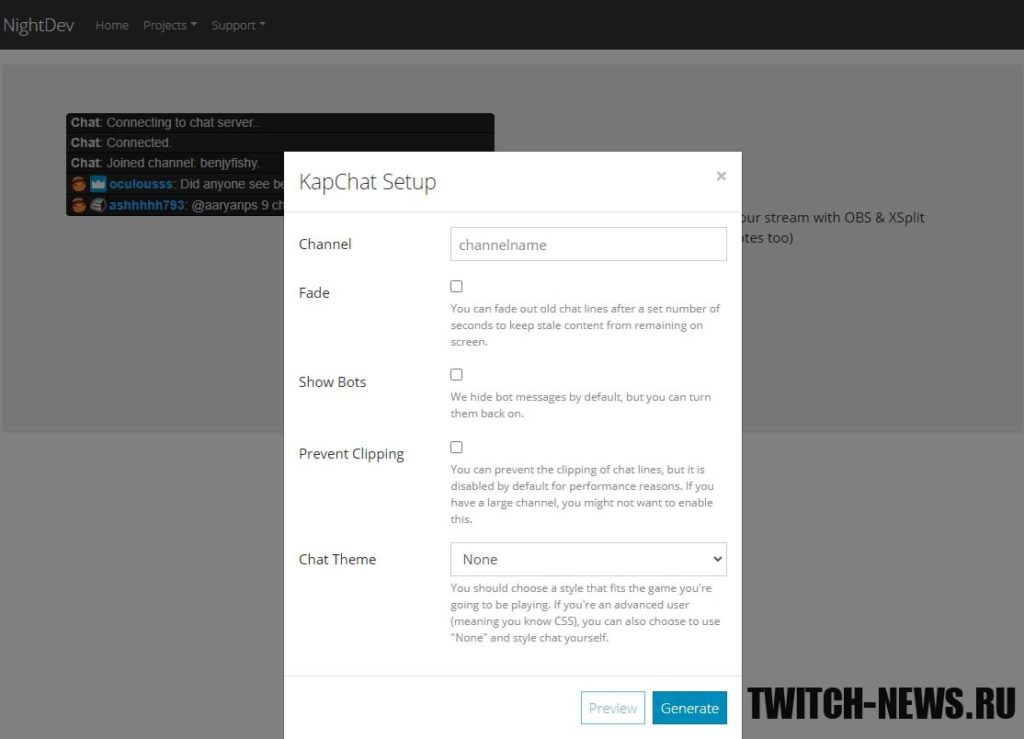
- Для этой цели также подойдет сайт «NightDev». На его главной странице нужно нажать на «Explore projects» и выбрать «KapChat».

- Затем «Get it». Теперь нужно произвести настройку. Можно выбрать тему для чата, отключить показ сообщений от ботов и не только. В поле «Channel» нужно вписать имя своего аккаунта.

- Останется кликнуть на «Generate» и скопировать ссылку, которую и нужно вставить в OBS в поле «URL».

- Расположить чат можно в верхнем левом, правом или любом другом удобном месте, зажав окно чата левой кнопкой мыши. Таким образом его можно переместить в любую точку экрана.

- Остальные настройки можно произвести на самом YouTube. Например, вы можете добавить туда модераторов, чтобы они следили за соблюдением правил в чате.

- Или можете настроить отображение сообщений в чате, включив или выключил фильтр YouTube.

Как отправить сообщение в чат
Достаточно начать трансляцию или премьеру и в поле чата нажать левой кнопкой мыши на строчку, где написано «Добавить комментарий». Затем написать нужное сообщение и отправить, нажав на стрелочку. Сообщение отобразится в чате. Его можно удалить или закрепить.

Как закрепить сообщение в чате
Любое отправленное сообщение в чате можно закрепить, если оно содержит важную для всех информацию. Для этого наводим курсор мыши на нужное сообщение. Нажимаем на три появившиеся точки и выбираем «Закрепить сообщение».

Как создать опрос в чате

Для создания опроса нужно нажать на ее иконку, которая изображена под вашим аватаром.

После нажатия вы сможете выбрать тему опроса, изменить варианты ответа или добавить новые. Опрос будет длиться до тех пор, пока вы не нажмете на кнопку «Завершить опрос».
Как встроить чат на сайт
- Это возможно сделать с помощью алгоритмов решений и кодов iFrame. Готовые решения можно найти в интернете или, например, здесь https://coderoad.ru/52468303/%D0%9A%D0%B0%D0%BA-%D0%B2%D1%81%D1%82%D1%80%D0%BE%D0%B8%D1%82%D1%8C-youtube-livestream-%D1%87%D0%B0%D1%82 или здесь https://creozavr.com/ru/note/kak-vstroit-pryamoy-efir-youtube-na-sayt и на других подобных сайтах и форумах;
Видеообзор
В этом видео наглядно показывается добавление чата в OBS, его настройка и так далее:
Чат для стрима с obs: как включить в трансляции
Возвращаемся на свой канала YouTube и переходим в «Творческую студию».
В левом меню кликаем на «Канал».
и ищем «Прямые трансляции». Кликаем «Включить».
Ищем на этой странице окно «Прямые трансляции» и нажимаем «Включить».
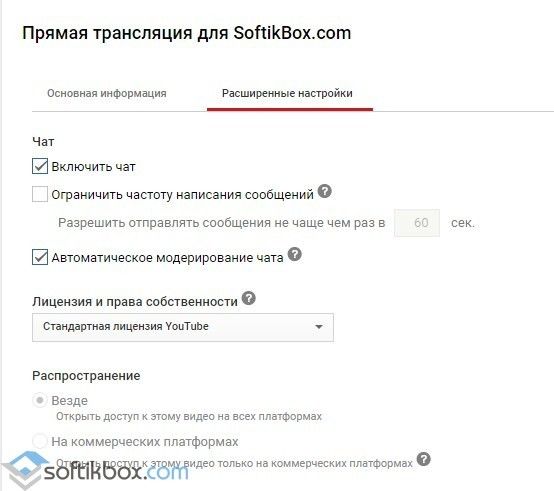
Пишем заголовок для стрима и описание, а также выбираем категорию. Далее идем в «Расширенные настройки», и меняем их, если это необходимо.
ВАЖНО! Здесь вы найдете ключ трансляции, который необходимо скопировать и вставить его настройки в OBS. В расширенных настройках можно выставить «Ограниченный доступ», если вы хотите запустить стрим для теста и чтобы его никто не увидел
В типе трансляции берем «Особый»
В расширенных настройках можно выставить «Ограниченный доступ», если вы хотите запустить стрим для теста и чтобы его никто не увидел. В типе трансляции берем «Особый».
Тип трансляции выбираем «Особый».
Указываем дату записи
Моно настроить чат или вообще отключить его.
Жмем «Начать трансляцию» и всё готово. Если вы все правильно сделали то пойдет отсчет времени и начнется трансляция в прямом эфире.
Так будет выглядеть окно с трансляцией на YouTube.
Надеюсь данная пошаговая инструкция по настройке стрима (прямой трансляции) через программу OBS вам помогла, и вы смогли её запустить.
FAQ
В этом разделе я постарался ответить на самые частые вопросы, которые возникают у новичков
1. Где можно взять привью на эфир?
Привью на прямой эфир для Ютуба можно получить, взяв его: либо с интернета, либо сделав самостоятельно (в этом могут помочь курсы по Adobe Photoshop), либо заказав её на специальных биржах фриланса Кворк (обзор), Воркзилла (обзор) или Weblancer (обзор).
2. Есть ли какие то еще программы для создания прямых трансляции на YouTube?
Да, есть. Например, программа OBS, или какой-то другой её аналог. Если вам интересен её обзор вы можете оставить свой комментарий ниже под этой статьей, и наша команда обязательно его напишет.
3. Есть ли какие-то способы заработать на YouTube?
Да заработать можно, например на донатах, и рекламе на канале. Более подробно вы можете ознакомиться с ними в нашей статье способы заработка на Ютуб.
Как добавить чат на экран во время трансляции на youtube
Как добавить отображение сообщений зрителя на экран во время трансляции? Любой стример на YOUTUBE рано или поздно сталкивается с таким вопросом. Для вывода чата на экран лучше всего использовать специализированную программу, но подходить к этому решению нужно постепенно.
Однако не все программы одинаково полезны, и некоторые из них обычно распространяются за определенную плату. Описанный ниже метод позволит вам не возиться с дополнительными программами, но потребует некоторой технической подготовки. Однако если уважаемый читатель смог настроить трансляцию, управлять парочкой дополнительных кнопок не составит труда.
Для начала небольшое техническое отступление .. в качестве примера рассмотрим настройку отображения чата при трансляции через программу OBS Studio. Программу можно бесплатно скачать с сайта разработчика Open Broadcaster Software / obsproject.com. Конфигурация XSplit Broadcaster аналогична. Если вы используете другие аналоги, убедитесь, что вы можете добавить в сцену окна браузера (Nvidia ShadowPlay и Action! У вас пока нет этих функций).
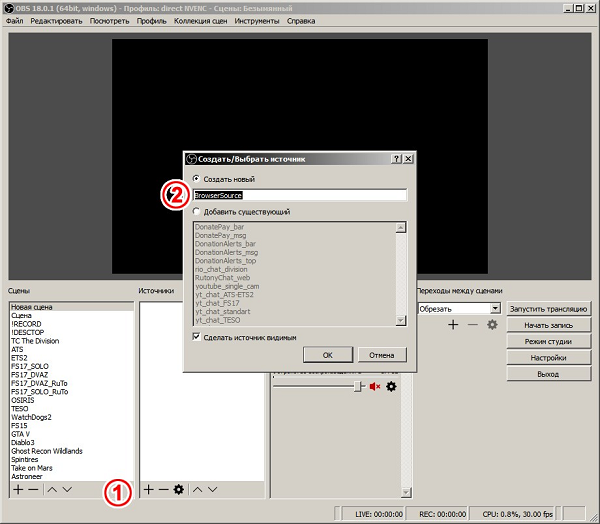
Итак, приступим: перед тем, как начать потоковую передачу или трансляцию, вам необходимо добавить элемент BrowserSource (браузер CLR) в сцену, которую вы используете. В списке сцен слева нужно выбрать желаемую сцену. В окне «Источники» добавьте новый и выберите «BrowserSource» из списка. Вы можете добавить источник, нажав кнопку с плюсом (1) или щелкнув правой кнопкой мыши и выбрав нужный источник. В появившемся диалоговом окне вам будет предложено «создать новый» или «добавить существующий», выбрав из предложенного списка.
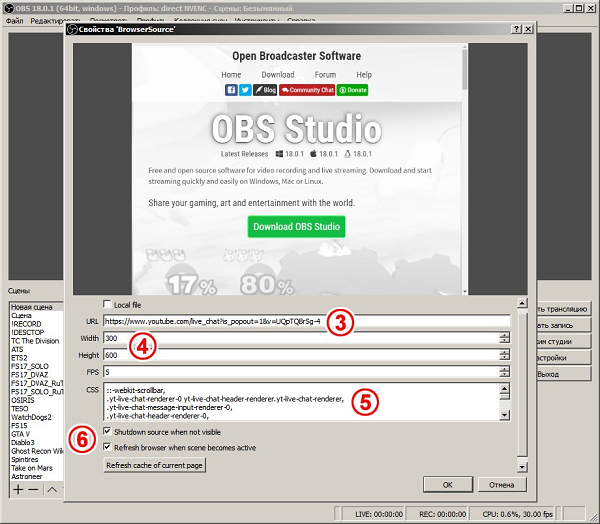
Когда вы создаете новый источник или редактируете существующий, открывается окно для изменения свойств элемента BrowserSource. Здесь вам нужно указать ссылку на исходный URL (3), ширину и высоту области отображения (4), дополнительный стиль CSS (5), а также установить два флажка (6) «отключить, если источник невидим» и «обновить браузер при смене сцены». Значение по умолчанию в поле FPS — 30, но для меньшей загрузки программы это значение может быть установлено в диапазоне от 5 до 15.
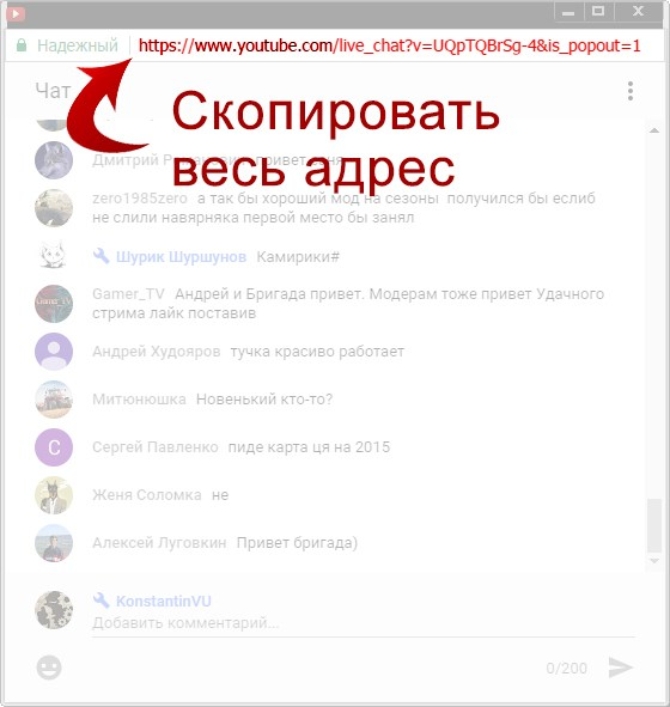
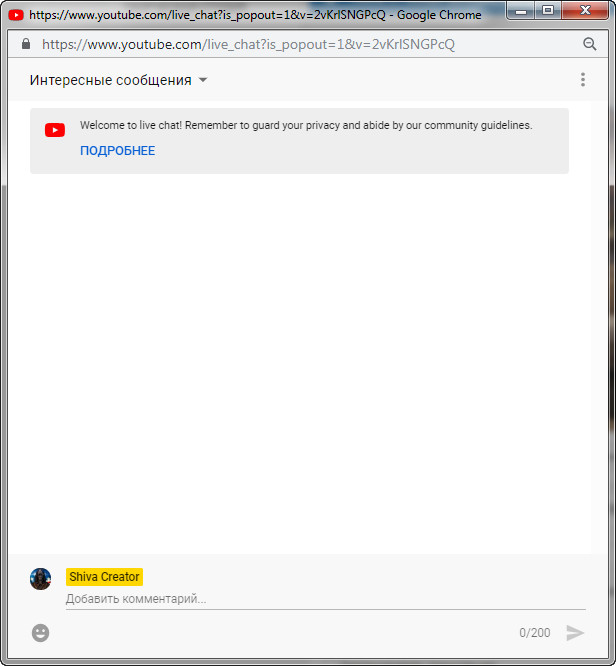
А теперь немного подробнее. В качестве ссылки на источник URL (3) вы должны использовать ссылку в окне, которое открывается при нажатии на «открыть чат в новом окне» (скопируйте адрес в открывшемся окне).
Для простоты использования в качестве ссылки на источник можно использовать следующую строку https://www.youtube.com/live_chat?is_popout=1&v=IDENTIFICATOR, предварительно заменив ID слова уникальным идентификатором (ID) передачи.
Копировать идентификатор можно как из адресной строки браузера после открытия страницы с передачей, так и в блоке «поделиться» под окном видео. В этом примере идентификатор широковещательной передачи будет выглядеть как UQpTQBrSg-
Следует отметить, что ваша трансляция будет иметь другой идентификатор. Для каждой новой передачи необходимо указывать новый идентификатор
Также обратите внимание, что это не тот ключ передачи, который вы используете в настройках OBS
Дополнительные стили CSS можно найти в конце статьи.
Когда вы закончите редактирование BrowserSource, он появится в окне предварительного просмотра и в списке источников текущей сцены. Затем вы можете изменить положение элемента на экране, где он будет отображаться во время передачи. Для этого элемент можно перетащить мышью на экране предварительного просмотра (7) или задать значения вручную с помощью дополнительных фильтров и настроек (8). Чтобы вызвать дополнительные настройки, щелкните правой кнопкой мыши имя элемента в сцене.
Как написать и отправить личное сообщение в youtube
Мы уже неоднократно делали акцент, что YouTube с каждым годом все больше приближается к социальным сетям. По сути, сервис так и называют за глаза, хотя в официальных кругах его позиционируют, как видеохостинг………..
Это неудивительно, ведь здесь вы можете общаться с другими пользователями, создавать целые сообщества, публиковать различные новости и материалы, давать им оценку и прочее……………………………………………
→ Одной из самых полезных функций, безусловно, считаются «Личные сообщения».
• Не трудно догадаться, что этот раздел предназначен для обмена информацией между пользователями сервиса.
Ниже мы поговорим о таких рутинных вопросах: ↓↓↓
- перейти в раздел сообщения;
- включить функцию;
- как отправить личное послание на YouTube и прочее.
Приватный послание на YouTube: кто может отправлять
Благодаря этой функции каждый пользователь может отсылать текстовую информацию и другие файлы участникам системы. Единственное условие — ваше имя должно быть подтверждено.
Это значит, что нужно связать свой аккаунт с Google Plus и произвести некоторые настройки.
Если аккаунт создан после 2014 года, то, как правило, все это проходит в автоматическом режиме, а, если раньше, то следует настроить вручную: ↓
- заходим в аккаунт на YouTube, после чего кликаем на иконку канала и настройки;
- теперь необходимо выбрать «Связать аккаунт с Google+»;
- теперь выбираем один из пунктов, чтобы настроить имя и аватар канала;
- теперь мы смогли включить сообщения на YouTube.
Отправка почты и проверка: все методы
• Начнем с самого простого, как посмотреть личные сообщения на YouTube. ↓↓↓
1. Во-первых, вы можете получать уведомления не только от пользователей, но и подписчиков канала.
В последнем случае необходимо зайти на канал и нажать «Обсуждения«.
Здесь находятся общедоступные сообщения от ваших зрителей. В дальнейшем вы можете давать ответы прямо в этой форме или перейти на личные послания.
Или в «Творческую студию» — «Сообщество», после чего в «Сообщения».
→ Теперь перейдём непосредственно к тому — как отправить сообщение пользователю на YouTube: ⇓⇓⇓
Метод 1. Из страницы другого пользователя
• В первую очередь, необходимо перейти на канал получателя
Для этого кликните на название канала под видео или, если вы уже подписаны, выберите нужный аккаунт в разделе «Подписки».
Справа вы должны отыскать вкладку «О канале«, после чего появится кнопка для отправки сообщений.
Теперь дело остаётся за малым — просто заполните форму, прикрепите при необходимости видео и отправьте данные.
Метод 2. Из вашей почты
→ Чтобы написать сообщение на YouTube этим способом, необходимо перейти в раздел «Творческая студия» затем в «Сообщество» и выберите соответствующий пункт…
Теперь на экране в верхней его части, можно заметить кнопку создать. Нажмите на неё и внесите имя пользователя.
Далее укажите тему, сформулируйте извещение и, при необходимости, прикрепите ролик.
Теперь можно смело отправлять ваше послание.
Метод 3. Отослать через форму ответа
•cЭтот способ актуален, если вы уже вступили в диалог с пользователем. По аналогии с прошлыми способами необходимо перейти в раздел с персональными сообщениями.
Теперь нужно открыть папку «Входящие» и открыть последнее уведомление пользователя, которому вы хотите ответить. После чего, нажимаем на «Ответить» и пишем необходимый текст. После этого можно отправлять .
Таким образом, в статье мы освятили основные вопросы, касающиеся отправки сообщений.
Окно для общения не добавляется или не работает – решение проблемы
Иногда пользователи жалуются, что не могут видеть чат во время стрима youtube. Эта ошибка или некорректная работа чата, чаще всего, свидетельствует о неправильных настройках OBS. Чтобы их проверить еще раз нужно:
- Запустить программу OBS studio.
- Открыть раздел настроек.
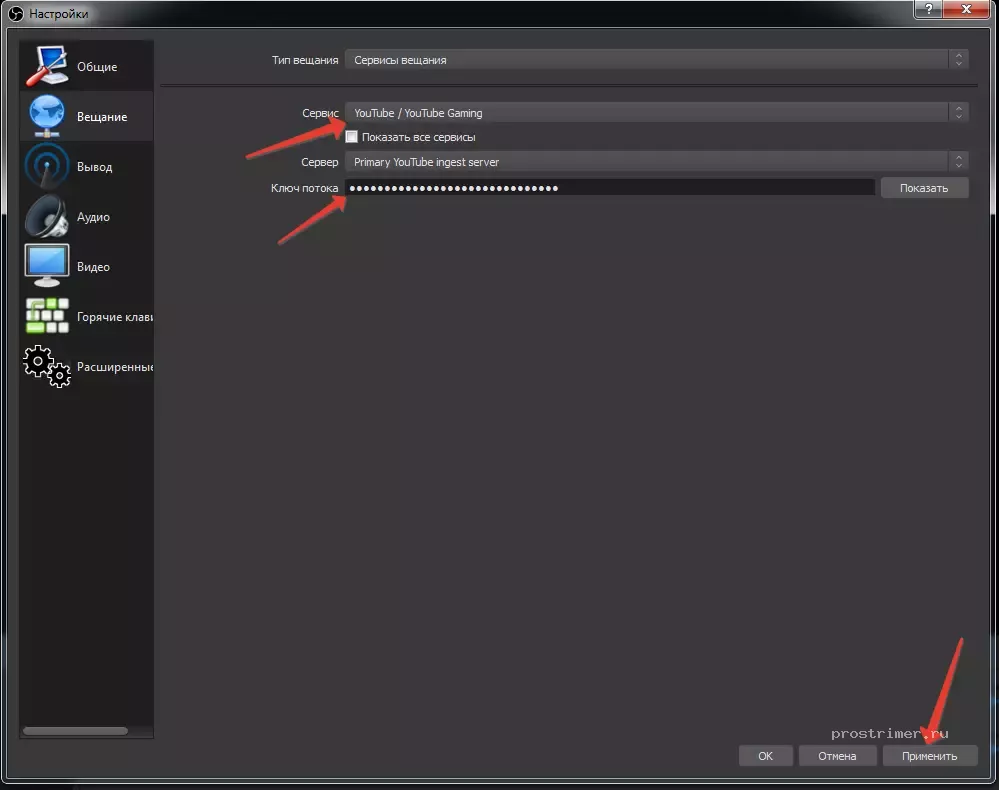
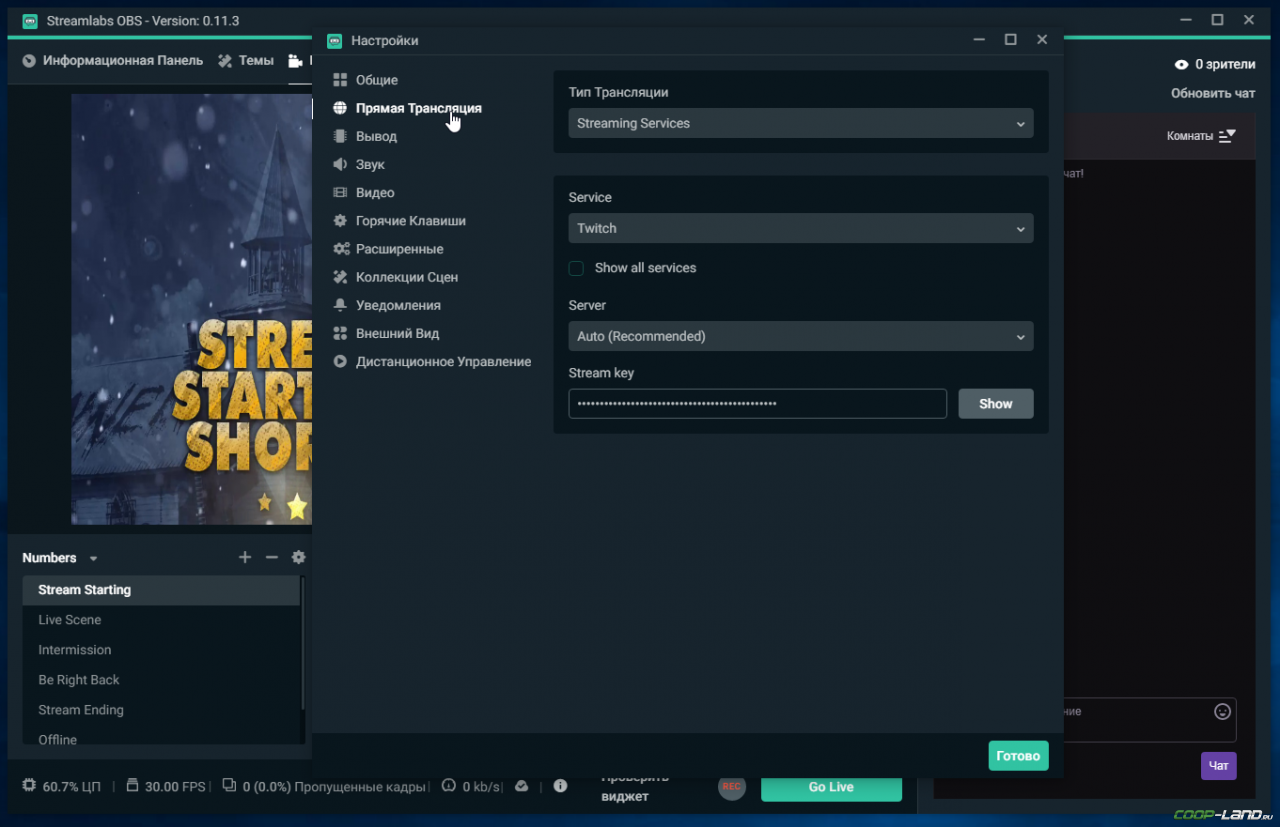
- Выбрать опцию «Вещание». Здесь будет отображаться сеть, которая будет использоваться для проведения трансляции. В данном случае стоит выбрать Ютуб.
- Перейти во вкладку «Вывод», чтобы настроить параметры битрейда. Для этого стримеру нужно будет знать скорость Интернет-соединения. Просмотреть параметры можно при помощи специальных программ. Лучше всего установить через настройки меньшие показатели, чтобы избежать колебаний сети при нестабильном соединении.
- Указать путь к записи, чтобы иметь возможность в дальнейшем ее просматривать.
- Сделать выбор формата файла — FLV.
- Далее стримеру необходимо выбрать настройки под свое разрешение экрана. Чтобы чат работал стабильно, менять параметры аудио не рекомендуется.
- Перейти в раздел «Сцены», сделать название стрима.
- Через графу «Источники» нужно указать краткое описание того, о чем будет ролик.
- С помощью меню выбора пользователю нужно определиться с устройством для воспроизведения. Это должно быть что-то одно — микрофон или гарнитура.
- Теперь следует открыть сам плагин CLR Browser Source, при помощи которого будет запущен чат в Ютубе.
Если все параметры выбраны верно, то баги способны возникнуть из-за следующих проблем:
- Нестабильная работа интернета. При этом сам стрим может заедать, а сообщения будут появляться с опозданиями.
- Проблемы на сервере. Здесь придется дождаться окончания профилактических работ.
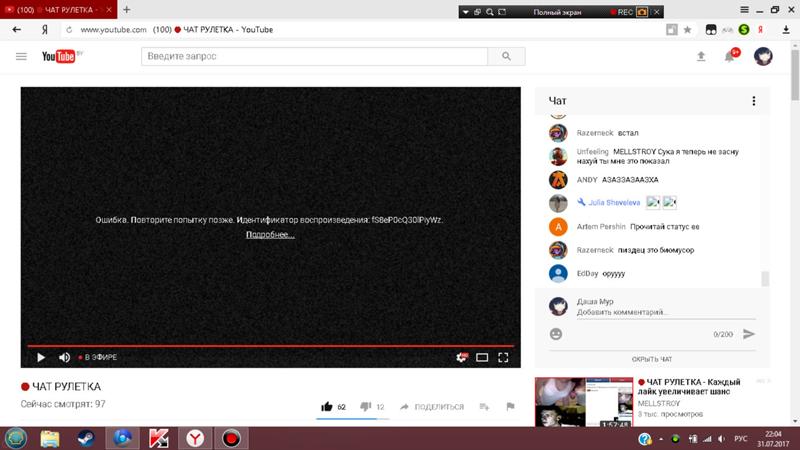
- Некорректная работа видеохостинга. Чтобы решить проблему, необходимо попробовать перезапустить приложение или вкладку с трансляцией.
Внимание! Если никакими способами не получается настроить чат на стриме Ютуб, возможно, это обусловлено блокировкой канала. Тогда на почту пользователя приходит сообщение от администрации сервиса с указанием причины блокировки.
Настройка чата для стрима
Как я уже писал выше, возможности сайта chatv2.septapus.com позволяют произвести достаточно гибкую настройку окна чата и его содержимого. При этом вы будете наглядно видеть все производимые вами изменения.
В частности, настройки чата делятся на «Fonts» (шрифты), «Avatars» (аватары), «Channel names» (имена каналов), Messages (сообщения), «Timestamps» (отметки о времени отправки сообщений), «Backgrounds» (задний фон), SuperChat/ Fan Funding /Sponsors (Суперчат/Пожертвования, Спонсоры), Animation (Анимация), и, собственно, CSS (язык описания внешнего вида нашего чата).
Соответственно, вы можете менять размеры букв (size), выбирать различные шрифты (fonts) для отображения текста, цвета данных шрифтов и так далее.
После выбора необходимых настроек не забудьте скопировать код CSS, и перенести его в программу «OBS», как я уже упоминал выше.
Ограничения на прямые трансляции
Основные ограничения для стриминга на YouTube:
- Для мобильных трансляций на канале должно быть не менее 1000 подписчиков.
- Ваш поток нарушает авторские права.
- Вы превысили дневной лимит трансляций.
- Контент для детей и несовершеннолетних: ограничения часто обновляются. Например, суперчаты и комментарии недоступны в детских потоках; для несовершеннолетних при передаче должен присутствовать опекун или взрослый родитель.
- вы не можете создавать какой-либо контент на YouTube из-за нарушения правил, касающихся контента, подходящего для монетизации, или ограничений в позиционировании продакт-плейсмента и прямой рекламы.
Возможности и функционал
OBS studio это продвинутая модификация самой популярной утилиты для стриминга которая расшифровывается как Open Broadcaster Software. Она хорошо знакома тем, кто пытался запустить трансляцию через Youtube ,Hitbox,Twitch , а так же программа может записывать видео с экрана монитора со звуком.
OBS Studioбесплатная программа
OBS Studio дает возможность быстро переключаться между сценами, показывать изображение с веб-камеры, выводить на экран список донатов и пожертвований, окно чата, прочую важную информацию.
В программе доступна функция хромакея, это значит, что пользователь, установив монотонный фон у себя за спиной, может легко заменить его на любое изображение или видео.
Внимание. Фон можно выбрать не только зелёный, этот свет выбран потому, что в человеческой кожи меньше всего зелёных оттенков. Движок программы достаточно мощный и сравним с такими гигантами в Adobe Premiere Pro и Sony vegas
Движок программы достаточно мощный и сравним с такими гигантами в Adobe Premiere Pro и Sony vegas.
Что касается самой скорости работы, тут она на высоте, так как программа использует продвинутые алгоритмы сжатия пакетов и передачи информации, с целью снизить потребление трафика и ускорить передачу изображения.
Простой пример: изображение делится на несколько частей ( и количество пользователей могут задать в настройках), после чего программа отслеживает те части которые двигаются и те части которые остаются статический неподвижными.
При трансляции она обновляет только движущиеся части. То есть, если стример находится в левой части кадра, а правая часть кадра неподвижна, она не будет обновляться ведь в этом нету потребности это всего лишь будет грузить интернет трафик.
Параметры чувствительности, такие как количество сегментов в кадре, и порог движения можно настраивать в интерфейсе программы.
Что касается записи звука, программа может выводить запись как с микрофона, так из-за самой системы. Поработав над настройками, можно получить вывод аудио прямо с онлайн трансляции.
Также стоит отметить использование различных потоков, таких как mp4, flv, ogg, amr. Именно благодаря комбинированию различных кодировок можно добиться хорошей картинки и стабильной передачи информации , не прибегая к расширению канала связи. Справедливости ради стоит отметить, что большинство утилит для стримов, вынуждает пользователя приобретать отдельный канал связи, так как стандартными средствами сложно добиться приемлемого качества трансляции.
Также в разработке имеется функция интеграции других сервисов. Что это значит для обычного пользователя? К примеру, пользователь хочет совершить трансляцию высокого качества видео, со студийным звуком. Практически ни одна платформа для стриминга на данный момент не позволит передавать информацию высокого качества в режиме реального времени, но если соединить преимущества нескольких площадок, то получится отличный стрим.
Проще говоря, видеотрансляция, имеющие параметры FullHD и 60 fps , проводится через одну площадку, а аудио трансляция, с применением обработанного в реальном времени звука , передается через другую площадку, сервер OBS Studio соединяет данные вместе в одну общую картинку, после чего их можно направить на третью сторону площадку.
Программа потребляет относительно немного системных ресурсов, поддерживает декодирование с использованием кодеков H264 (x264), AAC, работает с аппаратным ускорением (Intel Quick Sync Video, NVENC), а также дает возможность сохранять записи трансляций в форматах MP4 или FLV.
Как встроить чат на сторонний сайт
Модуль с комментариями к трансляции можно разместить на внешнем сайте. Все, что для этого нужно, – добавить окно iframe.
Примечание. Функция недоступна на мобильных устройствах.
- Зайдите на YouTube, введите название канала и перейдите на него.
Способ 3: Электронная почта
Довольно часто владельцы каналов просят обращаться с деловыми предложениями на электронную почту менеджера или непосредственно к ним. Найти адрес очень просто. Сделать это можно двумя методами:
Способ 1: Описание канала
Каждый пользователь, занимающийся Ютубом профессионально, всегда составляет описание для своего канала, где и оставляет ссылки на свои социальные сети или электронную почту. Найти эту информацию крайне просто:
- Откройте мобильное приложение YouTube и в поисковой строке введите имя пользователя или название канала. Далее выполните переход на его страницу.
Однако некоторые авторы предпочитают не указывать контактную информацию в этой вкладке, поэтому если ее там нет, то попробуйте выполнить поиск вторым способом.
Способ 2: Описание к видео
Популярные ютуберы обязательно добавляют к роликам описания. Там указывается полезная информация, ссылки на социальные сети и электронный адрес для связи. Узнать их можно, выполнив всего три действия:
- Перейдите на канал пользователя и откройте одно из самых свежих видео, поскольку в других может быть указана устаревшая информация.
Мы рады, что смогли помочь Вам в решении проблемы.
Опишите, что у вас не получилось. Наши специалисты постараются ответить максимально быстро.
Как включить чат на стриме на Ютубе и начать общаться с подписчиками? Есть несколько способов – подробно обсудим классную функцию платформы и научимся необходимым настройкам прямо сейчас!
Что необходимо для создания чата для стрима на Ютубе
Организации чата в стриме на своём канале Ютуб подразумевает, что вы уже имеете настроенный ранее стрим в вашем аккаунте, а также установленную на ПК программу «OBS», которая сопряжена с вашим аккаунтом на Youtube.
Организация чата на Ютуб проходит следующим образом:
- Активация чата в вашем канале на Ютуб и получение соответствующей ссылки на чат;
- Добавление в «OBS» источника «BrowseSource», в настройки которого вводится полученная нами ссылка;
- Переход на внешний ресурс chatv2.septapus.com, где расположен «Chat v2.0 Style Generator», благодаря которому производится настройка чата и копирование данных CSS;
- Вставка указанных данных СSS в соответствующее окно программы «OBS» (внешний вид чата изменяется нужным нам образом).
При этом замечу, что данный способ более актуален нежели другие аналоги, так как для многих внешних чатов, которые необходимо скачать и установить на ПК, необходим источник в «OBS», называемый «CLR-browser», который в последних версиях OBS отсутствует, будучи заменён на «BrowseSource».
Используем возможности «OBS» и «Youtube» для создания чата
Монетизация YouTube после отключения комментариев
Помимо отключения комментариев, видео с несовершеннолетними могут получить ограничение или даже отключение монетизации. Поэтому если вы считаете, что монетизация на вашем канале была отключена ошибочно, то можете подать апелляцию.
Выводы
Детский контент на YouTube всего за несколько лет стал целой эпохой и было очевидно, что нужны рычаги для его регулирования. Но такого поворота не ожидал и не хотел никто.
Отключение комментариев на ютуб, возможно, и поможет сбавить обороты педофилов, и они станут меньше смотреть видео с детьми. Но вместе с комментариями ушли практически все интерактивные опции на видео — а это очень сильно подкосило заработок блогеров.
Пострадала не только прямая монетизация от просмотров — детские блоги лишились большинства рекламных интеграций и контрактов. Рушатся целые бизнесы, и чтобы их сохранить, родители пытаются переориентировать каналы на создание подросткового контента или заводят свои собственные. Возможно, это поможет им как-то занять позиции на YouTube.
Еще одним вариантом для блогеров может стать миграция на другие площадки вроде Instagram или TikTok. Но что именно будет иметь для них наибольший успех, мы узнаем спустя какое-то время.
Статья про комментарии на YouTube, но цепляет куда более глубокую проблематику. Одна из них — стоит ли в текущих условиях заводить детский канал. Я бы точно не рекомендовала это делать с одной лишь целью заработка. Но если ваша истинная мотивация кроется в не реализованном таланте и творческом порыве — стоит пробовать и делать видео, чтобы их увидел мир. А разбираться с комментариями будете после)
Настройка OBS
OBS(Open Broadcaster Soft) — программа с помощью которой можно транслировать стрим в интернет. Приложение абсолютно бесплатное, его можно скачать на официальном сайте производителя. Среди всех аналогов в сообществе это самый востребованный софт по причине открытого исходного кода и удобства в использовании. Теперь разберёмся, как настроить ОБС:
- Скачиваем файл, устанавливаем и запускаем. Откроется интерфейс программы, первое, что нам понадобится это Настройки. Они находятся в правом нижнем углу.
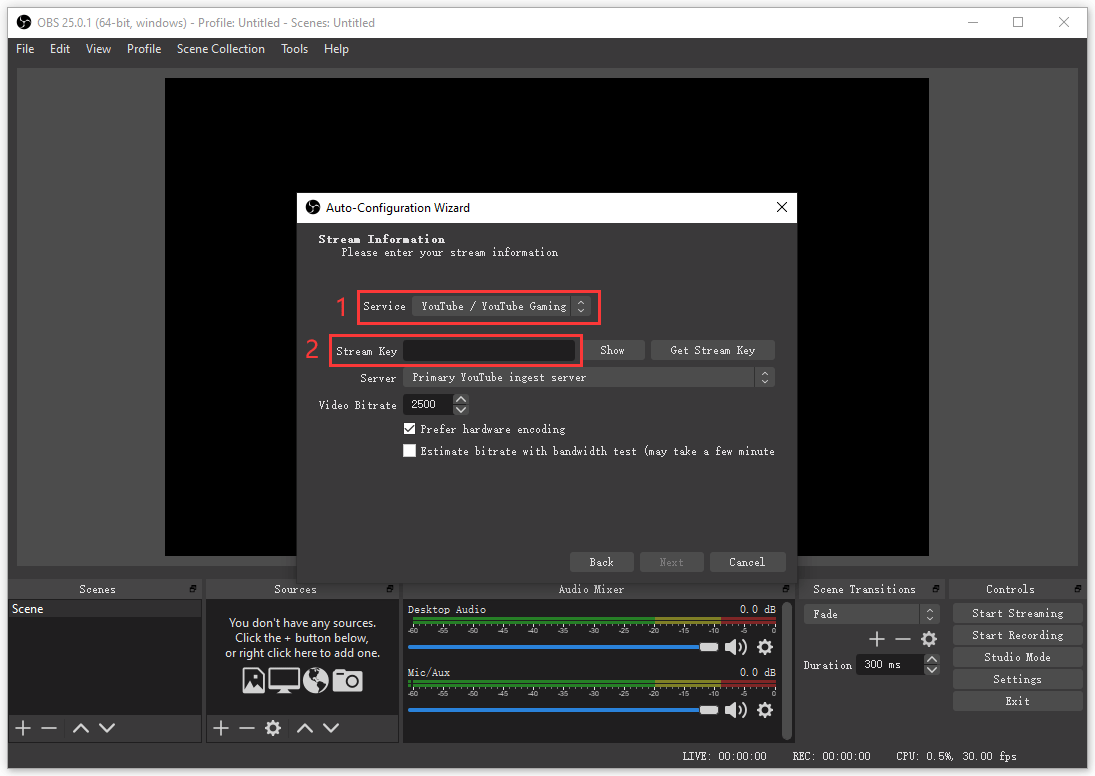
- В открывшемся окне переходим в “Вещание”. Там во вкладке “Сервис” выбираем “Youtube/Youtube Gaming”. Далее, в пункт “Ключ потока” вставляем ранее скопированный код (пункт 6 ↑)
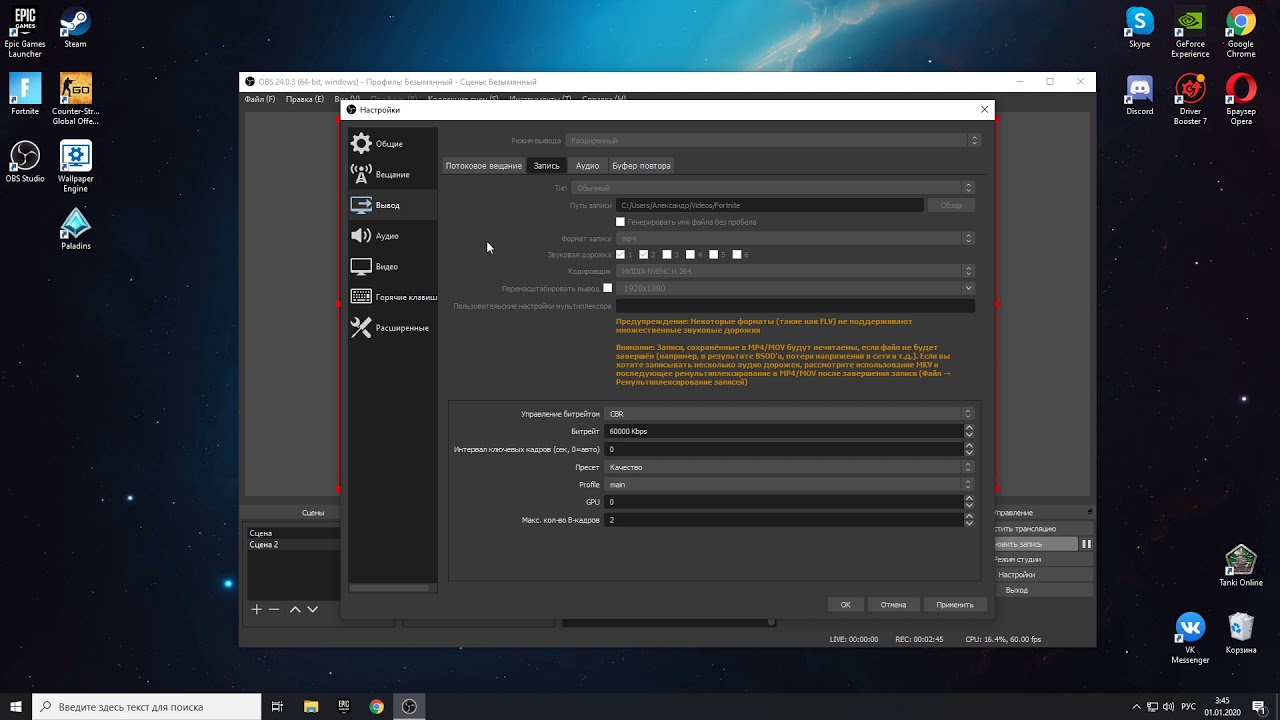
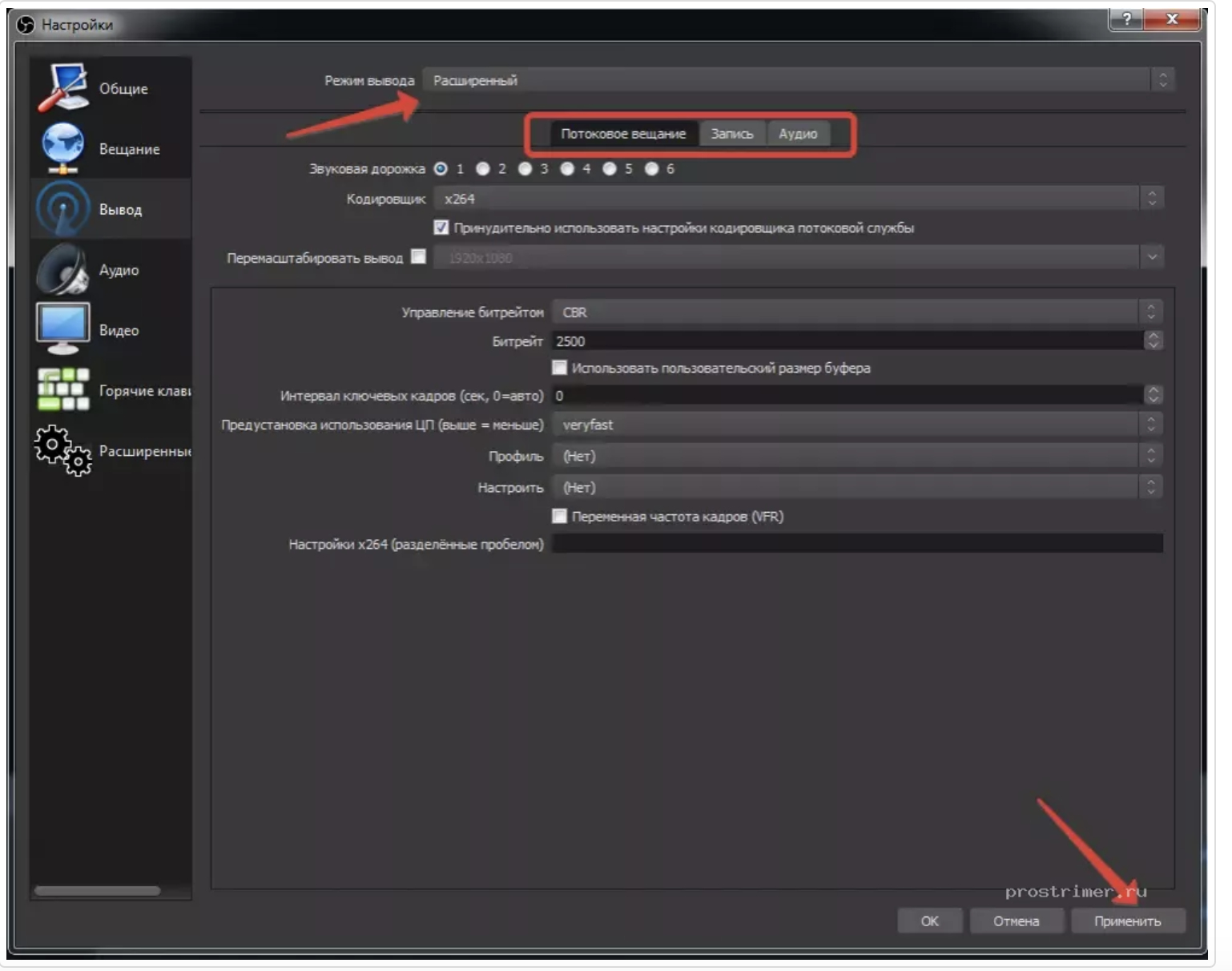
- Далее переходим в “Вывод”. Тут нужно выставить битрейт видео. Чем выше качество картинки, тем больше битрейт. Следовательно, нагрузка на компьютер и интернет увеличится.
Примерная таблица соотношения качества картинки и необходимого для нее битрейта:
Значения могут быть выше, если транслируется требовательная игра. В этом случае придется подбирать битрейт путем постепенного повышения показателей.
- Далее идёт раздел “Аудио” Во вкладке “Desktop аудиоустройства” выбирайте ваши наушники или колонки, в зависимости от того откуда поступает звук. В “Mic/auxiliary аудиоустройства” нужно выбрать ваш микрофон.
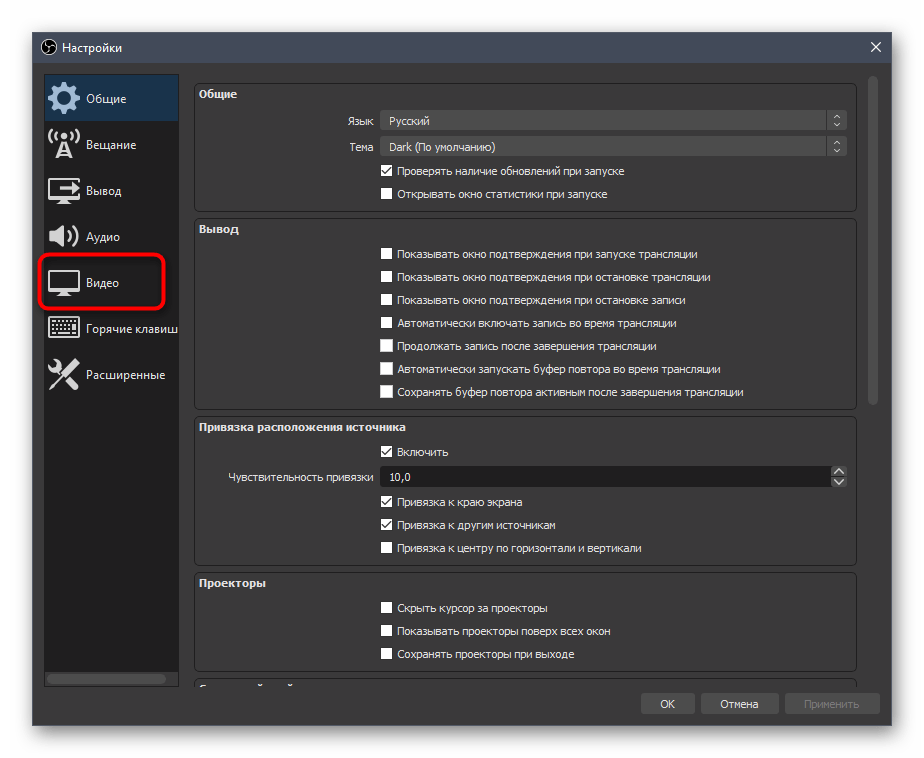
- Переходим в *Видео”. Базовое разрешение выставляем — то в каком будете стримить, а выходное — то какое разрешение будет видеть зритель. “Фильтр масштабирования” выбираем бикубический. Общее значение ФПС выставляется в зависимости от того сколько кадров в секунду будут видеть зрители при просмотре стрима. Чем выше значение FPS, тем больше нагрузка на систему.
- Горячие клавиши настраиваем на свое усмотрение. На этом с настройками закончено. Возвращаемся к основному меню. Там нам нужен раздел “Источники”
- Нажимаем “+”, выйдет окно, в котором нужно выбрать, что вы будете транслировать. Выбираем необходимый вариант. Для примера возьмем “Захват экрана”. Это значит, что при запуске стрима будет транслироваться все, происходящее на экране. Если планируете стримить игру, то соответственно нужно будет выбрать “Захват игры”
- Теперь можно включать стрим. Делаем это, нажав на “Запустить трансляцию” в правом нижнем углу. Чтобы проверить идет ли эфир, открываем вкладку “Прямые трансляции” в творческой студии на Youtube. Там должна быть надпись: “Вы в эфире”.
- Чтобы закончить стрим открываем OBS и нажимаем на “Остановить трансляцию”
На этом настройка и запуск стрима на Youtube с использованием OBS завершена. По окончанию трансляции можно посмотреть статистику. Записи стрима хранятся в разделе “Менеджер видео”.
Мне нравится59Не нравится4
Как написать личные сообщения на YouTube? Личка на Ютубе
Привет, дорогие читатели и гости!
Вчера Вы узнали все про комментарии на Ютуб и уже научились свои комментарии выделять жирным и наклонным шрифтом. А сегодня я вам расскажу о том, и скорее всего, это будет большим открытием для многих пользователей, что на Ютбе есть личка — т.е. возможность писать личные сообщения друг другу!
Пользуясь Ютубом около трех лет, я меньше года назад узнала, что можно еще и переписываться в личке с авторами других каналов. Была удивлена, т.к. кнопка с Сообщениями спрятана так, что ее нелегко найти.
И сегодня я вам раскрою этот маленький секрет, и еще парочку фишек по поводу личку на Ютубе. Поэтому, читайте статью до конца, и если будет такая необходимость, ознакомьтесь с дополнительными статьями в рублике «Все о YouTube».
Напомню, что в 90% своих статей я всегда в самом конце публикую видео на тему статьи для удобства читателей. Видео скоро появится, не пропустите, для этого подпишитесь на новости блога в правой части сайта.
Где находятся личные сообщения (личка) на YouTube (Ютубе)?
Все очень просто, как всегда заходите на свой канал Ютуб. В правом верхнем углу нажмите на свою аватарку и выберите надпись ТВОРЧЕСКАЯ СТУДИЯ.
В левом меню нажмите вкладку СООБЩЕСТВО — СООБЩЕНИЯ. Именно здесь живут ваши сообщения, они делятся на 3 вида: Одобренные, Отфильтрованные, Спам и Отправленные.
На каким-то причинам, сообщения не всегда здесь отображаются и далеко не все пользователи знают, что есть возможность писать сообщения и где их смотреть.
Лично я сообщениями пользуюсь очень редко. Еще один их недостаток в том, что при получении сообщения, вам никакие сообщения не приходят в аккаунт на Ютуб.
Единственное, если у вас есть соответствующие настройки на канале, вам на электронную почту придет письмо о том, что вам написали сообщения. Еще минус в том, что письмо придет в папку Соц.сети, и опять таки не все пользователи Почты Gmail знают о том, что на их почте есть такая папка и тем более редко или вообще в нее не заходят.
Но, несмотря на эти недостатки, некоторые пользователи пользуются возможностью написать сообщения, поэтому знать об этом нужно, чтобы не пропустить что-то важное
Как написать личное сообщение на Ютубе?
Вам нужно зайти на канал к человеку, которому вы собираетесь отправить сообщения в личку. Ниже названия канала найдите вкладку О КАНАЛЕ.
Здесь будут: Описание канала, Ссылки канала. Наверху в правом углу справа от флажка (про флажок читайте чуть ниже), нажмите на надпись ОТПРАВИТЬ СООБЩЕНИЕ.
Нажав на надпись, вам откроется окно, в которое вам нужно ввести текст вашего сообщения и далее нажмите ОТПРАВИТЬ.
После этого Отобразится на верху канала синяя полоска СООБЩЕНИЕ ОТПРАВЛЕНО.
Еще добавлю про флажок (смотрите ниже).
Как заблокировать человека на Ютубе?
Для этого есть 2 способа:
Зайдите на канал пользователя, нажмите раздел О КАНАЛЕ (смотрите картинки выше, я об этом уже писала), и тут уже нажмите на флажок.
Здесь есть возможность:
- Заблокировать пользователя
- Пожаловаться на оформление канала
- Пожаловаться на значок канала
- Пожаловаться на пользователя
Способ используется, если пользователь написал вам комментарий под вашим видео. Справа от текста комментария будет три точки (на картинке я выделила желтым цветом), нажмите на точки и вам откроется меню, где вы сразу же сможете: Удалить сообщения, Пожаловаться и Заблокировать пользователя.
Как удалить пользователя из Черного списка или из Заблокированных?
Если вы по ошибке добавили человека в Черный список или в список Заблокированных людей, вы всегда можете отменить это действие.
Для этого, зайдите в ТВОРЧЕСКУЮ СТУДИЮ (если вы забыли, как это сделать — в начале этой статьи я об этом писала), выберите вкладку СООБЩЕСТВО—НАСТРОЙКИ СООБЩЕСТВА.
Здесь отображается список Заблокированных пользователей. Если вы хотите кого-то удалить из этого списка, просто нажмите на крестик рядом с названием канала пользователя.
Ниже отображается Черный список, вы можете добавить в него список слов, и когда люди будут писать комментарии, которые содержать эти слова, комментарии будут ждать вашего одобрения, и без него не будут публиковаться на вашем канале.
Заработок на канале YouTube
Не забудьте поделиться этой статьей с друзьями, для этого нажмите на кнопки соц.сетей!
Горячие клавиши ОБС для твича
Для максимального удобства пользователей в OBS можно настроить горячие клавиши практически для всех основных процессов. Стримеру не придется использовать мышку, достаточно выучить список комбинаций и управлять трансляцией с помощью клавиатуры.
В список настраиваемых параметров входит:
- Трансляция — запуск и остановка, сброс задержки, начало и конец записи, режим студии, переход, а также запуск и остановка повтора.
- Сцена — возможность перехода между ними.
- Звук и устройства воспроизведения — отключить или включить звук, а также временное отключение или включение по нажатию.
Также в OBS есть набор клавиш для работы с источниками:
- Ctrl+C — скопировать в буфер обмена;
- Ctrl+V — вставить в список источников;
- Delete — удалить из списка.
Почему отключили комментарии в YouTube
YouTube отключил комментарии под детскими видео, чтобы предотвратить оскорбительное поведение в отношении несовершеннолетних. Видеоблогер MattsWhatItIs снял видео, в котором он нашел «червоточину» YouTube и раскрыл целую сеть педофилов.
В этом видео он показал, что негодяи под видео с несовершеннолетними на YouTube тайм-кодами отмечают интересные по их мнению места (там же соответствующие эмоджи и комментарии). Видео кажутся безобидными. В них нет оголенных тел или гениталий — на детях показывают массаж, они занимаются гимнастикой, выбражают на камеру или едят мороженное («popsicle challenge»). Но некоторые люди, к сожалению, находят в этом сексуальный подтекст и используют в гнусных целях.
На такое видео можно было отправить жалобу, и на них могли отключить комментарии. Только их монетизация продолжалась и сами видео все так же оставались на видеоплатформе.
Советы начинающим стримерам на Twitch
Вот рекомендации, как стримить на «Твиче» с максимальным результатом:
Общайтесь со зрителями дружелюбно и корректно. Аудитория Twitch любит интерактив — отвечайте на вопросы, обращайтесь к пользователям по никнеймам, спрашивайте их мнения и пожелания насчет следующих видео.
Будьте толерантны — за оскорбления по национальному, религиозному и другим признакам грозит месячный бан, а после повторного проступка — пожизненный.
- Избегайте агрессии и пошлости. Даже если администрация пропустит такой контент, зрители могут отписаться от вас.
- Продумайте собственный образ. Выберите оригинальный фон или используйте возможности хромакея. Придерживайтесь индивидуального стиля в одежде и выборе аксессуаров — перечисленное должно соответствовать тематике стримов.
- Разнообразьте свое выступление. Конкуренция на «Твиче» огромная, и зрители пройдут мимо стримеров, которых неинтересно слушать. Придумайте оригинальное приветствие или обращение к подписчикам, добавьте ваши индивидуальные истории, шутки и речевые обороты.

Сеанс вопросов и ответов в прямом эфире
Сеанс вопросов и ответов – это ещё один способ взаимодействия со зрителями в реальном времени. Эту функцию можно использовать во время стримов и премьер. Перед тем как начать такой сеанс, узнайте, как модерировать чат.
Примечание. Сеансы вопросов и ответов и опросы недоступны в мобильном приложении YouTube. В этом случае управлять чатом можно при помощи Панели управления трансляциями.
Как начать сеанс вопросов и ответов
- Начните или запланируйте прямую трансляцию или премьеру.
- В нижней части окна чата нажмите на значок и выберите «Начать сеанс вопросов и ответов».
- Добавьте описание и нажмите «Начать сеанс вопросов и ответов».
- Когда сеанс запустится, в окне чата появится список вопросов. Чтобы ответить на вопрос, откройте меню в виде трех точек рядом с ним и нажмите «Выбрать вопрос». Он будет закреплен в верхней части окна чата и виден всем зрителям. Чтобы удалить баннер с вопросом, нажмите «Закрыть».
Примечание. Чтобы посмотреть сообщения в чате, нажмите на раскрывающееся меню чата и выберите «Интересные сообщения» или «Все сообщения».
- Чтобы закончить сеанс вопросов и ответов, на баннере вверху чата нажмите «Завершить сеанс». Вопросы, на которые вы не ответили, будут удалены, а запись чата останется доступна.
Примечание. Показатели эффективности сеансов вопросов и ответов недоступны в YouTube Аналитике. Зрители могут отправлять не более одного вопроса в минуту.
Как удалять вопросы
Вопрос, на который ещё не ответили и который не закрепили в чате, можно удалить на странице Мои действия.
Чтобы удалить уже закрепленный в чате вопрос, нажмите на меню в виде трех точек и выберите «Удалить».
Как добавить чат на экран во время трансляции на youtube
Как добавить отображение сообщений зрителей на экран во время трансляции? С таким вопросом рано или поздно сталкивается любой стример на YOUTUBE. Лучше всего для отображения чата на экране использовать специализированную программу, но к такому решению надо подходить постепенно. Однако, не все программы одинаково полезны, а некоторые из них вообще распространяются на платной основе. Описанный ниже способ позволит избежать возни с дополнительными программами, но потребует некоторой технической подготовки. Впрочем, если многоуважаемый читатель смог настроить трансляцию, то разобраться с парой дополнительных кнопок не составит труда.
Для начала небольшое техническое отступление… в качестве примера будет рассмотрена настройка отображения чата во время трансляции через программу OBS Studio. Программу можно бесплатно скачать с сайта разработчика Open Broadcaster Software / obsproject.com. Настройка XSplit Broadcaster осуществляется по аналогии. Если используете другие аналоги, то убедитесь в возможности добавить отображения окна браузера в сцене (Nvidia ShadowPlay и Action! пока не имеют таких функций).
Итак приступим, перед началом стрима или трансляции в используемую сцену необходимо добавить элемент BrowserSource (CLR Browser). В списке сцен слева необходимо выбрать нужную сцену. В окне «Источники» добавляем новый и выбираем из списка «BrowserSource». Добавить источник можно кликнув мышью на кнопку с символом «плюс» (1) или нажать правой кнопкой мыши и выбрать нужный источник. В появившемся диалоговом окне будет предложено «создать новый» или «добавить существующий», выбрав из предложенного списка.
При создании нового источника или редактировании существующего открывается окно изменения свойств элемента BrowserSource. Здесь необходимо указать ссылку на источник URL (3), ширину и высоту области отображения (4), дополнительный CSS стиль (5) а также отметить две галочки (6) «отключать если источник невидим» и «обновлять браузер при переключении сцены». Значение в поле FPS по умолчанию равно 30, но для меньшей нагрузки на программу это значение можно установить в промежутке от 5 до 15.
Теперь разберем немного подробней. В качестве ссылки на источник URL (3) необходимо использовать ссылку окна, открывающего при нажатии «открыть чат в новом окне» (скопировать адрес в открывшемся окне).
Для удобства использования в качестве ссылки источника можно использовать следующую строку https://www.youtube.com/live_chat?is_popout=1&v=ИДЕНТИФИКАТОР предварительно заменив слово ИДЕНТИФИКАТОР на уникальный идентификатор (ID) трансляции. Скопировать ID можно либо из адресной строки браузера после того, как открыли страницу с трансляцией или в блоке «поделиться» ниже окна с видео. В рассматриваем примере идентификатор трансляции будет выглядеть следующим образом UQpTQBrSg-4. Необходимо отметить, что у вашей трансляции этот идентификатор будет другой. Для каждой новой трансляции необходимо указывать новый идентификатор. Также, обращаю ваше внимание, что это не ключ трансляции, который вы используете в настройках OBS.
Дополнительный стиль CSS можно найти в конце статьи или из текстового файла по ссылке www.otrip.ru/uploads/2017/05/css.txt
После завершения редактирования BrowserSource он появится в окне предварительного просмотра и в списке источников текущей сцены. Далее можно изменить позицию элемента на экране, где он будет отображаться во время трансляции. Для этого элемент можно перетащить мышкой по экрану предварительного просмотра (7) или задать значения вручную используя фильтры и дополнительные настройки (8). Для вызова дополнительных настроек необходимо нажать правой кнопкой мыши на название элемента в сцене.
Дополнительный CSS стиль (5)
::-webkit-scrollbar,
.yt-live-chat-renderer-0 yt-live-chat-header-renderer.yt-live-cha t-renderer,
.yt-live-chat-message-input-renderer-0,
.yt-live-chat-header-renderer-0,
#live-comments-controls,
.live-chat-widget .accent-bar,
.yt-live-chat-mode-change-message-render er,
#action-panel
display: none;
>body
background-color: rgba(0,0,0,0);
margin: 0 auto;
overflow: hidden !important;
color: #fff !important;
width: 100%;
font-family: Roboto,arial,sans-serif,Verdana;
>#item-scroller overflow: hidden !important;
>@-webkit-keyframes FadeOut
0%, 100% opacity: 0;
>
0%, 95% opacity: 1;
>
>.yt-live-chat-message-renderer-0
background: none;
>#contents.yt-live-chat-app > .yt-live-chat-app,
.live-chat-widget #comments-scroller
border: none;
-webkit-mask-image: -webkit-gradient(linear, left 10%, left top, from(rgba(0,0,0,1)), to(rgba(0,0,0,0)));
>.yt-live-chat-text-message-renderer-0 #author-name.yt-live-chat-text-message-r enderer,
.live-chat-widget .comment .author a
font-size: 12pt;
color: #c6b281 !important;
text-shadow: -1px 0 #333, 0 1px #333, 1px 0 #333, 0 -1px #333;
>.yt-live-chat-text-message-renderer-0 #author-name.yt-live-chat-text-message-r enderer::after,
.live-chat-widget .comment .author a::after
content: ‘\A’;
white-space: pre;
>.yt-live-chat-text-message-renderer-0 #message.yt-live-chat-text-message-rende rer,
.live-chat-widget .comment-text
font-size: 12pt;
color: #eaeaea;
text-shadow: -1px 0 black, 0 1px black, 1px 0 black, 0 -1px black;
>.yt-live-chat-text-message-renderer-0,
.live-chat-page
background: rgba(0,0,0,0);
>.yt-live-chat-message-renderer-0
display: none;
>.yt-live-chat-text-message-renderer-0,
.live-chat-widget .comment
width: 100%;
background: rgba(0,0,0,0.5) !important;
margin-bottom: 1px;
-webkit-animation-name: FadeOut;
-webkit-animation-timing-function: linear;
-webkit-animation-duration: 90s;
-webkit-animation-fill-mode: both;
>.yt-live-chat-text-message-renderer-0
background: rgba(0,0,0,0.5) !important;
padding: 5px;
>.yt-live-chat-text-message-renderer-0 #author-photo.yt-live-chat-text-message-r enderer
margin-right: 7px;
>#content
margin-right: 10px;
>.yt-live-chat-moderation-message-rendere r-0
background: rgba(50,0,0,0.5) !important;
>.yt-live-chat-renderer-0
background: none;
>
Разбираемся как включить чат в Ютубе на стриме
Чат во время стрима на Ютуб необходим пользователям для того, чтобы общаться с подписчиками. Он дает возможность оперативно отвечать на вопросы и налаживать обратную связь со зрителями. С чатом может сделать действительно качественный стрим, более живой и интересный. Настройка чата — несложный процесс. Принципы его осуществления будут рассмотрены ниже.
Добавление чата на стрим через YouTube с помощью OBS
Чат во время стрима на Ютуб дает возможность не только сделать эфир интересным, но и увеличить охваты подписчиков, зрителей. Он выглядит как небольшое окно, которое появляется во время проведения трансляции. Там каждую секунду обновляются сообщения от разных пользователей. Оставлять смс может и сам автор стрима. Например, вопросы для своих подписчиков.
Многие стримеры сразу добавляют онлайн-чат после выхода в эфир. Таким образом, они могут следить за реакцией аудитории, видеть замечания зрителей и своевременно на них реагировать. Перед тем, как включить чат в Ютубе на стриме, необходимо следовать инструкции:
- Первым делом стримеру необходимо установить прогу OBS Studio на свой компьютер.
- После установки программы следует скопировать ключ стрима.
- Далее пользователю нужно загрузить приложение CLR Browser Plugin.

- Вставить сюда скопированную ссылку на стрим.
- Выполнить настройки под свои предпочтения и запустить стрим.
Алгоритм действий достаточно прост, но у стримеров все равно периодически возникают проблемы и ошибки с подключением. Поэтому стоит разобрать процесс активации чата более подробно.
Особенности включения и настройки чата
Чтобы понять, как включить чат в Ютубе, необходимо соблюдать следующий порядок действий:

- Скачать плагин для добавления чата на OBS YuoTube можно с официального сайта OBSproject. Здесь пользователю необходимо выбрать подходящую версию расширения, зависимо от особенностей своего компьютера.
- Найти папку, где располагается файл OBS YooTube, найти папку Plugins и извлечь из нее файл CLR Browser.
- Затем запустить программу для проведения трансляций.
- Далее стримеру нужно открыть программу OBS для YouTube, найти меню «Источники» и кликнуть на «плюс», перейти на вкладку «Добавить источники» или «Создать новый».
- Нажать на кнопку CRL. Теперь на экране появится окно для изменения параметров чата. Тут указывается: ссылка на источник; ширина, высота отображения; стиль; добавляются галочки (отключать, когда источник невидим и обновление браузера при переключении сцены). Значение FPSпо умолчанию 30 либо для уменьшения нагрузки выставить от 5 до 15.
После этого пользователь может запускать трансляцию, чат будет активирован автоматически.
Процесс настройки сложен только сначала. Если у пользователя возникнут сложности, то он может применить дополнительные сервисы по регулировке параметров, которые разрабатывает сам видеохостинг Ютуб.
Стоит учитывать, что включить чат и собственно настроить сам стрим могут не все пользователи площадки YouTube. Для этого им необходимо соответствовать определенным требованиям, которые выдвигает сервис. Например, иметь более 1000 подписчиков, а также полностью верифицированный аккаунт. При этом у стримера не должно быть никаких ограничений по контенту за последние 3 месяца.
Также начинающие ютуберы должны учитывать, что при обрезке сохраненной видеотрансляции запись переписки не сохранится. Если ролик остается нетронутым, то видеохостинг автоматически сохранит архив диалога после окончания прямого эфира.
Осторожно! Перед тем, как включить чат на Ютубе, нужно знать, что сервис выдвигает еще одно требование для блогеров — нельзя производить это действие на каналах, которые рассчитаны на детскую аудиторию.
Окно для общения не добавляется или не работает – решение проблемы
Иногда пользователи жалуются, что не могут видеть чат во время стрима youtube. Эта ошибка или некорректная работа чата, чаще всего, свидетельствует о неправильных настройках OBS. Чтобы их проверить еще раз нужно:
- Запустить программу OBS studio.
- Открыть раздел настроек.
- Выбрать опцию «Вещание». Здесь будет отображаться сеть, которая будет использоваться для проведения трансляции. В данном случае стоит выбрать Ютуб.
- Перейти во вкладку «Вывод», чтобы настроить параметры битрейда. Для этого стримеру нужно будет знать скорость Интернет-соединения. Просмотреть параметры можно при помощи специальных программ. Лучше всего установить через настройки меньшие показатели, чтобы избежать колебаний сети при нестабильном соединении.
- Указать путь к записи, чтобы иметь возможность в дальнейшем ее просматривать.
- Сделать выбор формата файла — FLV.
- Далее стримеру необходимо выбрать настройки под свое разрешение экрана. Чтобы чат работал стабильно, менять параметры аудио не рекомендуется.
- Перейти в раздел «Сцены», сделать название стрима.
- Через графу «Источники» нужно указать краткое описание того, о чем будет ролик.
- С помощью меню выбора пользователю нужно определиться с устройством для воспроизведения. Это должно быть что-то одно — микрофон или гарнитура.
- Теперь следует открыть сам плагин CLR Browser Source, при помощи которого будет запущен чат в Ютубе.
Если все параметры выбраны верно, то баги способны возникнуть из-за следующих проблем:
- Нестабильная работа интернета. При этом сам стрим может заедать, а сообщения будут появляться с опозданиями.
- Проблемы на сервере. Здесь придется дождаться окончания профилактических работ.
- Некорректная работа видеохостинга. Чтобы решить проблему, необходимо попробовать перезапустить приложение или вкладку с трансляцией.
Внимание! Если никакими способами не получается настроить чат на стриме Ютуб, возможно, это обусловлено блокировкой канала. Тогда на почту пользователя приходит сообщение от администрации сервиса с указанием причины блокировки.
Общение в чате стрима
Если все надействия были выполнены правильно, после запуска эфира и добавления окна OBS на экране появится окно для диалогов, в котором пользователи смогут оставлять своим сообщения. Сам автор прямой трансляции также может переписываться с подписчиками в чате. Он может отвечать на вопросы, давать какие-то дополнительные пояснения, касающиеся прямой трансляции. В процессе общения потребуется соблюдать все требования и правила, которые выдвигает хостинг YouTube:
- Пользователи не должны писать высказывания, призывающие к экстремистским и террористическим действиям.
- Каждый подписчик может оставлять свои смс с интервалом в несколько секунд. При этом длина сообщений не должна быть больше 200 символов. Однако это правило не действует для автора стрима. Он может оставлять смс с большим количеством символов.
- В сообщениях нельзя указывать ссылки, а также применять теги HTML.
Зрители трансляции могут выбрать два режима работы диалогового окна: с интересными сообщениями или обычный. В первом случае система автоматически удаляет спам, а также иные смс, которые похожи на рассылку. Так пользователи смогут следить за интересными комментариями и не пропускать их. Во втором случае зрители видят все сообщения, оставленные в диалоговом окне. Если смс в чате оставляет автор, то все сообщения будут помечены значком короны.
Справка! При активации функции Спонсорство автор эфира может настроить специальные значки для спонсоров, которые будут делиться своими впечатлениями в диалогах на стриме.
Для отправки сообщения пользователям необходимо:
- Найти в диалоговом окне строку «Добавить комментарий»;
- Ввести свое смс и при помощи кнопки Enter отправить его в эфир;
- Если нужно ответить конкретному зрителю, потребуется в коне ввести значок @, начать набирать ник нужного человека, выбрать необходимый вариант из всех высветившихся.
Смс, адресованные конкретным подписчикам, будут выделены оранжевым цветом. Так зрители не пропустят послания, предназначающиеся для них. Обычные комментарии без адресации не выделяются в чате цветом.
Если организатору эфира понравится какое-то сообщение от подписчика, он сможет закрепить его в чате, тогда его будут видеть все зрители в верхней части диалогового окна. Закрепленным может быть только один комментарий. Если нужно прикрепить второй, то первый потребуется открепить.
Заключение
Начинающие блогеры интересуются, как включить чат на стриме, чтобы наладить обратную связь и общение со своей аудиторией, тем самым сделав эфир максимально интересным. Для настроек необходимо использовать плагин CLR Browser Plugin. Через него несложно произвести отстройку диалогового окна, где смогут оставлять смс зрители. Также организатор трансляции может закреплять понравившиеся сообщения или банить некоторых пользователей. Также через чат зрители смогут отвечать друг другу, а адресованные сообщения будут отмечаться оранжевым цветом.
Полезное видео
Практическое руководство от блогера: