Удаление всех сообщений электронной почты
- Проверьте, развернута ли область папок. Чтобы развернуть область папок, щелкните стрелку в ее левой верхней части.
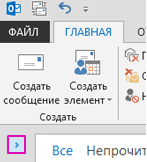
- В области папок щелкните правой кнопкой мыши папку, которую нужно очистить, и выберите «Удалить все».
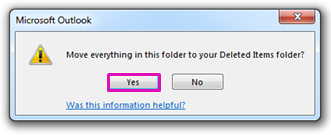
- Когда вам будет предложено переместить все письма в папку Удаленные, нажмите кнопку Да.
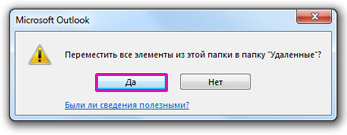
- Теперь все выбранные элементы расположены в папке Удаленные. См. «Очистить папку «Удаленные», чтобы окончательно удалить их.
Удаление нескольких писем
Вы можете быстро удалить из папки ненужные письма, оставив в ней непрочитанные и важные сообщения.
- Чтобы выбрать и удалить последовательные сообщения, в списке сообщений щелкните первое, нажмите и удерживайте клавишу SHIFT, щелкните последнее сообщение, а затем нажмите клавишу DELETE.
- Чтобы выбрать и удалить неподдержанные сообщения электронной почты, щелкните первое сообщение, нажмите и удерживайте клавишу CTRL, щелкните каждое сообщение, которое вы хотите удалить, а затем нажмите клавишу DELETE.
- Чтобы отменить выбор определенного сообщения, щелкните его еще раз, удерживая клавишу CTRL.
- Чтобы выбрать все письма в открытой папке, нажмите клавиши CTRL+A.
Удаление всех сообщений из всех папок
Единственный способ удалить все сообщения из всех папок — щелкнуть правой кнопкой мыши каждую папку в списке папок, выбрать «Удалить все» и переместить элементы в папку «Удаленные».
Очистка папки «Удаленные»
Удаленные элементы перемещаются в папку «Удаленные», но не удаляются окончательно до тех пор, пока она не будет очищена. В любой моменты вы можете очистить эту папку вручную.
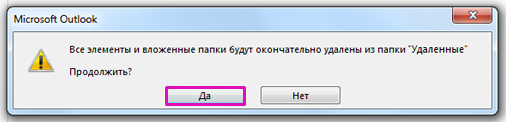
- В области папок щелкните папку Удаленные правой кнопкой мыши и выберите команду Очистить папку.
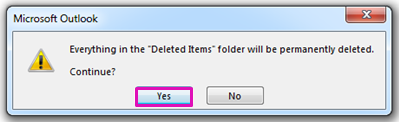
- Отобразится предложение подтвердить окончательное удаление элементов. Нажмите кнопку Да.
Delete all email messages
- Make sure that the Folder pane is expanded. To expand the Folder pane, click the arrow at the top left of the pane.
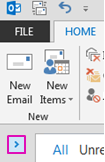
- In the Folder pane, right-click the folder that you want to empty, and then click Delete All.
- When you’re prompted to move everything to the Deleted Items folder, click Yes.
- All the selected items are now in the Deleted Items folder. See Empty the Deleted Items folder to permanently delete them.
Delete multiple emails
You can quickly delete multiple emails from a folder and still keep your unread or important emails for later.
- To select and delete consecutive emails, in the message list, click the first email, press and hold the Shift key, click the last email, and then press the Delete key.
- To select and delete nonconsecutive emails, click the first email, press and hold the Ctrl key, click each email that you want to delete, and then press the Delete key.
- To unselect an email, press and hold the Ctrl key, and then click the email.
- To select all the emails in the active folder, press Ctrl+A.
Delete all email in all folders
The only way to delete all email in all folders is to right-click each folder in your folder list, select Delete All, and move the items to the Deleted Items folder.
Empty the Deleted Items folder
The items that you delete are moved to the Deleted Items folder, but those items aren’t permanently deleted until that folder is emptied. You can manually empty the folder any time.
- In the Folder pane, right-click the Deleted Items folder, and then click Empty Folder.
- You’ll be prompted to confirm that you want to permanently delete the items. Click Yes.
Delete all email messages
- Make sure that the Folder pane is expanded. To expand the Folder pane, click the arrow at the top left of the pane.
- In the Folder pane, right-click the folder that you want to empty, and then click Delete All.
- When you’re prompted to move everything to the Deleted Items folder, click Yes.
- All the selected items are now in the Deleted Items folder. See Empty the Deleted Items folder to permanently delete them.
Delete multiple emails
You can quickly delete multiple emails from a folder and still keep your unread or important emails for later.
- To select and delete consecutive emails, in the message list, click the first email, press and hold the Shift key, click the last email, and then press the Delete key.
- To select and delete nonconsecutive emails, click the first email, press and hold the Ctrl key, click each email that you want to delete, and then press the Delete key.
- To unselect an email, press and hold the Ctrl key, and then click the email.
- To select all the emails in the active folder, press Ctrl+A.
Delete all email in all folders
The only way to delete all email in all folders is to right-click each folder in your folder list, select Delete All, and move the items to the Deleted Items folder.
Empty the Deleted Items folder
The items that you delete are moved to the Deleted Items folder, but those items aren’t permanently deleted until that folder is emptied. You can manually empty the folder any time.
- In the Folder pane, right-click the Deleted Items folder, and then click Empty Folder.
- You’ll be prompted to confirm that you want to permanently delete the items. Click Yes.
Как очистить почту outlook: Очистка почтового ящика — Служба поддержки Майкрософт
Все сообщения электронной почты из папки «Входящие» можно удалить за несколько действий.
Примечание: Если инструкции не совпадают с тем, что вы видите, возможно, используется более поздняя версия Outlook в Интернете. См. инструкции для классической версии Outlook в Интернете.
- Войдите в Outlook в Интернете.
- В верхней части почтового ящика над списком сообщений выберите этот квадратик.
- org/ListItem»> Над списком сообщений выберите «Удалить». Все сообщения в папке «Входящие» будут перемещены в папку «Удаленные».
- Чтобы окончательно удалить сообщения, щелкните папку Удаленные правой кнопкой мыши и выберите команду Удалить все.
Инструкции для классической версии Outlook в Интернете

- Войдите в Outlook в Интернете.
- В верхней части папки «Входящие» поместите указатель над списком сообщений, пока не появится флажок.
См. также
Восстановление удаленных сообщений в Outlook в Интернете
Как быстро очистить почтовый ящик Microsoft Outlook

Вам нужна небольшая помощь в управлении почтовым ящиком Microsoft Outlook? С помощью встроенного инструмента вы можете очистить Outlook от избыточных писем.
Программы для Windows, мобильные приложения, игры — ВСЁ БЕСПЛАТНО, в нашем закрытом телеграмм канале — Подписывайтесь:)
Мы видим всевозможные советы и методы по наведению порядка в наших почтовых ящиках, от использования папок поиска до сортировки и определения приоритетов. Но для сверхбыстрой очистки вашего почтового ящика воспользуйтесь встроенными инструментами очистки в Microsoft Outlook. С минимальными усилиями вы можете очистить разговоры, папки и подпапки.
Параметры очистки разговора в Outlook
Прежде чем переходить к параметрам инструмента «Очистить», важно отметить, что электронные письма, которые вы «очищаете», по умолчанию перемещаются в папку «Удаленные». Кроме того, некоторые электронные письма не будут перемещаться, как помеченные или категоризированные. К счастью, вы можете настроить эти параметры, и, возможно, лучше сделать это перед использованием инструмента.

- Откройте Outlook и нажмите Файл >Опции.
- Выбирать Почта налево.
- Прокрутите до Очистить разговор раздел справа. Затем вы увидите параметры, которые можно настроить.
- Чтобы выбрать папку для отправки элементов очистки вместо удаленных, щелкните Просматривать и выберите папку.
- Для остальных настроек установите или снимите флажки в соответствии с вашими предпочтениями.
- Нажмите хорошо когда вы закончите.
Теперь, когда у вас есть настройки, которые вы хотите использовать для инструмента очистки, приступим к делу!
Очистить беседы, папки и подпапки в Outlook

Очистка разговора в Outlook работает, перемещая избыточные электронные письма в «Удаленные» или в выбранную вами папку. К ним относятся те обратные и обратные электронные письма, которые вы используете с ответами. Как вы уже знаете, вы можете получить 10 писем на одну и ту же тему от многих людей. В большинстве случаев эти ответы включают другие ответы в сообщениях. Очистка беседы может удалить все сообщения, включенные в последний ответ.
Чтобы очистить конкретный разговор, выберите его и перейдите в Дом таб. Нажмите Очистить > Очистить разговор. Вы увидите всплывающее сообщение о том, что сообщения будут перемещены. Для продолжения нажмите Очистить.
Чтобы очистить папку, перейдите к ней и нажмите Очистить > Очистить папку на Дом таб. Подтвердите, что хотите продолжить, нажав Очистить папку во всплывающем окне.
Чтобы очистить папку и ее подпапки, перейдите к папке и щелкните Очистить > Очистить папку и подпапки на Дом таб. Снова нажмите Очистить папку для подтверждения и продолжения.

В каждом из приведенных выше подтверждающих сообщений вы заметите опцию для Настройки. Если вы не изменяли описанные ранее параметры до начала очистки, нажмите эту кнопку, чтобы внести изменения в любое время.
И если вы передумаете об очистке, нажмите Отмена чтобы вернуться в почтовый ящик, не перемещая никаких предметов.
Держите его в чистоте, приводите в порядок свой почтовый ящик Outlook
Инструмент очистки разговора в Outlook дает вам быстрый и простой способ удалить ненужные сообщения. Единственные необходимые действия вручную — это выбор параметра очистки и подтверждение. Итак, попробуйте и посмотрите, счастлив ли ваш почтовый ящик Outlook!
Функция очистки в настоящее время недоступна в Outlook на Mac. Если вам нужна помощь в организации вашего почтового ящика, узнайте, как закрепить сообщения в Outlook для Mac в качестве одного из вариантов, и зайдите с GroovyPost, чтобы узнать больше!
Программы для Windows, мобильные приложения, игры — ВСЁ БЕСПЛАТНО, в нашем закрытом телеграмм канале — Подписывайтесь:)
Удалить всю электронную почту в Outlook в Интернете

Office для бизнеса Администратор Microsoft 365 Outlook в Интернете Дополнительно. .. Меньше
Вы можете удалить все сообщения электронной почты из папки «Входящие» всего за несколько шагов.
Примечание. Если инструкции не соответствуют тому, что вы видите, возможно, вы используете более старую версию Outlook в Интернете. Попробуйте инструкции для классической версии Outlook в Интернете.

Войдите в Outlook в Интернете.
Инструкции для классической версии Outlook в Интернете

- Войдите в Outlook в Интернете.
- В верхней части папки «Входящие» над списком сообщений наведите указатель мыши, пока не появится флажок. Затем установите флажок, чтобы выделить сообщения на странице.
- В области чтения выберите Выбрать все .
См. также
Восстановление удаленных сообщений электронной почты в Outlook в Интернете
Закройте учетную запись Outlook.

com — служба поддержки Майкрософт
Закройте учетную запись Outlook.com
Outlook.com Больше… Меньше
Чтобы окончательно закрыть учетную запись электронной почты Outlook.com, необходимо закрыть учетную запись Microsoft.
Важно: Когда вы закрываете свою учетную запись Microsoft, ваша электронная почта и контакты удаляются с наших серверов и не могут быть восстановлены. Если вы используете свою учетную запись Microsoft с Xbox, Skype, OneDrive или другими службами Microsoft, вы больше не сможете получить доступ к этим службам.
Чтобы закрыть свою учетную запись, нажмите кнопку ниже и следуйте инструкциям.

- Чтобы закрыть свою учетную запись, вам необходимо сначала войти в систему. Если вы не можете войти в систему, обратитесь в службу поддержки Майкрософт.
- Если ваш аккаунт был взломан и вы хотите восстановить его, см. раздел Мой аккаунт Outlook.com был взломан.
- Чтобы узнать больше о том, что происходит, когда вы закрываете свою учетную запись Microsoft, см. раздел Как закрыть свою учетную запись Microsoft.
Закройте свой аккаунт
Узнать больше
Моя учетная запись Outlook.com была взломана
Разблокировать мою учетную запись Outlook.com
Если вы просто хотите выйти из Outlook.com
Как закрыть учетную запись Майкрософт
Все еще нужна помощь?
Вы также можете получить поддержку от других пользователей Outlook.com на нашем форуме сообщества или получить помощь, выбрав Обратитесь в службу поддержки ниже:

Чтобы получить поддержку в Outlook.