Быстрая ретушь: как обработать фото в Photoshop за 10 минут
Не готовы часами сидеть за графическими редакторами, доводя кожу модели до совершенства? У клиента только два требования: лицо без прыщей и максимально быстрая отдача фото? Работа предполагает массовое редактирование снимков, поэтому важно количество, а не качество?
У фотографа может быть масса причин, почему он не тратит время на кропотливую ретушь. Важно одно: быстро затюнить кадр – реально. Рассказываем, как обработать кожу в Photoshop за пару минут методом Inverted High Pass.

До и после ретуши методом Inverted High Pass. На экспресс-ретушь ушло около 10 минут / иллюстрация: Елизавета Чечевица, Фотосклад.Эксперт
Быстрая ретушь — подготовка фотографии
Прежде чем перейти к методу Inverted High Pass в Photoshop, фотографию нужно подготовить. Для этого достаточно убрать с неё все явные дефекты, которые мешают наслаждаться красотой снимка. На профессиональном жаргоне это называется «техническая чистка». Чем лучше подготовлен исходник, тем аккуратнее и быстрее будет ретушь.
Что нужно ретушировать:
– В крупном портрете это касается явных недостатков: прыщиков, морщинок, шелушащейся кожи, шрамов, капилляров на белках глаз. Кроме того, это могут быть лишние волоски, упавшая ресница, осыпавшаяся тушь, блёстки, кусочки помады.
Читайте также:
– На погрудном и ростовом портретах, помимо вышеперечисленного, могут быть дефекты одежды: торчащие нитки, складки, пятна, шерсть домашних любимцев. Также не забывайте про задний план и окружение! Провода на небе, мусор на земле, пятна, грязь и царапины на студийном фоне.

Примерный объём работ на исходнике. Из-за пожеланий заказчика даже кусок асфальта может стать объектом ретуши / иллюстрация: Елизавета Чечевица, Фотосклад.Эксперт
Но не пугайтесь объёма работы заранее. Если речь идёт про ростовые портреты, где лица почти не видно, то этот этап может оказаться для вас первым и последним. Зачем разглаживать кожу там, где её не видно? А недостатки фона можно убрать обыкновенным кадрированием: обрезать кадр, тем самым удалив с него всё лишнее.
Читайте также:
Так что засекайте время и начинайте ретушировать! Про необходимый для этого инструмент — ниже.
Точечная восстанавливающая кисть для быстрой ретуши
Точечная восстанавливающая кисть / Spot Healing Brush Tool — это полуавтоматический инструмент, позволяющий быстро удалять недостатки с фотографии. Чтобы убрать прыщ со щеки, царапину с пола или пыль с одежды, достаточно провести по дефекту, зажав левую кнопку мыши, и закрасить его.
Точечная восстанавливающая кисть — палочка-выручалочка для новичка. Она невероятно проста в использовании, так как сама подбирает текстуру и цвет заплатки. Например, если вы стираете с щеки упавшую ресничку, то заплатка сформируется на основе узора и цвета кожи вокруг места, которое вы удаляете. Иными словами, инструмент сам берёт подходящие «куски» фотографии, перемешивает и соединяет их.
Алгоритм работы с точечной восстанавливающей кистью:
1. Откройте фотографию. В палитре Слои/Layers нажмите левой кнопкой мыши на слой Фон/Background, чтобы выбрать его и сделать активным.
2. Создайте копию фонового слоя. Для этого кликните правой кнопкой мыши по слою Фон/Background и выберите Создать дубликат слоя/Duplicate Layer.

Аналог команды Создать дубликат слоя/Duplicate Layer — сочетание горячих клавиш Ctrl + J / иллюстрация: Елизавета Чечевица, Фотосклад.Эксперт
3. Кликните левой кнопкой мыши на получившуюся копию фонового слоя. Следите, чтобы всегда оставаться на этом слое — вся чистка кожи, фона, одежды должна происходить на нём.
Возьмите инструмент Точечная восстанавливающая кисть/Spot Healing Brush Tool на панели слева. Быстро выбрать его можно с помощью горячей клавиши J.

Поставьте настройку Перемещение с учетом содержимого/Content-Aware. Это наиболее современный алгоритм, который не просто «ворует» текстуру вокруг, но и пытается встроить заплатку незаметно / Иллюстрация: Елизавета Чечевица, Фотосклад.Эксперт
4. Начинаем чистить кожу! Закрашивайте недостатки на коже или фоне, зажимая левую кнопку мыши. Когда вы полностью зарисовали недостаток (например, прыщик), отпускайте левую кнопку мыши, а остальное Фотошоп сделает за вас.
Иногда заплатки подбираются удачно не с первого раза. В таком случае по одному и тому же месту можно провести несколько раз. Если же вы поклонник более медленной и вдумчивой ретуши то, возможно, вам подойдут Штамп / Clone Stamp или Восстанавливающая кисть / Healing Brush Tool.
Читайте также:
Метод ретуши Inverted High Pass
Inverted High Pass — это метод мгновенной ретуши, который разглаживает кожу и убирает недостатки, но при этом сохраняет текстуру. Его можно назвать младшим братом частотного разложения (про частотку читайте здесь).
Разница в том, что в частотном разложении мы делим фотографию на текстуру и форму, а потом работаем с каждой из двух частот раздельно. Так, постепенно вычищая текстуру от неровностей и выправляя светотеневой рисунок от пятен, мы получаем гладкую кожу.
Inverted High Pass работает грубее и быстрее. Можно сказать, мы оставляем текстуру и светотень нетронутой, но выделяем третью частоту — среднюю. На ней остаются вся «грязь» с кожи, неровности, бугры, пигментные пятна, прыщи, морщины. Выравнивая и размывая её, мы получаем гладкую кожу, но при этом на ней видно поры.
Быстрая ретушь кожи Inverted High Pass
1. Создайте одно из двух:
– Дубликат исходника, если только что открыли фотографию и не чистили её Точечной восстанавливающей кистью/Spot Healing Brush Tool (см. предыдущий этап). Для этого в палитре Слои/Layers кликните левой кнопкой мыши на слой Фон и нажмите Ctrl + J.
– Копию слоя, на котором чистили кожу и фон Точечной восстанавливающей кистью. Для этого кликните левой кнопкой мыши на слой, где проводили техническую ретушь, и нажмите Ctrl + J.

Встаньте на получившийся слой, нажав на него левой кнопкой мыши. Чтобы отличать его от других, можно дважды кликнуть по названию слоя и переименовать его. Например, назовите его «ретушь» или IHP (сокращённо от Inverted High Pass) / иллюстрация: Елизавета Чечевица, Фотосклад.Эксперт
2. Зайдите в Фильтр/Filter — Размытие/Blur — Размытие по Гауссу/Gaussian Blur. Увеличивайте радиус, пока не перестанете различать мелкие детали.

Размывайте, пока не останутся лишь пятна, создающие светотень. Поры на лице, мелкие и средние морщинки должны стать невидимыми. В данном случае подойдёт радиус 8 / иллюстрация: Елизавета Чечевица, Фотосклад.Эксперт
Важно! Запомните получившееся число. Проще всего записать цифру в заметки в телефон или на бумагу. После этого нажмите Отмена/Cancel. Размывать фотографию пока что не нужно.
3. Стоя на этом же слое, зайдите в Фильтр/Filter — Другое/Other — Краевой контраст/High Pass. Вся фотография станет серой — это нормально.

Выберите настолько маленький радиус, чтобы видеть только мелкую текстуру чистой кожи — поры. Недостатки (прыщи, морщины) должны быть видны как можно меньше. Как правило, это значение от 0,5 до 1,5 пикселей / иллюстрация: Елизавета Чечевица, Фотосклад.Эксперт
Важно! Запомните или запишите это число. Теперь впишите в окно Радиус то значение, которое вы запоминали в пункте 3, когда размывали фотографию. Например, у автора статьи это число 8 со скриншота.
4. Стоя на этом же слое, зайдите в Фильтр/Filter — Размытие/Blur — Размытие по Гауссу/Gaussian Blur.

Размойте фотографию на тот радиус, который запомнили в пункте 4 в фильтре Краевой контраст/High Pass. У автора это 1 пиксель. Нажмите Ок / иллюстрация: Елизавета Чечевица, Фотосклад.Эксперт
5. Инвертируйте получившийся у вас слой. Для этого нажмите Ctrl + I.

Зайдите в Изображение/Image — Коррекции/Adjustment — Кривые/Curves и сделайте кривую такой формы. Это нужно, чтобы понизить контраст слоя / иллюстрация: Елизавета Чечевица, Фотосклад.Эксперт
6. В палитре слои поставьте режим наложения Линейный свет/Linear Light.
7. Зажмите Alt и кликните на прямоугольник с кругом в центре на палитре Слои. Так вы создадите для слоя чёрную маску. По ней вы будете рисовать, разглаживая кожу.
Читайте также:

Кликните левой кнопкой мыши по чёрной маске. В палитре инструментов слева возьмите кисть / иллюстрация: Елизавета Чечевица, Фотосклад.Эксперт
Стоя на чёрной маске, белой кистью пройдитесь по коже. Там, где вы будете проводить курсором, кожа разгладится.

Если результат слишком грубым — кожа кажется пластиковой и неестественной, уменьшите непрозрачность слоя / иллюстрация: Елизавета Чечевица, Фотосклад.Эксперт
Фотограф или ретушёр должен работать в разных условиях и подстраиваться под желания заказчика и их бюджеты. Например, обрабатывать по четыре часа одну фотографию для стока одежды, за которую платят 20 рублей, явно бесполезная трата времени.
Надо понимать, что Inverted High Pass — это быстрая ретушь лица. Такие снимки вряд ли возьмут в журналы и на билборды. Тут, как и везде, работает принцип: чем быстрее, тем ниже качество. Плоха ли ретушь таким способом? Нет, ведь для разных задач нужны разные скорость работы и качество результата.
Как сделать ретушь лица в Photoshop: пошаговая инструкция
Фотошоп – это мощная программа для обработки изображений. При помощи редактора вы сможете не только откорректировать недостатки лица и фигуры, но и создать потрясающую фотоманипуляцию с собой в главной роли. Изменить время суток, превратить весну в осень или зиму, нарисовать закат, переодеть модель и многое другое – фоторедактору все под силу. В данной статье мы рассмотрим, как сделать ретушь лица в Фотошопе пошагово. Скачать же Photoshop бесплатно и посмотреть другие уроки по редактированию фотографий вы можете на сайте free-photoshop-rus.ru.
Профессиональная ретушь лица в Фотошопе: пошаговая обработка фотографии
Если вы ищете урок, как выполнить ретушь лица в Фотошопе для начинающих быстро и легко, то читайте наше руководство. Здесь мы разберем методы, которыми ретушеры превращают модель в гламурную диву с обложки глянцевого журнала.
Устраняем крупные дефекты
- Загрузите изображение в программу и сделайте дубликат слоя (Ctrl+J). Слева на панели инструментов выберите «Заплатку», обведите изъян и перетащите выделение на область с хорошей текстурой. Программа мгновенно заменит дефект на выбранный вами участок.
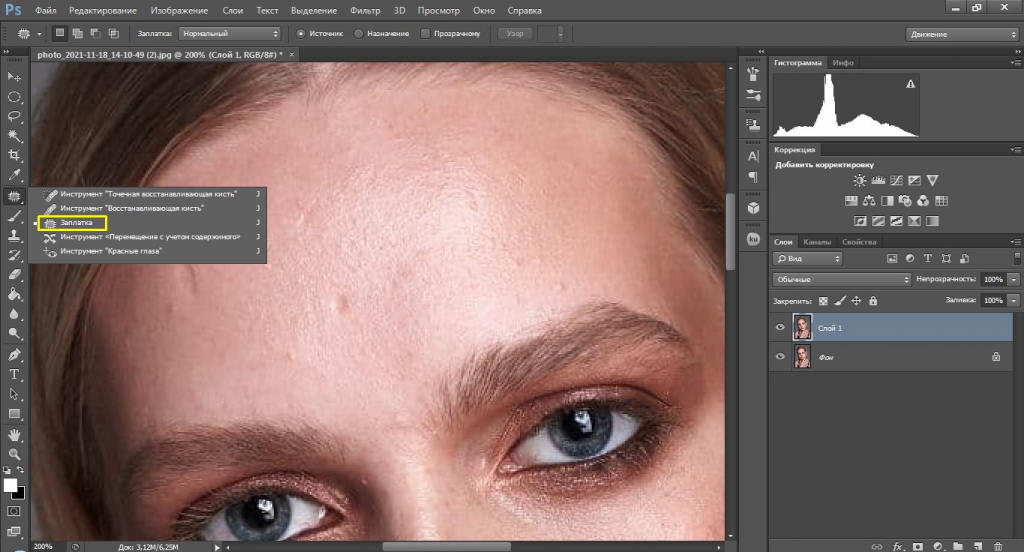
Таким образом следует устранить все серьезные недостатки: прыщи, родинки, волосинки, попавшие на лицо, особо глубокие мимические морщины. Можно также воспользоваться «Точечной восстанавливающей кистью». Она автоматически берет образцы пикселей для замены, так что вам нужно просто покликать мышкой или пером по проблемной области.
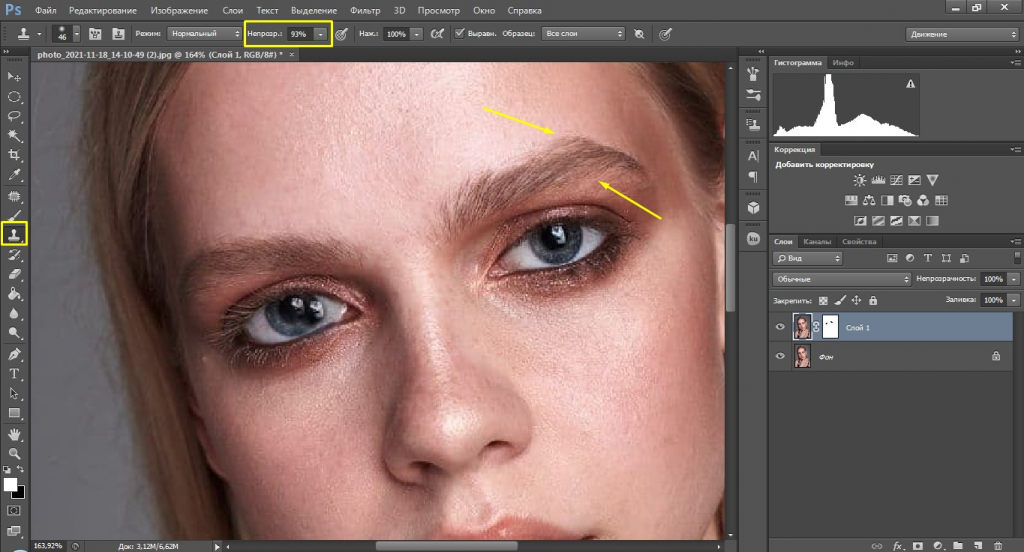
- Сразу же поправим форму бровей. Возьмите инструмент «Штамп», немного понизьте его непрозрачность (93%) и удалите лишние волоски. Для этого наведите на участок кожи, зажмите Alt и щелкните мышкой. Так вы захватите образцы пикселей для замены. Теперь кликните по тому участку брови, который хотите удалить.
Разглаживаем текстуру
Этот способ используют, когда нужна быстрая ретушь кожи в Фотошопе. Он называется Inverted High Pass.
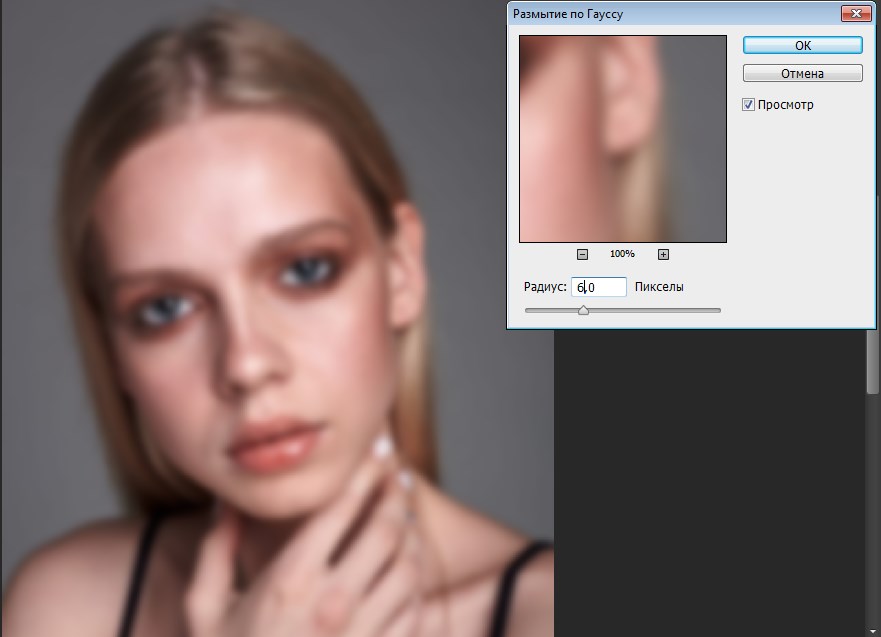
- Слейте имеющиеся у нас слои в один (Ctrl +E). Затем еще раз создайте копию фонового слоя. Примените к нему фильтр «Размытие по Гауссу» с таким радиусом, чтобы исчезли локальные объемы.
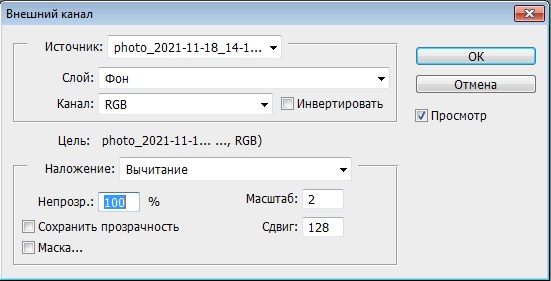
- Пройдите по пути «Изображение» – «Внешний канал» и установите в открывшемся окошке следующие значения: масштаб 2, сдвиг 128. Режим наложения – вычитание, а слой, который будем вычитать, – фоновый.
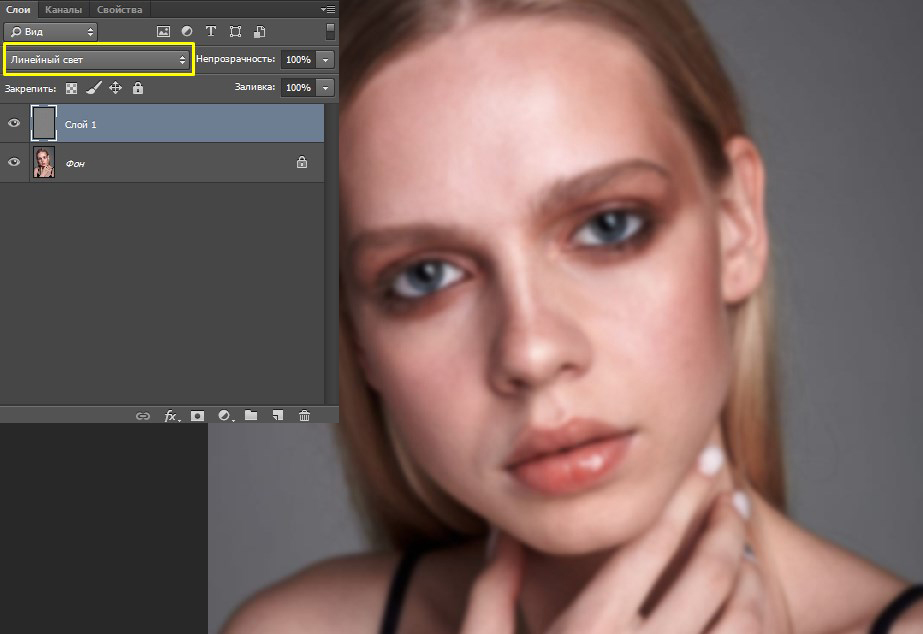
- После этого изменяем режим дубликата с «Обычного» на «Линейный свет». Должна получиться размытая картинка.
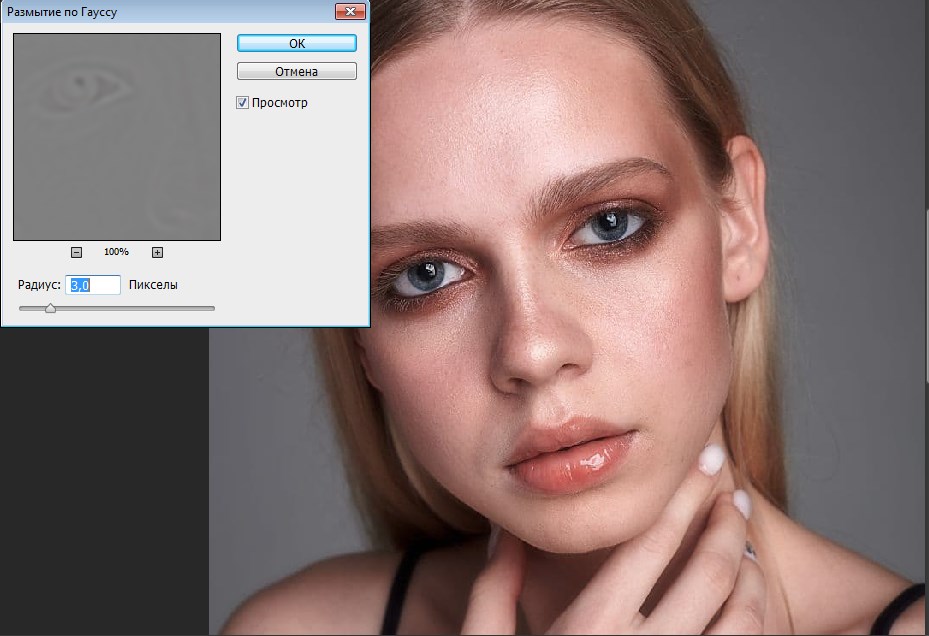
- Теперь к этому же слою вновь необходимо применить фильтр «Размытие по Гауссу», но на этот раз с радиусом, меньшим в 2–4 раза. Будьте предельно осторожны с выбором радиуса, иначе убьете всю фактуру кожи и получите мыло.
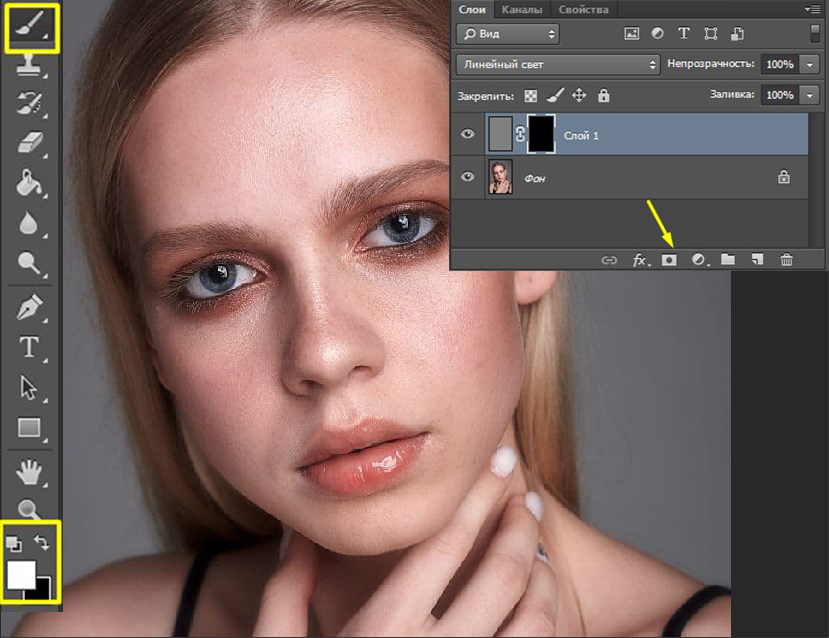
- Добавьте к слою маску, залейте ее черным цветом, чтобы скрыть эффект фильтра, и проявите его только в нужных местах, используя кисть с белым цветом. Прокрашивайте все открытые участки, не только лицо, но и плечи, руки, шею. И помните: ваша задача не в том, чтобы напрочь избавиться от пор кожи, а в том, чтобы сделать их аккуратными.
Рисуем светотенью
Эффект глянцевой, идеально чистой кожи достигается при помощи техники, именуемой Dodge & Burn (додж и берн). Темные участки затемняются, а светлые высветляются. Это необходимо для придания объема картинке, а также для устранения некоторых дефектов: пигментных пятен, синяков под глазами, неправильно расположенных теней и бликов.
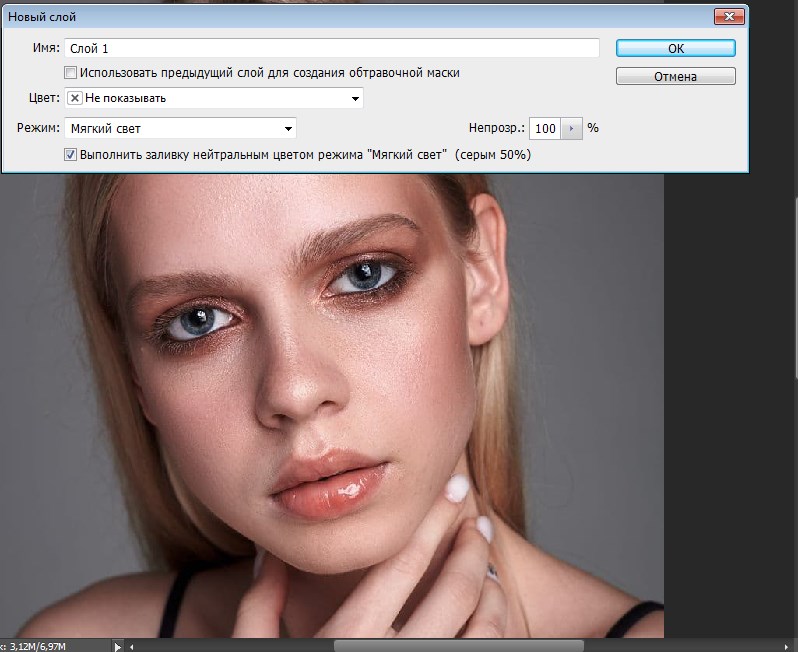
- Зайдите во вкладку «Слой», выберите «Новый» – «Слой». В появившемся диалоговом окне установите режим наложения «Мягкий свет» и поставьте галочку напротив пункта «Выполнить заливку нейтральным цветом». Получим слой однородного серого цвета.
- Выберите инструмент Dodge («Осветлитель»), установите экспонир на 5–6 пикселов и прокрасьте участки, которые нужно высветлить. Это середина лба, спинка носа, зона под бровями и глазами, внутренние уголки глаз, щеки (кроме скул), подбородок. Затем переключитесь на Burn («Затемнитель») и проработайте области, которым надлежит быть в тени. Это края лба, крылья носа, скулы, подвижное веко.
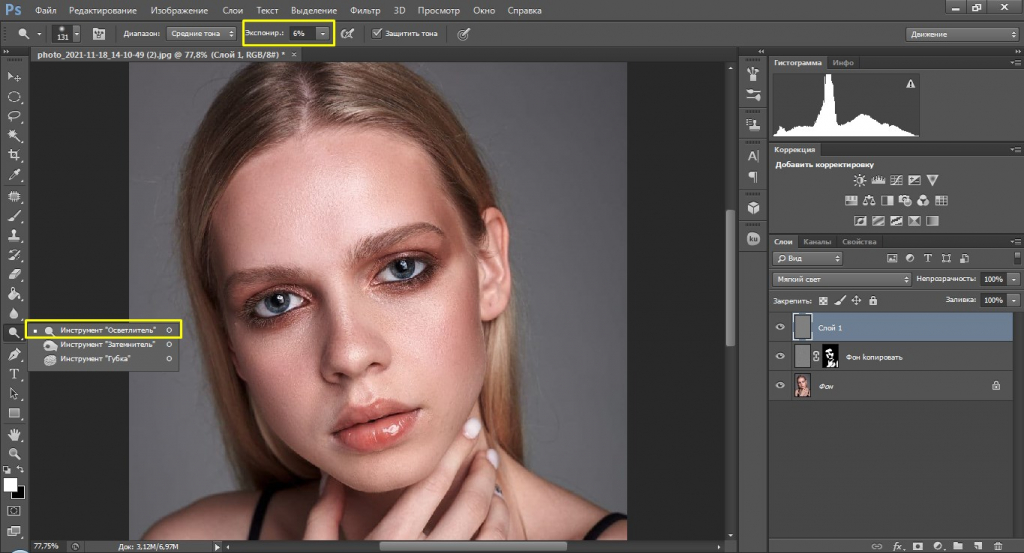
- Для плавности переходов и бОльшей мягкости размойте слой по Гауссу с очень маленьким радиусом, примерно 0,5.
В профессиональной ретуши не ограничиваются коррекцией общего светотеневого рисунка, но работают также над локальным. Это очень кропотливая и тяжелая работа. Но вам необязательно ее делать – вышеописанных методов вполне достаточно, чтобы отредактировать кожу. Рассмотрим профессиональную методику лишь вкратце.
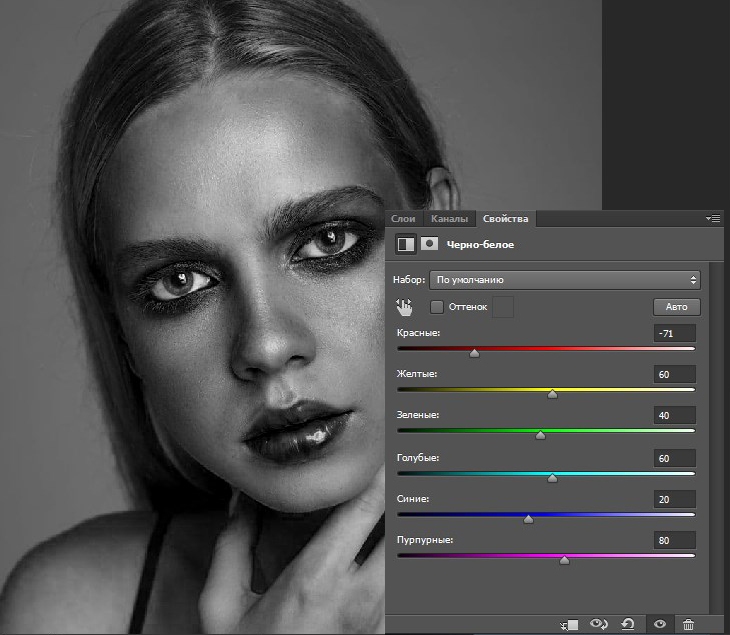
- Сначала обесцветим снимок и сделаем темнее все красные участки, поскольку обычно изъянам кожи присущ красноватый оттенок. Примените к фото новый корректирующий слой «Черно-белое» и уведите ползунок красного канала вправо. Так недостатки на лице обозначатся четче, и при коррекции лица в Фотошопе вы будете хорошо видеть, какие участки нужно проработать.
- Теперь увеличьте масштаб фото, возьмите «Затемнитель» с совсем маленьким экспониром (2–3 пиксела) и аккуратно начинайте прокрашивать каждое пятнышко в той зоне, которая нуждается в осветлении.
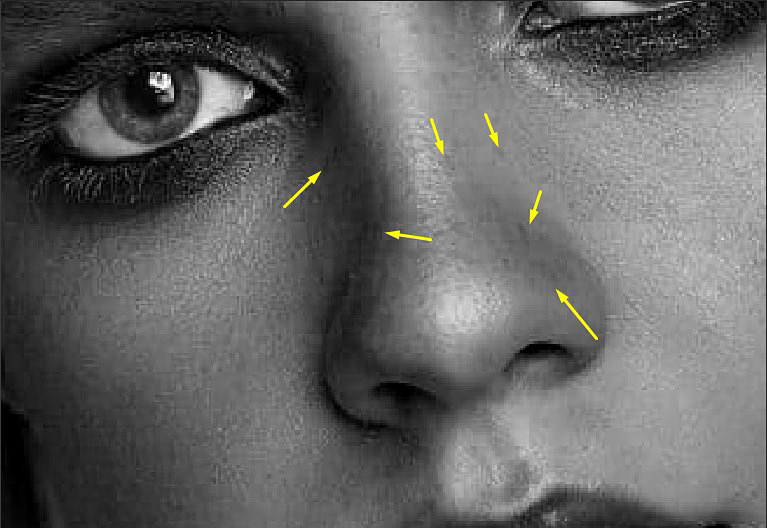
Таким образом, светотеневой рисунок выравнивается очень плавно, так что переходы между светлыми областями и темными становятся незаметными. То же самое следует проделать с инструментом «Осветлитель». После работы слейте все слои Ctrl+E.
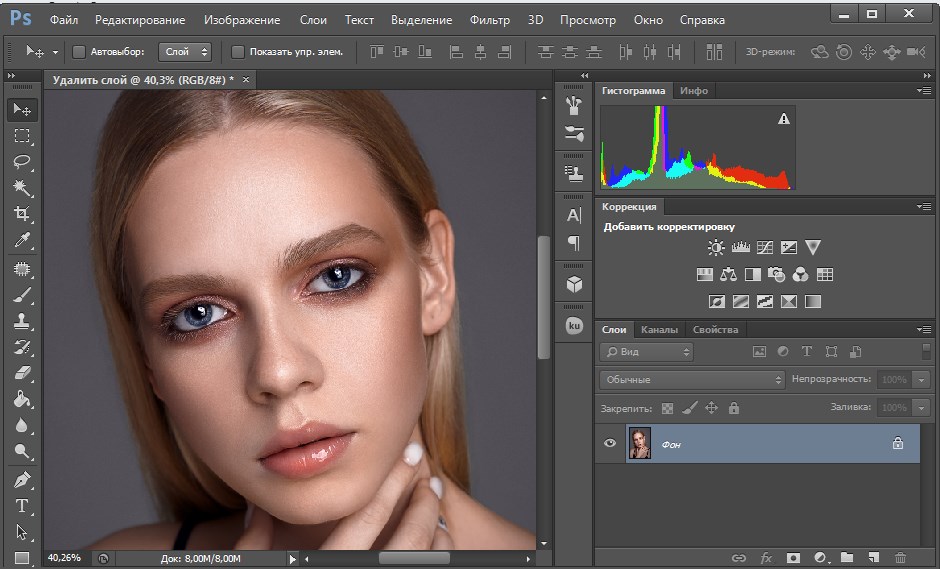
В конце получим вот такую картинку.
Делаем взгляд выразительным
Глаза – зеркало души, поэтому им стоит уделить особое внимание.
- Возьмите инструмент «Овальная область» и выделите радужку глаза. Примените команду Ctrl+J и измените режим наложения новому слою на «Линейный осветлитель».
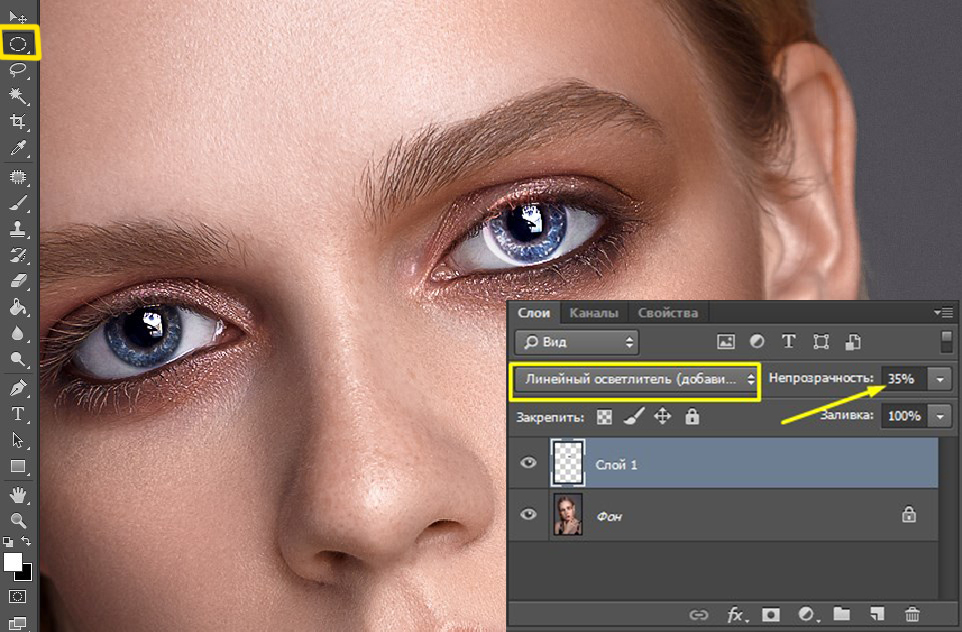
- Активируйте «Ластик» и сотрите участки, выходящие за пределы радужки. Затем понизьте непрозрачность слоя так, чтобы результат выглядел естественно. То же проделайте со вторым глазом.
- Теперь осветлим белки. Будем применять технику Dodge & Burn. Создайте слой с заливкой серого цвета, как мы это делали при ретуши кожи. Теперь «Осветлителем» аккуратно прокрасьте белки. Не забывайте, что на них также должны присутствовать тени, которые падают от века. Поэтому верхнюю часть глазного яблока и внешний уголок глаз слегка затемните.
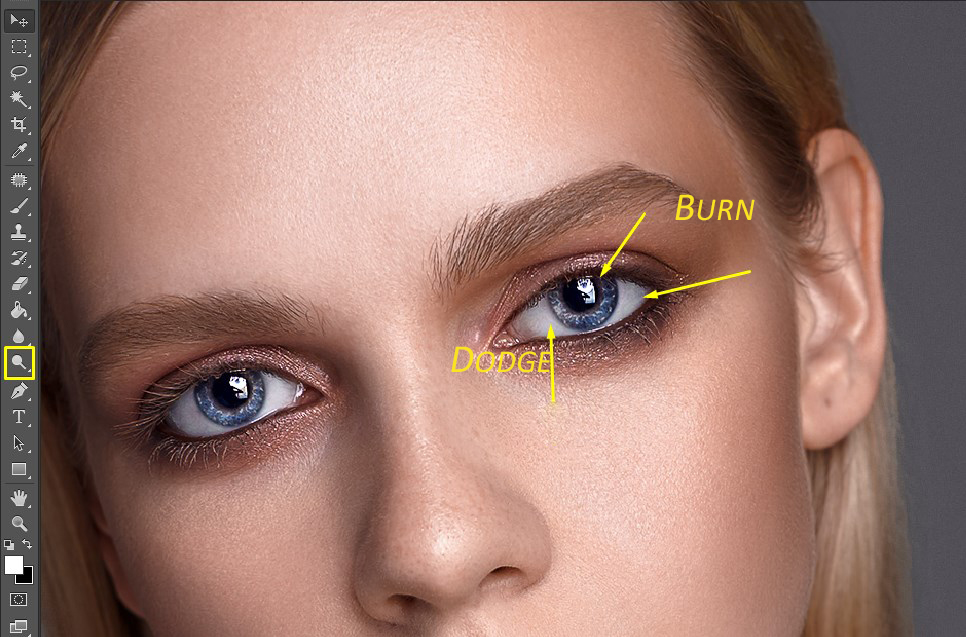
Точно так же отбеливаются зубы, главное – не переусердствуйте.
Наносим макияж
Можно усилить уже имеющийся мейкап, а можно полностью заменить палитру красок.
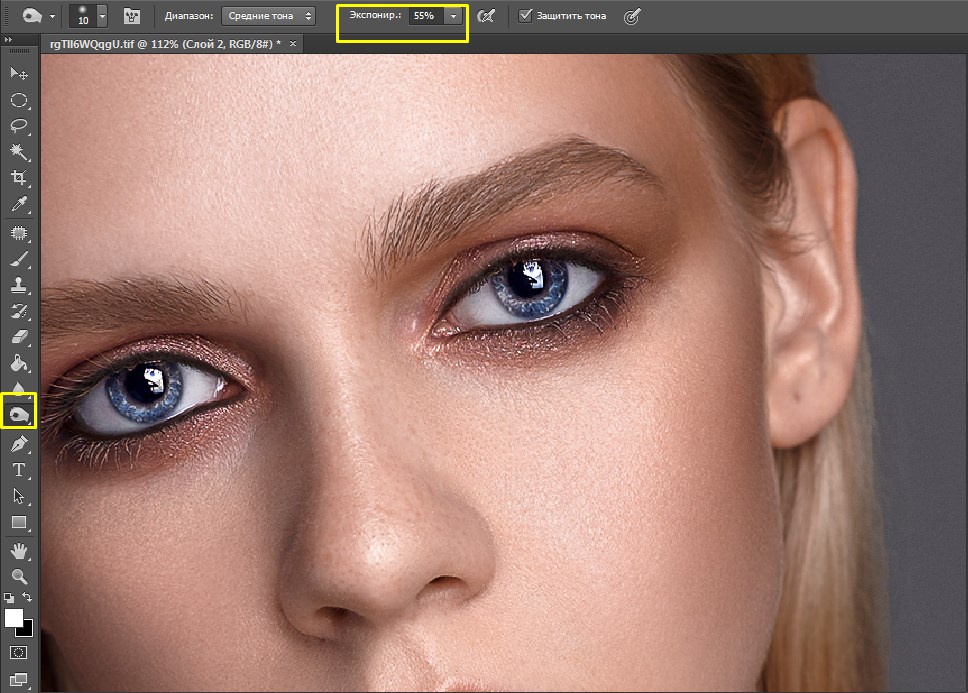
- Объедините видимые слои через команду Shift+Ctrl+Alt+E. Возьмите инструмент «Затемнитель» на этот раз с достаточно высоким экспониром 55–60 пикселей. Подведите глаза, как если бы вы красились подводкой. Любое неправильное действие можно отменить комбинацией клавиш Alt+Ctrl+Z.
- Создайте новый пустой слой с режимом «Мягкий свет». Захватите пипеткой образцы пикселов с века и прокрасьте их еще раз, усиливая краски. Можно изменить цвет, выбрав из палитры понравившийся оттенок. Для данного изображения был использован цвет 1a2f8a.
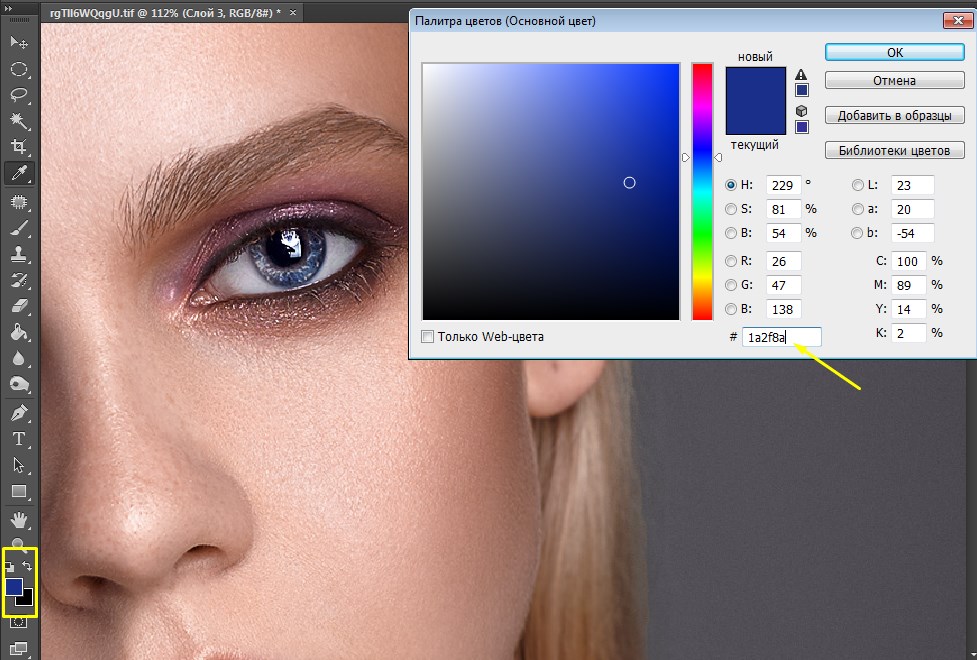
- Размойте слой по Гауссу на 3–5 пикселей и понизьте непрозрачность до 54. Данные значения подбираются опытным путем и будут зависеть от каждой конкретной фотографии.
- Затем возьмите «Ластик» и сотрите с белков и радужки попавшую на них при размытии краску.
Таким же способом нанесите румяна и усильте или измените оттенок губ.
Изменяем тон кожи
Давайте придадим коже модели золотистый оттенок.
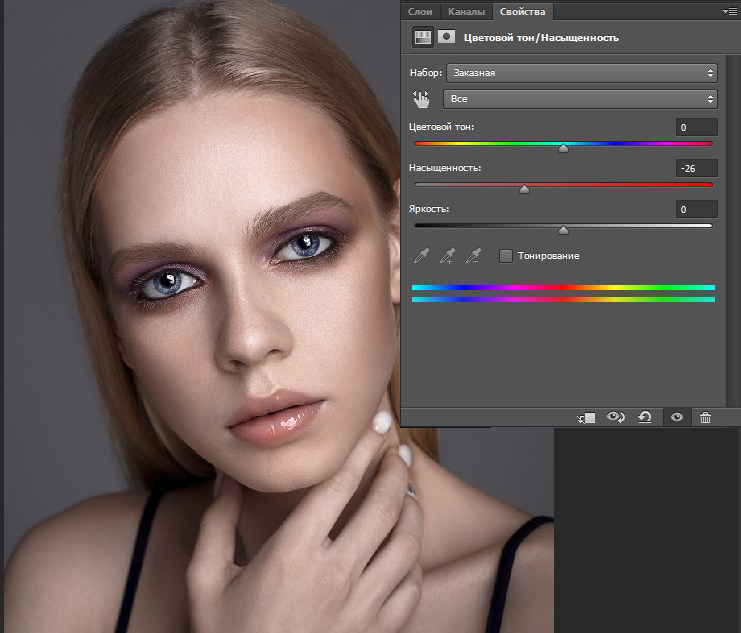
- Еще раз объедините слои Shift+Ctrl+Alt+E. Создайте новый корректирующий слой «Цветовой тон/Насыщенность» и понизьте насыщенность до «-26».
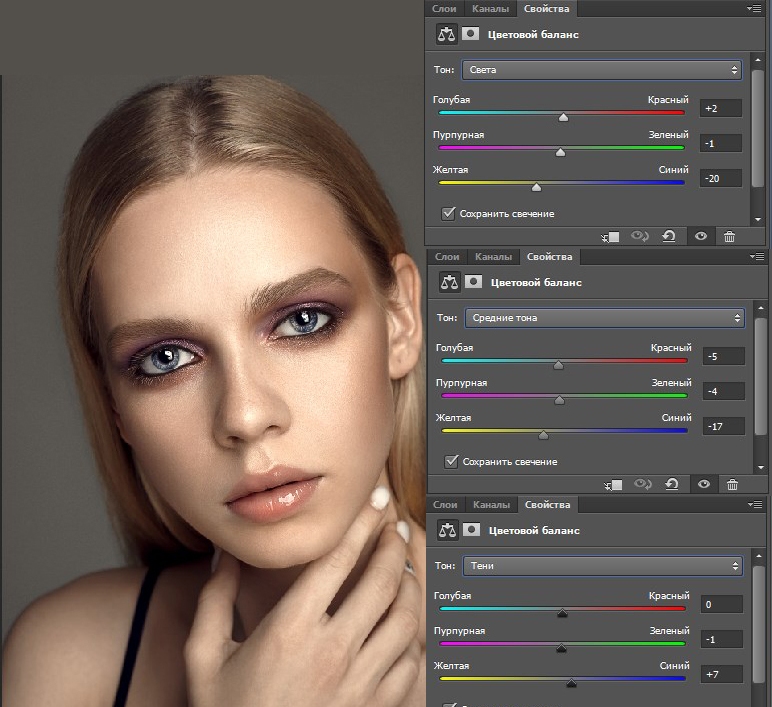
- Следующим шагом будет создание слоя «Цветовой баланс» с такими настройками: «Тени» «0, -1, +7», «Средние тона» «-5 -4 -17», «Света» «+2 -1 -20».
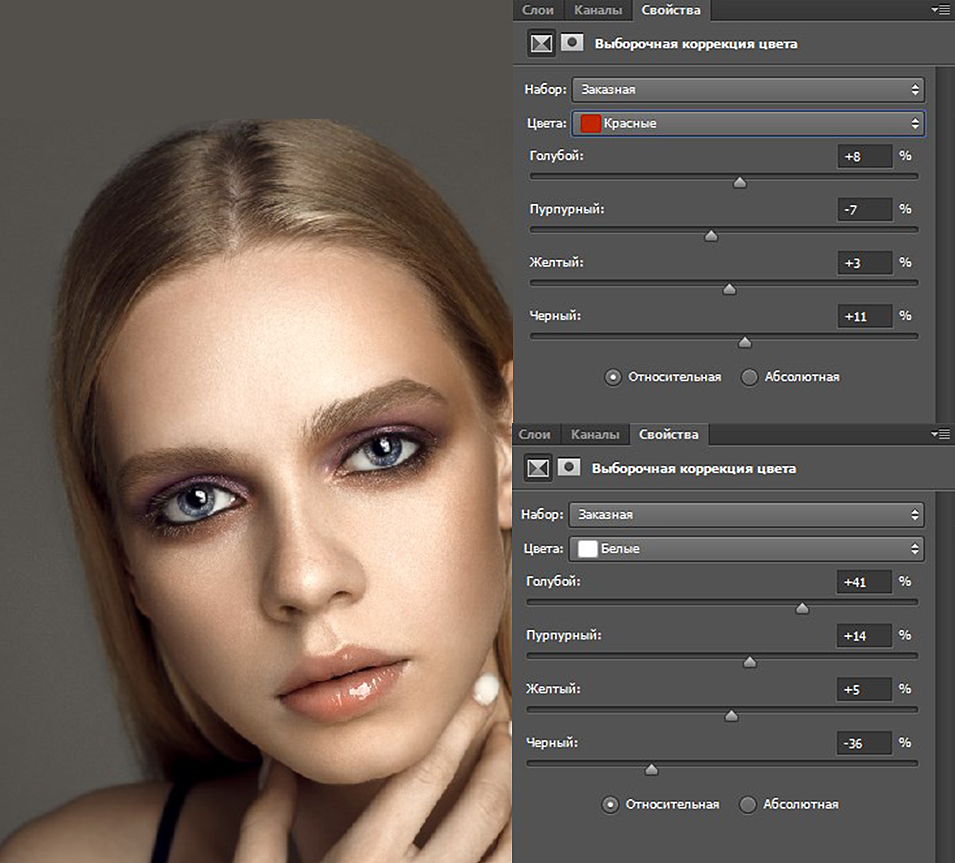
- Далее применяем слой «Выборочная коррекция цвета», корректируя только красный и белый цвета. Красный: «+8 -7, +3, +11»: белый: «+41, +14, +5, -36».
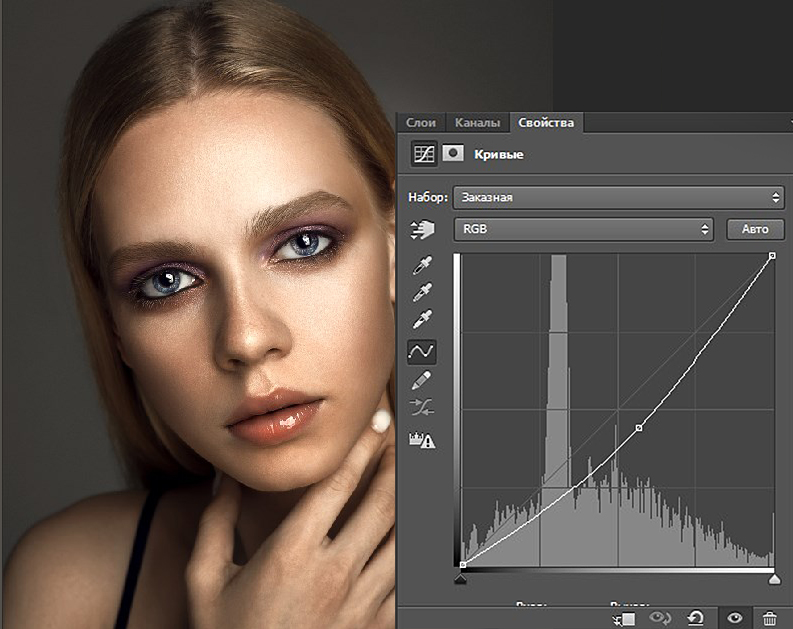
- Далее создаем слой «Кривые», устанавливаем точку посередине кривой и гнем ее вниз, следя за тем, чтобы на коже не выступила грязь. Затем по маске черной кистью прорисовываем глаза и зубы, чтобы они не затемнялись.
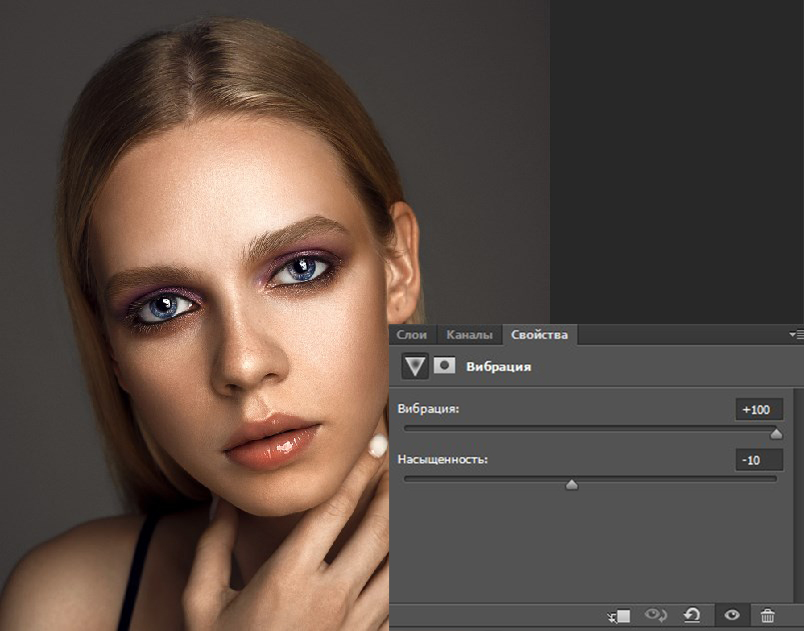
- Выбираем корректирующий слой «Вибрация» со следующими параметрами: «Вибрация» «+100», «Насыщенность» «-10». И понижаем непрозрачность слоя до 77%.
- Выделяем все слои цветокоррекции и через команду «Ctrl+G» объединяем их в группу. Затем убавляем прозрачность группы примерно до 55 процентов.
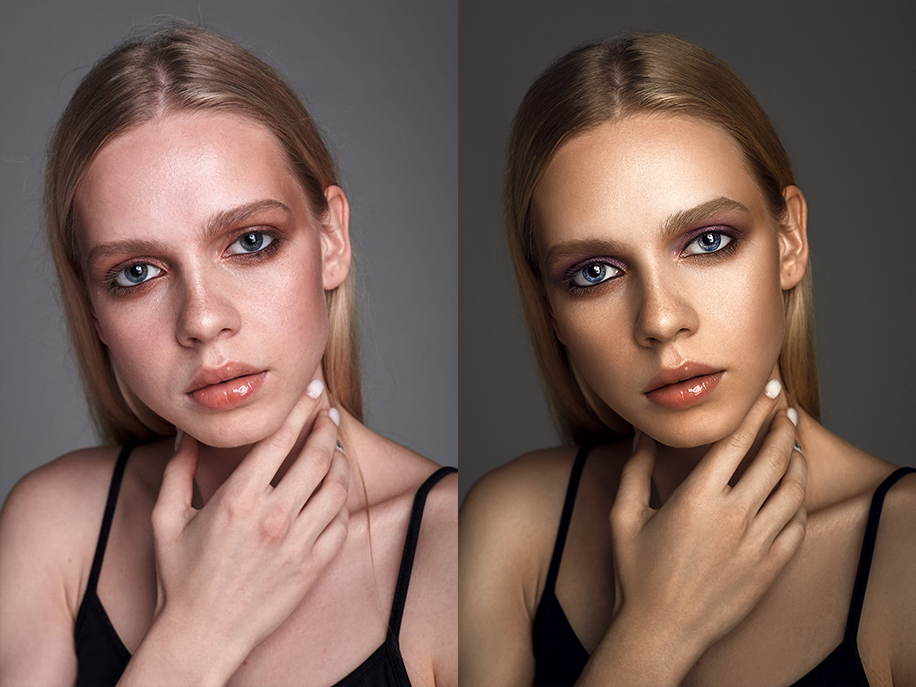
Сравните результат до и после.
Заключение
Из этой статьи вы узнали, как отредактировать лицо в Фотошопе. Применяя знания на практике, не забывайте о главном правиле: самая лучшая ретушь – незаметная. Пусть никто не догадается, что снимок был обработан в фоторедакторе. Если данное руководство показалось вам слишком сложным, а Фотошоп мудреным, возможно, вам стоит обратить внимание на более простые программы. Например, ФотоМАСТЕР или Fotor.
Ретуширование и исправление фотографий
С помощью этих инструментов Photoshop можно быстро удалять ненужные области, ретушировать дефекты, делать зубы белее, устранять эффект красных глаз и исправлять прочие несовершенства на изображениях.
Ретуширование изображения — один из основных шагов в обработке изображения, позволяющий сделать его уникальным и привлекательным. С помощью методов ретуширования можно удалять или исправлять дефекты на изображениях.
Темы этой статьи:
Ретушь лица в Photoshop: основы, инструменты и лайфхаки
Ретушь фотографий — это не только убрать несовершенства лица и почистить фон. Как ни парадоксально, ретушь помогает улучшить композицию фотографии, сконцентрировать внимание зрителя. Человек не отвлекается на висящие над прекрасной архитектурой провода, не считает окурки вокруг модели, которую вы сфотографировали в выгодном ракурсе, и не разглядывает попавшие на лицо случайные волосинки, шерсть на одежде или прыщики в тот момент, когда, по задумке, должен наслаждаться красотой человека и интересным светом. В жизни эти мелочи не мешают нам заметить харизматичного человека или восхититься городом — мы воспринимаем мир, как движущуюся картинку, в динамике. Фотография статична, с ней всё иначе — мы можем часами разглядывать неподвижный кадр, цепляться за недостатки. Именно поэтому важно убрать всё лишнее.
Рассказываем, как сделать базовую ретушь лица в Photoshop, чем штамп отличается от восстанавливающей кисти и точечной восстанавливающей кисти, как ими пользоваться и какой из инструментов предпочтительней в каждом случае.

Слева результат ретуши штампом, восстанавливающей кистью и точечной восстанавливающей кистью, а справа — исходник / Фото: Елизавета Чечевица / instagram.com/chechevic_a
Базовая ретушь кожи в фотошопе
Базовая ретушь или техническая ретушь — это когда фотографию приводят к максимально аккуратному и презентабельному виду, устраняя явные недостатки. Те же провода, расчерчивающие небо города или торчащие в границах кадра провода студийного света, мусор при съемке пейзажа, случайное пятно кофе на одежде модели — это всё можно отнести к объектам, которые следует убрать на базовой ретуши.
Базовая ретушь кожи — это удаление видимых несовершенств на лице или теле модели, которые никак не подчеркнут её индивидуальность и будут зря перетягивать внимание зрителя. Осыпавшаяся тушь, неэстетично перекрывающие лицо выбившиеся волоски, размазанная помада, прыщики — всё это можно отнести к несовершенствам, которые нужно править в первую очередь. Естественно, любой из этих элементов может работать на раскрытие образа модели и идею съемки — всегда анализируйте, что и зачем присутствует в вашем кадре.
С другой стороны, веснушки, шрамы, родинки можно отнести к элементам, которые подчеркивают индивидуальность и которые не нужно убирать на ретуши. Кроме тех случаев, когда клиент сам просит их убрать.
Инструменты для ретуши кожи в Photoshop
Базовая ретушь сделает фотографию чистой и аккуратной, поможет направить внимание зрителя на модель. При этом вы не получите пластиковую кожу, как будто фотографировали киборга, а не человека. Получается, базовая ретушь подойдет, чтобы добиться максимально естественного результата.
Для базовой ретуши лица в Photoshop чаще всего используют:
- Штамп
- Точечная восстанавливающая кисть
- Восстанавливающая кисть
Важно: мы акцентируемся на ретуши кожи, но, поняв принцип действия инструментов, можно ретушировать всё остальное — одежду, фон, предметы.
Штамп в Photoshop
Штамп/Clone Stamp Tool — cамый простой по принципу работы инструмент из четвёрки. Несложное устройство даёт огромные возможности для ретуши. Он помогает, когда все остальные инструменты работают некорректно, оставляя после себя грязь. Но тут же заключается и минус — в инструменте часто приходится менять настройки под ситуацию и нужное время, чтобы приноровиться и «почувствовать» его.

Где находится Штамп в Photoshop. Ищите его на панели инструментов слева или с помощью горячей клавиши S / Иллюстрация автора
Как работает штамп в Photoshop
Принцип работы штампа прост. Есть объект на лице модели, который вам не нравится. Например, прыщик. Но также рядом можно найти с чистой кожей, на которой нет никаких проблем. С помощью штампа можно взять участок с чистой кожей (донорскую область) и закрыть ей проблемную зону. За счёт этого и происходит ретушь.
Как пользоваться штампом в Photoshop:
- Возьмите инструмент Штамп/Clone Stamp Tool.
- Найдите чистую область кожи, откуда будете брать образец, для проблемной зоны.
- Чтобы указать, что именно считать за донорскую область, нажмите Alt, а потом — левую кнопку мыши. Так программа запомнит, что это место — точка отсчёта, откуда он будет брать материал.
- Наведите мышку на участок, который нужно «замазать».
- Зажмите левую кнопку мыши и зарисуйте проблемное место.

Участок кожи до и после единичного применения штампа / Иллюстрация автора
Важнейшие настройки штампа
Штамп берёт ту область и с теми параметрами, которые вы задали. Это даёт огромные возможности для гибкого использования. Рассмотрим самые важные настройки штампа.
- Размер/Size. То, насколько большая будет заплатка. Регулируется с помощью ползунка, клавишами [ (русская буква «х») и ] (буква «ъ» на русской раскладке) или в меню, которое появляется, если кликнуть правой кнопкой мыши по области со снимком. Старайтесь, чтобы размер штампа соответствовал размеру дефекта. Например, если нужно убрать волосинку, берите маленький штамп, толщиной чуть больше волоса.
- Жёсткость/Hardness. Мягкие или жёсткие границы штампа. Регулируется с помощью ползунка или в меню, вызываемое кликом правой кнопкой мыши по области с фотографией.

Все настройки штампа находятся в верхней части программы и выделены нами красным. На иллюстрации сравнение Штампа с настройкой Жёсткости/Hardness 100% и 0%. Размер инструмента при этом не менялся / Иллюстрация автора
- Непрозрачность/Opacity. Регулирует силу нажима Штампа. Похожими свойствами обладает Нажим/Flow. Чтобы не путаться в нескольких ползунках, Нажим оставляйте неизменным и регулируйте только Непрозрачность.
- Выравнивание/Aligned. Место, откуда берётся заплатка. Если кнопка не нажата, Штамп всегда берёт заплатку из одного и того же места. Лучше её нажать — так не будут плодиться одинаковые заплатки, и ретушь будет естественнее.
- Образец/Simple. То, с какого слоя Штамп берёт материал для заплатки. Часто новички думаю, что инструмент не работает, так как забывают про эту настройку.
Если вы ретушируете на прозрачном, пустом слое, ставьте Current & Below/ Текущий слой и ниже. Тогда заплатка будет браться с пустого слоя и слоёв под ним. Если работаете на копии исходного слоя — ставьте Текущий слой / Current Layer, чтобы заплатка бралась только со слоя, на котором вы стоите.
Важно: никогда не ретушируйте на исходнике! Всегда создавайте дубликат или пустой слой, на которых будет происходить основная ретушь. Так, в случае ошибки, вы всегда сможете вернуться к началу.
Восстанавливающая кисть/Healing Brush Tool в Photoshop
Восстанавливающая кисть/Healing Brush Tool работает, как Штамп, но дополнительно подстраховывает пользователя, стараясь подогнать цвет заплатки. Получается, вы выбираете донорскую текстуру, а Восстанавливающая кисть подбирает цвет.
Как пользоваться Восстанавливающей кистью в Photoshop:
- Возьмите инструмент Восстанавливающая кисть/Healing Brush Tool. Вызвать его быстро можно горячей клавишей J.
- Найдите донорскую область, нажмите Alt, а после — левую кнопку мыши. Так программа запомнит заплатку.
- Зарисуйте проблемную зону, нажав левую кнопку мыши.
Инструмент отлично проявляет себя при ретуши кожи. Проблемы могут возникнуть, когда вы подходите к контрастным границам — участкам с перепадами яркости и цвета. Например, контур губ, ноздри, брови, абрис лица, контур волос. На таких участках Восстанавливающая кисть часто мажет. Это происходит из-за того, что инструмент пытается подогнать цвет, смешивая среднее арифметическое. Всё, как в жизни — если вы пытаетесь смешать черную и белую краску, то получается серая.

В верхнем прямоугольнике на границе лба и волос появилось грязное пятно — это Восстанавливающая кисть смешивает цвета на контрастном участке. В таких областях лучше использовать Штамп / Иллюстрация автора
Настройки Восстанавливающей кисти сходны с настройками Штампа. Но, так как инстурмент полуавтоматический, нужно следить только за Размером кисти/Size и количеством слоёв, которые учитывает инструмент, когда берёт заплатку — Образец/Sample. Тут всё, как и у Штампа — при работе на пустом слое выбирайте Current & Below/ Текущий слой и ниже, а при работе на дубликате — Текущий слой / Current Layer.
Точечная восстанавливающая кисть/Spot Healing Brush Tool в Photoshop
Точечная восстанавливающая кисть/Spot Healing Brush Tool — нечто среднее между штампом и восстанавливающей кистью. Она также берёт донорскую область и подменяет ей область, которую нужно скрыть. Но точечная восстанавливающая кисть сама находит области для заплатки, компилируя их из пикселей неподалеку и заодно подгоняя цвет.
Звучит удобно — чтобы начать ретушь нужно просто «мазнуть» по области, которая вам не нравится, мышкой. Например, по прыщику, морщинке, выбившемуся волоску. Минус там же, где и плюс — часто восстанавливающая кисть берёт за образец для заплатки неподходящие рандомные области, а также портит текстуру, замыливая её.
Из-за особенностей работы восстанавливающая кисть не всегда подходит для кожи, но она отлично срабатывает на ретуши гладких поверхностей. Например, однотонного студийного фона, гладких бестекстурных предметов или тканей. С помощью ней также удобно убирать выбившиеся волоски.
Сказать точно, насколько качественно сработает кисть в данный конкретный момент, невозможно. Всегда пробуйте — в конце концов, в случае успеха это сэкономит немного времени.

Так как мы не может контролировать, откуда Точечная Восстанавливающая кисть берёт заплатку, могут появиться паттерны — участки с одинаковой текстурой, которые бросаются в глаза / Иллюстрация автора
Какой инструмент когда лучше использовать?
У каждого из инструментов свои особенности, плюсы и ограничения. Нельзя сказать, что какой-то из них предпочтительный, а остальные не нужны. Ретушь пойдет быстрее всего, если использовать их в связке друг с другом.
- Восстанавливающая кисть идеальна для ретуши кожи. Она страхует пользователя, создавая среднее арифметическое для цвета. Большую часть ретуши лица можно делать этим инструментом.
- Восстанавливающая кисть «мажет» и делает грязный цвет, когда работа происходит на контрастных границах.
- Штамп — универсальный инструмент. В целом, только им одним можно сделать полноценную техническую ретушь, но, чтобы работать им быстро, надо приноровиться, так как нужно учитывать много настроек. Чтобы ускорить ретушь, используйте восстанавливающую или точечную восстанавливающую кисти.
- Штамп незаменим, когда работа идёт на контрастных границах. Например, поправить контур бровей или губ, убрать волосы в носу и по контуру лица, убрать торчащие ресницы.
- Точечная восстанавливающая кисть проще всего в использовании. Но, так как это максимально автоматизированный инструмент, она часто даёт непредсказуемый результат. Используйте её для чистки фона и других гладких бестекстурных поверхностей. Можно попробовать на коже, но влика вероятность, что она замылится — станет слишком гладкой и неестественной.