Создание и настройка аккаунта на планшете
На всех мобильных устройствах под управлением любой из трех самых популярных операционных систем (Android, iOs, Windows), обязательно наличие аккаунта, привязанного к аппарату.
Такая учетная запись не только упрощает использование возможностей девайса, но и предоставляет удобные функции, которые полезны как при эксплуатации существующего гаджета, так и при будущем переносе данных вместе с профилем пользователя.

В данной статье я разберу, как создать аккаунт на планшете от трех популярных операционных систем.
Как создать аккаунт на планшете Android
Операционная система Андроид разработана корпорацией Гугл, поэтому на любом устройстве с данной прошивкой, потребуется создать Google-аккаунт, либо авторизоваться уже существующей учетной записью, вне зависимости от производителя и модели планшетного компьютера.
На большинстве современных устройств, при первом запуске после покупки, отобразится предложение о создании нового аккаунта или авторизации в уже имеющимся.

При выборе нового профиля, нужно будет ввести настоящее имя, фамилию, номер телефона и страну, а также придумать электронную почту Gmail и пароль.
После этого потребуется принять условия соглашения между пользователем и компанией, ввести капчу и синхронизировать желаемые сервисы.
Инструкция о том, как создать аккаунт в планшете, если при включении система не предложила это сделать:
- Откройте настройки планшетника.
- Перейдите в раздел “Учетные записи и синхронизация”. На аппаратах от Самсунг, он находится во вкладке “Личные”.

- Пролистните немного вниз и нажмите на надпись “Добавить/Создать учетную запись”.
- Внизу появится панель, в которой можно будет выбрать либо “Существующий” (вход в уже имеющийся профиль), либо “Новый” (регистрация учетной записи пользователя.

- При выборе создания нового профиля, нужно будет ввести фамилию, имя и страну проживания, после чего создать электронную почту, пароль к ней, пройти проверку на робота и принять условия соглашения.
Логин и пароль от аккаунта Google, сразу же присваивается как входная информация для всех сервисов, связанных с Гуглом. Подробнее об этом далее.
Настройка аккаунта
Настройка учетной записи Гугл, включает в себя сервисы, смежные с этим профилем.
В каких сервисах пользователь автоматически регистрируется, создавая учетную запись Google:

- Play Market. Магазин приложений для операционной системы Андроид. В нем можно найти, загрузить и установить любое приложение, прошедшее модерацию.
- Gmail. Электронная почта Gmail, предоставляемая каждому зарегистрировавшемуся пользователю. Именно входные данные Gmail используются для авторизации во всех сервисах Гугла.
- Google Фото. Приложение для хранения видео и фотографий. В нем могут автоматически синхронизироваться все мультимедийные файлы из Галереи, если эта функция включена в настройках приложения.
- Google Диск.
Облачное хранилище размером в 10 Гб. Можно включить автоматическую синхронизацию и сохранение в облаке таких данных, как список контактов, сообщения, информация о приложениях и прочее. Также есть возможность увеличить лимит в облачном хранилище, подписавшись на платный сервис Google+. - YouTube. Самый популярный видеохостинг в мире, который не нуждается в представлении.
- Google Chrome. Самый популярный браузер для мобильных устройств с Андроидом. Считается одним из самых быстрых и конфиденциальных.
- Google поисковик. Поисковик с одноименным названием, который преимущественно используется для голосового ввода после слов “Окей, Гугл”.
- Google Карты. Сервис для навигации и просмотра карт в нескольких режимах. В нем можно выстраивать маршруты, запоминать местоположение и многое другое.
- Play Музыка. Сервис для прослушивания лицензионной музыки.
- Play Фильмы. Сервис для просмотра и скачивания лицензионных фильмов.
- Google Duo. Приложение для видеозвонков между друзьями с девайсами под управлением ОС Андроид. Отличается высококачественным изображением видео.
Чаще всего, все вышеперечисленные сервисы будут предустановлены на девайсе. В противном случае можно установить эти приложения из Play Market, который точно будет предустановлен.
В разделе “Аккаунты и синхронизация”, а также в отдельном разделе “Google” (оба расположены в настройках), можно настроить взаимодействие со всеми сервисами. Помимо этого, есть возможность изменить пароль.
Как восстановить аккаунт на планшете
Процесс того, как восстановить аккаунт на планшетном компьютере, еще проще создания нового.
Инструкция о том, как войти в аккаунт:
- Перейти в настройки гаджета.
- Выбрать раздел “Аккаунты и синхронизация”.
- Нажать на вкладку “Добавить/Создать учетную запись”.
- В появившейся панели, выбрать “Существующий” (клик на надпись “Новый” при уже авторизованном профиле, поможет тем, кто ищет, как сменить аккаунт).
- В новом окне ввести адрес электронной почты и пароль от нее.
На этом вход в уже существующий профиль завершен. Все настройки аккаунта и приложений, связанных с ним, перенесутся на новый аппарат.
Полное удаление аккаунта с планшета
Знать, как удалить аккаунт Гугл, понадобится для того, чтобы перенести данные в новое устройство.

Пошаговый процесс, объясняющий, как выйти из аккаунта Гугл:
- Перейдите в настройки гаджета.
- Зайдите в раздел “Аккаунты” или “Пользователи и аккаунты”.
- Выберите тот аккаунт, который хотите удалить.
- В появившейся панели нажмите красную надпись “Удалить аккаунт”.
В случае, если это был единственный имеющийся профиль на планшетнике, придется ввести цифровой код, графический ключ или пароль.
Данная инструкция того, как отвязать учетную запись, будет полезна при продаже аппарата.
Что делать, если аккаунт не удаляется
На старых версиях операционной системы, временами устройство могло зависнуть при стандартном способе удаления учетной записи.

Так как скорее всего, все содержащиеся данные на планшете уже перенесены в новый гаджет или удалены, удалить профиль можно с помощью жесткого сброса к заводским параметрам.
Как совершить хард ресет:
- Выключите девайс.
- Нажмите и удерживайте кнопку питания, а также клавишу повышения громкости.
- Отобразится текстовое меню восстановления.
- С помощью качельки громкости, наведите на пункт “wipe data/factory reset”.
- Нажмите клавишу питания для подтверждения действия.
- Аппарат перезагрузится полностью обнуленным.
Сброс до изначальных параметров эффективен тогда, когда пользователь забыл графический ключ для удаления учетной записи.
Создание аккаунта в iPad
Для всех устройств от Apple, понадобится Apple ID. Нету никаких способов того, как обойти этот процесс, иначе на iPad-е не будет доступно больше половины его функций.
Инструкция создания Apple ID:
- При первоначальной настройке любого девайса Эпл, появится меню, в котором нужно ввести Apple ID и пароль от него. Выберите “Забыли пароль или нет Apple ID?”.
- Затем нажмите на надпись “Создать Apple ID бесплатно”.
- Введите дату рождения и имя.
- Привяжите уже имеющуюся электронную почту или создайте новую почту iCloud.
Процесс создания Эпл АйДи завершен.
Создание учетной записи на планшетах Windows
В отличие от Эпл и Андроид устройств, создание профиля на девайсах Виндовс необязательно, но желательно.
Процесс создания учетной записи Windows:
- Через меню “Пуск” перейдите в “Параметры”.
- Выберите раздел “Учётные записи”.
- Откройте вкладку “Электронная почта и учетные записи”.
- Нажмите на надпись “Добавить учетную запись”.
- Введите адрес электронной почты или номер телефона для логина.
- Если это первый аккаунт в системе Microsoft, выберите “Создание новой учетной записи” и введите в новом окне имя, фамилию, электронную почту, пароль и страну проживания.
- Нажмите “Далее” и подтвердите введенные до этого данные.
Создание профиля Майкрософт завершено.
Добавить комментарий Отменить ответ
Об авторе этого сайта

Привет. Меня зовут Петр. Я автор этого сайта. В нем я рассказываю о том, что мне очень интересно. А именно о планшетах. В блоге я пытаюсь простым языком рассказывать о прошивках, настройках и новинках всех современных планшетов. Также большая часть статей посвящена ОС Андроид, которая мне очень нравится
Рубрики сайта
- Графические планшеты
- Интернет для планшета
- Обзоры планшетов
- Подключение
- Программы для планшетов
- Прошивки планшетов
- Разное
- Ремонт планшетов
- Советы
Сайт о планшетах и все, что с ними связано. Советы по настройке и прошивке планшетов. Обзоры самых популярных марок графических планшетов. Планшеты Самсунг, Леново, Apple и другие. Отзывы покупателей и новости из планшетного мира.
Все права защищены. © Мир Планшетов, 2021
Мы используем куки для наилучшего представления нашего сайта. Если Вы продолжите использовать сайт, мы будем считать что Вас это устраивает. Согласен
Как создать аккаунт в Google на планшете

Любое устройство с операционной системой Android требует создания аккаунта в Гугл. Это помогает ему использовать все доступные функции – использовать магазин приложений, синхронизироваться с другими устройствами и прочее. В интернете есть много видео на эту тему, но не все полностью раскрывают суть вопроса. Сейчас мы расскажем, как создать аккаунт на планшете.
Создание
Итак, у нас есть новенький планшет, у которого нет созданной учётной записи. Чтобы добавить новый аккаунт, нам нужно открыть настройки планшета. В нём нам нужно найти пункт «учётные записи и синхронизация». Если такого нет, надо найти пункт, схожий по смыслу.

Кликаем на него, и в следующем окне в правом верхнем углу выбираем «Добавить учётную запись». Выбираем тип добавляемого аккаунта – Google.
Если раньше вы создавали запись Google, проще всего будет войти с её помощью. Для этого выбираем «существующий» и вводим email и пароль. Если нет, выбираем «новый». Кстати, с этого же раздела можно удалить существующие аккаунты на устройстве.
Потребуется ввести некоторые данные. В первом окне это будет имя и фамилия. После этого откроется раздел создания почтового ящика Gmail.

Нужно придумать название для своей электронной почты. Если вы не можете ничего придумать, напишите своё имя и фамилию на латинице. Так вы сможете легко запомнить свой имэйл.
Следующий шаг – создание пароля. Это один из основных «замков» для безопасности вашего аккаунта, поэтому не стоит использовать банальные слова для него. Минимальный размер пароля – 8 символов, он должен быть только на латинице и содержать цифры. Будет очень хорошо, если вы скомбинируете буквы разных регистров с цифрами и другими символами.
После этого будет этап привязки мобильного номера телефона к аккаунту. Нужно ввести своей номер с кодом страны и дождаться SMS с кодом подтверждения от Google. Этот шаг можно пропустить, но тогда аккаунт будет под меньшей защитой и восстанавливать доступ к нему будет проблематично. Понадобится дополнительная резервная почта.

Дальше принимаем лицензионное соглашение, и нам предложат добавить банковскую карту. Это позволит покупать приложения, внутриигровые вещи, моментально оплачивать заказы в приложениях и не только. Этот пункт также можно пропустить, если нет желания добавлять данные о карте.
Как создать на IOS
Чтобы создать аккаунт Google на IOS, нужно с любого браузера перейти по ссылке https://goo.gl/9mPAET. Она перенаправит вас на форму регистрации. Здесь всё так же, как и на Android. Вводим личные данные, привязываем аккаунт в телефону или почте и после регистрации входим в аккаунт.
Если у вас уже есть аккаунт, вы можете нажать на «войти в учётную запись» напротив кнопки «далее».

После того как пользователь войдёт в аккаунт в браузере, он будет автоматически входить в приложения, например, YouTube, с помощью этой учётной записи.
Частые ошибки
У многих пользователей планшетов возникают разные ошибки при добавлении или создании аккаунта.
Самая проблематичная – зависание во время перехода на следующие этапы регистрации. В таком случае планшет надо перезагрузить, закрыть все запущенные приложения и попробовать ещё раз. Помехой также может быть переполненная память устройства.
Если вы не можете найти пункт с добавлением аккаунта в настройках, тогда откройте плей маркет. Он сразу укажет на то, что устройство не имеет привязанного google account и предложит его зарегистрировать.
Создание и настройка учётной записи на android-планшете
Вручая свой телефон или планшет детям можно немного передохнуть , пока они отвлечены игрой или фильмом. Выбор правильного устройства для их наслаждения, это только часть всего процесса. Андроид преимущественно создавался для взрослых, но небольшие изменения в установочных программах сделают ваш обычный смартфон или планшент вполне приемлемым для ребенка.
Здесь приведен краткий обзор тех шагов и советов, которые помогут вашему ребенку безопасно использовать Андроид.
Создайте новый аккаунт, если можете
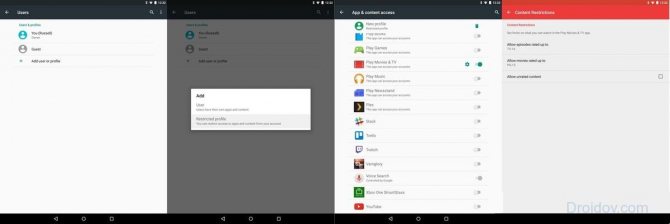
Самой простой помощью вашему ребенку в использовании устройства будет добавление его аккаунта к своему основному аккаунту, поскольку основной аккаунт может контролировать и управлять всеми приложениями. Вы сможете выбирать по своему усмотрению интерфейс и контролировать информацию, которую просматривают ваши дети.
Такие аккаунты могут быть как закрытыми так и открытыми на ваш выбор, вы сможет вносить в них изменения если посчитаете нужным.
Для начала Настройка >Пользователи>Добавить пользователя или профиль. Убедитесь, что выбранный вами дополнительный профиль обозначился в настройках, и вы можете переключаться и сделать доступный выбранный вами аккаунт. Некоторые приложения будут иметь кнопку настройки рядом с переключателем, это значит что есть дополнительные параметры настройки. Google Play Movies, например, позволяет установить содержание рейтингов для покупок и просмотров.
После основ, вы можете решить, следует добавить или создать учетную запись Google для этой учетной записи. Google имеет одну учетную запись для всех, включая приложения, электронную почту и социальные сети. Создание учетной записи и установка имени вашего ребенка ваш личный выбор, но при этом вы даете вашему ребенку возможность самостоятельного выбора приложений, музыки и фильмов, которые появятся в его аккаунте, не изменяя ваш.
В зависимости от того, какое устройство вы используете, особенно если вы решили использовать только Wifi- телефон, а не планшет, эта особенность в будущем может оказаться недоступной. Ограниченные профили поддерживают только смартфоны с Android 5.0, и многие производители отказались от этой функции в этом поколении устройств.
Преимущества аккаунта Google
Какие преимущества получает пользователь, регистрируя личную учётную запись Google?
- Возможность скачивать программы/игры из Google Play;
- Доступ к сервису Google Drive;
- Полноценный доступ к YouTube (возможность загружать видео, комментировать, ставить лайки, создавать плейлисты);
- Полноценный доступ к «Google Картам» (прокладывание маршрутов, сохранение координат, добавление маркеров, создание индивидуального стиля и пр.);
- Доступ к Gmail;
- Доступ к соцсети Google+;
- Доступ к «Google Календарю», где вы сможете создавать личные заметки, расписания, планы на день.
Процесс создания аккаунта
Android является наиболее распространённой ОС на сегодня, любой пользователь должен быть осведомлён относительно того, как настроить аккаунт в данной ОС. Сразу после создания учётной записи Google откроет для вас полноценный доступ в Google Play, откуда вы сможете загружать тысячи программ и игр. Кроме того, у вас появится почта. Почта Gmail имеет массу преимуществ, она отличается удобством и надёжностью в плане стабильности работы. Однако и это еще не всё. Когда вы настроите аккаунт, у вас появится доступ к Google Drive, это система по хранению данных, там можно не только хранить свои данные, но также и обмениваться ими с друзьями или знакомыми.
Первый этап регистрации
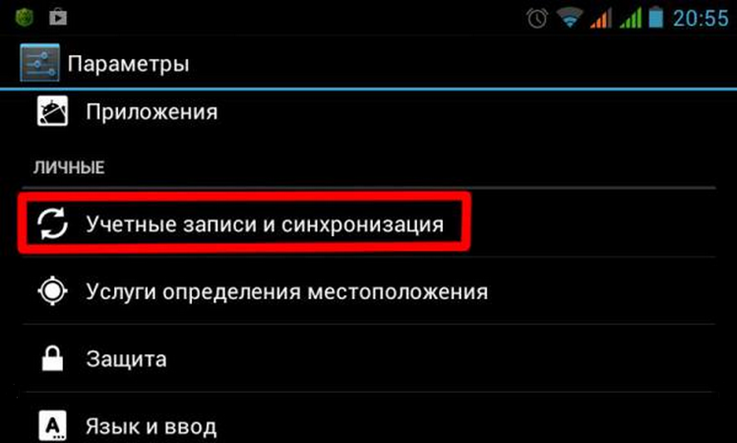
Как создать аккаунт, если у вас его еще не имеется? Перейдите в главное меню на своём планшете, и нажмите там «Параметры». В группе под названием «Личные» увидите строку «Учётные записи…», нажмите на неё, укажите программе, что вы желаете «добавить учётную запись». После нажатия на данную кнопку, откроется другое окно, где программа спросит у вас, какое из двух действий вы желаете осуществить. Вы увидите две кнопки:
| Кнопка | Описание |
| «Существующий» | При нажатии на данную кнопку пользователь подтверждает, что у него уже имеется зарегистрированный Google-аккаунт; после нажатия пользователь будет перенаправлен в окно, где сможет ввести свой существующий логин/пароль для того чтобы зайти в систему с данного планшета |
| «Новый» | При нажатии на данную кнопку пользователь будет перенаправлен на страницу, где он сможет ввести свои регистрационные данные, необходимые для создания нового аккаунта, и его последующей настройки |
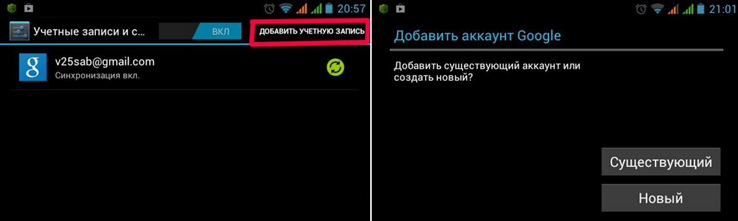
Добавление учётной записи
Если вы регистрируете новую учётную запись, вам потребуется придумать имя для своей почты. Логин нужно придумывать уникальный, несовпадающий с уже существующими.
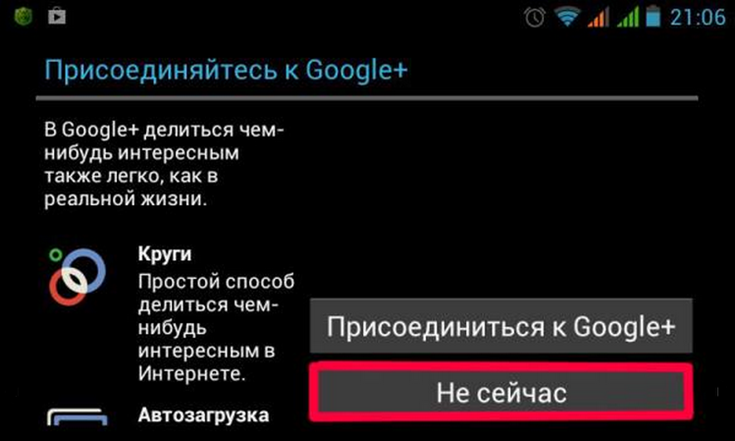
Теперь необходимо указать, что вы соглашаетесь с правилами Google, далее перепишите буквы и цифры с картинки. Это система защиты Гугл от автоматических регистраций компьютерными программами (роботами), которые созданы хакерами с целью массового распространения спама и вирусов.
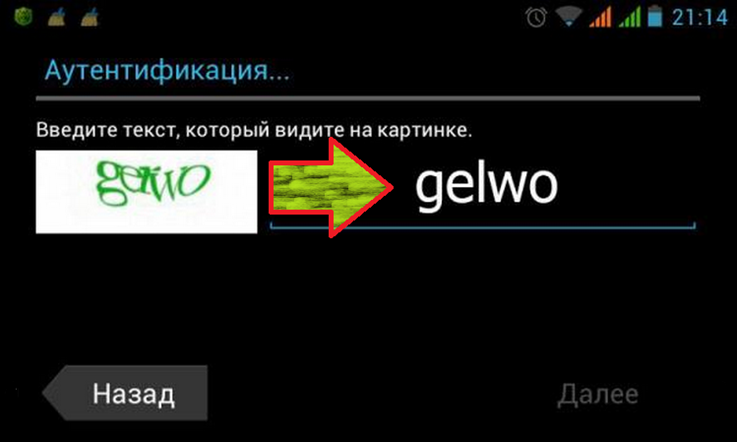
Настройка данных кредитной карты
Теперь переходим к настройке вашей кредитной карты. Если у вас есть карта, укажите номер в соответствующем окне, после чего подтвердите ввод.
Обратите внимание: Google не публикует никакие личные данные пользователя, включая информацию о его кредитной карте, без согласия пользователя, и относится к конфиденциальности ответственно; можете смело вводить свои данные, не опасаясь за их разглашение!
Номер кредитной карты настоятельно рекомендуется указывать тем, кто планирует в дальнейшем приобретать платные приложения и игры в Google Play. Большинство программ на самом деле являются бесплатными, однако существует некоторая категория программ, которые являются платными.
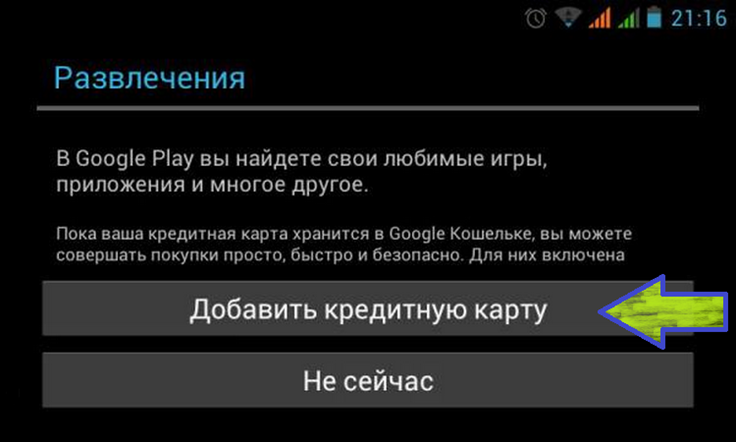
Добавление кредитной карты
Настройки синхронизации
Теперь приступаем к настройке синхронизации. Рекомендуется установить галочки на всех пунктах. На вашем новом планшете, который вы, возможно, приобретёте через месяц (или через год), сразу после входа в аккаунт автоматически заполнятся контакты.
Главное, чтобы вы не забыли свой логин и пароль, поскольку без них вы попросту не зайдёте в учётную запись!
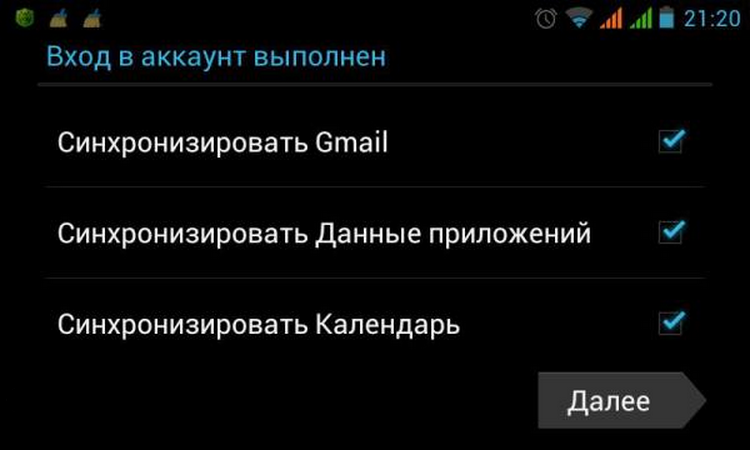
Создание нового аккаунта и его добавление
Если вы раньше не создавали аккаунт в гугле — не беда. Повторяем первые два пункта, описанных выше, и вместо “Существующий” жмем “Новый”. Далее вам предстоит заполнить некоторые данные о себе. Вы можете сделать этот как прямо на планшете, так и в браузере на компьютере, перейдя по этой ссылке. Обязательно запишите где-то свой новый электронный адрес и пароль.
Если вам вдруг понадобится добавить любой другой аккаунт (не гугл), просто зайдите в настройки, нажмите “Добавить аккаунт”, и выберите, какой именно.
Работа с несколькими аккаунтами одновременно
Часто спрашивают, можно ли использовать два и более аккаунта одновременно на одном планшете. Конечно можно! Добавляйте новые аккаунты по схеме, как описано выше. Практическое применение: к примеру, чтобы попасть в приложение Google Диск нужно авторизоваться в нем. Если вы добавите несколько аккаунтов через настройки, вам не придется каждый раз выходить из одного аккаунта в Гугл Диске и вводить пароль от другого. Достаточно будет выбрать нужный аккаунт из списка, и нажать “Войти”, после чего вы получите доступ к файлам на другом аккаунте.
Такую фишку давно используют люди, которые активно пользуются облачными хранилищами, и не хотят платить за дополнительное место на диске. Достаточно создать еще один аккаунт Гугл, и у вас появится еще 10 ГБ дополнительного облачного пространства. Это лишь один из примеров использования нескольких аккаунтов, на практике это применимо для всех сервисов Google. Например, таким образом можно на один планшет получать электронные письма из нескольких почтовых ящиков гугла.
Любое устройство с операционной системой Android требует создания аккаунта в Гугл. Это помогает ему использовать все доступные функции – использовать магазин приложений, синхронизироваться с другими устройствами и прочее. В интернете есть много видео на эту тему, но не все полностью раскрывают суть вопроса. Сейчас мы расскажем, как создать аккаунт на планшете.
Итак, у нас есть новенький планшет, у которого нет созданной учётной записи. Чтобы добавить новый аккаунт, нам нужно открыть настройки планшета. В нём нам нужно найти пункт «учётные записи и синхронизация». Если такого нет, надо найти пункт, схожий по смыслу.
Кликаем на него, и в следующем окне в правом верхнем углу выбираем «Добавить учётную запись». Выбираем тип добавляемого аккаунта – Google.
Потребуется ввести некоторые данные. В первом окне это будет имя и фамилия. После этого откроется раздел создания почтового ящика Gmail.

Нужно придумать название для своей электронной почты. Если вы не можете ничего придумать, напишите своё имя и фамилию на латинице. Так вы сможете легко запомнить свой имэйл.
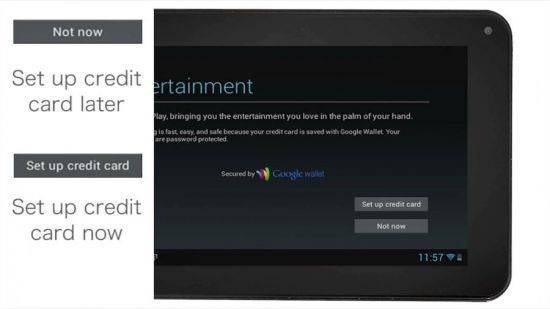
Дальше принимаем лицензионное соглашение, и нам предложат добавить банковскую карту. Это позволит покупать приложения, внутриигровые вещи, моментально оплачивать заказы в приложениях и не только. Этот пункт также можно пропустить, если нет желания добавлять данные о карте.
Если у вас уже есть аккаунт, вы можете нажать на «войти в учётную запись» напротив кнопки «далее».
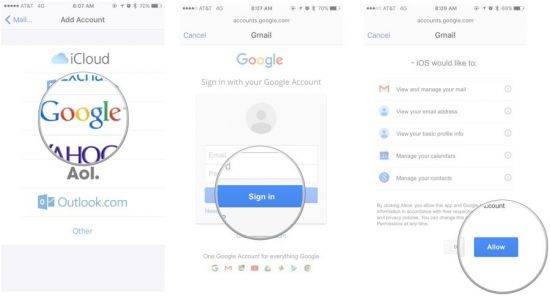
После того как пользователь войдёт в аккаунт в браузере, он будет автоматически входить в приложения, например, YouTube, с помощью этой учётной записи.
У многих пользователей планшетов возникают разные ошибки при добавлении или создании аккаунта.
Самая проблематичная – зависание во время перехода на следующие этапы регистрации. В таком случае планшет надо перезагрузить, закрыть все запущенные приложения и попробовать ещё раз. Помехой также может быть переполненная память устройства.
Если вы не можете найти пункт с добавлением аккаунта в настройках, тогда откройте плей маркет. Он сразу укажет на то, что устройство не имеет привязанного google account и предложит его зарегистрировать.
Таким образом шанс на то, что сторонний человек получит доступ к нему, станет минимальным.
Этот раздел позволяет оформить всю информацию о своём Google Account и просматривать данные, которые были синхронизированы с другими устройствами
И что самое важное, делать это можно на всех устройствах
Нужно обратить внимание на то, что на планшетах Дигма часто бывают зависания как при создании, так и при оформлении профиля. Если вы столкнулись с данной проблемой, рекомендуем перезагрузить устройство и закрыть все открытые приложения
Как видим, мы научились добавлять Google Account на планшет и сделали детальный разбор отключения требования account’а. Чтобы не сделать никаких ошибок, просто следуйте всем инструкциям, не пропуская никаких пунктов.
Что такое аккаунт?
Личным аккаунтом называется страничка с Вашими данными, которые были указаны при регистрации. Аккаунт можно сравнить с анкетой, но различия в этих понятиях всё-таки есть. Анкета содержит статичную, практически не меняющуюся информацию.
А кроме того, очень часто к аккаунту привязывается электронный кошелек. Новичку интернета сложно себе представить электронные деньги, но на самом деле, сложного тут ничего нет.
На банковской карте тоже зачислены настоящие деньги , хоть вы их и не видите. Деньги на счету аккаунта, это такой своеобразный банковский счет, который принадлежит администрации сайта, но он зарегистрирован на вас.
Владельцы таких сервисов заботятся о безопасности счетов привязанных к аккаунтам пользователей не меньше, чем самые серьезные банковские организации.
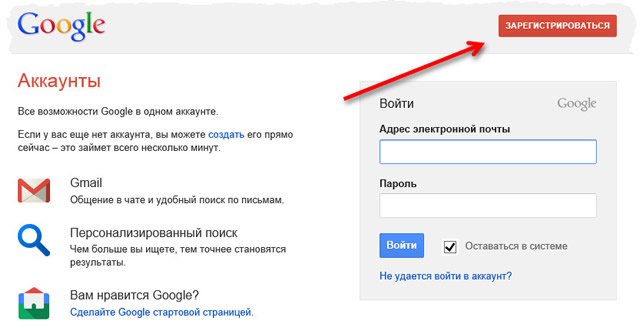
панель входа (регистрации) Google
Способ 1. Изменение и добавление входных данных для синхронизации
- Откройте «Настройки» устройства. Изменение формы регистрации Гугл действительно невозможно, так как все существующие учетки, связанные с системой, постоянно синхронизируются. Однако можно выбрать, какая именно регистрация должна синхронизироваться с Android. Найдите значок шестеренки на главном экране или в приложении и нажмите его, чтобы открыть меню «Настройки».
Прокрутите меню вниз и найдите «Учетные записи». На некоторых устройствах это может быть заголовок со списком профилей, связанных со смартфоном. В других случаях вызовите меню опций для получения дополнительной информации.
Выберите «Google» из списка. Затем на экране отобразятся все действующие профили, которые вы связали с мобилкой.
Выберите учетку, которую хотите синхронизировать с вашим устройством. На экране отобразится список параметров, которые могут быть синхронизированы, такие как данные приложения, календарь, контакты и т.д. Справа от этих параметров установлены флажки опций, которые вы хотите синхронизировать с текущим профилем. Если вы хотите синхронизировать все параметры, просто тапните «Синхронизировать сейчас» в нижней части монитора.
Отключите все другие профили. Если вы хотите, чтобы устройство синхронизировалось только с выбранной учеткой, можно отключить возможности синхронизации других профилей.Вернитесь в список профилей Гугл и коснитесь позиции, которую хотите отключить. Снимите все параметры синхронизации Google, чтобы отключить его. Повторите эту операцию для всех других аккаунтов.
Добавьте новый акк Гугл, который хотите использовать. На дисплее «Настройки учетной записи» коснитесь «+ Добавить учетную запись», а затем выберите «Google». На следующем экране выберите «Существующий» или «Создать».
Если вы выбрали «Существующие», введите адрес электронной почты и пароль аккаунта, а затем нажмите стрелку справа внизу. Подождите, пока учетка войдет в систему, а затем нажмите «ОК». Настройте платежную информацию, если хотите (или пропустите ее), а затем выберите, какие параметры синхронизации требуется выполнить.
Если выбрать «Создать», появится экран, где нужно ввести свое имя и фамилию. Заполните детали и нажмите стрелку далее. Введите идентификатор электронной почты и перейдите к следующему экрану. Создайте пароль и подтвердите его, чтобы завершить процесс входа.
Как сменить или удалить профиль
Как переключаться между пользователями
- Проведите по экрану сверху вниз двумя пальцами (это действие доступно на всех главных экранах и почти во всех приложениях). Откроется меню быстрых настроек.
- Нажмите на значок «Сменить пользователя» .
- Выберите нужного пользователя. После этого он сможет войти в аккаунт.
Как удалить профиль пользователя
Инструкции для владельца устройства
- Откройте на устройстве приложение «Настройки».
- Нажмите Система Дополнительные настройки Несколько пользователей Если настройки на вашем телефоне выглядят иначе, найдите в них пункт, позволяющий управлять пользователями. .
- Рядом с именем пользователя нажмите на значок «Настройки» Удалить пользователя. Профиль будет удален.
Инструкции для пользователя, не являющегося владельцем устройства
Откройте на устройстве приложение «Настройки».
Нажмите Система Дополнительные настройки Несколько пользователей. Если настройки на вашем телефоне выглядят иначе, найдите в них пункт, позволяющий управлять пользователями.
Нажмите на значок «Ещё» .
Выберите Удалить пользователя .Важно! Это действие нельзя отменить.
Устройство переключится на профиль владельца.
Что нужно знать при создании аккаунта
Первое, что нужно знать при создании аккаунта, это то, что он регистрируется в разных системах. Каждая платформа требует рабочий аккаунт в определённом сервисе.
Данная инструкция подойдёт практически для всех устройств от производителей:
- Huawei.
- Prestigio.
- Fly.
- Мейзу.
- Самсунг Галакси.
- ZTE.
- Дигма.
- Леново.
- Асус.
- Ксиоми.
- Флай.
- Микромакс.
- BQ.
- DEXP.
Большая часть гаджетов от этих устройств работает на ОС Андроид, и требует регистрацию аккаунта в Гугл.
Свой профиль на Айфон, работающий на платформе iOS, нужно создавать в приложении iTunes.
На мобильных же устройствах, работающих на ОС от компании Майкрософт, учётные записи можно создать на сайте live.com.
При создании аккаунта потребуются указать следующую информацию:
- Логин и пароль от открываемой записи.
- Имя и фамилию, дату рождения и пол пользователя.
- По желанию – номер мобильного и адрес запасного email.
- Страна проживания.
Независимо от типа ОС телефона, при первом его запуске устройство запросит регистрацию аккаунта. Если у владельца уже имеется своя страничка, он может воспользоваться ей и ввести её данные для привязки к устройству. Ниже будут даны инструкции о том, как создать новые аккаунты.
Поскольку процедура открытия учётной записи проводится в онлайн-режиме, нужно подключиться к Интернету – с помощью Вай Фай или передачи данных с Сим-карты. Если сигнал слабый, на экране высветится оповещение о том, что «Не удаётся установить надёжное соединение».
Оформление учётной записи на устройствах
На всех Андроид-устройствах можно легко оформить свой аккаунт в Google. Это относится как к планшетам, так и смартфонам, несмотря на производителя – Престижио, Самсунг, Леново и других. Все действия практически одинаковы.
В первую очередь нужна программа Gmail. Если она ещё не установлена на устройстве, её нужно найти в плей маркете (Play Market) и скачать. Открываем Gmail и входим в свою учетную запись.
В левом верхнем углу нажимаем на три горизонтальные полоски. Они откроют дополнительное меню. Также можно просто провести пальцем по экрану слева направо.
Пролистываем меню в самый конец и находим пункт «настройки». Кликаем на них и выбираем аккаунт для настроек. Далее необходимо кликнуть на «моя учетная запись», после чего откроется окно настроек Гугл.
Здесь можно настроить личные данные (ФИО, дата рождения, и т.д.), безопасность аккаунта, увидеть свободное место в облаке, персонализировать Гугл под себя и прочее. Кстати, постарайтесь полностью обезопасить свой аккаунт в этом разделе:
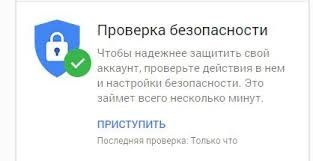
Таким образом шанс на то, что сторонний человек получит доступ к нему, станет минимальным.
Этот раздел позволяет оформить всю информацию о своём Google Account и просматривать данные, которые были синхронизированы с другими устройствами
И что самое важное, делать это можно на всех устройствах
Нужно обратить внимание на то, что на планшетах Дигма часто бывают зависания как при создании, так и при оформлении профиля. Если вы столкнулись с данной проблемой, рекомендуем перезагрузить устройство и закрыть все открытые приложения
Как видим, мы научились добавлять Google Account на планшет и сделали детальный разбор отключения требования account’а. Чтобы не сделать никаких ошибок, просто следуйте всем инструкциям, не пропуская никаких пунктов.
Добавляем аккаунт на андроиде
Система предоставляет удобный способ добавления и создания аккаунтов. Переходим в меню смартфона. Сортировка приложений может отличаться от представленной здесь. Но основной смысл остаётся такой же.
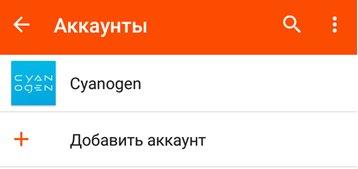
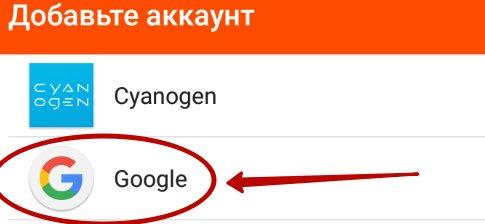
Далее переходим в опцию настроек устройства. Выбираем опцию «Аккаунты». Затем пролистаем вниз все учетные записи. Выбираем раздел «Добавить аккаунт» и в списке нажимаем «Google».
Затем вводите личные данные: имя, фамилию, пароль и логин (придумать и записать), ник для адреса почты, номер телефона. Придумайте сложный пароль, чтобы его трудно было подобрать. Пароль может включать в себя специальные символы: вопросительные и восклицательные знаки, амперсанд, заглавные и строчные буквы, цифры. Можно использовать знаки: %, доллара, No, запятые, тире, точки, подчеркивание и прочие символы. Самым надёжным является пароль, состоящий из 12 знаков.
На телефон придёт СМС с кодом, который автоматически появится в поле. Затем принимаете условия пользования. При регистрации можно поставить отметку в окошке о согласии на получение новостей от команды Google. Следующим шагом будет вход в аккаунт. Для совершения платежей можно добавить данные своей карты.
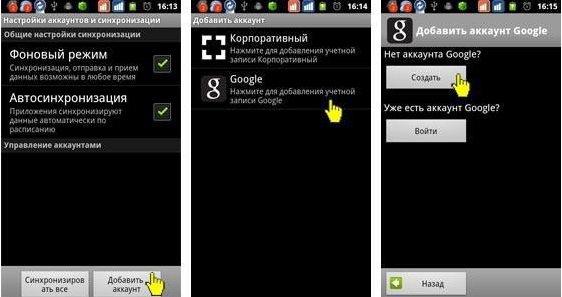
Как удалить аккаунт
При условии привязки гаджета к учётной записи Google и необходимости создать новый аккаунт следует удалить старый профиль. Заходим по порядку в раздел «Настройки», «Учётные записи». Выбираем опцию удаления («Удалить учетную запись»). Затем подтверждаем запрос системы с паролем и удаляем нажатием опции «Удалить».
Разблокировка аккаунта
После сброса устройство требует ввести данные профиля. При утере пароля и логина пользоваться устройством невозможно. Нужно произвести следующие действия. Установите сим-карту и включите смартфон. Далее необходимо позвонить с другого устройства. Добавить новый вызов и сбросить.
Далее нужно ввести код *#*#4636#*#*. Затем нужно нажать на стрелку «Назад» в расширенных параметрах. В этом случае произойдет возвращение в стандартные настройки. Затем необходимо перейти в пункт «Сброс и восстановление» и отключить резервную копию от аккаунта. Последним шагом является повторный сброс настроек.
Вход в аккаунт
Привязкой гаджета к созданной учётной записи с помощью пароля и логина является вход в свой аккаунт. Вход в учётную запись происходит следующим образом. Заходим в опцию «Настройки», выбираем раздел «Учётные записи» и нажимаем на пункт «Добавить». Выбираем зарегистрированный ранее профиль из списка. Затем вводим пароль и логин (адрес электронной почты). Соглашаемся с условиями конфиденциальности. Можно по желанию выключить или включить резервное копирование. Теперь устройство привязано к профилю пользователя.
Настройка языка
Хорошо, если вы приобрели планшет в магазине и в нём уже установлен русский язык как язык системы по умолчанию, пользователю в таком случае всё интуитивно понятно. Если вы приобрели планшет за границей и пришёл он с интерфейсом, например, на немецком языке, то могут появиться проблемы. Сейчас мы с вами разберёмся, как настроить язык на планшете Андроид.
Нам необходимо открыть настройки, сделать мы это можем несколькими способами:
- очень часто производитель помещает кнопку в виде шестерёнки на главную объектную панель;
- можно открыть «шторку», проведя пальцем вниз с верхнего края экрана, там значок настроек будет точно.
В меню настроек нам необходимо немного переместиться вниз, чтобы найти строчку с иконкой, на которой будет изображена буква «А». Мы не уточняем название строки, потому что оно не имеет значения, если перед нами язык, который мы не понимаем. Нажимаем на этот пункт и в открывшейся вкладке жмём на самую первую строчку — нам предлагают список языков. Выбираем язык, который нас интересует, в данном случае — русский. Интерфейс стал понятен и теперь он готов к работе.
Как добавить или поменять язык при наборе текстовых сообщений
Заходим в личные сообщения и создаём новое, открывается клавиатура с русским языком. Но бывает так, что необходимо использовать сразу 2 или 3 языка кроме основного. Как это сделать? В большинстве случаев прямо на клавиатуре есть кнопка, с помощью которой мы можем быстро попасть в нужный раздел настроек.
Найдите нужную кнопку прямо на клавиатуре планшета
Если такой кнопки нет, то двигаемся в общие настройки и заходим в тот же самый раздел, в котором мы меняли язык системы, теперь он называется «Язык и ввод». Ищем нашу клавиатуру, в большинстве случаев она будет называться «Клавиатура Android (AOSP)», нажимаем на кнопку дополнительных настроек и видим небольшое окошко. Здесь мы можем выбрать, какой язык будет использоваться по умолчанию при наборе текста, и перейти в другое окно, где можно выбрать и настроить стандартную или кастомную клавиатуру (скачиваются из Play Market). Мы пользуемся стандартной клавиатурой, поэтому кликаем на кнопку дополнительных настроек этой строки и попадаем в меню, где пункт «Языки ввода» позволит нам добавить сколько угодно языков, между которыми мы сможем переключаться при вводе сообщения.
Как открыть профиль пользователя Gmail
Осуществляя регистрацию профиля в Гугле или ящика gmail, юзер, по сути, проходит одинаковые процедуры. После получения доступа к системе Google, будет открыт доступ и к почтовому сервису.
Приведёнными способами можно открыть не только новый, но и второй аккаунт. Создавайте столько профилей, сколько посчитайте нужным. Главное, сохраните пароль и адрес учётки. В дальнейшем можно переключаться между ними в настройках, что поможет разграничить доступ к учётным записям на разных системах.
Для прочих аккаунтов можно указывать разные данные. Благодаря этому, можно сделать профили полностью анонимными. Но помните, что почтовый ящик может быть привязан только к одному номеру сотового.
Важно учитывать, что все указываемые данные, вроде имени, фамилии, возраста и местоположения, можно задать на свое усмотрение, сделав учетную запись максимально деперсонализированной и анонимной
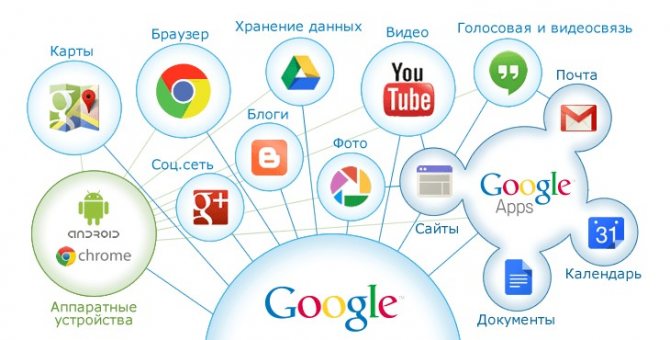
Итак, чтобы создать новый аккаунт для устройств на платформе Андроид бесплатно, достаточно иметь активную почту на gmail и выход в сеть Интернет. Могут присутствовать небольшие отличия в названии пунктов в настройках из-за марки устройства (т.е. наименование подразделов в телефоне Самсунг и Сяоми будут различаться, скажем, подпункт «Аккаунты» и «Учётные записи») и версии самой платформы. Закреплённая учётка позволит не только пользоваться плей маркетом и почтой Гугл. Она нужна и для работы с другими сервисами – Ghrome, Youtube и т.п.
Распаковка, включение и первоначальная настройка
Итак, перед нами коробка с новым планшетом, с чего начать? Открываем коробку, внутри обнаруживаем сам девайс, зарядное устройство, USB-шнур и руководство пользователя. Если вам не очень понятно, что есть что — лучше прочесть инструкцию. Далее будем двигаться по шагам.
8 шагов для настройки
- Скорее всего, в устройстве ещё остался заряд, но лучше зарядить его полностью. Для этого просто вставляем USB шнур одним концом в планшет, а другим в зарядное устройство или в компьютер/ноутбук (в некоторых случаях зарядное устройство не составное в виде USB шнура и коробочки, а цельное, в этом случае его можно использовать только для зарядки от сети).
- Включаем планшет длительным нажатием кнопки включения. Всего на планшете, как правило, три кнопки. Две длинных — это переключатели громкости. Одна короткая — то, что нам нужно, кнопка включения.
- При первом запуске нас обязательно проведут по первоначальной настройке. Первый экран — выбор языка, ничего сложного, ставим маркер на нужную строчку и подтверждаем свой выбор.
- Выбор сети Wi-Fi. Если у вас в доме настроена точка доступа вайфай — можете подключиться прямо сейчас, в любом другом случае просто пропускайте этот пункт, детальная настройка будет разобрана по пунктам ниже в статье.
- Вам могут предложить настроить Google GPS — это позволит серверам Гугл отслеживать ваше местоположение, что поможет сортировать поисковую выдачу и использовать различные карты в реальном времени.
- Настройка времени и даты. Тут не стоит останавливаться надолго, просто настраиваем и идём дальше.
- Учётная запись Google. Если вы уже имеете Гугл-почту, то вводите данные и авторизовывайтесь. Вы можете зарегистрироваться прямо сейчас или пропустить пункт, ниже в статье будет подробно описан весь процесс создания аккаунта.
- Резервное копирование и восстановление. Неопытному пользователю вряд ли пригодится этот пункт, действуйте по своему усмотрению.
Настройка рабочего стола
Итак, мы на рабочем столе. Как правило, нам должны показать способы перемещения между различными меню, проходим туториал. Далее верным решением будет настроить ваш рабочий стол. Просто перемещайте нужные виджеты и приложения прямо на него, для этого зажмите иконку любой программы пальцем, и, не отпуская его, перемещайте в нужный сектор экрана. На этом первоначальная настройка окончена, переходим к более конкретному описанию возможностей устройства.
Так выглядит меню планшета, коснитесь пальцем нужной иконки программы и, не отпуская, перемещайте в любой сектор экрана
Заключение
Настройка вашего планшета завершена. Главное, чему мы научились, — устанавливать приложения из Play Market, с их помощью можно превратить своё устройство в настоящего терминатора. Будьте аккуратны с малоизвестными приложениями, устанавливайте только проверенные программы. Удачи!
Жми «Нравится» и читай лучшие посты на Facebook
Любое устройство с операционной системой Android требует создания аккаунта в Гугл. Это помогает ему использовать все доступные функции – использовать магазин приложений, синхронизироваться с другими устройствами и прочее. В интернете есть много видео на эту тему, но не все полностью раскрывают суть вопроса. Сейчас мы расскажем, как создать аккаунт на планшете.
Итак, у нас есть новенький планшет, у которого нет созданной учётной записи. Чтобы добавить новый аккаунт, нам нужно открыть настройки планшета. В нём нам нужно найти пункт «учётные записи и синхронизация». Если такого нет, надо найти пункт, схожий по смыслу.
Кликаем на него, и в следующем окне в правом верхнем углу выбираем «Добавить учётную запись». Выбираем тип добавляемого аккаунта – Google.
Потребуется ввести некоторые данные. В первом окне это будет имя и фамилия. После этого откроется раздел создания почтового ящика Gmail.
Нужно придумать название для своей электронной почты. Если вы не можете ничего придумать, напишите своё имя и фамилию на латинице. Так вы сможете легко запомнить свой имэйл.
Дальше принимаем лицензионное соглашение, и нам предложат добавить банковскую карту. Это позволит покупать приложения, внутриигровые вещи, моментально оплачивать заказы в приложениях и не только. Этот пункт также можно пропустить, если нет желания добавлять данные о карте.
Если у вас уже есть аккаунт, вы можете нажать на «войти в учётную запись» напротив кнопки «далее».
После того как пользователь войдёт в аккаунт в браузере, он будет автоматически входить в приложения, например, YouTube, с помощью этой учётной записи.
У многих пользователей планшетов возникают разные ошибки при добавлении или создании аккаунта.
Самая проблематичная – зависание во время перехода на следующие этапы регистрации. В таком случае планшет надо перезагрузить, закрыть все запущенные приложения и попробовать ещё раз. Помехой также может быть переполненная память устройства.
Если вы не можете найти пункт с добавлением аккаунта в настройках, тогда откройте плей маркет. Он сразу укажет на то, что устройство не имеет привязанного google account и предложит его зарегистрировать.
Таким образом шанс на то, что сторонний человек получит доступ к нему, станет минимальным.
Этот раздел позволяет оформить всю информацию о своём Google Account и просматривать данные, которые были синхронизированы с другими устройствами
И что самое важное, делать это можно на всех устройствах
Нужно обратить внимание на то, что на планшетах Дигма часто бывают зависания как при создании, так и при оформлении профиля. Если вы столкнулись с данной проблемой, рекомендуем перезагрузить устройство и закрыть все открытые приложения
Как видим, мы научились добавлять Google Account на планшет и сделали детальный разбор отключения требования account’а. Чтобы не сделать никаких ошибок, просто следуйте всем инструкциям, не пропуская никаких пунктов.
Как создать аккаунт Google на планшете android или добавить существующий?

Многие из тех, кто в первый раз приобрел смартфон, или планшет, сталкиваются с определенными трудностями, когда пытаются подключиться к своему существующему аккаунту Google. Так же многие не знают, как создать новый аккаунт прямо с планшета.
А между тем, хоть этот процесс и кажется новичку блужданием по темному лесу без фонаря, он необычайно легок и прост.
Но прежде чем поговорить о подробностях создания гугловского аккаунта либо подключения к существующему, коротко объясним новичкам, зачем собственно необходим этот «страшный» зверь.
На самом деле, аккаунт Google на планшете, вещь незаменимая. При его отсутствии, вы не только не сможете воспользоваться возможностями магазина Google Play, но и не проверите почту и не синхронизируете свои заметки контакты фотографии, имеющиеся на компьютере.
А теперь к делу:
Добавление существующего аккаунта Google на планшете или смартфоне android
Для того, чтобы начать подключение к существующему аккаунту на планшете, зайдем в настройки планшета. Ищем слово «аккаунты», затем значок «+» и нажимаем «добавить аккаунт».
После этого, планшет поинтересуется, какой именно аккаунт мы хотели бы добавить, новый или существующий?
После того, как мы нажали на «существующий», необходимо будет ввести наш адрес почты gmail.
После того, как адрес введен, смотрим внимательней в правый нижний угол дисплея. Там находится небольшой треугольничек. Если на него нажать, перед нами появятся правила и условия использования службы Google. Соглашаемся со всем, с чем нас просят и жмем «ок».
Для того, чтобы ваш аккаунт подключили, надо будет подождать пару минут. Если же, вы ошиблись при вводе пароля или логина, вы увидите надпись «вход не выполнен». В этом случае просто повторите все вышеописанное еще раз, но более внимательно. Если вдруг ситуация будет повторяться, просто создайте себе новый аккаунт.
Создание нового аккаунта Google на планшете или смартфоне с андроид
Создать новый аккаунт Google на планшете очень просто. По сути, с этой задачей справится даже ребенок.
Для начала мы повторяем первые два пункта, из описанных выше. Только теперь вместо «существующий» мы нажимаем на слово «новый». Далее заполняем обязательные строчки в предложенной анкете. Это можно сделать как на компьютере, так и непосредственно на экране планшета.
Далее, не забываем на всякий случай записать свой адрес, логин и пароль на бумагу. Данная простая процедура порой помогает решить огромное количество проблем, связанных с восстановлением доступа к аккаунту, поэтому не стоит ей пренебрегать.
Вот и все. Вы можете начинать пользоваться своим новым аккаунтом Google. Ну а если, в последствии вы надумаете присоединить к существующему, еще один, даже не гугловский аккаунт, это чрезвычайно легко осуществимо. Просто нажмите на клавишу «добавить».
Работа с несколькими аккаунтами
Современный планшет позволяет пользователю работать с несколькими аккаунтами одновременно. Добавлять аккаунты можно способом, описанным выше. Теперь о том, зачем это нужно.
Предположим для примера, что нам необходимо попасть в приложение Гугл Диск. Чтобы это осуществить, нам естественно придется авторизоваться. Чтобы не делать этого, после создания каждого нового аккаунта, нам достаточно просто выбрать нужный, из списка имеющихся и нажать на кнопочку «войти».
Данная опция особенно актуальна, для любителей пользоваться «облаком». Ведь создание каждого нового аккаунта, это дополнительные 10 ГБ облачного пространства Google.