How to put live wallpapers on Huawei Nova 10?
An animated wallpaper can generally only be put on the lock screen of your Huawei Nova 10. However, to date some applications allow these wallpapers which move on the 2 screens. You are looking for a wallpaper that moves and not a static photograph. A large number of apps allow you to have a live wallpaper. In this tutorial we will see how to add an animated wallpaper using the home screen of your Huawei Nova 10. Secondly we will see how to place one of your short videos on the lock screen of your android phone . Finally you will find some 4K or 3D live wallpaper apps.

How to add a live wallpaper on your Huawei Nova 10 from the homepage?
To put a wallpaper that moves by itself , you must first know the procedure for change the wallpaper on your Huawei Nova 10. We advise you to read our article. The method to add a wallpaper that changes in your lock screen wallpaper or home will be exactly the same as for adding a classic wallpaper.
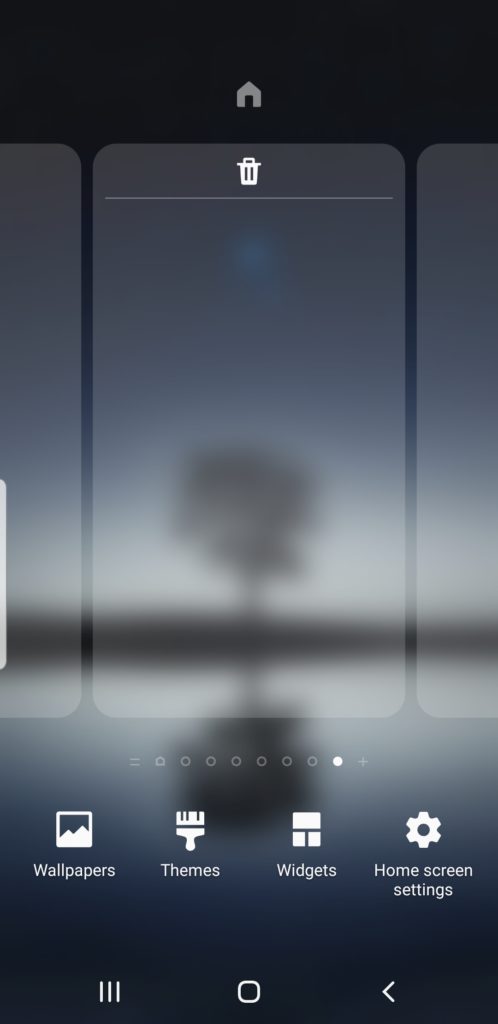
- Long press on a place without Home screen apps
- Secondly select Wallpaper
- You will be directed to the library of wallpapers available for your Huawei Nova 10
- Second, select the one you have chosen, the Live Wallpapers are indicated either by:
- word Live ,
- a reading arrowhead
- word Video
- The word Animated or animated
- Download live wallpaper
- Secondly Apply
- Finally select if this wallpaper will be suitable for the lock screen or the home screen of your Huawei Nova 10
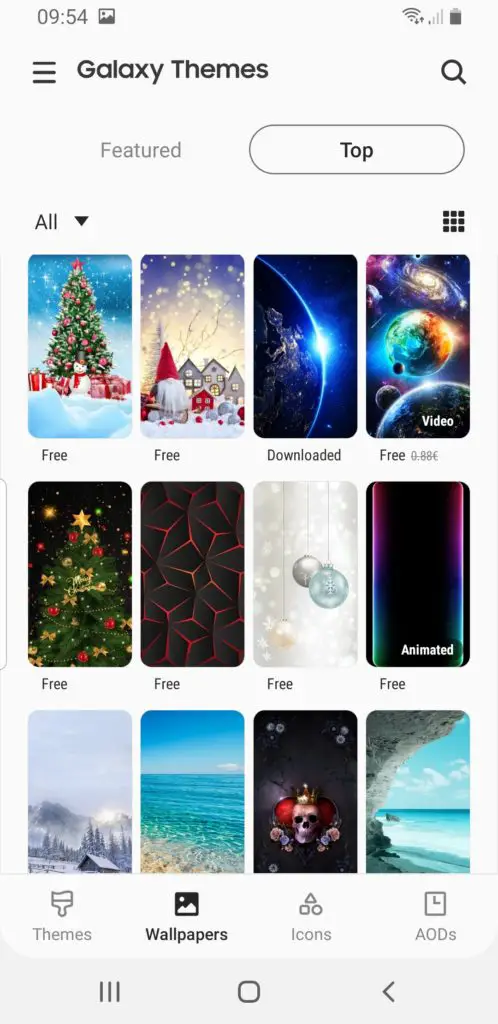
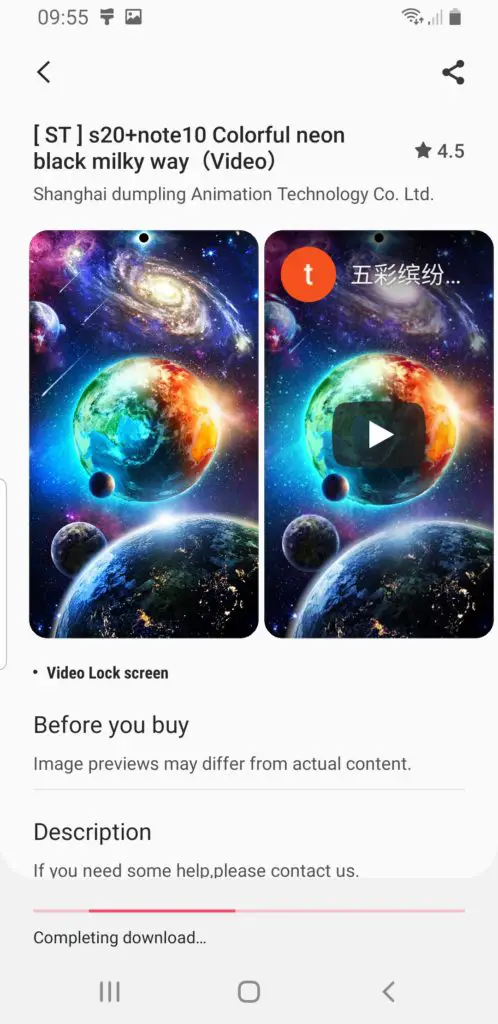
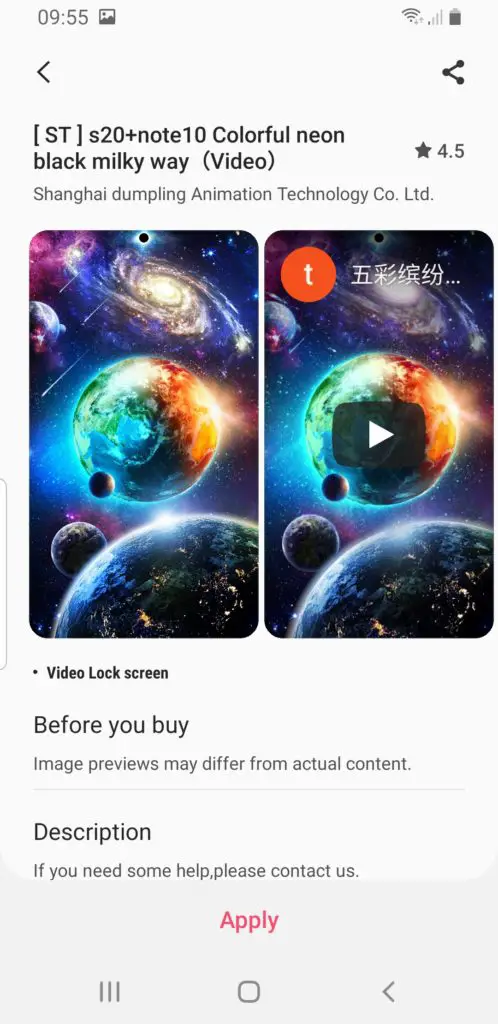
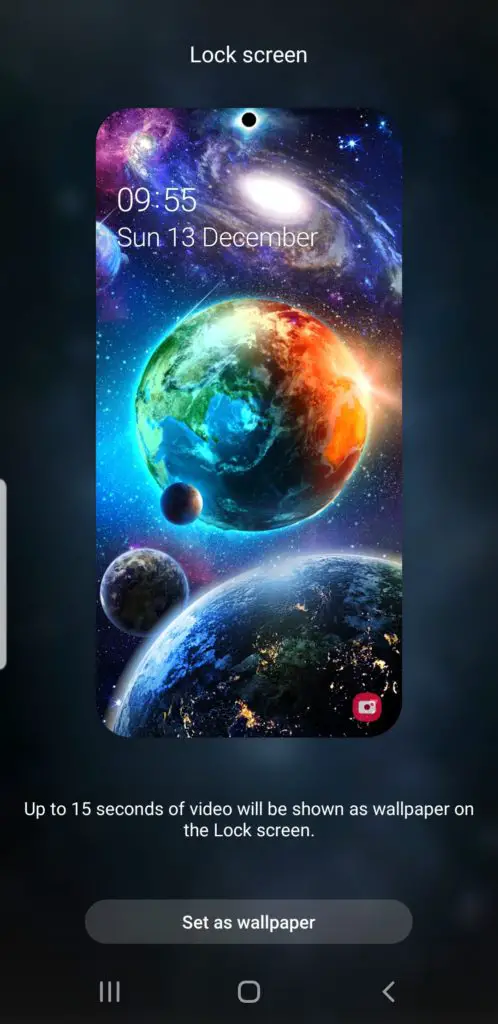
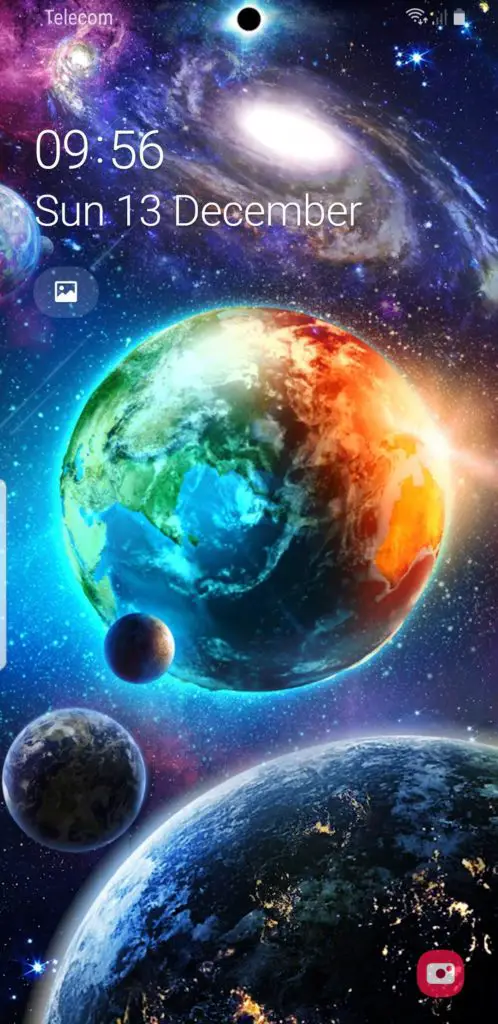
We find wallpapers that move free and also pay . Some wallpapers cannot be installed on the home screen of your Huawei Nova 10, but only on the lock screen.
How to put one of your videos as wallpaper in your Huawei Nova 10?
In fact, you can choose to set one of your video clips as a wallpaper for your Android smartphone. The technique will be very simple:
- Go to the app Gallery of your Huawei Nova 10
- Second, try to find the video you want to place in your wallpaper
- Then click on it
- Then select the menu , or the three points or the three parallel bars
- Choose to apply as wallpaper of the locked screen, very often you will not be able to put it on the home screen
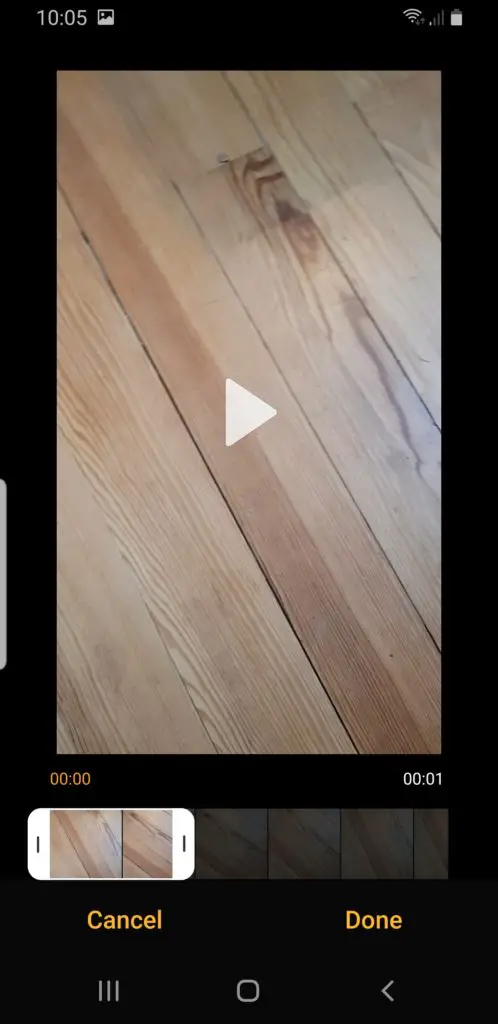
- You will also be able to edit the video and thus shorten it
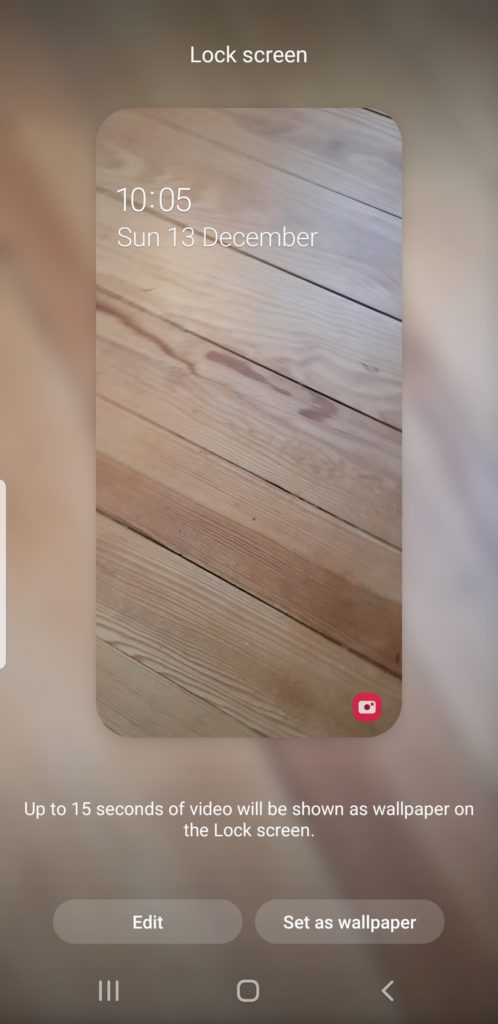
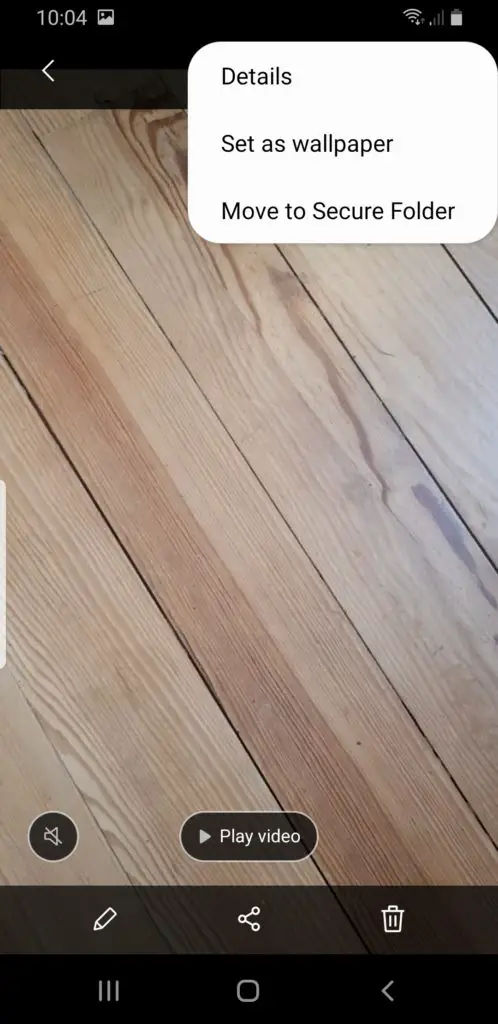
You will sometimes observe that drums is cleared more quickly while using these wallpapers. Look for an app that doesn’t use too much battery.
What applications for live wallpapers on Huawei Nova 10?
There are a multitude of apps that will allow you to a changing wallpaper or then animated. We will cite some as an example.
Live Wallpapers HD & Backgrounds 4k / 3D
Live Wallpapers HD & Backgrounds will be an app that provides a large number of animated wallpapers. You can also have changing wallpapers and not always the same visible. Quality will be important, 4k . The application will be for free . There are wallpapers with 3D effect. This app will be compatible with all Android mobiles.
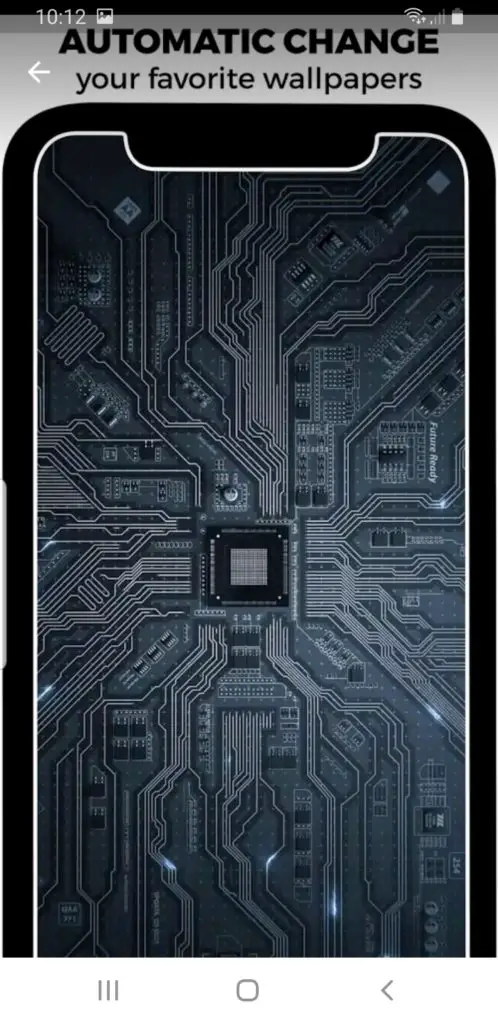
4D Parallax Wallpaper — 3D HD Live Wallpapers 4K
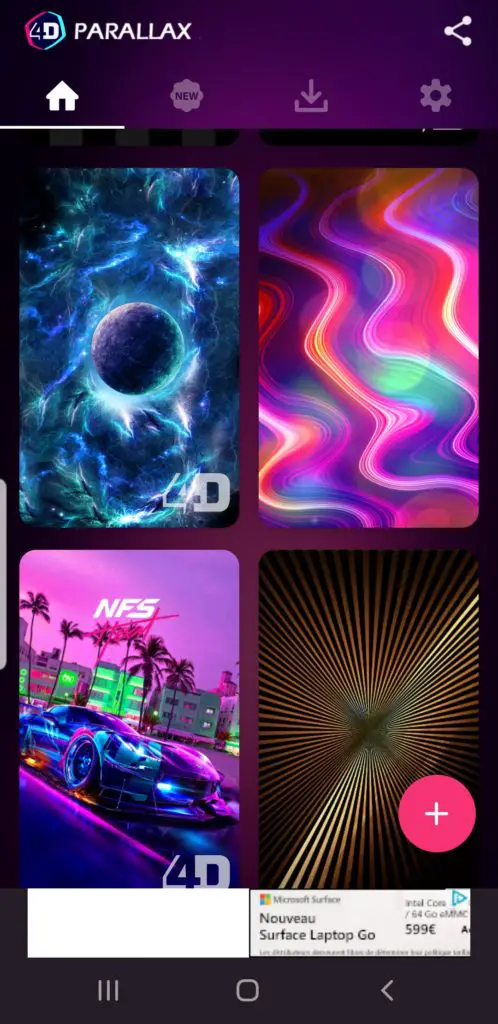
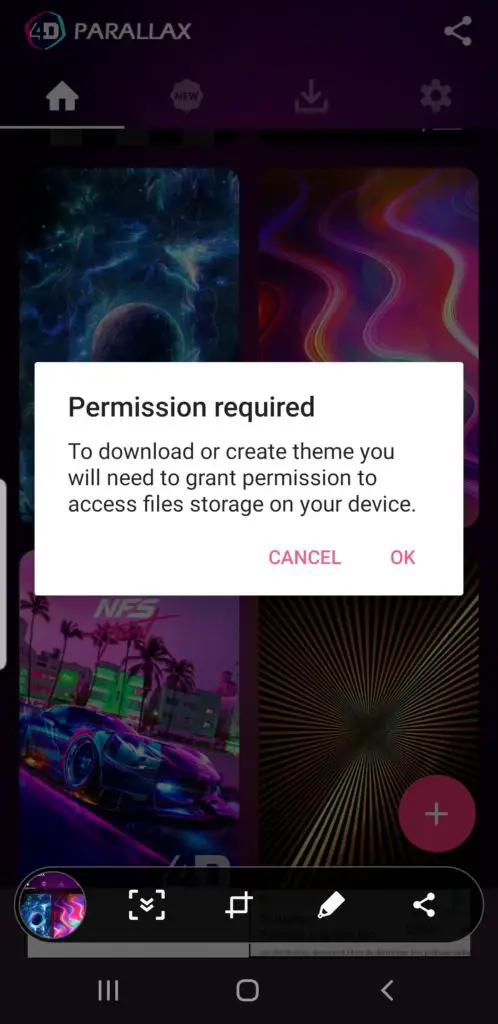
4D Parallax Wallpaper will be a wallpaper app for your Huawei Nova 10. This way you will be able to apply a holographic effect, that is to say that when you move your smartphone the image will move. The app tries not to use too much battery.
GRUBL Live Wallpapers 4Κ & Ringtones
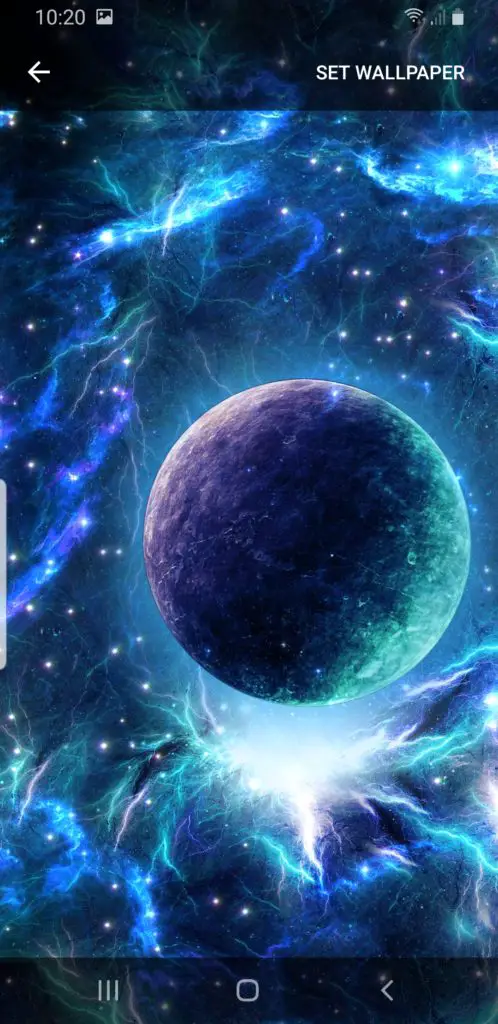
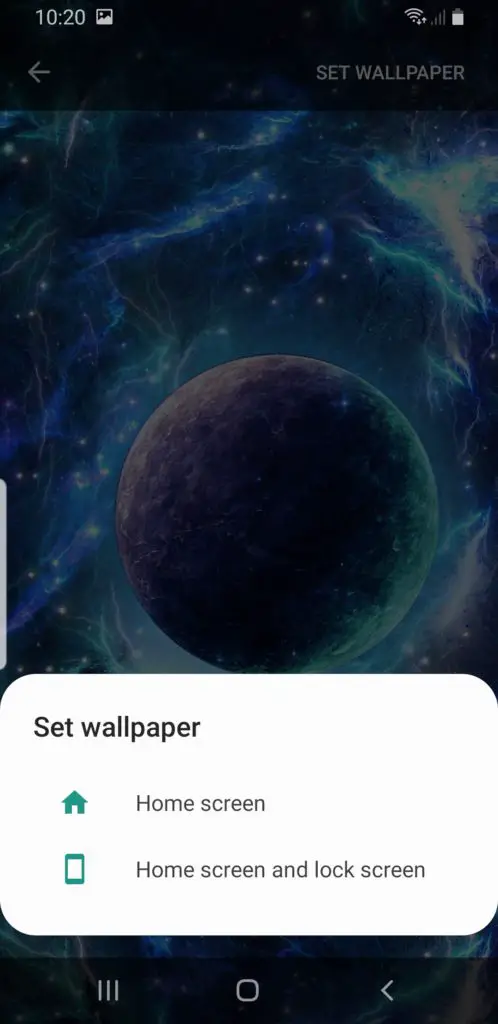
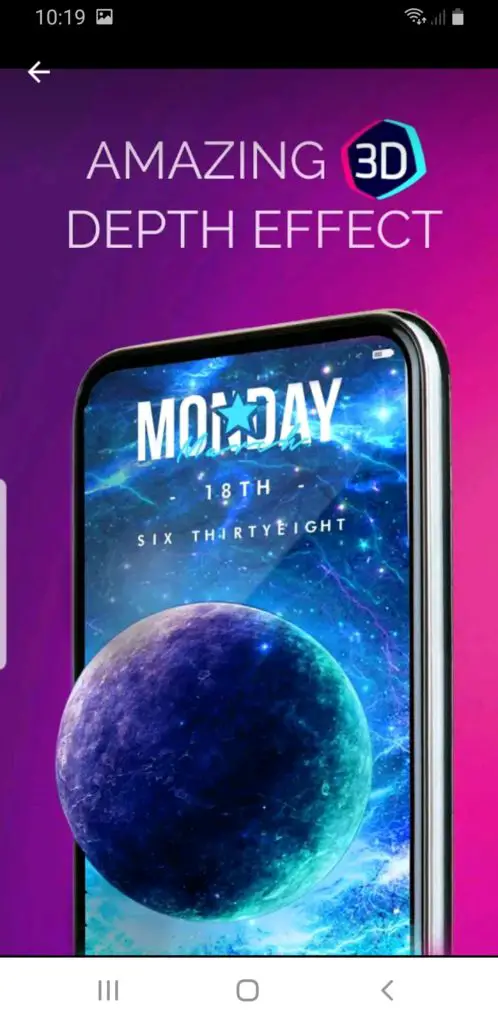
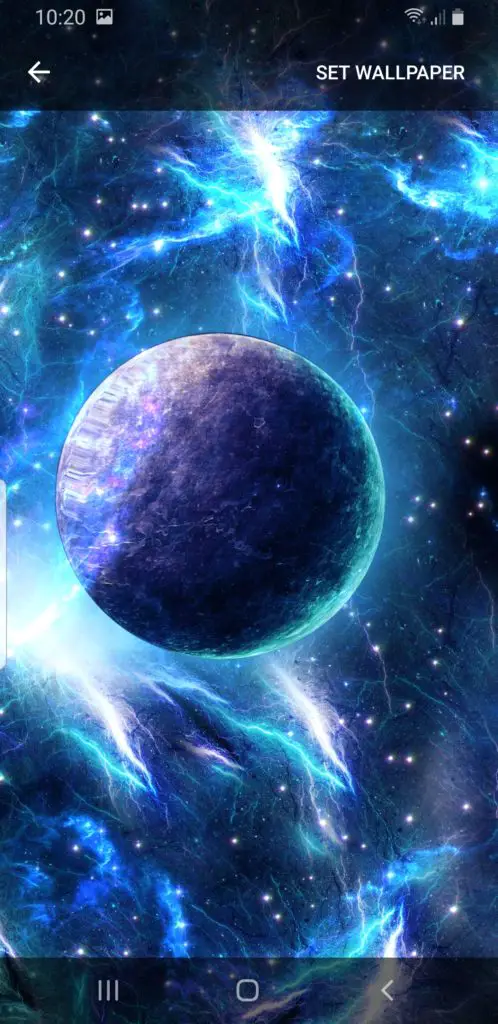
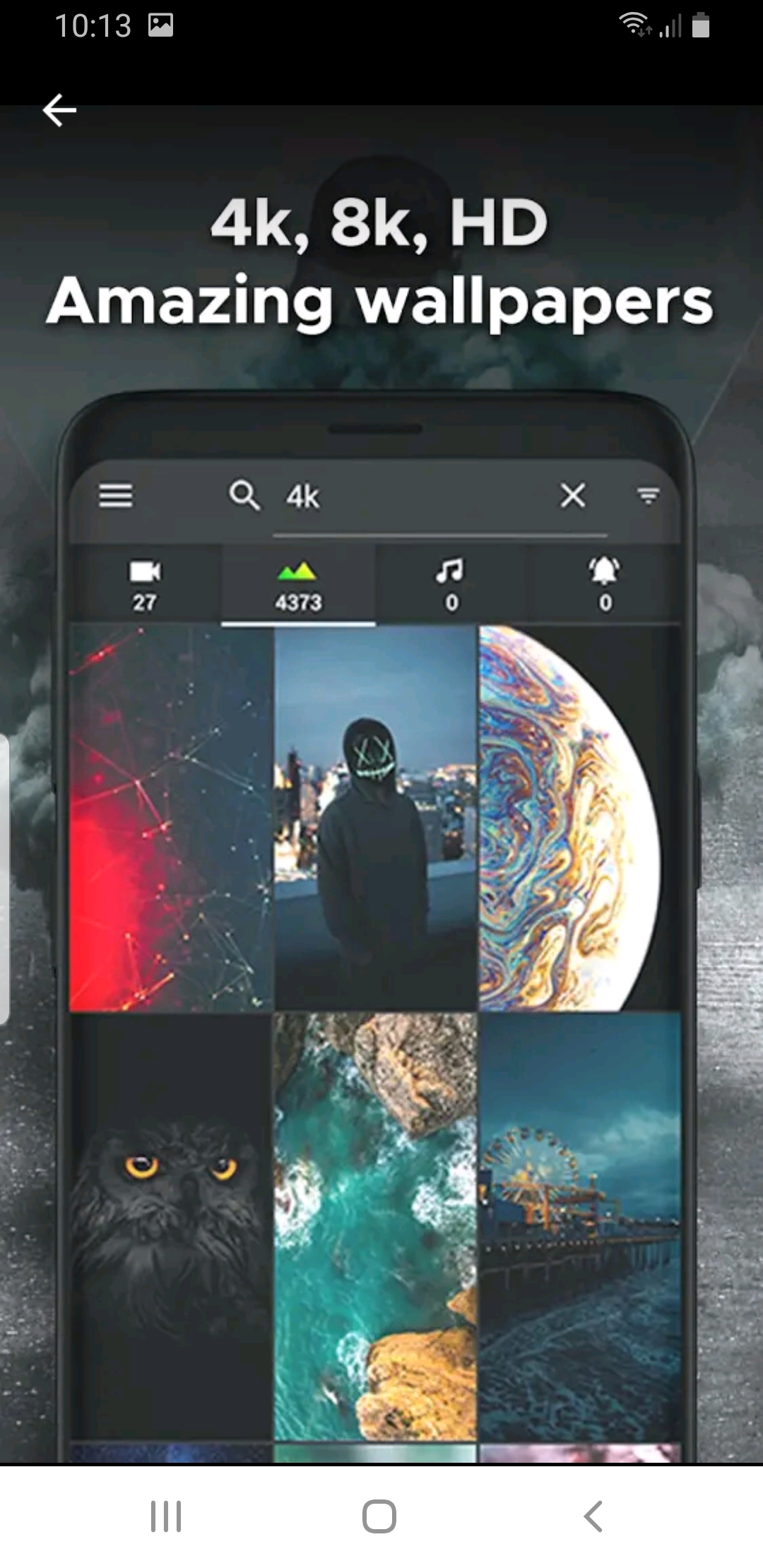
GRUB Live Wallpapers 4Κ & Ringtones is a 4k wallpaper app. It also offers music, sounds or effects for the alarm , the notifications and ringtone your Huawei Nova 10. The wallpapers offer a 3D effect. This application will allow to apply 2 different wallpapers, for home and for lock).
If you are looking for other solutions on your Huawei Nova 10, we invite you to see the other articles in the category: Huawei Nova 10.
Как установить живые обои на экран блокировки смартфона HUAWEI (honor)?


.
«Живые обои», как правило, устанавливают на Рабочий экран в качестве фона.
В отличие от обычных обоев, живые обои как живое существо всё время потихоньку шевелится и «дышит». Они даже могут реагировать на прикосновение и изменять свой вид в зависимости от времени суток, а при изменении пространственного положения телефона – отображать разные эффекты.
А можно ли использовать живые обои как экран блокировки на смартфонах Хуавей (Хонор)?
Как оказалось, живые обои очень даже активно используются в качестве экрана блокировки на смартфонах.
Существует несколько вариантов установки живых обоев на экран блокировки, включая способ переноса живых обоев с Рабочего стола на экран блокировки в качестве фона с помощью специального приложения.
Мы же воспользуемся самым простым и надежным способом. А именно, воспользуемся готовыми Темами телефона, в которых уже применён вариант экрана блокировки с функциями живых обоев и установим его на свой телефон, поменяв только стиль экрана блокировки.
Тема телефона – это дизайн всех функциональных экранов телефона, объединённых в единый визуальный ряд, который призван отражать индивидуальность его владельца.
Предварительно необходимо отметить, что компания «Huawei запретила установку сторонних лаунчеров на смартфонах с EMUI 9», считая, что большинство подобных оболочек снижают производительность смартфонов.
Поэтому, мы, как благоразумные пользователи, воспользуемся советом производителя наших смартфонов и будем осуществлять подбор варианта живых обоев с помощью приложения Темы, который гарантирует полную безопасность и совместимость всех готовых Тем с нашим телефоном.
Порядок установки живых обоев в качестве экрана блокировки на телефоне HUAWEI (honor)
1. Запускаем приложение «Темы» с Рабочего экрана телефона.

2. Для подбора варианта живых обоев входим в библиотеку Тем. Для этого нужно нажать на значок «Темы» внизу экрана слева.
Подбор Темы с вариантом живых обоев будем осуществлять в разделе «Рейтинг», где предложенные Темы будут выстроены по рейтингу популярности. Поэтому далее мы нажимаем на значок «Рейтинг».

3. Чтобы не терять финансовые ресурсы на подбор Тем с живыми обоями мы выбираем раздел библиотеки «Бесплатно». Здесь доступны все Темы, которые могут быть установлены без дополнительных финансовых затрат.

Для предварительно просмотра Темы нужно выбрать заинтересовавшую вас Тему и войти в раздел её описания. В нашем случае мы выбираем Тему «ONE AI EN».
4. В разделе темы «ONE AI EN», делая свайп справа налево, вы можете пролистать картинки экранов и оценить внешний вид этой Темы.
Здесь также может быть текст с описанием данной Темы и её особенностей.
Далее, если вас заинтересовала данная Тема, и вы хотите ею воспользоваться в дальнейшем, то её нужно скачать на ваш телефон. Для этого нужно нажать на кнопку «ЗАГРУЗКА».

5. После этого, нажимая на значок «Назад» на Панели навигации, вы возвращаетесь на главную страницу приложения Темы.
Далее нужно нажимать на значок «Я» внизу экран справа, чтобы попасть в раздел «Настройки Тем» вашего смартфона.

6. Теперь вы находитесь в разделе «Настройки Тем» вашего смартфона.
Чтобы установить живые обои в качестве экрана блокировки вам нужно сменить стиль экрана блокировки. Для этого вам нужно войти в раздел «Настроить».

7. В разделе «Настроить» нужно выбрать пункт «Стиль экрана блокировки».

8. Теперь, находясь в разделе «Стиль экрана блокировки», перед вами будет список всех скаченных на ваш телефон Тем, из которых вы можете выбрать стиль экрана блокировки и заменить им установленный ранее. При этом установленная ранее Тема на телефоне не будет заменена: все «экраны» останутся прежними, кроме экрана блокировки.
Мы выбираем вариант экрана блокировки из только что скаченной темы «ONE AI EN» и нажимаем на него.

Далее на следующем экране для установки стиля экрана блокировки «ONE AI EN» нужно нажать на кнопку «ПРИМЕНИТЬ».

9. Теперь раздел «Стиль экрана блокировки» будет выглядеть следующим образом. Активный стиль экрана блокировки сейчас «ONE AI EN», о чём говорить значок «галочка» на соответствующей картинке.

И в разделе «Настроить» тоже произошла смена картинок.

10. Мы сменили стиль экрана блокировки. После этого, при каждой попытке разблокировки телефона, вас будет встречать уже новый экран блокировки в стиле Искусственного Интеллекта (по английский это аббревиатура букв «AI») с пульсирующим отпечатком пальца и раздвижными затворами панели экрана блокировки.
Как установить Анимированные живые обои на смартфон Huawei (honor).

Как установить видео в качестве живых обоев на задний фон Рабочего стола смартфона мы описали в ряде статей, и для перехода к ним вы можете нажать здесь или здесь. Но если исследовать тему живых обоев ещё «глубже», то выясняется, что живым фоном вашего экрана может быть не только видеоролик, который проигрывается по кругу, но и интерактивная среда, которая реагирует на ваши действия с телефоном. И такие прорисованные живые сцены носят название Анимированные живые обои от слова анимация (от фр. animation — «оживление, одушевление»).
Анимация – это зарубежное название мультипликации (создание мультфильмов), а сейчас это ещё и современные компьютерные технологии, которые на экране смартфона создают эффекты оживления объектов или предметов, когда при прикосновении к экрану телефона или изменения его положения в пространстве неживые предметы вдруг оживают и начинают двигаться.
Анимированные обои ещё называются «DreamScene» (от англ. dream scene – «сцены из сна»). Они являются специальными приложениями, которые можно установить на телефон, скачав из интернета через магазин приложений.
А как установить и настроить Live Wallpaper (Живые Обои) на экране смартфона Huawei (honor)?
Далее мы опишем процесс поиска и установки анимированных обоев на примере редакционного смартфона Huawei P smart (2018) под ОС Android 9 Pie.
При установке живых обоев нужно учитывать, что они забирают часть ресурсов вашего устройства на создаваемую анимацию, что может привести к тому, что ваш смартфон начёт подтормаживать. И к тому же такие «обои» ведут к ускоренному расходу заряда батареи. Но это очень необычно и красиво. Это стоит того.
Инструкция по установке Анимированных живых обоев на экран смартфона Huawei (honor) с ОС Android 9 Pie.
1. Запускаем магазин приложений Google Play Маркет с Главного экрана.
Для активации поиска вначале нужно нажать на строчку вверху экрана «Поиск игр и приложений».

2. В активированной строке поиска нужно набрать следующие слова: «живые обои бесплатно», и нажать на кнопку «Поиск» внизу экрана.
После этого магазин приложений Google Play Маркет выстроил список всех найденных приложений. Мы решили остановить свой выбор на приложении «Реальная вода Живые обои». Для их скачивания нужно нажать на эту строчку.

3. Сразу после этого мы попадём на страницу приложения «Реальная вода Живые обои». Здесь нужно нажать на кнопку «Установить».
После этого приложение будет скачено из интернета и установлено на смартфон.
Далее нужно коснуться на появившуюся кнопку «Открыть».

4. Вначале на экране появится заставка запускаемого приложения «Real Water Live Wallpaper» (по-русски «Реальная вода Живые обои») и буквально спустя одно мгновение откроется страница с вопросом, где нужно нажать на второй ответ «Use a live Wallpaper» (Используйте Живые обои).

5. Наконец мы добрались до установки анимированных обоев на экран телефона. На экране представлены фотографии «Реальной воды» в трёх расцветках. На этой странице для начала инсталляции нового фона нужно нажать на кнопку «Apply Theme» (Применить Тему).
На следующей странице мы видим фотографию фона на весь экран. Внизу экрана две кнопки: «ПРИМЕНИТЬ» и «Настройки». Для настройки вида обоев нужно нажать на кнопку «Настройки»

6. В настройках мы выбрали третий вариант «Bright» (Яркий), и включили все четыре позиции поднастроек:
– Water (Вода);
– Sparkles (Блестки);
– Rain (Дождь):
– Lighting (Освещение).
После этого нужно обязательно нажать на кнопку «Confirm settings» (Подтвердить настройки).
Приложение вернуло нас на страницу «Установить обои», где нужно нажать на кнопку «ПРИМЕНИТЬ».

7. Возвращаемся на Главный экран смартфона и видим, что фоном нашего Рабочего стола теперь служит живая переливающаяся вода ртутно-зеленоватого цвета. Она шевелится и на её поверхности следы от падающих капель дождя. А если провести пальцем по экрану, то на экране останутся следы расходящейся воды. Получилось что-то колышущееся и живое.
Как установить живые обои на смартфон HUAWEI (honor)?

.
Все смартфоны – это живые существа. У каждого свой характер, темперамент и даже собственные предпочтения и вкусы. Хотите это наглядно увидеть? Тогда поставьте «живые обои»!
Живые обои, в отличие от простых обоев, которые служат фоном рабочего экрана вашего смартфона, являются анимацией. Они все время трансформируются и шевелятся, некоторые даже могут реагировать на прикосновение и обладают звуковыми эффектами.
Установить на экран вашего телефона их не сложно. Но нужно помнить, что они являются программными приложениями, которые требуют достаточно мощного процессора и дополнительной оперативной памяти. И эти движущиеся живые обои, особенно если это 3D-изображение, очень интенсивно потребляют заряд аккумуляторной батареи.
А как установить живые обои на телефон Хуавей (Хонор)?
Самый простой способ установки осуществляется через стандартное приложение «Темы». В то же время, так как живые обои являются приложением, их можно скачать и установить через Google Play Маркет как обычное приложение.
Порядок установки живых обоев на смартфоне HUAWEI (honor) через приложение «Темы»:
1.Запускаем приложение «Темы».
2. На главной странице приложения «Темы» выбраем значок «Обои».

3. На следующей странице выбраем раздел «Живые обои».
4. Теперь нужно из предлагаемых вариантов выбрать те, которые вам предпочтительней (в нашем случае выбор пал на «Infinite»).

5. Дальше нажимаем на значок «ЗАГРУЗКА».
6. После того, как приложение «Infinite» будет загружено в память смартфона, нужно нажать на значок «ПРИМЕНИТЬ».

7. После этого основным фоном вашего Рабочего экрана будут уже живые обои «Infinite». Этот вариант обоев живет своей тихой релаксирующей жизнью, которая проявляется при изменении положения смартфона в пространстве: при повороте телефона объекты на картинке (шарики и треугольник) делают небольшое смещение, что производит эффект трехмерного изображения.

Порядок удаления живых обоев со смартфона HUAWEI (honor):
Учитывая, что живые обои являются программным приложением, в отличие от простых обоев, которые являются обычным изображением или фотографией, удаление живых обоев происходит по алгоритму удаления обычного приложения из памяти смартфона.
1. Запускаем приложение «Настройки» смартфона.
2. В настройках выбираем значок «Приложения и уведомления».

3. В разделе «Приложения и уведомления» выбираем значок «Приложения»
4. В списке установленных приложений находим приложение живых обоев (в нашем случае «Infinite»).

5. В разделе «О приложении» «Infinite» нажимаем на значок «УДАЛИТЬ».
Для подтверждения операции удаления приложения в следующем окне нужно нажать на значок «ОК».

6. После этого возвращаемся на Рабочий экран смартфона и обнаруживаем, что на экране по-прежнему остаётся изображение от удаленных живых обоев.
Оказалось, что при удалении приложения живых обоев из памяти телефона нами было удалено приложение, но в памяти осталось изображение простых обоев от данного приложения. Поэтому теперь нужно просто сменить сами обои на Рабочем экране на обои, установленные по умолчанию. Для этого делаем следующее:
7. Делаем свайп двумя пальцами навстречу друг другу (сводим пальцы) на Рабочем экране и переходим в режим редактирования Рабочего экрана.
8. Нажимаем на значок «Обои» в нижней строке экрана.

9. Раскрывается окно «Установить обои».
В нижней строке экрана расположены изображения обоев, среди которых выбираем изображение, стоявшее при начальном запуске смартфона.
После этого необходимо подтвердить установку новых обоев нажатием на «галочку» в верхней строке экрана.
10. Во вновь открывшемся окне необходимо выбрать экран размещения обоев по умолчанию. Выбираем позицию «Рабочий экран».

С этого момента на экране телефона будет восстановлено прежнее изображение обоев «по умолчанию».