Простая инструкция, как подключить второй геймпад к PS4
Доброго времени суток, геймеры! Хотите поиграть с друзьями на одной приставке, но не знаете, как подключить второй геймпад к PS4?
Не волнуйтесь! Мы здесь, чтобы помочь вам не только его законнектить, но ещё и настроить.
А если у вас PS5, то вот тут есть подробная инструкция для дуалов. А мы поговорим о предыдущем поколении.

Для чего нужен дополнительный джойстик
Для начала пара слов о том, для чего нужен дополнительный джойстик в играх. Как правило, его используют в некоторых кооперативах. А ещё в играх соревновательного характера.
Основная цель – развлечь большую компанию людей при помощи одной игры. Плюс таких игр в том, что консоль для этого нужна всего одна, как и одна лицензия.
Всё что нужно для веселья – вручить другу второй геймпад. Но вот как его настроить?

Два простых способа
Существует два простых способа подключения дополнительного контроллера. Проще всего настроить всё через провод. Но существует и беспроводной способ.
Если у вас проводной контроллер
Здесь всё гораздо проще. Достаточно выполнить следующие шаги.
- Сначала включите главный джойстик и запустите систему PlayStation.
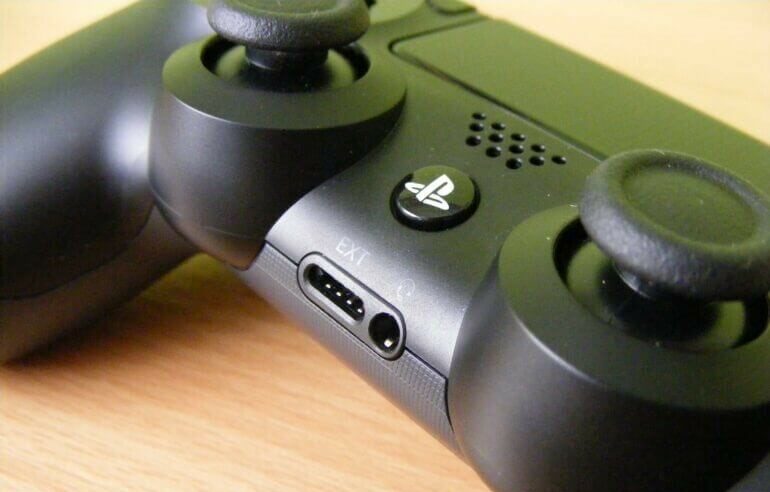
- Дополнительный же дуалшок подсоедините к приставке при помощи шнура usb.
- После чего просто на кнопочку PS. Вас перекинет в меню пользователей.
Если он у вас один, то создайте нового. Можно по умолчанию оставить имя User или Гость. Эти пользователи временные, не нужно переживать за данные.
Имейте в виду, что второй, третий и последующие контроллеры можно подключать только к новому пользователю.
При попытке законнектить два джойстика к одному юзеру, управление просто перейдёт на данный джойстик.
Беспроводной контроллер также можно подсоединить при помощи usb из комплекта. После настроек просто отсоедините его от кабеля.
Если беспроводной
Для того, чтобы dualshock определился PS4, его необязательно подключать по кабелю.
Для начала главным контроллером пройдите в меню настройки bluetooth устройств. Можно также это сделать при помощи пульта, если такой есть.
Для сопряжения необходимо будет просто зажать две кнопочки PS и Share на несколько секунд на нужном дуалшоке.
После этого он должен отобразиться в списке устройств. Осталось лишь его выбрать.

Подойдёт ли другой джойстик к приставке
А можно ли играть на PS4 другими геймпадами? И подойдёт ли для них похожая инструкция?
Да, существуют аналоги для playstation 4. Некоторые модели даже имеют официальную лицензию от Sony.
Подключение их к приставке выполняется по такой же схеме.
Главное, понимать, какая кнопочка заменяет PS, если точно такой же нет у аналога.

Что делать, если не получается включить
Может так случиться, что контроллер по какой-то причине не определяется приставкой или просто не работает.
- Если вы пробовали законнектиться беспроводным способом, доставайте usb-шнур. При подключении провода всё должно заработать.
- Не помог шнур? Попробуйте его заменить на другой, а также проверить его на работоспособность. Для это затестите джойстик на ПК.
- Также попытайтесь перезагрузить приставку, если дуалшок определился, но всё равно не работает.
Если неоригинальный контроллер не подключается, а с кабелем проблем нет, обратитесь в сервисный центр.

Играйте в команде или соревнуйтесь с друзьями
Теперь вы знаете, как подключить второй геймпад к PS4. Наслаждайтесь с друзьями, играя в кооперативе. Или проявите соревновательный дух, выясняя, кто лучший боец, гонщик или кто бы то ни было ещё.
Компанией играть всегда веселее. Особенно если у кого-то из знакомых есть приставка. Ну или всегда можно пойти вместе в игровой клуб.
Если наша инструкция помогла, проголосуйте лайком. Или дизлайком, если что-то пошло не так. Но тогда обоснуйте всё в комментариях.
Поддержите канал подпиской, а новость – репостом. Играйте только в годные игры! До скорых встреч.
Как подключить второй джойстик (геймпад) к PS4 и играть на одной консоли?

Затем выбери Новый пользователь. Далее есть два варианта.
Первый попроще. Выбери вариант «Играть как Гость». Затем «Не входить».
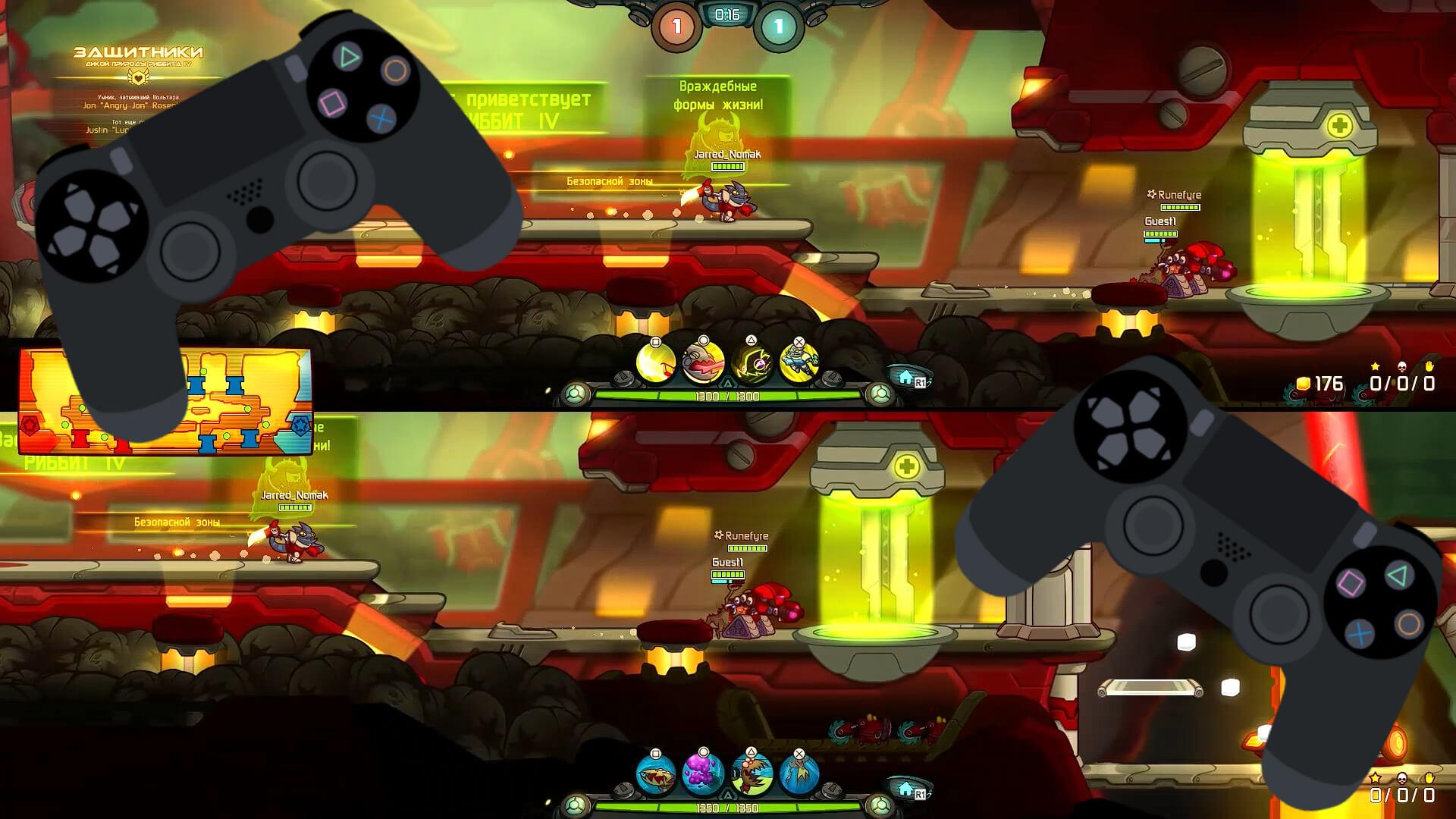
Все, второй геймпад подключен и уже можно играть в кооперативные игры на одном экране с другом. Суть гостевого подключения заключается в том, что когда ты выключишь консоль или переведешь ее в режим ожидания, то для повторного подключения придется повторять все действия. Также на консоли не сохраняется прогресс другого игрока.
Второй вариант это создание нового пользователя. Нажми на втором геймпаде кнопку PlayStation. Затем «Создать пользователя». Принять лицензионное соглашение. Далее выбирай «Пропустить». Затем выбери аватар.Придумай имя и жми «Подтвердить».
Все. Теперь, когда захочешь поиграть с другом, выбирай для второго геймпада эту четную запись и играйте.
Таким образом второй пользователь уже не будет исчезать после выключения консоли и будет сохранять прогресс на жестком диске. Но запомни, если ты будешь проходить игры на этом аккаунте, то прогресс будет сохранятся на нем, а не на основном. Также можно активировать второй аккаунт онлайн, привязав почту, чтобы сделать его уже полноценным игровым аккаунтом.
С тобой был Jarred Nomak. Играй и побеждай.
Что делать, если дуалшок перестал подключаться к PS4
Привет всем игроманам! Бывало ли у вас такое, что дуалшок внезапно переставал определяться приставкой? Мы расскажем, почему не подключается джойстик к PS4. А ещё поможем его заново настроить.

Какую роль выполняет индикатор контроллера
Для начала позвольте рассказать пару слов об индикаторе контроллера. Его туда добавили не для красоты. В некоторых играх он мигает или светится во время геймплея.
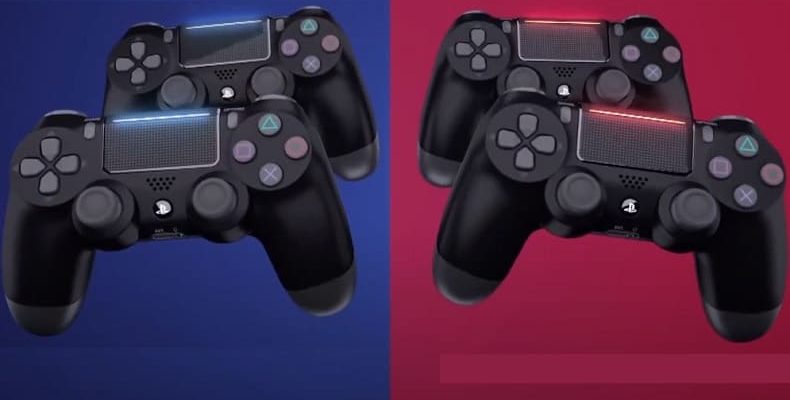
Но вне игры он тоже выполняет некоторый функционал. Например, когда подключают одновременно от одного до 4 геймпадов к консоли, каждый начинает подсвечиваться разным цветом. Так визуально можно понять, у кого какой джойстик.
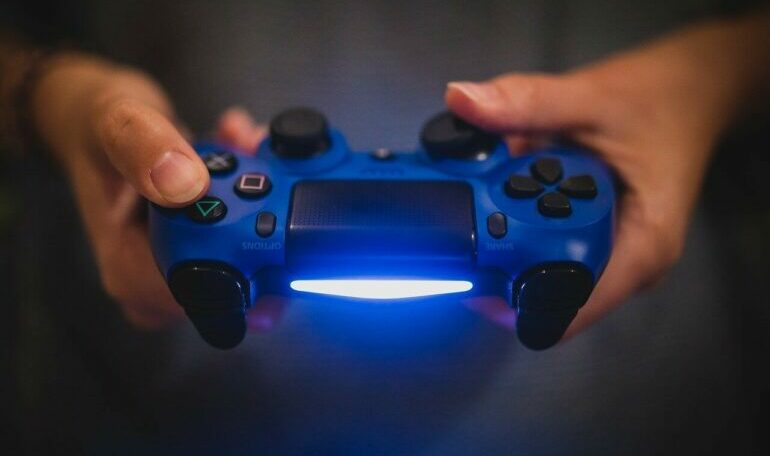
Индикатор моргает, когда дуалшок находится на зарядке, светится во время сопряжения. Также подсветка показывает, что он подключён к приставке.
То есть с помощью индикатора можно понять, работает ли устройство корректно или нет.

Возможные причины сбоя
Итак, вы купили новый геймпад или подключили второй к приставке, а он не работает. Что могло привести к сбою?
На самом деле причин существует несколько:
- Произошёл сбой сети;
- Геймпад не смог синхронизироваться с приставкой;
- Дуалшоку что-то мешает подключиться и сбивает сигнал;
- Контроллер поломался.
Что же делать во всех этих ситуациях, а главное, как определить причину?
Не волнуйтесь, мы за этим здесь, чтобы вам помочь.

Как исправить
В первом и во втором случае достаточно сделать следующее:
- Проверить соединение с сетью.
- Основной геймпад (если такой есть) подключить через кабель usb. После чего нажать на клавишу PS.
Если первые два пункта не помогли, то попробуйте ресетнуть контроллер. Делается это двумя способами:
- Зажмите одновременно кнопочки на джойстике PS и Share. Подождите где-то секунд 10. Геймпад замигает белым и синим цветами. Так он запускает синхронизацию. Приставка в этот момент издаст писк.
- Если это не помогает, то ресетните dualshock при помощи специальной кнопочки.
Перед этим важно, чтобы консоль была выключена.
Кнопку специально спрятали, чтобы нельзя было случайно нажать. Находится она под L2 рядом с болтиком.
Найдите что-то мелкое типа булавки, зубочистки или скрепки. Аккуратно ткните в отверстие. При этом нужно тоже задержать кнопку до звукового сопровождения.
Так вы сбросите настройки джойстика.
После чего геймпад снова подсоедините при помощи usb-шнура к ПС4. Включите консоль, а после всплывающей подсказки нажмите на PS.
После этого дуалшок должен подключиться к соньке, а его индикатор засветится голубым.

Что делать, если контроллер начинает мигать
Что делать, если контроллер всё равно не подключается к PS4? Или перестал работать прям посреди игры, а индикатор активно заморгал. Попробуйте сделать следующее:
-
Проверьте, не лежат ли у вас на пути между геймпадом и консолью посторонние предметы.
Нет ли чего-то сбивающего сигнал. Это может случиться, если джойстик подключён по bluetooth.
Второй причиной может служить низкий заряд батареи. Хоть приставка и извещает об этом, всё-таки проверьте не сел ли геймпад.

Экстренные меры
Почему же даже после всего этого консоль никак не реагирует на дуалшок? После очередного нажатия на PS, тот продолжает мигать белым или синим цветом? А потом и вовсе гаснет?
Причина может быть только одна. Скорее всего джойстику пришёл конец. У него либо окончательно сдох аккумулятор, либо какая-то ещё запчасть вышла из строя.
Вы, конечно, можете самостоятельно разобрать dualshock. Проверить, всё ли в порядке. Но лучше просто отвезите его в сервисный центр Sony.
Также всегда можно оставить заявку на самом сайте поддержки Playstation. Просто посетите отдел «ремонт».
Если гарантийный срок ещё не закончился, они починят или заменят на новый дуал совершенно бесплатно. Возьмут только за запчасти, если они понадобятся. Но придётся подождать недельки две.
Не хотите заморачиваться с ремонтом? Гарантия давно закончилась? Тогда сходите за новым контроллером.
Помните, лучше приобретать аксессуары для Playstation в фирменном магазине Сони или у его прямых дистрибьюторов.
Выводы
Надеемся, что у вас никогда не возникнет таких вопросов, как почему не подключается джойстик к PS4. Если хотите знать, как настроить и подключить дуалшок на вашем ПК, загляните сюда.
Репостните столь полезную статью в соцсети. А также оцените лайком, если информация вам помогла.
Остались вопросы по теме? Пишите их под постом. Мы постараемся вам помочь. Спасибо, что посетили наш канал. Обязательно нажмите на подписку, чтобы не пропускать свежие новости. До скорых встреч!
Как подключить второй джойстик к PS4 — инструкция по подключению геймпада

Железо
Автор Pay-Day Просмотров 5.8к. Опубликовано 21.04.2021
Как подключить второй джойстик к PS4?
Большинство людей, которые имеют PS4, рано или поздно задаются вопросом о том, как подключить к игровой приставке второй джойстик. Активировать второй геймпад достаточно просто, сделать это можно самостоятельно за несколько минут. Основные способы подключения необходимо рассмотреть подробнее.
Способ подключения через USB
При наличии оригинальных DualShock 4, можно играть не подключая провода. Однако, проводной способ регистрации и настройки геймпада имеет место быть. Процедура подключения:
- Включить
- Микроконнектор на кабеле присоединить к джойстику. Для этого не его обратной стороне расположен порт microUSB.
- Другой конец кабеля подключить к приставке.
- Нажать на кнопку PS. Держать ее примерно 3 секунды.
- На экране должно появиться окно регистрации нового джойстика. После завершения регистрации, кабель можно отключить, начать играть.
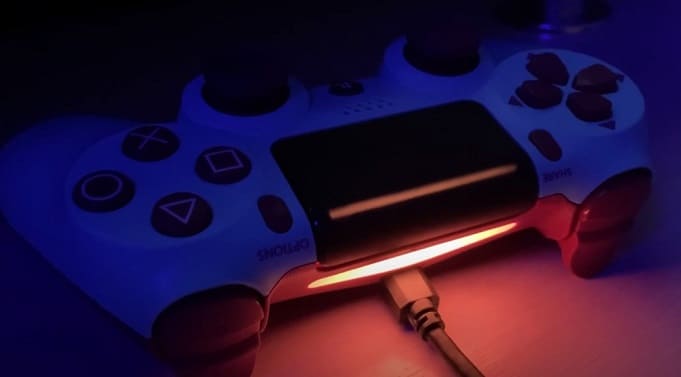
С помощью описанного выше способа можно зарегистрировать в приставке несколько контроллеров.
Если же джойстик не оригинальный, порядок действий изменяется:
- Включить игровую приставку.
- Подключить кабель, который шел в комплекте к геймпадом к самому джойстику и приставке.
- Найти кнопку PS на контроллере (если ее нет, должен быть аналог). Подождать несколько секунд.
Чтобы продолжать пользоваться геймпадом, кабель отключать нельзя.
Подключение джойстика без провода
Для того, чтобы подключить и играть через оригинальный геймпад без кабеля, необходимо выполнить несколько простых действий:
- Включить приставку, через главное меню зайти во вкладку “Свойства”, отсюда перейти в “Устройства”, кликнуть по группе “Устройства Bluetooth”.
- На подключаемом джойстике одновременно зажать 2 кнопки – PS, SHARE. Удерживать комбинацию не менее 10 секунд.
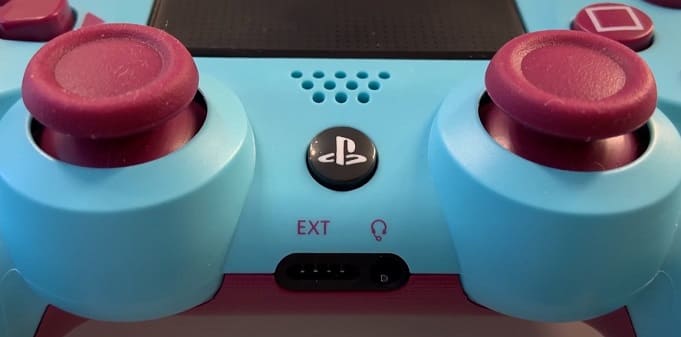
Если все сделать правильно, на экране должен появиться второй контроллер, который можно выбрать и добавить в список активных.
На самом деле, никаких трудностей возникнуть недолжно. Теперь вы точно знаете, как подключить второй джойстик к PS4.
⚡Если материал оказался полезным, тогда поделись им с друзьями в соц. сетях:
Это стоит твоего внимания:
- Как настроить наушники на ПК с Windows 10
- Замена термопасты на процессоре ПК, самостоятельно
- Выбираем ИБП для компьютера, на что обратить внимание?
- Что делать, если у вас сильно греется ноутбук?
- Избавление от шума и грохота вентиляторов ПК
- Эмулятор Xbox на андроид
- Офисная техника Canon: многофункциональность на службе вашего бизнеса
- Как правильно выбрать материнскую плату для игр