Очистка печатающей головки
Очистите печатающую головку , если в напечатанном шаблоне для проверки сопел отсутствуют линии или присутствуют горизонтальные белые полосы. Очистка удалит засорение сопел и восстановит состояние печатающей головки. Очистка печатающей головки связана с повышенным потреблением чернил, поэтому выполнять очистку печатающей головки следует только при необходимости.

- Убедитесь, что питание включено.
- Нажмите кнопку Настройка (Setup) . Значок ( Настройка (Setup) ) и «1» отобразятся на ЖК-дисплее .
- Нажимайте кнопку + до появления «2» на ЖК-дисплее .
- Нажмите кнопку Черный (Black) или Цвет (Color) . Принтер начнет очистку печатающей головки . Если индикатор ВКЛ (ON) перестал мигать и начал светиться непрерывно, это означает, что очистка завершена. Не выполняйте другие операции, пока принтер не выполнит очистку печатающей головки . Это займет около 1 минуты.
- Проверка состояния печатающей головки. Чтобы проверить состояние печатающей головки, напечатайте шаблон для поверки сопел.
- Если неполадка не устранена после двукратной очистки печатающей головки , выполните глубокую очистку печатающей головки .
- G2010 series
- Обслуживание
- Если печать стала бледной или неравномерной
- Очистка печатающей головки
Кэнон принтер как почистить головку
Номер FAQ: 8201132300
Дата выпуска: 22 июля 2011
Решение:
Выполните чистку печатающей головки, если в образце для проверки сопел отсутствуют линии или есть горизонтальные белые полосы. Эта процедура очищает сопла печатающей головки и восстанавливает ее исходное состояние. При чистке печатающей головки расходуются чернила, поэтому выполняйте ее только при необходимости.
- Очистка печатающей головки может быть также выполнено с использованием компьютера. При использовании компьютера, выберите группу чернил для очистки, а затем приступите к очистке.
- При очистке печатающей головки с использованием кнопки на принтере, очищаются сопла очистка сопел всей группы цветов чернил.
1. Убедитесь, что питание включено.
2. Нажмите и удерживайте нажатой кнопку [RESUME/CANCEL] (ВОЗОБНОВИТЬ/ОТМЕНА) до тех пор, пока индикатор [POWER] (ПИТАНИЕ) не мигнет зеленым цветом два раза, затем сразу же отпустите кнопку.
Аппарат начинает процесс чистки печатающей головки.
Когда индикатор [POWER] (ПИТАНИЕ) загорится зеленым цветом после мигания, чистка закончена.
Не выполняйте никаких других операций до завершения этого процесса. Эта операция занимает около 1 минуты.
(3) Напечатайте образец для проверки сопел, чтобы проверить состояние печатающей головки.
С принтера
-> [ Printing the Nozzle Check Pattern /Печать образца для проверки сопел ]
С компьютера
-> [ Use Your Computer to Print a Nozzle Check Pattern/Использование компьютера для проверки сопел печатающей головки ]
СПРАВОЧНАЯ ИНФОРМАЦИЯ
Если неполадка не устранена после двукратной чистки печатающей головки, выполните глубокую чистку печатающей головки с компьютера.
-> [ Cleaning the Print Heads from Your Computer/Очистка печатающей головки с компьютера ]
Поддерживаемые модели
- PIXMA iP4940
- PIXMA iP4950
Как очистить печатную головку принтера

Рассказываем, как очистить печатную голову струйного принтера на примере модели Canon.
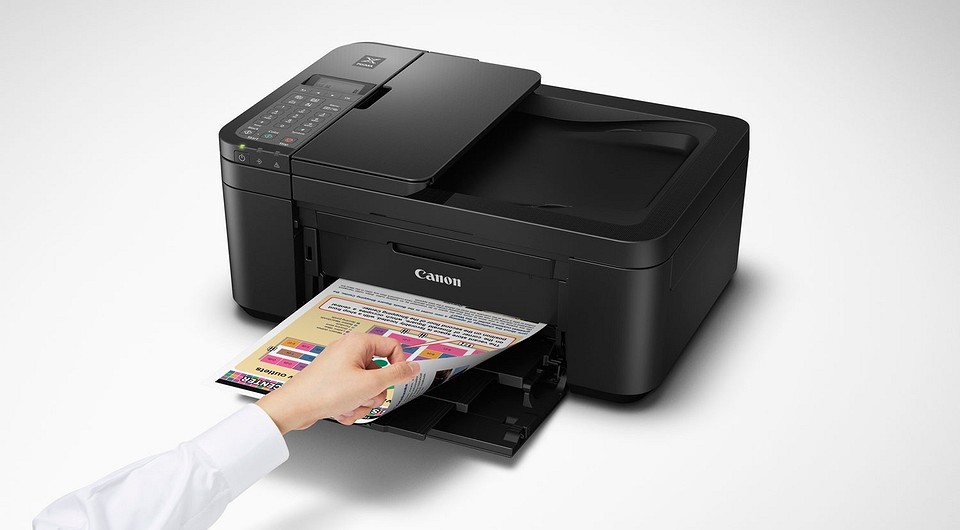
Очистка печатающей головки принтера Сanon
Если вы обнаружите полосы или пробелы на напечатанных вами страницах — это значит, что у принтера засорилась печатающая головка, и ее необходимо срочно очистить. Если не сделать этого сразу при обнаружении проблемы, деталь сломается — а ее замена обойдется вам в круглую сумму.
Перед чисткой печатающей головки вручную проверьте загруженные принтерные картриджи. Эти картриджи не должны содержать остатков упаковки и должны быть аккуратно вставлены в печатающую головку. После общей проверки картриджей вы сможете определить, какие именно картриджи вызывают полосы на страницах — цветные или черные.
После снятия на несколько часов поместите печатающую головку в емкость со специальным очистителем печатающей головки или очистителем форсунок так, чтобы контакты были сбоку и оставались сухими. В качестве альтернативы вы также можете использовать дистиллированную воду.
Важно: тщательно высушите контакты, если на них попала жидкость. Не используйте водопроводную воду, так как осадок может повредить печатающую головку.
После «ванных процедур» установите печатающую головку и картриджи на место. Снова выполните автоматическую очистку через настройки принтера — после этого печатная головка должна быть чистой. Если печать все еще не работает должным образом, вы можете попробовать «водяную баню» еще раз — уже со спиртом.
Если ручная очистка не помогла
Может случиться так, что ручная чистка тоже не исправляет проблему, и отпечатки все равно получаются «грязными». В этом случае попробуйте поменять печатающую головку. В некоторых моделях ее можно заменить самостоятельно, в других — только с помощью специалиста.
Если наши советы не помогли, уточните, действует ли на ваш принтер гарантия. Ремонтировать устройство вне гарантии обычно не имеет смысла — проще купить новое.
Читайте также:
- Как распечатать АЗ на принтере А4 на двух листах=«content_internal_link»>
- 7 типичных ошибок при использовании микроволновки, которые плохо заканчиваются=«content_internal_link»>
Очистка печатающих головок
Функции очистки и глубокой очистки печатающей головки позволяют устранить засорение сопла печатающей головки . Если один из цветов печатается тускло или не печатается, хотя чернила не кончились, выполните очистку печатающих головок .
Если глубокая очистка выполнена, но не привела к улучшению, выполните прочистку чернил.
Очистка (Cleaning)
- Откройте Canon IJ Printer Assistant Tool
- Щелкните Очистка (Cleaning) . При открытии диалогового окна Очистка печатающей головки (Print Head Cleaning) выберите группу чернильниц, для которой необходимо выполнить очистку.
Щелкните Элементы начальной проверки (Initial Check Items) , чтобы вывести на экран список элементов, требующих проверки перед выполнением очистки. - Выполните очистку. Убедитесь, что принтер включен, и щелкните Выполнить (Execute) . Начнется очистка печатающих головок.
- Завершите очистку. При появлении запроса на подтверждение щелкните OK .
Откроется диалоговое окно Проверка сопел (Nozzle Check) . - Проверьте результаты. Чтобы проверить, повысилось ли качество печати, щелкните Печать контрольного образца (Print Check Pattern) . Чтобы отменить проверку, щелкните Отмена (Cancel) . Если однократная очистка не устранила засорение печатающей головки , повторите очистку еще раз.
- При использовании функции Очистка (Cleaning) расходуется небольшой объем чернил.
Частое выполнение очистки печатающей головки приведет к быстрому расходованию запаса чернил принтера . Поэтому выполнять очистку следует только по мере необходимости.
Глубокая очистка (Deep Cleaning)
Функция Глубокая очистка (Deep Cleaning) работает интенсивнее простой очистки. Если дважды выполненная функция Очистка (Cleaning) не привела к устранению проблем с печатающими головками , выполните глубокую очистку.
- Откройте Canon IJ Printer Assistant Tool
- Щелкните Глубокая очистка (Deep Cleaning) . При открытии диалогового окна Глубокая очистка (Deep Cleaning) выберите группу чернильниц, для которой необходимо выполнить глубокую очистку.
Щелкните Элементы начальной проверки (Initial Check Items) , чтобы вывести на экран список элементов, требующих проверки перед выполнением глубокой очистки. - Выполните глубокую очистку. Убедитесь, что принтер включен, и щелкните Выполнить (Execute) .
При появлении подтверждающего сообщения нажмите кнопку OK . Начнется глубокая очистка печатающих головок. - Завершите глубокую очистку. При появлении запроса на подтверждение щелкните OK .
Откроется диалоговое окно Проверка сопел (Nozzle Check) . - Проверьте результаты. Чтобы проверить, повысилось ли качество печати, щелкните Печать контрольного образца (Print Check Pattern) . Чтобы отменить проверку, щелкните Отмена (Cancel) .
- При использовании функции Глубокая очистка (Deep Cleaning) расходуется больше чернил, чем при использовании функции Очистка (Cleaning) .
Частое выполнение очистки печатающей головки приведет к быстрому расходованию запаса чернил принтера . Поэтому выполнять очистку следует только по мере необходимости.
Прочистка чернил (Ink Flush)
Выполните операцию Прочистка чернил (Ink Flush) , если состояние не улучшилось даже после выполнения операции Глубокая очистка (Deep Cleaning) .
- Откройте Canon IJ Printer Assistant Tool
- Щелкните Прочистка чернил (Ink Flush) . Когда откроется диалоговое окно Прочистка чернил (Ink Flush) , выберите группу чернильниц, для которой необходимо выполнить прочистку чернил.
Щелкните Элементы начальной проверки (Initial Check Items) , чтобы вывести на экран список элементов, требующих проверки перед выполнением прочистки чернил.
Обязательно проверьте уровень оставшегося запаса чернил перед выполнением процедуры Прочистка чернил (Ink Flush) . - Выполните прочистку чернил Убедитесь, что принтер включен, и щелкните Выполнить (Execute) .
При появлении подтверждающего сообщения нажмите кнопку OK . Начнется прочистка чернил. - Завершите прочистку чернил При появлении запроса на подтверждение щелкните OK .
Откроется диалоговое окно Проверка сопел (Nozzle Check) . - Проверьте результаты. Чтобы проверить, повысилось ли качество печати, щелкните Печать контрольного образца (Print Check Pattern) . Чтобы отменить проверку, щелкните Отмена (Cancel) .
- При выполнении операции Прочистка чернил (Ink Flush) потребляется очень большое количество чернил.
Частое выполнение прочистки чернил приведет к быстрому расходованию запаса чернил принтера . Таким образом, выполнять прочистку чернил следует только при необходимости. - Запуск процедуры Прочистка чернил (Ink Flush) при недостаточном уровне оставшегося запаса чернил может привести к сбою.
- Если после выполнения процедуры Прочистка чернил (Ink Flush) улучшение не наступает, возможно, закончились чернила или износилась печатающая головка . Подробнее о действиях в этой ситуации см. в разделе «Чернила не поступают».