Как скачать 3д макс
Перед тем, как установить 3DS Max, вам необходимо создать новый аккаунт на сайте Autodesk. Даже если у вас уже есть аккаунт, ВАЖНО СОЗДАТЬ НОВЫЙ!
Посмотрите видео о том, как установить программу, по ссылке
Если у вас что-то не получается, необходимо обратиться в чат поддержки в телеграмме
Как скачать 3DS Max без пробного периода
Я часто получаю сообщения от начинающих 3D художников: «Как установить Autodesk 3DS Max?»
И часто слышу вопрос, стоит ли устанавливать версию с торрент сайтов.
На самом деле можно зарегистрироваться на сайте Autodesk и использовать Autodesk 3DS Max в целях обучения бесплатно в течении трех лет!
Cтуденты во всем мире могут получить бесплатный доступ к программному обеспечению Autodesk благодаря специальной политике обучения Autodesk Education Community. Доступ предоставляется ко всей программной линейки продуктов Autodesk.
3DS Max, May, Mudbox.
Try 3ds Max free for 30 days

3ds Max® professional 3D modeling, rendering, and animation software enables you to create expansive worlds and premium designs.
Breathe life into environments and landscapes with robust modeling tools.
Create finely detailed designs and props with intuitive texturing and shading tools.
Iterate and produce professional-grade renders with full artistic control.
3ds Max overview (video: 4:48 min.)
Download 3ds Max for students
Get free software for students and educators
Get help accessing student and education software
Frequently asked questions (FAQs)
How do I download 3ds Max?
Autodesk provides download and install instructions both for individuals and administrators. Individuals should sign into their Autodesk Account or education site. Find your product and click View Downloads. Select the version, platform, and language and then select a download method. Learn more about how to download products and updates.
How long is the 3ds Max free trial?
Trial versions of Autodesk software offer the chance to explore the full capabilities of the latest versions for a limited term (typically 30 days). To cancel a free trial, turn off automatic renewal before the trial period ends. If you were not required to enter a payment method at the start of the trial, it will expire automatically.
How do I extend the 3ds Max free trial?
You cannot extend the trial period. For short-term needs, you can purchase a monthly subscription and turn off automatic renewal (to limit the length of the paid subscription to one month only) or purchase Flex tokens for a flexible pay-as-you-go plan.
How do I troubleshoot 3ds Max download issues?
If your installation or product download fails, try using the Browser Download method instead (not available in macOS). We recommend disabling pop-up blockers and trying a different browser, such as Chrome or Explorer. For more solutions, check out our guide to troubleshooting Autodesk product download issues.
Where do I download free 3ds Max software for students?
Students and educators can get free, one-year educational access to Autodesk products and services, renewable as long as you remain eligible. If you are a student or educator, you can access free 3ds Max software with an Autodesk Education plan.
How do I convert my 3ds Max free trial to a paid subscription?
Launch your trial software and click Subscribe Now on the trial screen, or visit the 3ds Max product center. When buying your subscription, enter the same email address and password combination you used to sign in to your trial. Learn more about converting a trial to a paid subscription.
Где и как бесплатно получить лицензионную версию программы 3ds Max: пошаговая инструкция
Программа 3Ds Max от компании Autodesk уже много лет является одной из самых востребованных для создания трехмерной графики и анимации. Это профессиональное программное обеспечение, одним из первых появившееся на рынке в начале 1990-х годов. Программа чрезвычайно популярна у многих специалистов, создающих трехмерные модели и графику, — от дизайнеров интерьера до создателей трехмерной анимации для игр и фильмов. Лицензионная версия 3Ds Max традиционно имеет довольно высокую стоимость. Согласно информации с официального сайта на начало 2019 года годовая подписка стоит 52,5 тысячи рублей. Понятно, что далеко не все из желающих работать с программой могут позволить себе приобрести официальную подписку. Поэтому 3Д-Макс также является одним из лидеров скачивания через торрент с различных сайтов, предлагающих пиратское взломанное программное обеспечение.
Однако есть возможность работать с лицензионной версией программы абсолютно бесплатно. Об этом знает не так много людей, и многие продолжают пользоваться различными взломанными «кривыми» экземплярами программы, скачанными с сомнительных сайтов. Как же совершенно бесплатно скачать с официального сайта лицензионную версию 3Ds Max и пользоваться ей без всяких ограничений? Это возможно, благодаря политике компании Autodesk, предоставляющей студентам и преподавателям учебных заведений бесплатный доступ к своему ПО.
Студенческая версия 3Ds Max
Версия 3Ds Max, доступная для студентов к скачиванию с официального сайта, имеет полный функционал, абсолютно ни в чем не урезанный. В ней можно создавать полноценные продукты трехмерной графики и анимации. Единственный нюанс заключается в том, что при открытии проектов, созданных в «студенческой» версии программы, на компьютерах с платной подпиской будет выводиться предупреждение, что проект создан в бесплатной версии для студентов. Никаких ограничений в связи с этим не накладывается.
Студенческая лицензия 3Ds Max имеет ограниченный срок подписки — 3 года. Никто не мешает по истечении этого срока заново зарегистрироваться на сайте, скачать программу еще на 3 года и пользоваться ей далее.
Как бесплатно скачать лицензионный 3Ds Max
Чтобы скачать бесплатную версию программы, нужно зарегистрироваться на официальном сайте в качестве студента. Для этого заходим на сайт Autodesk.ru, открываем Меню — Файлы для загрузки — Бесплатное ПО для студентов.
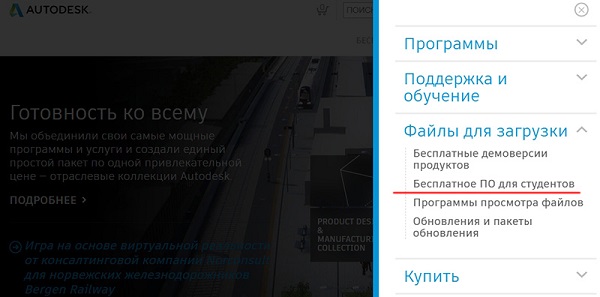
Внимание! Если вы попробуете зарегистрироваться стандартным способом по ссылке с главной страницы, возможность регистрации в качестве студента будет недоступна.
Следующее окно (и все последующие) доступно только на английском языке. Дальнейшая подробная инструкция со скриншотами поможет с регистрацией и скачиванием программы.
Итак, в открывшемся окне предлагается выбрать нужное программное обеспечение из списка.
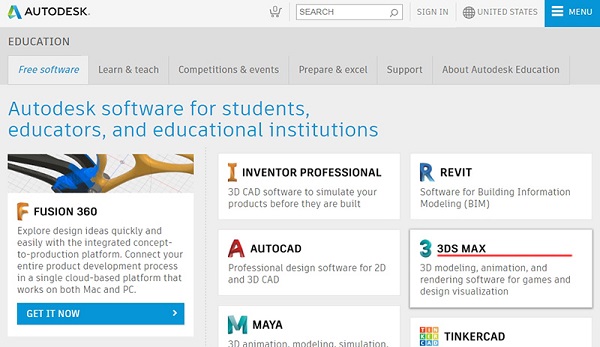
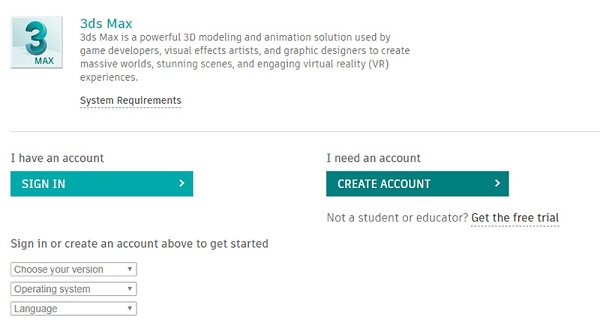
Выбираем 3Ds Max и попадаем на страницу регистрации, на которой предлагается выбрать, существующий аккаунт (если вы уже регистрировались ранее), либо зарегистрировать новый. Далее будет рассматриваться второй вариант.
Выбираем пункт CREATE ACCOUNT.
В следующем окне нужно выбрать страну, свой статус в образовательном процессе и ввести дату рождения. Выбираем пункт «Студент», ведь мы же изучаем 3Д-Макс, а этот процесс может длиться всю жизнь.

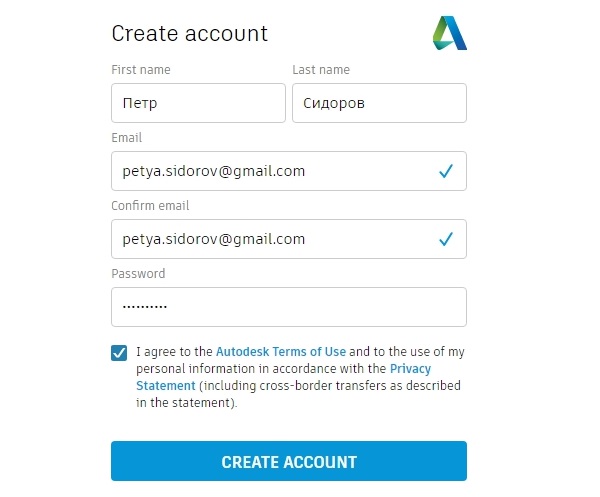
Далее нужно будет вбить в соответствующие поля свои фамилию и имя, электронную почту, придумать пароль и поставить галочку о согласии с условиями пользовательского соглашения, где подчеркивается, что программа может использоваться только для образовательных целей.
В следующем окне нужно выбрать версию программы 3Ds Max, к загрузке доступны варианты от 2016 до последнего на данный момент 2019 года. Также необходимо указать версию своей операционной системы и выбрать язык устанавливаемой программы.
В списке отсутствует русский язык, официального перевода так и не было создано, а существующие русификаторы — это кустарные варианты, которые могут доставить проблемы с терминологией и использованием программы. Опытные пользователи рекомендуют пользоваться оригинальной английской версией 3Ds Max, да и большинство подробных обучающих пособий написано именно под нее.
После выбора нужных вариантов версии и языка ниже отобразится серийный номер и ключ, которые, возможно, будет необходимо ввести в дальнейшем при использовании программы. Эти данные также будут отправлены на электронную почту, указанную при регистрации, но не лишним будет скопировать и сохранить их в отдельном месте.
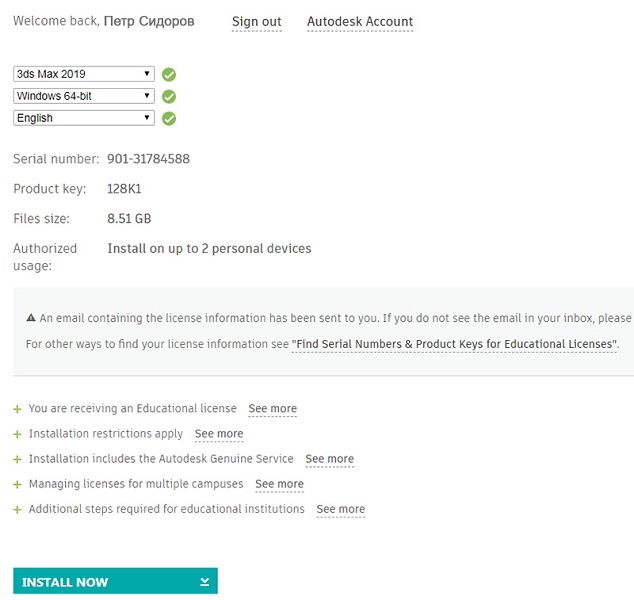
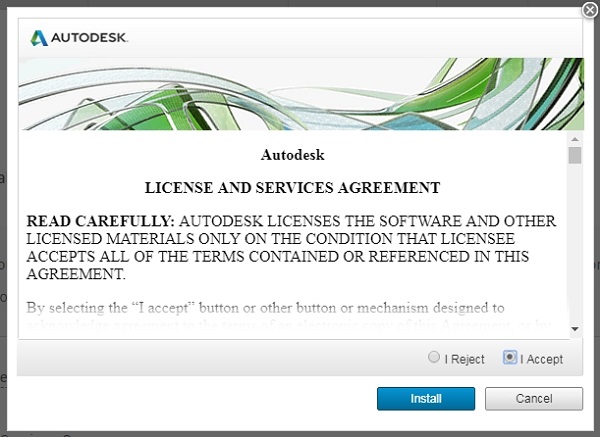
Далее нажимаем на кнопку установки «INSTALL NOW», после чего будет дополнительно показано лицензионное соглашение, с которым необходимо согласиться, поставив галочку «I Accept», и нажать кнопку «Install».
Далее должен запуститься процесс скачивания файла установки. Он имеет небольшой размер, все основные данные будут скачиваться после того, как вы запустите скачанный файл. При запуске откроется окно установки с загрузкой, в процессе которой может быть выведен запрос от Брандмауэра Windows. Необходимо разрешить доступ, нажав соответствующую кнопку.

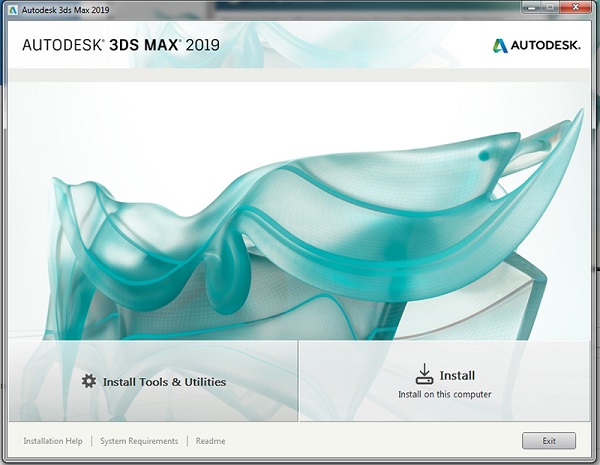
После предоставления доступа и недолгой загрузки вы увидите следующее окно, в котором предлагается выбрать: установить различные инструменты и утилиты или непосредственно саму программу. Выбираем второй вариант и нажимаем «Install».
Установщик предложит выбрать путь, куда требуется произвести инсталляцию. Вы можете оставить предложенный по умолчанию на диске С, либо выбрать свой вариант. Версия программы от 2019 года требует около 17 ГБ свободного места для установки.

После этого запустится процесс скачивания и установки программы. Длительность зависит от параметров вашего соединения с интернетом и мощности компьютера. В среднем процедура занимает около часа.
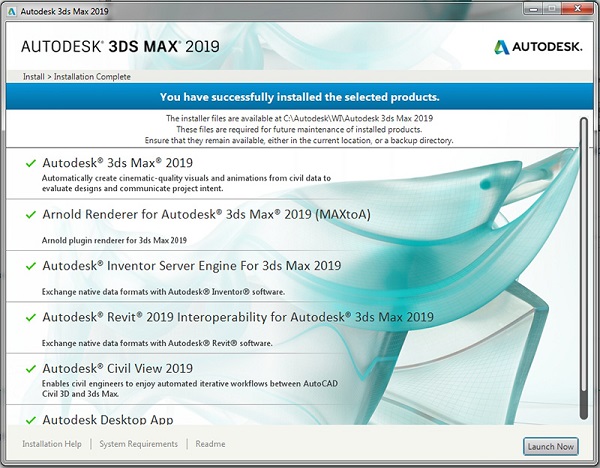
После завершения загрузки и установки, вы увидите следующее окно. Для запуска программы нажимаем кнопку «Launch Now».
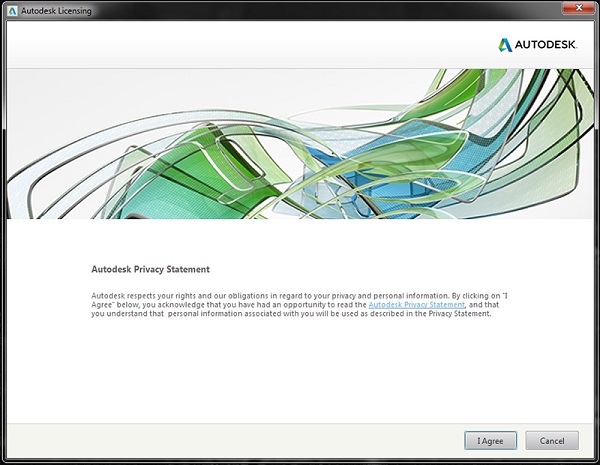
После запуска необходимо подтвердить свое согласие с политикой конфиденциальности компании Autodesk, т.е. согласиться, что они вправе использовать информацию, указанную вами при регистрации, скачивании и пользовании программой. Подробно можно почитать, кликнув по ссылке. Нажимаем кнопку «I Agree».
На этом процесс установки можно считать завершенным. Теперь вы можете запустить установленное приложение 3Ds Max с помощью ярлыка, который должен был появиться на рабочем столе или из списка программ.
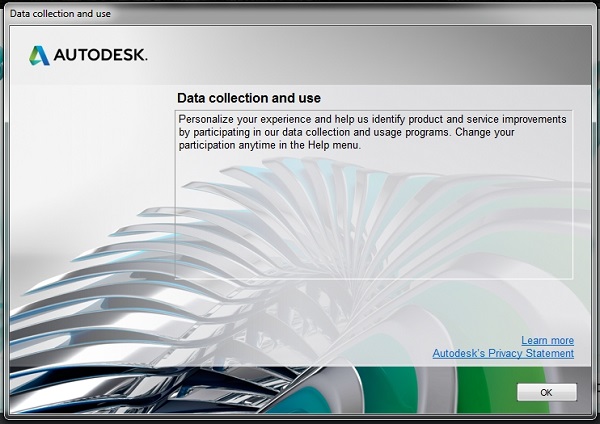
При первом запуске вы должны еще раз подтвердить свое согласие с политикой конфиденциальности.
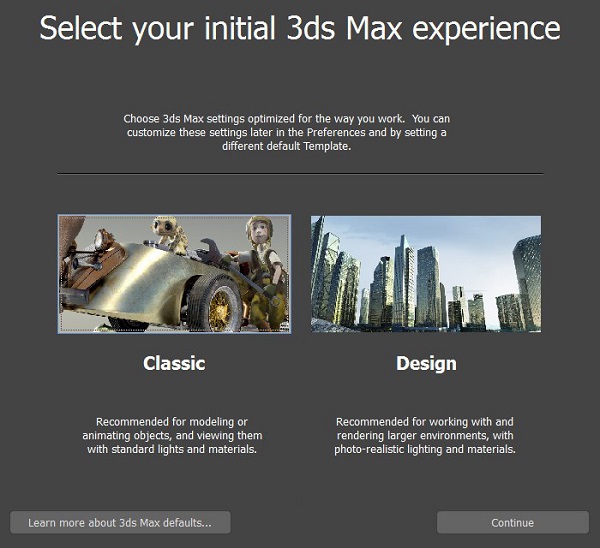
После подтверждения откроется окно, в котором вам будет предложено выбрать из двух вариантов оформления рабочего пространства программы — «Classic» и «Design». Первый стандартный вариант рекомендуется для моделирования и анимации объектов с использованием стандартных источников света и материалов. Второй, как пишут, более подойдет для работы с объемными сценами, требующими фотореалистичности. Впрочем, это не относится к теме статьи, и дополнительную информацию вы можете найти на специализированных ресурсах.
Внимание! Представленные инструкции и скриншоты относятся к версии программы 3Ds Max 2019. При выборе иной версии для установки возможны небольшие различия.
Когда вы выберете более подходящий вам вариант рабочего пространства, откроется основное окно 3Ds Max. Теперь программа готова к работе, и вы можете совершенно бесплатно пользоваться одним из лучших средств для трехмерного моделирования и анимации.
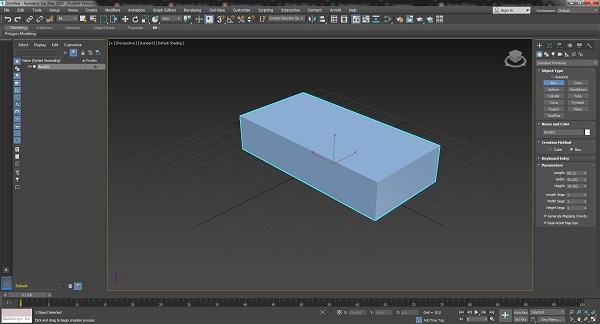
На этом позвольте пожелать вам успехов в работе с программой и завершить данный материал.
Autodesk 3ds Max 2024 Win x64 + инструкция по установке и лицензированию программы

Скачать Autodesk 3ds Max 2024 Win x64 можно по ссылкам, приведённым ниже:
Скачивать следует все части архива и разместить их в одной папке. Для того, что бы распаковать архив, на распаковку следует запустить его первую часть “3dsmax_2024_x64.part1.rar”. При условии, что все части будут размещены в одной папке, остальные фалы будут обнаружены архиватором и подключены к распаковке, автоматически. Распаковывать архив можно с помощью WinRAR (версии не ниже 5.80), или 7-Zip архиваторов. Пароля у архива – нет.
Перед тем как распаковать файлы архива и на всё время установки и лицензирования программы — отключите антивирус. Потому как файлы, расположенные в папке “Medicine” и предназначенные для лицензирования, воспринимается антивирусом как вредоносные и могут быть им удалены.
Установка Autodesk 3ds Max 2024 Win x64.
После того как скачаете и распакуете архив, Вы увидите папку “Autodesk 3ds Max 2024 Win x64”. Откройте эту папку. Там будут расположены файлы программы. Найдите среди них файл “Setup.exe” и от имени администратора запустите его:
Появиться панель “Юридического соглашения”. Здесь поставьте галочку возле сообщения “I agree to the Terms of Use”, затем нажмите на кнопку “Next”:
Появиться панель выбора директории установки программы. Без понимания того, что Вы делаете, не меняйте путь установки программы, предлагаемый по умолчанию “C:\Program Files\Autodesk” и нажмите кнопку “Next”:
Затем появиться панель выбора дополнительных компонентов программы. Здесь я рекомендую установить галочки, напротив всех предлагаемых компонентов (это будет предложено по умолчанию) и нажать на кнопку “Install”. Имейте ввиду, что дополнительные компоненты, будут скачиваться из сети Интернет. Соответственно, во время установки программы, Вы должны быть подключены к сети:
Запуститься установка программы:
Установка программы займёт некоторое время. Дождитесь окончания установки. О том, что установка программы завершена, Вы узнаете когда в нижнем, правом углу монитора появиться соответствующее сообщение:
Пока не предпринимайте ни каких действий и не жмите ни на какие клавиши, потому как установка дополнительных компонентов ещё продолжается:
Дождитесь окончания установки дополнительных компонентов. О том, что она почти завершена, Вы узнаете, когда увидите соответствующую панель:
Ещё через 2-3 секунды появиться панель с просьбой перезагрузить компьютер. Пока не перезагружайтесь, мы сделаем это несколько позже. А сейчас нажмите на кнопку “Not now” и тем самым закройте панель с просьбой о перезагрузке:
На экране компьютера останется панель, информирующая о завершении установки программы и всех её компонентов:
Проследите, что бы как у самой программы, так и у всех её компонентов, обязательно стояли зелёные галочки, если это не так, то программа может работать не корректно, или не будет работать вообще. Затем не нажимайте на кнопку “Start”, а нажав на крестик в правом верхнем углу панели, закройте её.
На этом установка программы завершена. Переходим к её лицензированию.
Лицензирование Autodesk 3ds Max 2024 Win x64.
Вернитесь к распакованным файлам программы. Найдите там папку “Medicine” и откройте её:
Там Вы увидите ещё две папки. Нас интересует папка “Autodesk License Patcher Installer”. Откройте её:
Там будут расположены ещё ряд файлов и папка. Как Вы уже, наверное догадались, нас интересует файл “Autodesk License Patcher Installer.exe”:
От имени администратора (обязательно от имени администратора. ) запустите файл “Autodesk License Patcher Installer.exe”:
Примечание : Обратите внимание на ещё один фал “Autodesk License Patcher Uninstaller.exe” (он расположен чуть ниже). Этот файл следует применять для деактивации лицензии на программу. Дело в том, что при лицензировании программы (чем мы сейчас и занимаемся), блокируется запуск файла установки “Setup.exe” и дальнейшая установка любых программ от компании “Autodesk” становиться не возможной. Сейчас файл “Autodesk License Patcher Uninstaller.exe” нам не нужен. Но если в будущем Вам потребуется установить апдейт данной программы, то установить его Вы не сможете, пока не запустите (так же от имени администратора) и не деактивируете лицензию на программу и тем самым не снимите блокировку с файла установки. Так что, на будущее, имейте это ввиду!
Так же следует понимать, что кейген для лицензирования программы (сейчас речь идёт о кейгене “Autodesk License Patcher Installer.exe”) – далеко не всесилен! Компания “Autodesk” постоянно ведёт борьбу против кейгенов и делает всё возможное, что бы со временем, они перестали функционировать. Вам следует учитывать то обстоятельство, что на момент установки программы, приведённый в статье кейген (“Autodesk License Patcher Installer.exe”), для лицензирования данной программы, может оказаться уже бесполезен и Вам потребуется найти более “свежий”.
Но мы отвлеклись. Напомню, что остановились мы на запуске (обязательно от имени администратора) файла “Autodesk License Patcher Installer.exe”. После того как он будет запущен, появиться панель Autodesk License Patcher:
Пока Вы видите панель Autodesk License Patcher – не во что не вмешивайтесь и не жмите ни каких клавиш. Просто наблюдайте и ждите окончания процесса лицензирования программы. Когда лицензирование будет завершено, панель сама исчезнет с экрана монитора.
Как только панель исчезнет с экрана монитора, лицензирование программы можно считать завершенным.
Теперь с помощью ярлыка на рабочем столе, образовавшегося после установки программы, следует её запустить. Как только запустите программу, Вы увидите панель выбора лицензии. Здесь следует выбрать тип лицензии, нажав на копку Select в разделе Use a network license, как это показано на рисунке ниже:
3ds Max 2024 откроется. На панели инструментов вы выберите Help —>Autodesk Product Information —>About 3ds Max:
В панели About 3ds Max (в поле Product Version), убедитесь, что Вас не обманули и установленная версия соответствует заявленной, затем нажмите на кнопку Product License Information:
В открывшейся панели License Manager убедитесь, что Вы являетесь счастливым обладателем коммерческой лицензии на программу, затем нажмите на кнопку с изображением треугольника (треугольник обведён красным прямоугольником):
Панель раскроется, и здесь нас интересуют надписи “License behavior – Permanent” (Вид лицензии — Постоянная) и “License expiration date – None” (Срок действия лицензии — не ограничен по времени):
Теперь перезагрузите компьютер и не устанавливайте ни каких обновлений от компании Autodesk.