Как на телефоне восстановить Play Market и почему он пропал

На каждом Андроид-смартфоне по умолчанию установлен магазин Play Маркет. Он позволяет устанавливать на мобильное устройство игры и программы, а также своевременно обновлять их, как только выходит свежий апдейт. В то же время многие пользователи жалуются на пропажу значка Play Market с главного экрана. Поэтому нужно разобраться, как восстановить магазин Плей Маркет. Для этого предлагаем изучить несколько способов возврата столь важного софта.
Включение отображения приложения
- Задержите палец на свободной области экрана.
- Откройте настройки.

- Перейдите в раздел «Меню приложений», а затем во вкладку – «Скрыть приложения».
- Снимите отметку с Play Маркет.
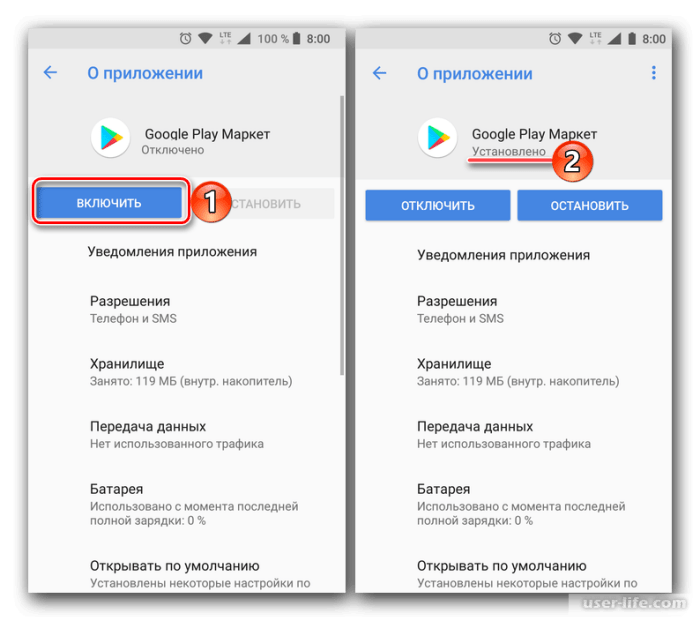
Далее вы можете снова открыть магазин приложений и установить любую интересующую программу. Однако при выполнении операции обратите внимание на то, что названия пунктов меню могут отличаться в зависимости от используемого лончера.
На заметку. Если вам не удалось найти пункт скрытия программ, то сначала попробуйте внимательно изучить рабочий стол и меню приложений своего смартфона, а также проверить папки.
Переустановка Play Market
Как правило, на Андроиде нельзя удалять стандартные приложения, к числу которых относится Play Market. Однако существует немало способов избавиться от предустановленных программ, а потому не исключено, что пропажа Плей Маркета стала результатом удаления стандартного софта. В этой ситуации рекомендуется переустановить магазин, воспользовавшись следующей инструкцией:
- Скачайте APK-файл магазина.
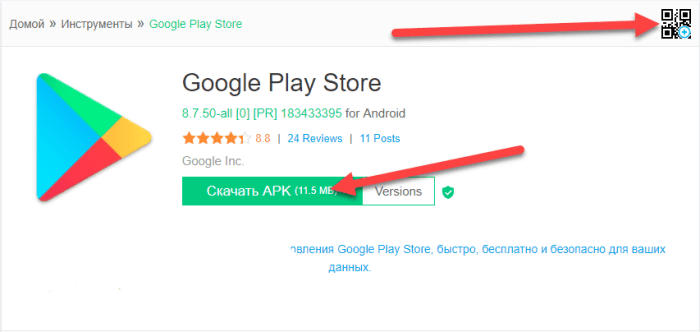
- Откройте файл и выдайте разрешение на установку из неизвестных источников.
- Завершите процесс инсталляции.

Если все сделано верно, то на главном экране вновь появится значок PlayMarket. Также для повторной установки Плей Маркета вы можете использовать не APK-файл, а альтернативный магазин приложений, где вам потребуется найти софт под названием Google Mobile Services.
Ровно так поступают люди, приобретающие китайские версии смартфонов без предустановленных Гугл-сервисов.
Предоставление разрешений
Не исключено, что значок Play Market пропал с главного экрана по причине запрета на отдельные действия. Такие параметры регулируются через настройки телефона. И, чтобы восстановить отображение магазина приложений, вы должны сделать следующие:
- Открыть настройки устройства.
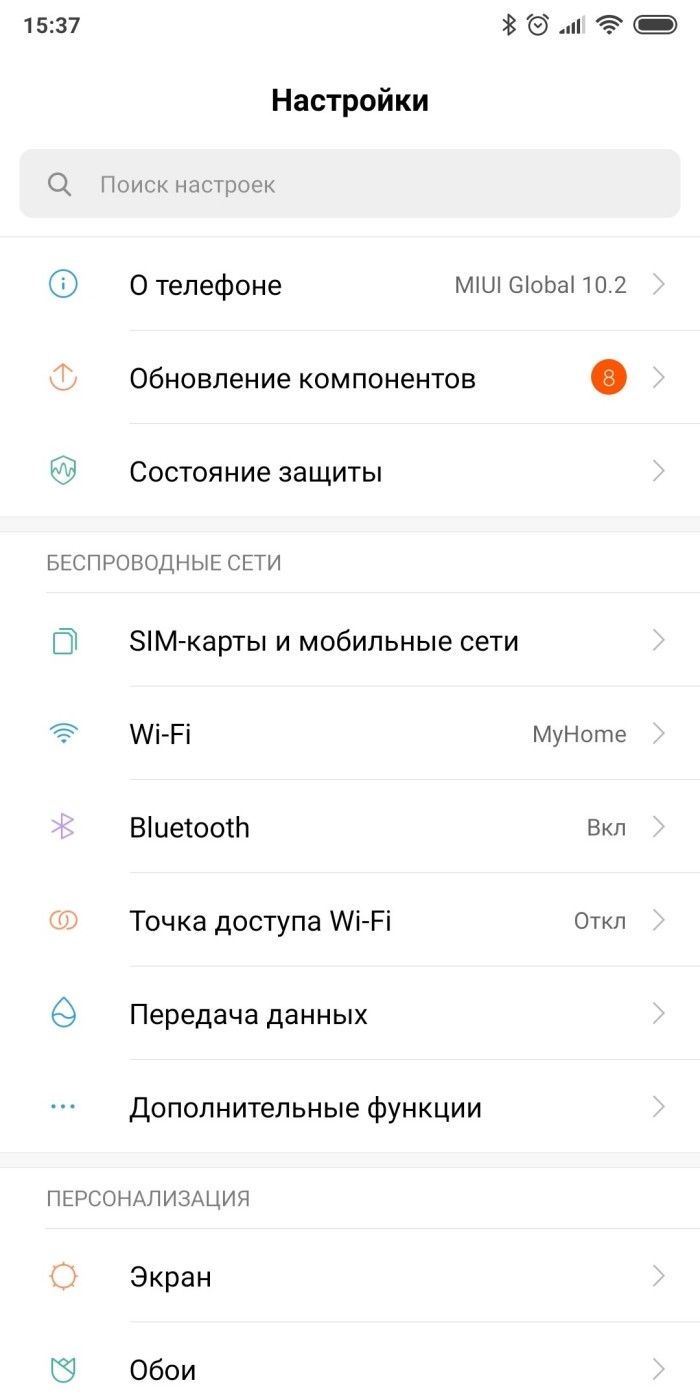
- Перейти в раздел «Приложения».
- Выбрать «Google Play Маркет».

- Открыть вкладку «Разрешения приложений».
- Отметить галочками все пункты.
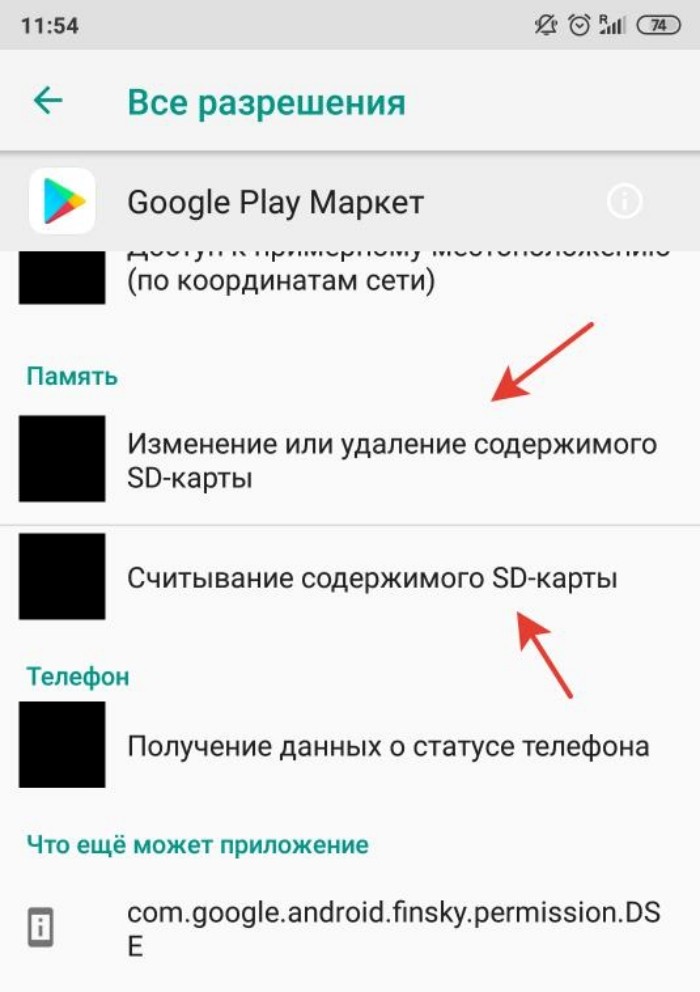
Если все разрешения будут выданы, то Play Market просто обязан появиться на главном экране. В случай, если и на этот раз положительных изменений не произойдет, рекомендуется обратить внимание на альтернативные способы решения проблемы.
Очистка КЭШа
Есть вероятность того, что значок магазина удалился по причине системного сбоя. Чаще всего подобного рода сбои происходят из-за переполненного хранилища кэша. Следовательно, для решения проблемы нужно избавиться от лишнего кэша:
- Откройте настройки телефона.
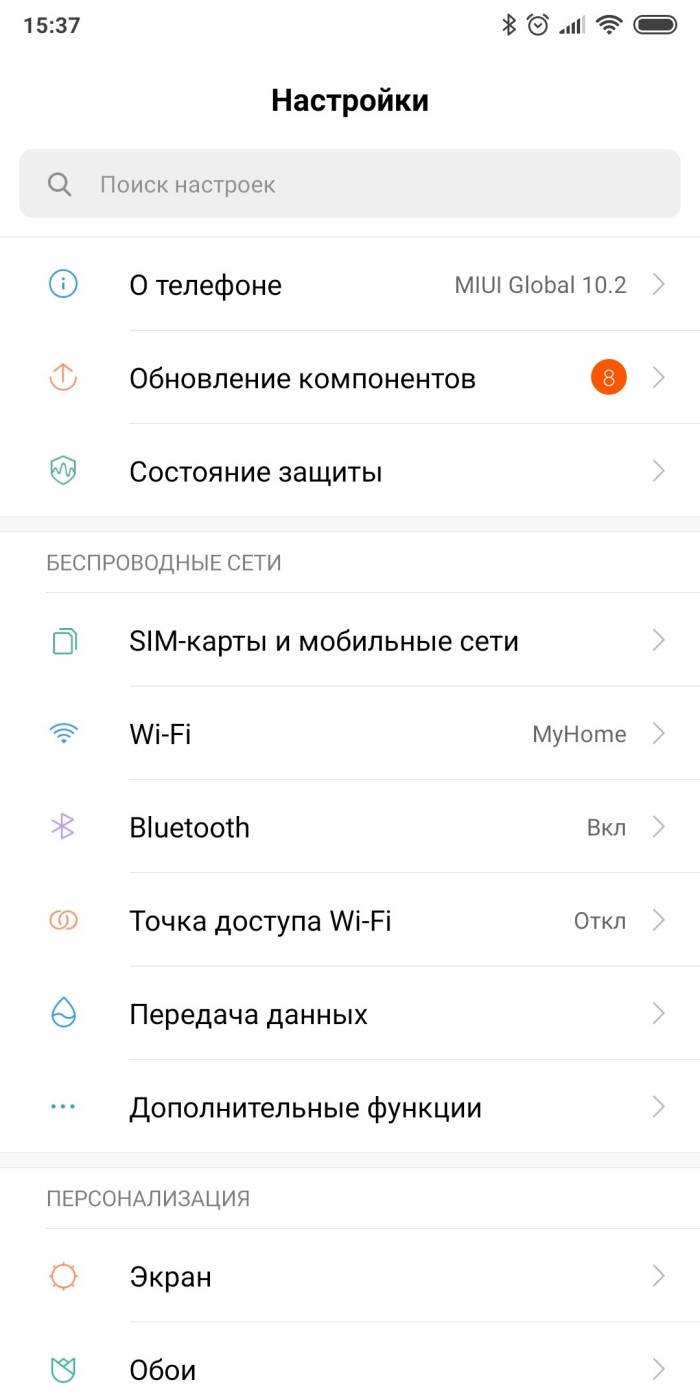
- Перейдите в раздел «Приложения».
- Выберите «Play Маркет».
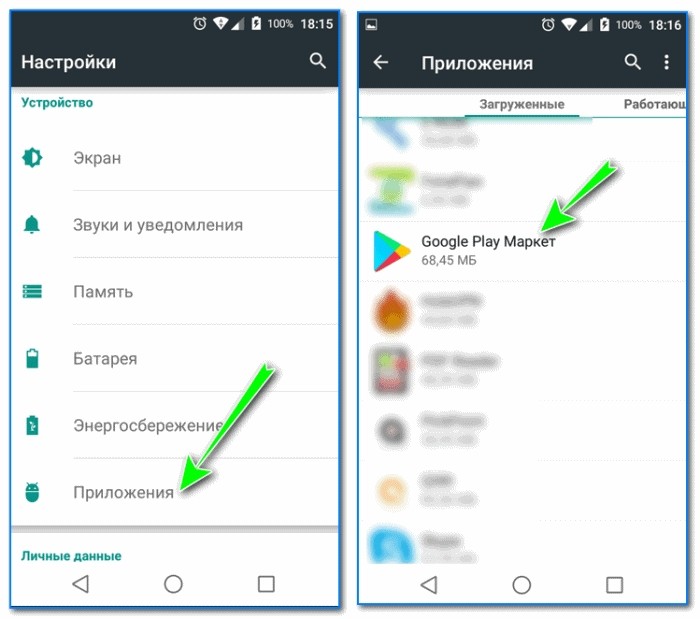
- Нажмите кнопку «Очистить кэш».

Важно. Рядом с кнопкой «Очистить кэш» может присутствовать кнопка «Очистить данные». Не перепутайте их и нажимайте только первую, поскольку нажатие второй кнопки приведет к удалению персональной информации, сохраненной в рамках магазина.
Ручная очистка – не единственный способ избавления от мусора, мешающего стабильной работе программ. Также вы можете воспользоваться специализированным софтом вроде CCleaner или Clean Master, если он установлен на телефоне.
Перезагрузка телефона
Бывает, что вернуть Play Market на прежнее место и решить другие проблемы, связанные с работой смартфона, удается через выполнение банальной перезагрузки гаджета. Поэтому сделайте несколько простых шагов, которые известны каждому владельцу мобильного устройства:
- Зажмите клавишу питания на пару секунд.
- В появившемся окне нажмите кнопку «Перезагрузка».
- Дождитесь повторного включения телефона.

В ходе перезагрузки телефона из оперативной памяти выгружаются все приложения, включая те, которые потенциально могли вступить в конфликт с Плей Маркетом. Поэтому не пренебрегайте возможностью перезапустить гаджет, так как это одно из самых простых и эффективных действий, способных привести к успешному выходу из сложившейся ситуации.
Повторная авторизация в аккаунте Google
Play Market, как и множество других сервисов Гугл, работают только при условии авторизации в учетной записи Google. Как правило, вход осуществляется еще на этапе первичной настройки гаджета. Однако в ходе эксплуатации устройства на планшете или смартфоне могли произойти изменения, которые негативным образом сказываются на считывании пользовательской информации. В этой связи рекомендуется удалить аккаунт, а затем снова пройти авторизацию:
- Откройте настройки устройства.
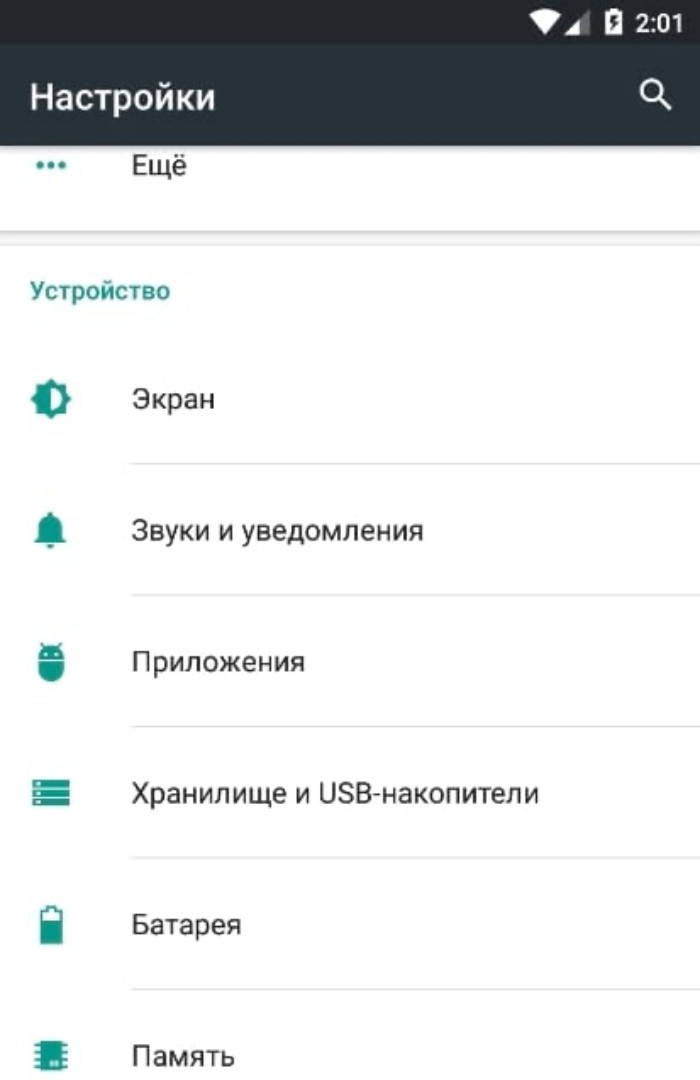
- Перейдите в раздел «Аккаунты».

- Выберите учетную запись Google.
- Через «три точки» нажмите кнопку «Удалить аккаунт».
- Выполните шаги 1-3.
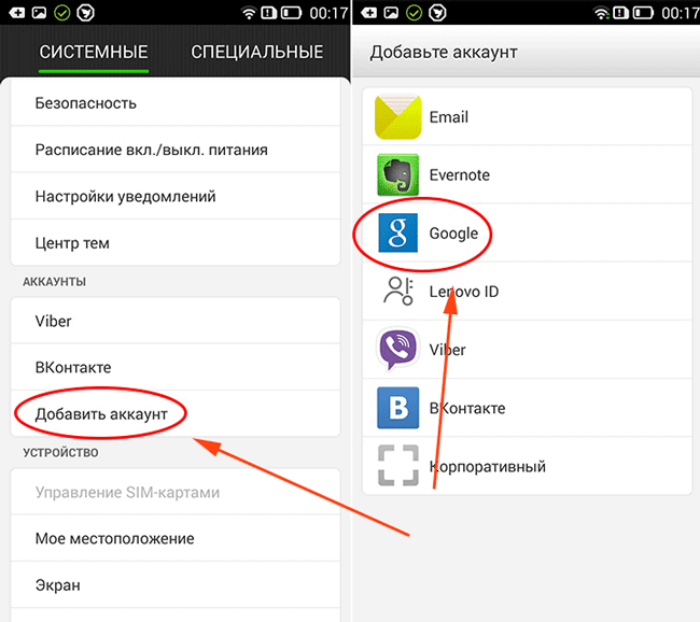
- Снова авторизуйтесь под своей учетной записью.
Также перед повторным входом в свой профиль можно посоветовать перезагрузить смартфон. Главное – не забудьте пройти авторизацию после повторного включения гаджета.
Сброс телефона до заводских настроек
Если значок Плей Маркета так и не появился, есть смысл перейти к радикальным мерам. В частности, предлагается выполнить сброс до заводских настроек. Эта операция приведет к удалению всех данных, сохраненных на телефоне. В то же время, если по умолчанию на устройстве был установлен PlayMarket, то он появится после сброса:
- Откройте настройки гаджета.

- Перейдите в раздел «Восстановление и сброс».

- Нажмите кнопку «Сбросить настройки».
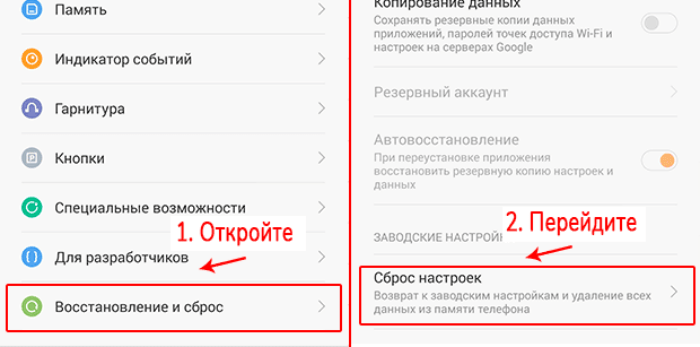
- Подтвердите выполнение операции.
Совет. Чтобы не потерять файлы, которые удалятся во время отката, предварительно создайте резервную копию через раздел настроек «Восстановление и сброс».
Обратите внимание, что сброс происходит не моментально. После подтверждения выполнения действий телефон уйдет в перезагрузку на пару минут. Как только он включится, вам потребуется заново пройти авторизацию в учетной записи Google, и значок Play Market должен появиться на главном экране.
Проверка телефона на вирусы
Наконец, нельзя исключать, что причиной возникновения проблемы стали вирусы, которые попали на ваше устройство в процессе эксплуатации. Лучший способ избавиться от них – выполнить сброс до заводских настроек. Если вы не готовы идти на радикальные меры, то обратитесь к помощи антивирусов, а именно:
- Kaspersky Internet Security;

Все антивирусы работают по схожему принципу. После первого запуска вам будет предложено начать проверку устройства на наличие вредоносных файлов. Если таковые будут найдены, останется нажать кнопку подтверждения, чтобы их удалить.
Почему на Андроиде не работает Плей Маркет – как его включить
Андроид-смартфоны по умолчанию оснащаются магазином приложений GooglePlay Маркет. С его помощью владельцы мобильных устройств могут загружать игры и программы, а также совершать другие покупки. Несмотря на хорошую оптимизацию сервиса, в его работе нередко возникают сбои. Поэтому предлагаем разобраться, почему не работает магазин приложений Плей Маркет. Для этого рассмотрим причины возникновения проблемы и способы ее решения.
Почему не открывается Плей Маркет на Андроиде
- системный сбой;
- переполненный кэш;
- некорректная установка обновлений;
- плохая оптимизация текущей версии Play Market;
- деактивация сервисов, влияющих на работу магазина;
- плохое качество интернет-соединения.
В большинстве случаев проблема носит программный характер и устраняется в домашних условиях без обращения в сервисный центр за исключением случаев, когда неполадки проявляются по вине разработчиков из Google Play. В таком случае приходится ждать исправления ошибки от программистов Гугл, которые могут принять соответствующие меры перед выпуском очередного обновления магазина.
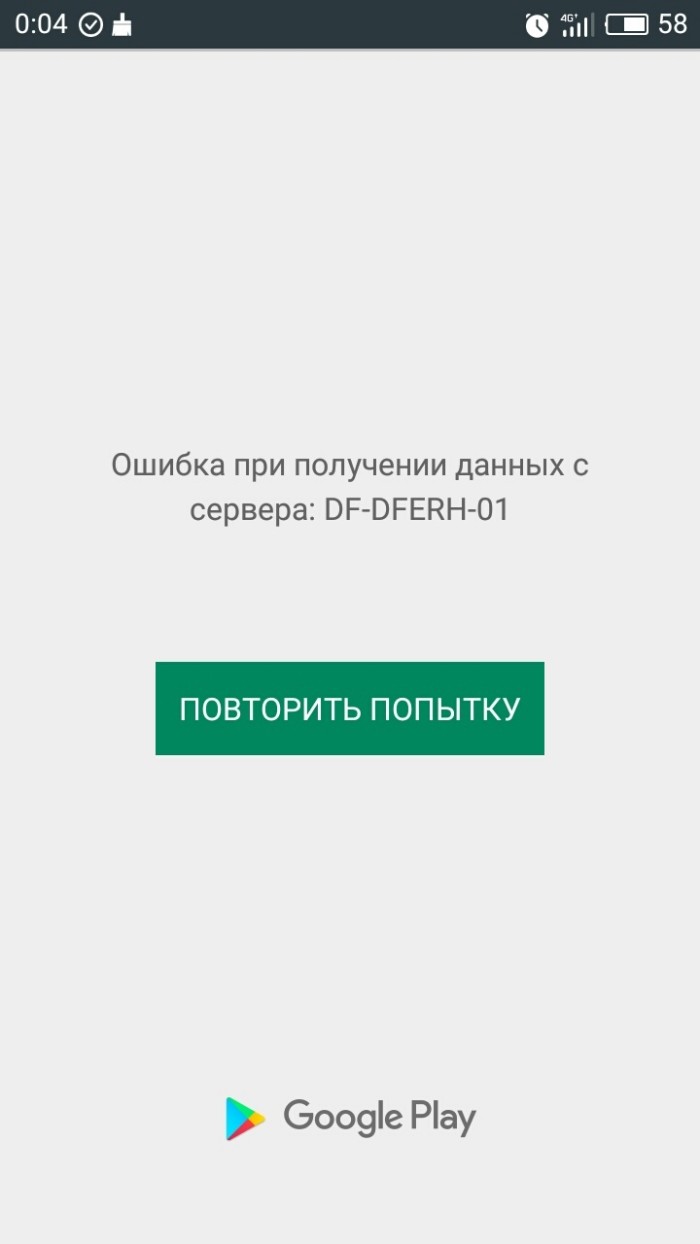
Что делать, чтобы исправить проблему
Хотя неполадки в Play Market не являются критическими и устраняются внесением изменений в настройки гаджета, не существует универсального метода исправления ошибки. В то же время есть комплекс мер, позволяющих в конечном итоге решить проблему.
Выбор конкретного метода устранения неполадок напрямую будет зависеть от причины, которая их вызвала. Если вы не смогли установить точный фактор, повлиявший на ошибку, предлагается рассмотреть все способы и опробовать каждый из них на практике.

Перезагрузка смартфона
Зачастую у пользователей вылетает или не запускается Play Маркет по причине системного сбоя. Несмотря на то, что подобного рода сбои являются критическими, они зачастую устраняются банальной перезагрузкой гаджета:
- Зажмите клавишу питания на пару секунд.
- Нажмите кнопку «Перезагрузка».

- Дождитесь повторного включения смартфона.
Также выполнить перезагрузку можно в ручном режиме. Через всплывающее окно вам придется выбрать опцию «Выключить», а затем повторно запустить гаджет удержанием кнопки питания.
В ходе перезагрузки из оперативной памяти телефона выгружаются лишние процессы, что тоже положительным образом сказывается на работоспособности Google Play Market. Если данная рекомендация не привела к изменениям при запуске магазина приложений, попробуйте альтернативные способы решения проблемы.
Сброс настроек программы
Причина возникновения проблемы может скрываться не в операционной системе, а в самой программе, которая отвечает за работу магазина приложений. В данном случае мы говорим об утилите Play Маркет, чью иконку вы можете видеть на рабочем столе своего гаджета. Для решения проблемы понадобится:
- Открыть настройки телефона.
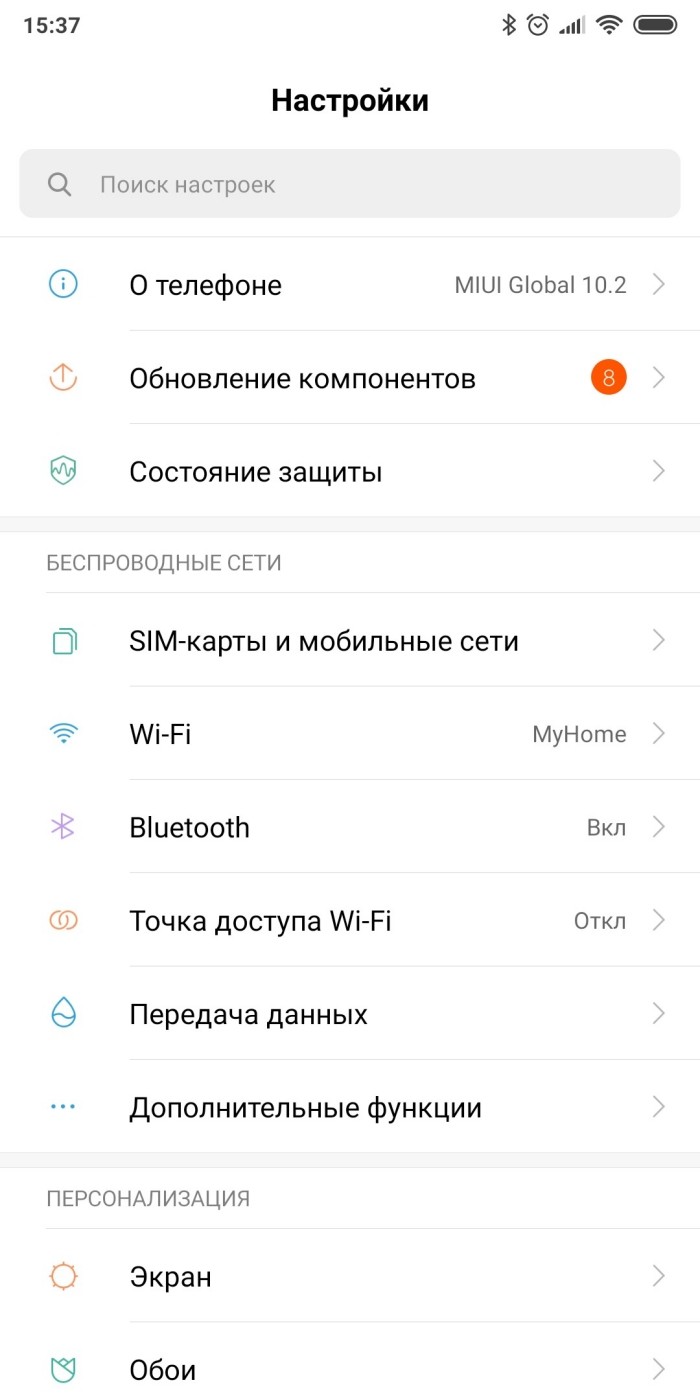
- Перейти в раздел «Приложения».
- Выбрать «Play Маркет».

- Нажать кнопку «Очистить кэш», а затем – «Очистить данные».
Важно. Если вы нажмете кнопку «Очистить данные», то при повторном запуске Google Play Market вам придется заново пройти авторизацию.
Сброс настроек программы решает сразу две проблемы. Во-первых, вы избавляетесь от лишнего кэша или, говоря простым языком, от системного мусора. Во-вторых, устраняете неполадки, связанные со считыванием данных магазином приложений.
Удаление обновлений
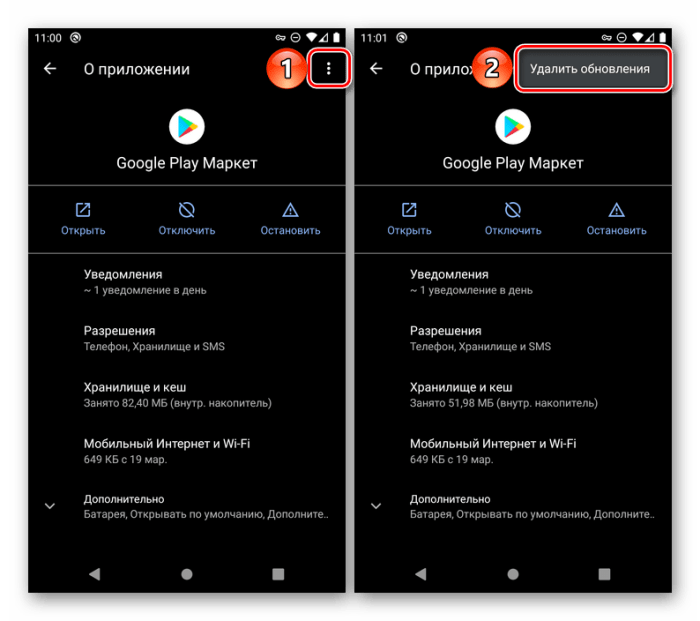
Если ваш телефон все равно не заходит в Плей Маркет, то стоит попробовать переустановить приложение, отвечающее за его работу. К сожалению, удалить сам магазин не получится. Но вы можете избавиться от его обновлений, чья некорректная установка могла вызвать неполадки. Действуйте по инструкции:
- Откройте настройки гаджета.
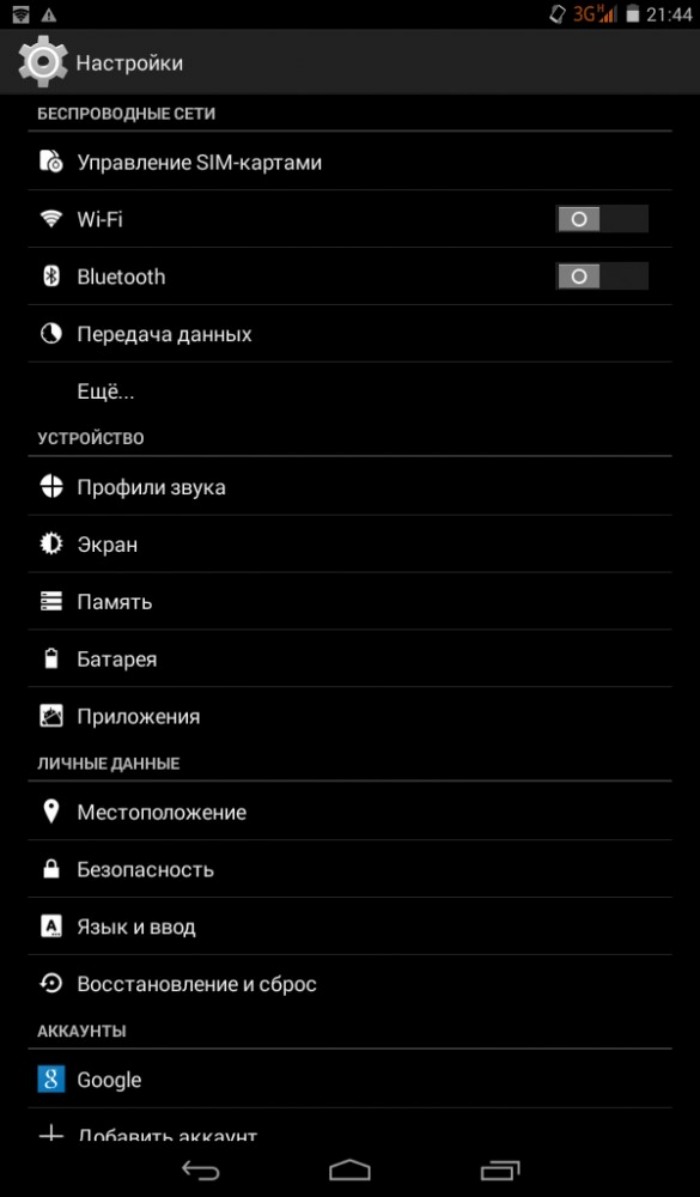
- Перейдите в раздел «Приложения».

- Выберите «Play Маркет».
- Нажмите кнопку «Удалить обновления».

При условии правильного выполнения требований инструкции с вашего смартфона будут удалены последние обновлений Google Play Маркет.
Попробуйте снова запустить магазин и установить интересующую программу.
Сброс настроек утилиты «Сервисы Google Play»
Магазин приложений Play Market неразрывно связан с другими сервисами компании Google, чьи приложения также устанавливаются на смартфоны Андроид по умолчанию. Таким образом, есть смысл сбросить сервисы с целью устранения неполадок при запуске магазина:
- Откройте настройки устройства.
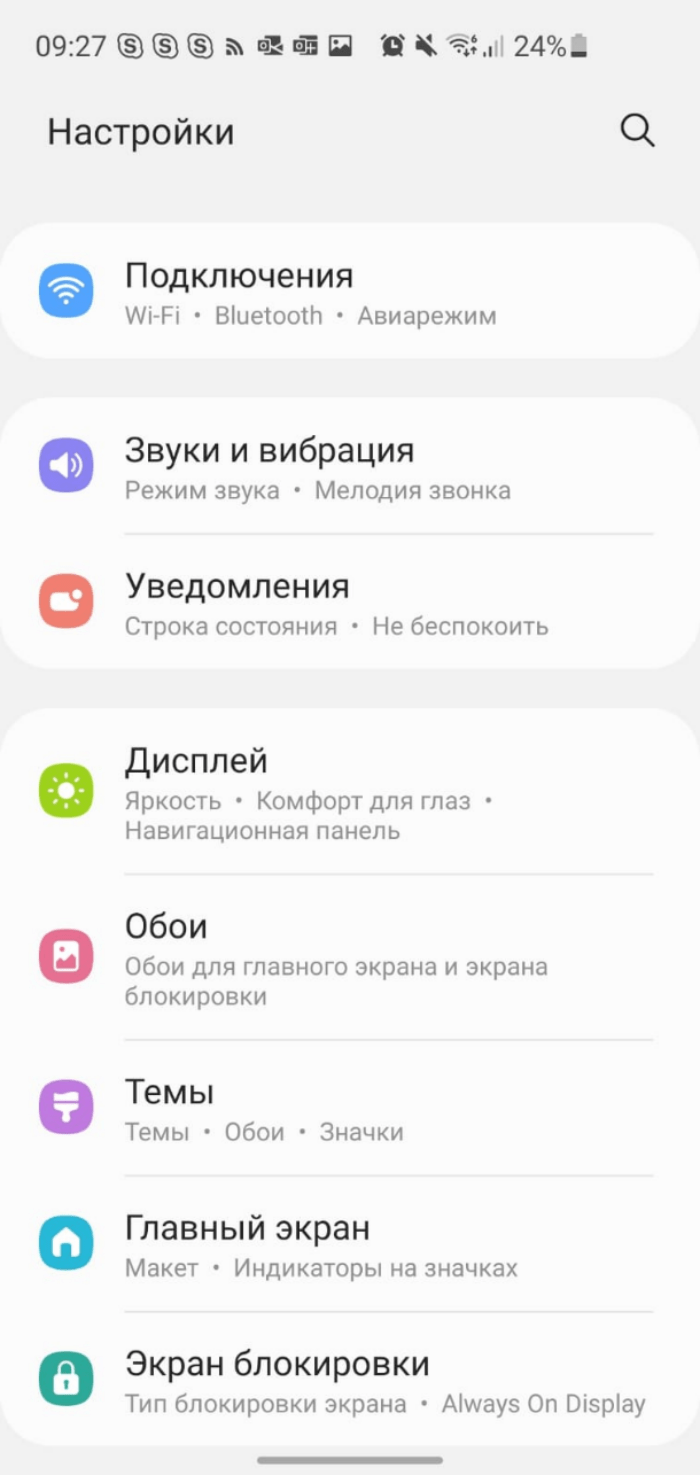
- Перейдите в раздел «Приложения».
- Выберите «Сервисы Google Play».
- Нажмите кнопку «Очистить кэш», а затем – «Очистить данные».
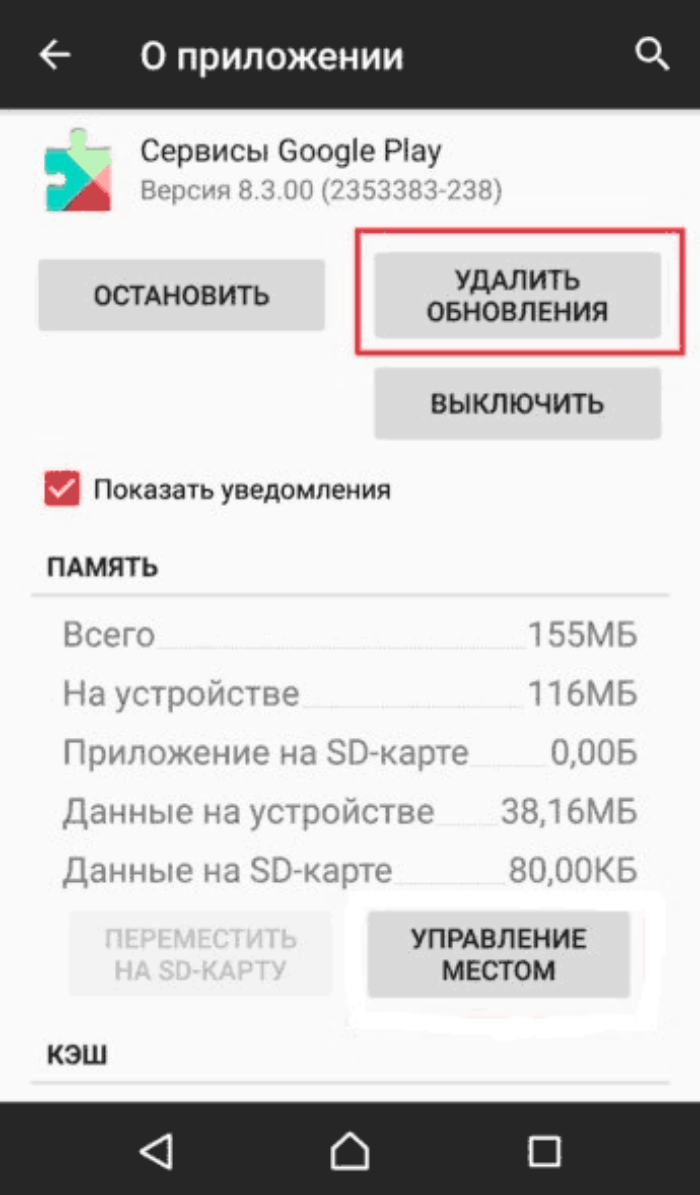
Как и в случае со сбросом Плей Маркете, очистка данных утилиты «Сервисы Google Play» вынудит вас заново проходить авторизацию в магазине приложений. Однако это вряд ли можно назвать серьезным препятствием, так как в конечном итоге указанная рекомендация должна привести к окончательному решению проблемы.
Активация диспетчера загрузки
Google Play Маркет представляет собой утилиту, с помощью которой осуществляется скачивание и установка приложений. Следовательно, если у вас не запускается магазин, вам нужно проверить активацию сервиса «Диспетчер загрузки»:
- Откройте настройки телефона.
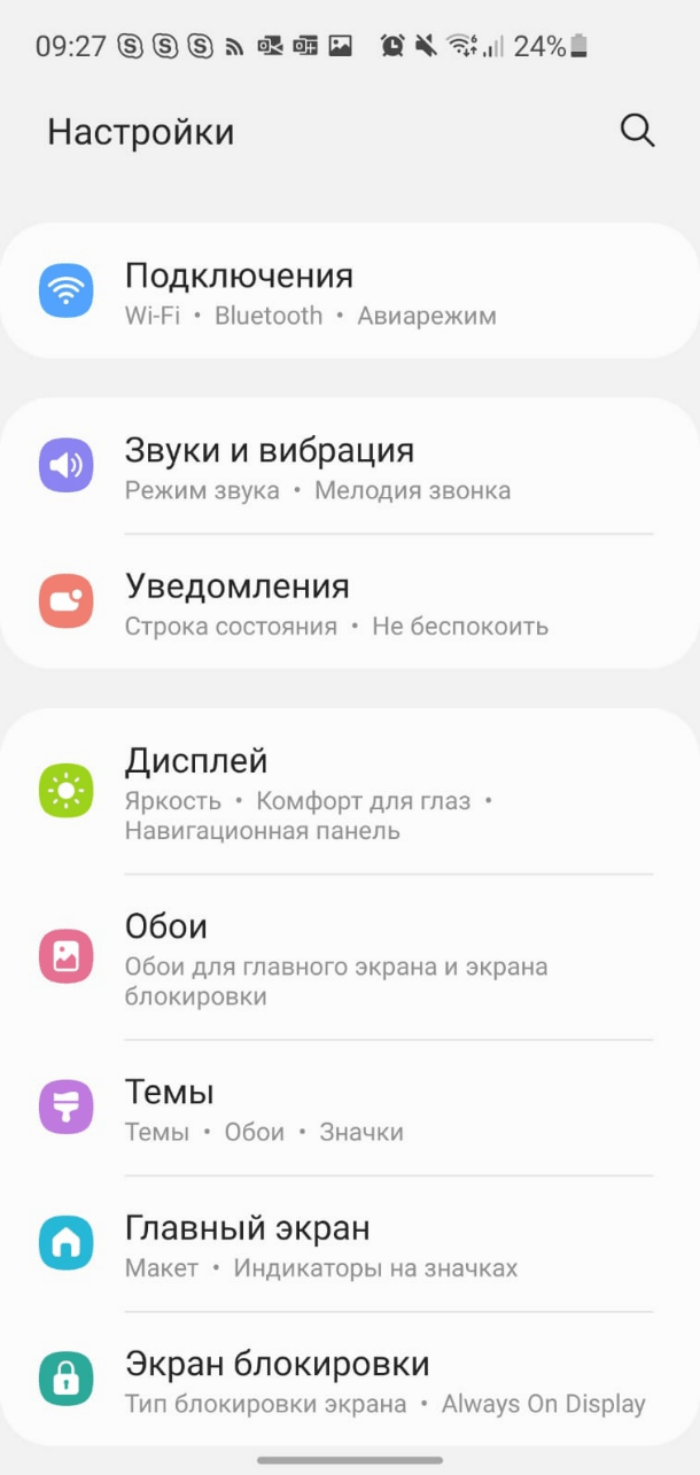
- Перейдите в раздел «Приложения».
- Выберите «Диспетчер загрузки».
- Удалите кэш и данные, а также принудительно остановите утилиту.

- После выполнения указанных действий нажмите кнопку «Запустить» или самостоятельно откройте диспетчер.
На заметку. В списке приложений сервис «Диспетчер загрузки» может называться иначе. Конкретное наименование ПО зависит от версии операционной системы и конкретной модели смартфона.
Выполнив сброс и повторную активацию диспетчера, вы принудительно включите опцию загрузки для Плей Маркета. В случае правильной реализации алгоритма проблемы с запуском магазина должны исчезнуть. Также вы сможете беспрепятственно устанавливать все доступные программы при наличии достаточного количества места на внутреннем накопителе.
Удаление Гугл-аккаунта
У некоторых пользователей не включается Play Маркет по причине сбоя авторизации. Как правило, сброс данных магазина, о чем мы говорили ранее, помогает устранить неполадки. Но иногда приходится идти на более серьезные меры, а именно – выход из учетной записи Google:
- Запустите настройки устройства.
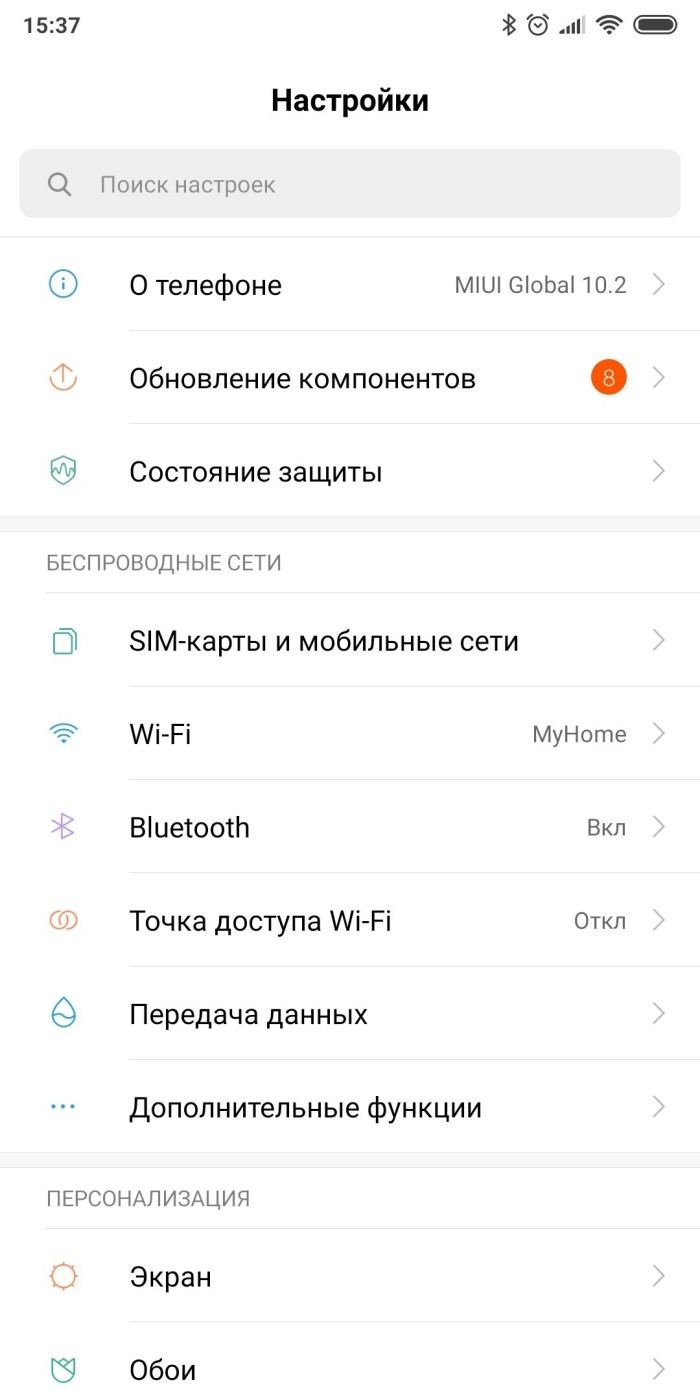
- Перейдите в раздел «Аккаунты».

- Выберите свою учетную запись Гугл.
- Нажмите кнопку в виде трех точек, а затем – «Удалить аккаунт».
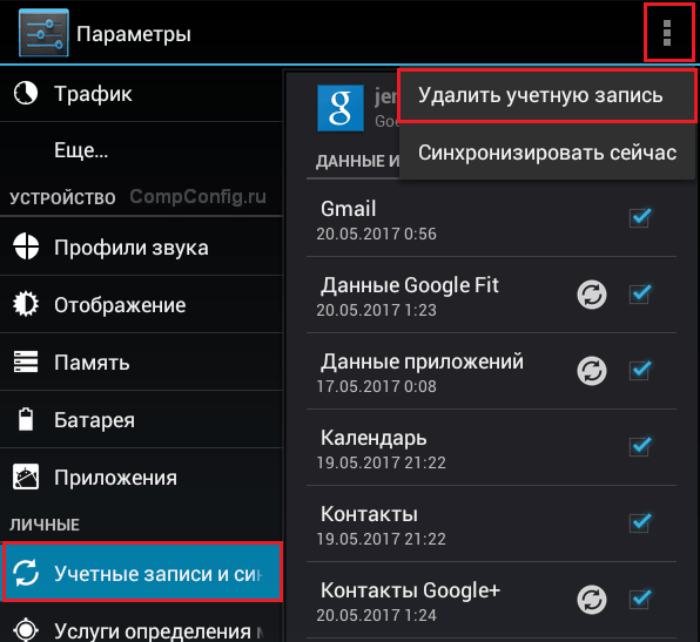
Обратите внимание, что после нажатия кнопки «Удалить аккаунт» ваша учетная запись исчезнет только с текущего устройства. При этом вы останетесь авторизованы в Гугл-аккаунте на других гаджетах и сможете заново войти в профиль на смартфоне.
Настройка файла «Hosts»
Проблемы магазина приложений Play Market часто бывают связаны с наличием лишних записей в файле «Hosts». Поэтому не лишним будет отредактировать его, выполнив несколько действий:
- Установите на смартфон приложение ES Проводник.

- Запустите программу.

- Через вкладку с опциями (три полоски) активируйте функцию «Root-проводник».

- Перейдите по пути System/etc.

- Откройте документ «Hosts».
- Убедитесь, что документ не содержит лишних записей кроме «127.0.01 localhost». Все остальные следует удалить.
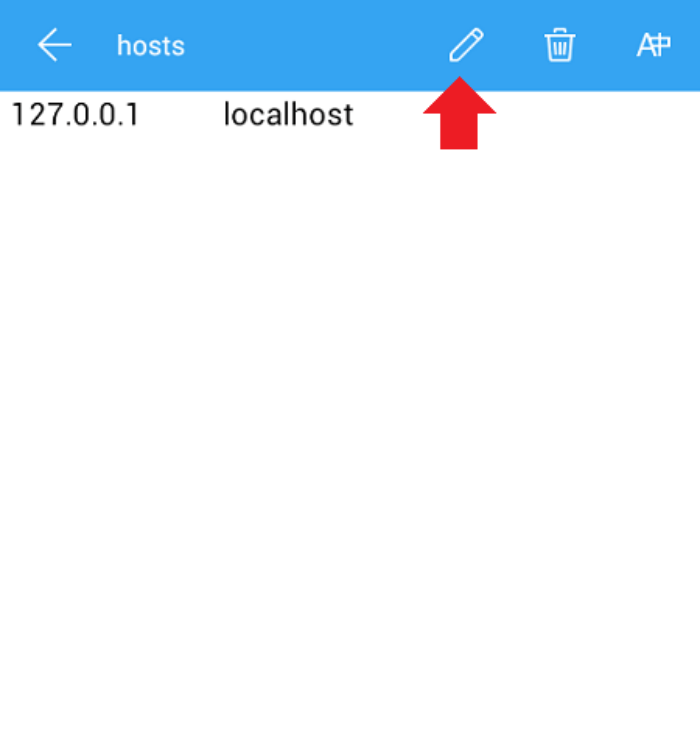
- Сохраните внесенные изменения.
Важно. Получение рут-доступа приводит к целому ряду ограничений, включая блокировку транзакций на мобильном устройстве. Поэтому не забудьте вовремя отозвать root.
Указанный выше алгоритм помогает устранить и другие неполадки. К примеру, за счет редактирования файла «Hosts» пользователям удается исправить «код ошибки -20», который может появляться как при запуске Play Маркет, так и в других программах.
Несовместимые приложения
Не исключено, что неполадки, связанные с работой Play Маркета, были вызваны отсутствием совместимости с другими приложениями, которые установлены на смартфоне. Ваша задача – удалить такие программы, используя простой алгоритм:
- Откройте настройки гаджета.

- Перейдите в раздел «Приложения».

- Выберите интересующую программу.
- Нажмите кнопку «Удалить».
Определить, что за приложение вызывает ошибку при работе Play Маркета бывает непросто, но чаще всего проблема появляется из-за проги Freedom. Она позволяет бесплатно устанавливать софт из магазина Google, а потому блокируется его разработчиками.
Ошибка 403
Если при запуске Play Market или при попытке установить ту или иную прогу вы видите на экране сообщение об ошибке с кодом 403, то с высокой долей вероятности вы столкнулись с региональными ограничениями. Возможно, приложение или игра заблокированы на территории вашей страны.
Для обхода ограничений рекомендуется использовать VPN-сервисы. Такие приложения позволяют изменить IP-адрес, заставив Play Market думать, будто вы находитесь на территории государства. Для использования VPN-сервисов нужно установить соответствующую утилиту, которую вы найдете как в Плей Маркете, так и в других источниках.

Сброс настроек ОС Андроид
Не исключено, что в ходе решения проблемы вам придется прибегнуть к радикальным мерам. Например, к откату параметров смартфона до заводских настроек. Эта процедура удалить с мобильного устройства все данные, но с высокой долей вероятности исправит ошибку в Play Market. Для выполнения операции потребуется:
- Открыть настройки смартфона.
- Перейти в раздел «Восстановление и сброс».
- Нажать кнопку «Сбросить настройки».
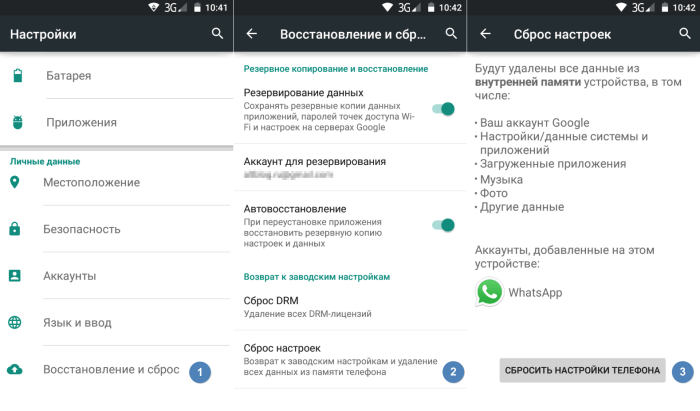
- Подтвердить данное действие.
Совет. Чтобы не потерять важные файлы в процессе отката, рекомендуется создать резервную копию данных через раздел «Восстановление и сброс».
Подтвердив выполнение операции, вы автоматически отправите смартфон в перезагрузку, которая займет пару-тройку минут. Пока выполняется сброс, не нажимайте никакие кнопки, а также предварительно убедитесь, что на мобильном устройстве есть хотя бы 20-30 % заряда.
Проверка интернет-соединения
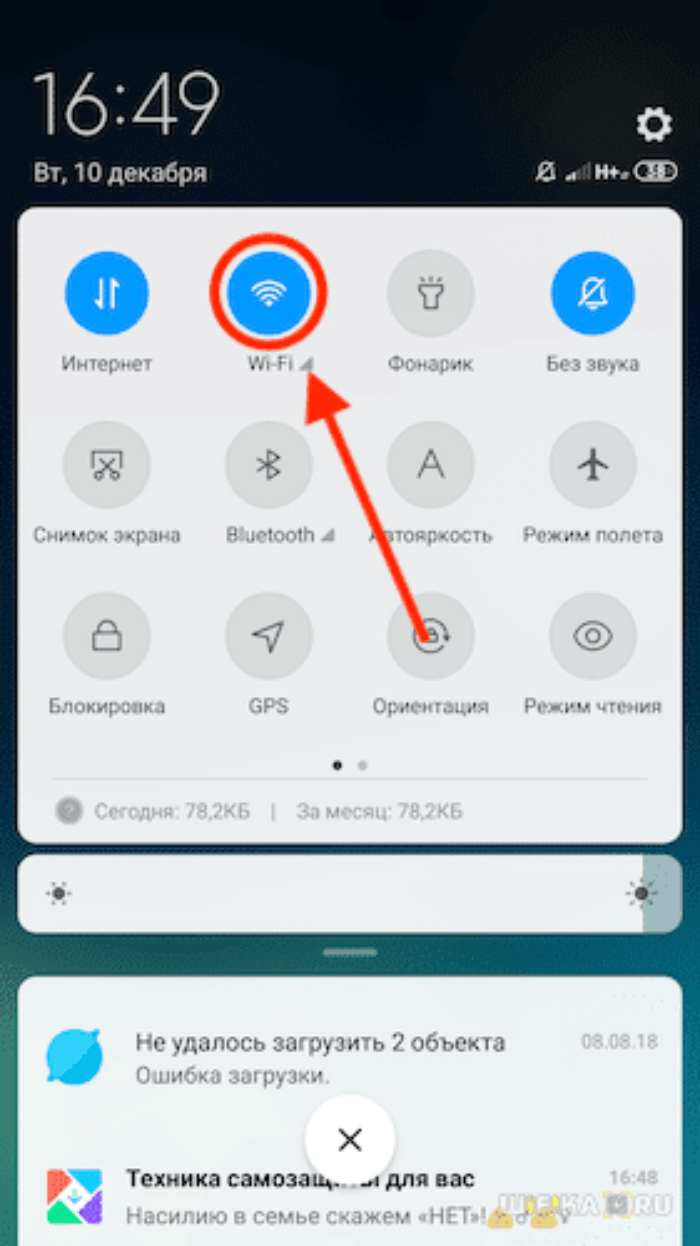
Неполадки могут быть связаны с отсутствием подключения к интернету. Поэтому не забудьте проверить активацию мобильного или беспроводного соединения по Wi-Fi, а также убедитесь в наличии денег на лицевом счете. Кроме того, есть смысл позвонить в службу поддержки своего провайдера, чтобы удостовериться в отсутствии работ на линии.
Проверьте, включено ли приложение Аккаунт Google
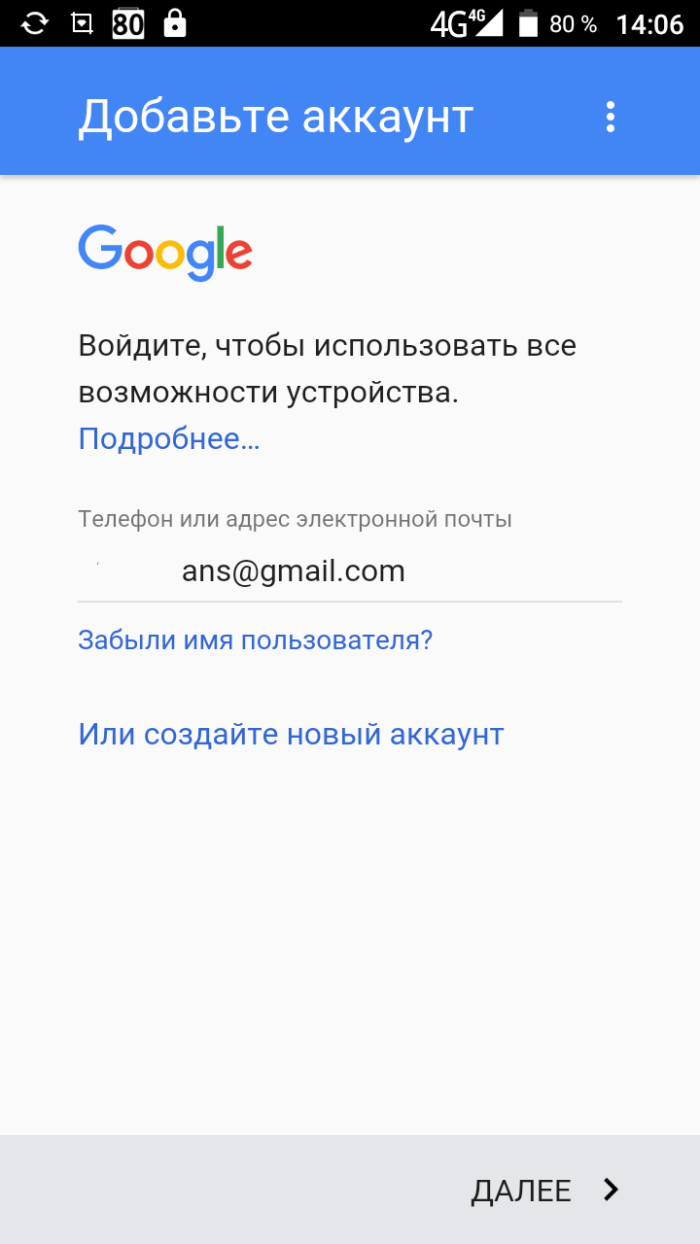
Как уже говорилось ранее, проблема бывает вызвана неполадками с авторизацией в учетной записи Google. Выход и вход – одно из ее решений. Но есть и другой метод. Так, пользователям предлагается принудительно активировать утилиту «Аккаунт Google». Вы найдете ее в разделе настроек «Приложения».
Проверяем правильность даты и времени на телефоне
Наконец, с целью решения проблемы вам следует убедиться в том, что на смартфоне правильно указаны дата и время. Соответствующие параметры выставляются в одноименном разделе настроек. Рекомендуется использовать время сети, но в случае неправильного определения не лишним будет выставить сведения вручную.
Как открыть и активировать Плей Маркет, его настройка на телефоне

На смартфоны с операционной системой Android на борту по умолчанию установлен магазин Play Market. Он позволяет устанавливать бесплатные игры и приложения, а также совершать покупки фильмов и книг. Эта утилита играет важную роль в работе устройства, а потомку каждый владелец Андроид-смартфона должен знать, как настроить магазин приложений Плей Маркет. Далее разберем основные опции, которые могут вам пригодиться.
Как настроить Плей Маркет
Клиент магазина приложений состоит из множества настроек, далеко не все из которых имеют принципиальное значение для рядового пользователя. Мы проанализируем основные моменты, которые потенциально могут повлиять на работу устройства и комфорт при его эксплуатации.
Настройки уведомлений
- Запустите Play Market.
- Тапните по иконке своего аккаунта, расположенной справа от поисковой строки.

- Перейдите в раздел «Настройки».

- Раскройте вкладку «Общие».
- Перейдите в раздел «Уведомления».
- Включите или отключите интересующие вас оповещения.
В настройках Плей Маркета представлены разные виды уведомлений, которыми может управлять пользователь, а именно:
- Аккаунт. Оповещают и денежных списаниях, и проблемах с ними.
- Доступные обновления. Сообщают, когда выходит обновление для той или иной программы.

- Установленные обновления. Уведомление об успешной установке апдейта.
- Предварительная регистрация. Сообщает о наличии предварительной регистрации в играх, которые могут заинтересовать пользователя.
- Предложения и скидки. Информируют о спецпредложениях на покупку тех или иных товаров внутри Play Market.
При желании можно отключить вообще все уведомления, и это положительным образом скажется на автономности устройства. Также отсутствие лишних оповещений сделает экран более «чистым», и вы не потеряете важные уведомления среди информационных сообщений от Плей Маркета. В то же время некоторые оповещения рекомендуется оставить («Аккаунт» – если к вашему аккаунту привязана банковская карта, «Доступные обновления» – если в настройках Play Маркета не активирована функция автообновлений).
Изменение настроек загрузки
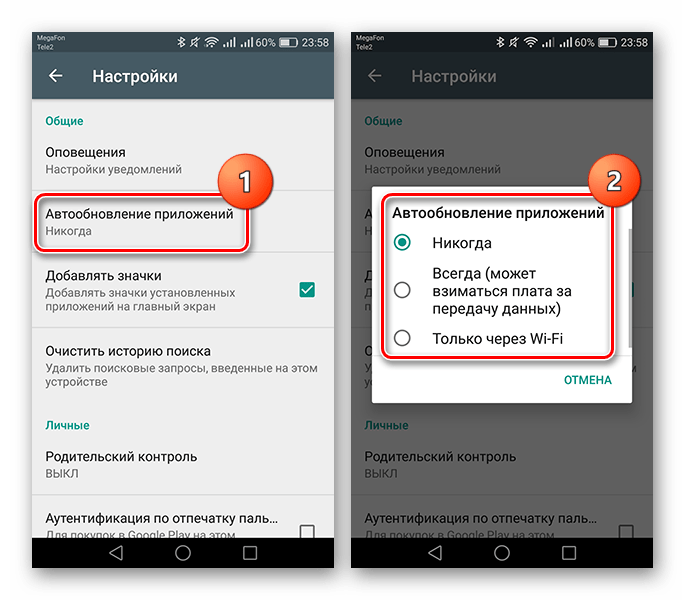
Еще один важный момент при настройке Play Market – изменение параметров загрузки. Это раздел настроек, который становится доступным после открытия вкладки «Настройки подключения». Здесь пользователь может установить интересующие параметры для трех сценариев:
- скачивание приложений;

- автообновление приложений;
- автоматическое воспроизведение видео.
Для каждого сценария предлагается установить один из трех параметров:
- Любая сеть. Загрузка контента осуществляется вне зависимости от того, подключены вы к мобильному интернету или Wi-Fi.
- Только через Wi-Fi. Скачивание приложений и автозапуск видео выполняется исключительно при подключении к беспроводной сети Вай-Фай.
- Всегда спрашивать. Перед запуском воспроизведения видео или скачиванием программы Play Market спрашивает у пользователя, какую сеть можно задействовать для загрузки.
Эти параметры важны для тех, кто пользуется мобильным интернетом с ограниченным пакетом трафика. В подобном случае рекомендуется установить значение «Только Wi-Fi». А если и для Вай-Файя ваша тарификация не является безлимитной, то устанавливайте значение «Всегда спрашивать».
Список желаний
Внутри Плей Маркета на планшете и смартфоне присутствует так называемый «Список желаний». В него попадает контент (приложения, книги, фильмы), который вы хотели загрузить, но по каким-то причинам этого не сделали. К примеру, в список желаний можно добавить платную игру, для покупки которой в настоящий момент нет времени:
- Запустите магазин приложений.
- При помощи поисковой строки и встроенных фильтров найдите интересующий контент.
- Перейдите на страницу книги, фильма или приложения.
- Нажмите кнопку в виде трех точек.
- Выполните действие «Добавить в список желаний».
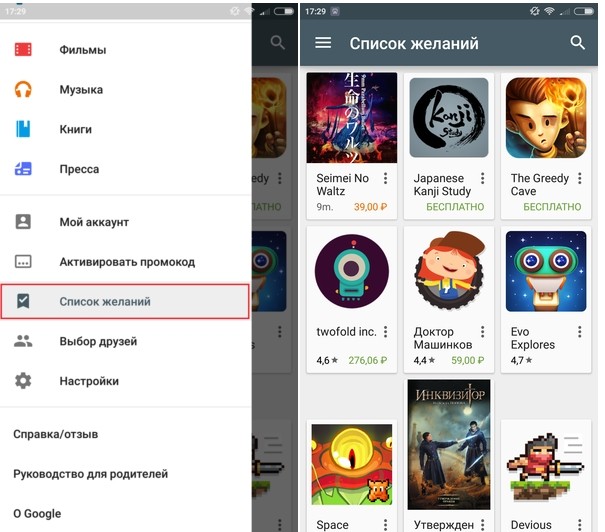
Чтобы ознакомиться со списком продуктов, которые вас заинтересовали, нужно сделать несколько простых шагов:
- Запустить Play Market.
- Тапнуть по иконке своего аккаунта.
- Перейти в раздел «Библиотека», а затем – «Список желаний».
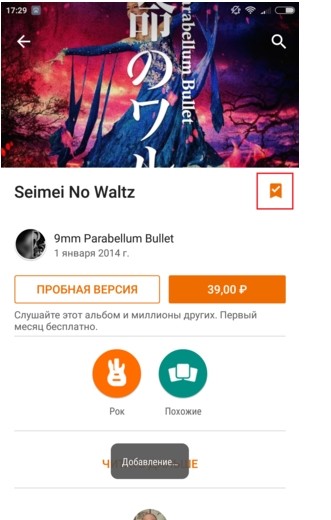
Любой контент, добавленный в список, всегда можно удалить. Для этого нужно перейти на его страницу и нажать кнопку «Удалить из списка желаний» через «три точки».
Изменение темы
Также в параметрах магазина можно изменить тему. Правда, пользователю здесь не предлагается широкий выбор среди вариантов оформления. Есть только светлая или темная тема. Кроме того, можно настроить синхронизацию темы внутри Play Market и внутри оболочки смартфона установкой значения «По умолчанию». Для изменения параметров нужно:
- Запустить магазин.
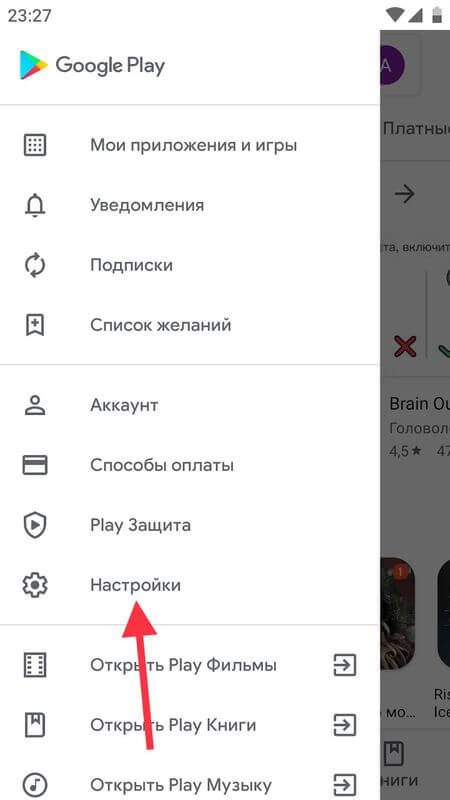
- Открыть настройки.
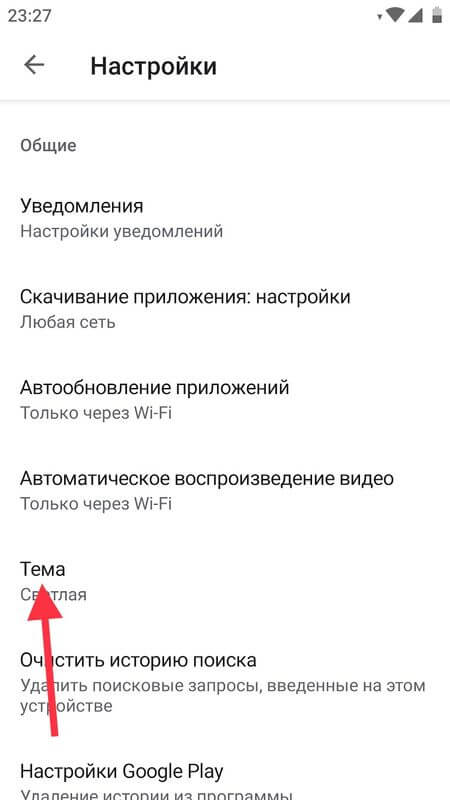
- Перейти в раздел «Общие», а затем – «Тема».

Больше никаких настроек оформления магазин приложений не предлагает. Впрочем, внешний вид Плей Маркета можно назвать нейтральным, и он вряд ли кого-то раздражает даже при использовании стандартных параметров.
Настройки защиты
При описании настроек Плей Маркета особое внимание стоит уделить параметрам защиты. Они разбросаны по нескольким пунктам меню, из-за чего новички не всегда могут найти нужный раздел. Первое, что вам понадобится – настроить аутентификацию покупок:
- Запустить Play Маркет.
- Открыть настройки.
- Перейти в раздел «Аутентификация».

Здесь вам предлагается активировать биометрическую проверку при покупке контента через магазин. То есть, когда вы будете оплачивать книгу, фильм или приложение, Play Market попросит приложить к сканеру палец или ввести пароль для подтверждения операции.
Еще один момент, касающийся безопасности, – Play Защита. Это специальный софт, встроенный в магазин приложений для повторной проверки загружаемого контента на вирусы. Активация и деактивация функции выполняется через одноименный раздел меню, которое вызывается нажатием на иконку учетной записи.
Другие настройки
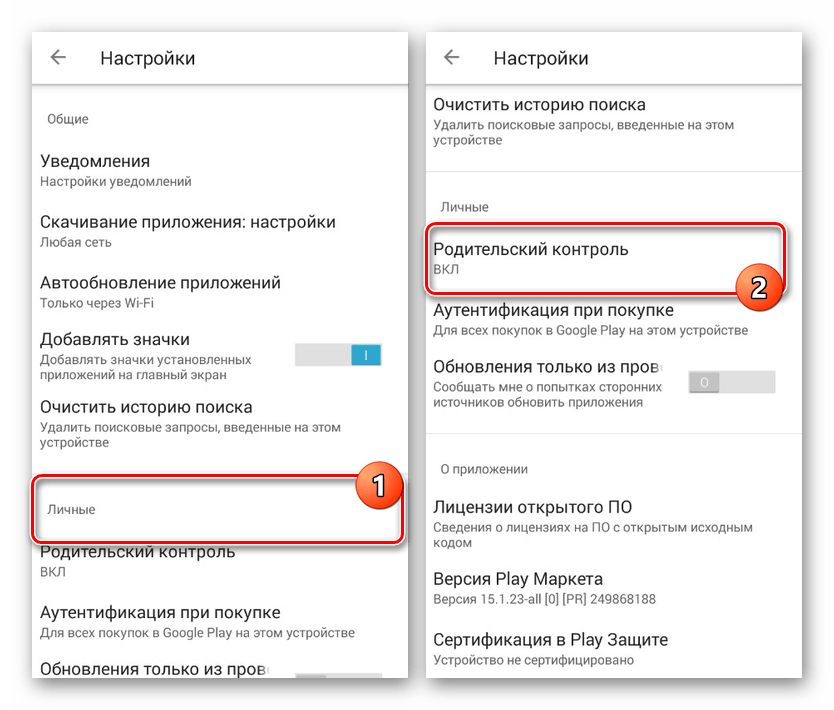
В основном разделе настроек вас также ждет вкладка «Семья». Здесь настраиваются параметры родительского контроля для тех случаев, если смартфоном или планшетом пользуется ребенок. Вы можете установить возрастной ценз и получить всю необходимую информацию о работе описываемого режима.
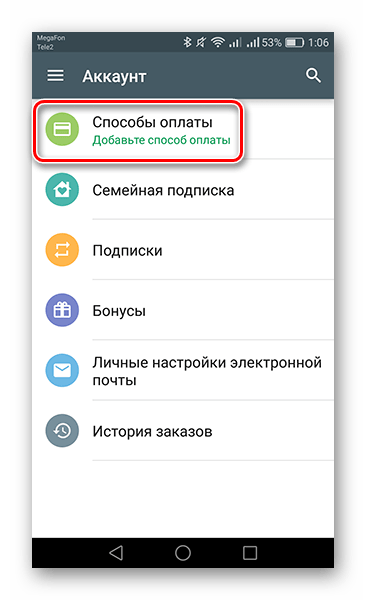
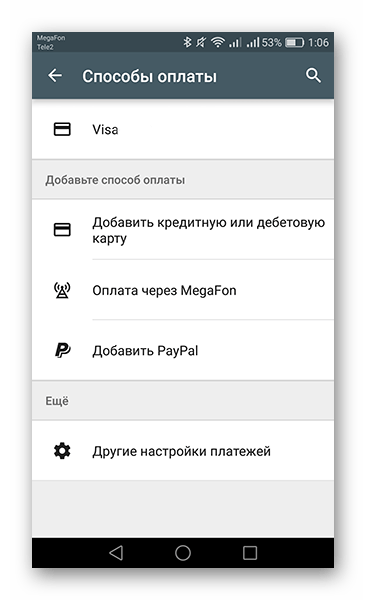
В основном меню, которое открывается тапом по иконке аккаунта, упоминания заслуживает раздел «Платежи и подписки». Он позволяет настроить способы оплаты покупок внутри Плей Маркета. Используйте этот раздел, чтобы добавить или удалить банковскую карту, а также для управления подписками внутри самих приложений.
Как войти и выйти из Google Play Store?
Наконец, стоит сказать несколько слов об особенностях входа и выхода из Play Маркет. Подключить магазин приложений можно путем создания учетной записи Google. Как правило, пользователь регистрирует ее сразу, как только собирается включить смартфон. На первом этапе настройки устройства ему предлагают активировать аккаунт, пройдя авторизацию или регистрацию. Далее вход в Play Market выполняется автоматически.
Выход из учетной записи осуществляется через настройки телефона, а не магазина:
- Откройте настройки устройства.
- Перейдите в раздел «Аккаунты».

- Выберите учетку Гугл.

- Нажмите кнопку «Удалить аккаунт» через три точки.
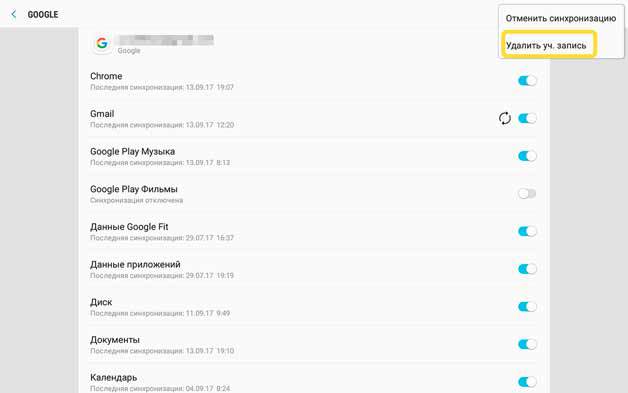
Вы одновременно выйдете из всех приложений, которые используют учетную запись Google. Для повторного входа понадобится вновь посетить раздел «Аккаунты» в настройках телефона и пройти авторизацию, указав логин и пароль.
Как зайти в плей маркет: 3 простых способа

Плей Маркет — это огромная библиотека бесплатных и платных приложений для Android-смартфонов и планшетов. Но иногда по разным причинам возникают проблемы с доступом к этому магазину. В нашей статье мы рассмотрим 3 проверенных способа, как зайти в Плей Маркет на любом устройстве.
Подготовка к входу в Плей Маркет
Прежде чем войти в Плей Маркет, нужно выполнить несколько подготовительных действий:
- Проверить, установлено ли приложение Плей Маркет на вашем устройстве. Если нет — установить.
- Убедиться, что Плей Маркет обновлен до последней версии.
- Проверить наличие учетной записи Google. Если ее нет — зарегистрировать.
- Добавить и привязать учетную запись Google к вашему телефону.
- Разрешить синхронизацию данных и автоматические обновления.
Для установки Плей Маркета, если он отсутствует, можно воспользоваться файлом APK. Его можно скачать на официальном сайте компании Google и установить вручную.
Чтобы зарегистрировать учетную запись Google, нужно зайти на сайт регистрации аккаунтов Google и указать свои данные. Лучше использовать Gmail в качестве почты.
Затем в настройках телефона перейдите в раздел «Аккаунты» и добавьте свою учетную запись Google. Введите логин и пароль, разрешите синхронизацию — и аккаунт будет привязан.
Вход через приложение Плей Маркет
Когда подготовка завершена, можно переходить непосредственно к входу в Плей Маркет:
- Запустите приложение Плей Маркет на своем устройстве.
- Найдите и нажмите кнопку «Войти», обычно в правом верхнем углу.
- В появившемся окне введите логин и пароль от своей учетной записи Google.
- Согласитесь с условиями использования Плей Маркета.
После входа в приложении должен отобразиться ваш профиль и доступ к ранее установленным приложениям.
Важно: если вы ранее не выполнили привязку аккаунта Google к телефону, вход в Плей Маркет может завершиться ошибкой.

Вход через настройки телефона
Еще один способ войти в Плей Маркет — через раздел «Аккаунты» в настройках телефона:
- Перейдите в «Настройки» на своем Android-устройстве.
- Найдите раздел «Пользователи и аккаунты» или просто «Аккаунты».
- Нажмите «Добавить аккаунт» и выберите «Google».
- Введите данные своей учетной записи Google.
- Разрешите синхронизацию и доступ к данным.
После этих действий Плей Маркет и другие сервисы Google будут доступны автоматически.
| Логин | Ваш login@gmail.com |
| Пароль | ********** |
Как видно из примера, ввод логина и пароля аналогичен входу через само приложение Плей Маркет.
Этот способ также помогает, если приложение Плей Маркет выдает ошибку и не дает авторизоваться.
Устранение ошибок при входе в Плей Маркет
При попытке войти в Плей Маркет иногда возникают ошибки. Рассмотрим наиболее распространенные из них.
Ошибка «Устройство не поддерживается»
Эта ошибка появляется, если версия Плей Маркета несовместима с версией Android на вашем устройстве. Чтобы ее устранить, откройте настройки приложения в телефоне и выберите «Удалить обновления». Затем переустановите Плей Маркет.
Ошибка «Требуется вход в учетную запись Google»
Такая ошибка свидетельствует об отсутствии привязки аккаунта Google к телефону. Чтобы решить проблему, добавьте свой аккаунт в разделе «Аккаунты» в настройках, как описано выше.
«Нет подключения к интернету»
Проверьте наличие интернета на телефоне. Также попробуйте перезапустить Плей Маркет и вашу учетную запись Google.
Безопасность и конфиденциальность в Плей Маркете
После входа в Плей Маркет стоит уделить внимание настройкам безопасности и конфиденциальности.
Рекомендуется включить двухфакторную аутентификацию для защиты аккаунта Google.
Также можно ограничить доступ к личным данным для разработчиков приложений в настройках Плей Маркета.
Родительский контроль в Плей Маркете
Если вы хотите следить за тем, какие приложения устанавливает ребенок, используйте специальный детский профиль.
Чтобы зайти плей маркет в детский профиль, при регистрации укажите возраст ребенка. Затем вы сможете контролировать и ограничивать контент.
Полезные приложения для Плей Маркета
Существуют приложения, которые расширяют возможности Плей Маркета и упрощают его использование.
Например, есть приложения для поиска скидок и акций, отслеживания цен, быстрого удаления неиспользуемых программ и другие.
После входа в Плей Маркет рекомендуем установить полезные приложения для расширения его функционала.
Преимущества входа в Плей Маркет
Рассмотрим основные преимущества, которые появляются после входа в Плей Маркет под своей учетной записью Google.
Доступ к платным приложениям
Только авторизованные пользователи могут скачивать и устанавливать платные приложения из Play Market. После покупки они остаются привязанными к вашему аккаунту.
Синхронизация между устройствами
Информация о скачанных приложениях и играх будет синхронизироваться между всеми устройствами, на которых вы используете одну учетную запись Google.
Персональные рекомендации
На основе ваших интересов и предпочтений Плей Маркет будет выдавать персональные рекомендации по приложениям.
Возможность оценки и отзывов
Только авторизованные пользователи могут оставлять оценки и отзывы на приложения в магазине.
Войти в Плей Маркет без регистрации аккаунта Google невозможно. Сначала нужно создать аккаунт и привязать его к телефону.
Чтобы удалить аккаунт, перейдите в настройки телефона, найдите раздел «Аккаунты» и удалите ненужный профиль Google.