Как установить принтер на Windows 10: пошаговая инструкция

Всем привет! Ох, сколько же я намучился с этими принтерами на своей прошлой работе. Вроде бы подключаешь аппарат, запускаешь добавление или используешь официальное программное обеспечение, но устройство почему-то не подключается, или его вообще не видно в списке в Винде. Причем у вас может быть все идеально со стороны операционной системы, но проблемы возникнуть могут. Именно поэтому я решил очень подробно и по шагам расписать инструкцию – как добавить, настроить и установить принтер в Windows 10 на компьютере или ноутбуке. Также по ходу я буду давать некоторые пояснения и советы, в случае возникновения нештатных ситуаций – срочно пишем в комментарии.
ШАГ 1: Подключение и проверка
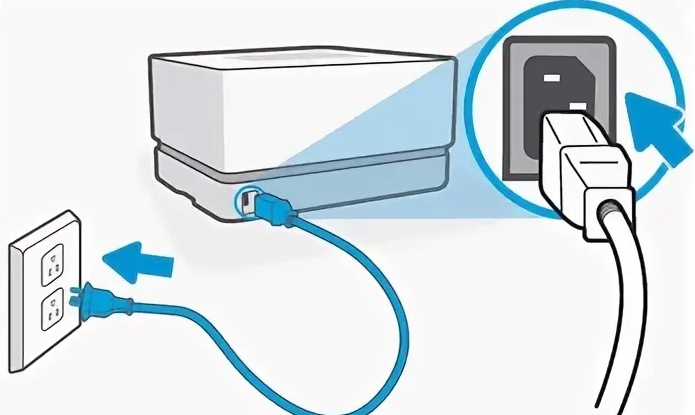
Я понимаю, что вы, скорее всего, уже все сделали. Но давайте, на всякий случай, все перепроверим. В первую очередь подключите сам принтер к электросети – для этого в коробке есть специальный кабель питания. Плотно вставьте его в порт – иногда он может отходить, поэтому лучше еще раз проверить подключение. На многих моделях рядом с портом питания есть тумблер-переключатель, который и включает само устройство. Кнопка включения может находиться и на верхней крышке. Можете включить аппарат.
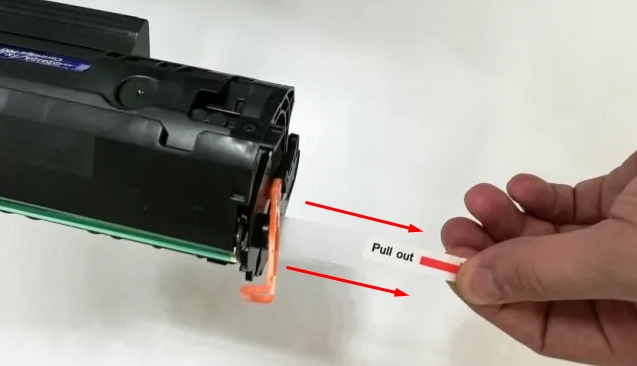
Если принтер новый – откройте переднюю крышку (или верхнюю), куда вставляется картридж, и посмотрите, чтобы нигде не осталось лишних наклеек. Вытащите картридж, если вы уже его вставили, и посмотрите, чтобы на нем не было ленты (пломбы) – вытащите её если она есть. В противном случае принтер не будет печатать.
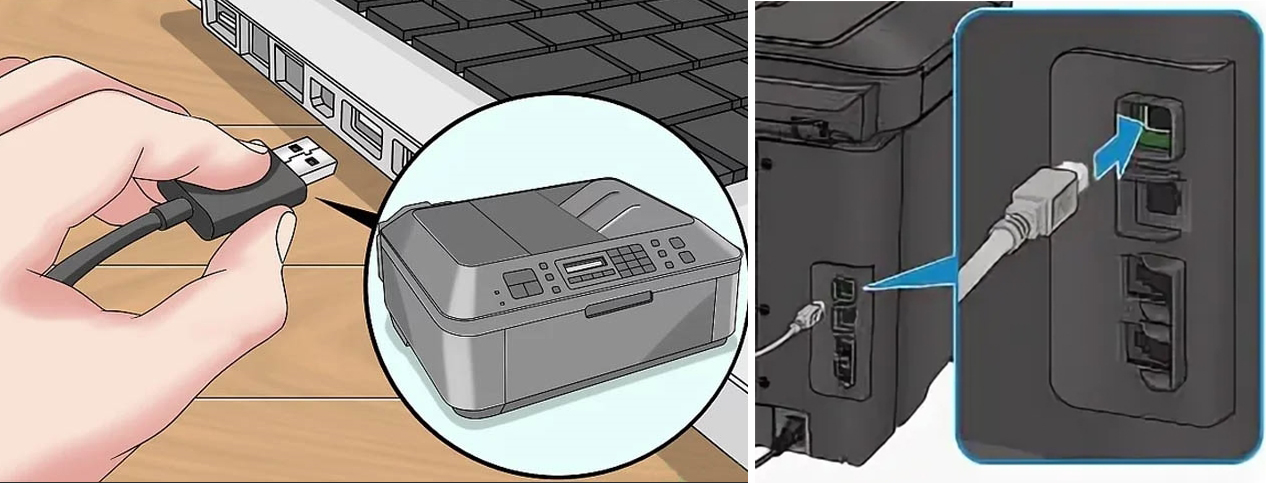
Как только все лишнее из принтера и картриджа будет убрано – вставляем блок с чернилами обратно до щелчка. Теперь подключаем сам аппарат к компьютеру с помощью USB-кабеля – он тоже должен находиться в коробке. Не забываем и про бумагу.
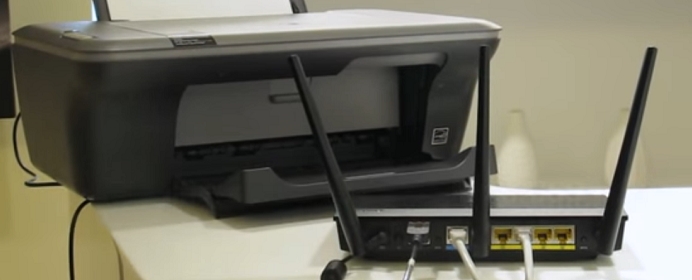
Второй способ – это подключить принтер с помощью сетевого кабеля к роутеру через LAN-порт. Если вы используете именно это подключение – читаем эту статью (перейти по ссылке).
ШАГ 2: Добавление принтера в системе
Итак, теперь нам нужно установить принтер уже непосредственно на Windows 10. На самом деле шаги будут несильно отличаться от других версий «окон».
- Заходим в параметры системы через кнопку «Пуск».
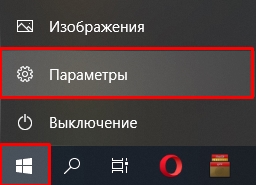
- Переходим в раздел «Устройства».

- Теперь открываем вкладку «Принтеры и сканеры». В большинстве случаев, если у вас включена функция автоматической установки оборудования, принтер должен уже подключиться. Посмотрите в список «Принтеры и сканеры» – если он там есть, то можете закрывать это окно и приступать к печати. Если же его там нет, нажмите по значку плюсика и надписи – «Добавить принтер или сканер».
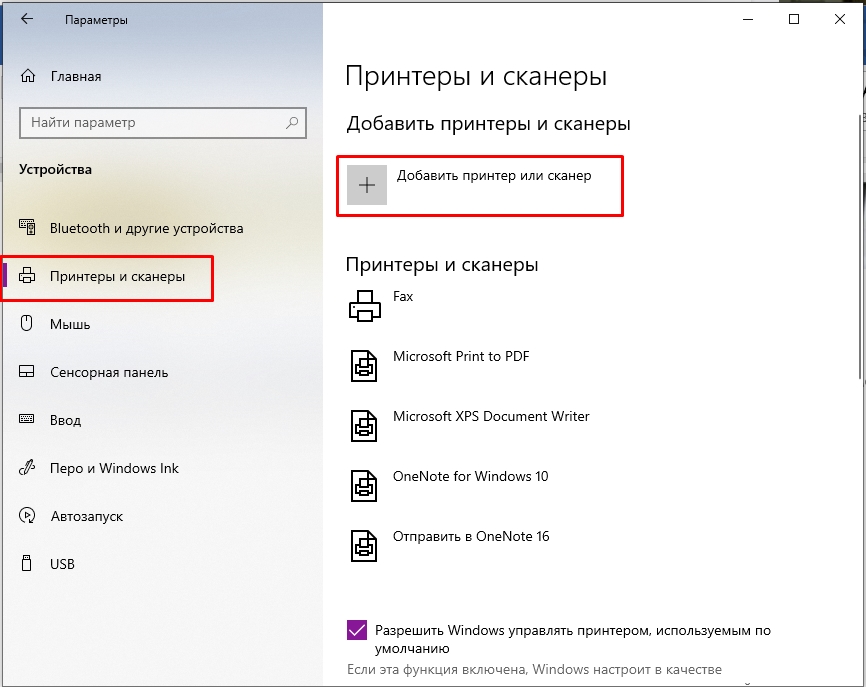
- Обычно система автоматически находит принтер и устанавливает на него драйвера. Как правило, драйвера скачиваются с интернета, поэтому лучше быть подключенным к глобальной сети. После этого устройство должно быть доступно.
А что делать, если установка принтера не произошла и в списке его нет? – в первую очередь проверьте, чтобы компьютер был подключен к интернету и еще раз нажмите на кнопку с плюсом. Если это не помогает – жмем по ссылке «Необходимый принтер отсутствует в списке».
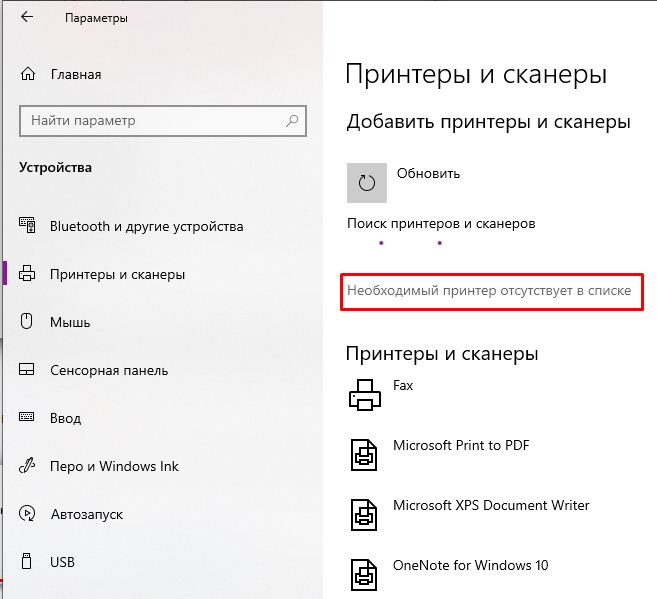
Далее вы должны увидеть несколько видов подключений. В интернете написано много ахинеи по этому поводу, поэтому давайте разберем каждое подключение более подробно:
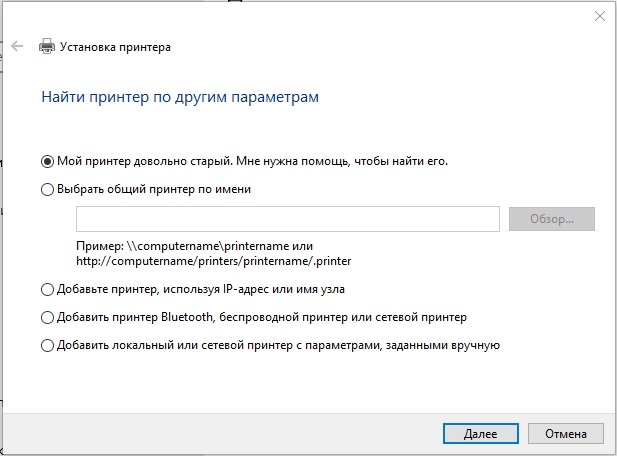
Мой принтер довольно старый – если вы выберите этот вариант и нажмете «Далее», то Виндовс повторно попытается его подключить. По сути это аналог нажатия той самой кнопки с плюсиком.
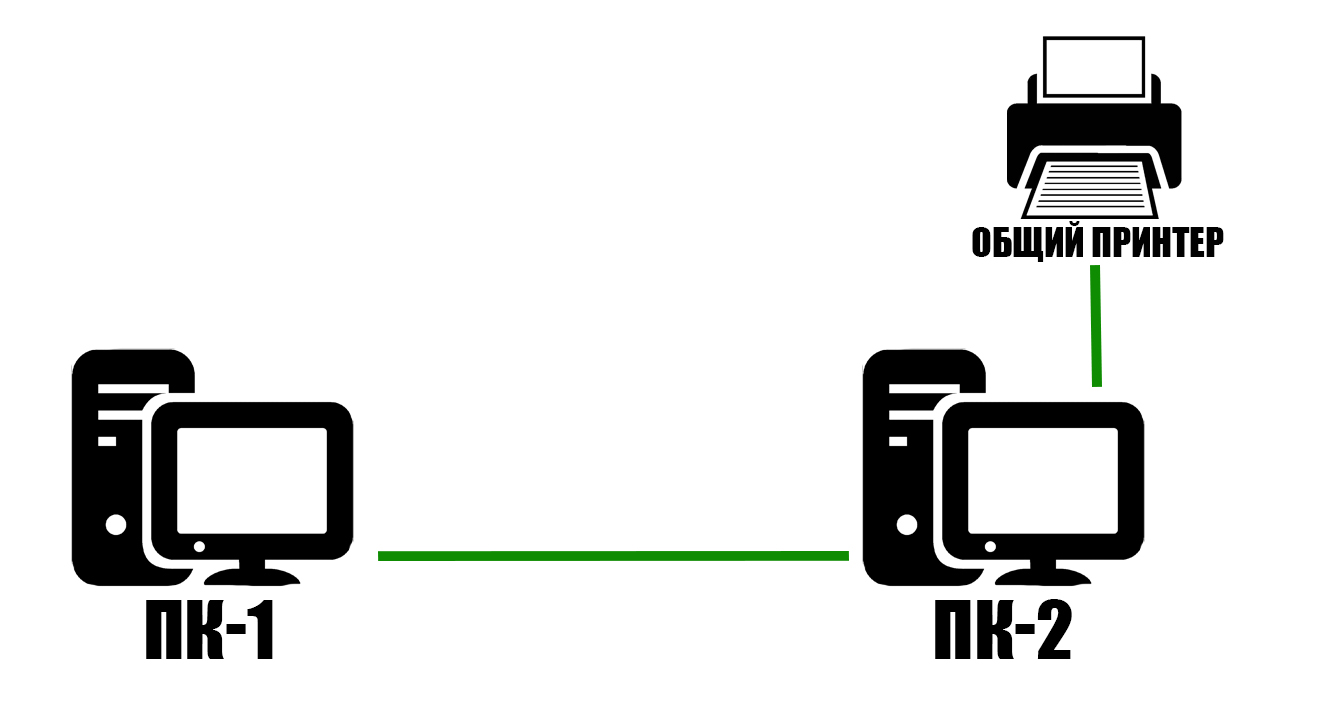
Выбрать общий принтер по имени. Представим себе, что у нас в локальной сети есть компьютер, к которому уже подключен принтер. Пользователь этого компьютера в ОС может сделать этот принтер доступным для всех участников локальной сети. В итоге вы сможете печатать со своего компьютера на этот аппарат. Такой принтер и называется «Общим». Более детально про это – читаем тут.
Добавьте принтер, используя IP. Этот вариант уже мы рассматривали в первом шаге, когда принтер подключается к локальной сети с помощью обычного сетевого кабеля к LAN маршрутизатора. Ссылку на инструкцию по подключению я оставил в прошлой главе.
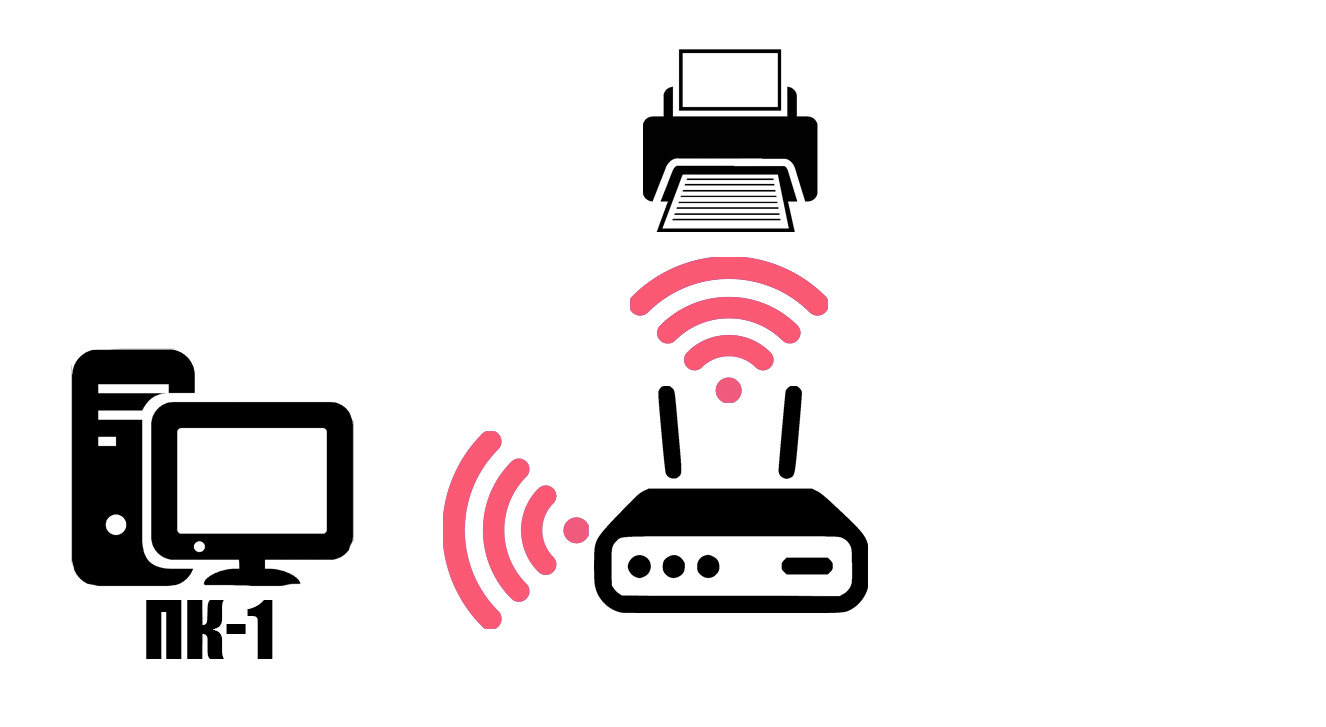
Добавьте принтер Bluetooth, беспроводной принтер или сетевой принтер. Во тут у многих возникает путаница. Беспроводной принтер – это устройство, которое подключается сначала по Wi-Fi к роутеру, а уже потом от роутера сигнал идет к компьютеру. Принтер должен поддерживать подключение по Wi-Fi, так же он уже должен быть к нему подключен. Обычно подключение происходит через дисплей, который находится на передней части аппарата. Там вам нужно будет выбрать раздел «Подключение по Wi-Fi» – выбрать сеть. Далее проще всего вводить не пароль, а использовать WPS (кнопку или PIN). Более подробно читаем про WPS тут (переходим по ссылке). Как только подключение произойдет, выбираем этот пункт – вы увидите принтер в списке, останется его просто выбрать.
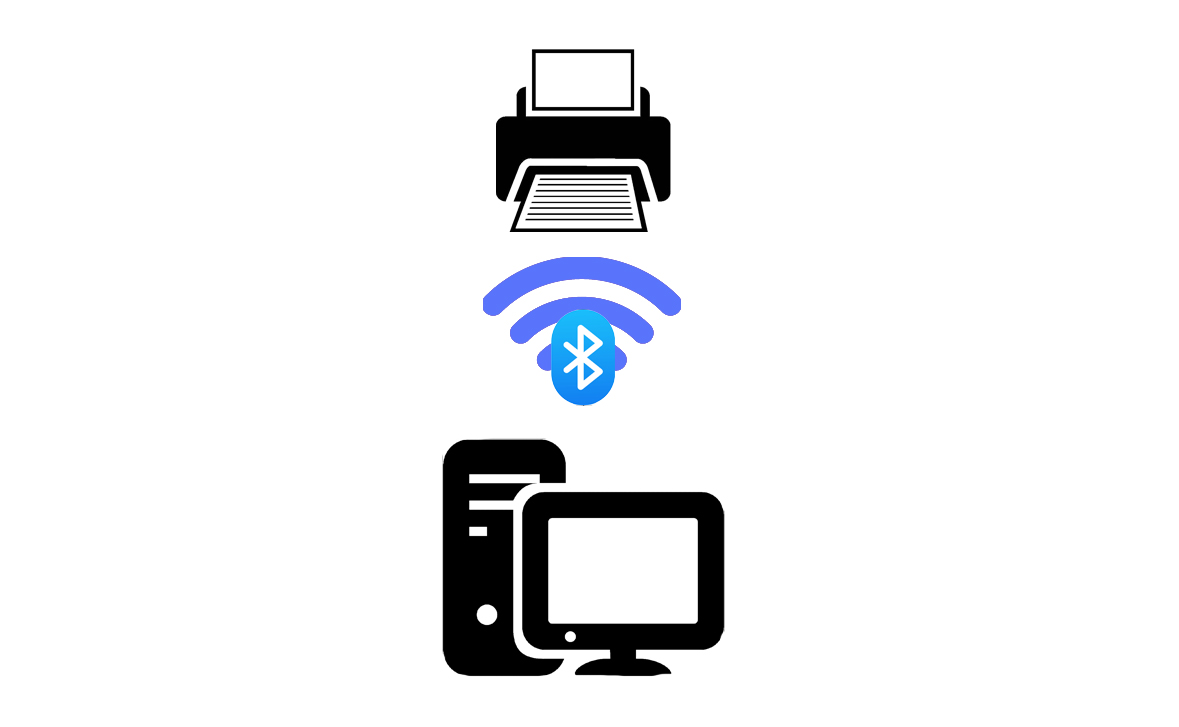
Bluetooth принтер – подключение идет напрямую от компьютера к принтеру через Bluetooth. На вашем компьютере (или ноутбуке) должен быть включен и активен «Голубой зуб». Принтер тоже должен поддерживать это подключение. Перед тем как выбрать этот вариант – вам нужно на принтере включить режим сопряжения по Bluetooth. Как это можно сделать? – все устройства разные, поэтому тут нужно обратиться к руководству пользователя вашей модели. Обычно книжечка находится в коробке. Если её там нет, вы можете найти PDF руководство на официальном сайте производителя или в интернете – просто гуглим по модели.
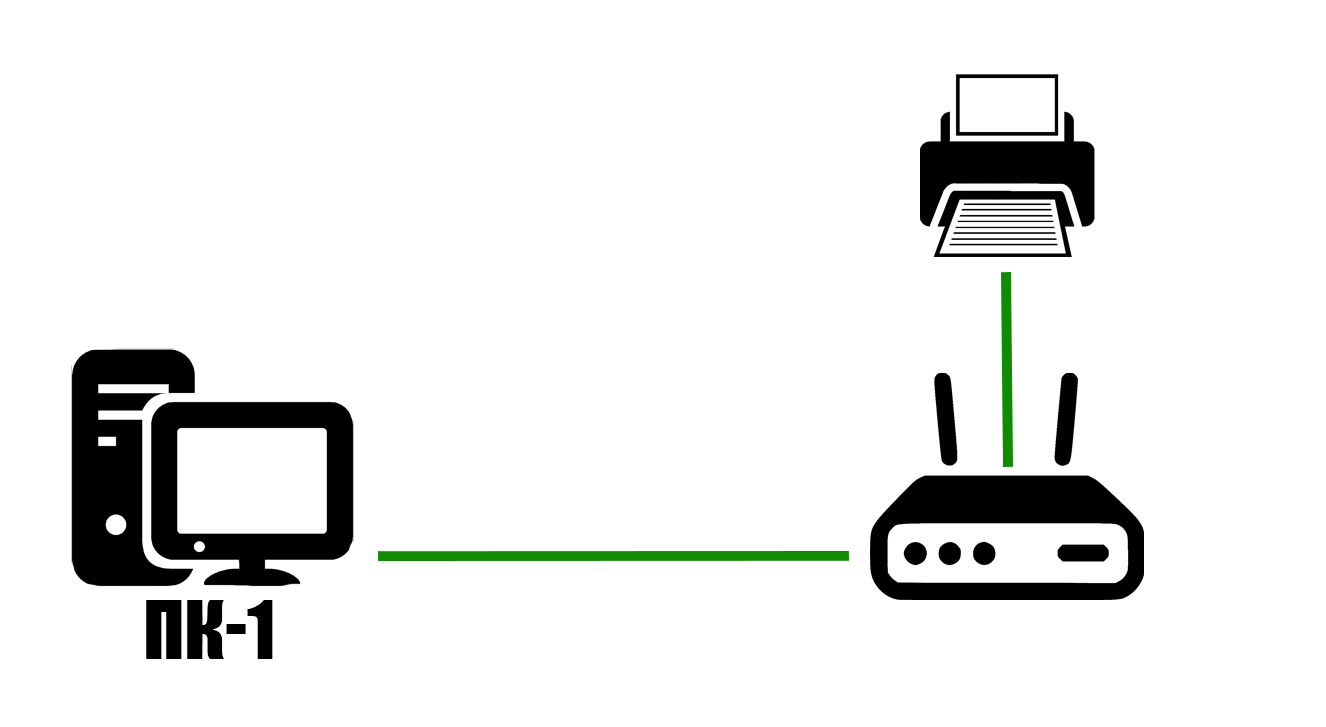
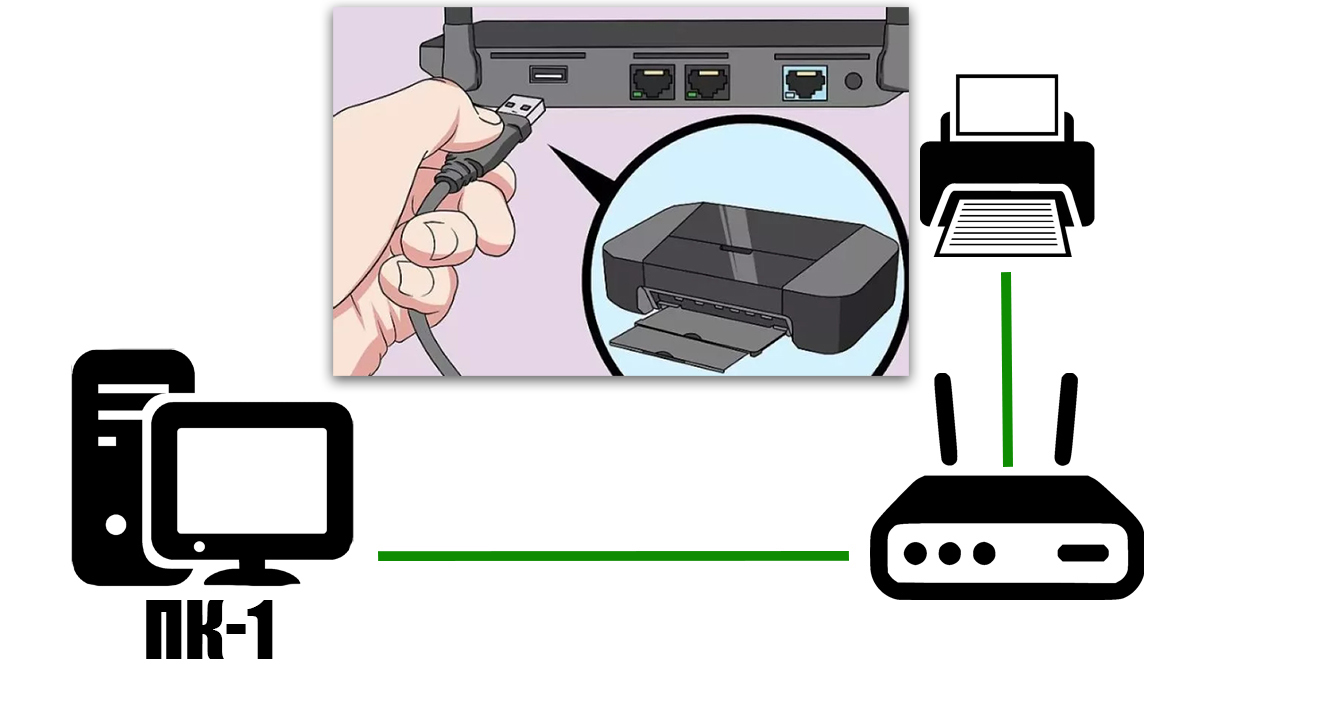
Сетевой принтер – вот с ним происходит наибольшая путаница. Данное устройство так же подключено к роутеру, но не через сетевой кабель к LAN порту, а с помощью USB кабеля. В таком случае маршрутизатор выступает в качестве «Принт-сервера». Самое главное, чтобы ваш роутер имел поддержку функции «Принт-сервера». По настройке данного типа – смотрим инструкцию тут (переходим по ссылке).
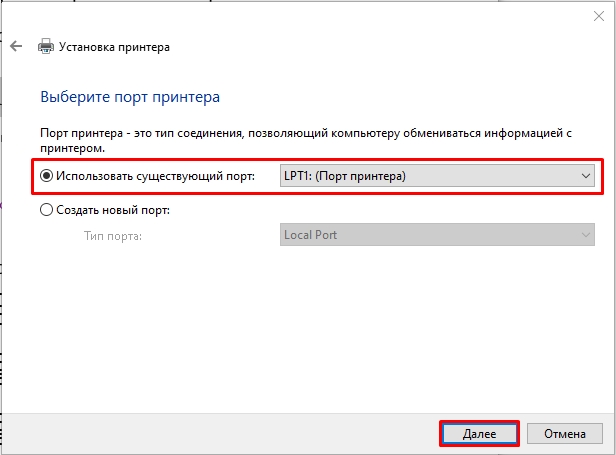
«Добавить локальный или сетевой принтер с параметрами, заданными вручную» – выбираем этот вариант, если ни один из прошлых вам не подходит. Далее мы произведем подключение принтера вручную. Порт оставляем по умолчанию и жмем «Далее».
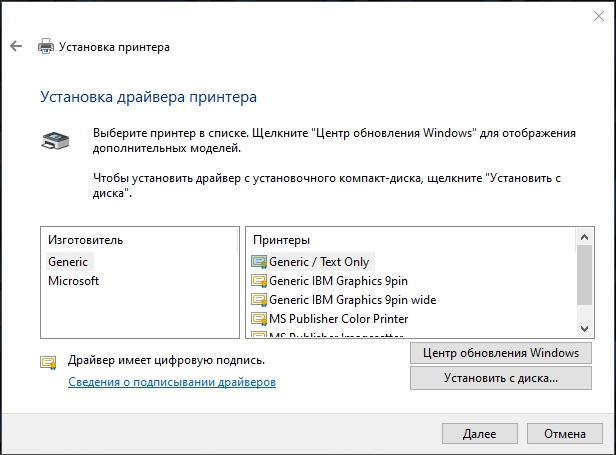
У нас есть три варианта. Первый – выбрать драйвера вручную из списка. Как правило, его тут нет, поэтому мы этого делать не будем. Второй – попробовать через интернет, еще раз найти драйвера через «Центр обновления Windows». Поиск и установка будут автоматическими. Если поиск не дал результата – выбираем «Установить с диска…».
Теперь наша задача – кликнуть «Обзор» и указать место на компьютере, где у нас уже должен быть готовый драйвер для установки. Вы можете вставить диск, если у вас он есть. Вы можете через Google или Яндекс найти официальный сайт производителя принтера и скачать драйвер оттуда.
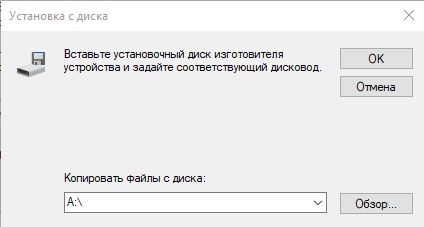
Если драйвера будут установлены, то принтер будет доступен с вашего компьютера. На следующем шаге нужно будет указать название.
ВНИМАНИЕ! Если принтер все равно не устанавливается и его не видно – пробуем рекомендации из этой статьи.
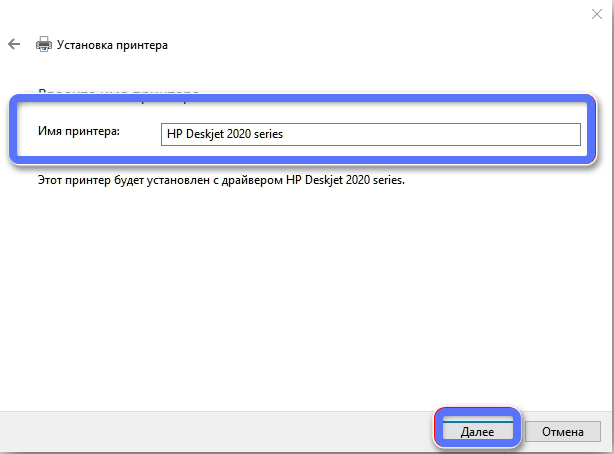
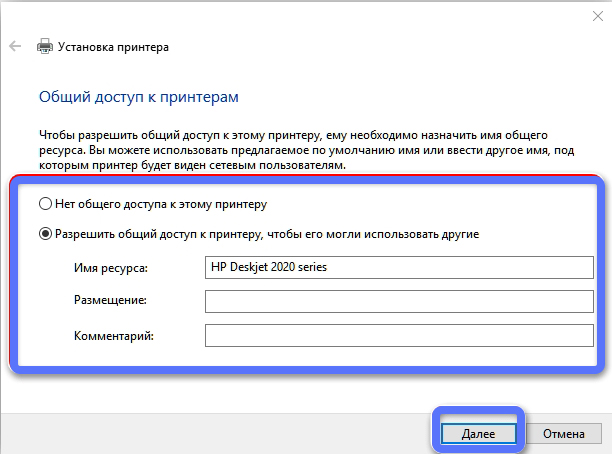
Если у вас в сети есть и другие ноутбуки и компьютеры, которые хотят печатать с этого же аппарата, подключенного к вашему ПК через USB – можно открыть для них общий доступ.
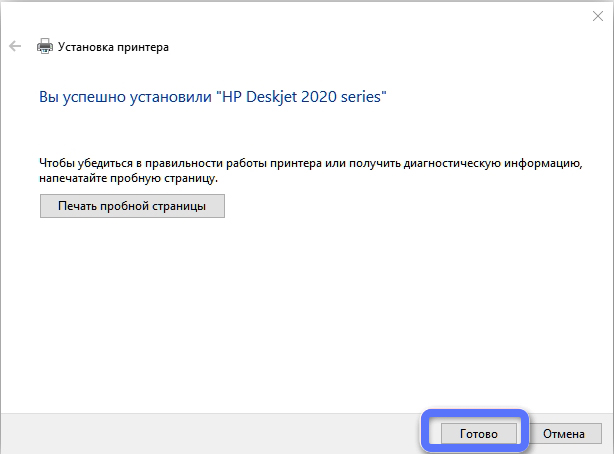
Обязательно проведите пробную печать страницы, чтобы посмотреть, что устройство функционирует нормально. Если аппарат отказывается печатать – посмотрите на дисплей, обычно там указывается номер или текст ошибки. Разъяснение ошибок можно почитать в руководстве пользователя в разделе «Ошибки». Если принтер все равно не печатает, и вы не знаете, что с этим делать – читаем эту инструкцию.
Статья получилась достаточно информативная. Если у вас в процессе возникли какие-то дополнительные вопросы – обязательно пишите их в комментариях, и команда портала WiFiGiD.RU вам обязательно поможет.
Как подключить принтер к компьютеру и настроить его?
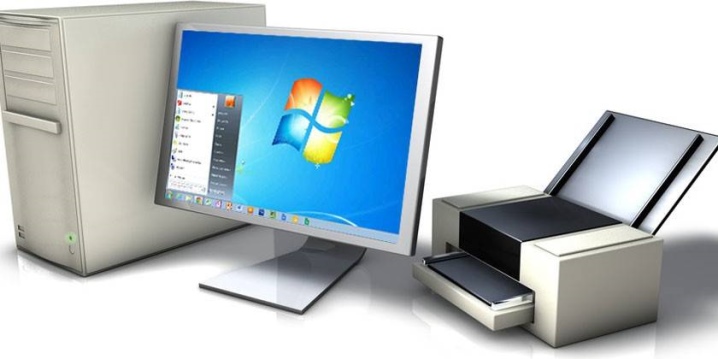
В век высоких технологий персональный компьютер стал неотъемлемой частью каждого жилища. Современные модели ПК дополняются большим количеством других полезных составляющих, например, принтерами от разных известных производителей. В использовании такое оборудование демонстрирует себя простым и очень удобным. В этой статье мы подробно разберем, как надо правильно подключать принтер к компьютеру и как верно настроить технику.
Основные правила
В подключении принтера к персональному компьютеру нет ничего сложного. В этом процессе легко может разобраться каждый пользователь, главное – следовать ряду основных правил. Ознакомимся с ними по порядку.
Прежде чем спешить подключать принтер к ПК, необходимо заранее продумать, на каких местах будут размещены все устройства. Заранее подготовьте и освободите достаточно пространства для установки девайса для печати. Желательно выставить его таким образом, чтобы он находился как можно ближе к компьютеру.
Главный критерий в данном вопросе – длина шнура.
Он должен свободно располагаться между оборудованием, не создавая излишнего натяжения.
Если подключение принтера к персональному компьютеру осуществляется при помощи беспроводной сети, нужно проследить за тем, чтобы 2 устройства стояли рядом друг с другом. Если не следовать этому простому правилу, сигнал не будет надежным и будет прерываться, либо наладить его не удастся вовсе.
При проводном методе подключения принтера необходимо проследить за тем, чтобы в этот момент компьютерная техника была включена. Если не обратить на это внимание, распечатать то или иное изображение не получится.
Перед началом подключения пользователь обязательно должен учитывать тот факт, что подсоединение техники к операционной системе Windows или MacOS будет различным.
В некоторых случаях антивирусная программа, установленная на вашем ПК, может блокировать подключение нового устройства. В такой ситуации пользователю ничего не останется, как отключить антивирус. Если же после этих действий ситуация все равно не изменилась, рекомендуется проверить оборудование на предмет активных вирусов.
Перед настройкой принтера всегда проверяйте правильность подключения всех кабелей, если вы обратились к проводному методу синхронизации. Обратите внимание, все ли вы установили правильно, чтобы впоследствии не пришлось «ломать голову» над тем, из-за чего нормально подключить технику не удается.
Главное правило, о котором не должен забывать пользователь – это предварительная проверка компьютерной техники на предмет всех необходимых программ и драйверов. Без них технику будет подключить практически невозможно, а с ее настройкой возникнет масса трудностей.
Подключив принтер к персональному компьютеру, проследите, чтобы последний до конца загрузился – обычно на это требуется немного дополнительного времени.
Если следовать этим простым правилам, никаких проблем и трудностей с установкой и настройкой принтера возникнуть не должно. Главное, учитывать все особенности данных процедур в отношении конкретных моделей оборудования и операционной системы, установленной на вашем компьютере.
Способы подключения
Существует несколько разных способов подключения принтера к персональному компьютеру. Каждый из них подразумевает свой алгоритм действий. Разберемся в каждом этапе всех возможных методов.
Проводной
Многие люди выбирают именно проводной способ подключения принтера к персональному компьютеру. Алгоритм действий в отношении операционных систем Windows и Mac OS будет различаться. Разберемся в обоих случаях. Рассмотрим пошагово, как подключить принтер к компьютеру, на котором установлена операционная система Windows, при помощи кабеля.
Выберите максимально удобное и подходящее расположение всех составляющих на своем рабочем месте. Проследите за тем, чтобы провод не был сильно натянут.
Далее нужно аккуратно подсоединить принтер к источнику питания, используя сетевой кабель. Включите оборудование. Обычно кнопка запуска расположена на фронтальной части панели, имеет стандартную маркировку.
Далее запустите персональный компьютер. Дождитесь, пока техника до конца не загрузится и не будет в полноценном рабочем состоянии.
Возьмите USB-кабель. При помощи его надо соединить компьютер и новый принтер.
Если выбранная вами модель принтера предполагает автоматическую настройку нужных систем, то настроиться техника должна самостоятельно, без вашего вмешательства. ПК сам распознает подключенное устройство, после чего принтер будет готов буквально через пару минут к дальнейшей работе.
Если автоматическая настройка техникой не предусмотрена, нужно будет заняться ей вручную.
Проводное подключение подобной техники к компьютеру с установленной операционной системой Mac OS будет иным.
Сперва надо проверить, все ли необходимые программы и приложения установлены на компьютере с операционной системой от Apple.
Как и во всех остальных случаях, важно выделить под технику оптимальные места, где пользоваться ей будет удобно и без лишних препятствий.
Подсоедините принтер к источнику питания, запустите оборудование. Запустите персональный компьютер, дождитесь, пока система до конца не загрузится и не будет готова к дальнейшей работе.
Соедините компьютер и принтер при помощи специального кабеля. Если в ПК отсутствуют разъемы стандартного типа, надо будет приобрести подходящий переходник. Желательно позаботиться о наличии данного компонента заранее.
Когда компьютер распознает новое подключенное устройство, на мониторе появится стандартное диалоговое окно. Далее пользователь может переходить к непосредственной настройке девайсов.
Беспроводные
Удобным считается подключение принтера к ПК посредством беспроводной сети. Как и в предыдущем случае, к операционным системам разных типов техника будет подключаться разными способами. Сперва рассмотрим, как можно организовать беспроводное подключение к ОС Windows.
Запустите принтер. Если в этом есть необходимость, подсоедините его к маршрутизатору посредством специального интернет-кабеля. Чаще всего это требуется для первичной настройки оборудования. Некоторые же модели принтеров изначально поддерживают соединение беспроводного типа.
В инструкции по эксплуатации можно поискать, как та или иначе модель подключается к сети. Некоторые устройства сперва требуется подключить непосредственно к ПК. Если же принтер способен самостоятельно подсоединяться к беспроводным сетям, то надо будет использовать открывшееся меню на экране, чтобы найти необходимую точку доступа, а следующим шагом набрать пароль и привязать его к этому подключению.
Если в принтере предусмотрена поддержка беспроводной сети Wi-Fi, можно просто найти сеть, к которой уже подключен компьютер, а затем ввести код безопасности. Чтобы провести соединение посредством Bluetooth, можно только найти и нажать кнопку сопряжения оборудования. После этого возможно переходить к настройке техники.
Рассмотрим, как посредством беспроводной сети подключить принтер к операционной системе Mac OS.
Установите принтер в том месте, где лучше сигнал маршрутизатора.
Запустите устройство вывода и ПК, дождитесь, пока не закончится полная загрузка оборудования.
Выполните подключение к своей сети, отталкиваясь от особенностей эксплуатации конкретной модели техники. Введите ключ безопасности. Выберите ту же точку доступа, что и в случае с ПК. Если применяется сеть Bluetooth, надо нажать кнопку сопряжения.
Также возможно открытие общего доступа к принтеру с помощью ПК.
Соедините между собой 2 устройства с помощью кабеля. Подключите их в сеть. Запустив аппараты, нажмите на кнопку «Пуск», перейдите во вкладку «Параметры», а потом «Управление сетями и общим доступом».
Нажмите на кнопку «Состояние», «Параметры общего доступа», «Домашний или рабочий».
Установите флажок возле записи «Включить общий доступ к файлам и принтерам». Потом можно переходить к подключению с любого домашнего компьютера.
Правильно осуществленное подключение по локальной сети часто используется в различных организациях и офисах. Это очень удобное решение, при котором подключение разных позиций оборудования может быть проведено на одном устройстве.
Как правильно настроить принтер?
Рассмотрим, как правильно настроить принтер при проводном подключении к ПК с ОС Windows.
При необходимости ручной настройки, подключив принтер, откройте меню «Пуск». Выберите пункт «Устройства и принтеры».
Далее выберите команду «Добавление устройства», чтобы добавить подсоединенную технику.
Запустите поиск нового оборудования. Подождите, пока нужная техника не будет найдена. Нажмите на именование подключенного вами принтера.
Нажмите на кнопку «Далее». Потом действуйте по инструкции, отображенной на экране. Установите драйвера с установочного диска, если в этом есть необходимость.
Настройка техники в случае с системой Mac OS будет такой.
Подключите принтер к ПК. Как только он его распознает, на экране появится диалоговое окно, пользователь должен нажать на кнопку «Установить».
Подождите, пока процесс не завершится.
Иногда в диалоговом окне приходится несколько раз нажать на разрешение действий.
На этом настройка оборудования будет завершена, можно приступать к непосредственной печати.
Если подключение было осуществлено беспроводным способом, дальнейшая настройка на операционной системе Windows будет такой.
Откройте меню «Пуск», перейдите в раздел «Принтеры и устройства», добавьте установленную технику, найдя ее в списке обнаруженных.
Потом надо будет щелкнуть на кнопку «Добавить» или «Разрешить» около наименования вашего принтера.
Далее можно пользоваться подключенным и настроенным оборудованием для дальнейшей печати.
В случае с ОС от Apple порядок действий по настройке будет таким.
Откройте на вашем компьютере меню «Пуск» (надо будет кликнуть кнопочку со знаком яблока в верхнем углу слева). Перейдите в системные настройки.
Откройте раздел «Принтеры и сканеры». Нажмите на кнопку «+». Выберите наименование вашего принтера. Добавьте технику, отталкиваясь от показаний системы. Обычно принтер сам высвечивается в списке возможных средств, тогда дополнительных действий по настройке не понадобится.
Рекомендации
Если нужно установить все необходимые драйверы, подходящие к выбранной вами модели принтера, необязательно пользоваться диском, который обычно идет в комплекте с техникой. Можно зайти на официальный сайт производителя (под маркой которого выпущено устройство), скачать нужный файл оттуда и после этого установить драйверы на компьютере. Это удобное решение.
Бывает так, что подключить принтер к компьютеру не удается при помощи USB-провода из-за того, что он слишком сильно натянут, либо из-за некорректного подключения техники. В таком случае можно попробовать отключить и еще раз подключить оборудование. Стоит обратить внимание на исправность USB-разъема компьютера – для этого к нему можно попробовать подключить другой гаджет.
Если подключение техники с применением USB-провода не проходит как нужно, можно попробовать переставить его в другой порт. Возможно, это решит проблему.
Часто эта неполадка обусловлена тем, что установленные на ПК драйверы уже устарели.
. В таком случае пользователю следует обновить их. Для этого можно посетить официальный сайт изготовителя техники.
Иногда компьютер и принтер не могут нормально синхронизироваться по причине несовместимости систем. Чтобы не столкнуться с такой проблемой, пользователь перед покупкой обязательно должен подробно и внимательно ознакомиться со всеми характеристиками и параметрами выбираемого оборудования. Как правило, в сопроводительной технической документации всегда указывается, с какими системами может работать принтер.
Если техника неожиданно перестала правильно работать, а самостоятельно понять, в чем кроется причина таких проблем, вы не имеете возможности, не следует прибегать к лишним экспериментам. Лучше всего посетить вместе с оборудованием соответствующий сервисный центр. Самостоятельная починка и диагностика такой техники может только усугубить ситуацию. Если же принтер все еще находится на гарантии, такие действия лишат вас гарантийного обслуживания.
Подключая принтер к компьютеру проводным способом, обязательно убедитесь в нормальном состоянии кабеля. Он не должен махриться, демонстрировать серьезные повреждения, порванную изоляцию. Если подобные неполадки имеют место, подключение техники может оказаться безрезультатным. Тогда придется задействовать второй – качественный провод без повреждений.
Установив драйверы для настройки принтера, понадобится произвести перезагрузку персонального компьютера. Это касается как скаченных, так и программ, записанных на системный диск.
В продаже можно встретить много современных и удобных в эксплуатации принтеров, оснащенных специальной кнопкой активации WPS. Ее надо нажать, а потом удерживать продолжительное время. После этого компьютер самостоятельно «узнает», какая именно техника к нему подключилась
Подключая технику при помощи кабелей, необходимо действовать аккуратно.
Не следует слишком грубо вставлять или вынимать провода, даже если вы очень торопитесь.
Это может привести к повреждению и кабелей, и важных разъемов как принтера, так и компьютера.
Пользуясь такими устройствами, желательно держать под рукой руководство по эксплуатации. В таком случае разобраться со всеми особенностями подключения и настройки определенной модели принтера не составит труда, и дело ограничится всего лишь несколькими минутами. Даже если вам кажется, что вы легко обойдетесь без инструкции, лучше все же в нее заглянуть – именно здесь вы сможете найти все нюансы и особенности работы техники.
Смотрите видео о том, как правильно подключить принтер к компьютеру.
Как подключить принтер к ноутбуку, телефону и компьютеру
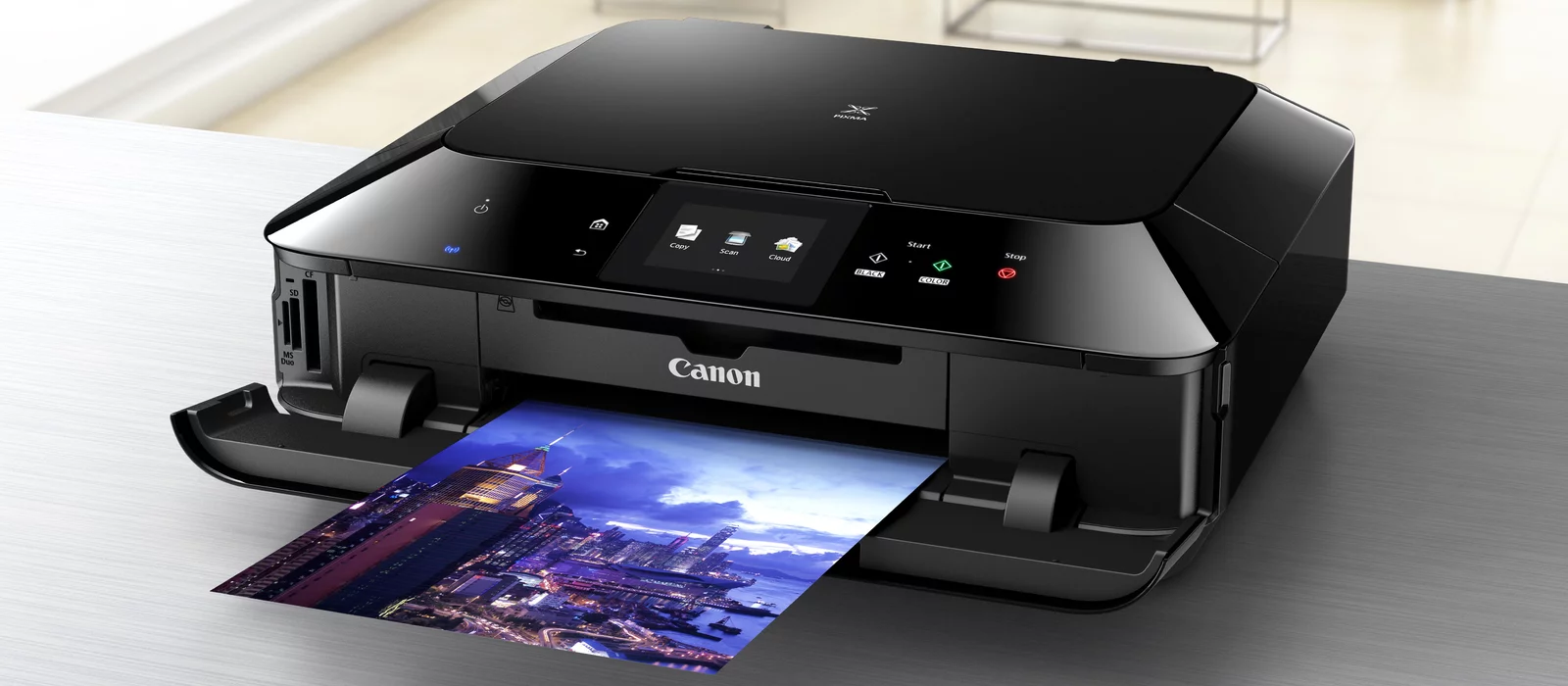
В этом гайде мы разберем способы подключения принтера к различным устройствам: компьютеру, ноутбуку и телефону. Кроме проводного подключения существуют куда более удобные — с помощью встроенного в принтер модуля Wi-Fi, локальной сети или USB-разъема роутера. Правильное подключение и настройка обеспечат беспроблемную, быструю и качественную печать.
Технические гайды для геймеров на ПК
- Как настроить Windows 10 для игр: максимальная производительность, игровой режим и другие советы
- Как узнать температуру процессора в Windows 10
- Как настроить мониторинг MSI Afterburner в играх: узнаем температуру и загрузку процессора и видеокарты
- Загрузка видеокарты в играх: как проверить, почему нагружена не на 100%, что такое раскрытие
- Как увеличить файл подкачки в Windows 7, Windows 10 и Windows 11
- Как ускорить работу ноутбука и слабого ПК на Windows 10
- Как снизить температуру процессора на ПК и ноутбуке: все способы
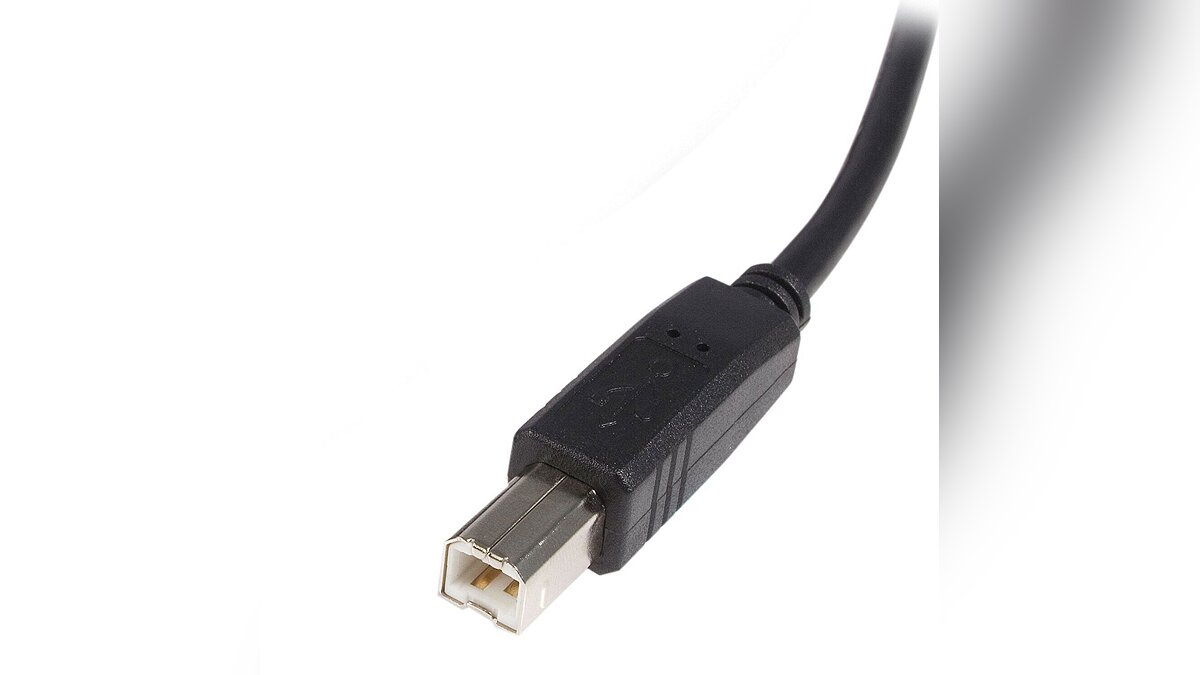
Нам понадобится кабель питания самого принтера, а также комплектный USB-кабель. Обычно в нём используется разъем Type A (привычный нам USB) на Type B, который вы можете увидеть на изображении ниже. Последний вставляется в разъём самого принтера.
Где найти драйверы для принтера?
В актуальных системах (Windows 10, 11) при наличии доступа в Интернет драйверы автоматически скачиваются во время процедуры подключения.
Но если этого не произошло, ниже вы найдете сайты самых популярных компаний-производителей. Достаточно выбрать нужный бренд, открыть страницу и ввести модель своего устройства, чтобы получить актуальную версию ПО. Если файлов много, ищите среди названий слово «Drivers».
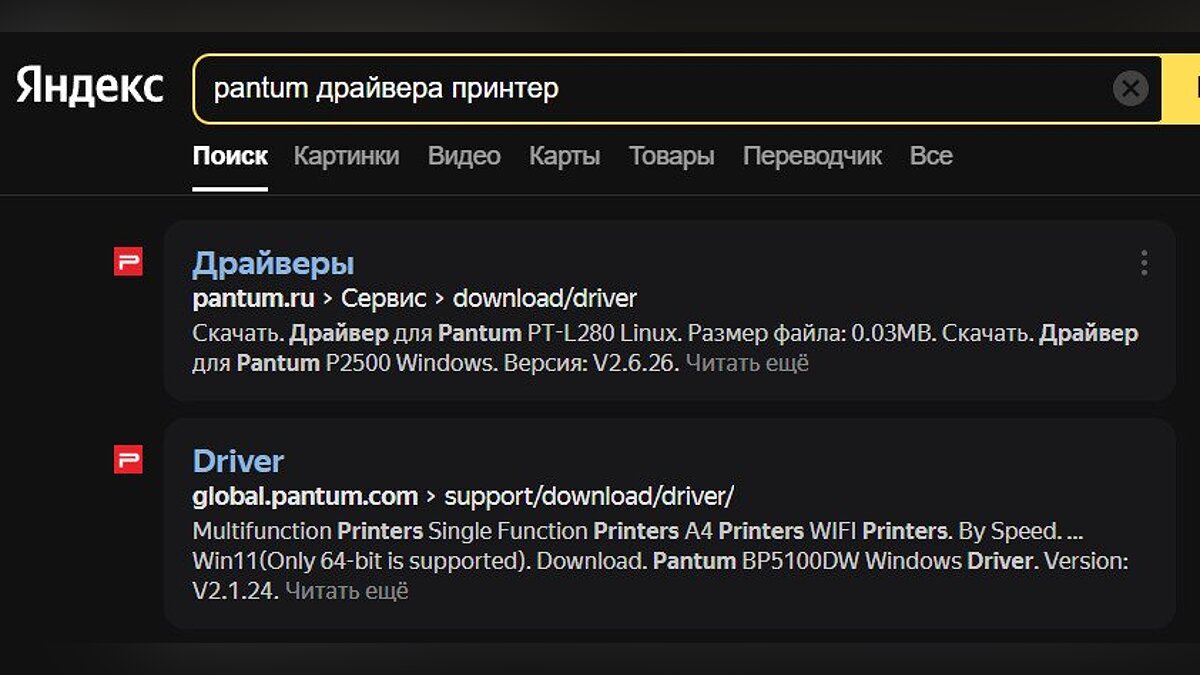
Если вы владеете принтером от менее популярного бренда, достаточно ввести в Google запрос по типу «[название фирмы] [драйверы]» или «[название фирмы] [центр загрузок]». В первых ссылках вы найдете сайт компании, где нужно ввести конкретную модель устройства, чтобы получить архив с установщиком.
Как подключить принтер к компьютеру
Подготовьте оборудование. Включите компьютер или закройте лишние программы, чтобы они не нагружали систему и не мешали. Достаньте принтер и проверьте, заправлен ли он чернилами (это понадобится для тестовой печати). Разместите его удобно — он должен находиться достаточно близко для подключения и при этом в устойчивом месте.
Дальше необходимо сделать следующее:
- Соедините устройства комплектным кабелем.
- Запустите принтер.
- Дождитесь звука обнаружения устройства на компьютере. На некоторых моделях операционная система сама начнёт процесс установки, достаточно подождать и следовать подсказкам на экране.
- Если этого не произошло, необходимо вручную начать подключение. Откройте меню «Пуск» и выберите «Параметры» (символ шестерни).
- Кликните на вкладку «Устройства», перейдите на страницу «Принтеры и сканеры».
- Нажмите «Добавить принтер или сканер» вверху страницы.
- Выберите название принтера и кликните «Добавить устройство».
- Если названия нет, щёлкните «Необходимый принтер отсутствует в списке» и выполняйте указания помощника по подключению.
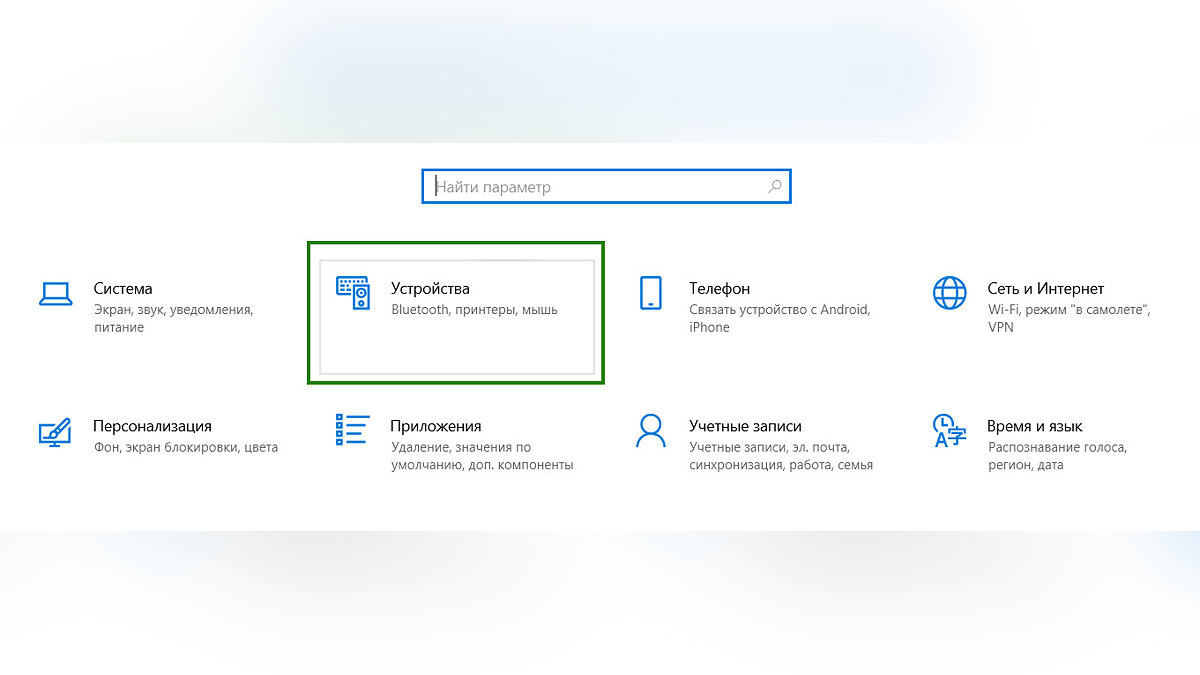
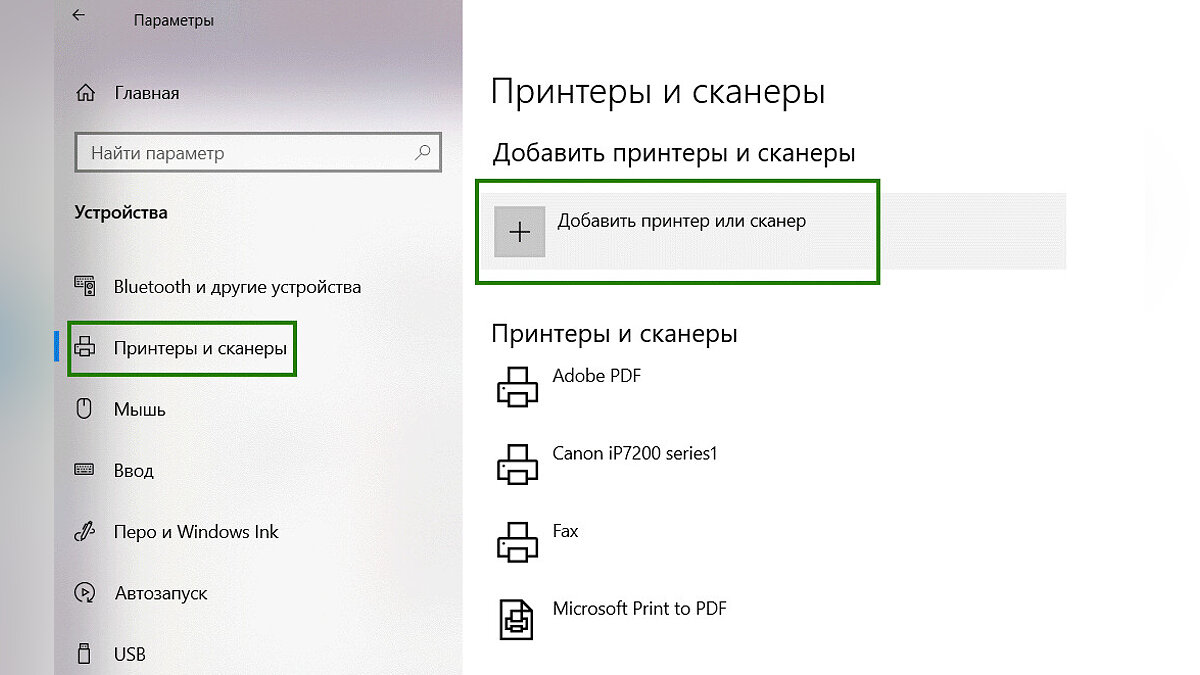
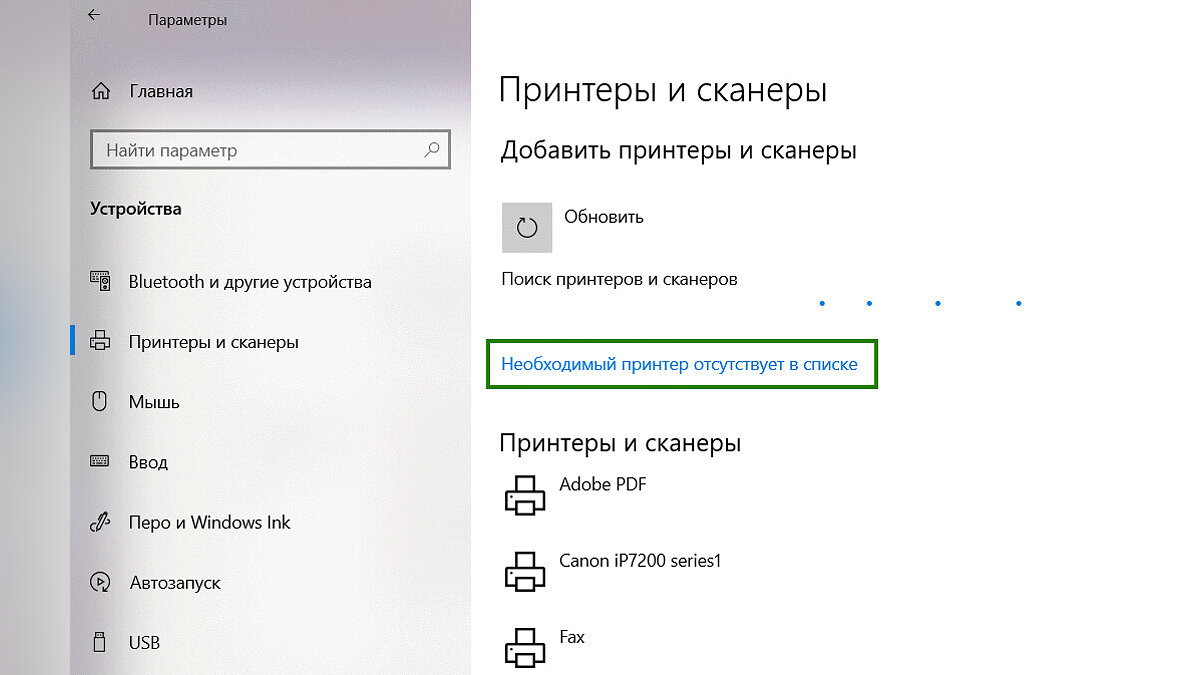
После этих действий запустится мастер настройки принтера, и Windows самостоятельно выполнит необходимые действия. Возможно, вас попросят вставить комплектный CD-диск с необходимым драйверами. Если у вас нет дисковода или диска, перейдите на сайт одного из производителей, о которых мы упоминали выше. Найдите свою модель и загрузите необходимое ПО оттуда.
После успешного завершения установки вы можете убедиться в том, что принтер готов к работе. Для этого откройте Word или WordPad (предустановлена в Windows), нажмите на кнопку «Файл» в верхнем левом углу и выберите пункт «Печать».
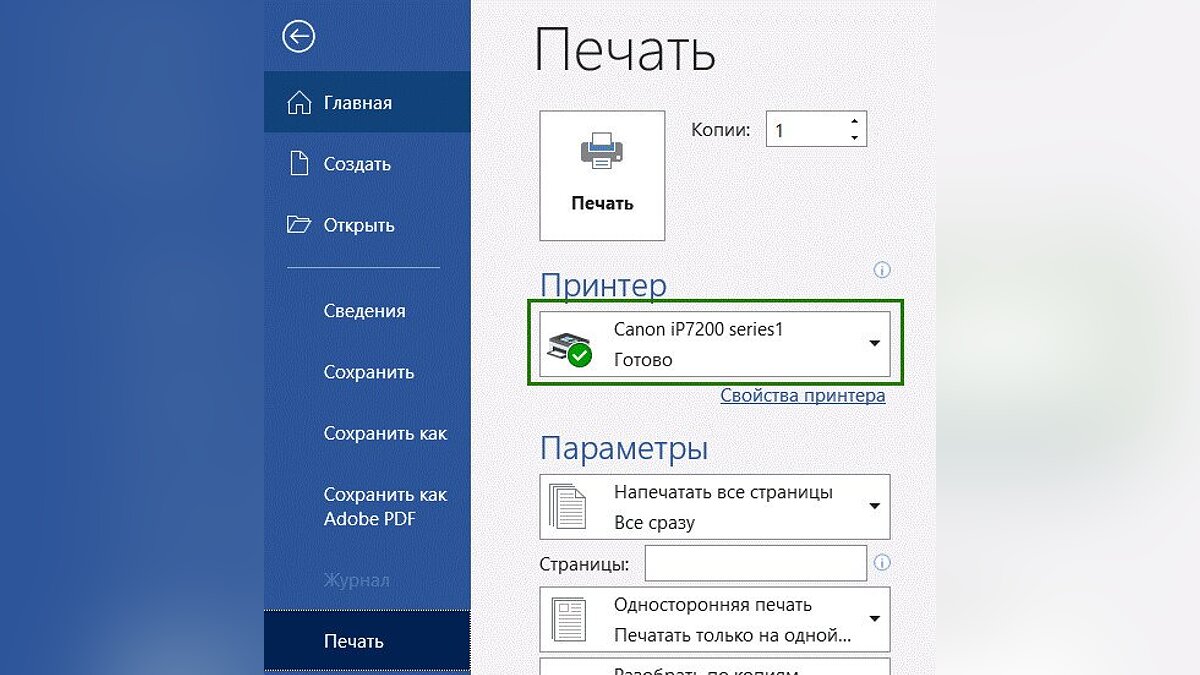
Среди списка принтеров вы найдете только что подключенную модель с зеленым значком и галочкой, указывающие на готовность к печати. Если всё на месте — принтер подключен. Здесь же, в «Свойствах», можно сделать тестовую печать и настроить различные параметры устройства.
Как подключить принтер к ноутбуку
Процесс подключения принтера к ноутбуку в целом не отличается от подключения к компьютеру. Вот только в ноутбуках куда чаще отсутствуют дисководы, а значит, даже при наличии фирменного диска драйверы необходимо скачивать с сайта производителя.
Также для ноутбуков предпочтительно подключение через Wi-Fi, ведь терять главную особенность этих устройств — мобильность — достаточно нелогично. Поэтому в случае с ноутбуками мы расскажем о подключении принтеров по Wi-Fi и по локальной сети. Если вы хотите подключить ноутбук к принтеру по кабелю, взгляните на инструкцию в разделе выше, мы разобрали этот вопрос там.
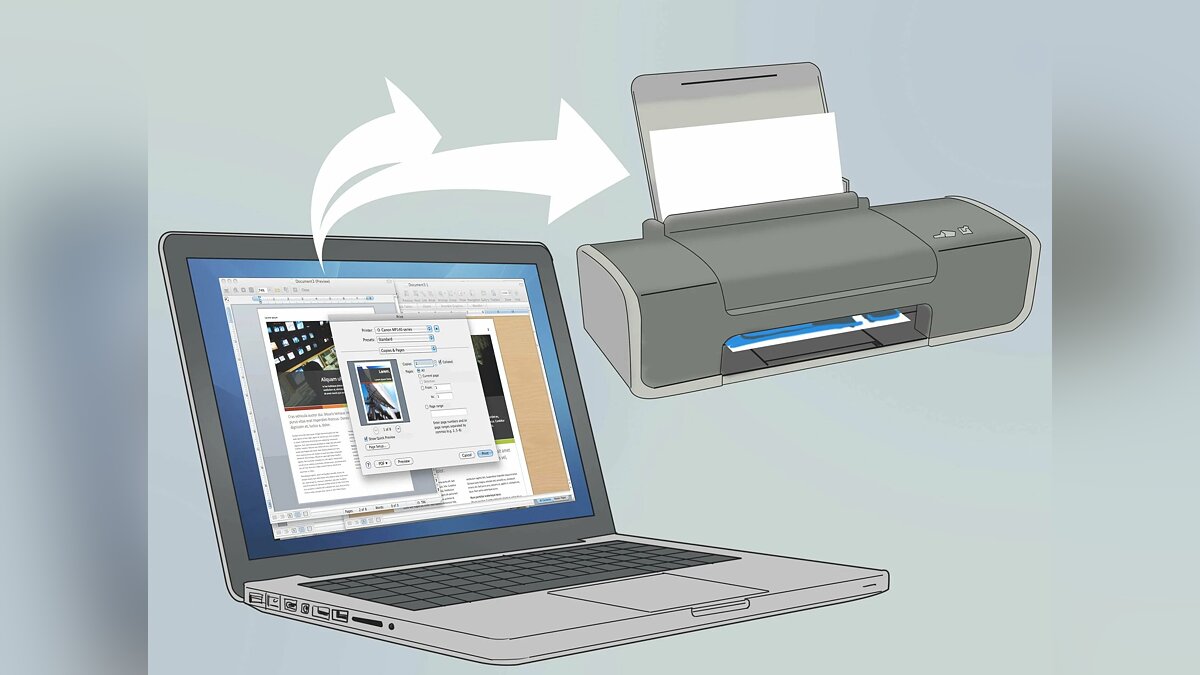
Есть три основных способа подключения принтеров «по воздуху»: напрямую к Wi-Fi сети с помощью встроенного модуля, через USB-разъем в роутере и через настройки общего доступа к устройствам в локальной сети.
У всех способов есть свои особенности. В первом случае необходимо, чтобы принтер имел Wi-Fi-модуль и умел самостоятельно подключаться к существующей Wi-Fi сети, а на роутере была функция WPS. Второй метод предполагает наличие USB-разъема у роутера, да и принтер должен стоять достаточно близко, чтобы хватало кабеля. Печать третьим способом будет доступна только тогда, когда компьютер, к которому подключен принтер USB-кабелем, работает.
Подключение с помощью Wi-Fi модуля
Этот способ мы будем разбирать на примере принтера Canon IP7240. Если у вас принтер другой фирмы, некоторые действия могут отличаться, но общий принцип будет тем же.
Для того чтобы подключить принтер к Wi-Fi сети, достаточно:
- Включить принтер в розетку и запустить его.
- Зажать на несколько секунд специальную кнопку на передней панели со значком Wi-Fi, отвечающую за данную функцию (пример на фото ниже).
- Когда кнопка начнёт мигать, нужно нажать кнопку WPS на роутере. Она отвечает за функцию поиска доступных к подключению устройств и имеется почти на всех современных моделях.
- После того как принтер и роутер найдут друг друга, кнопка на принтере перестанет мигать и начнет гореть, сигнализируя об устойчивом подключении.
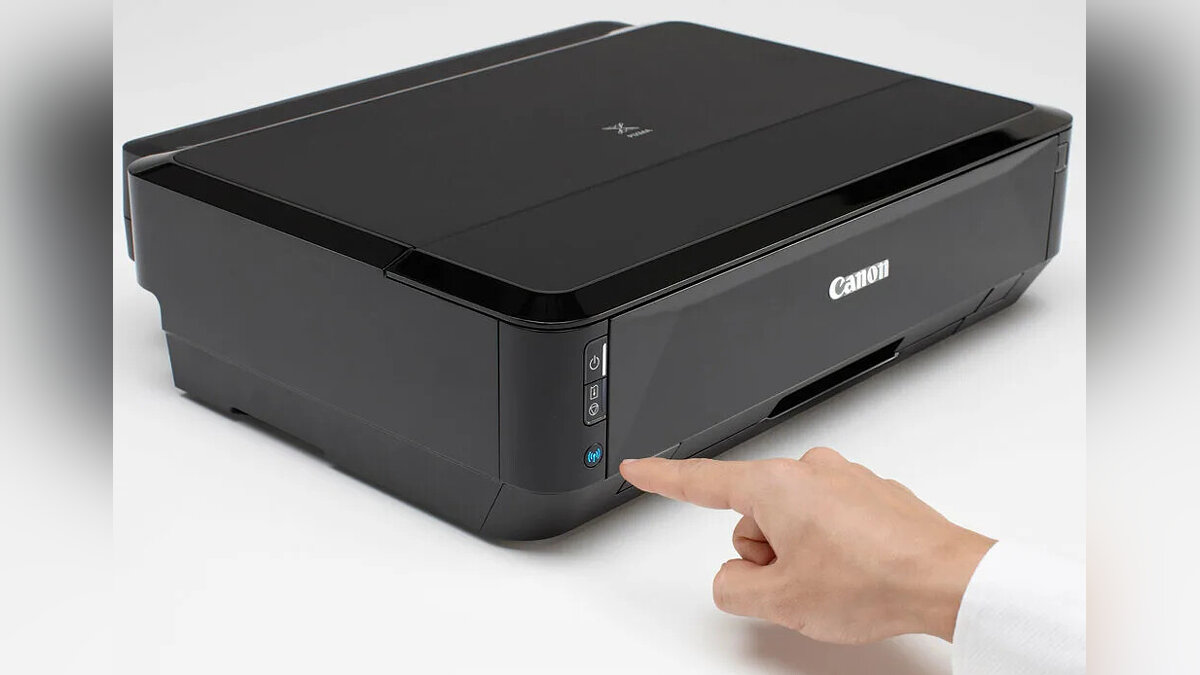
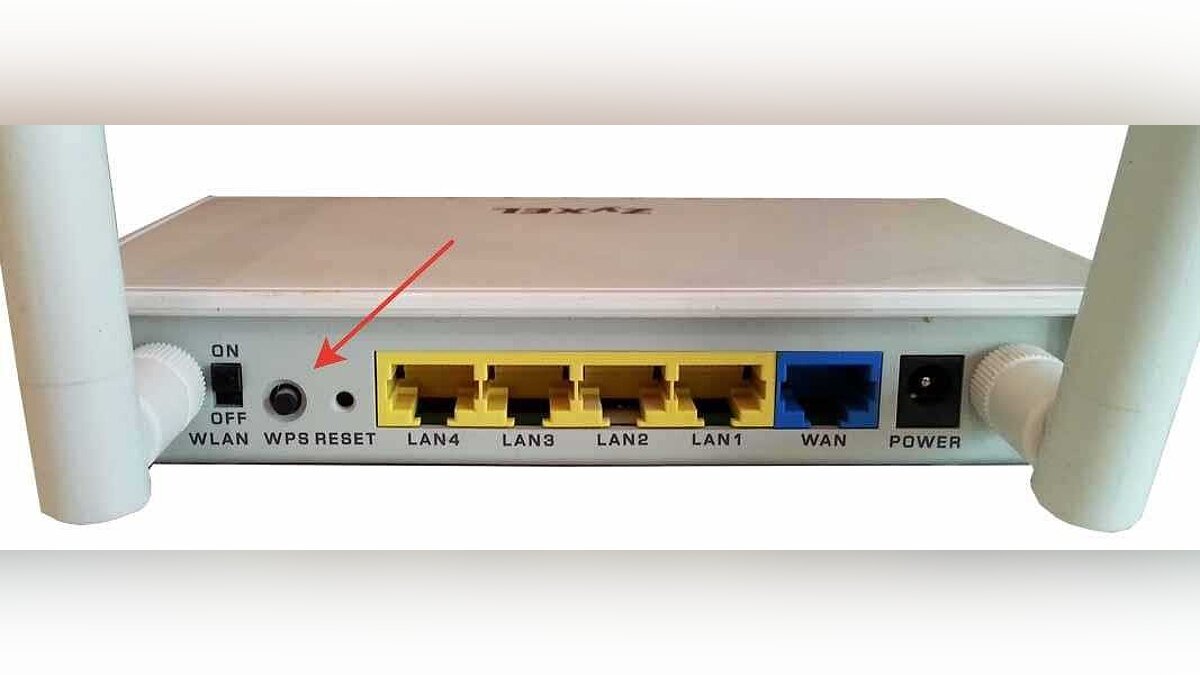
Для того чтобы узнать, произошло ли подключение, распечатайте тестовый лист. В нашем случае необходимо было в течение нескольких секунд удерживать кнопку «Возобновить/Отмена». На распечатанном листе в поле «Подключение:» должна быть надпись «Активно», а поле «SSID:» заполнено.
В большинстве случаев для подключения принтера к сети необходимо на несколько секунд зажать специальную кнопку беспроводной сети на несколько секунд, а после включить режим WPS на роутере.
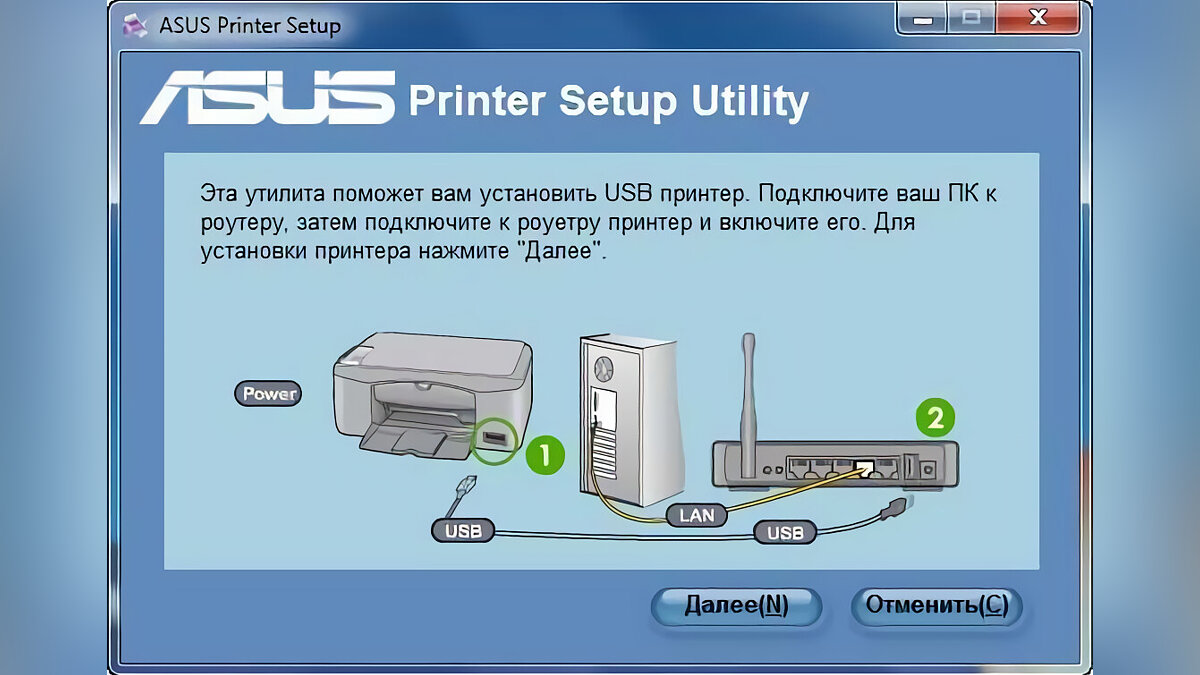
Также для беспроводного подключение можно воспользоваться мастером установки ПО для принтера на компьютере. В таком случае необходимо сначала подключить принтер по USB-кабелю, начать установку драйверов и специализированного ПО, а после выбрать беспроводной вариант подключения.
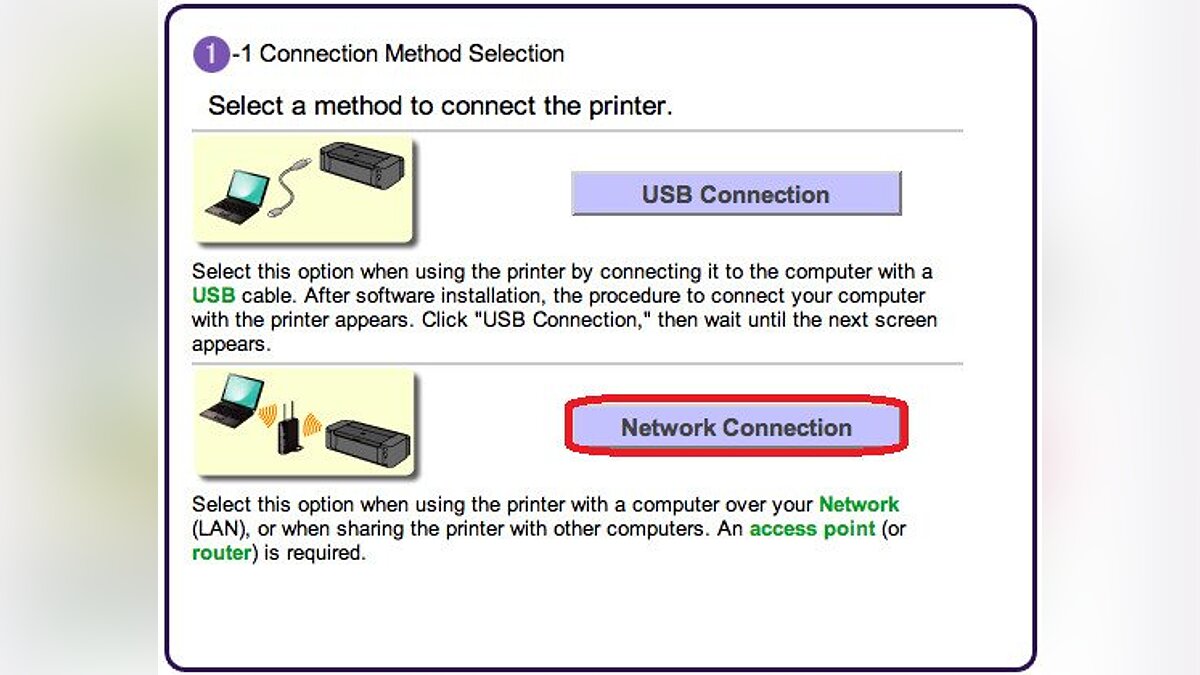
В этом случае программа сама сделает необходимые настройки, и в дальнейшем кабель можно отключить. Ниже на скриншоте мы показали пример подобного подключения.
Подключение с помощью роутера по USB-кабелю
Если в принтере нет Wi-Fi модуля, его можно подключить USB-кабелем напрямую к роутеру при наличии необходимого разъема. Такой принтер после настройки будет всегда доступен для всех устройств, подключенных к роутеру. Правда, для этого придётся настроить доступ к нему на всех желаемых устройствах. Сначала выполните подключение к роутеру. Для этого:
- Подключите принтер к сети, включите его и подключите к роутеру с помощью USB-кабеля.
- Проверьте, определился ли принтер роутером. Для этого введите в адресной строке «192.168.3.1» (адрес может меняться в зависимости от компании производителя роутера) и войдите в настройки роутера.
- Найдите вкладку «Карта сети» и на ней попробуйте отыскать модель подключенного принтера.
Принтер подключен к роутеру, но ноутбук его всё еще не видит. Чтобы исправить это, необходимо указать устройству на наличие принтера в сети. Для этого нужно сделать следующее:
- Откройте «Пуск», а затем перейдите в «Панель управления» (значок шестерни).
- Откройте вкладку «Устройства», перейдите в раздел «Принтеры и сканеры».
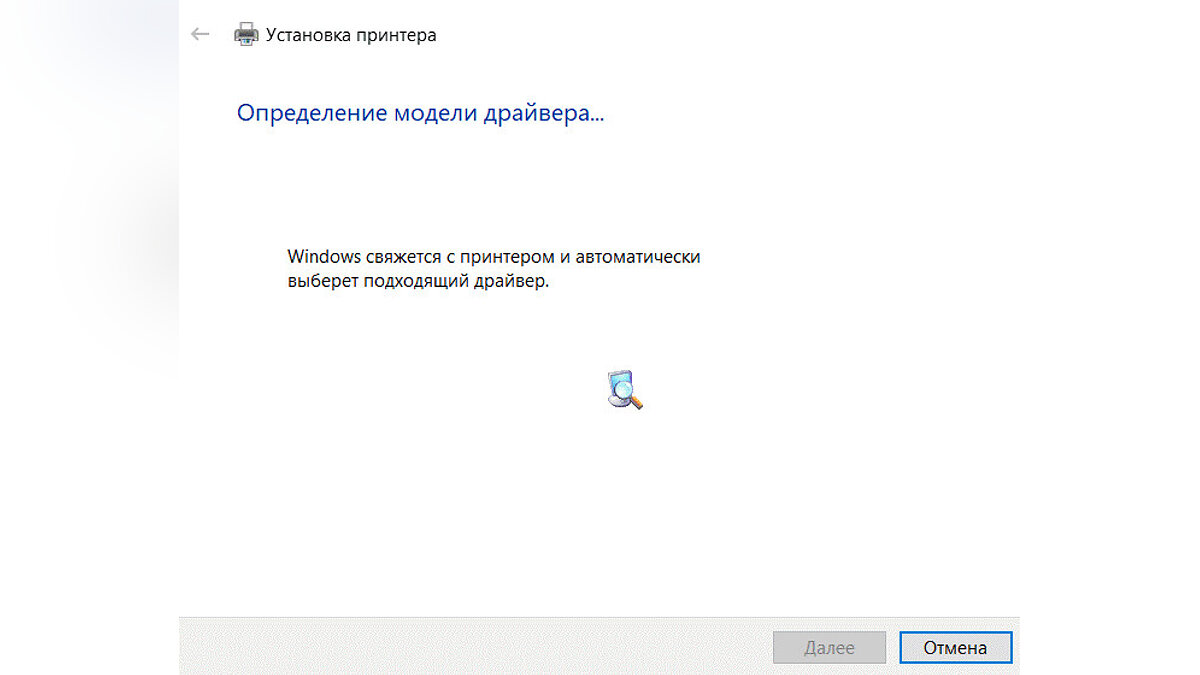
- Нажмите кнопку «Добавить принтер или сканер». Некоторое время устройство будет пытаться найти подключенный принтер, а после появится пункт «Необходимый принтер отсутствует в списке». Нажмите на него.
- В открывшемся окне выберите пункт «Добавьте принтер, используя IP-адрес или имя узла».
- В строке «Тип устройства» выберите «Устройство TCP/IP». В поле «Имя или IP-адрес» вписываем адрес своего роутера. По нему мы чуть раньше заходили в настройки роутера. Жмём «Далее».
- Начнется процесс поиска порта, который займёт некоторое время и окончится сообщением «Требуются дополнительные сведения о порте». В «Типе устройства» выберите пункт «Особое» и нажмите кнопку «Параметры. ».
- В появившемся окне нас интересует поле «Протокол». Выбираем «LPR». В поле «Параметры LPR» вписываем «1» и нажимаем «ОК».
- В появившемся окне выбираем фирму и модель принтера, жмём «Далее» и на следующей вкладке «Заменить текущий драйвер».
- Далее назначаем имя или оставляем существующее, а также запрещаем или разрешаем другим пользователям в локальной сети доступ к принтеру, выбрав соответствующий пункт во вкладке «Общий доступ к принтерам».
- После успешного завершения настройки принтер появится во вкладке «Принтеры и сканеры» и будет доступен для печати.




Включение принтера в локальную сеть с помощью настроек общего доступа
Выше мы уже объяснили, как подключить принтер к компьютеру с помощью USB-кабеля. Если у вас несколько устройств, и вы не хотите перетаскивать принтер с одного места на другое, можно «расшарить» принтер и сделать его доступным для всех компьютеров и ноутбуков в сети, подключив только к одному устройству. Для этого:
- В меню «Пуск» откройте «Панель управления» (значок шестеренки), перейдите на вкладку «Устройства», а после — в «Принтеры и сканеры».
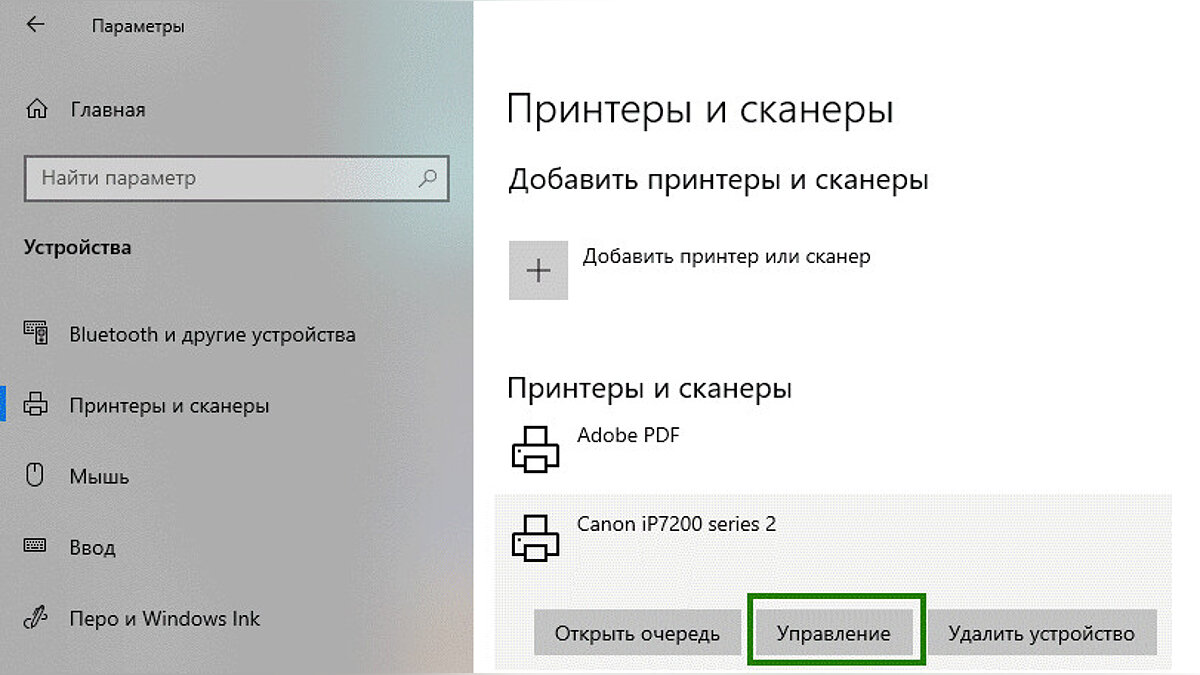
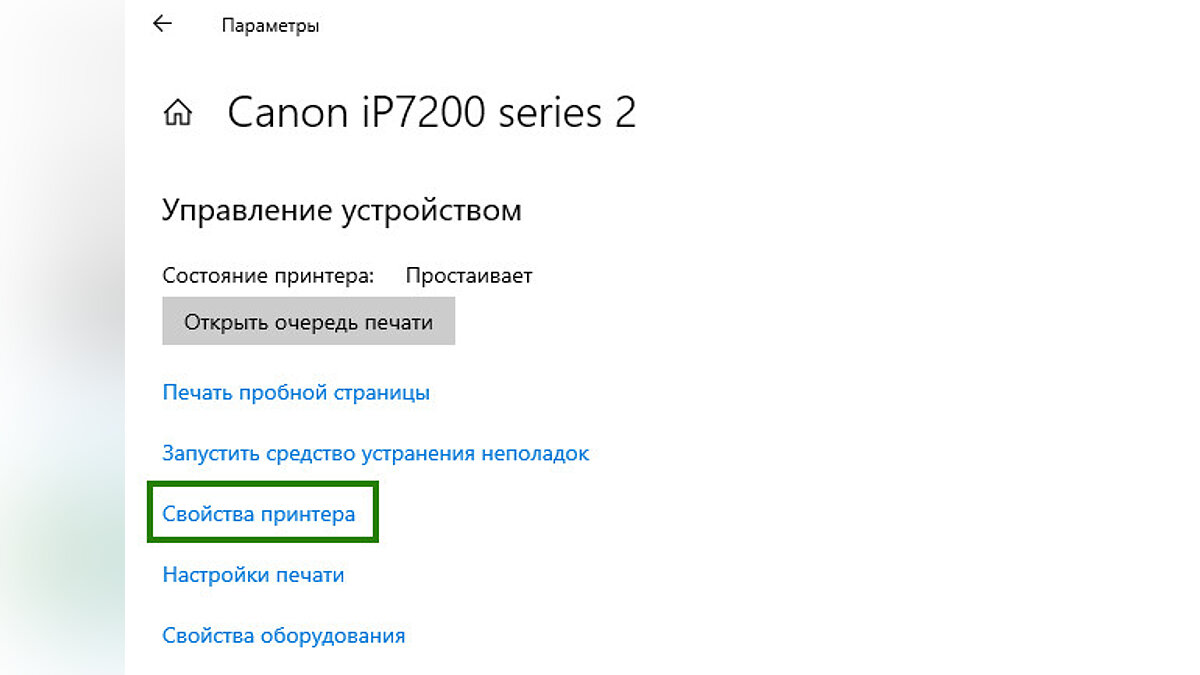
- Нажмите на подключенный принтер и откройте вкладку «Управление». Затем нажмите «Свойства принтера».
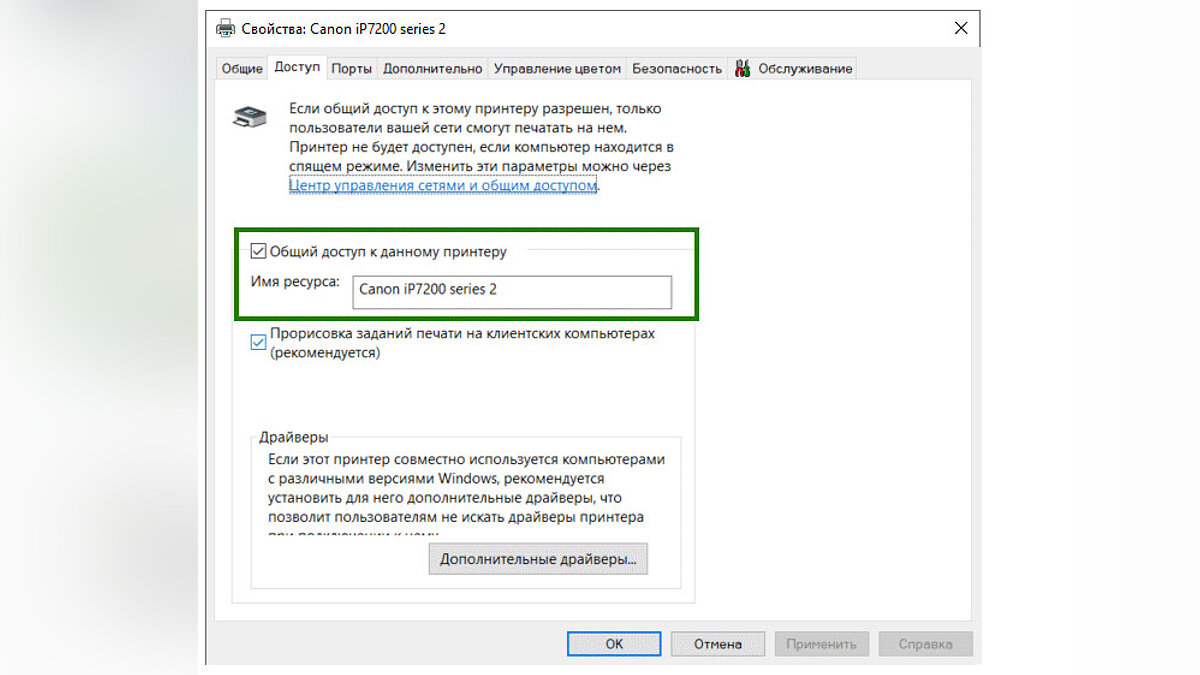
- Для того чтобы сделать принтер доступным для других устройств в сети, перейдите на вкладку «Доступ» и поставьте галочку напротив пункта «Общий доступ к данному принтеру». Нажмите «Применить».
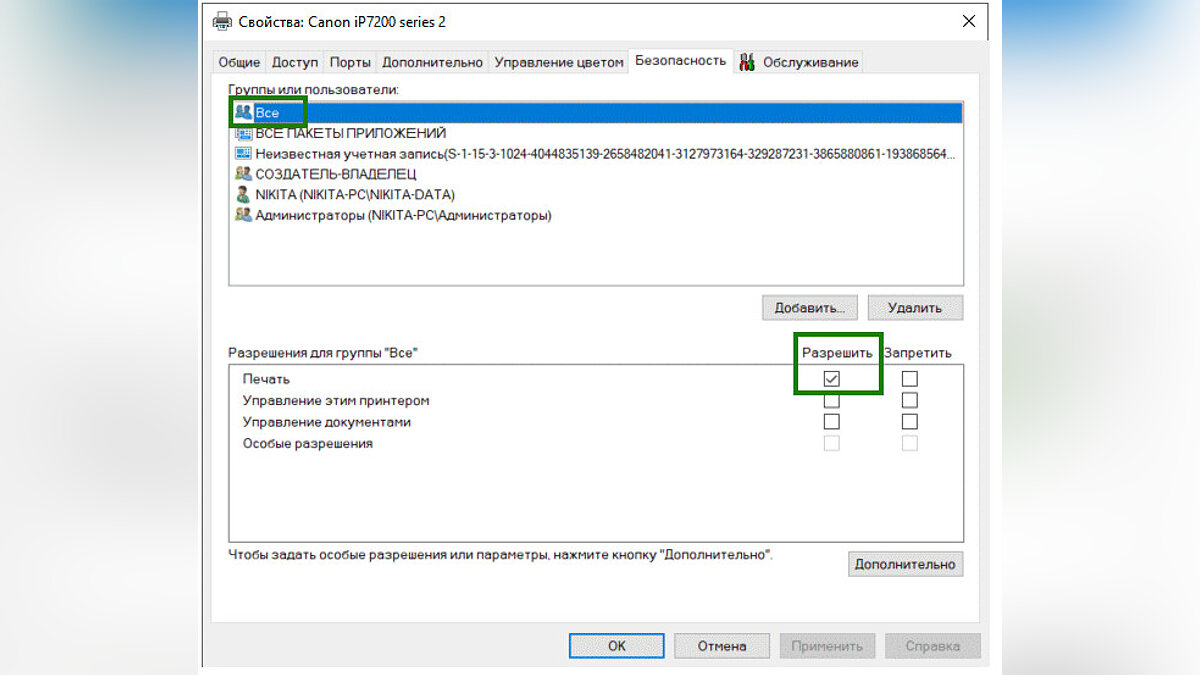
- Теперь во вкладке «Безопасность» выберите группу «Все». Поставьте галочку напротив пункта «Печать» в столбце «Разрешить». С остальных пунктов галочки нужно снять.
- На устройстве, куда вы хотите добавить принтер, зайдите во вкладку «Устройства и принтеры» (см. пункт 1) и нажмите «Добавить принтер или сканер». Среди найденных устройств должен появится только что настроенный принтер. Выберите его и следуйте мастеру настройки. После её завершения принтер будет доступен для печати.
Как подключить принтер к телефону
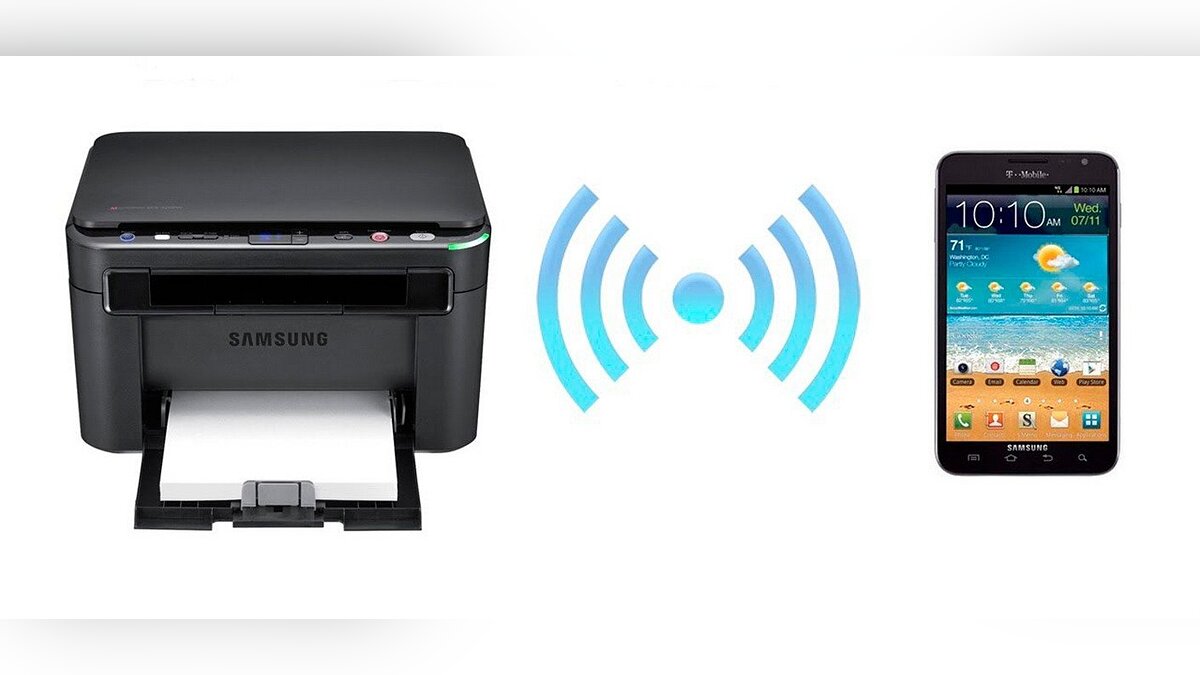
Чтобы подключить принтер к телефону, соедините устройство к той же Wi-Fi сети, к которой подключен смартфон. Способы сделать это мы разбирали в разделе «Как подключить принтер к ноутбуку».
После того как мы подключили принтер к Wi-Fi сети, необходимо связать его с телефоном. Для этого можно либо воспользоваться службой печати по умолчанию, фирменным приложением или сторонним приложением с нужным функционалом.
Конкретную последовательность действий описать трудно, ведь в разных оболочках Android и у разных моделей принтеров интерфейсы сильно отличаются, но общие моменты всё же есть. Чтобы подключить принтер с помощью стандартной службы печати:
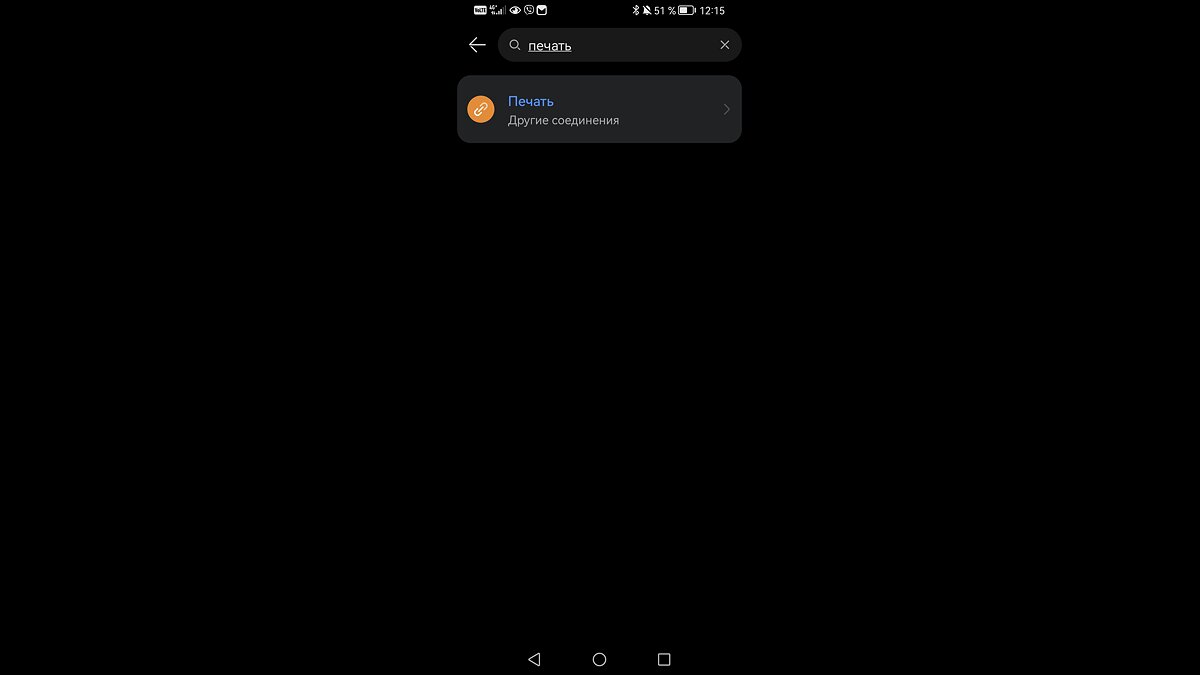
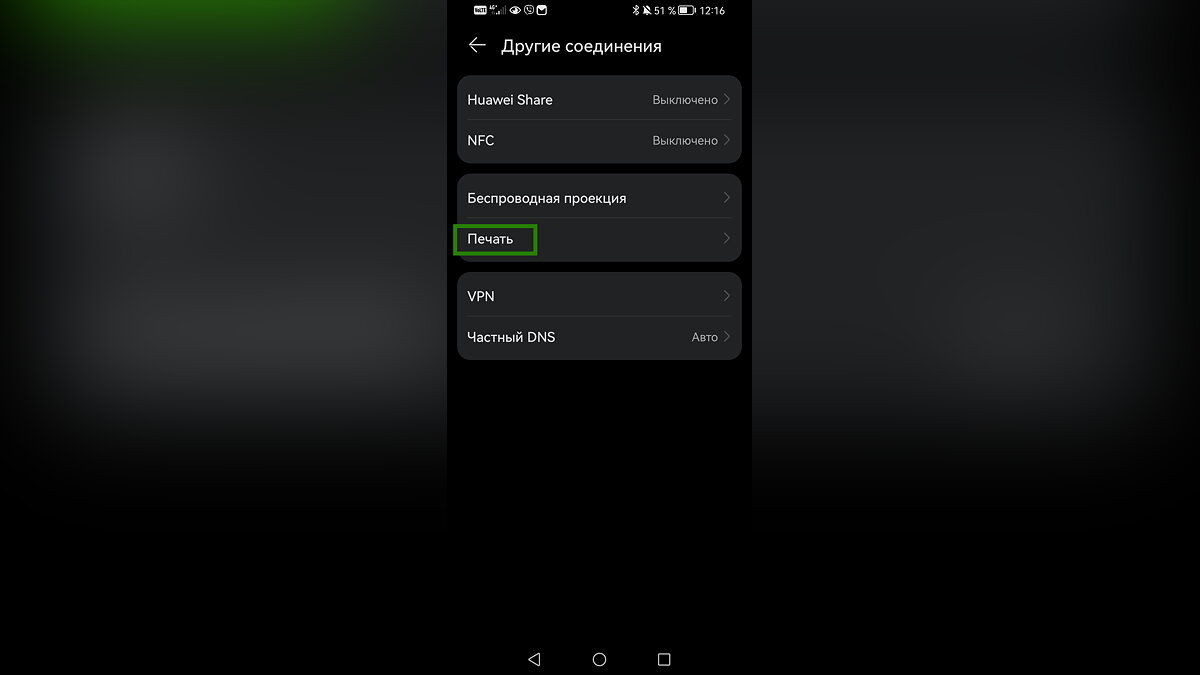
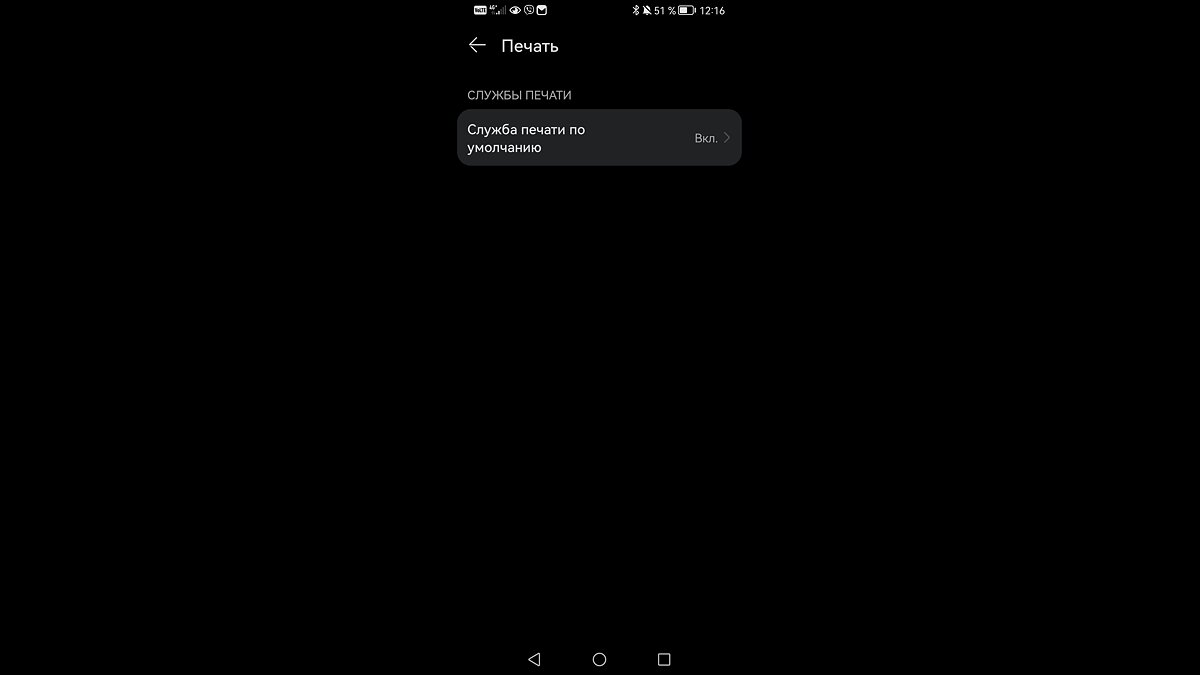
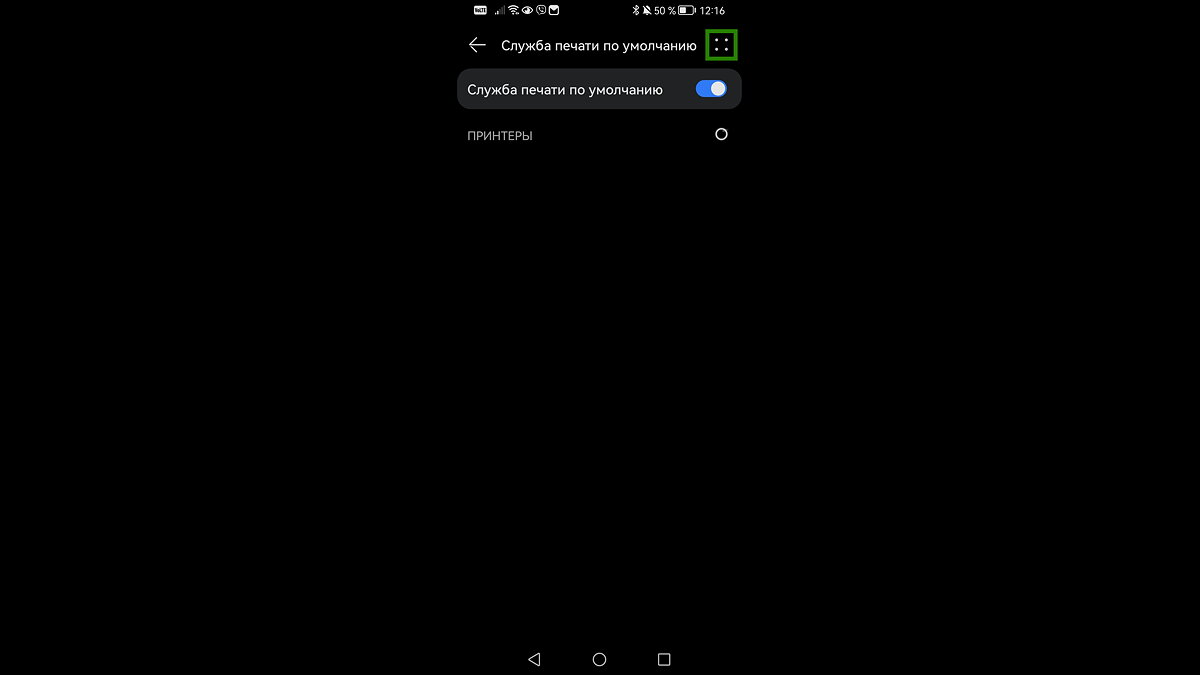
- Откройте настройки и найдите в поиске пункт «Печать». Во вкладке «Другие соединения» перейдите на экран «Печать», а после — «Служба печати по умолчанию».
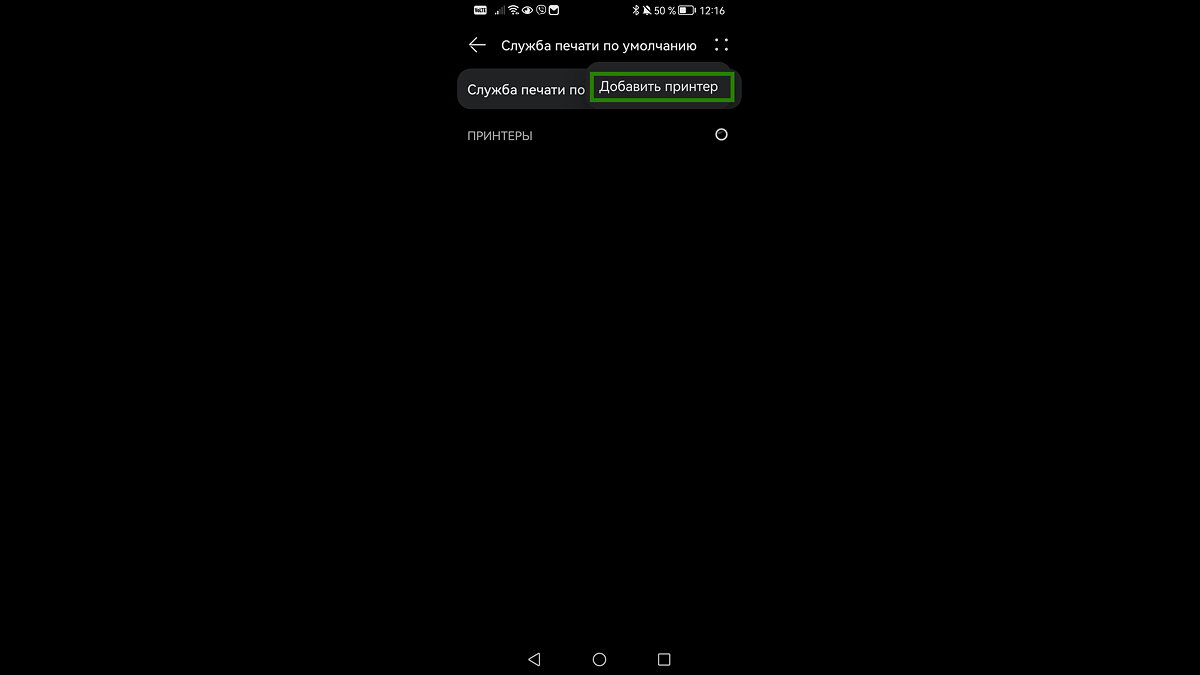
- Телефон начнёт искать принтер. Если этого не происходит, нажмите на точки в верхнем правом углу экрана и в выпадающем меню выберите «Добавить принтер».
- В зависимости от способа подключения либо добавьте принтер по IP-адресу, либо воспользуйтесь функцией Wi-Fi Direct.
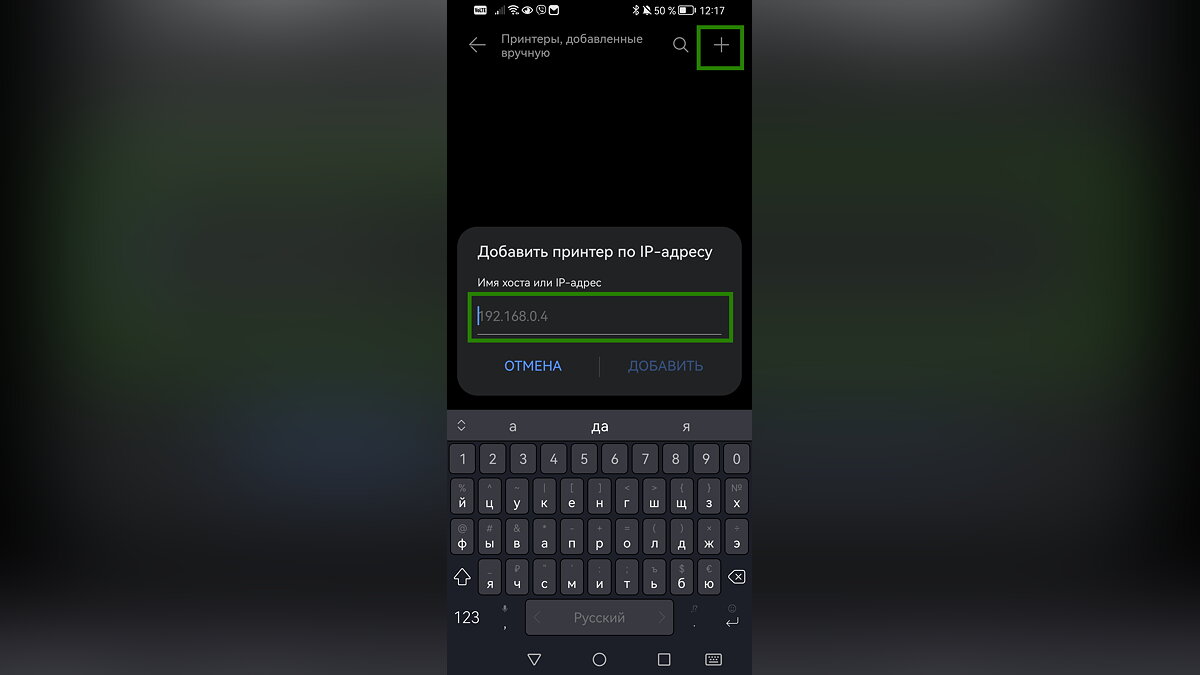
Другие варианты — воспользоваться специализированным ПО или сторонними приложениями. Просто введите в Google Play или AppStore марку своего принтера и скачайте фирменное приложение. Внутри вы найдете мастера настройки. Следуйте инструкции на экране, и принтер подключится к телефону.
- Как ускорить работу ноутбука и слабого ПК на Windows 7, 10 и 11
- Процессор загружен на 100%? Игра загружает процессор в Windows 10/11? — Решение проблем
- Как мгновенно скрыть приложения и игры на экране в Windows 10 и Windows 11
Как правильно пользоваться принтером?

Если раньше принтеры и другую оргтехнику можно было встретить только в офисах и центрах распечатки, то сейчас такие устройства активно используют на дому. Многие начинающие пользователи задаются вопросом о правильном использовании техники. Современные модели, несмотря на функциональность, разработаны таким образом, что с ними справится даже новичок.
Чтобы оборудование работало исправно на протяжении долгого времени, нужно правильно его эксплуатировать, соблюдая простые правила.
Как подключить?
Принтеры представлены в большом разнообразии моделей, отличающихся по техническим характеристикам, размерам и другим параметрам. Доступные цены стали причиной того, что техника для печати начала появляются в домах. Оборудование можно разделить на виды в зависимости от типа устройства.
- Лазерные принтеры. Устройства, работающие на тонерах, расходный материал порошковый. Отличаются высокой продуктивностью. Главный недостаток – высокая цена.
- Струйные. Такой вид работает на картриджах с чернилами. Это удобные, простые в использовании и доступные по цене модели. В качество основного минуса специалисты отмечают высокую себестоимость распечатанной страницы.
В продаже встречается черно-белая и цветная техника. А также происходит разделение по размерам (стационарные и компактные модели). Каждый вид оборудования имеет свои преимущества и недостатки. В зависимости от поставленных задач покупатель выбирает тот или другой вариант.
Подключение оборудования
Чтобы научиться пользоваться принтером, достаточно запомнить основные правила эксплуатации и придерживаться их. Процесс использования техники происходит по обобщенной схеме, независимо от типа оборудования. Для того чтобы использовать принтер, его нужно подсоединить к принтеру. Как правило, это простой процесс, во время которого проблем быть не должно.
Схема подключения включает ряд шагов.
- Установите технику в удобном месте. Лучше всего поставить ее на стол рядом с ПК.
- Подсоедините к принтеру шнур для подачи питания.
- Далее нужно соединить компьютер и оргтехнику при помощи провода. Как правило, производители используют кабель USB. Для синхронизации его размещают в соответствующие разъемы.
- Подключите компьютер к электросети, включите его и дождитесь окончательной загрузки операционной системы.
- После этого включите устройство печати.
Это первый этап, перед тем как приступить к использованию оборудование.
Следующий шаг – установка необходимого программного обеспечения (драйвера). Без этой программы ПК не будет видеть подключаемую технику.
Установка ПО
Многие начинающие пользователи пропускают этот шаг, не понимая его важности. Рассмотрим процесс установки драйвера.
- Включите новое оборудование. Принтер должен быть физически подсоединен к компьютеру.
- В комплекте с принтером есть диск с нужным программным обеспечением. Вставьте его в дисковод.
- При его запуске на мониторе ПК появится загрузочное окно. При помощи мастера установки загрузите драйвер. Далее техника выполнит необходимые действия самостоятельно.
- Как только загрузка драйвера будет завершена, техника оповестит пользователя.
Заметка: из-за того что дисками начинают пользоваться все реже, многие современные производители перестают использовать их для записи и хранения драйвера. Если в коробке с оборудованием нет диска, загрузить ПО можно через интернет.
Загрузка программы без диска
В этом случае работа выполняется по другой схеме.
- Запустите браузер.
- Найдите официальную веб-страницу производителя оборудования. Сделать это можно при помощи поисковой системы, или просмотрев инструкцию по эксплуатации – там должен быть указан адрес сайта.
- Нужный нам раздел будет называться «Драйверы» или наподобие этого.
- Для каждой модели принтера выпущена конкретная версия драйвера.
- Найдите подходящую версию программы.
- Скачайте установщик с расширением «exe».
- Запустите файл, затем выполните установку при помощи русскоязычного меню.
- Данный процесс занимает всего несколько минут. После загрузки ПО компьютер будет видеть подключенное устройство.
Как настроить?
Когда физическое подключение и установка драйвера завершены, необходимо настроить оборудования для качественной печати. Стоит ознакомиться с процессом настройки оборудования.
- Откройте меню, нажав на компьютере кнопку «Пуск». Она находится на панели задач (для ее обозначения в ОС Windows используется значок операционной системы).
- Следующий шаг – раздел «Панель управления». Здесь вы найдете вкладку «Устройства и принтеры».
- Откройте этот раздел и выберите вашу модель печатного оборудования в качестве устройства по умолчанию.
- Теперь необходимо проверить технику и выполнить пробную печать.
- Откройте файл, который вы хотите напечатать, Для этого нужно нажать на документ и выбрать пункт «Печать».
Перед распечаткой компьютер предложит ввести необходимые параметры: количество страниц, размеры и прочее. После внесения всех данных подтвердите действие нажатием кнопки «Ок».
Если все сделано правильно, перед распечаткой принтер издаст звуковой сигнал и начнет работу.
Как правильно печатать?
Некоторые пользователи сталкиваются с проблемами во время распечатки фотографий, текстовых документов и других файлов. Использовать технику намного проще, чем может показаться на первый взгляд. Для быстрой печати можно использовать «горячие клавиши». Достаточно открыть документ и нажать комбинацию Ctrl+P. В открывшемся окне необходимо указать параметры и нажать на кнопку «Печать». Через несколько секунд принтер начнет работу.
Данную комбинацию также можно использовать в браузере, если необходимо распечатать веб-страницу. После нажатия Ctrl+P откроется печатная версия сайта. В этом случае также нужно ввести необходимые параметры: цветная или черно-белая печать, количество страниц, раскладка, модель печатного оборудования и другие дополнительные настройки. Запускать оборудование для печати можно не только через открытие документа. Достаточно выбрать необходимый файл, кликнуть на него правой клавишей мыши и выбрать пункт «Печать». Пользователь может использовать любой из вышеуказанных вариантов. Как видите, чтобы запустить технику, достаточно нескольких минут, а сам процесс прост и понятен.
Возможные проблемы
В некоторых случаях принтер отказывается распечатывать файлы. Причин сбоя может быть несколько, и справиться с ними можно самостоятельно, если знать правильную последовательность действий. Одна из самых распространенных причин отказа оргтехники – закончился расходный материал. Струйные и лазерные модели работают на картриджах, заполненных жидкой краской или тонером. Когда запас подходит к концу или заканчивается вовсе, техника прекращает работать. Чтобы справиться с проблемой, необходимо заправить картриджи или купить новые. Проверить объем чернил можно через специальную программу, которая устанавливается вместе с драйвером.
Еще одна причина – неверное подключение. В этом случае нужно проверить целостность кабелей, используемых для синхронизации техники, а также настройки нового оборудования. В некоторых случаях причиной сбоя может быть чрезмерно длинный кабель. Поставьте принтер ближе к компьютеру и повторите подключение. Недостаточное количество бумаги в лотке также часто становится причиной неправильной работы техники. Достаточно добавить немного бумаги, подравнять листы и повторно запустить печать.
Нередко бумага застревает в устройстве оборудования для печати, из-за чего существенно нарушается работоспособность техники. Нужно аккуратно достать смятый лист бумаги, подравнять чистые листы, и еще раз запустить принтер. Драйвер, необходимый для работы устройства, нуждается в обновлении. В противном случае программное обеспечение устареет и не будет работать. Иногда техника самостоятельно обновляет ПО. Для этого компьютер должен быть подключен к интернету.
Заметка: справиться со многими неполадками поможет инструкция по эксплуатации.
Полезные советы
Чтобы техника работала слаженно и исправно, необходимо прислушиваться к рекомендациям специалистов.
- Проверяйте количество бумаги в лотке перед распечаткой. А также обращайте внимание на наполненность картриджей. Если запас краски подходит к концу, рекомендуется выполнить дозаправку перед распечаткой.
- Жидкие чернила, на которых работают струйные модели, нужно использовать с постоянной периодичностью, иначе они начинают засыхать.
- Принтер нужно периодически очищать, особенно при частой эксплуатации.
- Используйте качественные расходные материалы: это касается не только чернил, но и бумаги. А также листы должны быть ровными и сухими. Рекомендуется приобретать оригинальные расходники в зависимости от торговой марки используемого оборудования.
- Для распечатки изображений высокого качества нужно использовать специальную фотобумагу.
- Чтобы проверить настройки оборудования и качество печати, предусмотрена функция под названием «Распечатать пробную страницу».
- Тонер для лазерных принтеров содержит вещества, негативно влияющие на состояние здоровья и самочувствие. При работе оборудования рекомендуется проветривать помещение.
О том, как правильно подключить и настроить принтер, смотрите в следующем видео.