6 важных настроек iPad, которые вы должны сделать сразу после покупки
По итогам первого финансового квартала 2023 года выяснилось, что Apple продала заметно больше iPad, чем ранее. Оказывается, планшет по-прежнему популярен среди покупателей несмотря на то, что купертиновцы в последнее время практически не вносят в него серьезных изменений. Возможно, вы тоже стали обладателем iPad — поздравляем! Но помните, что iPad еще и важно правильно настроить после покупки, чтобы он был максимально удобными: в системе для этого предусмотрено как минимум 6 полезных настроек, которые нужно включить сразу после распаковки. Рассказываем, как настроить iPad правильно, чтобы извлечь максимальную пользу.
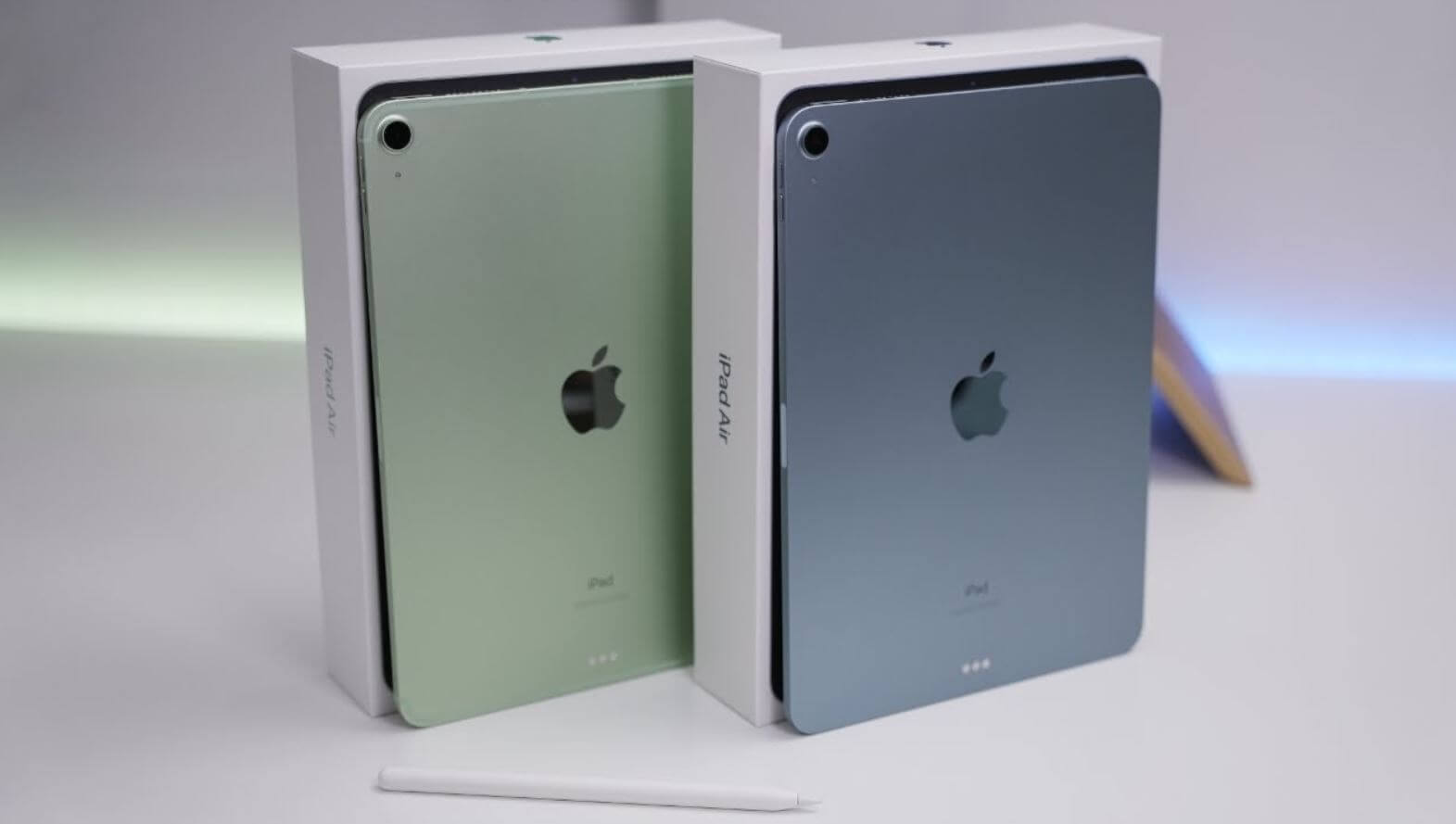
Включите эти настройки на iPad сразу после покупки!
�� ПОДПИСЫВАЙСЯ НА НАС В ДЗЕНЕ, ЧТОБЫ НЕ ПРОПУСТИТЬ ГОРЯЧИЕ СТАТЬИ
Как сделать звук на Айпаде громче
В iPad mini 6 Apple приняла необычное решение, поменяв местами кнопки регулировки громкости. Нет, физически они остались там же, но вот незадача: клавиша, которая отвечает за увеличение громкости, выполняет такую функцию только в портретном режиме. Стоит вам развернуть планшет горизонтально, как вдруг она начинает уменьшать звук.
Соответственно, физическая кнопка уменьшения в альбомном режиме громкость увеличивает. То есть, клавиши становятся динамическими. Данная фича пришлась по вкусу не всем: если вас это пугает и вы хотите, чтобы они оставались статическими, просто следуйте инструкции.
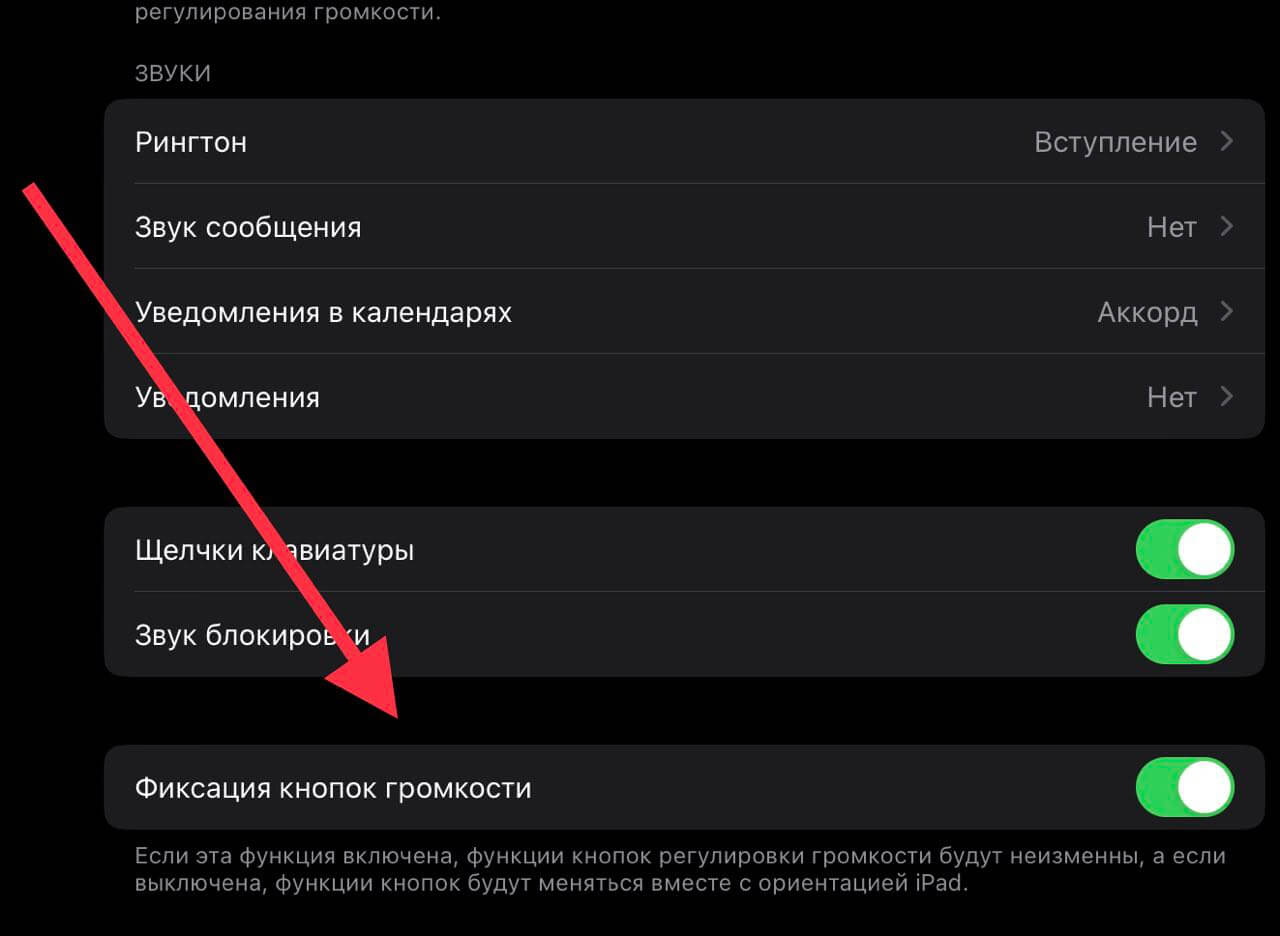
Можно зафиксировать кнопки громкости в одном положении
- Зайдите в Настройки
- Выберите «Звуки».
- В самом низу нажмите «Фиксация кнопок громкости».
После включения при повороте iPad кнопки громкости не будут меняться местами. Но если вам это не нравится, просто отключите ползунок.
Отпечаток пальца на iPad
По личному опыту могу сказать, что Touch ID в кнопке включения — довольно противоречивое решение. С одной стороны, кажется, что это очень удобно, ведь нет ничего проще, чем разблокировать планшет, приложив палец к грани.
На самом деле, в 2023 году iPad практически всегда находится в горизонтальном положении и очень редко — в вертикальном, поэтому при повороте влево разблокировать планшет правой рукой не так удобно. Рекомендую вам добавить как можно больше отпечатков в Touch ID.
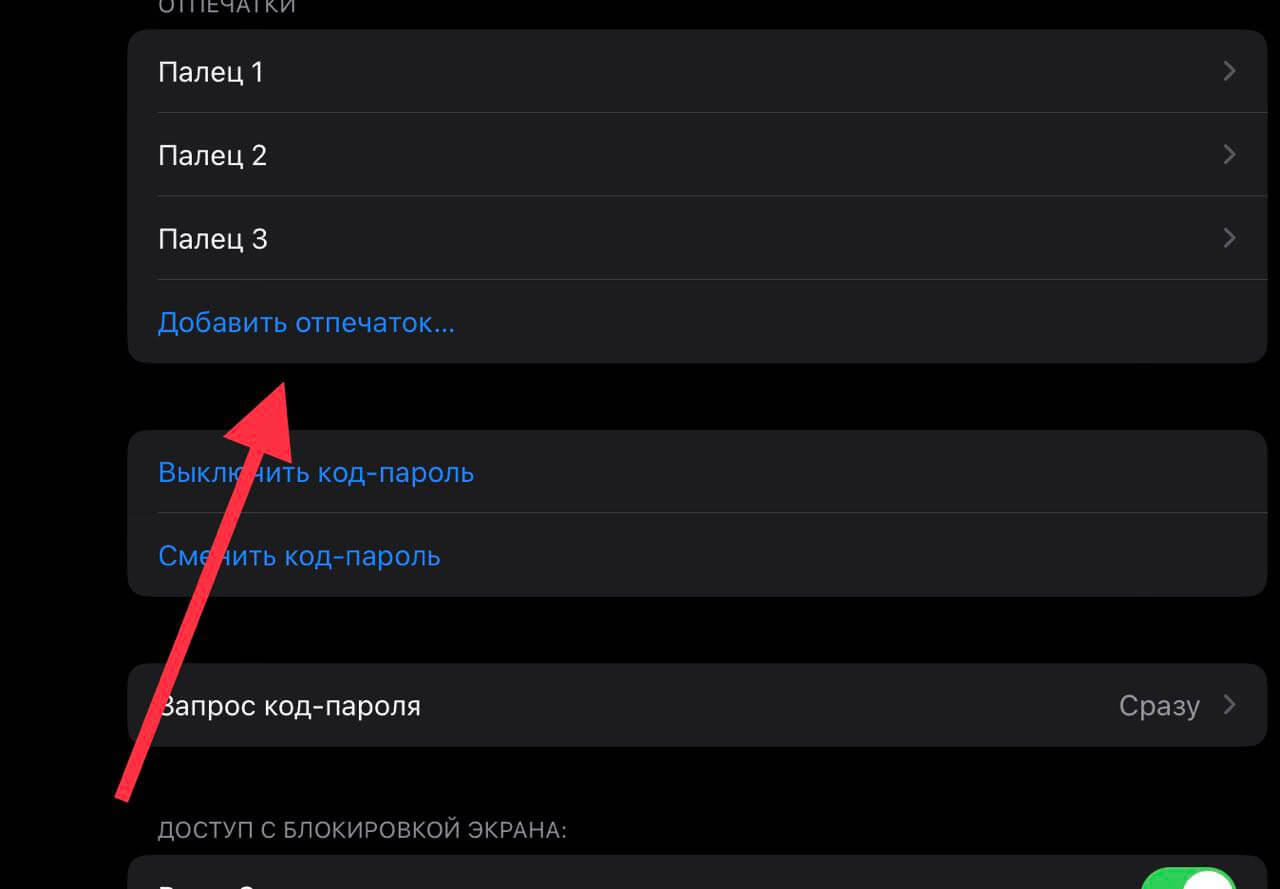
В iPad лучше добавить как можно больше отпечатков пальцев
- Заходим в Настройки.
- Выбираем «Touch ID и код-пароль».
- Вводим код пароль и нажимаем «Добавить отпечаток».
- Следуем подсказкам системы.
Обычно я разблокирую iPad вертикально, а затем устанавливаю горизонтально. Добавил отпечатки большого и указательного пальца правой, а также указательного левой руки, чтобы было удобнее.
Выключить входящие звонки на iPad
Одной из лучших функций экосистемы Apple является возможность дублирования входящих звонков с iPhone на iPad. Допустим, под рукой у вас только планшет — можно ответить с него даже с учетом того, что он не поддерживает обычные звонки.
Правда, работает эта функция из рук вон плохо: голос звучит с задержкой, часть слов не слышно, несмотря на превосходные микрофоны. А со временем вас обязательно начнет подбешивать, что пуш со входящим звонком отображается сразу на двух устройствах. Отключаем!
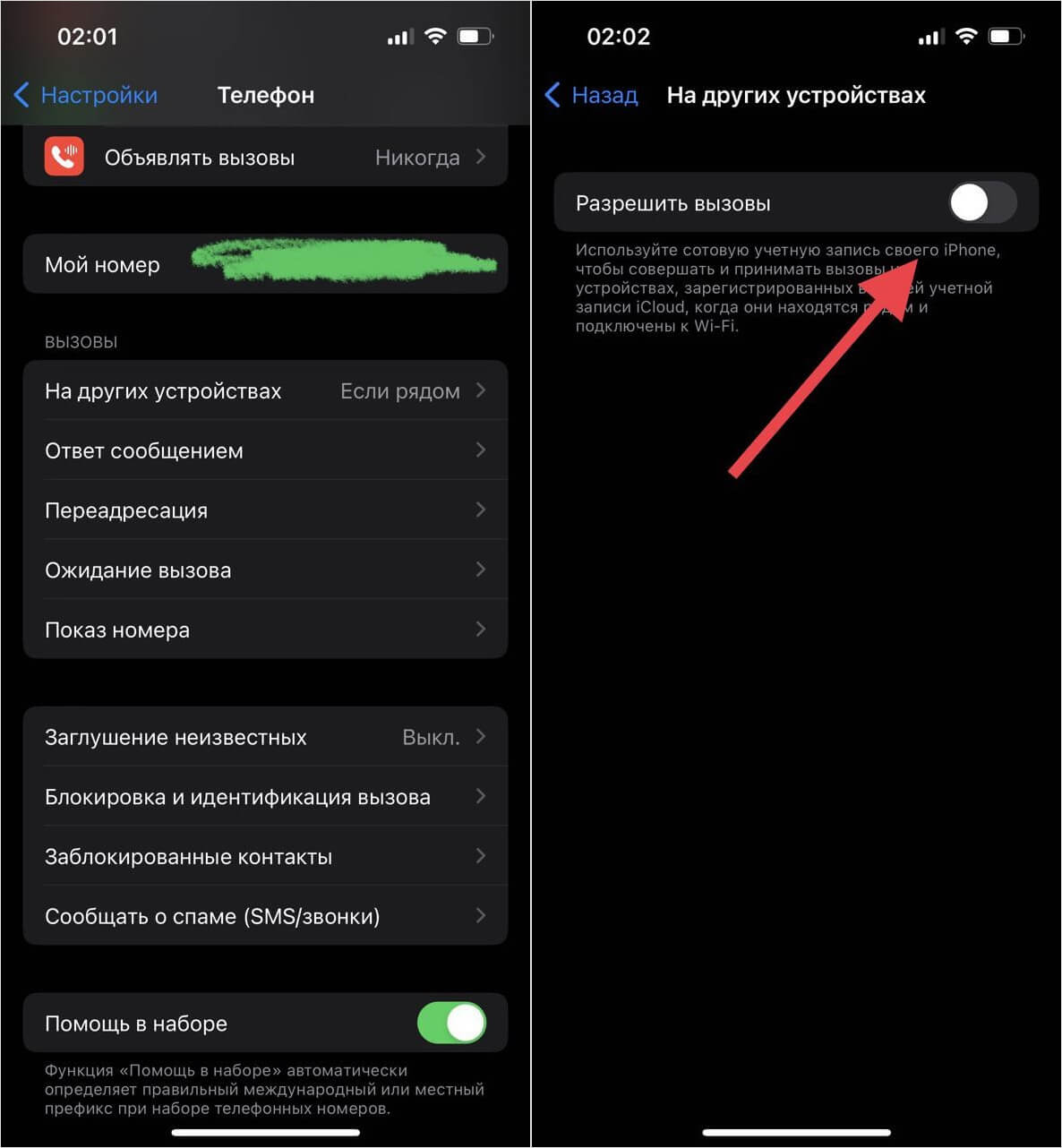
Перенос звонков на iPad — ужасная функция. Лучше отключить
- Заходим в настройки iPhone.
- Выбираем «Телефон», заходим в «На других устройствах».
- Отключаем ползунок возле «Разрешить вызовы».
Готово! Теперь вызовы по сотовой сети не будут дублироваться на iPad. При этом входящие по FaceTime или Telegram отображаться будут — к ним претензий лично у меня нет.
Как отключить звук на Айпаде
Лично мне всегда нравилось пользоваться планшетом со включенным звуком. В частности, во время печати важен звуковой отклик от клавиатуры, так как в iPad нет виброотклика. Однако в новых моделях Apple избавилась от старой-доброй клавиши отключения звука на корпусе устройства как на iPhone. К счастью, есть отличная альтернатива — отключение/включение звука с помощью Пункта управления. Вот как добавить туда эту кнопку.
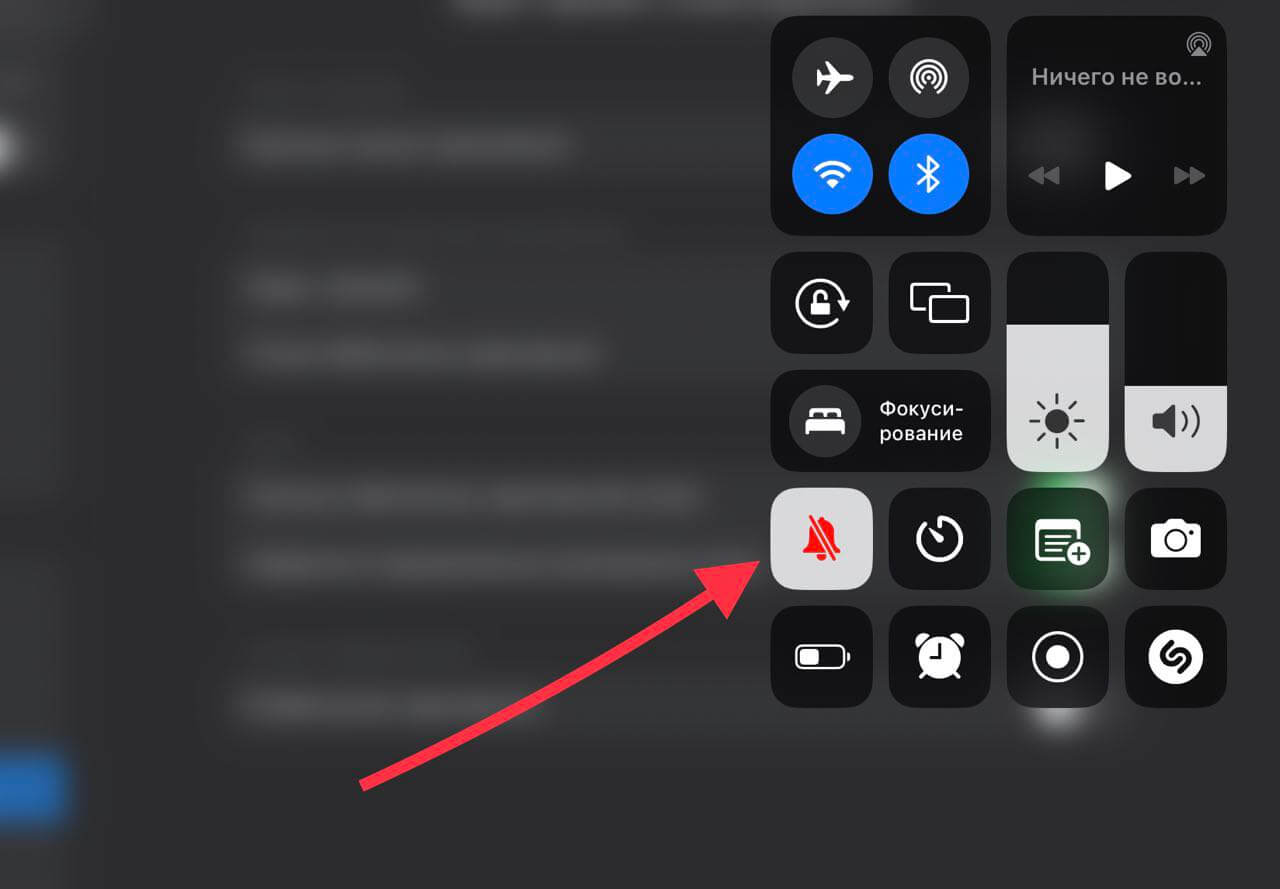
Переключатель звука теперь находится в Пункте управления
- Зайдите в Настройки на iPad.
- Выберите «Пункт управления».
- В списке найдите «Бесшумный режим» и нажмите на зеленую кнопку «Добавить».
Удерживайте этот пункт и переместите его в нужное место в списке. А чтобы можно было отключить звук на iPad всегда, активируйте «Доступ в приложениях».
Safari на iPad — как настроить
В целом, Safari на iPad не отличается от версии для iPhone. Но есть одна классная настройка, которая упростит вашу жизнь — возможность сменить вид вкладок. Обычный вид сложен в использовании, так как пальцем легко промахнуться мимо нужной вкладки. А вот компактная панель решает эту проблему: открытые вкладки располагаются в самом верху экрана, а текущая растягивается среди остальных. Изменить дизайн вкладок Safari очень просто.
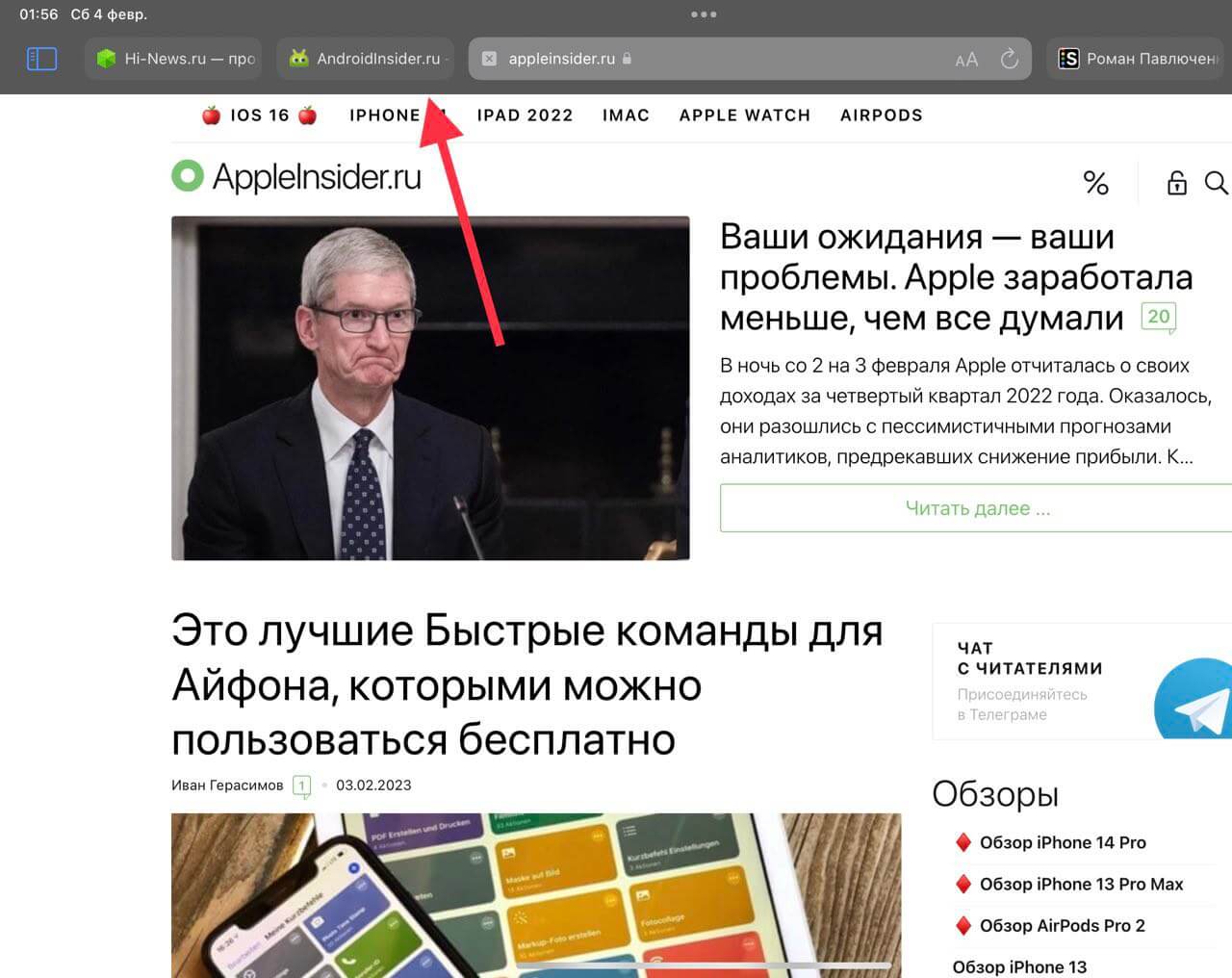
Компактные вкладки идеально подходят, если планируете пользоваться iPad без Apple Pencil
- Зайдите в Настройки и выберите Safari.
- Прокрутите список и в графе «Вкладки» выберите «Компактная панель вкладок».
Такой дизайн лучше подходит для управления пальцем, тогда как обычный — для Apple Pencil.
Как пользоваться Dock на iPad
Одно из важнейших преимуществ iPadOS над iOS — возможность настроить док внизу экрана. Многие игнорируют эту возможность, а зря: так вы сможете в разы быстрее пользоваться приложениями на планшете, не считая Split View. Более того, док на iPad можно вызвать даже в приложении, поэтому я настоятельно рекомендую включить следующее.
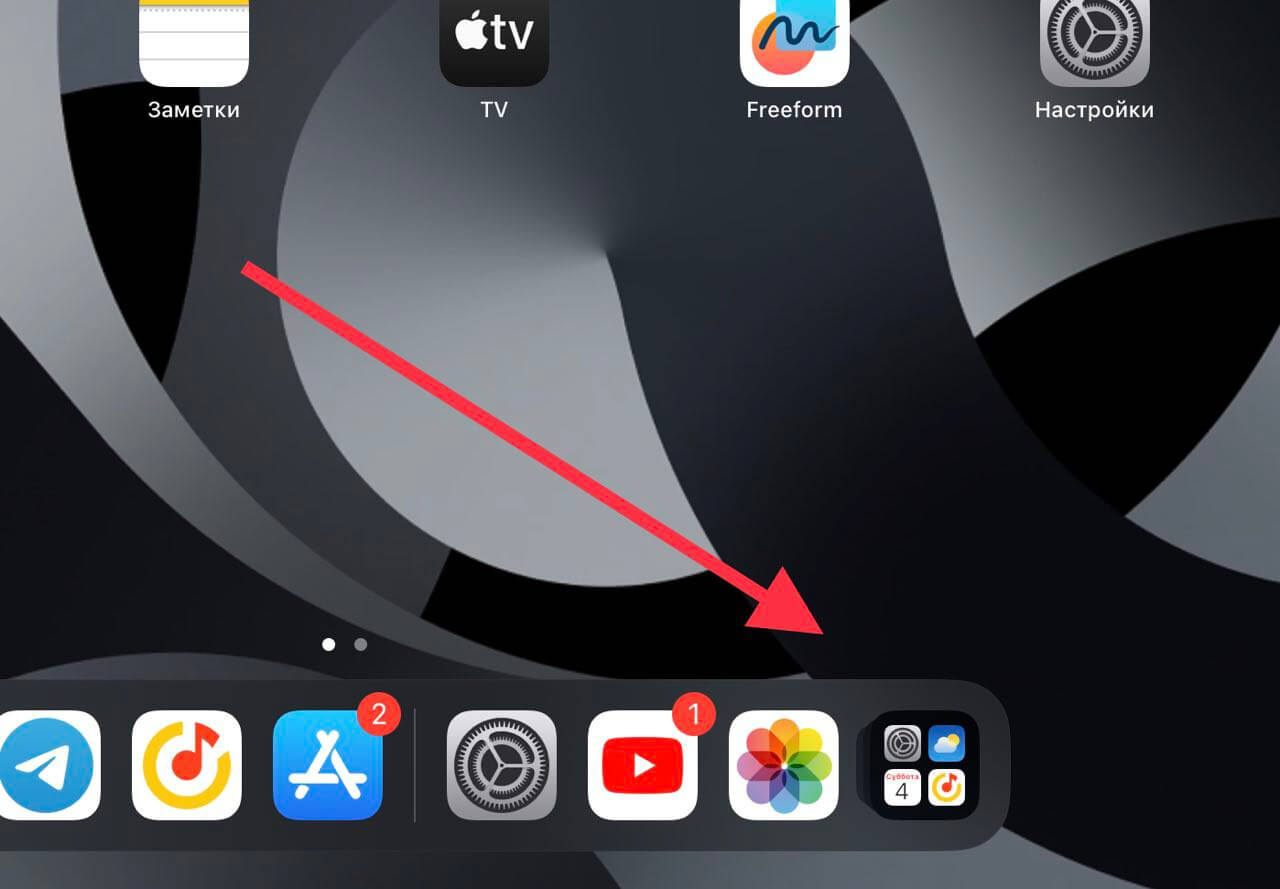
Используйте Dock на все 100, добавив в него недавние программы и Библиотеку приложений
- Зайдите в Настройки на iPad, нажмите слева «Экран Домой и многозадачность».
- Включите «Показать библиотеку приложений в Dock». Так при нажатии на значок у вас будут отображаться сразу все установленные приложения по категориям — вы сможете открывать их в одно касание.
- «Недавние и предложенные приложения в Dock» — панель снизу разделится на две части: закрепленные и открытые ранее приложения. Сможете переключаться между программами в одно касание, не используя жесты.
Кстати, после покупки я настоятельно рекомендую обновить планшет до iPadOS 16.3: в этой версии вы найдете приложение Freeform, благодаря которому вы сможете рисовать или записывать мысли. О том, какие фишки Freeform попробовать, рассказали в отдельном материале.
Фишки айпада, которые упростят работу с планшетом
За годы существования на рынке Айпад прошел огромный путь от телефона с увеличенной диагональю до профессионального устройства с кучей уникальных фишек. По сути, сейчас iPad — единственный нормальный планшет, который есть на рынке. Причем абсолютно неважно, пользуетесь вы iPhone или Android — планшету от компании Apple просто нет равных. Сегодня предлагаю рассмотреть простые, но очень полезные фичи iPad, которые значительно упростят вам жизнь.
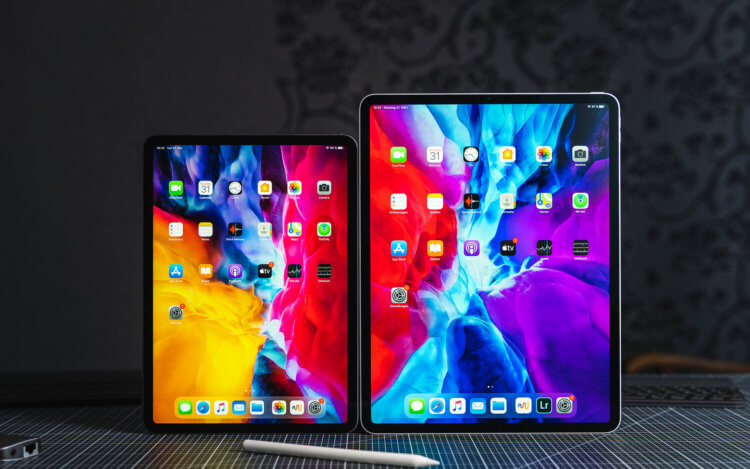
Эти простые фишки значительно облегчат вам работу с iPad.
Когда впервые покупаешь iPad, операционная система iPadOS обычно выглядит для нас уже привычной. Все это мы прекрасно видели на своем айфоне. И на первый взгляд отличий здесь нет совсем. Это одновременно и хорошо, и плохо. Хорошо — потому, что быстро привыкаешь, а плохо — потому, что не замечаешь никакой разницы.
Как скачать фильм на айпад
В последнее время в Россию все больше приходит культура онлайн-кинотеатров. Еще каких-то лет 5 назад если бы кто-то сказал, что большинство пользователей будут платить за музыку и фильмы, многие однозначно покрутили бы у виска. Поэтому предлагаю вам просто скачать КиноПоиск с подпиской за две сотни рублей и не париться на этот счет совсем. Тем более, что первый месяц будет бесплатным.

Проще всего оформить подписку на онлайн-кинотеатр, но такой путь мало кого устроит.
Однако понятно, что если читаете статью, вас такой вариант не устраивает. Поэтому предлагаю способы скачать фильм на айпад бесплатно.
Для тех, кто пользуется компьютерами Mac, все предельно просто. Достаточно лишь выбрать нужный фильм на компьютере и через AirDrop перенести его на айпад. Те, кто AirDrop никогда не пользовались, точно оценят скорость передачи. Даже тяжелые файлы скидываются здесь за считанные минуты.
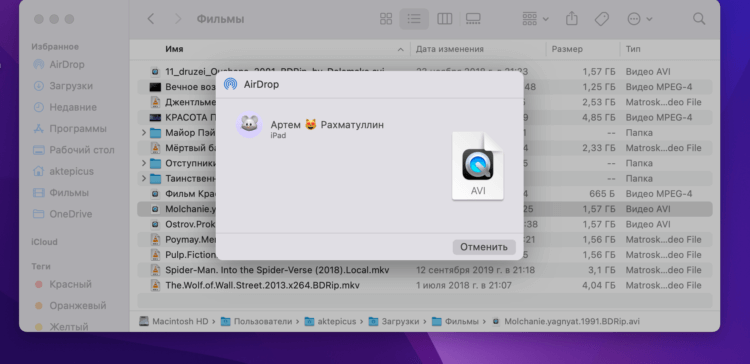
Многие скачивают фильмы на Mac, а затем пересылают через AirDrop.
Для других пользователей предлагаю способ с облачным сервисом. Просто загружаете необходимый фильм в облако, а затем скачиваете его в соответствующем приложении на айпад. Учтите, что планшет от Apple поддерживает не все форматы видео.
А если хотите загружать фильмы сразу на айпад, рекомендую вам воспользоваться приложение Documents by Readdle, о которой мы рассказывали ранее:
- Заходите в приложение.
- Кликаете по вкладке браузер.
- Находите источник, где можно скачать фильм.
- Указываете путь файла и название.
- Кликаете Готово.
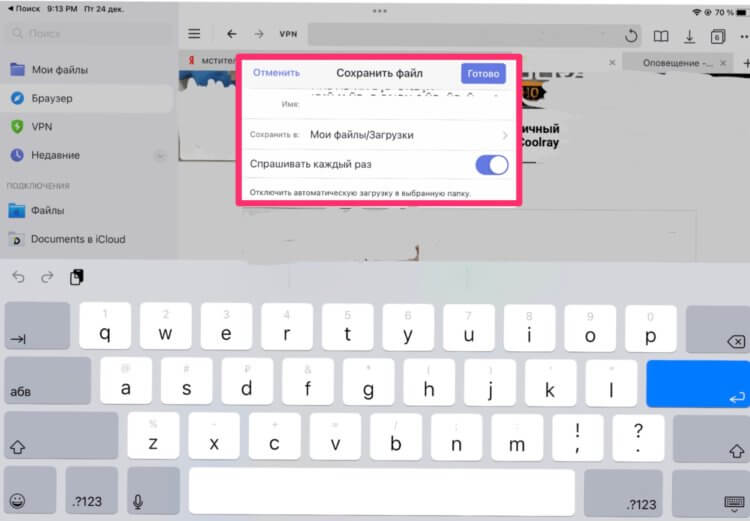
C помощью этого приложения вы сможете скачивать фильмы прямо с iPad.
Фишек у данной программы просто тьма, там даже VPN встроенный есть, если понадобится. Хотя признаться честно, я все равно изначально скачиваю все на Mac. Хотя бы потому, что там хранилище больше.
Как на айпад сделать запись экрана
Запись экрана — полезная фишка для всех яблочных пользователей. С помощью нее можно дать наглядную инструкцию по работе той или иной фишки, делиться разными лайфхаками в сети и многое другое. В принципе, функция записи экрана на айпаде работает также, как и на iPhone, поэтому фишкой можно пользоваться и там.
Чтобы включить запись экрана на iPad, вам необходимо:
- Открыть Настройки.
- Далее перейти в Пункт управления.
- Найти в предложенном списке Запись экрана.
- Тапнуть по кнопке со значком «+» слева.
- Затем на главном экране айпада смахнуть справа и нажать значок записи.
- После этого Запись экрана включится автоматически.
- После того, как все запишите, просто также смахните шторку и нажмите на тот же самый значок.
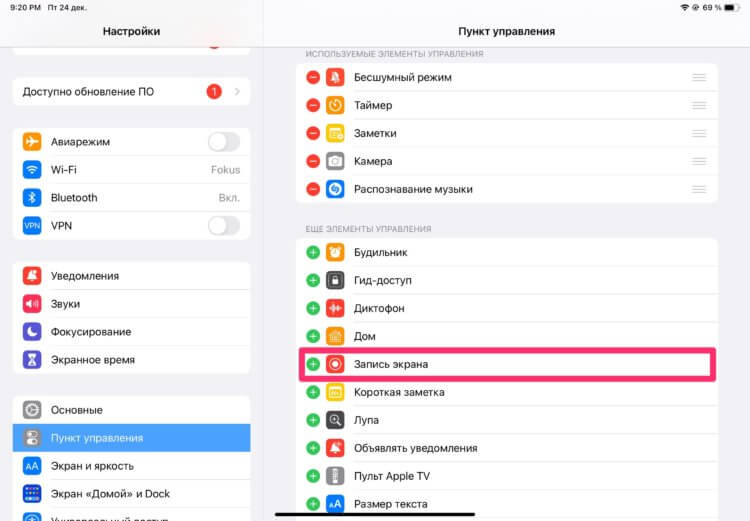
Просто нажмите зеленый значок слева и иконка записи появится в Пункте управления.
Как отключить звук на айпаде
В отличие от iPhone, на новых iPad нет отдельной качельки громкости. Однако убрать звук здесь тоже не сложно. Во-первых, можно просто нажать на кнопку убавления громкости и дождаться пока не появится значок беззвучного режима. Но иногда проще сделать по-другому. Для этого просто сделайте свайп с правого верхнего угла и нажмите на значок колокольчика. После этого все звуки будут отключены. Если же его нет, вы всегда можете добавить иконку через Настройки, Пункт управления.
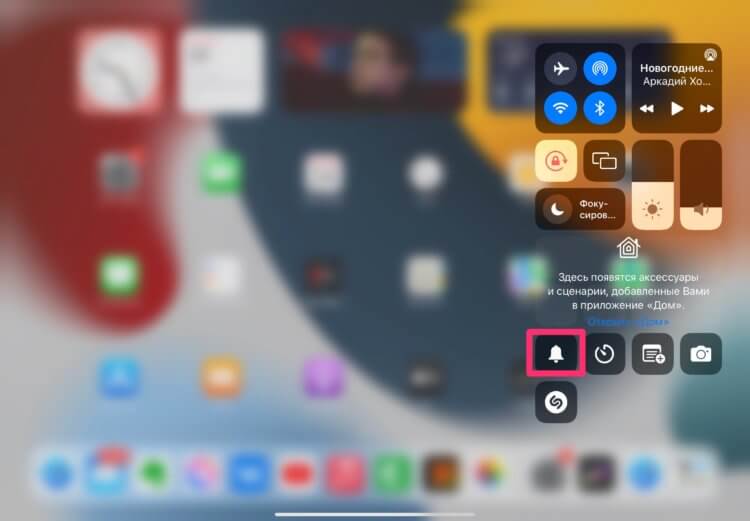
Так просто можно отключить звук на iPad.
Кстати, если выходите отключить айпад на ночь, я рекомендую воспользоваться приложением Фокусирование. С помощью него можно отключить уведомления на всех устройствах сразу:
- Делаете свайп с правого верхнего угла.
- Нажимаете на кнопку Фокусирование.
- Нажимаете на Сон.
- Теперь все яблочные устройства перейдут в этот режим.
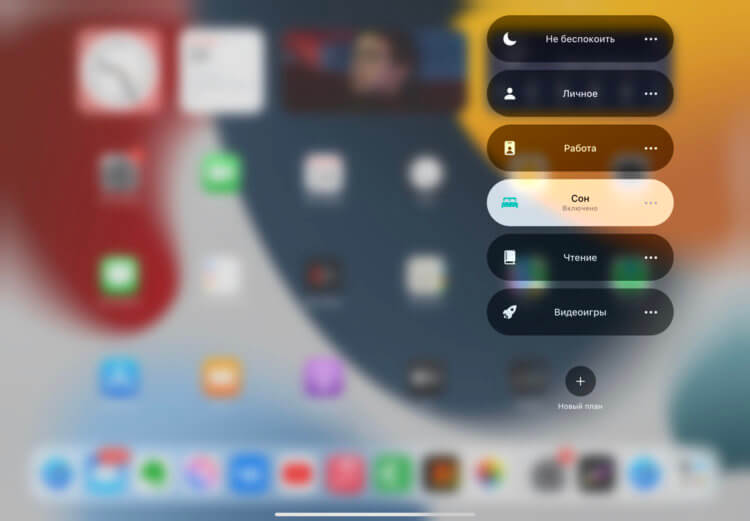
Режим Фокусирования на iPad.
Плюс, можно нажать на три точки напротив режима, перейти в Настройки и установить разные параметры работы, которые подойдут лично вам. Вариантов, сами понимаете, масса: Разрешить уведомления с Telegram или добавить людей из списка контактов. Их сообщения SMS и iMessage будут приходить в штатном режиме.
Подписывайтесь на нас в Яндекс.Дзен, там вы найдете много полезной информации из мира Apple.
Как подключить флэшку на айпад
Не так давно некоторые модели планшетов Apple перешли с Lightning на USB-C. А на iPad Pro M1 даже Thunderbolt завезли. Это была огромная победа по многим параметрам, главным из которых стала возможность подключения USB-хабов, к которым давно привыкли пользователи MacBook.
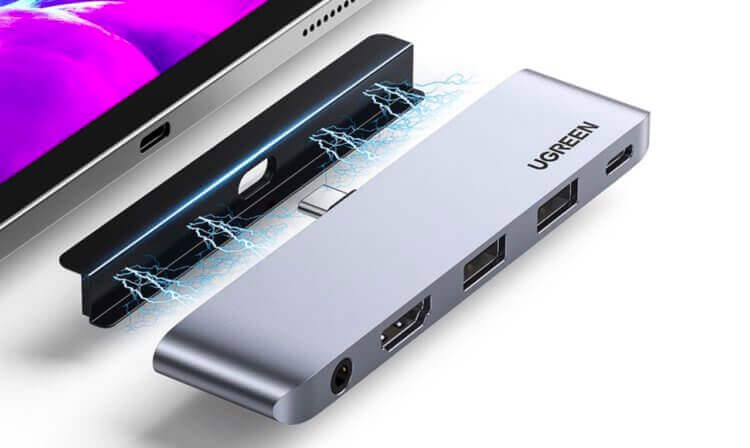
Простой USB-хаб решит все ваши проблемы.
С помощью них к iPad можно подключить флэшку или SSD-диск напрямую. Здесь все предельно просто: подключаете накопитель через специальный переходник, заходите в приложение файлы, выбираете необходимый слот в правой части.
Если хотите скопировать файл с флешки на айпад, вам необходимо:
- Открыть внешний диск в Файлах.
- Нажать Выбрать в правом верхнем углу.
- Тапнуть на необходимый файл.
- Нажать Переместить в нижнем углу.
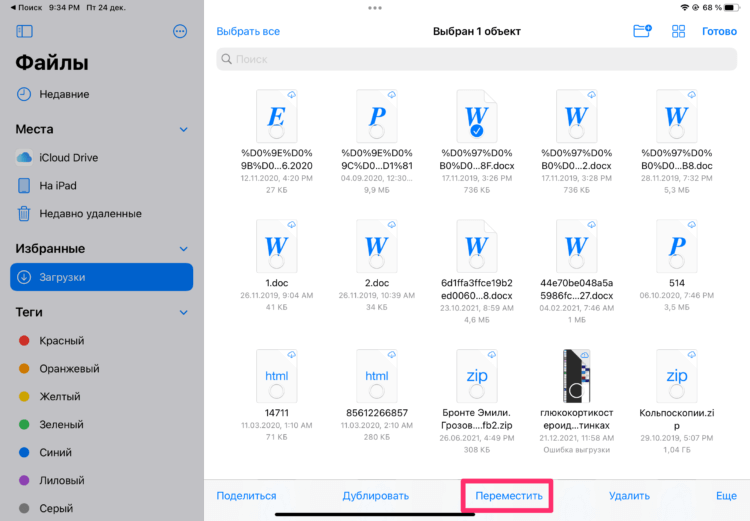
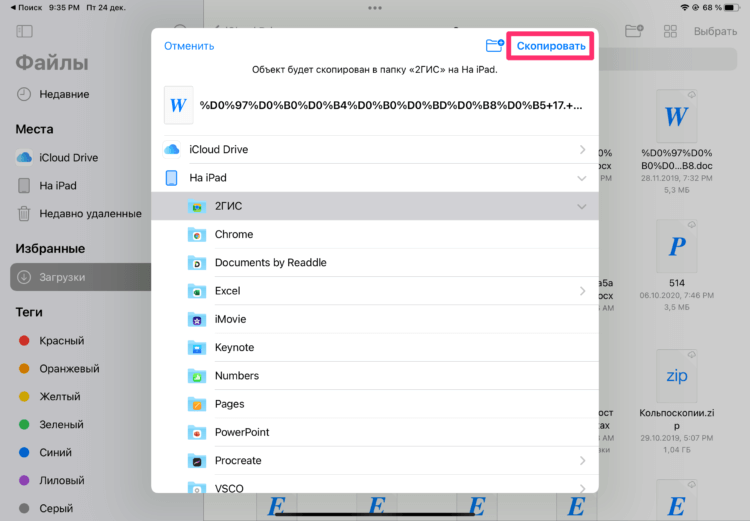
Выберите путь и нажмите Скопировать.
Только учтите, что накопитель должен быть отформатирован в файловую систему FAT, FAT32, exFAT (FAT64) или APFS. Учтите, не все накопители будут работать с iPad.
А вы пользуетесь этими фишками iPad? Обязательно поделитесь этим в нашем Телеграм-чате или в комментариях ниже. Будет интересно прочесть.
Наши соцсети
Новости, статьи и анонсы публикаций
Свободное общение и обсуждение материалов
Лонгриды для вас

Интерактивные виджеты на экране блокировки, новый локскрин, баннеры Live Activities, постеры для контактов и приложение “Здоровье”. Рассказываем об этих и других новых функциях iPadOS 17 и разбираемся, стоит ли устанавливать ее уже сейчас или лучше подождать релиза для всех.

Тормозит ли iPadOS 17 на старых Айпадах, сколько держится заряд после обновления и есть ли какие-то проблемы со сторонними приложениями — это главные вопросы, интересующие владельцев планшетов Apple, на которые у нас уже готовы ответы.

Текст на любую фотографию на Айфоне можно добавить с помощью стандартного приложения “Фото”, парочки сторонних программ и онлайн сервисов. Показываем, как это можно сделать, а заодно выясняем, какой из этих способов самый удобный.
Как включить или выключить звук на iPad
Хотите полностью выключить звук на своём iPad? Это можно сделать несколькими способами.

У iPad и iPad Pro есть кнопки управления громкостью, с помощью которых звук можно отключить. На предыдущих моделях iPad был отдельный переключатель беззвучного режима, но теперь его убрали, и способ изменился.
Ниже мы расскажем о двух способах выключить звук на iPad. Они актуальны для всех новых моделей iPad и iPad Pro.
Как выключить звук на iPad
Чтобы отключить всё аудио на iPad, делайте следующее:
- Нажимайте кнопку уменьшения громкости сбоку iPad или iPad Pro, пока на экране не появится значок беззвучного режима

ИЛИ
- Проведите вниз из правого нижнего или верхнего угла экрана iPad (в зависимости от iOS), чтобы открыть Пункт управления.

- Нажмите на значок с колокольчиком, чтобы отключить звук.

- Всё аудио на iPad будет выключено.
Когда беззвучный режим на iPad активен, значок с колокольчиком меняет цвет. В беззвучном режим на планшете не будут воспроизводиться звуки из приложений, уведомления и т.д. Он будет полностью беззвучным.
Как включить звук на iPad
Чтобы включить звук на iPad или iPad Pro, делайте следующее:
- Нажимайте кнопку увеличения громкости сбоку iPad или iPad Pro, пока звук не достигнет нужной вам громкости
ИЛИ
- Откройте Пункт управления.
- Нажмите на значок с колокольчиком.

- Теперь настройте громкость звука с помощью слайдера в Пункте управления или с помощью кнопок сбоку планшета.
Теперь ваш iPad будет воспроизводить все звуки как обычно с выбранной вами громкостью.
Что делать, если на iPad не включается звук?
Если ваш iPad застрял в беззвучном режиме, убедитесь, что он не включен, проверив значок с колокольчиком в Пункте управления. Затем несколько раз нажмите кнопку увеличения громкости. Вряд ли переключатель беззвучного режима вернут на будущие модели iPad. Возможно, вскоре он исчезнет и с iPhone.
Тем не менее, отключать звук всё ещё очень просто, и теперь вы знаете как.
Как отключить звук щелчков клавиатуры на iPhone и iPad
Когда вы пишите электронное письмо, набираете сообщение или печатаете заметку, вы слышите щелчки клавиатуры своего iPhone или iPad. Это приятная мелочь, но нравится она не всем.

Если вас раздражают звуки клавиатуры своего iPhone или iPad, ниже мы расскажем, как их отключить.
Как на айфоне выключить звук клавиатуры
Для начала откройте приложение Настройки на своём iPhone или iPad и следуйте шагам ниже.
1) Выберите пункт Звуки.
2) Пролистайте вниз и нажмите на переключатель рядом с Щелчки клавиатуры, чтобы он стал серым.

Готово! Теперь вы можете печатать в тишине без щелчков.