Как отправить трейд ссылку на Твиче

Трейдинг стал незаменимой частью игрового мира, и Твич, популярная платформа для стриминга игр, позволяет геймерам делиться своими трейдами с другими участниками сообщества. Если вы хотите узнать, как отправить трейд ссылку на Твиче, вам потребуется всего несколько простых шагов.
Перед отправкой трейд ссылки на Твиче, убедитесь, что вы зарегистрированы на платформе и авторизовались в своей учетной записи. После этого откройте страницу своего стрима и найдите окно чата. Введите команду, которая будет инициировать отправку трейд ссылки, обычно это «!trade» или «!трейд«.
Будьте внимательны и следуйте инструкциям на своей странице стрима, так как трейд ссылка может быть настроена индивидуально для каждого стримера.
После ввода команды появится сообщение в чате с подробной инструкцией о том, как отправить трейд ссылку. Обычно вам нужно будет нажать на кнопку «Отправить трейд ссылку» или выполнить другие указанные действия. Когда вы это сделаете, трейд ссылка будет автоматически отправлена в чат или появится на экране стрима.
Отправка трейд ссылки на Твиче — это простой и удобный способ позволить своим зрителям узнать больше о вашей коллекции в игре или предложить им возможность обменяться предметами. Используйте эту возможность, чтобы поделиться своими трейдами и украсить свои стримы на Твиче!
Описание процесса отправки трейд ссылки на Твич
1. Войдите в свой аккаунт на Твич
Перейдите на официальный сайт Твича и введите свои учетные данные для входа в свой аккаунт.
2. Перейдите на страницу своего профиля
После успешного входа в аккаунт нажмите на свой аватар или иконку профиля в правом верхнем углу экрана, чтобы перейти на страницу своего профиля.
3. Нажмите на вкладку «Настройки»
На странице профиля найдите и нажмите на вкладку «Настройки», которая находится под аватаром и пользовательским именем.
4. Перейдите на вкладку «Канал и видео»
В меню настроек выберите вкладку «Канал и видео», чтобы открыть дополнительные настройки для вашего канала.
5. Прокрутите страницу вниз до раздела «Трейд ссылка»
Пролистайте страницу вниз до того момента, пока не увидите раздел «Трейд ссылка». Здесь вы сможете настроить параметры трейд ссылки, а также скопировать её для отправки.
6. Настройте параметры трейд ссылки (опционально)
Если вы хотите настроить дополнительные параметры для своей трейд ссылки, сделайте это в соответствующих полях. Вы можете установить ограничения на количество и качество трейдов, а также определить, будет ли трейд ссылка доступна всем пользователям или только определенным группам.
7. Скопируйте трейд ссылку
Чтобы скопировать трейд ссылку, нажмите на соответствующую кнопку рядом с её представлением. В меню появится опция «Скопировать», которую нужно выбрать для сохранения ссылки в буфер обмена вашего устройства.
8. Отправьте трейд ссылку нужному получателю
Теперь, когда у вас есть скопированная трейд ссылка, вы можете отправить её нужному получателю, используя любой удобный способ связи, такой как электронная почта, мгновенные сообщения или социальные сети. Убедитесь, что получатель может получить и использовать трейд ссылку.
Примечание: Помните, что трейд ссылка является личной информацией и может содержать важные данные о вашем аккаунте на Твиче, поэтому будьте осторожны и не делитесь ею с непроверенными или неизвестными пользователями.
Варианты отправки трейд ссылки через Твич
Когда вы находитесь на стриме Твича и хотите отправить трейд ссылку, есть несколько способов сделать это. В этом разделе мы рассмотрим несколько вариантов, которые вы можете использовать.
| 1. Через чат стрима |
|---|
| Самый простой способ отправить трейд ссылку на Твиче — это воспользоваться чатом стрима. Просто скопируйте трейд ссылку и вставьте ее в чат. Ваше сообщение появится в общем чате, и стример и другие зрители смогут увидеть эту ссылку. |
| 2. Через Discord или другие мессенджеры |
| Если стример использует Discord или другие мессенджеры для общения с зрителями, вы можете отправить трейд ссылку напрямую через этот мессенджер. Просто скопируйте ссылку и отправьте ее в сообщении на платформе, которую стример использует. |
| 3. Через личные сообщения |
| Если вы имеете возможность отправлять личные сообщения стримеру или другим зрителям, вы можете отправить трейд ссылку через этот способ. Сначала уточните, разрешено ли отправлять личные сообщения в рамках стрима, а затем скопируйте ссылку и отправьте ее в личном сообщении. |
| 4. Через Twitch Whisper |
| Twitch Whisper — это встроенная функция Твича, которая позволяет отправлять личные сообщения другим зрителям. Если стример разрешает использование Twitch Whisper, вы можете отправить трейд ссылку через этот способ. Откройте чат, найдите никнейм стримера или другого зрителя, вставьте ссылку и отправьте сообщение. |
Выберите тот вариант, который наиболее удобен для вас и соответствует возможностям и правилам стрима. И помните, что не все стримеры разрешают отправку трейд ссылок, поэтому рекомендуется сначала уточнить это перед отправкой.
Как добавить трейд ссылку на твиче
Трейд ссылка — это уникальная возможность для стримеров на платформе Twitch поделиться товаром или услугой с аудиторией во время трансляции. Это может быть любой товар или услуга, начиная от игр и электроники и заканчивая эксклюзивными предложениями и кулинарными мастер-классами. Если вы стример и хотите добавить трейд ссылку на вашем канале, вам потребуется следовать нескольким простым шагам.
Во-первых, вам нужно зайти в свою учетную запись Twitch и войти во вкладку «Канал». Затем вы должны прокрутить вниз и найти раздел «Трейд ссылка». Нажмите на кнопку «Добавить» и введите название или описание предлагаемой вами товара или услуги.
Во-вторых, вам нужно выбрать категорию своей трейд ссылки. На платформе Twitch доступно несколько категорий, таких как игры, электроника, одежда, кулинария, и многие другие. Выберите подходящую категорию для вашего товара или услуги.
Третьим шагом будет добавление изображения к вашей трейд ссылке. Это может быть фотография самого товара или какой-то рекламный баннер. Вы можете загрузить изображение с вашего компьютера или использовать URL-адрес изображения.
Наконец, после заполнения всех полей и загрузки изображения, нажмите кнопку «Сохранить». Теперь ваша трейд ссылка будет доступна на вашем канале Twitch, и зрители смогут нажать на нее, чтобы ознакомиться с вашим товаром или услугой.
С чего начать
Если вы хотите добавить трейд ссылку на своем канале на Twitch, вам понадобится выполнить несколько простых шагов:
- Откройте браузер и зайдите на официальный сайт Twitch.
- Войдите в свою учетную запись Twitch или создайте новую, если у вас еще нет аккаунта.
- После авторизации перейдите на главную страницу вашего канала.
- В правом верхнем углу нажмите на значок «Перейти на создание контента».
- Выберите вкладку «Панель управления» и нажмите на ссылку «Канал».
- В разделе «Настройки» найдите раздел «Описание канала» и нажмите кнопку редактирования.
- Вставьте вашу трейд ссылку в соответствующее поле.
- Сохраните изменения, нажав кнопку «Применить».
Теперь трейд ссылка будет отображаться на вашем канале на Twitch, и пользователи смогут связываться с вами для обмена предметами или покупки товаров. Удачи в развитии вашего канала!
Авторизация
1. Откройте веб-сайт Твич и войдите в свою учетную запись.
2. Нажмите на свой профиль в верхней правой части экрана и выберите пункт «Настройки канала».
3. Перейдите на вкладку «Виды доходов».
4. В разделе «Трейдовые ссылки» кликните на кнопку «Получить ссылку».
5. В появившемся окне нажмите кнопку «Авторизоваться через Steam».
6. Введите свои учетные данные для входа в Steam и нажмите кнопку «Войти».
7. После успешной авторизации вы будете перенаправлены обратно на сайт Твич.
8. Подтвердите запрос на доступ к вашему профилю Steam, нажав кнопку «Разрешить».
9. Теперь вы авторизованы и можете добавлять трейд ссылку на твиче.
Добавление ссылки
Шаги по добавлению ссылки на трейд в вашем профиле на Twitch:
- Авторизуйтесь на Twitch и откройте свой профиль.
- Нажмите на иконку меню, расположенную в правом верхнем углу, а затем выберите раздел «Настройки канала».
- В разделе «Описание канала» найдите поле «Описание» и щелкните на нем.
- Вставьте трейд ссылку в нужном месте. Например: Трейд ссылка .
- Сохраните внесенные изменения.
Теперь трейд ссылка будет отображаться на вашем профиле на Twitch и будет доступна вашим зрителям.
Привязка ссылки
- Перейдите на сайт Twitch и авторизуйтесь в своем аккаунте.
- Наведите курсор на ваше имя пользователя в верхнем правом углу экрана и выберите пункт меню «Settings» (Настройки).
- На странице настроек найдите раздел «Channel and Videos» (Канал и Видео) и выберите его.
- Прокрутите страницу вниз до раздела «Channel Settings» (Настройки канала) и найдите поле «Trade URL» (Трейд ссылка).
- Вставьте вашу трейд ссылку в поле «Trade URL».
- Нажмите кнопку «Save» (Сохранить), чтобы применить изменения.
После выполнения этих шагов ваша трейд ссылка будет успешно привязана к вашему Twitch-аккаунту. Теперь ваши зрители смогут видеть ссылку на ваш трейд при просмотре вашего стрима.
Проверка работоспособности
После добавления трейд ссылки на твиче, рекомендуется проверить ее работоспособность, чтобы убедиться, что пользователи смогут успешно переходить на вашу страницу.
Для этого вы можете использовать следующие методы проверки:
Скопируйте добавленную трейд ссылку и откройте ее в новой вкладке вашего браузера. Убедитесь, что страница загружается без ошибок, и что пользователи увидят ваши предложения о торговле.
Попросите друга или коллегу отправить вам предложение об обмене, используя вашу трейд ссылку. Убедитесь, что вы успешно получаете предложение и можете его принять или отклонить.
Мониторинг действий пользователя
Используйте аналитические инструменты, такие как Google Analytics, чтобы отслеживать количество переходов по вашей трейд ссылке и поведение пользователей на вашей странице. Это позволит вам оценить эффективность вашей трейд ссылки и вносить необходимые изменения.
Проверка работоспособности вашей трейд ссылки поможет убедиться, что пользователи смогут легко и без проблем обмениваться с вами на вашем Twitch-канале.
Что такое трейд ссылка на твиче
Информация о том, как узнать трейд ссылку в кс го, пригодится тебе каждый раз, когда ты будешь обменивать, продавать или покупать скины. Трейд-ссылка – это ссылка, которая нужна, чтобы проводить обмены с пользователями, которых нет у тебя в списке друзей. Чаще всего ее применяют, чтобы обменивать предметы на других сайтах по продаже и покупке скинов. Чтобы воспользоваться Lis-Skins она тоже понадобится.
Как настроить профиль стим для обмена
Обмениваться игровыми предметами с незнакомыми пользователями можно, только если твой профиль в стиме открыт, то есть другие пользователи могут просматривать, не добавляя тебя в друзья. Если сейчас твой профиль приватный, чтобы найти ссылку на обмен в стиме, понадобится подправить это в настройках. Для этого зайди в настройки (кнопка «Редактировать профиль») и открой раздел «Мои настройки приватности». Измени статус пользователя на «Открытый».
Этот этап необходим, чтобы понять, как найти ссылку на обмен в стиме. Теперь вся информация твоего профиля (например, витрины со значками или список желаемого) будет видна другим. Зато ты сможешь свободно обмениваться предметами с любыми игроками, а не только с теми, кто у тебя в списке друзей.
Следующее действие – непосредственно получить трейд-ссылку. Для этого выполни следующее:
Перейди в инвентарь.
Нажми на кнопку «Предложения обмена».
Кликни по кнопке «Кто может отправлять мне предложения обмена» и скопируй уникальную ссылку.
Это и есть та самая трейд-ссылка. Ее можно использовать сколько угодно раз, при любых обменах. Зная, где найти Trade ссылку для обмена в CS:GO, ее можно отправлять другим игрокам, если ты хочешь с ними поменяться, а еще, делиться ей в группах Steam или на сторонних площадках. Последовательность действий, чтобы получить трейд-ссылку, одинакова и в браузере, и в приложении Steam.
В этом же окне в любой момент можно создать новую ссылку для торговли. Например, если ты выложил ссылку в какой-то группе в Steam, а теперь хочешь перестать получать сообщения через нее, просто сгенерируй новую, и старая станет неактивна.
Ограничения на обмен
Выясняя, как найти ссылку на обмен в стиме, стоит учитывать, что воспользоваться ей удается не всегда: несколько лет назад Valve ввела некоторые ограничения на обмен, чтобы нехорошие люди не могли мошенничать с игровыми предметами. После того, как ты приобретешь предмет любым способом – купишь на торговой площадке или они выпадут тебе в игре, их нельзя обменивать в течение семи дней. Просматривая каталог скинов на продажу у нас, ты сможешь увидеть, когда истечет эта блокировка, и предмет можно будет приобрести.
Кроме того, ограничения могут быть наложены и на сам аккаунт. Например, если ты недавно менял номер телефона, адрес электронной почты или другие важные параметры аккаунта, или только недавно подключил Steam Guard, найти ссылку на обмен в стиме и воспользоваться ей получится не сразу. В зависимости от настроек аккаунта, Стим может требовать подтверждать все действия с предметами через мобильное приложение.
Чтобы обмен с помощью трейд-ссылки прошел, не обязательно, чтобы оба пользователя были в сети одновременно: зная, как найти ссылку на обмен в стиме, ты можешь оставить ее в какой-нибудь группе по теме торговли, другие люди могут кликнуть по ней в любой момент, и тебе придет предложение на обмен. Ответить на него ты сможешь, когда тебе будет удобно (если, конечно, другой человек его не отменит).
Как обмениваться с друзьями
Если ты хочешь обменяться предметами с кем-то, кто есть у тебя в списке друзей, сведения о том, как узнать трейд в кс го, тебе не понадобится. Открой панель с чатами и списком друзей, кликни по нужному человеку правой кнопкой и выбери пункт меню «Обмен». В нем будет пункт «Отправить приложение обмена», которым ты и сможешь воспользоваться. Получается, что ссылка нужна тебе в основном для того, чтобы торговать с теми, кого нет в списке друзей. Впрочем, обмен с друзьями тоже можно выполнять с помощью трейд-ссылки, а не через меню чата, если тебе так удобнее.
Как безопасно использовать трейд-ссылку
Если ты уже знаешь, где найти Trade ссылку для обмена в CS:GO, то сможешь без проблем совершать сделки с предметами из CS:GO и других игр. Но перед этим хотим напомнить тебе о мерах предосторожности, чтобы обмен с незнакомыми пользователями не обернулся потерей предметов или денег. Если покупаешь или продаешь скины на стороннем сайте, почитай отзывы и изучи условия его работы, прежде чем найти ссылку на обмен в стиме и использовать ее на этом ресурсе. Посмотри, какие мнения о нем пишут другие пользователи – причем не только в паблике самого сайта, но и на сторонних ресурсах. Если антивирус или браузер показывают предупреждения о том, что ты заходишь на подозрительный сайт, игнорировать это тоже не стоит.
Покупая и продавая скины на Lis-Skins, можешь быть точно уверен, что всё без обмана.
Сама публикация трейд-ссылки на форумах Steam и других ресурсах безопасна – главное, внимательно смотри на все обмены, которые тебе приходят, чтобы не отдать случайно ничего лишнего. Случается, что игрок радостно разобрался, как узнать трейд в кс го, публикует ссылку, а потом ему прилетает предложение на пустой обмен, и он на автомате кликает «Принять» и отдает ценные предметы, не получая ничего взамен. Не забывай и о других мерах безопасности:
Прежде чем соглашаться на обмен, оцени, насколько он выгоден, используя какой-нибудь калькулятор стоимости инвентаря.
Время от времени меняй трейд-ссылку, если на нее стало сыпаться слишком много запросов от посторонних.
Не соглашайся на предложения сыграть в азартную игру на скины и не переводи деньги частным пользователям – с большой вероятностью ты лишишься и денег, и игровых предметов. В отличие от торговой площадки Steam или магазинов скинов, незнакомые пользователи не дадут тебе никаких гарантий.
Как подключить Стим к Твичу в 2022 году через телефон и ПК
Простая и понятная инструкция для пользователей о том, как привязать Стим к Твичу. Зачем? Играть, смотреть, изучать TV-каналы, показывать свои игры. Получать подарки, лайки и кейсы во время просмотра трансляций. Подписываться на разработчиков или геймеров-лидеров, получать уведомление о выпадении кейсов. То есть делать все, чтобы шмот выпадал! Сегодня уже 2022 год и наверное, не нужно объяснять, насколько важно и полезно подключить к Twitch дополнительный профиль.

Как привязать аккаунт Steam к Twitch.tv через ПК
Независимо от опыта стриминга и пользования, каждый может объединить два профиля. Пошаговая инструкция, как подключить Стим к Твичу.
- Идем на сайт. Выполняем регистрацию, возможно с помощью Facebook. Если на ПК уже выполнен вход в Facebook, то регистрация займет секунды. Хотя, даже если и не выполнен, зарегистрироваться не сложно и займет не более пары минут — выбрать логин и поставить достаточно надежный пароль. Если профиль создан, просто вводим данные для входа.

- На электронную почту упадет письмо, в нем ссылка на подтверждение регистрации.

- Итак, мы зарегистрированы и заходим в «Настройки» (кликнув на свой аватар). Идем в раздел «Подключения». Среди вариантов выбираем знакомый логотип защитника авторских прав.
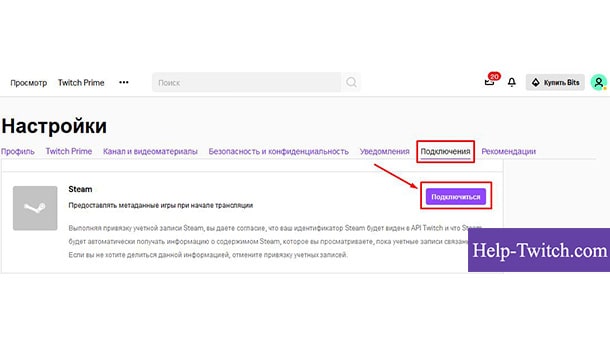
- В появившемся окне вводим данные аккаунта Стим.


Все, подключение между платформами создано. Если будет необходимо прервать связь между аккаунтами и – воспользуйтесь кнопкой «Отключиться».
Как привязать Steam к Twitch.tv на телефоне
Для стримеров, которых интересует способ привязать Steam к Twitch через телефон — не очень приятные новости, это невозможно. Настройки мобильных версий платформ не предусматривают подключение двух профилей с планшета или телефона. Потому необходимо воспользоваться компьютером или ноутбуком для получения доступа к полноценному функционалу игровых платформ. Ни одно приложение ни на Android, ни на iOS не дадут такой возможности.
Как проверить привязался ли аккаунт
Стриминговый сайт оповестит об удачном подключении аккаунта Steam всплывающим окошком с надписью «Подключение к Steam установлено». Это значит, что связать аккаунты получилось отлично. Удачи и ловите сундучки и сувениры!
Как использовать Raid на Twitch

Советы и хитрости
Некоторое время назад Twitch включил новую функцию, которая позволяла стримеру отправлять всех своих зрителей в поток другого человека. Этот самоотверженный поступок позволил щедрым стримерам привлечь внимание начинающих стримеров, которые, возможно, изо всех сил пытались прорваться на сцену Twitch. Twitch назвал эту особенность «рейдерством».
Как и большинство других функций Twitch, научиться совершать набеги на Twitch не может быть проще. В следующем руководстве мы покажем вам простые шаги, необходимые для начала рейдов.
Что такое Twitch Raiding?
Twitch Raiding — это функция, которую Twitch представил, чтобы позволить стримерам размещать контент другого канала.
Когда стример Twitch завершает стрим, технически у него есть два варианта. Первый вариант — попрощаться со своими зрителями и закрыть трансляцию. Второй — совершить набег на другой канал и разместить его контент, распространяя информацию среди других стримеров.
Новые стримеры Twitch полагаются на такую поддержку, чтобы попытаться прорваться на сцену. Как и все платформы социальных сетей, Twitch — чрезвычайно сложное место, чтобы сделать себе имя. Итак, если вы чувствуете себя щедрым, вы всегда можете совершить набег на канал и попытаться привлечь их внимание.
Это не только щедрый поступок, но и в девяти случаях из десяти вы обнаружите, что канал, на который вы совершили набег, действительно вернёт вас обратно!
Как использовать Raid на Twitch
Как и другие функции Twitch, как закрепить на Twitch, вы можете начать рейд Twitch, просто используя чат. Вы также можете сделать это через мобильное или настольное приложение — это необязательно через браузер.
1. Введите / наберите «название канала» в чат

Тем не менее, когда вы находитесь в прямом эфире, просто введите / Raid ’channel name’ в свой чат. Очевидно, замените «Название канала» названием канала, на который вы хотите совершить набег.
2. Нажмите Raid Now во всплывающем окне управления

После того, как вы ввели команду рейда в чате, в чате появится всплывающее окно управления. Не забудьте выбрать опцию «Raid Now», чтобы начать рейд с немедленным эффектом. Вы также можете отменить рейд на этом этапе, если передумали.
Если ни одна опция не выбрана, рейд автоматически начнётся через 80 секунд.
Вот и всё. Как только рейд начнётся, вы будете размещать (показывать) контент этого канала. Любой пользователь, который сейчас войдёт в ваш канал, будет направлен на проверенный канал.
Как настроить параметры Twitch Raid
Twitch включил множество параметров конфигурации для настроек рейда вашего канала. Это позволит вам выбрать, кто может и не может совершать набег на ваш канал, кто может использовать чат во время рейда и сообщать о хитрых рейдерах после происшествия.
Чтобы настроить параметры рейда вашего канала, просто выберите значок настроек (шестерёнка) в окне чата и измените режим канала на «Чат только для подписчиков», ограничив чат только зрителями, которые действительно следят за вашим потоком. Это очень полезная функция, особенно если канал совершает набег на ваш поток по деструктивным причинам.
В этих настройках вы также сможете сообщать о нападениях на аккаунты или блокировать их. Под разделом «Задачи» на панели настроек щёлкните вкладку «Просмотр недавних рейдов». После нажатия у вас будет возможность запретить предыдущие рейдеры или сообщить о них.
Вы также можете ограничить рейды Twitch только для друзей. Для этого нужно немного покопаться, но это всё ещё довольно просто:
- На вкладке настроек выберите в меню «Панель инструментов для авторов».
- На панели инструментов создателя перейдите в «Настройки»> «Параметры канала».
- Прокрутите вниз до «Рейды» и убедитесь, что выбрана вкладка «Разрешить рейды только от друзей».
Это ограничит вашу учётную запись режимом рейда только для друзей — защита вашего стрима от внешних каналов троллей.
Вывод
Итак, вот и всё, наше краткое руководство о том, как совершать набеги на Twitch — небольшая классная функция, которая позволяет вам информировать о перспективных стримерах, которые могут изо всех сил пытаться проникнуть на сцену. Если у вас есть какие-либо вопросы о том, как совершать набег на Twitch, напишите нам в разделе комментариев ниже, и мы свяжемся с вами, как только сможем. А ещё лучше, почему бы не зайти в наш центр сообщества, где вы можете обсудить всё, что связано с Twitch, с единомышленниками.
Похожие публикации:
- Как зайти в закрытую группу
- Как оплатить spotify через vpn
- Как подключить алису к другому вайфаю
- Что такое жесткая ссылка
Как вставить трейд ссылку на твиче
Трейд ссылка на Твиче – это важный инструмент для стримеров, позволяющий им получать доход от своего контента. Такая ссылка позволяет зрителям совершать пожертвования или покупать товары, поддерживая таким образом своего любимого стримера. Однако вставка трейд ссылки может оказаться непростой задачей для новичков, ведь они часто не знают, с чего начать.
В первую очередь, чтобы вставить трейд ссылку на Твиче, вам потребуется привязать свой аккаунт к платформе. Для этого необходимо зайти в настройки канала, найти раздел «доход» и следовать инструкциям для привязки своего аккаунта к определенной платежной системе. Обычно стримеры используют популярные платформы, такие как PayPal или Stripe.
После того, как аккаунт связан с платформой, необходимо получить трейд ссылку. Для этого перейдите на страницу своего канала на сайте Твича и найдите раздел «Расширенные настройки». В этом разделе вы увидите пункт «Ссылка для пожертвований». Нажмите на него, чтобы скопировать трейд ссылку.
Теперь, когда у вас есть трейд ссылка, вы можете вставить ее на своем канале. Для этого зайдите в раздел «Настройки» на своей странице. Там найдите секцию «Описание канала» и вставьте трейд ссылку в нужное место. Обратите внимание, что вы можете добавить и другие полезные ссылки, например, на свой плейлист или на другие социальные сети.
Как добавить трейд ссылку
Для того чтобы добавить трейд ссылку на Твиче, следуйте этим простым шагам:
- Откройте вкладку «Настройки» в своем профиле Твича.
- Выберите раздел «Канал и видео» в меню слева.
- Прокрутите вниз до раздела «Трейд ссылка».
- Нажмите кнопку «Изменить» рядом с полем «Трейд ссылка».
- Вставьте свою трейд ссылку в соответствующее поле.
- Нажмите кнопку «Сохранить изменения», чтобы применить новую трейд ссылку.
Теперь ваша трейд ссылка будет отображаться на вашем профиле Твича, позволяя зрителям отправлять вам трейды или поддерживать вас через эту ссылку.
Шаг 1: Откройте настройки канала
Перед тем как вставить трейд ссылку на Твиче, вам необходимо открыть настройки своего канала. Чтобы это сделать, выполните следующие действия:
- Откройте веб-сайт Твича и войдите в свою учетную запись.
- На главной странице, в правом верхнем углу, нажмите на значок своего профиля.
- В выпадающем меню выберите «Канал» или «Канал и видео».
- Откроются настройки вашего канала. Здесь вы можете изменить различные параметры вашего канала, включая описание, баннер, аватар и многое другое.
После того, как вы откроете настройки своего канала, вы будете готовы приступить к вставке трейд ссылки и настройке раскадровки на Твиче.
Шаг 2: Найдите раздел «Монетизация»
Чтобы вставить трейд ссылку на Твиче, вам необходимо перейти к настройкам вашего канала. Для этого:
1. Зайдите на сайт Твич и авторизуйтесь под своей учетной записью.
2. Наведите указатель мыши на ваш аватар в правом верхнем углу и выберите всплывающее меню «Creator Dashboard».
3. В появившемся окне перейдите в раздел «Монетизация».
В этом разделе вы сможете настроить различные способы монетизации вашего канала, а также вставить трейд ссылку.
Обратите внимание, что возможность использования монетизации может быть ограничена для новых аккаунтов или для стримеров с низким уровнем зрителей.