Как очистить кэш и файлы cookie в Opera

Иногда кэш и файлы cookie, могут быть причиной неправильного отображения веб-сайтов. Это создаст впечатление, что проблемы с порталом, но на самом деле виноваты данные в браузере.
В данном руководстве вы узнаете, как очистить кэш и файлы cookie Opera на компьютере под управлением Windows 10, но можно использовать эту инструкцию и для другой операционной системы.
Очистка кэша и файлов cookie в Opera
Откройте Opera, нажмите кнопку «Меню» в верхнем левом углу и выберите «Настройки».

Перейдите в раздел «Безопасность», развернув меню «Дополнительно», найдите и нажмите «Очистить историю посещений».

В разделе «Временной диапазон» выберите из раскрывшегося списка, за какой период хотите очистить данные просмотров. Рекомендуется выбрать опцию «Все время».
Поставьте галочки «Файлы cookie и прочие данные сайтов», а также «Кэшированные изображения и файлы».

Обратите внимание на то, что можно очистить и ряд других данных, в том числе: историю посещений и загрузок, пароли, данные использования новостей, автозаполнения форм, размещаемых приложений и настройки контента.
Нажмите кнопку «Удалить данные».
Быстрый вариант. Вызов меню очистки истории сочетанием клавиш
Задействуйте сочетание клавиш Ctrl + Shift + Del, вы быстро откроете меню очистки истории и выполните нужные действия.
После очистки, загрузка сайтов займет чуть больше времени, но это нормальное явление, так как Opera по новой кэширует данные. Вам придется заново авторизоваться на некоторых сайтах в результате удаления файлов cookie, хранившихся в браузере.
Рекомендуемый контент


Когда в Safari возникают трудности с загрузкой страниц или авторизацией на веб-ресурсах, наша инструкция по очистке кэша и файлов cookie должна помочь вам избавится от проблемы.
Читать подробнее

Когда Google Chrome загружает сайты некорректно или возникают проблемы с авторизацией на различных интернет-ресурсах, используйте наше руководство, чтобы очистить данные браузера и устранить проблему.
Читать подробнее

Может возникнуть ситуация когда Яндекс.Браузер не загружает веб-сайты или появляются трудности с авторизацией, используйте нашу инструкцию по очистке данных браузера и решения этой проблемы.
Читать подробнее

Если браузер Firefox не загружает веб-сайты или у вас возникли проблемы с входом в онлайн-сервисы, используйте нашу инструкцию, для очистки данных браузера.
Читать подробнее

Если веб-сайты отображаются неправильно или не получается авторизоваться, попробуйте очистить данные кэша и файлы cookie в интернет-браузере Microsoft Edge и решить проблему.
Как очистить кэш и куки в опере – инструкция
Приветствую!
Принцип работы браузера Opera аналогичен другим браузерам, что означает, что у него имеются все те базовые элементы, что и у остальных. Он ровно также использует в своей работе кэш, а также куки.
Эти составляющие необходимы браузеру для правильной работы, но в тоже время из-за них могут происходить и сбои, а также другие неприятности. Давайте рассмотрим их подробнее.
Кеш в браузере Opera – как работает и почему могут быть проблемы
Принцип работы кэша в браузере Опера устроен просто – в него складируются все те элементы, из которых состоят открываемые страницы. Размеры этих элементов зачастую небольшие, но их накапливается множество, что в конечном итоге замедляет работу самого браузера, т.к. при каждом открытии той или иной страницы, браузеру приходится обращаться к кэшу и проверять на наличие тех данных, что были туда помещены ранее. Если база компактна, что запросы происходят моментально, но если массив огромен, то для его обработки требуется время, что негативно влияет на производительность браузера.
Также кэшироваться могут и весьма крупные элементы – потоковое видео и аудио. В этом случае кэш начинает разрастаться и занимать приличное место на диске. Это, конечно, не так страшно, если его много, но если вы используете SSD, размеры которых пока весьма скромны, то отнятое кэшем свободное место может быть весьма заметным.
Стоит сказать, что очистка кэша может также решить проблему с некорректно отображающимися сайтами.
Так что кэш необходимо чистить, это позволит вашему браузеру Opera работать с максимальной эффективностью и скоростью.
Куки в браузере Opera – как источник возможных проблем
Куки используют практически все сайты. Без них была бы невозможна авторизация на сайтах, интерактивное взаимодействие с посетителем и т.п.
Но база, в которой сохраняются куки, не лишена недостатков. В ней также может произойти сбой – могут быть сохранены куки с некорректными значениями и параметрами, что в конечном итоге приведёт к тому, что вы не сможете авторизоваться на любимых сайтах, не будут работать корректно некоторые элементы сайта и т.п.
В данной ситуации поможет очистка всех сохранённых куков.
Инструкция по очистке кэша и куков в Опера
- Дабы осуществить очистку всего кэша и куков, следует нажать на кнопку меню браузера Опера. Она находится в левом верхнем углу интерфейса браузера.
- После нажатия на неё будет выведено меню. В нём проследуйте до пункта История –>Очистить историю посещений.
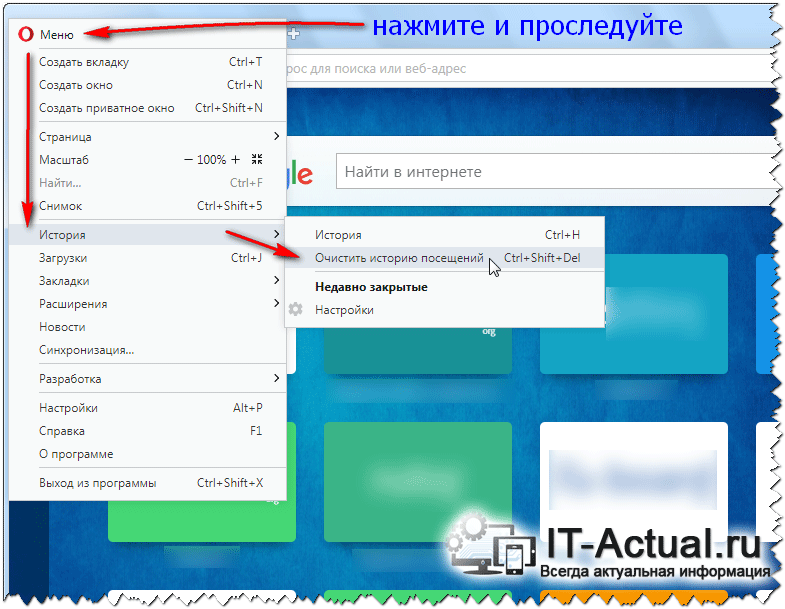
- Будет открыто небольшое окно, в котором следует выбрать временной диапазон Всё время и в обязательном порядке установить галочки у пунктов Файлы cookie.. и Кэшированные изображения…, остальные галочки можно установить по желанию. Для старта процесса очистки следует нажать на кнопку Удалить данные.

- Отлично. Куки и кэш в браузере Opera очищен.
Кстати, если вам не требуется удалить все куки, а только на определённом сайте, то в основном окне очистки необходимо снять соответствующий пункт, дабы очистить только кэш, а после необходимо ознакомиться с материалом «Как удалить кукисы (cookies) для определённого сайта из браузера».
На этом задача выполнена, теперь ваш браузер Opera снова быстр и корректно отрывает, отображает и авторизовывается на желаемых сайтах.
Мы рады, что смогли помочь Вам в решении поставленной задачи или проблемы.
В свою очередь, Вы тоже можете нам очень помочь.
Просто поделитесь статьей в социальных сетях и мессенджерах с друзьями.
Поделившись результатами труда автора, вы окажете неоценимую помощь как ему самому, так и сайту в целом. Спасибо!
Как очистить кэш в браузере Оpеrа на Windows
Статья будет вам полезна, если вы хотите узнать, как очистить кэш браузера Опера на Windows 8 и 10.
Для начала поговорим о том, зачем вообще нужен кэш и почему время от времени его нужно чистить.
Для чего нужно чистить кэш
В самом общем смысле кэш — это временные файлы, которые хранятся в специальной области. Например, на жестком диске, в операционной системе или в браузере — кэширование происходит в разных частях устройства.
В кэше браузера хранятся данные (скрипты, картинки, видео и другое) тех интернет-ресурсов и страниц сайтов, которые недавно посещал пользователь. То есть, условно говоря, кэш – это кратковременная память устройства.
Если в ближайшее время пользователь захочет попасть на одну из страниц повторно, то страница откроется именно через кэш. Это позволит значимо сократить время загрузки страницы. Если бы не было кэша, браузеру приходилось бы каждый раз заново обращаться к серверу, на котором хранятся файлы сайтов. А это требует ресурсов и времени.
Иногда кэш путают с файлами cookie и историей посещений — их нередко чистят одновременно. Однако стоит понимать, что это разные элементы. В истории в хронологическом порядке отображается список интернет-ресурсов, которые за определенный временной период посещал пользователь. Cookie-файлы позволяют запоминать отдельные фрагменты данных (например, пароли), чтобы затем автоматически подставлять их вместо пользователя там, где это нужно. В кэше же хранится чисто техническая информация о страницах сайта.
Если длительное время не чистить кэш, память браузера начнет переполняться. Поскольку в кратковременной памяти можно держать только ограниченное количество информации, от «перенасыщения» система начнет работать хуже. Страницы сайтов из кэша будут наоборот загружаться медленнее.
Ещё одна ловушка «старого» кэша — неактуальная информация. Если при первом переходе на сайт вы столкнулись с ошибкой, браузер запомнит страницу именно в таком виде. Даже если работа ресурса уже восстановлена, когда вы перейдете на сайт повторно, из кэша вновь отобразится ошибка. Это основные причины, по которым временные файлы браузера нужно регулярно удалять.
Как очистить кэш браузера Opera
Если вы пользуетесь Opera, то можете очистить кэш одним из пяти способов.
Способ 1. С помощью горячих клавиш
Быстро очистить кэш в Опере поможет комбинация клавиш. Горячие клавиши — самый простой способ очистки, однако он подойдёт не для всех устройств.
В браузере наберите Ctrl + Shift + Delete. После этого в настройках автоматически откроется страница «Очистить историю».
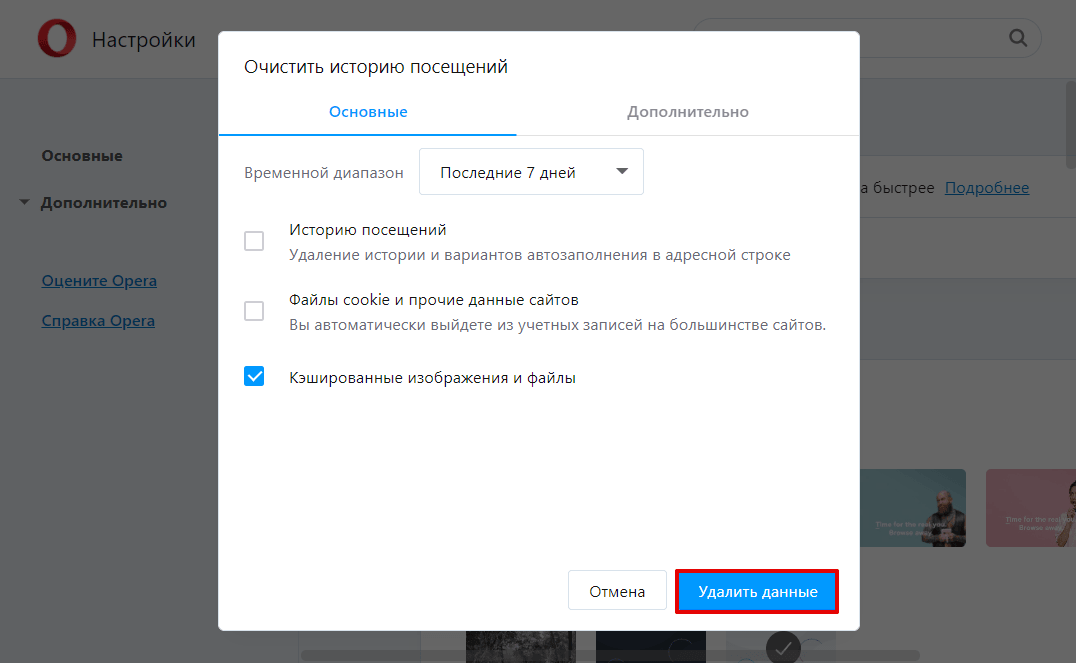
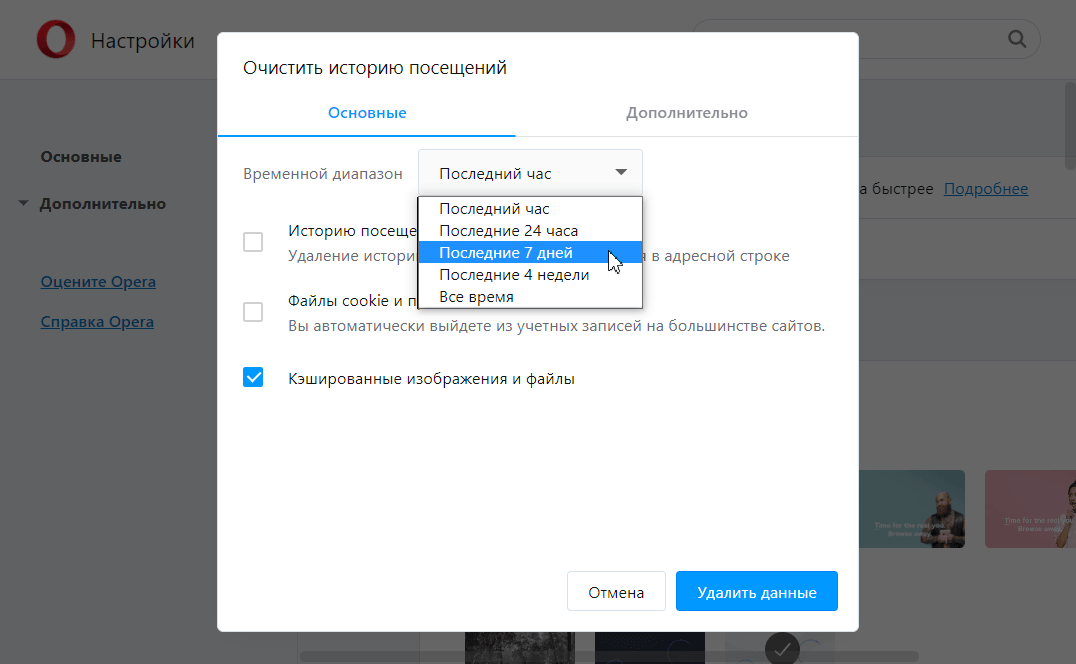
Отметьте чекбокс «Изображения и другие файлы, сохраненные в кеше». Затем в выпадающем списке выберите нужный временной диапазон:
Кликните Удалить данные:
Способ 2. Через настройки браузера
Этот способ более долгий, чем первый, но он не требует запоминания комбинации клавиш на клавиатуре.
В браузере нажмите на кнопку с тремя перечеркнутыми полосками. Затем кликните Открыть все настройки браузера: 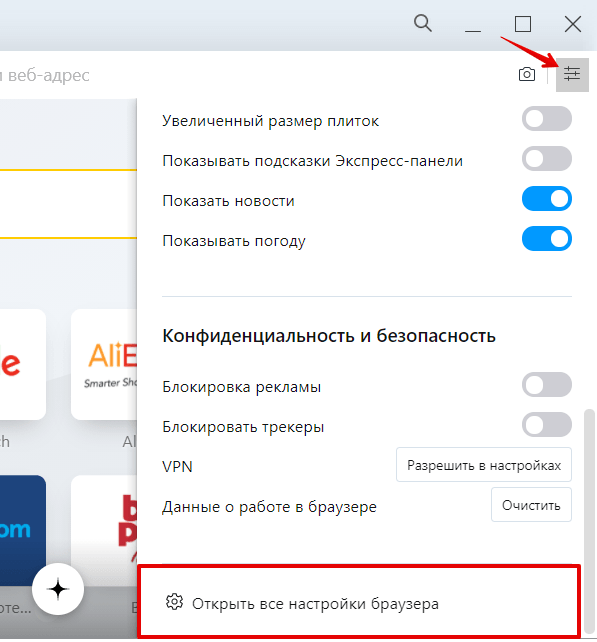 Также на этом шаге вы можете кликнуть правой кнопкой мыши на стартовой странице и нажать Настройки: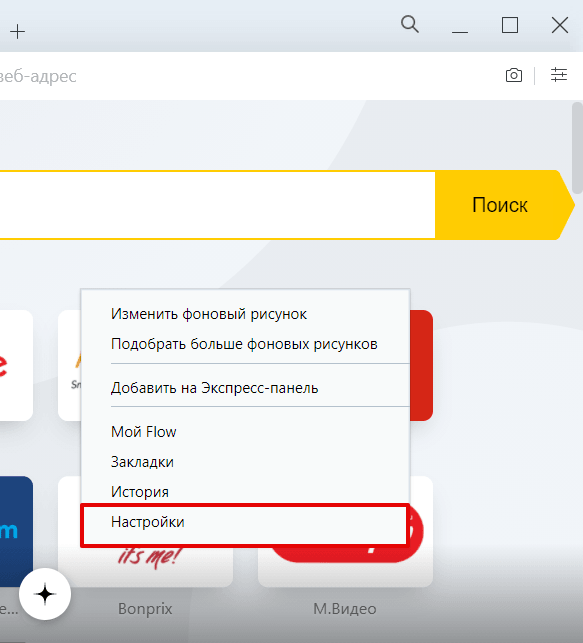
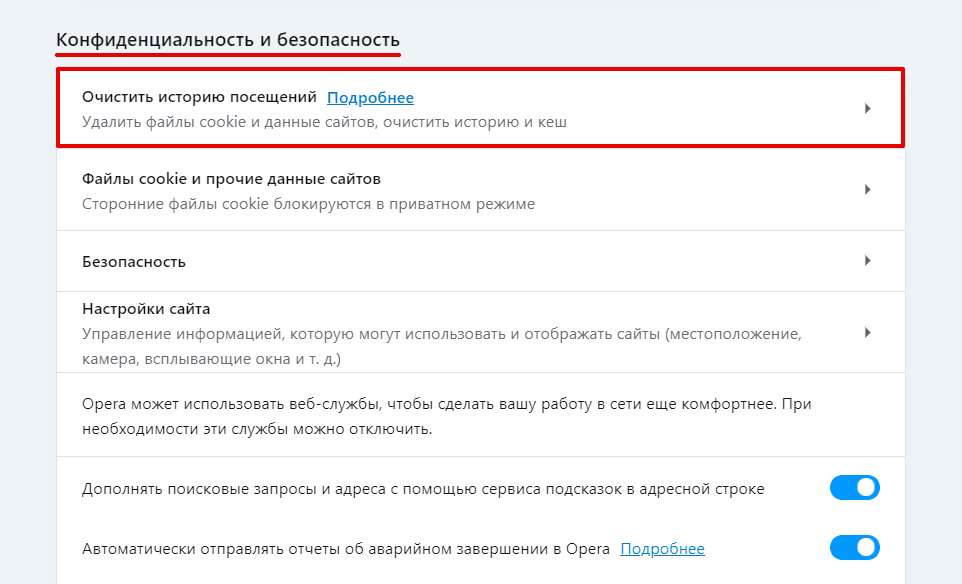
Пролистайте страницу до раздела «Конфиденциальность и безопасность» и нажмите Очистить историю посещений:
Отметьте чекбокс «Изображения и другие файлы, сохраненные в кеше». Затем в выпадающем списке выберите нужный временной диапазон:
Кликните Удалить данные:
Способ 3. Через расширение браузера
Чтобы очистить память, можно также установить специальное расширение. Самые популярные из них: OneCleaner, Clean Guru, Clean Master и SingleClick Cleaner. Мы рекомендуем использовать SingleClick Cleaner, поскольку это расширение создано специально для браузера Opera. С его помощью можно очистить кэш в один клик.
Чтобы очистить кэш с помощью расширения:
Скачайте расширение SingleClick Cleaner.
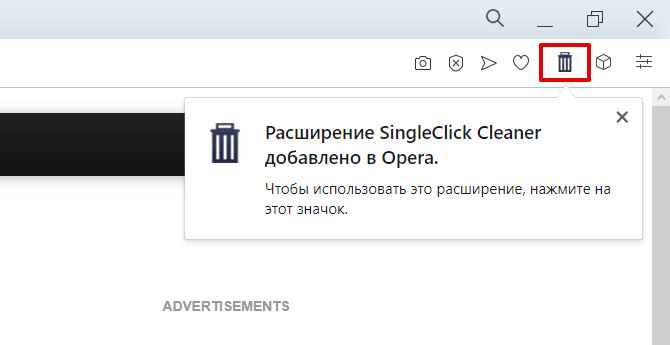
Чтобы выставить настройки расширения, в панели браузера кликните по иконке Корзина:
Поставьте галочки напротив нужных параметров. В блоке SingleClick Cleaner Setting (Параметры SingleClick) выберите, какие элементы вы хотите удалить или почистить. В блоке Obliterate the above selected items from (Стереть выбранные позиции) выберите период, за который хотите очистить кэш. 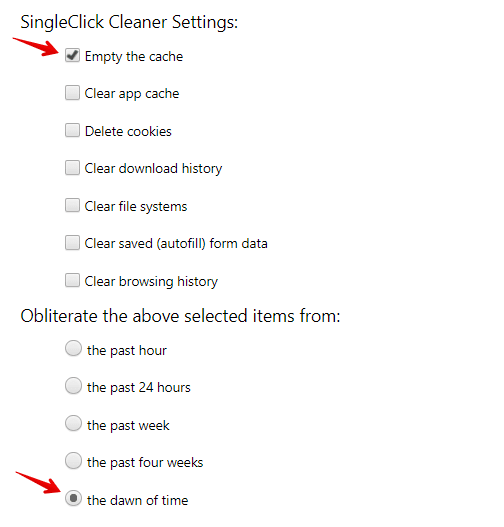 В блоке Context Menu (Контекстное меню) поставьте галочку напротив пункта Add Cleaner to the context menu (добавить Cleaner в контекстное меню) и выберите Toolbar Icon (вид значка панели инструментов). После этого кликните restore defaults: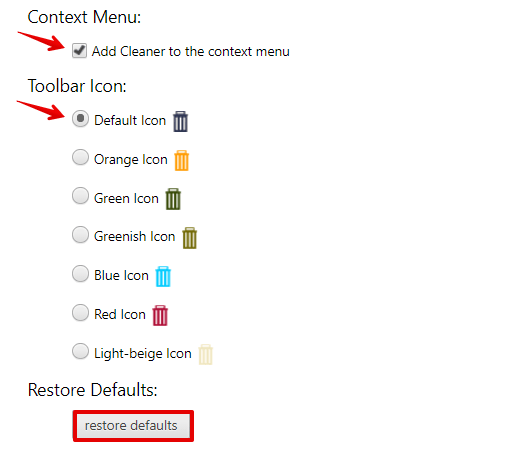
Готово. Теперь, чтобы очистить кэш, достаточно кликнуть на иконку «Корзина» в панели браузера.
Если в будущем вы захотите изменить настройки расширения, кликните по иконке правой кнопкой мыши и нажмите Настройки.
Способ 4. Через программу на компьютере
Также очистить временную память можно с помощью бесплатных программ для компьютера. Этот вариант универсальный, так как через программу можно почистить кэш любой версии Opera. Наиболее популярные программы для ОС Windows: Clean Master, CCleaner и CCEnhancer.
Изначально эти программы предназначены для того, чтобы очищать операционную систему компьютера от «мусорных файлов» (временных файлов, логов и другого). Они показывают, сколько места в операционной системе занимает каждый такой файл и как он влияет на безопасность устройства в целом. Также с их помощью можно просканировать компьютер на наличие вирусов.
Таким образом, программы можно использовать как для очистки кэша, так и для комплексного анализа и очистки всей операционной системы.
Чтобы очистить кэш с помощью программы:
Установите одну из программ, например CCleaner.
Закройте Opera.
Откройте программу CCleaner. В меню слева перейдите в Стандартная очистка — Приложения.
Поставьте галочку напротив пункта «Интернет-кэш» и снимите галочки с других параметров, чтобы не удалить лишнее. После этого кликните Очистка.
Способ 5. Вручную
Ещё один из способов очистки — через проводник Windows. Этот вариант идеально подходит для тех случаев, когда нужно удалить не весь кэш, а только конкретные файлы.
Закройте Opera.
В поисковой строке панели «Пуск» введите «Выполнить» и нажмите Enter. Или нажмите комбинацию клавиш Win + R.
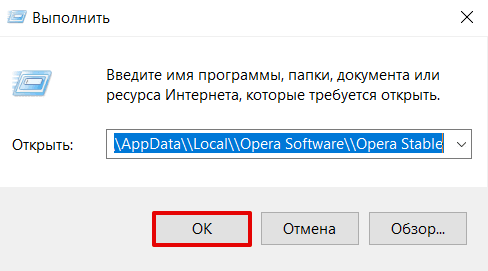
В поле «Открыть» вставьте ссылку «%userprofile%\AppData\Local\Opera Software\Opera Stable» и нажмите Ок:
Как очистить историю, кэш, куки браузера Opera
Решил продолжить ряд статей по браузерам, и сегодня напишу о том, как в браузере Opera очистить историю, кэш, куки и другую информацию. Там вроде бы ничего сложного, но для многих такие инструкции будут полезными. Не знаю как вы, а я браузером Opera пользуюсь уже очень давно, наверное с тех пор, как стал пользоваться интернетом. Поэтому, сначала расскажу о решении разных вопросов именно с этим браузером.
В браузере Опера можно очистить не только историю посещенных сайтов, кэш и куки. Там есть еще история загрузок, пароли, история автозаполнения форм, и какие-то данные сторонних сервисов. Давайте сначала разберемся, что это такое, и зачем очищать эти данные в браузере.
- История посещений. Здесь все очень просто. Браузер всегда запоминает сайты, которые вы посещаете. Каждую страничку. Эту историю потом можно посмотреть. Иногда, это бывает очень полезно. Но, бывают случаи, когда нам нужно очистить историю в Опере. Например, когда мы сидим в интернете с чужого компьютера. Скажу по секрету, что в таком случае, лучше использовать «Приватный просмотр». «Меню» – «Создать приватное окно» В этом режиме Opera не запоминает историю посещений и другую информацию.
- История загрузок. История файлов, которые мы скачивали с интернета через браузер.
- Кэш (кэшированные изображения и файлы). Это разные элементы веб-сайтов, которые браузер сохраняет для того, чтобы при следующем посещении сайта не загружать эти файлы повторно. И сайт уже открывается намного быстрее. Очистка кэша бывает полезна в тех случаях, когда например сайт отображается не совсем правильно. Или не отображается обновленная информация на сайте. Иногда, из-за сохраненного кэша даже не открываются, или не отображаются настройки маршрутизатора. В таком случае, нужно просто удалить кэш, и браузер повторно загрузит актуальную информацию с сайта.
- Куки. Нет, это не кот из канала SlivkiShow:). В браузере cookie, это небольшой фрагмент данных, которые браузер получает от сайта, хранит их, и при посещении сайта отправляет их обратно. Благодаря cookie, нам не нужно каждый раз авторизоваться на сайтах, задавать каике-то настройки в разных сервисах и социальных сетях, заново добавлять товары в корзину в интернет-магазинах и т. д. Будьте внимательны, если вы очистите куки в Опере, то скорее всего вам придется заново авторизоваться на сайтах, и задавать какие-то настройки.
- Пароли. Здесь все очень просто. Это пароли от разных сайтов, на которые вы входили под своими данными.
- Данные для автозаполнения форм. Когда мы заполняем какие-то формы, то Opera запоминает информацию которую мы вводим, и при повторном заполнении этих форм предлагает нам сохраненные варианты. Это очень удобно, я сам часто пользуюсь этой фишкой. Так вот, можно очистить эту информацию, если это необходимо.
- Данные сторонних сервисов. Многие советуют очищать эти данные, когда появляются проблемы в работе VPN в Opera.
Что есть что мы разобрались, самое время переходить к очистке необходимых нам данных в браузере Опера.
Opera: удаляем историю, кэш, cookie, пароли, данные форм и сторонних сервисов
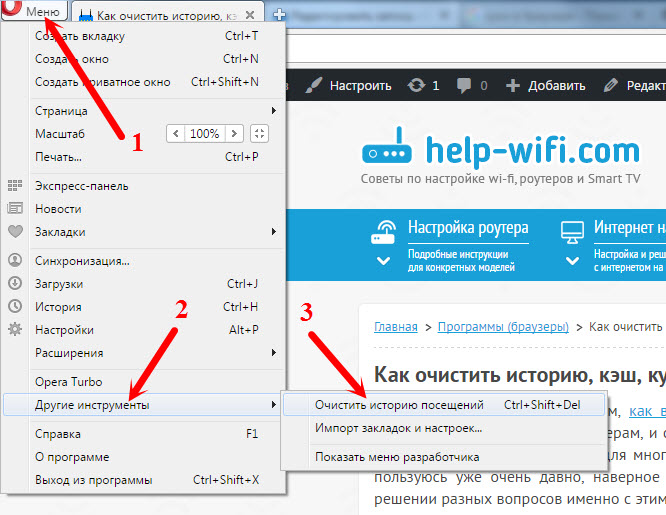
Все очень и очень просто. Открываем Оперу, и нажимаем на кнопку «Меню» в левом верхнем углу. Наводим мышку на пункт «Другие элементы», и выбираем пункт «Очистить историю посещений». Или нажимаем сочетание клавиш Ctrl+Shift+Del.
Сразу откроется небольшое окно. Первым делом, в выпадающем меню выберите за какой период вы хотите очистить данные (за последний час, день, неделю, 4 недели, весь период) . Тогда выделите галочками пункты, которые нужно очистить. Выше я подробно расписывал по каждому пункту. И для очистки нажимаем на кнопку «Очистить историю посещений».
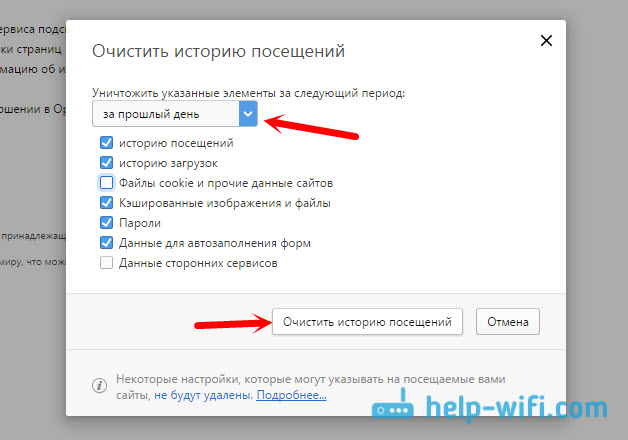
Все данные будут полностью очищены.
Еще один способ, которым можно удалить историю посещений в Опере
Не знаю, пригодится ли он вам, но очистить историю можно еще через разные программы для очистки системы от мусора. Самая популярная, наверное, это CCleaner. На вкладке «Приложения» можно выделить пункты, которые необходимо очистить в браузере Opera.
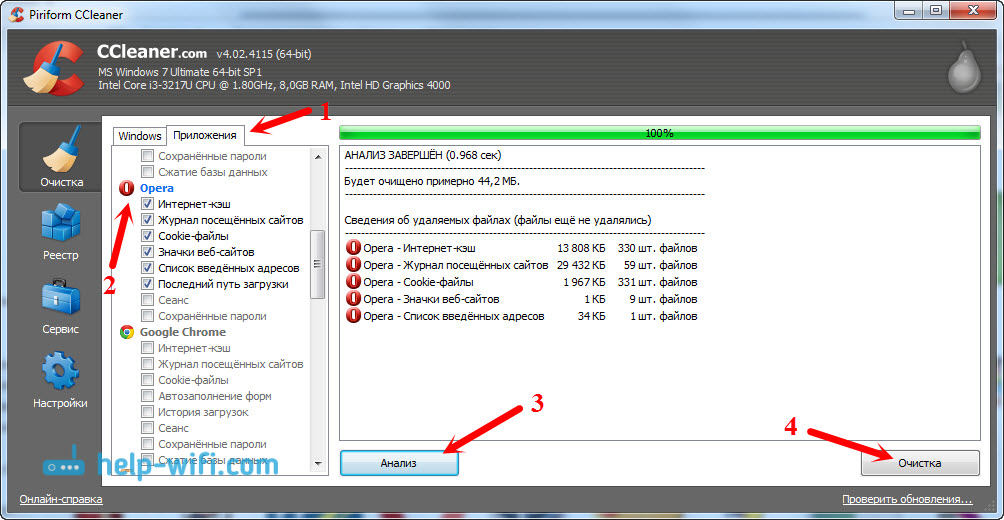
Там так же можно очистить историю из других браузеров, и почистить Windows от ненужных файлов. Но смотрите осторожно с этой программой. Особенно с разделом «Очистка реестра». Сильно не увлекайтесь.
Вот такие советы. Надеюсь, эта статья была для вас полезной. Всего хорошего!

6

36746

Сергей

Программы / Браузеры