Самостоятельная прошивка планшета Самсунг
Вы уже знаете о давно вышедшем обновлении Андроида для вашего устройства, но автообновление его почему-то не происходит. Не помогает даже стирание данных в приложении Google Services Framework (Гугл Сервисиз Фреймворк). Предлагаем ознакомиться со статьей о том, как перепрошить планшет Самсунг. Этот материал поможет также и при других проблемах, связанных с операционной системой Андроид на вашем девайсе.

ВАЖНО! Перепрошить — означает переустановить (переписать) на внутренней (жёсткой) памяти телефона, смартфона или планшета его операционную систему. Процесс, идентичный переустановке Виндовс на компьютере.
Программа Odin для прошивания устройств Самсунг
Перед тем как перепрошить свой планшет, вы должны знать, что одним из самых популярных инструментов для этой цели служит программа Odin (Один, англ.). Обратите внимание, что она используется только для Самсунгов. Кроме того, следует иметь в виду, что существуют разные версии этой программы.
В частности, для устройств, выпущенных до 2011 года, рекомендуется использовать версию 1.85. Для планшетов, выпущенных в промежутке между 2011 и 2014 годами — версию 3.07. А для девайсов с датой рождения после 2014 года подойдёт версия 3.10.6.
Ссылки для скачивания официальных версий прошивок Самсунг:
- samsung-updates.com
- samfirmware.com
ВАЖНО! Не рекомендуется для перепрошивки использовать русифицированную программу Odin — существует риск превратить свое устройство в кусочек дорогого металлопластика.

О программе Kies
Немаловажный технический момент при выполнении нашей задачи — использование программы Kies (кис, англ.) для обмена информацией между планшетом и компьютером посредством USB-соединения.
Есть две версии:
- Kies — для телефонов, смартфонов/ планшетов до Galaxy Note III (вкл. Galaxy S4, Note II и т. д.).
- Kies3 — для смартфонов/планшетов выше Galaxy Note III (Android OS 4.3 и более).
Поэтому для начала вам требуется проанализировать, какую именно версию программы необходимо установить на ПК.
Kies можно скачать по ссылке: http://www.samsung.com/ua_ru/support/usefulsoftware/KIES/
По этому же адресу, перед установкой программы, ознакомьтесь с необходимыми требованиями к операционной системе на вашем компьютере.

Подготовка к выполнению прошивки
Перед тем как прошить планшет Самсунг своими силами дома, нужно подготовить соответствующее «вооружение»:
- Установить на свой компьютер утилиту Kies или Kies3 (с ней устанавливаются необходимые драйвера);
- Установить Odin требуемой версии;
- Скачать интересующую вас прошивку.
Порядок действий при прошивке
Непосредственно перед началом процесса:
- Обеспечить заряд батареи устройства как минимум на 60 процентов;
- Отключить на ПК антивирусы;
- Убедиться в том, что никакие процессы Kies не запущены;
- При отсутствии Kies должны присутствовать необходимые USB-драйверы компании Самсунг.

- Отключить девайс от ПК. В результате одновременного нажатия кнопок питания и увеличения громкости отобразится меню загрузки. Нажатием на кнопку громкости нужно выбрать режим download (даунлод, англ.);
- После запуска Odin убедиться, что на ней включены режимы «Auto Reboot» (Авто Ребут, англ.) и «Reset Time»;
- Произвести подключение планшета к ПК;
- При обнаружении Odin’ом вашего устройства одна из ячеек в разделе «ID:COM» окрасится (например, жёлтым цветом);
- Отметить в Odin чекбокс рядом с вкладкой PDA и выбрать файл с прошивкой *.tar или *.md5;
- Нажать START в меню Odin. После отработки программы и появлении слова PASS планшет автоматически перезагрузится;
- Это означает, что вы самостоятельно справились с переустановкой операционной системы на своём планшете (перепрошили его).
«Приводим в чувство» мёртвый планшет
Нередки случаи возникновения проблем с девайсами после неудачных попыток самостоятельных прошивок.
Компьютер обнаруживает девайс
Если планшет зависает, в нём исчезают приложения, не открываются файлы и папки, на несколько секунд показывается заставка, но он не загружается — его можно попытаться восстановить самому.
В этом случае нужно заменить его операционную систему на нулевую (заводскую). Если же это произошло с планшетом Apple, — сразу обращайтесь в сервисную службу.
Компьютер НЕ обнаруживает планшет
Другое дело, если устройство при попытке включения загорается белым экраном, который сразу же гаснет, или при подключении к ПК последним не обнаруживается. Такой планшет называют мёртвым.
В этом случае самым лучшим выходом из ситуации и для вас, и для устройства будет обращение в сервисный центр.
Важные советы при прошивке
Ещё перед тем, как прошить планшет Samsung, нужно обратить внимание на ряд моментов:
- Компьютер видит устройство только при зажатой кнопке включения на планшете — её придётся держать до окончания установки.
- При перепрошивке используйте шнуры USB длиной не более десяти-пятнадцати сантиметров.
Можете быть уверены, что тщательное и неукоснительное следование инструкциям обязательно приведёт вас к успеху. Обретя уверенность, вы сможете спокойно вздохнуть, наслаждаясь новой прошивкой.
Замена системы или перепрошивка Samsung GT-P5100 Galaxy Tab для обычных пользователей
Samsung GT-P5100 Galaxy Tab, как и многие другие планшеты, поставляется с операционной системой Android. Многие пользователи спустя некоторое время предпочитают менять её на кастомную прошивку, которая обычно более многофункциональна и предоставляет больше возможностей пользования устройства.
Обычно на Samsung GT-P5100 прошивка ставится от CyanogenMod, а как её правильно загрузить на устройство и не превратить его в кирпич, мы расскажем далее. Сразу же предупреждаем — вы сами в ответе за свои действия, ведь минимальное несоблюдение инструкций может отобразиться на работе планшета!

Но, если уж вы интересуетесь подобной тематикой, то наверняка знаете обо всех рисках таких операций. Наше дело остаётся за тем, чтобы посоветовать вам быть внимательными и аккуратными. И не забывайте — при установке стороннего ПО Samsung Galaxy Tab, как и любое другое устройство, автоматически лишается гарантии.
Что нужно для перепрошивки Samsung GT-P5100 Galaxy Tab?
Для перепрошивки операционной системы вам потребуется следующее:
- Создать папку на жёстком диске C вашего компьютера под названием p
- В указанную папку сбросить следующие документы:
- Программу Odin PC, при помощи которой установится меню
- Драйвера для Samsung GT-P5100 Galaxy Tab
- Меню Recovery — TWRP или CWM по вашему усмотрению
- Непосредственно сама прошивка Galaxy Tab 3 или другой версии модели
- Pa-gapps — это пакет приложений Google, который вам следует установить вместе с новой прошивкой.
Итак, сначала нам нужно установить драйвера для Samsung Galaxy Tab — просто запустите скачанный файл, чтобы они загрузились на компьютере.
Далее, запускаем программу Odin, а планшет выключаем и зажимаем клавиши питания и убавления громкости, а также кнопку «Домой». Затем появится сообщение, в котором сказано, что нужно нажать на кнопку прибавления звука — сделайте это и появится меню с надписью Downloading.

После выполненных операций выполните такие действия:
- В программе Odin оставьте галочку только напротив строки «F. Reset Time»
- Нажмите PDA
- Укажите путь к файлу с меню Recovery — у него будет формат .md5 или .tar.
- Планшет загрузит меню и автоматически перезапуститься. Отключите его от ПК.
Теперь, когда у нас есть требуемое меню, через которое происходит прошивка P5100, можно перейти непосредственно к процессу смены системы.
Как перепрошить Samsung GT-P5100 Galaxy Tab 3?
Чтобы прошить P5100, выполните следующее:
- Перейдите в меню Recovery — выключите планшет Samsung Galaxy Tab, зажмите клавиши питания и уменьшения громкости;
- Сначала очистите кэш и сделайте сброс системы к заводским установкам при помощи таких команд:
- wipe cache partition
- wipe data/factory reset
- Возвратитесь в главное меню и нажмите Install;
- Укажите путь к прошивке Galaxy Tab 2, 3 — той, которая вам нужна, и подтвердите выбор;
- После завершения установки нажмите Home и Reboot System;
- Чтобы загрузить пакет приложений, нужно снова зайти в это меню; нажмите на Install и укажите путь к архиву со сборкой. Снова подтвердите выбор, после установки перезагрузите устройство.
После того как все требуемые файлы появились на планшете, запустите его. Отметим, что первая загрузка может длиться довольно долго и это абсолютно нормальное явление. Теперь вы знаете, как перепрошить планшет Samsung Galaxy Tab 2, 3 и прочие модели. В принципе, это не так уж и трудно, главный совет — соблюдайте последовательность и внимательно отнеситесь ко всем требованиям и пунктам списка с необходимыми действиями.
Самостоятельная прошивка планшета Samsung Galaxy Note
Линейка Гэлэкси Нот является довольно популярной среди пользователей, поэтому, как и другие устройства Android, появляется спрос на их перепрошивку. Необязательно идти к профессионалам, достаточно лишь иметь небольшие знания о том, как прошить или перепрошить планшет Samsung Galaxy Note.

Модельный ряд Гэлэкси Нот составляют как планшеты, так и смартфоны, но большого различия в процессе обновления тех или иных девайсов нет. Если вы знаете, как перепрошить планшет Samsung Galaxy Note N8000, то проблем с прошивкой других устройств также не должно возникнуть.
Перепрошивка
Инструкция общая и подходит для всей линейки таблеток и телефонов «Нот». Главное, скачать свою версию обновления. Перед началом любых действий с девайсом прочтите общие правила для перепрошивки:
- Всегда есть риск, что планшетник превратится в «кирпич», если произойдёт какой-либо сбой.
- Сначала стоит полностью прочитать инструкцию по прошивке, а только затем к ней приступать.
- Проверьте, чтобы провод в разъёмах USB и microUSB держался надёжно.
- Скачивайте файлы с «обновой» из надёжных источников.
- Устройство должно быть заряжено полностью.
Затем потребуется скачать несколько файлов и программ, которые нужны для перепрошивки:
- Программа Odin, желательно последней версии.
- Драйверы для ПК. Их можно загрузить с официального сайта «Самсунг».
- Сам файл с «прошей».
Весь софт, кроме драйверов, желательно сложить в одну папку. После этого можно приступать.
- Отключаем на время антивирус, который может помешать выполнить прошивку Samsung Galaxy Note 2/3/4.
- Устанавливаем драйвера, Odin, распаковываем «прошу».
- Выключаем гаджет.
- Зажимаем на нём три кнопки: Home, Power и Кнопку убавления громкости.
- После появляется предупреждение, затем жмём «Громкость +».
- Запускаем на компьютере «Один».
- Жмём «PDA», выбираем файл с распакованной «прошей».
- Подключаем через кабель устройство к ПК. После этого ID:COM должно загореться синим.
- Жмём.
- После перезагрузки гаджета можно будет отсоединить его от ПК.
Итак, мы перепрошили устройство. Инструкция подходит как для прошивки Samsung Galaxy Note N8000, так и для любых других девайсов линейки «Нот».
Китайский N8000

В последнее время в стране появилось большое количество подделок, которые мешают их обладателям спокойно жить. Планшеты и внешне, и внутренне отличаются от флагмана фирмы Самсунг, однако, незнающие люди всё же покупают их, за что обрекают себя на долгие муки.
Как прошить китайский планшет Samsung Galaxy Note N8000? Делается всё точно так же, как описано было в разделе «Перепрошивка» данной статьи. Главная проблема заключается в том, что прошивку для поддельного ПО достаточно трудно найти, но отечественные мастера всё же постарались и нашли решение. Скачивать лучше всего эту прошивку: MaPan_MX913_DC_Jelly_Bean_4.2_Os_Root_Firmware_J20131101. Алгоритм остаётся тем же. Следует только понимать, что вы имеете дело с подделкой, поэтому вероятность того, что всё будет работать так, как надо, – очень низкая.
Можно сделать вывод, что прошивка Samsung Galaxy Note 4 или любого другого гаджета из этой линейки — дело довольно лёгкое, однако, требующее к себе внимательного и ответственного отношения. Не покупайте подделки, а перед установкой обновлений поищите в Сети качественную версию обновления.
How do I update the firmware on my Samsung Galaxy Tab S?
Important: Follow the steps below to update your Samsung Galaxy Tab S to the latest software. You will need a Samsung account in order to update your device.
Warning: Do not plug your device into a wall or PC during the update as this will not allow the update to download and install. Prior to updating your device ensure that your tablet has at least 50% battery power. If the power in your unit is below 50% there is a chance the unit will malfunction.
Updating your device
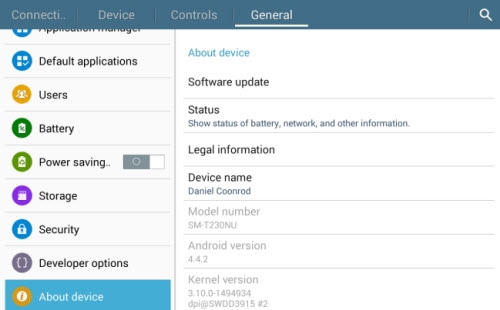
- Tap the Home key and then tap Apps.
- Tap Settings >General >About tablet >Software update.
- Tap Update.
- A pop up will appear. Tap OK to look for the latest software.
- If an update is available for your device a message will appear. Tap Download to install the update. The update will begin to download on your device.
- After the download is complete tap Install to install the new update.
- After the installation is complete tap OK to restart your tablet.
Not what you were looking for? Let us help you directly!
Samsung Careline Team are available:
7 days from 9am-7pmChat Live online with an agent.
Email us directly. We aim to respond within 24 hours.
Need Support outside Malaysia?
Visit your Country Site if you live and/or purchased your Samsung products outside Malaysia.All product and contact information on this page applies to Samsung customers and products purchased within Malaysia only.
How Would You Improve This Answer?
Help us improve our contents by s ubmitting your comment below. We’ll try to implement your suggestion.
NOTE: We cannot respond without your name and email address.