Как заблокировать человека в WhatsApp и внести его в черный список
Наверное, вы согласитесь, что порой в WhatsApp приходят сообщения и поступают звонки от людей, с которыми нет никакого желания общаться. В такой ситуации можно ограничиться игнором, но это не помешает человеку использовать все ресурсы мессенджера для связи с вами. Если не хочется отвлекаться на лишние уведомления и звонки, есть универсальный способ решить проблему с неугодным контактом: добавить в черный список в Ватсапе. Как это сделать — сейчас узнаете.
Существует несколько вариантов блокировки
Как заблокировать контакт в Ватсапе
Если внести в черный список в Ватсапе, человек не сможет дозвониться, и ни одно его сообщение не дойдет до адресата. Также ему не удастся определить, когда вы последний раз заходили в мессенджер. Что касается способов добавления в ЧС, то их существует несколько. Самый простой вариант, как заблокировать номер в Ватсапе, если его нет в контактах — открыть чат и нажать кнопку с говорящим названием.
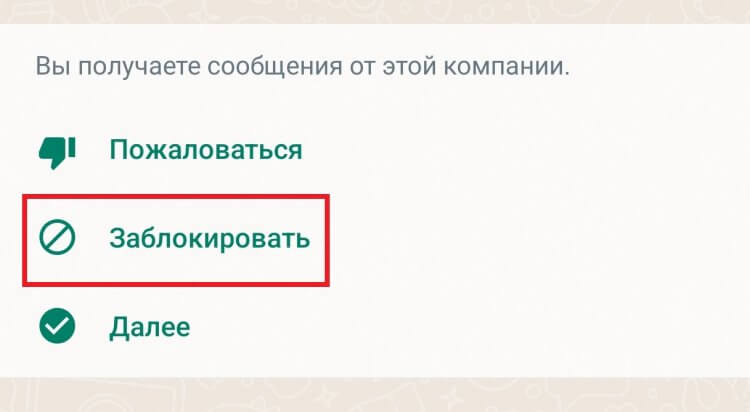
Вы знаете, какую кнопку нужно нажать
Кнопка отображается только в том случае, если пользователь написал вам впервые. Если подобного предложения нет, можно поступить иначе и обратиться к помощи другого способа, как заблокировать в Ватсапе человека:
- Откройте чат с неугодным пользователем.
- Нажмите на «три точки», расположенные в правом верхнем углу.
- Перейдите во вкладку «Еще».
- Нажмите «Заблокировать» и подтвердите свое действие.
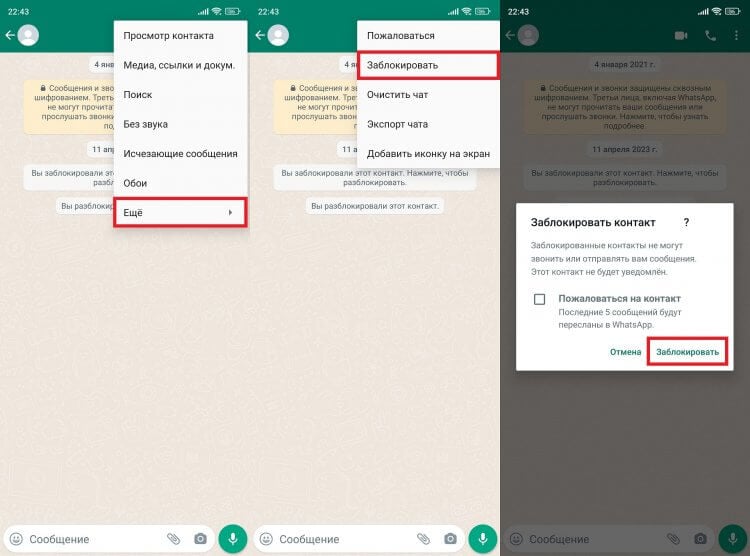
Также вы можете пожаловаться на контакт
Кроме того, кнопка, позволяющая, заблокировать контакт в WhatsApp, отображается на странице его профиля, которая открывается тапом по аватару пользователя. Нажмите на нее и подтвердите внесение человека в ЧС.
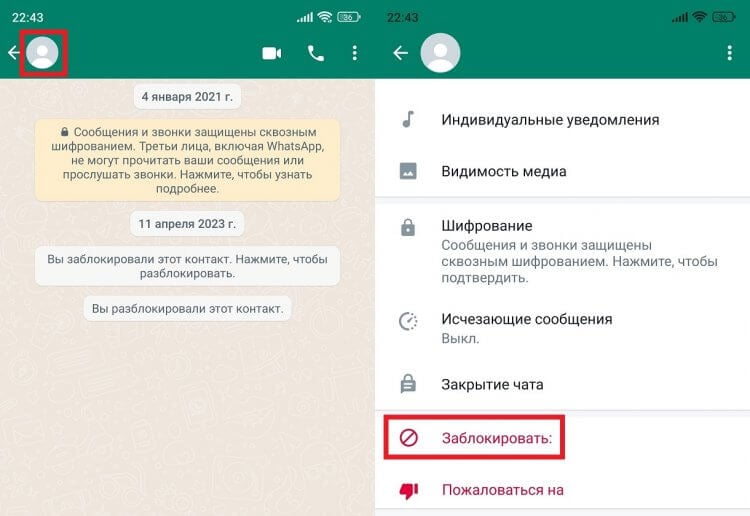
Страница профиля открывается нажатием на аватар
И даже это не последний способ, как заблокировать абонента в WhatsApp. Есть еще один вариант, но я расскажу о нем чуточку позже. Почему — сейчас поймете.
⚡ Подпишись на AndroidInsider в Дзене, чтобы получать новости из мира Андроид первым
Как посмотреть заблокированных в Ватсапе
Вы всегда можете следить за черным списком в WhatsApp, добавляя или удаляя людей из него. Но прежде нужно познакомиться с теми героями, которые попали в ЧС. Предлагаю небольшую инструкцию, как посмотреть заблокированные номера в Ватсап:
- Запустите мессенджер.
- Во вкладке «Чаты» нажмите на «три точки», расположенные в правом верхнем углу.
- Перейдите в настройки приложения.
- Откройте раздел «Конфиденциальность», а затем — «Заблокированные».
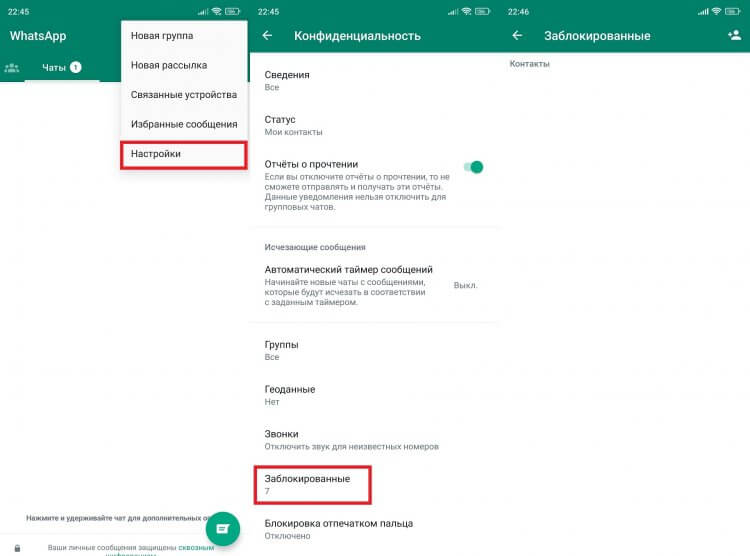
Ваш черный список неугодных людей
Здесь будут представлены все номера, внесенные в черный список Ватсап. А вы сможете добавить в него еще одного участника, нажав кнопку «+» в правом верхнем углу. Это еще один способ, как заблокировать человека в WhatsApp.
❗ Поделись своим мнением или задай вопрос в нашем телеграм-чате
Как разблокировать человека в Ватсапе
С добавлением в ЧС разобрались. А как разблокировать контакт в Ватсапе, если здесь нет никаких кнопок? Все довольно просто. Вам нужно нажать на один из представленных здесь номеров, после чего откроется контекстное меню, где останется подтвердить разблокировку.
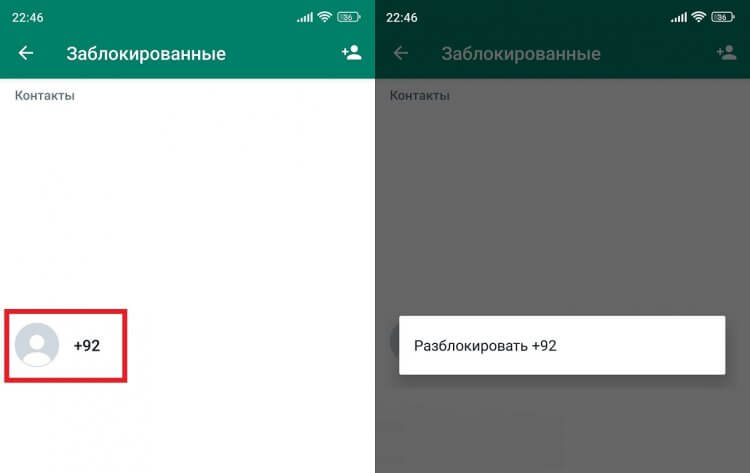
На все воля ваша, в том числе и на разблокировку
Кстати, человек, исключенный из черного списка Ватсап, не получит уведомление о том, что теперь он вправе позвонить или написать сообщение. То же самое касается блокировки, поскольку об этом контакты тоже не оповещаются. Однако любой пользователь может косвенно понять, что он в черном списке Ватсап.
�� Загляни в телеграм-канал Сундук Али-Бабы, где мы собрали лучшие товары с АлиЭкспресс
Как понять, что заблокировали в Ватсап
Каждого человека должно интересовать, что видит заблокированный в Ватсап. Так вот, вместо аватара он заметит серую иконку. Также пользователь не увидит время вашего посещения. Это самые простые способы понять, что заблокировали в WhatsApp.
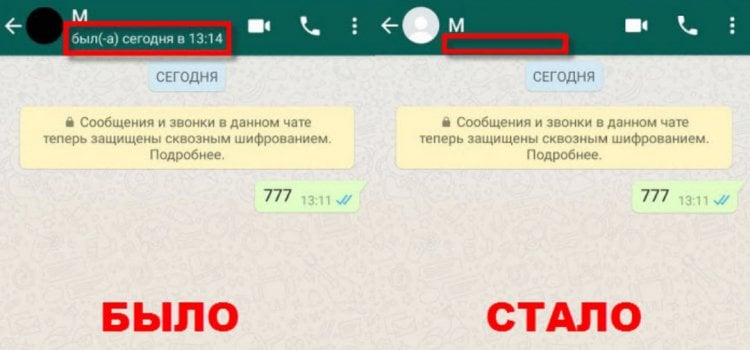
Наглядный пример того, что видит заблокированный человек
Существует еще несколько вариантов, как узнать, заблокировали ли тебя в Ватсап:
- попытаться позвонить;
- попробовать отправить сообщение;
- пригласить в группу.
Если всякая попытка будет сопровождаться неудачей, то с высокой долей вероятности вы оказались в черном списке Ватсап. Но для подтверждения или опровержения своих догадок стоит узнать, что о признаках блокировки WhatsApp говорят в самом мессенджере.
Что делать, если вас заблокировали в WhatsApp
Последнее, о чем обязательно стоит рассказать — как написать в Ватсап, если тебя заблокировали. Через мессенджер сделать это не получится. Разве что при помощи другого аккаунта. О вариантах создания нового профиля вы узнаете в тексте с рассказом о том, как создать WhatsApp на смартфоне.
Наконец, если заблокировали в Ватсапе, можно написать человеку SMS, поскольку у вас есть его номер, или связаться с ним через другие социальные сети и мессенджеры. Не исключено, что там вы тоже в ЧС, поэтому единственным вариантом выхода из ситуации станет попытка связаться через другой аккаунт или номер.

Теги
- Ватсап на телефон
- Мессенджеры для Android
- Новичкам в Android
Наши соцсети
Новости, статьи и анонсы публикаций
Свободное общение и обсуждение материалов
Лонгриды для вас

Уже 10 лет назад смартфоны научились хорошо фотографировать днем, но в ночное время и при недостатке освещения в помещении они продолжали пасовать. Бывает, сделаешь снимок, а на нем — темнота без намека на какие-либо детали. Сейчас ситуация изменилась, и за высокое качество снимков при плохом освещении мы не в последнюю очередь должны благодарить ночной режим камеры на Андроид. Разберемся, в чем заключаются его преимущества по сравнению с авторежимом и как включается ночная съемка.

Практически все мои друзья пользуются iPhone уже не первый год и в упор не видят того, что Android-смартфоны превосходят гаджеты от Apple в последние 2-3 года. Касается не только удобной операционки, но и дизайна: производители не боятся экспериментировать, поэтому успешно миксуют производительное железо с нестандартным внешним видом. А желающих — хоть отбавляй: многим надоело из года в год покупать одно и то же, оставаясь частью толпы. Решили рискнуть? Для вас придуман смартфон с необычным дизайном и длинным названием, которое безумно приятно произносить из раза в раз — Infinix Note 30 VIP Racing Edition.

При первом включении почти каждого смартфона нас просят создать аккаунт Google. Это учетная запись, позволяющая пользоваться сервисами компании, которые играют важнейшую роль на Android. Без собственного профиля мы не сможем синхронизировать данные и скачивать приложения через Play Маркет. Только представьте, что будет, если вы потеряете к нему доступ, например, забыв пароль.
Как посмотреть черный список в WhatsApp и убрать контакт из ЧС

Всем привет! В статье речь пойдет о черном списке в мессенджере ВатсАп. Мы посмотрим, где находятся заблокированные номера и как убрать контакт из этого черного списка. В статье я рассмотрел три способа. Я покажу на примере телефонов Android и iPhone. Также дополнительно мы рассмотрим Web-версию, которую часто используют в браузере на компьютере или ноутбуке.
Android
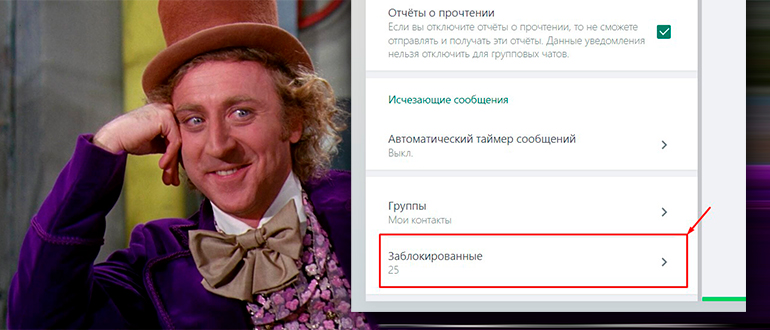
Давайте посмотрим, как посмотреть черный список в ВатсАпе на телефоне с Андроид системой. Сама программа одинаковая для всех подобных смартфонов.
- Откройте сам мессенджер.
- После этого в правом верхнем углу нажмите на значок трех точек, чтобы раскрыть контекстное меню. Нам нужно зайти в «Настройки».
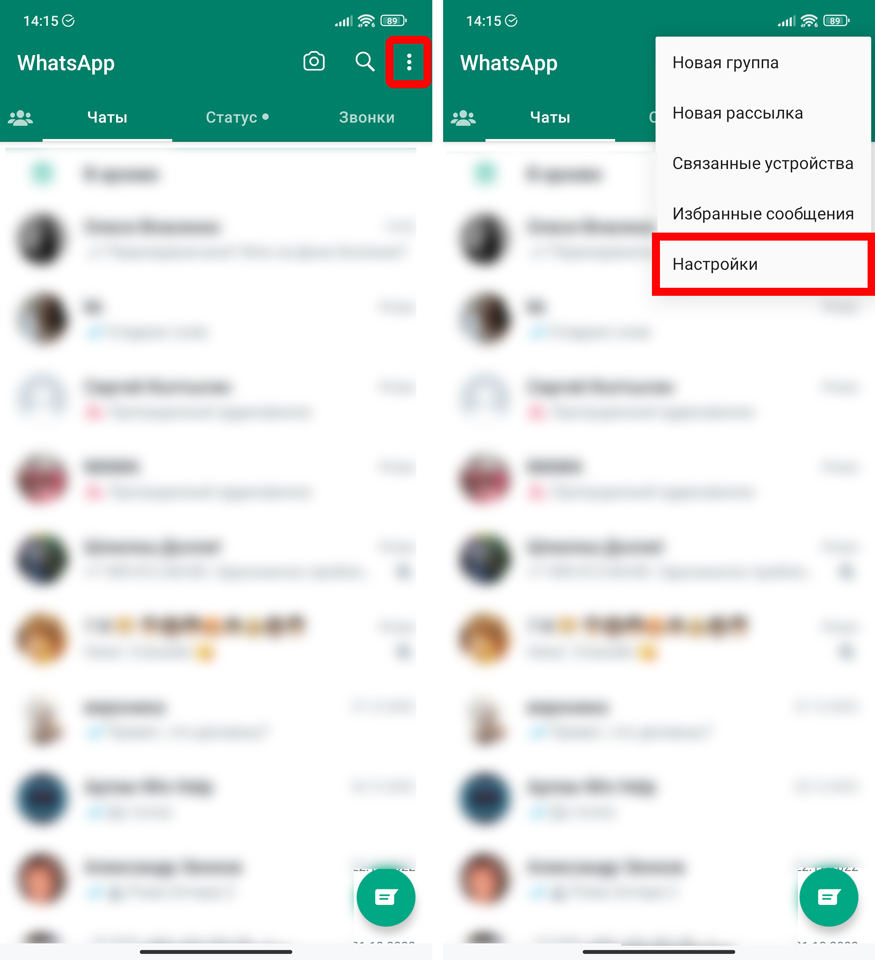
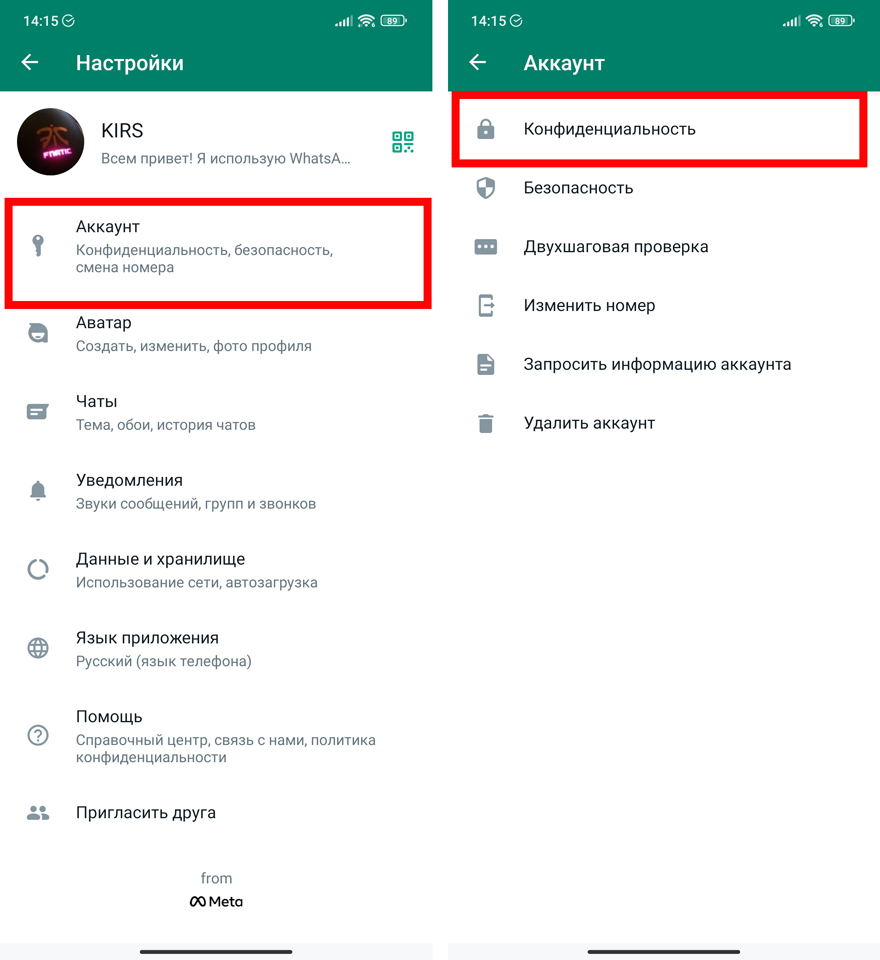
- В списке нужно найти один из основных разделов «Аккаунт» со значком ключика.
- Далее переходим в подраздел «Конфиденциальность». Разработчики почему-то постоянно меняют название этого пункта, поэтому ориентируйтесь на значок замочка.
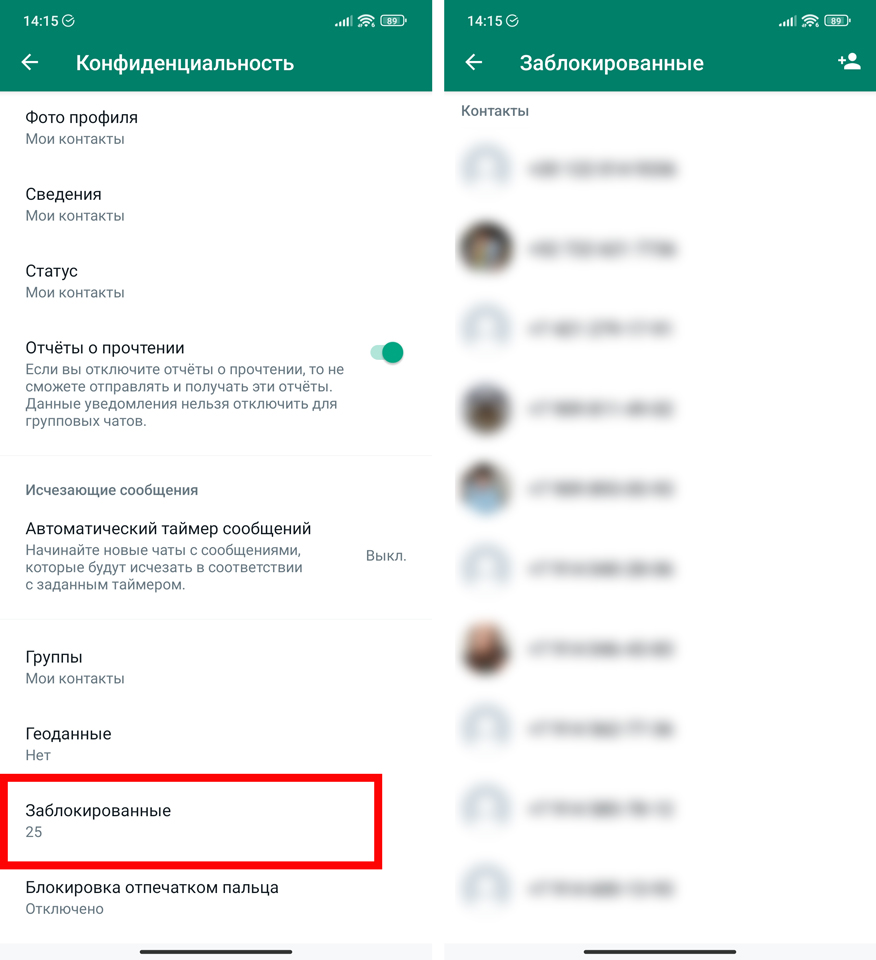
- Листаем в самый низ и тапаем пальцем по пункту «Заблокированные номера». Если вам нужно убрать из ЧС в ВатсАпе – нажмите по нужному номеру, после этого вылезет окно «Разблокировать…». Не торопитесь нажимать по нему, если этого номера нет у вас в контактах – он может просто пропасть. Сначала его запишите и сохраните в надежное место. После этого тапните по нему пальцем и номер сразу же разблокируется.
iOS (iPhone и iPad)
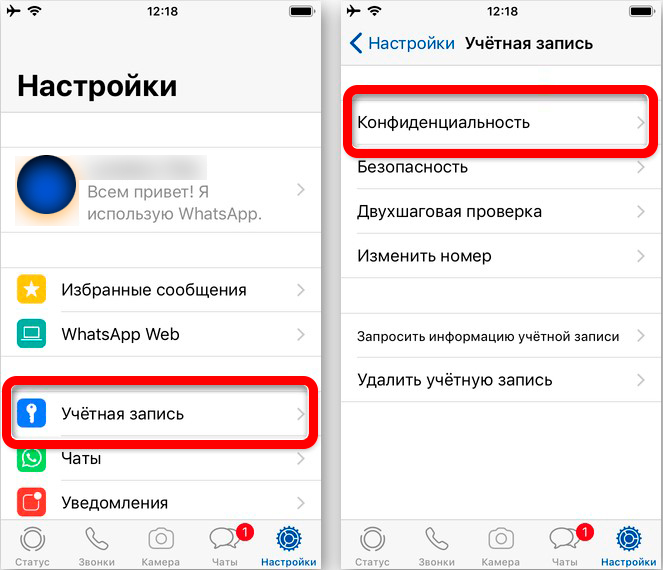
Итак, как же нам найти заблокированные контакты в WhatsApp на iPhone. Давайте посмотрим пошаговую инструкцию.
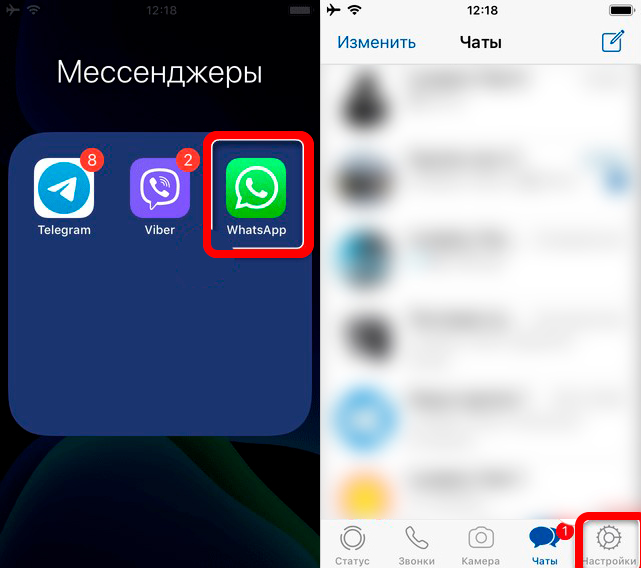
- Откройте приложение.
- В самом низу перейдите в «Настройки».
- В меню найдите пункт «Учётная запись» и внутри переходим в подраздел «Конфиденциальность».
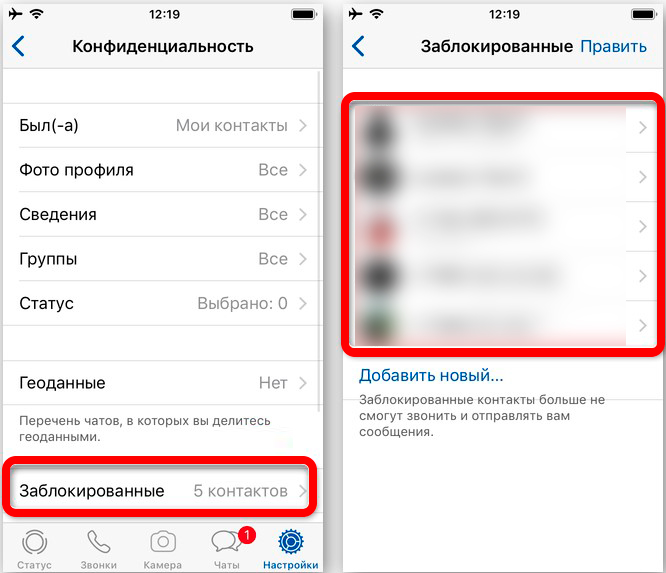
- В самом низу будет список заблокированных номеров. Перед тем как кого-то убирать из черного списка в ВатсАпе, я бы на вашем месте сохранил этот номер, если вы собираетесь на него писать в будущем. Так как после удаления из ЧС, он сразу же пропадет. После этого нажмите по нему и выберите кнопку «Разблокировать».
На компьютере (Web-версия)
Давайте посмотрим, где в ВатсАпе заблокированные контакты (именно в Web-версии). Если вы ею не пользовались и не знаете, что это такое – советую почитать эту инструкцию. Там описаны все тонкости и нюансы использования мессенджера на ноутбуке или компьютере.
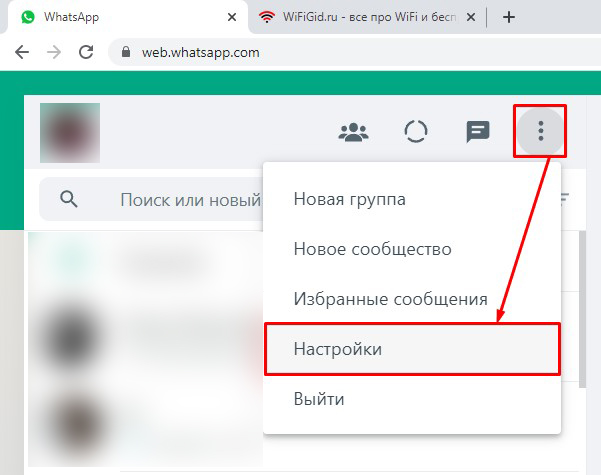
- Как только вы попадете на свой аккаунт, нажмите по трем точкам чуть выше списка контактов и чатов.
- Тут все аналогично – кликаем левой кнопкой мыши по пункту «Настройки».
- «Конфиденциальность».
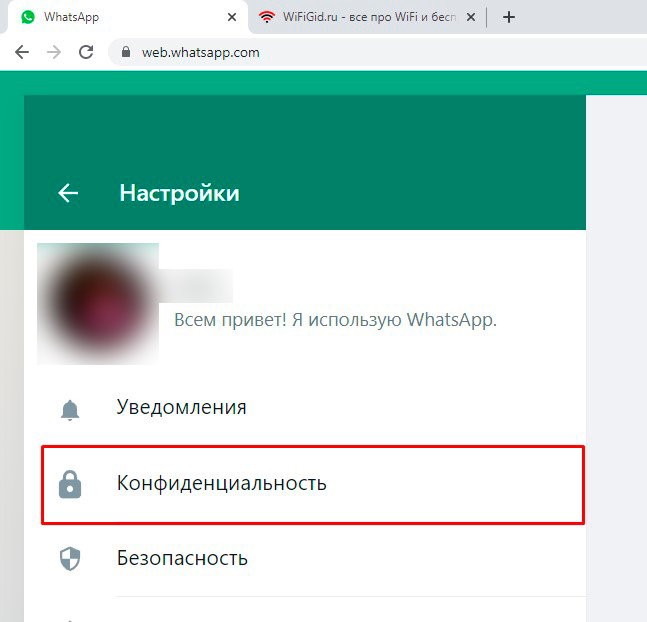
- В самом низу левого блока с разделами вы увидите надпись «Заблокированные» и число номеров, находящихся в ЧС.
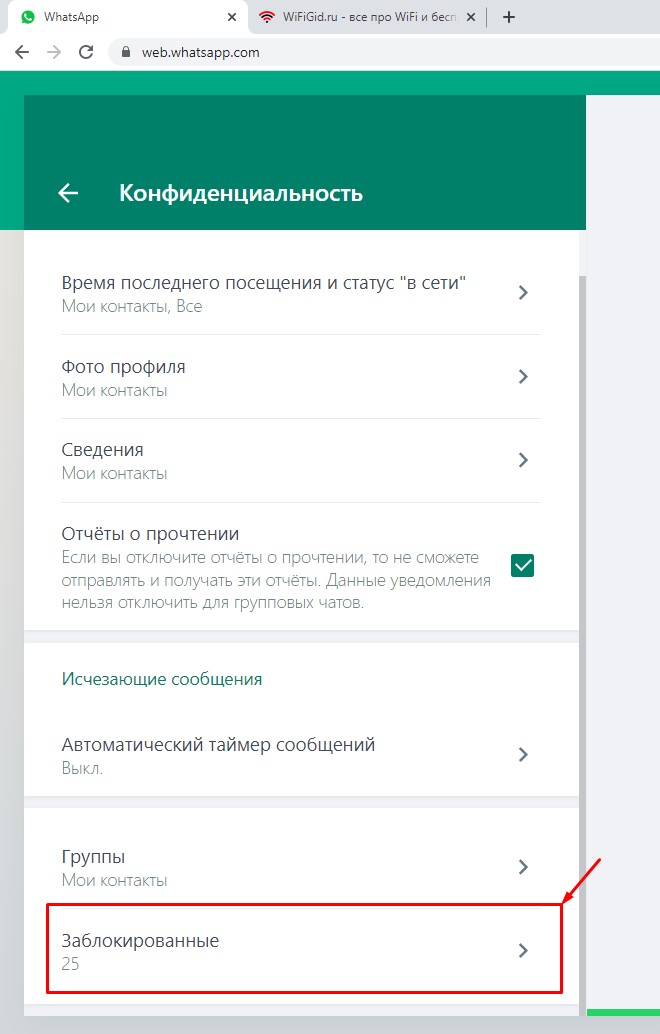
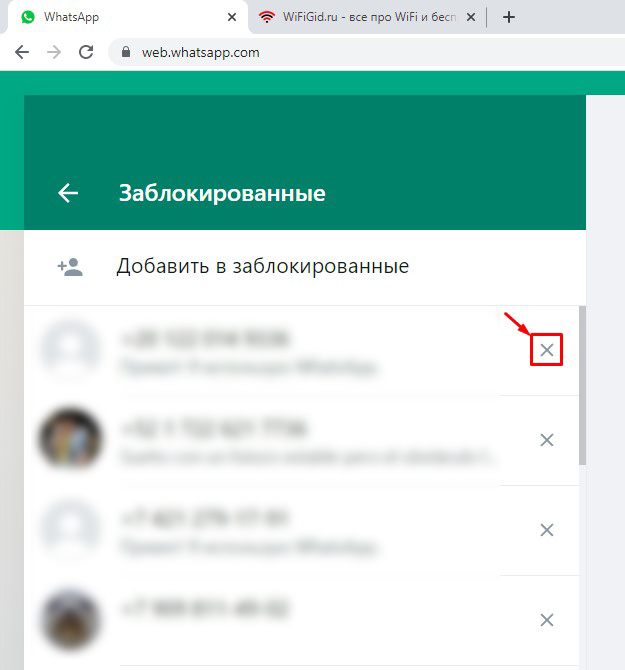
- Я уже писал это в прошлых главах, но повторюсь – если вы хотите после этого написать этому человеку, обязательно сохраните его номер, если у вас его нет в контактах. В противном случае он пропадет. Для разблокировки нажмите по крестику напротив нужного номера.
На этом наша статья подошла к концу. Вы можете задавать свои вопросы и дополнения в комментариях. Наша команда постарается вам помочь. Только старайтесь писать как можно более подробно, чтобы мы смогли вас понять. До новых встреч на портале WiFiGiD.RU.
Как посмотреть заблокированные номера в Ватсапе, добавить или удалить контакты?
Как посмотреть в Ватсапе заблокированные номера, пополнить черный список или наоборот, удалить контакты? Это очень важный инструмент, которым необходимо научиться пользоваться.
Как заблокировать номер?
Прежде чем посмотреть заблокированные контакты в WhatsApp, нужно добавить пользователей в черный список! Если вы никогда никого не блокировали, искать ЧС нет смысла.
Поэтому напомним, как можно заблокировать того или иного пользователя, если он ведет себя навязчиво или рассылает спам.
На Айфоне
- Войдите в диалог и нажмите на имя пользователя на верхней панели;

- Пролистайте открывшееся меню и выберите пункт «Блокировка» , подтвердите действие.

- На основном экране найдите переписку с тем, кого хотите блокировать;

- Свайпните справа налево до появления пункт «Еще» ;

- Нажмите на кнопку и выберите «Данные контакт а»;

- Прокрутите страницу до самого низа, где есть кнопка блокировки.
На Андроиде
- Откройте переписку с пользователем и нажмите на его имя наверху;

- В меню выберите значок «Заблокировать» и подтвердите действие.

- Войдите в чат с контактом и тапните по трем точкам наверху справа;

- Выберите пункт меню «Еще» ;

- Затем нажмите на кнопку «Заблокировать» дважды.

На ПК
На компьютере (десктоп или веб-версия):
- Откройте приложение и найдите чат на панели слева;

- Войдите в переписку – в окне справа наверху есть троеточие, нажимаем. Выбираем раздел «Данные контакта» ;

- Прокручиваем меню до значка «Заблокировать» .

А вот теперь можно переходить к тому, как в Ватсапе посмотреть заблокированные контакты! Неважно, пополнился ли черный список одним пользователем или сразу десятком.
Где находится черный список?
Как найти черный список в Вацапе и посмотреть, кто был заблокирован? Проще простого!
На Айфоне
- Нажмите на шестеренку настроек снизу справа;

- Перейдите на вкладку «Учетная запись» ;

- Откройте раздел «Конфиденциальность» .

На Андроиде
Как в Ватсапе найти черный список на Android?
- Нажмите на три точки сверху (на главном экране);

- Выберите пункт «Настройки» , далее откройте раздел «Аккаунт» ;


- Внутри ищем подраздел «Конфиденциальность» .

На компьютере
- Жмем на троеточие наверху справа – она рядом с вашим аватаром;
- Открываем раздел «Настройки» ;

- Находим внутри вкладку «Заблокированные» .

Вы сразу поймете, где в Ватсапе заблокированные контакты – в открывшемся меню будет одноименный раздел! Просто нажимайте и смотрите, кого уже успели добавить в черный список.
Это не просто ответ на вопрос, как найти заблокированные контакты в WhatsApp! Здесь вы также можете добавить номер в черный список.
- На Айфоне жмите на кнопку «Добавить новый…» и выбирайте номер из списка;

- На Андроиде кликайте на значок человечка наверху справа;
- На компьютере кнопка «Добавить» появится на панели сверху.

Вот как посмотреть черный список в Ватсапе! Перед вами полный перечень номеров, которые вы решили заблокировать. При необходимости вы можете прямо сейчас произвести разблокировку, это очень легко!
- Жмите на кнопку «Править» наверху справа;

- Теперь нажимайте на красный кружок, который появится рядом с каждым номером;

- Справа откроется кнопка «Разблокировать» , тапаем – готово!

Сумели посмотреть заблокированных в Ватсапе на Андроиде, сумеем и разблокировать:
- Зажмите пальцем и подержите пару секунд нужный номер – или просто коротко тапните по нему;

- Щелкните по значку «Разблокировать» .

А что в десктопной версии?
- Просто кликните по крестику рядом с именем пользователя в списке;

- Подтвердите действие, нажав на «Разблокировать» .

Вместе мы смогли найти заблокированные номера в Ватсапе, добавить в ЧС новые контакты или разблокировать пользователей. Познавательно!
Что нужно знать?
Напомним, что процесс блокировки конфиденциален. Контакт не узнает, что вы его заблокировали – это можно вычислить только по косвенным признакам.
Рассказали эффективную и простую инструкцию о том, как поменять статус.
- Не получается дозвониться
- Сообщения не доставляются адресату
- Не видны обновления фото профиля
- Нельзя проверить, когда номер был в сети
Мало знать, как в Ватсапе найти заблокированный контакт! Нужно понимать, что блокировка не равна удалению данных из телефонной книги. Номер по-прежнему останется в памяти устройства, вы просто запрещаете пользователям связываться с вами через мессенджер.
Как в Ватсапе посмотреть заблокированные контакты и очистить ЧС?
Как в Ватсапе посмотреть заблокированные контакты – ведь есть специальный черный список, где хранится подобная информация! Там вы сможете разблокировать пользователей – или наоборот, пополнить ЧС новыми телефонными номерами.
Ищем черный список
Давайте же разбираться, как в Вацапе посмотреть заблокированные контакты! Сначала нам нужно найти соответствующий раздел меню.
На iPhone
Если у вас iOS-устройство:
- Откройте приложение и нажмите на кнопку «Настройки» снизу справа;
- Войдите в раздел «Учетная запись» ;
- Откройте подраздел «Конфиденциальность» .

На Android
Как посмотреть заблокированные контакты в WhatsApp, если у вас Андроид?
- Войдите в мессенджер и щелкните по трем точкам (наверху);
- Из меню выберите пункт «Настройки» ;
- Откройте подраздел «Аккаунт» и далее войдите во вкладку «Конфиденциальность» .
Вот где в Ватсапе заблокированные контакты! Вы с легкостью найдете одноименную вкладку в открывшемся меню, внутри – перечень пользователей, попавших в черный список.


Теперь вы можете управлять данными. Доступных опций всего две: добавить новых пользователей в ЧС или почистить список и разблокировать человека.
Где в Ватсапе посмотреть заблокированные контакты, вы уже знаете – давайте попробуем разблокировать пользователя, чтобы он снова мог писать вам, звонить, видеть обновления.
Как произвести разблокировку
На Айфоне
- Нажмите на кнопку «Править» наверху справа;
- Напротив каждого номера появится красный кружок – жмите;
- Справа откроется кнопка «Разблокировать» , тапните по ней.
На Андроиде
- Зажмите нужный контакт пальцем и подержите пару секунд;
- Или просто коротко тапните по номеру телефона;
- Высветится иконка разблокировки – нажимайте.
Помните, что вы не получите сообщения, которые были отправлены во время блокировки. Эти данные вам недоступны!
Разобрались, где в Вацапе заблокированные контакты – и, возможно, даже почистили черный список? Несколько слов о том, как работает система конфиденциальности мессенджера.
Тонкости
Процесс блокировки устроен так, чтобы человек не понял, что попал в черный список. Не будет специального оповещения, напрямую это не выяснить. Но есть ряд признаков – и только если все эти факторы присутствуют одновременно, можно говорить о блокировке.
Задаетесь вопросом: «Как сделать детализацию?». Инструкция в прошлой статье.
Вы уже знаете, как найти заблокированные контакты в WhatsApp – теперь можете посмотреть, как эти пользователи «видят» процесс блокировки:
- Сообщения не доходят адресату (они отмечаются только одной серой галочкой);
- Не получается позвонить – вызов попросту не проходит;
- Нельзя посмотреть фотографию профиля;
- Не видны статусы «В сети» или «Не в сети» , нельзя посмотреть время последнего посещения.
Также стоит помнить следующее: блокировка не удаляет человека из вашей телефонной книги (и наоборот, вы также останетесь в его контакт-листе). Пользователь не сможет с вами связаться, но информация никуда не исчезает.
Рассказали вам, как найти заблокированный контакт в Ватсапе – при необходимости можете его разблокировать. А может, наоборот, добавите в черный список новых пользователей, с которыми не хотите общаться!