Использование сотовых данных на iPhone или iPad
В этой статье описывается, как определить объем входящего и исходящего трафика, передаваемого по сотовой сети, а также как разрешить и запретить такой способ передачи данных для всех или некоторых приложений.
Включение или отключение сотовых данных
Чтобы включить или отключить сотовые данные, перейдите в приложение «Настройки» и выберите пункт «Сотовая связь» (или «Мобильные данные»). На iPad выберите «Настройки» > «Сотовые данные».
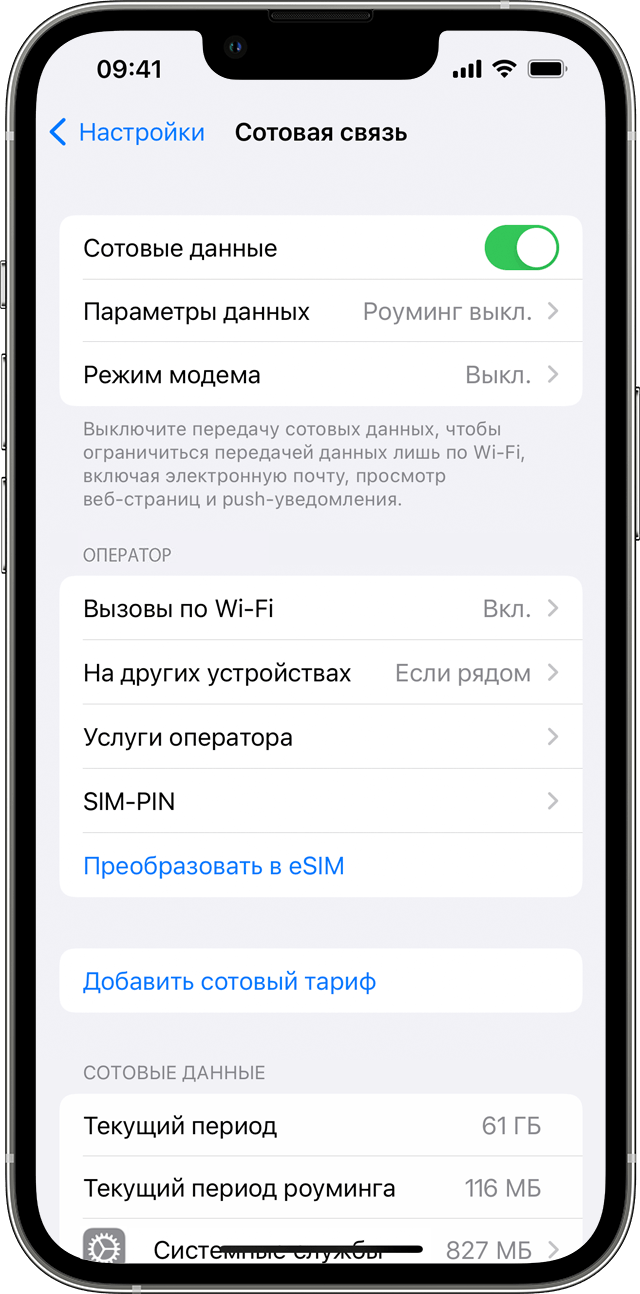
- Включение LTE, 4G или 3G. Вы можете выбрать тип сетевого подключения для передачи голоса и данных. Узнайте больше в статье об этих параметрах. Узнайте о вариантах передачи данных с 5G на вашем iPhone или iPad.
- Включение или отключение функции «Голосовой роуминг». В сетях CDMA можно отключать функцию «Голосовой роуминг», чтобы с вашего счета не списывались средства за использование сетей других операторов связи.
- Включение или отключение функции «Роуминг данных». Во время поездок за рубеж можно отключать функцию «Роуминг данных», чтобы с вашего счета не списывались средства за передачу данных в роуминге. При использовании международного тарифного плана передачи данных отключать эту функцию не рекомендуется. Узнайте больше о зарубежных поездках с iPhone или iPad.
У некоторых операторов связи роуминг данных может активироваться и при поездках внутри страны. Для получения дополнительных сведений о правилах роуминга данных или других настройках сотовых данных обращайтесь к своему оператору связи. Отключив сотовые данные, вы запретите приложениям и сервисам подключение к Интернету по сотовой сети. Если сотовые данные разрешены, при отсутствии доступа к сети Wi-Fi приложения и сервисы будут использовать подключение по сотовой сети. В этом случае за использование некоторых функций и сервисов в сотовой сети может взиматься плата. Для получения дополнительных сведений о таких платежах обращайтесь к своему оператору связи.

Просмотр объема трафика
Чтобы просмотреть использованный объем сотовых данных, перейдите в раздел «Настройки» > «Сотовая связь» (или «Настройки» > «Мобильные данные»). На устройстве iPad этот раздел называется «Настройки» > «Сотовые данные».

- Прокрутите вниз, чтобы узнать, какие приложения используют сотовые данные. Если вы не хотите, чтобы какое-либо приложение использовало сотовые данные, вы можете отключить передачу данных для него. Когда сотовые данные отключены, приложения передают данные только по сети Wi-Fi.
- Чтобы просмотреть объем сотовых данных, потребляемый отдельными системными службами, перейдите в раздел «Настройки» > «Сотовая связь» или «Настройки» > «Мобильные данные». Затем нажмите «Системные службы» в разделе «Сотовые данные». Отключить или включить сотовые данные для той или иной системной службы отдельно нельзя.
- Можно просмотреть статистику использования приложением сотовой сети передачи данных за текущий период или статистику для приложений, которые использовали сотовую сеть передачи данных в роуминге. Чтобы сбросить эту статистику, перейдите в раздел «Настройки» > «Сотовая связь» или «Настройки» > «Мобильные данные» и нажмите «Сбросить статистику».
- При использовании iPhone с двумя SIM-картами можно просмотреть объем использованных сотовых данных для выбранного номера.
Чтобы получить наиболее точные сведения об использовании сотовых данных за текущий период, обратитесь к своему оператору связи.
Получение помощи
- Узнайте, что делать, если подключиться к сотовой сети по-прежнему не удается.
- Если используется учетная запись Exchange ActiveSync, данные могут передаваться по сотовой сети даже при отключении соответствующей функции для приложений «Почта» и «Календарь». Чтобы просмотреть объем сотовых данных, используемых учетной записью Exchange ActiveSync, перейдите в раздел «Настройки» > «Сотовая связь» > «Системные службы».
- Если включена функция «Помощь Wi-Fi», она автоматически начинает передавать сотовые данные при слабом сигнале Wi-Fi. По умолчанию функция «Помощь Wi-Fi» включена. Это может привести к дополнительной передаче сотовых данных, что чревато дополнительными расходами в зависимости от вашего тарифного плана. Функцию «Помощь Wi-Fi» можно отключить в приложении «Настройки». Подробнее см. в статье Сведения о функции «Помощь Wi-Fi».
Простые способы включить передачу данных на Android

Мы живем в век технологий. Сегодня почти каждый является владельцем смартфона или планшета, который способен выходить в интернет через мобильную сеть. Несмотря на это, многие пользователи все еще не знают, как включить передачу данных на Android. Далее мы рассмотрим этот вопрос, а также узнаем, какие могут быть проблемы с мобильной сетью.
Включение через панель уведомлений
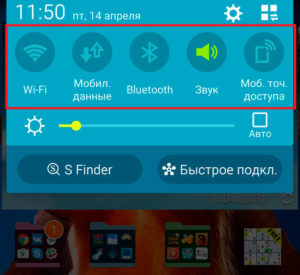
Первым и самым быстрым способом, как включить мобильный интернет на Android, является использование панели уведомлений. Это так называемая шторка, которую можно вызвать простым свайпом сверху вниз. То есть просто проведите пальцем от верхнего края экрана книзу. В появившемся меню вы увидите несколько кнопок для быстрого доступа к разным функциям телефона.
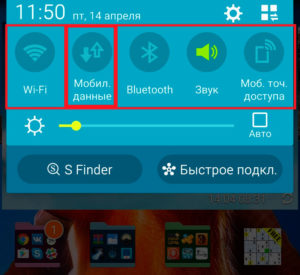
Среди доступных функций будет опция «Мобильные данные». Это кнопка, которая активирует доступ к мобильному интернету. Вам остается просто нажать на нее – и через некоторое время сеть будет активирована.
Как вы можете видеть, все довольно просто, и вопрос, как включить передачу пакетных данных на Android, не должен вызывать затруднений. Однако существует множество версий данной операционной системы. Более того, производители мобильных устройств устанавливают свои фирменные оболочки. Все это может сбить с толку – хотя все Android-гаджеты и работают по одному принципу, все же имеют визуальные отличия.
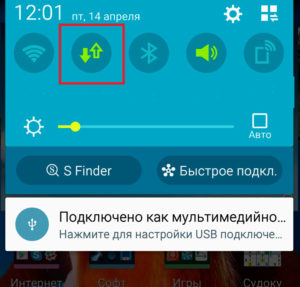
В некоторых случаях, если потянуть пальцем сверху вниз, появляется просто пустая шторка. В таком случае, чтобы появились иконки быстрого доступа (к Wi-Fi, мобильной сети и так далее), нужно нажать на квадратик в верхнем правом углу. Кроме этого, сама кнопка «Мобильные данные» может иметь другое название, например, «Пакетные данные», или быть вообще не подписана. В любом случае сама кнопка имеет вид двух противоположно направленных стрелок.
Итак, мы рассмотрели, как включить передачу данных в мобильной сети на Android через панель уведомлений (или так называемую шторку). Но это не единственный способ. Второй метод заключается в том, чтобы сделать это через настройки.
Включение через настройки Android
Данный вариант немного сложнее, но бывают случаи, когда вышеописанный способ недоступен. В таком случае все можно сделать через настройки. Как уже говорилось, разные версии операционной системы Android, хоть и работают по одному принципу, все же могут иметь некоторые отличия (в визуальном оформлении и названии некоторых пунктов). Далее мы рассмотрим, как включить передачу мобильных данных на Android на примере устройства Samsung S4 с версией Android 5.0.1 (с оболочкой ТачВиз).
Итак, войти в меню «Настройки» можно:
- Через ярлык в меню – то есть войдите в меню приложений и найдите здесь ярлык в виде шестеренки, который называется «Настройки».
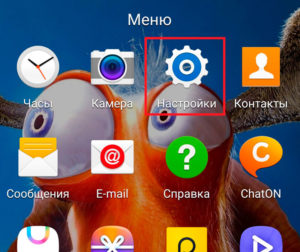
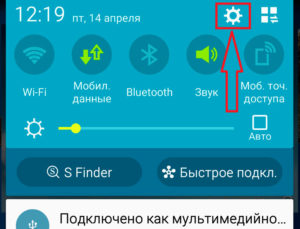
- Через панель уведомлений. Как вызвать верхнюю шторку, вы уже знаете. Чтобы через нее перейти в настройки, в верхнем правом углу надо нажать на иконку в виде шестеренки.
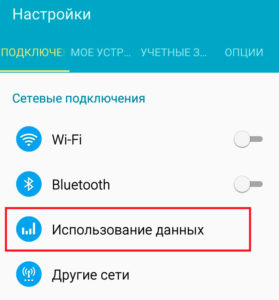
Итак, в настройках остается найти пункт «Использование данных» (у вас может иметь другое название, но связанное с данными или мобильными сетями. Как правило, этот пункт идет третьим в списке). Входим в этот раздел.
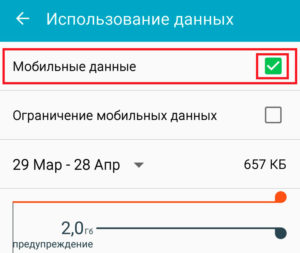
Здесь вы сможете управлять трафиком, установить ограничение и просмотреть, как, когда, в каком приложении и сколько трафика было потрачено. Наша же задача – включить доступ к интернету. Для этого просто поставьте галочку в строке «Мобильные данные».
Возможные проблемы с мобильной сетью
Итак, как включить мобильную сеть, мы разобрались. Однако иногда встречаются различные проблемы. Давайте рассмотрим причины, почему на Android не включается передача данных:
- Сбой в работе ПО – в первую очередь стоит перезагрузить смартфон. Дело в том, что в процессе эксплуатации в системной памяти скапливается кэш (память о работе приложений, загрузке видео или музыки и так далее). При перезагрузке все это сбрасывается, а также устраняются мелкие сбои в работе ПО. В некоторых случаях сбой может быть и более существенным, тогда он устраняется сбросом до заводских параметров.
- Плохой сигнал сети – хоть мы и живем в век технологий, но все же мобильные операторы создали далеко не идеальное покрытие. Часто, выезжая за пределы города, мы встречаемся с проблемой слишком слабого сигнала или полного его отсутствия.
- Аппаратная ошибка – девайс придется нести в ремонт для замены модема.
Это наиболее распространенные ошибки. Но в любом случае прежде всего следует настроить сеть. Конечно, в современных и более дорогих флагманских моделях смартфонов все настраивается автоматически, однако не всегда. Да и не каждый может себе позволить такой гаджет. Поэтому вопрос, как настроить передачу данных на Android, является актуальным.
Если настройка не произошла автоматически, то следует позвонить своему мобильному оператору и попросить прислать настройки. Они приходят в виде СМС, при открытии которого система предложит вам выбор: установить присланные автоматические параметры или нет. Подтвердите – и все. Конечно, вы можете настроить сеть вручную, но это отдельная тема. В любом случае придется звонить мобильному оператору, сообщить, какой у вас смартфон (планшет) и узнавать параметры своей сети (логин, пароль и так далее).
Как настроить интернет на Android: Видео
- Как контролировать передачу данных?
- Фоновый режим в телефоне: как ограничить передачу данных?
- Как включить 4G-сеть на Android
- Способы раздать Wi-Fi с Android
- Как включить автоматические обновление приложений на Android?
Как включить передачу данных на Android-телефоне

Если вам срочно нужно выйти в Интернет, но поблизости нет открытых Wi-Fi точек, то воспользуйтесь мобильной передачей данных. С ее помощью вы сможете подключиться к сети практически из любой точки мира.
Мобильная передача данных доступна на всех Android устройствах, где есть слот для SIM-карты. Далее мы расскажем, как с ее помощью подключиться к сети и настроить ограничения расхода трафика.
Как включить передачу данных через панель уведомлений
Передача данных или мобильная связь включается через панель уведомлений. Это так называемая «шторка», которая вызывается свайпом сверху вниз. Как включить передачу данных на Андроиде:
Шаг 1. Вызовите панель уведомлений. Для этого проведите по экрану сверху вниз. При необходимости еще раз вытяните панель вниз, чтобы посмотреть все доступные функции.

Шаг 2. Если вы используете устройство с операционной системой Android версии 4.4 и ниже, то после вызова панели уведомлений нажмите на значок в правом верхнем углу, чтобы получить доступ к дополнительным функциям.

Шаг 3. Нажмите на значок в виде двух стрелочек. На устройствах с более новой версией Android рядом может быть надпись «Данные» или «Передача данных». После этого телефон начнет подключаться к сети.

Шаг 4. Нажмите и удерживайте значок «Передача данных», чтобы просмотреть дополнительные параметры. Откроется страница «Использование данных». Здесь можно настроить предупреждения при передаче объема данных выше определенного показателя, включить экономию трафика, просмотреть статистику.

В зависимости от подключенного тарифа, оператор сотовой связи может взимать дополнительную плату не только за каждый мегабайт (или гигабайт), но и сам выход в сеть.
Как включить передачу данных через настройки
Если по каким-то причинам вы не можете вызвать панель уведомлений, то включить мобильный интернет можно через настройки. Для этого:
Шаг 1. Перейдите в меню «Настройки» и в разделе «Беспроводные сети» выберите пункт «Использование данных» (в зависимости от версии Android название может отличаться).

Шаг 2. Найдите строку «Мобильные данные» и передвиньте ползунок в состояние «Включено», чтобы начать передачу данных.

Шаг 3. Если у вас несколько SIM-карт, то выберите нужную, а затем нажмите «Ок», чтобы подтвердить действие.

Шаг 4. Если вы хотите настроить дополнительные параметры, то вернитесь в меню «Настройки» и в разделе «Беспроводные сети» нажмите на надпись «Еще» (или «Показать больше»).

Шаг 5. В открывшемся списке выберите «Мобильные сети».

Шаг 6. Появится окно с дополнительными параметрами. Здесь вы можете разрешить или запретить интернет-роуминг, выбрать тип сети, точки доступа, оператора связи и т.д.

Как только вы включите передачу данных, то сможете пользоваться приложениями, которым нужно постоянное подключение к сети интернет (например, браузер, мессенджеры). Для экономии трафика не забывайте настраивать ограничения загрузки медиафайлов при использовании мобильной связи. В каждом приложении это можно сделать отдельно.
Как настроить интернет на iPhone?

Сим-карты большинства операторов мобильной связи продаются с подключённым мобильным интернетом: пользователю достаточно установить карточку в свой iPhone, и выход в сеть сразу же будет ему доступен. Однако знать, как настроить интернет на Айфоне вручную, всё же необходимо, иначе в случае системного сбоя и удаления настроек сети пользователь останется без доступа к значительному количеству функций – ни проверка почты, ни загрузка приложений из AppStore ему доступны не будут.
Содержание Показать
Как включить мобильный интернет на iPhone?
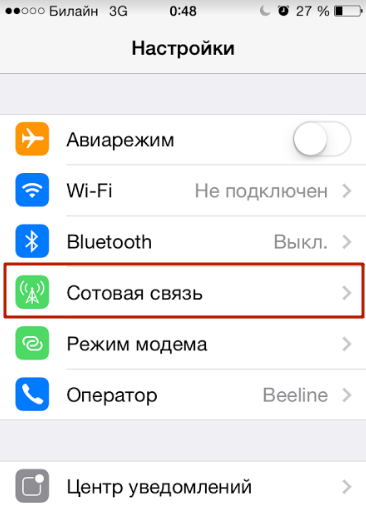
Прежде всего нужно уточнить, активирована ли передача данных в настройках Айфона. Для этого зайдите в раздел «Сотовая связь» в меню «Настройки».
Затем проверьте два ползунка «Сотовые данные» и «Включить 3G». Оба должны находиться в активном положении.
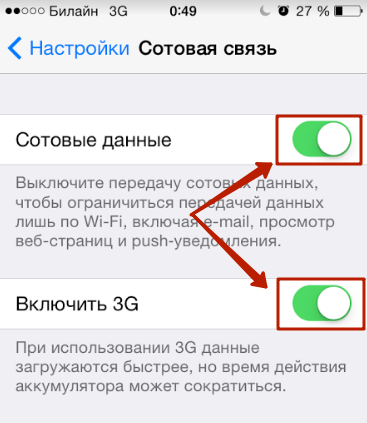
Если тумблер «Сотовые данные» не включен, Айфон сможет зайти в интернет только в случае присутствия в зоне раздачи Wi-Fi. Включать 3G тоже настоятельно рекомендуется – иначе смартфон будет использовать стандарт EDGE. Максимальная скорость загрузки, которой можно добиться при подключении к EDGE – 474 Кб/сек, однако рассчитывать следует на 50 Кб/сек. Стоит ли говорить, что это слишком медленный интернет?
Даже если вы переключили ползунок «Включить 3G» в активное положение, это не является гарантией того, что гаджет будет работать именно через 3G. Всё зависит от зоны покрытия: если в той местности, где находится Айфон, связь ловит плохо, скорее всего, вам придётся иметь дело с EDGE.
Узнать, через какой стандарт идёт передача данных, очень легко – достаточно взглянуть на верхнюю часть экрана. Рядом с названием оператора может стоять один из двух значков: 3G или E.
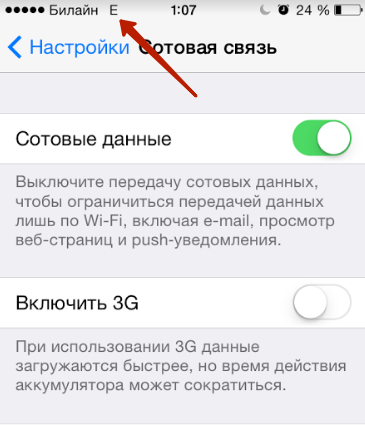
Второе и свидетельствует о передаче данных через EDGE. Поэтому буква E повергает в ужас всех любителей быстрого интернет-сёрфинга.
Если напротив названия провайдера нет ни 3G, ни E, значит, мобильный интернет недоступен. Возможных причин отсутствия сети две: либо ползунок «Сотовые данные» в настройках выключен, либо покрытие совсем слабое.
После того как вы проверите тумблеры, вам нужно уточнить, корректно ли введены настройки мобильного соединения. Делается это так:
Шаг 1. В том же разделе «Сотовая связь» пролистайте вниз, отыщите подраздел «Сотовая связь передачи данных» и зайдите в него.

Шаг 2. Обратите внимание на блок «Сотовые данные». Здесь должны быть заполнены 3 поля: APN, имя пользователя, пароль.

Корректными для ведущих операторов являются такие значения параметров:
МТС
Билайн
Мегафон