Упорядочение электронной почты с помощью папок

Создавайте папки для упорядочения сообщений электронной почты, перемещения сообщений и добавления папок в папку «Избранное» для быстрого доступа.
Создание папки
- Щелкните правой кнопкой мыши папку «Входящие» и выберите пункт Создать папку.
- Укажите имя папки и нажмите клавишу ВВОД.
Перенос сообщений в папку
- Выберите сообщение.
- Перетащите его в папку.
Примечание: Чтобы переместить несколько сообщений электронной почты, выберите одно сообщение и, удерживая нажатой клавишу SHIFT, выберите другие сообщения, а затем перетащите их в папку.
Добавление папки в избранное
- Чтобы добавить папку в Избранное, щелкните папку правой кнопкой мыши и выберите пункт Показать в «Избранном».
Примечание: Вы также можете выбрать папку, а затем перетащить ее в Избранное.
Сортировка сообщений электронной почты в Outlook.com
Сортируйте сообщения электронной почты удобным для себя способом. Например, выполните сортировку по имени отправителя или получателя, дате сообщения электронной почты, его размеру и другим параметрам.

- Щелкните Фильтр в верхней части папки «Входящие».
- В разделе Сортировать по выберите вариант сортировки почтовых сообщений.
См. также
Есть дополнительные вопросы?
Чтобы получить поддержку в Outlook.com, щелкните здесь или выберите Справка в строке меню, затем введите запрос. Если вам не удастся решить проблему самостоятельно, прокрутите страницу вниз до надписи Все еще нужна помощь? и выберите Да.
Чтобы связаться с нами в Outlook.com, необходимо войти в систему. Если не удается войти, щелкните здесь.
Дополнительные сведения об учетной записи Майкрософт и подписках см. в разделе Справка по учетной записи и выставлению счетов.

Чтобы получить справку и устранить неполадки с другими продуктами и службами Майкрософт, укажите свою проблему здесь.
Публикуйте вопросы, следите за обсуждениями и делитесь знаниями в сообществе Outlook.com.
Сортировка почты в Outlook
Outlook для Microsoft 365 Outlook для Microsoft 365 для Mac Outlook 2021 Outlook 2021 для Mac Outlook 2019 Outlook 2019 для Mac Outlook 2016 Outlook 2016 для Mac Outlook.com Почта для Windows 10 Новое приложение Outlook для Windows Почта Outlook для Windows 10 Outlook в Интернете для Exchange Server 2016 Еще. Меньше
Папка «Входящие» с фокусом разделяет папку «Входящие» на две вкладки: «Фокусированные» и «Другие». Самые важные сообщения электронной почты находятся на вкладке «Фокус», а остальные остаются доступными(но не всегда) на вкладке Другие.
Важно: Действия в новой и классической версии Outlook для Windows могут отличаться. Чтобы определить, какую версию Outlook вы используете, найдите раздел Файл на ленте. Если пункта Файл нет, следуйте инструкциям на вкладке Новый Outlook. Если в меню отображается параметр Файл, выберите вкладку Классический Outlook.
Включение сортировки папки «Входящие»
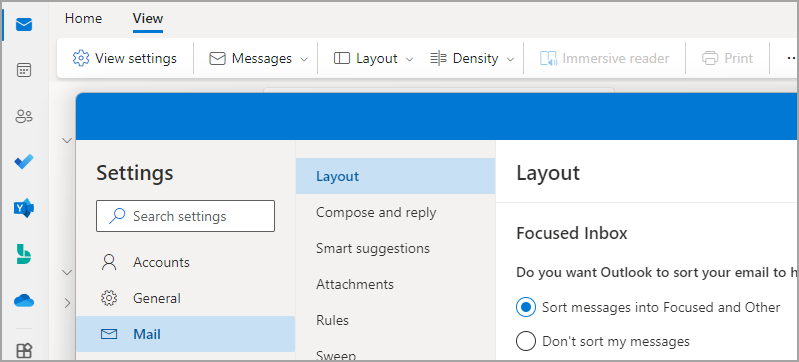
 .
.Упорядочение сообщений
- В папке «Входящие», откройте вкладку Отсортированные или Другие, а затем щелкните правой кнопкой мыши сообщение, которое вы хотите переместить.
- Чтобы переместить сообщение с «Фокус» на «Другое», выберите Переместить >Переместить в другую папку «Входящие«. Выберите Всегда переходить в другой почтовый ящик , если вы хотите, чтобы все будущие сообщения от отправителя доставлялись на вкладку Другие. При перемещении одного сообщения с другого на «Фокус» выберите Переместить >Переместить в папку «Входящие» с фокусом. Выберите Всегда переходить в папку «Входящие» с фокусом , если вы хотите, чтобы все будущие сообщения от отправителя доставлялись на вкладку «Фокус».
- В Outlook для Windows папка «Входящие» доступна только для учетных записейMicrosoft 365, Exchange и Outlook.com .
- Если вы не видите в почтовом ящике пункты «Фокус» и «Другое», возможно, вместо этого у вас есть папка «Несрочные». Дополнительные сведения см . в разделе Использование функции «Несрочный» для сортировки сообщений с низким приоритетом в Outlook.
- REST API», посвященный папке «Входящие», предоставляет Microsoft 365 классификацию сообщений почтовых ящиков и обучение, чтобы помочь пользователям эффективно сортировать свои сообщения электронной почты. Однако этот API не поддерживается для общего почтового ящика Microsoft 365. Outlook для Windows в настоящее время отображает подсказки «Сосредоточенная папка «Входящие» для общих почтовых ящиков. Это непредвиденное поведение. Корпорация Майкрософт знает о проблеме, и эта статья будет обновлена после внесения изменений.
В Outlook для Windows папка «Входящие» доступна только для учетных записейMicrosoft 365, Exchange и Outlook.com.
Включение сортировки почты
- В Outlook выберите вкладку Вид .
- Выберите Показать отсортированные сообщения.
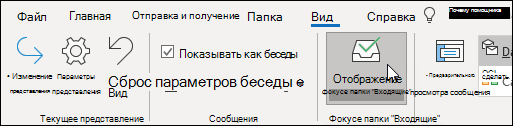 В верхней части вашего почтового ящика появятся вкладки «Отсортированные» и «Другие». Вы будете получать уведомления о письмах, поступающих в папку «Другие», и сможете в любой момент переключиться между вкладками.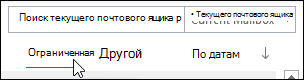
Упорядочение сообщений
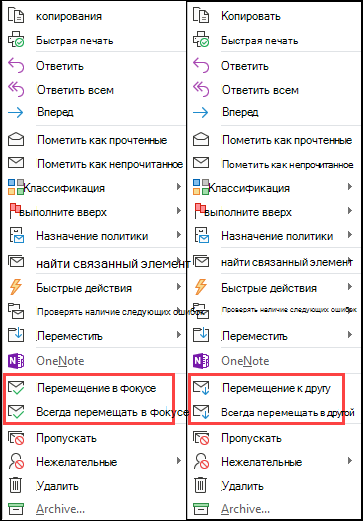
- В папке «Входящие», откройте вкладку Отсортированные или Другие, а затем щелкните правой кнопкой мыши сообщение, которое вы хотите переместить.
- Если вы переходите с «Фокусироваться» на «Другое», выберите Переместить в другое , если нужно переместить только выбранное сообщение. Выберите Всегда переходить к другому , если вы хотите, чтобы все будущие сообщения от отправителя доставлялись на вкладку Другие . Если вы переходите с Другое на Фокус, выберите Переместить в Фокус, если нужно переместить только выбранное сообщение. Выберите Всегда перемещаться в фокус, если вы хотите, чтобы все будущие сообщения от отправителя доставлялись на вкладку Фокус.
Включение сортировки папки «Входящие»
- Откройте Outlook.com, Hotmail.com или Outlook в Интернете.
- В верхней части страницы выберите Параметры>Макет почты >.
- В разделе Сортировка папки «Входящие» выберите Сортировать сообщения по фокусам и другим.
- В верхней части почтового ящика в списке сообщений электронной почты выберите пункты Фокусированные и Другие. Вы можете переключаться между вкладками в любое время, чтобы быстро просмотреть.
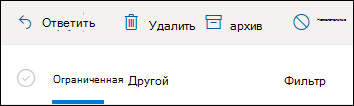
Упорядочение сообщений
- В папке «Входящие», откройте вкладку Отсортированные или Другие, а затем щелкните правой кнопкой мыши сообщение, которое вы хотите переместить.
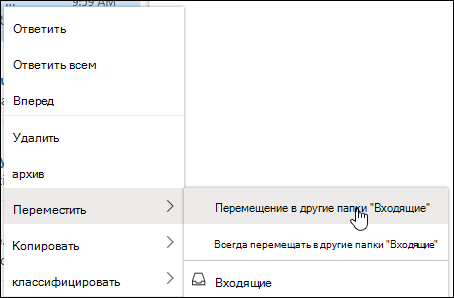
- При перемещении одного сообщения с «Фокус» на «Другое» выберите Переместить >Переместить в папку «Другие входящие«. Выберите Всегда переходить в другой почтовый ящик , если вы хотите, чтобы все будущие сообщения от отправителя доставлялись на вкладку Другие .
 При перемещении одного сообщения с другого на «Фокус» выберите Переместить >Переместить в папку «Входящие» с фокусом. Выберите Всегда переходить в папку «Входящие» с фокусом, если вы хотите, чтобы все будущие сообщения от отправителя доставлялись на вкладку «Фокус».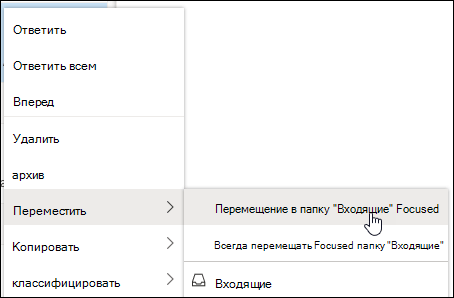

Как отключить сортировку почты?
Вопросы и ответы
Как сортировка почты взаимодействует с функцией «Несрочные»?
Сортировка почты заменит функцию «Несрочные». После переключения вы больше не будете получать менее важное сообщение электронной почты в папке «Несрочные». Вместо этого почта будет распределяться между вкладками «Отсортированные» и «Другие». Тот же алгоритм, который переместил элементы в папку «Несрочные», теперь обеспечивает функции «Сортировка» в папке «Входящие», а это означает, что все сообщения электронной почты, которые были перемещены в «Несрочные», будут перемещены в папку «Другие». Все сообщения, которые уже находятся в папке «Несрочные», будут оставаться там до тех пор, пока вы не решите удалить или переместить их.
Можно ли продолжать использовать функцию «Несрочные» вместо сортировки почты?
Пока вы можете продолжать пользоваться функцией «Несрочные». В конечном итоге она будет заменена сортировкой почты.
Если я отключу функцию «Несрочные», смогу ли я попробовать сортировку почты?
Да. Вы сможете включить сортировку почты, воспользовавшись инструкциями выше.
Будут ли сообщения сортироваться сразу же после включения этой функции?
Да. Как только вы включите сортировку почты, вы увидите вкладки «Отсортированные» и «Другие» в верхней части папки «Входящие». Чем больше вы работаете с этой функцией, тем лучше она сортирует сообщения. Вы также можете обучать Outlook, перемещая письма из папки «Отсортированные» в папку «Другие» и наоборот и настраивая переопределения, чтобы сообщения от определенных отправителей всегда выводились на определенной вкладке.
Я уже использую сортировку почты в Outlook для iOS или Android. Изменится ли что-либо?
В Outlook для iOS и Android ничего не изменится. Сортировка почты будет добавлена в приложения Outlook для компьютеров и веб-приложения, а содержимое вкладок «Отсортированные» и «Другие» будет одинаковым во всех ваших клиентах Outlook.
Сортировка папки «Входящие» включена, но после выбора пункта Переместить в фокус, Всегда переходить в фокус, Переход к другому или Всегда переходить к другому в сообщении сообщения сообщения не перемещаются.
Если вы используете общий почтовый ящик, папка «Входящие» с фокусом не будет работать. Это сделано специально.
У вас большие запросы!
Точнее, от вашего браузера их поступает слишком много, и сервер VK забил тревогу.
Эта страница была загружена по HTTP, вместо безопасного HTTPS, а значит телепортации обратно не будет.
Обратитесь в поддержку сервиса.
Вы отключили сохранение Cookies, а они нужны, чтобы решить проблему.
Почему-то страница не получила всех данных, а без них она не работает.
Обратитесь в поддержку сервиса.
Вы вернётесь на предыдущую страницу через 5 секунд.
Вернуться назад