Как настроить роутер как репитер Wi-Fi: режим повторителя

Не всегда сигнал Wi-Fi роутера транслируется одинаково хорошо в разных комнатах дома или квартиры. Случается, что в одной прием сигнала отличный, а в другой его практически нет. Причиной этого могут быть капитальные бетонные перегородки между комнатами, фольгированный утеплитель между этажами или в перегородках дома, либо слишком большая площадь помещения. В таком случае вовсе не обязательно покупать второй роутер, чтобы создать еще одну зону покрытия сигналом.
Общая информация
Для усиления сигнала используется специальное устройство — WI-FI репитер (от английского repeat — повторять). Он ловит сигнал от раздающего модема, после чего усиливает его и передает дальше, расширяя зону покрытия.
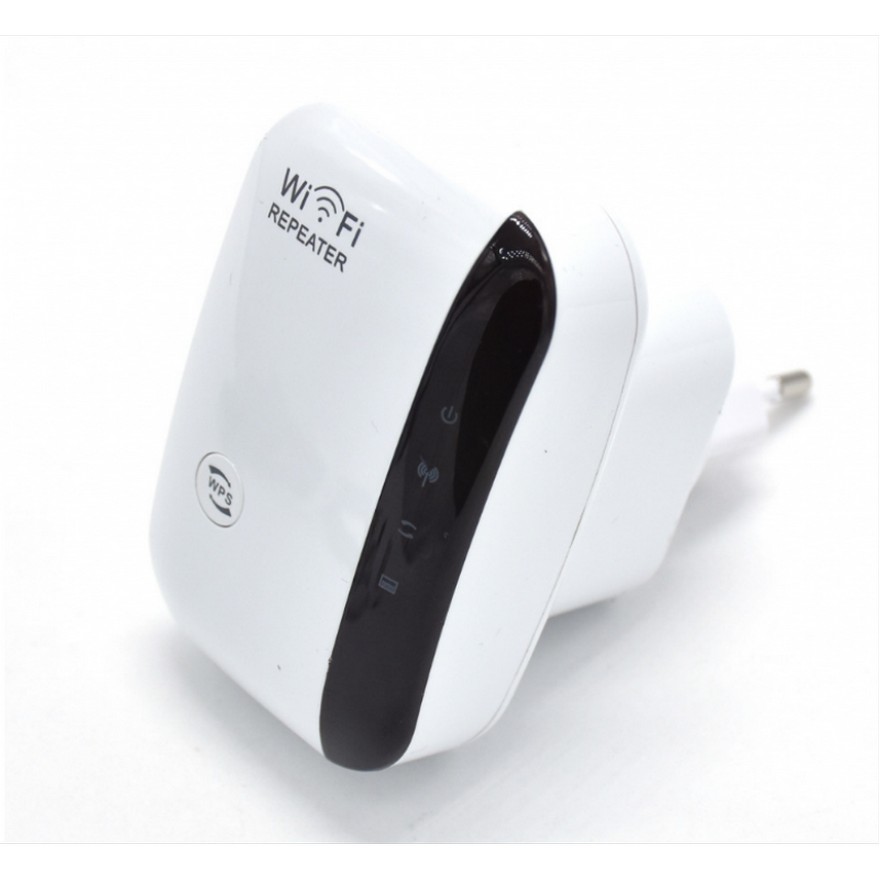
Цена на устройство начинается от 2 000 рублей (например, TP-LINK RE200), но китайский репитер обойдется еще дешевле. Соединение репитера с роутером выполняется с помощью одновременного нажатия кнопки WPS на обоих устройствах. После этого репитер сам скопирует нужные настройки и расширит действие сигнала.
Но я хочу вас обрадовать! Режим репитера можно настроить и на обычном WI-FI роутере, при условии, что у вас их два. Лучше не покупать его специально для этих целей, ведь готовый репитер подключить куда проще. Настроить роутер в режиме повторителя возможно только с устройствами, имеющими функцию WDS.
Чтобы настроить маршрутизатор на повторение сигнала от основного устройства, придется потратить больше усилий. Кроме того, хорошее качество сигнала возможно только при условии, что оба устройства выпущены одним производителем.
Также стоит учесть и трудности, с которыми можно столкнуться при настройке роутера в качестве ретранслятора:
- Не факт, что все получится с 1 раза;
- Нет гарантий, что от второго роутера будет такой же сигнал как от первого;
- Может пострадать качество сигнала.
Чтобы узнать, может ли ваш модем работать, используя режим повторителя, нужно найти характеристики модели на официальном сайте производителя.
Общая схема настройки
Итак, суть в том, чтобы подключить оба устройства к одной сети WI-FI. Настройка роутера в режим ретранслятора сигнала будет отличаться у моделей разных производителей. Но есть общая приблизительная схема настройки.
Видео-инструкцию по настройке режима ретранслятора на роутере TP-LINK смотрите в следующем видео:
Схема расширения сигнала дана на примере роутера TP-LINK, так как она содержит все самые часто встречающиеся параметры для настройки роутера в режиме репитера.
- Заходим в веб-интерфейс настроек маршрутизатора, который будет раздавать сигнал. Для этого вводим в адресную строку браузера IP-адрес, указанный на наклейке устройства.

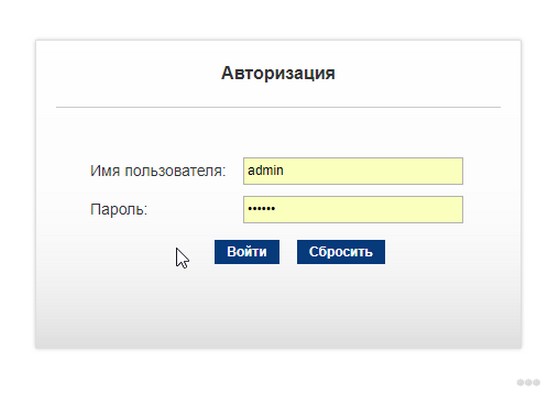
- В появившихся окнах вводим логин и пароль, которые можно узнать в документации к устройству, либо также на наклейке (она расположена на корпусе модема). Чаще всего в качестве логина и пароля используется слово «admin».
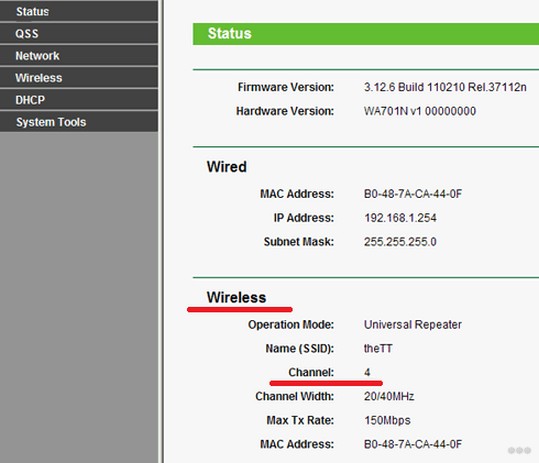
- Заходим в раздел «Беспроводной режим» (может называться «Беспроводная сеть», «Wireless»), выставляем параметр в строке «Канал» (любое цифровое значение), запоминаем введенный номер.
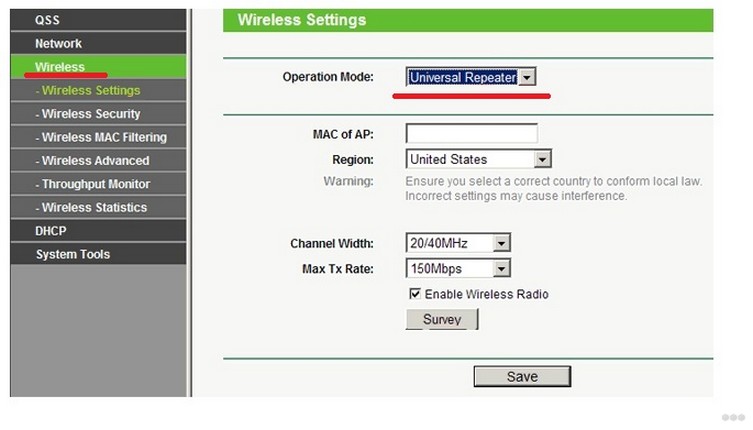
- Подключаем к компьютеру роутер, который будет работать ретранслятором. Аналогичным образом заходим в веб-интерфейс.
- В разделе «Беспроводной режим» ставим галочку возле параметра «Режим WDS» (может называться «Режим повторителя», «Universal Repeater»). Нажимаем «Survey» и выбираем свою сеть.
- В поле «Канал» вводим числовое значение, которое было введено в раздающий роутер (аналогично 3 пункту).
- После подключения к нужной WI-FI сети вводим пароль доступа к ней, при необходимости указываем тип шифрования.
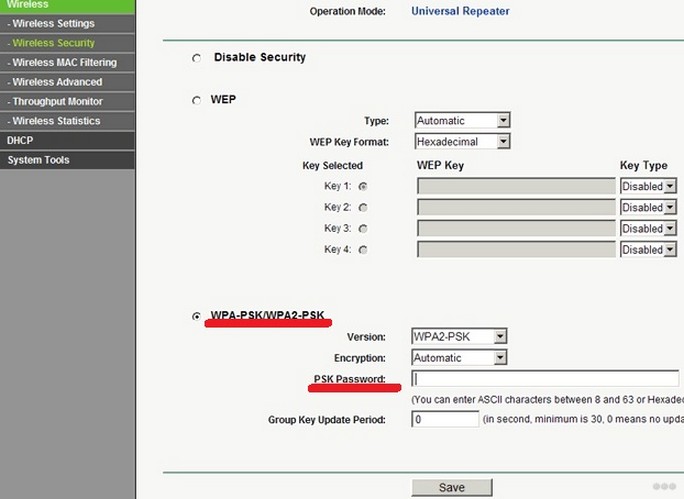
- Сохраняем изменения, дожидаемся завершения процесса подключения. Оба устройства после завершения всех настроек лучше перезагрузить.
Почему репитер не работает?
Иногда после всех настроек и перезагрузки устройств роутер в режиме ретранслятора не работает. Что делать в такой ситуации? В первую очередь вам нужно определить, к какому роутеру подключены ваши устройства – к основному или ретранслятору. Для этого можно скачать специальное приложение (WIFI Analyzer). Если вы определили, что режим повторителя действительно не работает, читаем дальше.
- Если после выполнения всех действий второй маршрутизатор так и не дублирует сигнал от первого, то нужно сбросить его настройки до заводских, затем повторить все действия инструкции. После этого проблема с раздачей чаще всего исчезает. Для сброса нажимаем кнопку Reset на корпусе роутера, держим 10-15 секунд. Отпускаем кнопку и дожидаемся перезагрузки устройства.
- Также повторитель может не работать из-за одинаковых с главным роутером IP-адресов. В этом случае для репитера нужно указать новый IP-адрес, прибавив к старому значению 1. Например, было значение адреса 192.168.0.1, изменяем его на 192.168.0.2.
- Если в разделе Wireless значение канала динамически изменяется, то нужно заново ввести тип шифрования и пароль от сети.
- Обязательно нужно отключить режим WPS и DHCP-сервер на роутере, который будет работать повторителем.
- Отдельные моделимогут постоянно конфликтовать с устройствами других производителей. В таком случае проще купить готовый репитер, чем постоянно настраивать прерываемое соединение.
Смена IP адреса
Выше мы затронули тему смены IP адреса. Наверно, нужно рассказать, как это делается. Опишу кратко.
- Заходим в «Центр управления сетями…», оттуда в «Изменение параметров адаптера» и в «Сетевые подключения».
- Выбираем подключение, на котором нужно сменить IP адрес, нажимаем по нему ПКМ, попадаем в «Свойства», а затем выбираем «Сеть».
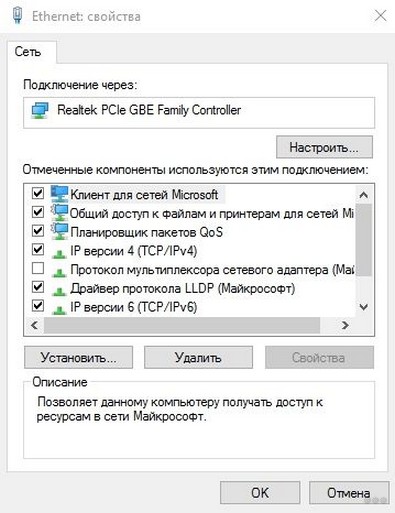
- Выбираем TCP/IPv4 и нажимаем «Свойства».
- Ставим галочку в строке «Использовать следующий IP-адрес» и прописываем нужное нам значение.
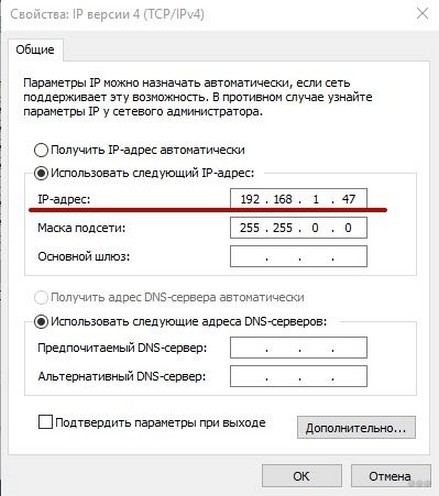
- «Маска подсети» появится автоматически.
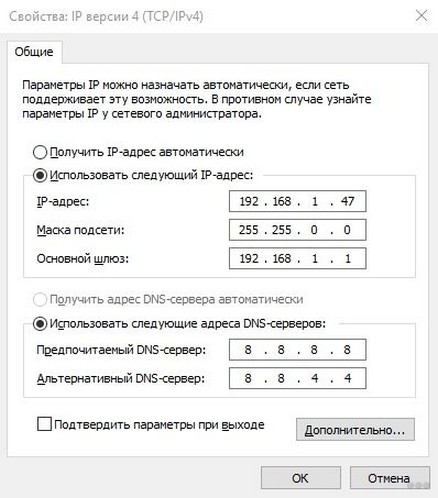
- В строку «Основной шлюз» вписываем адрес устройства, через которое вы пользуетесь интернетом.
- DNS-адреса могут выставляться автоматически, а можно их прописать как на картинке:
Настраиваем на модеме Asus
Рассмотрим, как из роутера Asus сделать репитер, чтобы ретранслировать WI-FI. Подключаем к компьютеру с помощью LAN-кабеля будущий репитер. Заходим в его настройки по адресу 198.162.0.1, вводим данные для авторизации в системе.
У модемов этого производителя часто русифицированный веб-интерфейс, что упрощает поиск нужных параметров и настройку.
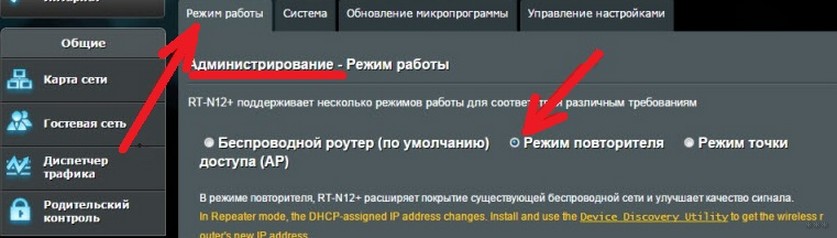
Если ранее логин и пароль не были изменены, то в оба поля вводим «admin». Переходим в раздел «Администрирование», выбираем параметр «Режим повторителя» и сохраняем настройки.
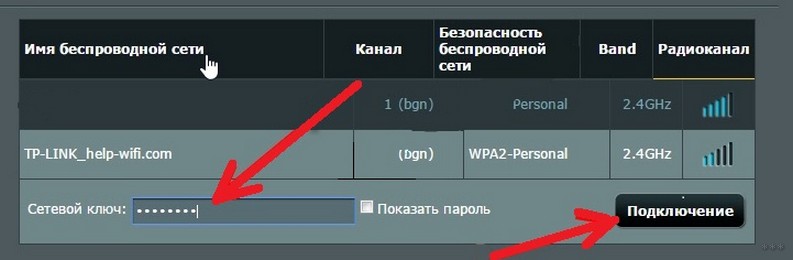
После должен появиться список доступных сетей WI-FI. Выбираем нужную для расширения, вводим пароль от нее, после чего нажимаем “Подключение”.
Остальные настройки в открывшемся окне оставляем по умолчанию, нажимаем кнопку «Применить», дожидаемся завершения процесса подключения. Устройство готово ретранслировать сигнал основного роутера.
После настройки репитера кабинет настроек по старому IP-адресу перестанет быть доступным. Чтобы зайти в интерфейс, нужно будет узнать новый IP-адрес маршрутизатора. Сделать это можно с помощью любой программы, предназначенной для определения IP. Например, программа Discovery, созданная специально для модемов Asus самим производителем. Все последующие настройки репитера будут выполняться через измененный адрес.
Что лучше использовать для усиления сигнала – второй роутер или все же репитер? Посмотрите видео-обсуждение темы:
Ну что, кто-то уже пошел делать из своего роутера ретранслятор?) Надеемся, что статья будет полезной! Пишите свои комментарии, делитесь опытом, задавайте вопросы! Наши админы обязательно вам ответят! Спасибо!
D-Link DIR-300 как репитер: настройка в режиме повторителя Wi-Fi
Добрый день! Сегодня мы расскажем о сетевом маршрутизаторе D-Link DIR-300 и его функциях. В нашей статье будет описана возможность использования роутера в качестве ретранслятора. Первая часть расскажет конкретно про модель, вторая будет посвящена настройке и дальнейшей эксплуатации в качестве репитера.
Описание и характеристики
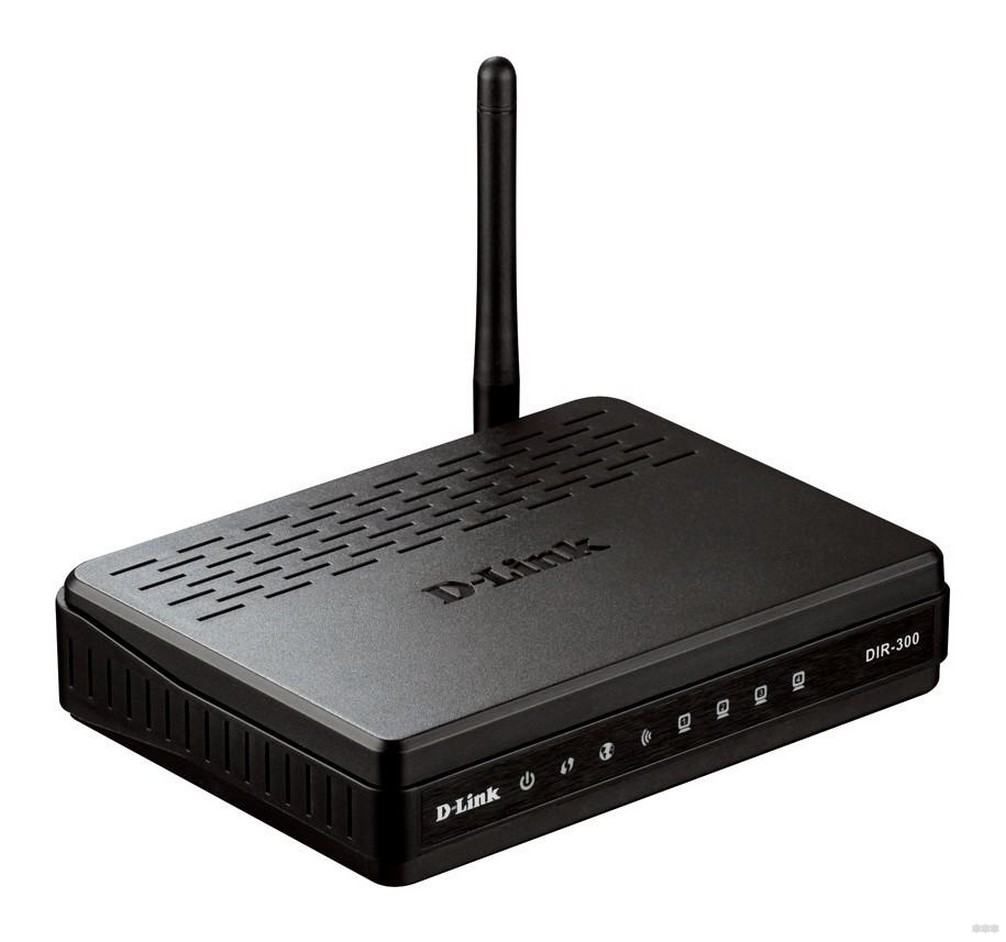
Семейство роутеров D-Link из-за низкой стоимости и долгого нахождения на рынке сетевых маршрутизаторов приобрело большую популярность. DIR-300 стал самым массовым из всех ныне имеющихся конкурентов.
Вкратце о характеристиках, функционале и программной основе. Первая модель DIR-300 – недорогое подобие AirLink 330 с одинаковой базой Atheros. DIR-300 работал со спецификациями 802.11b/g, то есть радиомодуль роутера обеспечивал скорость в пределах 54 Мбит/с. Процессор работал на частоте 180 МГц, а объём ОЗУ составлял всего 16 МБ.
В 2010 году появляется обновлённая модель роутера DIR-300B1. Он – копия модели DIR-600, которую тогда снимали с конвейера. Новинка обладала лучшей производительностью, нежели её предшественник. Процессор начал работать на частоте 320 МГц, оперативной памяти было вдвое больше – 32 МБ. Обновлённый радиомодуль уже поддерживал стандарт 802.11n.
Последующие модели не имели значительных изменений. Роутер всё так же владеет 32 МБ оперативной памяти, процессор был разогнан до 400 МГц, а прошивку загружают на небольшой модуль объёмом 8 МБ. Радиомодуль изменений не получил и всё так же работает со стандартом 802.11n.
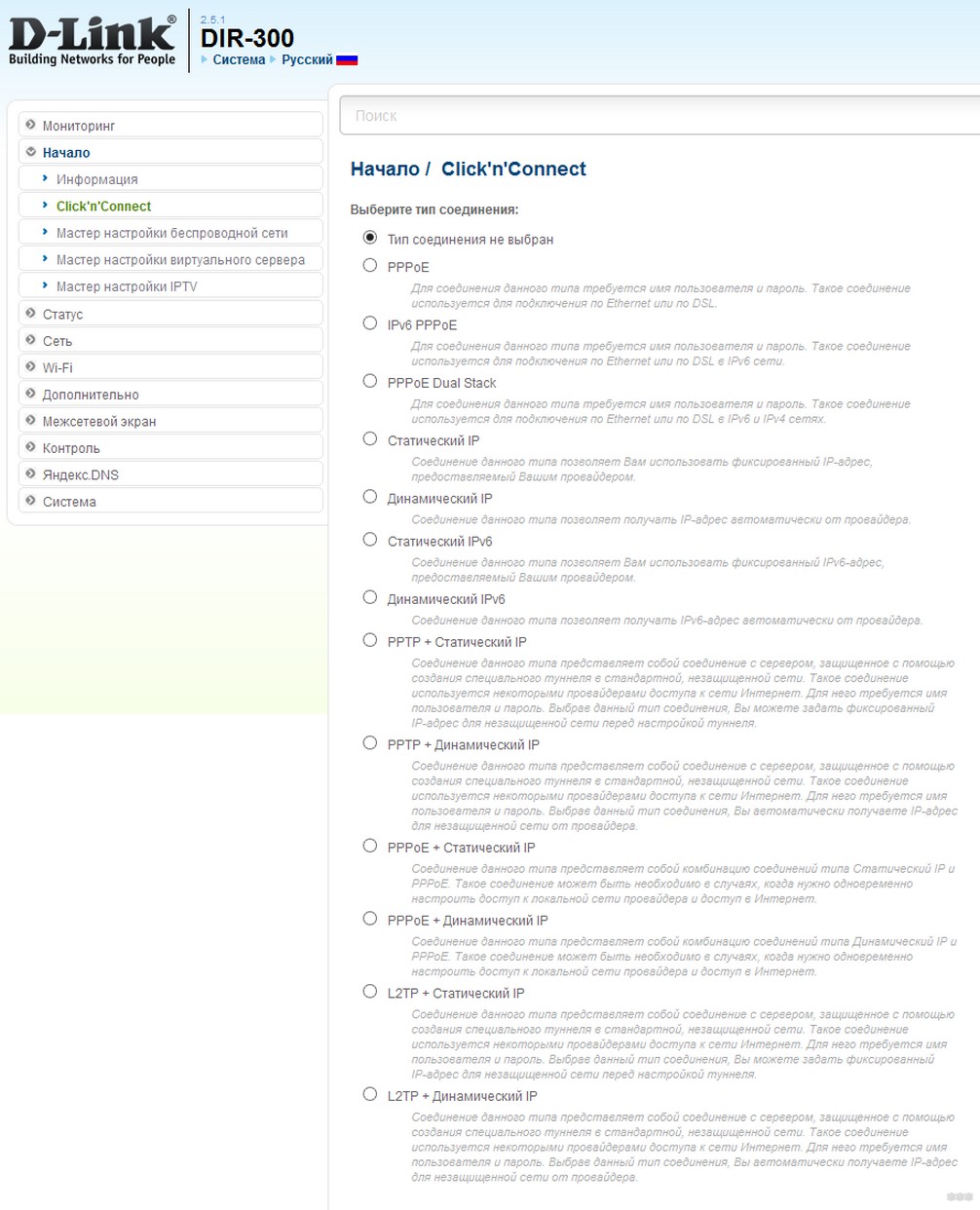
DIR-300 работает с любым WAN-подключением, благодаря чему с данным роутером может взаимодействовать любой интернет-провайдер, т.к. возможно осуществление IP-маршрутизации (динамической и статической).
Ниже прилагается изображение, на котором показаны все возможные типы соединений на роутере DIR-300:
Если использовать в работе PPTP и L2TP, роутер уверенно поддерживает скорость в 70-90 Мбит/с. Однако, если попробовать увеличить потоковую нагрузку, маршрутизатор начинает сильно греться, из-за чего интерфейс будет работать нестабильно.
В следующем изображении показаны возможные функции:
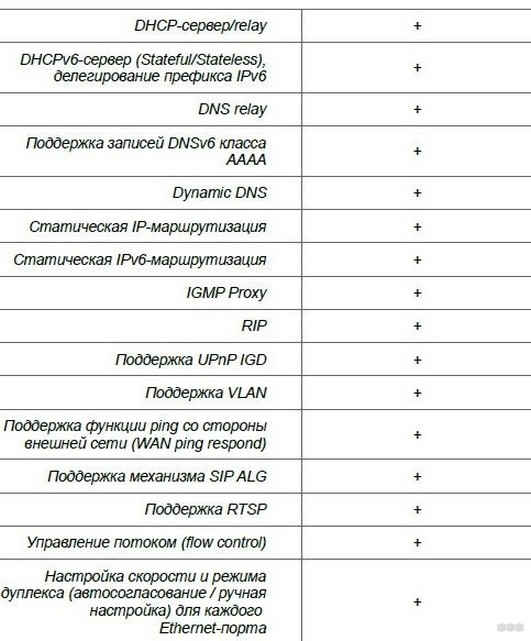
«Клиент» при обычной прошивке
Наглядное пособие смотрите тут:
Теперь переходим к основной теме. Возможно ли использование DIR-300 в режиме повторителя? Ответ – возможно. Сделать ретранслятор сигнала из роутера можно с помощью настройки в режиме «Клиент».
Итак, какие настройки можно создать и закрепить в режиме «Клиент»:
- Ретранслятор. Изначально такого режима у D-Link нет, но они могут работать в нем. Достаточно просто указать все настройки главного маршрутизатора на будущем усилителе сигнала, и роутер превратится в ретранслятор.
- WDS-мост. С помощью беспроводного соединения можно подключить маршрутизатор к другому, после чего подключившийся роутер будет получать Wi-Fi-сигнал и передавать его по кабелю к ПК или репитеру.
Что такое режим моста? Если интересно, посмотрите видео:
- Приёмник. Маршрутизатор становится обычным приёмником оборудования, но не будет раздавать Wi-Fi. Данный режим удобен, если у вас несколько стационарных ПК и «Смарт-TV», поддерживающий исключительно кабельное подключение.
Возможности роутера описаны вкратце, но мы расскажем о каждом из предложенных вариантов. Прежде всего необходимо запустить режим «Клиент», но об этом будет рассказано далее.
Пошаговая инструкция
Начнём с перенастройки роутера в ретранслятор. Главной проблемой будет то, что стандартная прошивка не предусматривает работу в качестве ретранслятора. Именно из-за этого в интерфейсе пользователя напрочь отсутствуют страницы режимов работы. Если настроить DIR-300 таким образом, чтобы он распознавался как клиент, роутер станет полноценным репитером, и мы сможем расширить зону Wi-Fi-сети путём добавления ещё одной точки доступа.
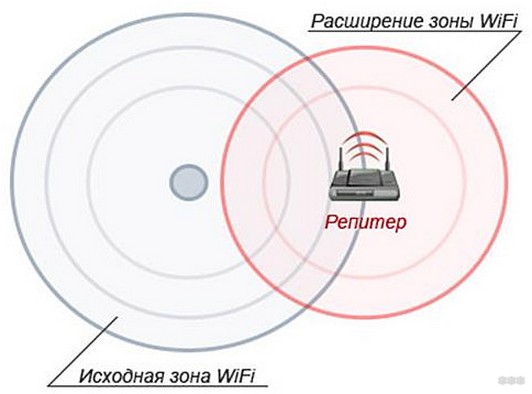
Итак, мы решили использовать два роутера, один из которых – центральный. От центрального к побочному будем подавать Wi-Fi-сигнал, который будет копироваться и распространяться на большую площадь.
Перед началом настройки рекомендуется провести проверку главного маршрутизатора. Внимательно просмотрите следующие пункты:
- Роутер работает с включённым DHCP-сервером.
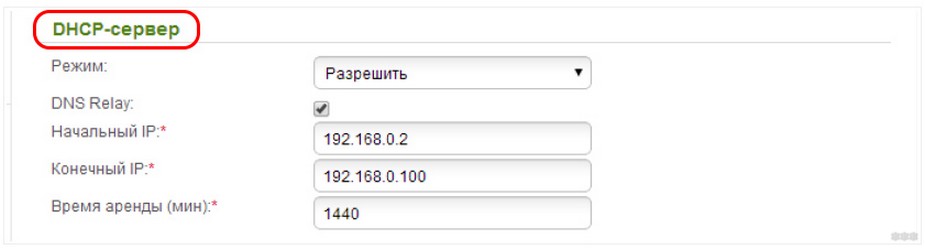
- IP и DNS-адреса настроены на автоматическое получение.
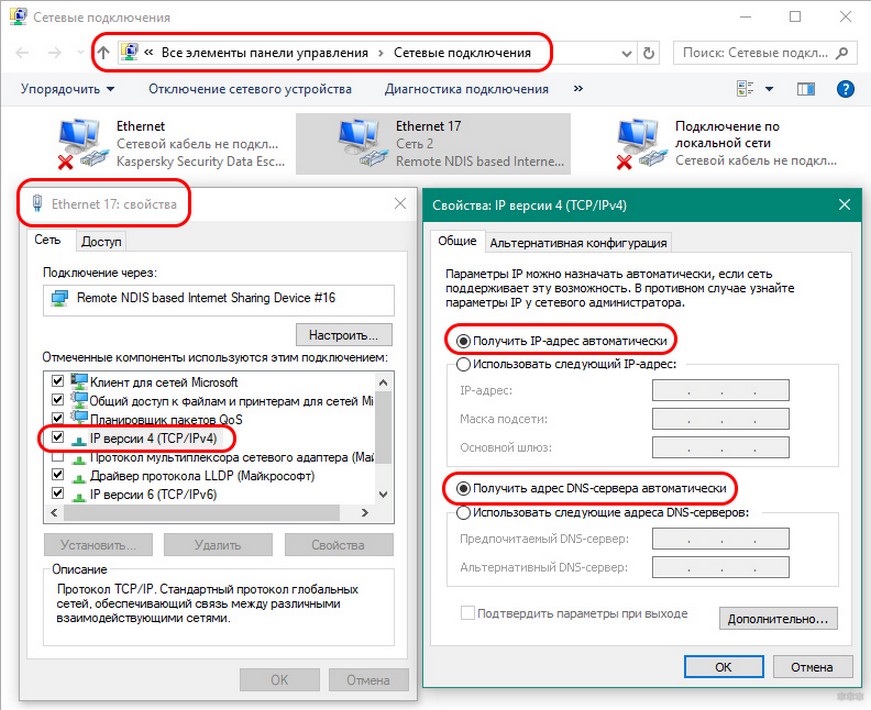
- Тип соединения стоит тот, который был установлен провайдером изначально.
- Роутер обладает необходимыми параметрами, которые определяют безопасность сети.
- Самое главное – роутер подключён к ПК через разъём LAN (WAN не следует трогать – это порт для кабеля провайдера).
Итак, все пункты проверены. Теперь непосредственно переходим к самой настройке DIR-300:
- Войдите в интерфейс репитера. Для этого в адресной строке браузера введите IP: 192.168.0.1 и нажмите кнопку Enter .
- Пройдите авторизацию – вам будет нужно ввести логин и пароль. Если вы не устанавливали свои значения, то это будет «admin» в оба поля. Нажмите кнопку «Войти».
- Теперь нужно открыть раздел «Wi-Fi», а в нём «Клиент», где нужно поставить галочки в следующих пунктах:
- Включить.
- Вещать беспроводную сеть.
- После этого прописываем следующие параметры:
- Имя сети (SSID).
- Стандарт сети.
- Тип шифрования и аутентификация.
- Канал, который будет использоваться.
- Пароль.
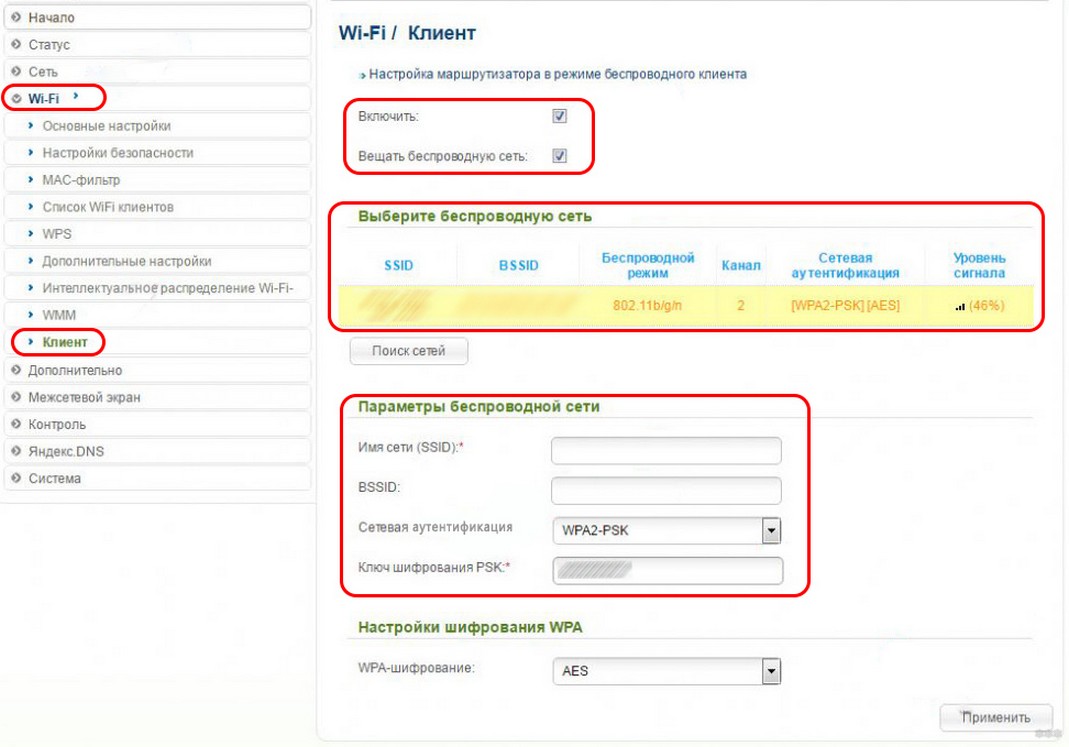
Обратите внимание, чтобы роутер D-Link работал как репитер, вы должны поставить абсолютно идентичные настройки, скопировав их с главного маршрутизатора.
После того, как вы всё заполните, выполните команду «Применить». Возвращаемся на титульную страницу, где нажимаем кнопку «Добавить» и выбираем «Сеть/WAN». Мы должны создать новое соединение, поэтому указываем «Динамический IP» в пункте «Тип соединения» и «WiFiClient» в «Интерфейс». Сохраняем настройки кнопкой «Применить».
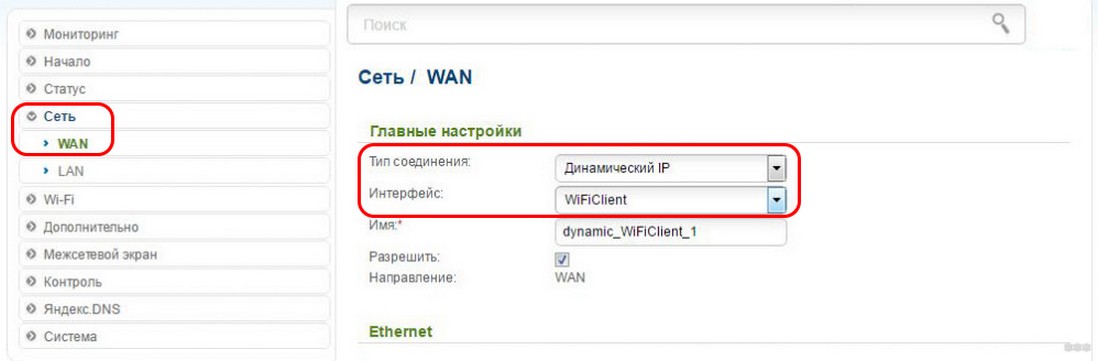
Появится окошко с предложением сохранить новую настройку устройства. В идеале, после сохранения DIR-300 будет подключён к главному роутеру и начнёт «раздавать» Wi-Fi-сеть на большую площадь.
Для альтернативной прошивки
Пошаговая инструкция представлена в следующем видео:
Теперь расскажем про настройку через альтернативную прошивку «DD WRT». Она универсальная, поскольку может работать с каждой моделью роутера и заточена под более тонкие настройки, нежели базовая. В ней присутствует необходимая нам функция настройки маршрутизатора в Wi-Fi-усилитель.
Проследуйте каждому шагу в следующей инструкции:
- Загрузите с официального сайта прошивку. Предварительно узнайте модель роутера, поскольку её нужно будет указать. Если вы всё укажете правильно, начнётся загрузка. После на компьютере появится файл с расширением .bin.
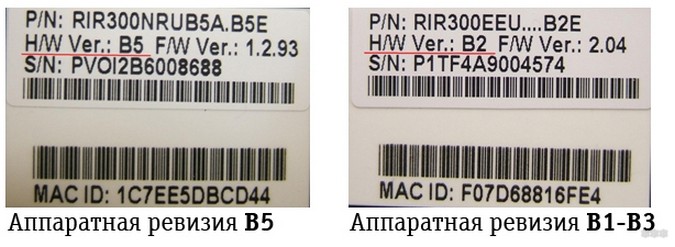
- Войдите в интерфейс пользователя DIR-300(смотрите пункты 1 и 2 предыдущей инструкции).
- Открываем вкладку «Система», где ищем и открываем «Обновление ПО».
- У вас должно отрыться окно, где надо выбрать нашу прошивку и загрузить её с помощью нажатия на трафарет «Обзор».
- После того, как обновление ПО на новую прошивку прошло успешно, перезагружаем устройство. И только тогда мы можем приступать к настройке роутера как ретранслятора Wi-Fi-сети.
- Мы должны отключить параметр DHCP.
- Далее вручную указываем свободный статический IP. Также укажите данные соединения. В нашем случае необходимо внести адреса шлюза и DNS-сервера, которые совпадают с сетевым адресом роутера. Также не забудьте указать маску подсети провайдера.
Все пункты посмотрите в следующем изображении:
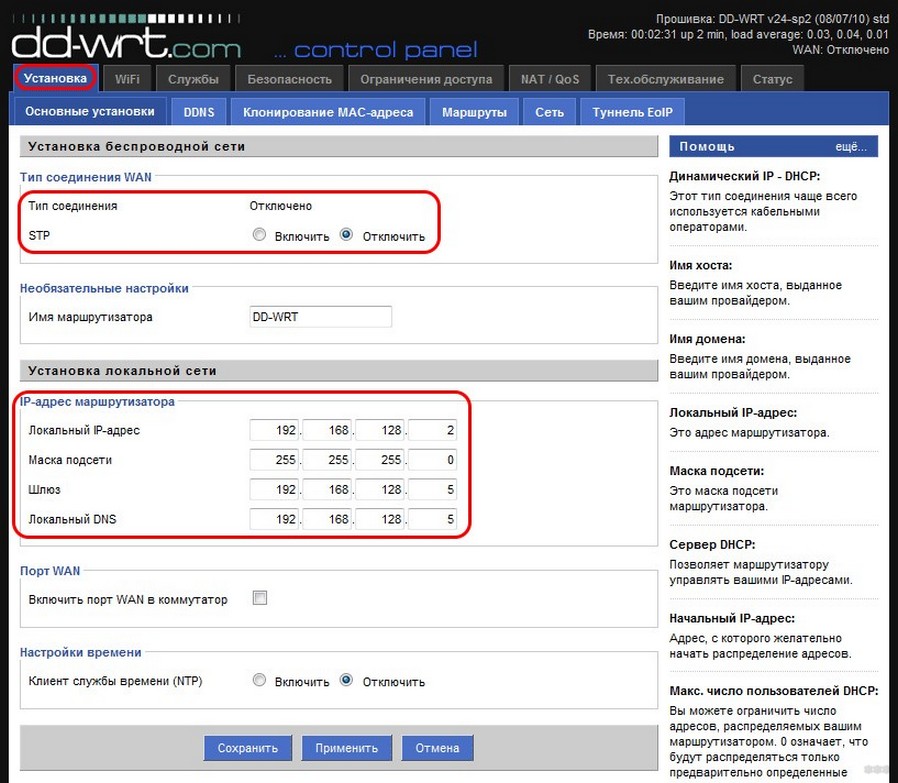
- Далее необходимо выбрать тип «Репитер» для нашей сети, а имя оставить нетронутым (обратите внимание на изображение).
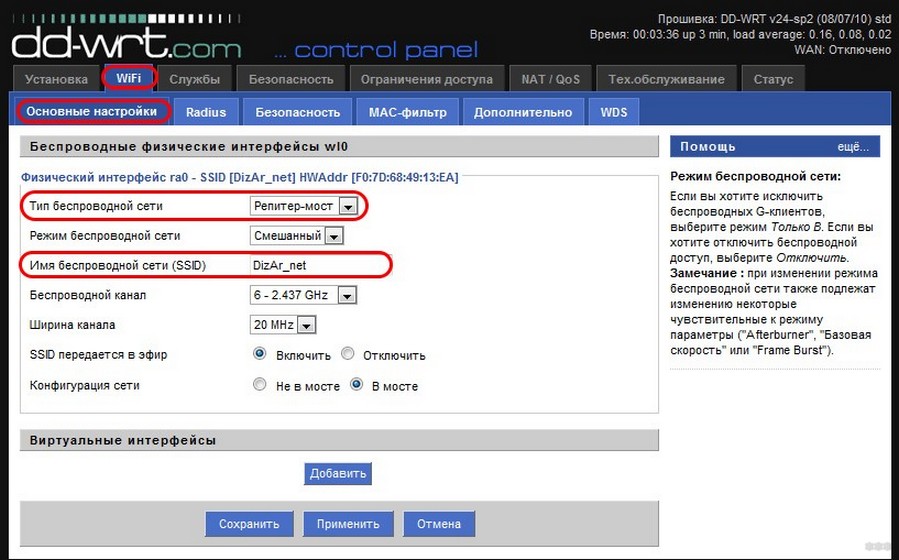
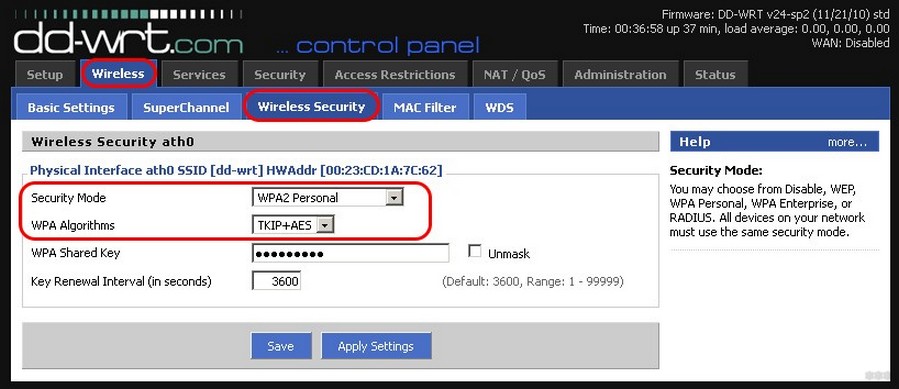
- В следующем разделе «Безопасность» мы выбираем тип шифрования и пароль. Обязательно значения главного маршрутизатора и будущего ретранслятора должны быть одинаковы. Нажимаем «Сохранить».
Из личного опыта могу отметить, что DIR-300 как репитер проявил себя с отличной стороны. Скорость практически не претерпела изменений, что не может не радовать.
WDS
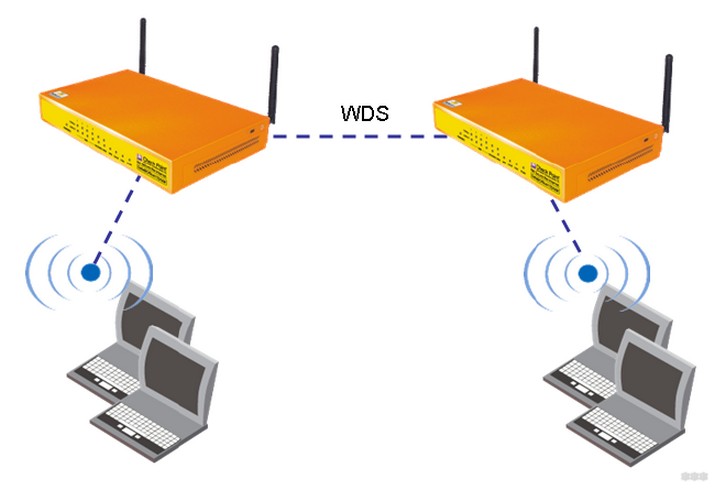
Теперь перейдём к настройке ДИР-300 в режим работы «Беспроводной мост (WDS)»:
- Рекомендовано провести сброс к заводским параметрам и только после этого перейти к настройке маршрутизатора.
- После сброса заходим на панель управления и переходим по вкладке «Wi-Fi» – «Клиент», где ставим галочку «Включить».
- Отмечаем «Вещать беспроводную сеть» (по желанию), если вы хотите, чтобы раздача Интернета происходила по Wi-Fi-сети и кабелю.
- Следующим важным пунктом будет выбор сети, к которой проводится передача Wi-Fi-сигнала. Желательно точно знать, какой именно роутер должен получать этот сигнал, поэтому запоминаем все основные характеристики и находим сеть в списке доступных.
- Если вы всё выбрали и определились с настройками, остаётся только записать пароль от основной сети в поле «Ключ шифрования PSK» и нажать «Применить».
Если вы выполнили всё правильно, то возле Wi-Fi-сети, к которой подключён DIR-300, будет гореть зелёный значок. Далее производите следующие действия:
- Перейдите по вкладке «Сеть» – «WAN» и удалите все нынешние подключения. Сделать это можно с помощью выделения этих сетей галочками и нажатия кнопки «Удалить».
- Теперь нажимаем кнопку «Добавить».
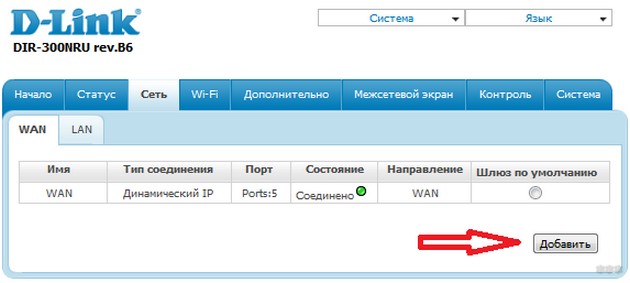
- В списке «Тип соединения» выбираем «Динамический IP», далее в пункте «Интерфейс» выбираем «WiFiClient». После этого нажимаем на кнопку «Применить» и сохраняем настройки с помощью всплывшего окна.
Роутер уже подключён к главной сети и раздаёт интернет. Для сохранения настроек повторно можете перезагрузить его.
Приемник
Теперь переходим к последней части статьи – настройке роутера в режим работы «Приёмник». Здесь ничего сложного нет, ведь режим «Клиент» и есть режим адаптера. Поэтому достаточно повторить настройки из режима «Беспроводной мост», но не ставить галочку у пункта «Вещать беспроводную сеть». Таким образом, у вас получается адаптер для передачи Интернет-соединения к вашей Wi-Fi-сети по кабелю на ПК или телевизор.
На этом, пожалуй, всё. Благодарим за внимание и желаем удачи в вашей настройке!
Настройка роутера Asus в качестве репитера (режим повторителя Wi-Fi сети)
Привет! Посмотрел в интернете статьи по настройке режима повторителя на роутерах Asus, и не нашел ни одной подробной, правильной статьи, в которой были бы описаны все нюансы. Решил подготовить свою инструкцию, в которой на реальном примере показать процесс настройки роутера Asus в качестве репитера. В моем случае, мы будем использовать роутер Asus RT-N12+ для расширения Wi-Fi сети вторым роутером. Будем ее усиливать.
Wi-Fi сеть в моем доме раздает роутер Tp-Link. Но, это не важно, главный роутер может быть любой фирмы: D-Link, Tenda, Asus и т. д. Ну а эта инструкция подойдет я думаю для всех Asus: rt-n10, rt-n12, rt-g32 и т. д.
Для чего это вообще нужно, и что за режим репитера?
Начну с того, что репитер, это специальное устройство, которое используется для увеличения радиуса действия основной сети. Это я думаю понятно. Установили вы роутер, а Wi-Fi сеть не ловит по всему дому, плохой сигнал. Ставим репитер, и он усиливает сеть. Современные роутеры умеют работать в режиме повторителя. То есть, усиливать уже существующие сети. Вот в настройке роутера Asus в режиме повторителя, мы сейчас и разберемся. Взял схему работы из панели настроек:

Кстати, Wi-Fi сеть останется одна (которая у вас сейчас работает) , роутер Asus просто скопирует настройки сети. А устройства, которые вы подключите к своей Wi-Fi сети, будут автоматически переключаться между главным маршрутизатором, и Asus в режиме репетира. Интернет по сетевому кабелю от повторителя так же будет работать.
Я все настроил, проверил и протестировал, все стабильно работает. Настройка так же не сложная. Следуйте инструкции, и у вас все получится.
Настройка режима повторителя Wi-Fi сети на роутерах Asus
Первым делом, нужно сменить режим работы роутера. Сделать это можно в панели управления роутером. Подключитесь к своему Asus, и перейдите в браузере по адресу 192.168.1.1. Укажите имя пользователя и пароль — admin и admin (если вы их не меняли) . Если что, смотрите подробную инструкцию по входу на 192.168.1.1.
В настройках перейдите на вкладку Администрирование — Режим работы. Ставим переключатель возле Режим повторителя и нажимаем на кнопку Сохранить.

Появится окно со списком доступных Wi-Fi сетей. Нажмите на свою сеть, которую вы хотите расширить.

Укажите пароль от своей Wi-Fi сети и нажмите кнопку Подключение.

Оставляем галочку возле пункта Используйте настройки по умолчанию, и жмем на кнопку Применить.
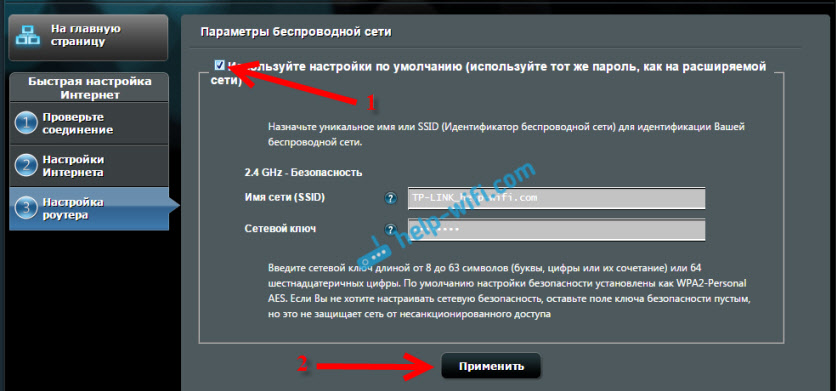
Ждем пока закончится процесс подключения.

В конце должно появится вот такое окно:

Кстати, да, проверьте не подключен ли кабель интернета в WAN порт роутера. По поводу смены SSID — это не важно. А вот вопрос с IP-адресом роутера мы сейчас разберем подробнее. В принципе, все уже работает. Наш Asus ретранслирует сеть. Вы можете заметить, что осталась только одна сеть с именем главного роутеар. Теперь ваши устройства будут подключаться к той сети, сигнал которой более стабильный.
Вы можете поставить репитер в той комнате, где сигнал основной сети еще есть, но слабый. Смотрите, что бы сигнала было достаточно, а то репитер не сможет подключится к сети и усиливать ее. После выключения/включения репитера, расширение сети будет включаться автоматически. Все подключенные устройства будут находится в одной сети.
Как зайти в настройки Asus, который работает в качестве репитера?
Когда маршрутизатор работает в режиме «Повторитель», то настройки по адресу 192.168.1.1 будут недоступны. Об этом было написано в окне, в процессе настройки.
Все потому, что главный роутер автоматически присваивает репитеру какой-то IP адрес. Есть три способа зайти в панель управления нашего повторителя:

- Набрать в адресной строке браузера адрес router.asus.com и перейти по нему. Вы увидите страничку Asus, на которой будет происходить поиск IP-адреса нашего роутера. По идеи, должен появится результат, и открыться страничка с настройками. Возможно, это работает. Но, сервис так и не смог определить мой Asus RT-N12+. Возможно, у вас все получится.
- В компании Asus сделали специальную утилиту «Discovery», которая определяет IP-адрес повторителя. Она отлично работает. Установите ее и запустите. Нажмите на кнопку Поиск. В списке должен появится наш роутер. Выделяем его и нажимаем на Конфигурация. Сразу в браузере откроется страница с настройками.
Если возникнут какие-то проблемы, то отключите антивирус, или брандмауэр. Они могут блокировать поиск. - Ну и третий способ, это зайти в настройки главного роутера, примерно на вкладку Список клиентов, найти там наш репитер и посмотреть его IP-адрес (по которому уже открыть страницу с настройками) . Например, на TP-link эту информацию можно посмотреть на вкладке DHCP — DHCP Clients List.
Надеюсь, вам подошел один из вариантов.
Как выключить «репитер» и вернуть роутер в нормальный режим работы?
Если вам роутер понадобился для использования по его прямому назначению, то достаточно в настройках, на той же вкладке Администрирование выбрать режим работы Беспроводной роутер (по умолчанию), и нажать кнопку Сохранить.
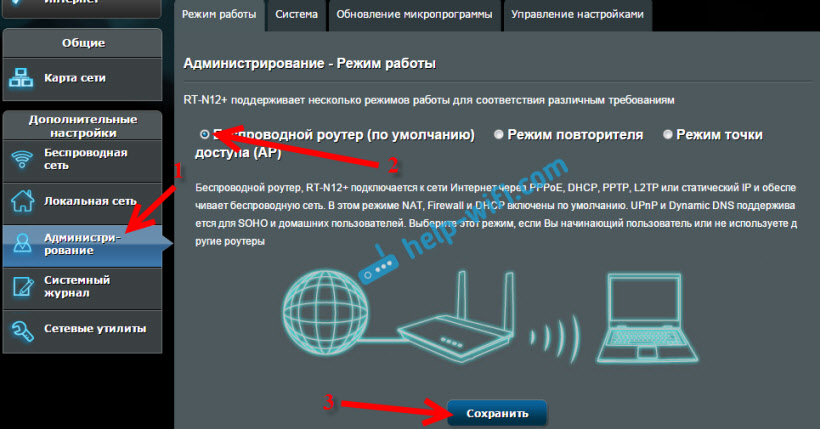
Появится окно, в котором нужно будет указать имя новой Wi-Fi сети и пароль.

Роутер перезагрузится. Доступ к настройкам уже можно будет получить по стандартному адресу 192.168.1.1.
Если у вас не получилось таким способом установить нормальный режим работы маршрутизтора, или не можете зайти в настройки, то можно сделать сброс настроек по этой инструкции.
Ну вот и все настройки. Вроде бы ничего не упустил. Все вопросы, советы, отзывы и т. д. оставляйте в комментариях к этой статье.

662

528021

Сергей

Asus
Похожие статьи
Комментарии: 662
19.06.2023 в 14:17 (7 месяцев назад)
приветствую!
пытался настроить роутер в режим репитера. у меня как раз именно Asus RT-N12 D1
прошёл все шаги по инструкции (и не один раз). всё выглядит как на картинках в статье.
в результате в списке сетей появляется новое название, почти дублирующее название сети к которой подключили репитер, но с _RPT в конце.
при выборе этой сети, происходит подключение к ней, но с пометкой «ограничено». и разумеется, выхода в интернет нет.
добраться до настроек роутера тоже не получилось.
по адресу router.asus.com не находит ничего.
второй способ (с помощью Discovery) мне не доступен (т.к. утилита поддерживает W10-11, а установлена 8.1)
по адресу найденному в настройках основного роутера, тоже подключения не происходит. ни по кабелю ни по воздуху.
выйти из этого режима один способ — сброс аппаратный настроек.
как уже написал — проходил процедуру не один раз. и каждый раз результат одинаков.
в чём может быть причина?
19.06.2023 в 22:03 (7 месяцев назад)
по адресу найденному в настройках основного роутера, тоже подключения не происходит. ни по кабелю ни по воздуху
Это странно. Должно заходить. А это точно IP-адрес роутера ASUS. Подключение с главной Wi-Fi сетью устанавливается? На главном роутере не настроены какие-то блокировки, черные списки и т. д.?
Попробуйте поставить ASUS ближе к главному роутеру.
20.06.2023 в 14:16 (7 месяцев назад)
вроде бы именно ASUSa IP (не однозначно подписанных в списке не много, пробовал все).
позже, многократно ковыряясь, удалось таки войти в настройки, через кабель (когда роутер находился в режиме репитера).
на главном роутере точно нет блокировок и списков. расстояние до него не большое (на этом расстоянии стоят другие приёмники его сигнала — индикатор мощности сигнала полный).
вчера пробовал подключить этот же АСУС, по той же схеме в другой квартире (разумеется к другому главному роутеру). там расстояние значительное. сигнал достаточно слабый (всего два деления при сканировании доступных сетей, при настройке в режиме повторителя). это там же мне удалось таки входить в настройки испытуемого АСУСа через кабель (пока он в режиме репитера). об этом я упоминал уже. результат несколько отличается — при подключении к главному роутеру, соединение происходит без пометки «ограничено». НО главная цель (выход в интернет) не достигнута и во втором эксперименте
ps случайно продублировал вчерашнее сообщение. если есть возможность — удалите его.
20.06.2023 в 23:08 (7 месяцев назад)
Даже не знаю, если честно. Обычно там все без проблем настраивается и работает. Настраивал не раз. Переключили в режим усилителя, выбрали сеть к которой нужно подключиться, ввели пароль, задали настройки Wi-Fi сети (которую будет транслировать усилитель) и готово. Каких-то других, особых настроек там нет.
Попробуйте совет от SB, который ниже. Но DHCP-сервер там и так должен быть отключен после переключения в режим усилителя (точно не помню этот момент).
21.06.2023 в 15:08 (7 месяцев назад)
хотя тема для меня малознакомая, после прочтения статьи тоже казалось всё просто )
но вот так вот развернулось )))
вчера вроде завелось!
при этом не сделал ничего отличающегося от предыдущих попыток запустить. просто снова (в который раз) прошёл всю процедуру.
может иметь место какая либо физ. поломка в устройстве? или программная?
из-за которой то работает то не работает?
роутер куплен около 10 лет назад, какое-то время работал именно по основному своему предназначению. потом несколько лет не использовался. вот придумалось ему такое применение.
прошивку (в начале этого эпизода) обновил на FW_RT_N12D1_30043808292 (она отличается от той что была, на одну последнюю цифру… не много за 10 лет прошивок вышло)))))))))))))
хотя, я уж не помню как, сначала меня вывело на прошивку FW_RT_N12_9013… и я подумал «ого… у меня 3… а тут аж 9» …. но, видимо это для других модификаций (не D1)? роутер её не «принял».
ps из наблюдений : роутер не выглядит очень «чувствительным» или «мощным»…
находящийся рядом тв LG видит больше сетей, и индикация «качества» сети повыше…
при этом, говорят, что у LG обычно слабые WiFi модули…
21.06.2023 в 16:32 (7 месяцев назад)
Не думаю, что это программная проблема. Сброс, обновление прошивки бы это исправило. Да и на аппаратную поломку не похоже.
20.06.2023 в 08:20 (7 месяцев назад)
Отключите DHCP на повторителе и присвойте статический адрес, маска 255.255.255.0, шлюз 192.168.*(ваш). 1, и днс 192.168.*. 1
21.06.2023 в 15:11 (7 месяцев назад)
спасибо за совет!
но, пока что, вроде завелось по стандартному способу (посмотрите моё сообщение в цепочке диалога с Сергеем).
но запишу это. с такими плясками — не факт что история закончилась ))) возможно пригодится ещё.
звёздочки (*) в адресах — это именно звёздочки и проставлять (там могут быть такие знаки?), или туда подставить нужно что-то?
21.06.2023 в 18:08 (7 месяцев назад)
туплю. вон же в скобках написано «ваш»…
а где узнать каков он «наш» ?
21.06.2023 в 19:20 (7 месяцев назад)
Который у главного роутера. Предпоследняя цифра. Это подсеть.
22.06.2023 в 20:53 (7 месяцев назад)
27.06.2023 в 21:09 (7 месяцев назад)
Точно такая же проблема. В чем дело по итогу? Спсибо за ответ
27.06.2023 в 21:50 (7 месяцев назад)
Здравствуйте, почему появляется сеть такого же названия только в конце приставка RPT. (Фото1)
При этом доступа в Интернет нету.
27.06.2023 в 23:08 (7 месяцев назад)
Это нормально. В процессе настройки вы можете сменить название сети от репитера. В моем примере я просто ставил галочку, чтобы репитер использовал настройки основной сети. Посмотрите внимательно в статье.
Почему сеть без доступа к интернету (я так понимаю на разных устройствах проверили)? Сложно ответить, причин может быть очень много. Нет интернета на основном роутере, ASUS после настройки не подключается к основному роутеру, может на главном роутере настроена какая-то фильтрация клиентов.
03.07.2023 в 11:24 (7 месяцев назад)
Ничего не настроились на паре : tp link — asus, видимо тп линк не давал доступ в Интернет. Когда я сделал тоже самое но с телефоном (точка доступа с телефона — asus) всё заработало. Пока что как то так
24.07.2023 в 19:13 (6 месяцев назад)
Здравствуйте, всё сделал по инструкции, сеть работает, Discovery её находит. На телевизоре, возле которого поставил репитер, wi-fi показывает 3-4 палочки из пяти. Думаю, что телевизор подключён к основному роутеру. Как можно телевизор вручную подключить к репитеру?
Я так понимаю, что IP вписывать тот, что показывается в Discovery. Но дальше просит ввести шлюз и dns серверы всякие. Как-то можно эти параметры найти? Пытался вставить в графу «Шлюз» тот же самый IP адрес из Discovery, но Интернет-соединение тогда совсем пропадает…
25.07.2023 в 12:31 (6 месяцев назад)
Здравствуйте. По MAC-адресу можно узнать к роутеру или к репитеру подключен телевизор. Если он отображается в свойствах Wi-Fi сети на телевизоре.
Но если от роутера телевизор ловит 3-4 деления, то нет никакого смысла подключать его к репитеру. Тем более, если репитер стоит возле телевизора. Скорость будет еще ниже.
Если IP-адрес, например, 192.168.1.23, то шлюз — 192.168.1.1. DNS можно прописать 8.8.8.8
05.08.2023 в 11:19 (6 месяцев назад)
Сергей, приветствую!
я полтора месяца назад (19.06.2023) донимал Вас распросами ))) не получалось завести роутер (в режиме повторителя).
новый вопрос, по тому же роутеру (Asus RT-N12 D1).
может ли он работать в режиме «клиент» или «мост» ?
я вижу что в его настройках есть три режима (роутер, повторитель, точка доступа).
но я так же вижу, что в разных статьях, и в разных устройствах, одни и те же режимы называют по разному…
и в статье, на этом же сайте, про D-LINK (https://help-wifi.com/d-link/rezhim-klient-most-i-repiter-na-routere-d-link/) говорится, что, например там, под одним заголовком в настройках открылись три режима, которые, по сути, не заявлены в характеристиках…
вот я и подумал, что может и тут возможно…
задача такова:
получить wi fi с основного роутера, и по проводу передать его в LAN телевизора.
возможно такое?
спасибо!
05.08.2023 в 14:28 (6 месяцев назад)
Даже в режиме повторитель он должен подключаться к главному роутеру по Wi-Fi и раздавать интернет по кабелю.
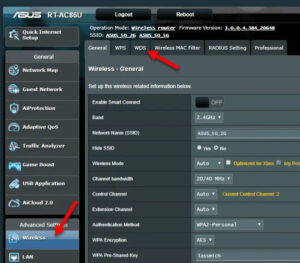
Так же посмотрите, есть ли в нем режиме WDS. В нем так же можно настроить беспроводное подключение к другому роутеру.
05.08.2023 в 16:51 (6 месяцев назад)
я предположил такое (что в режиме репитера, по кабелю тоже раздаётся)…. или может прочитал где, а теперь думаю что предположил ))))
пробовал подключать, телевизор радостно пишет что Ethernet подключён. в настройках тв тоже пиктограммы изображают полную цепочку подключения (типа всё ок). но никакой инфы из инета тв не получает.
может нужно какие то настройки специфические? например те же маски и шлюзы прописать?
но на каком устройстве и что?
(кстати, по воздуху, в режиме повторителя, всё так же не работает. как в моём самом первом посте описано. к репитнутой сети (с префиксом -RPT) телевизор тоже радостно подключает, показывает бычий сигнал… но интернета нет)
=============================
сейчас роутер не под рукой, посмотреть в него не смогу, но это именно та же модель что у Вас (Asus RT-N12 D1) так что, такой WDS режим в нём наверняка есть.
напишите, пожалуйста, как в этом режиме подключаться. буду пробовать все варианты )))
07.08.2023 в 20:34 (6 месяцев назад)
может нужно ту же процедуру провести что тогда советовал SB ?
а именно: «Отключите DHCP на повторителе и присвойте статический адрес, маска 255.255.255.0, шлюз 192.168.*(ваш). 1, и днс 192.168.*. 1»
но с тем что вместо звёздочки вписать… я так до конца и не понял…
т.е. я помню ваши слова «Который у главного роутера. Предпоследняя цифра. Это подсеть.»
но я не сильно понимаю как эту цифру узнать, где можно увидеть…
07.08.2023 в 23:37 (6 месяцев назад)
Эту цифру нужно взять с IP-адреса главного роутера. По которому вы заходите в настройки главного роутера. Так же заводской адрес обычно указан на корпусе роутера. Там обычно 1 или 0.
08.08.2023 в 02:10 (6 месяцев назад)
ага… хорошо, попробую…
спасибо!
08.08.2023 в 21:02 (6 месяцев назад)
я понимаю, что для кого-то это очевидные вещи, но для меня — «китайская грамота» )))
по этому, прошу отнестись снисходительно ))))
я ещё не добрался до роутера (планирую завтра), пока в подготовительном этапе. напишу план (а Вы подкорректируйте, если в нём что не так)
0 выясняю какие цифры стоят на местах звёздочек в IP-адресе главного роутера
1 захожу с помощью браузера в настройки роутера-репитера
2 отключаю DHCP и присваиваю статический адрес, маска 255.255.255.0, шлюз 192.168.*(ваш). 1, и днс 192.168.*. 1 (кста, это в каком разделе настроек находится?)
3 сохраняю настройки
4 подключаю ТВ кабелем к рутеру-репитеру
5 в настройках ТВ пробую автоматическое подключение по проводному соединению
6 если автоматически не подключилось, пробовать вручную ввести адреса\шлюзы? но какие? может в репитере, кроме адресов подключения к главному роутеру, нужно загадать и адрес для ТВ, и на ТВ прописать такой же?
08.11.2023 в 19:03 (3 месяца назад)
а я продолжаю бодаться с этим роутером.
вот какое новое наблюдение (вся процедура проходит как описано, подключение как бы есть, но выхода в инет нету):
обратил внимание на «Карту сети» в настройках роутера.
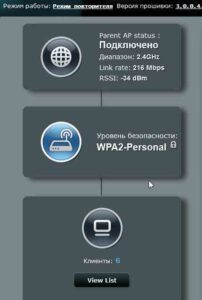
там «parent ap status отключено»… и линия связи перечёркнута… видимо в этом дело?
см. скрин
08.11.2023 в 20:10 (3 месяца назад)
теперь parent AP status ПОДКЛЮЧЕНО…
но всё равно инета нет.
«устранение проблем» вот такой результат показывает (скрин)
08.11.2023 в 20:14 (3 месяца назад)
Вижу, что к роутеру-репитеру подключено 6 клиентов, и ни на одном не работает интернет?
По ошибке: сетевой адаптер не имеет допустимых параметров настройки IP.
ОТ главного роутера по Wi-Fi нет проблем с доступом к интернету?
09.11.2023 в 12:34 (3 месяца назад)
Это какая-то дичь )))
Я вчера полночи тыкал по кругу… никак… Наделал для Вас кучу скринов (вдруг на них увидите нечто очевидное, чего не замечаю я)…
А сегодня, дай думаю попробую ещё раз…
И вот тебе раз… подключилось к ретранслируемой сети, и впервые без пометки «ограничено», но с пометкой «доступ к интернету»…
Спидтест показывает скорость чуть ниже чем прямое подключение к основному роутеру (в данном случае он достаточно близко и к репитеру и к конечному приёмнику. ситуация в которой никакой репитер не нужен, но в данных условиях я это делаю в качесвте эксперимента. использоваться это планируется в других условиях. там где основной роутер далеко, и для конечного приёмника его сигнал слишком слаб).
С одной стороны «ура»… с другой — мне то нужно этот же фокус повторить подключив к другому роутеру (в другой квартире)…. а опыт показал, что я на 3х разных машинах получал стабильно одинаковый результат — «подключено. ограничено»….
К тому же, хотелось бы всё таки подключить конечный приёмник к репитеру с помощью кабеля (есть надежда, что это улучшит конект, т.к. репитеру использовать канал wifi только для связи с основным роутером), но это пока не удаётся…
Может в свойствах проводного подключения нужно что-то вручную прописать? Что-то, без чего комп не конектится с репитером по проводу…
Device Discovery видит репитер, и показывает что у него адрес 192.168.0.13, но войти в настройки получается только посредством нажатия на кнопку «Конфигурация» (в Device Discovery), если вписать этот же адрес вручную в браузере — не соединяет… И это, на данный момент, единственный способ для попадания в настройки роутера, который срабатывает. И только по wifi. По кабелю — никак.
И в этом тоже видится проблема… на том компе, на котороом нужно будет в конце концов настраивать эту схему — там вин8,1, в которой Device Discovery не работает…
но это, пока что, будущая проблема ))), сейчас хотелось бы, всё таки, добиться подключения к сети через кабель-репитер-основной роутер (отключив на конечном приёмнике wifi подключение. только через провод).
ps возможно, даже с сегодняшним изменением ситуации, ваши вчерашние вопросы имеют актуальность, по этому коснусь и их.
О клиентах подключённых к репитеру — я понятия не имею что это за клиенты… я с одного компа подключался к нему. Их кол-во меняется. Было и 5, и 6… сейчас 4. их список мне ни о чём не говорит.
По ошибке «сетевой адаптер не имеет допустимых параметров настройки IP», статью прочёл, по ней сбрасывал сеть и вписывал вручную адреса и шлюзы (затруднялся только с тем, какой же именно IP адрес вписывать … 192.168.0.13? или 192.168.1.13? пробовал всё что в голову приходило. И сеть сбрасывал…
Возможно это и привело к тому, что сегодня всё таки подключилось… но вчера результатов небыло.
«ОТ главного роутера по Wi-Fi нет проблем с доступом к интернету?» — если я правильно понимаю, это вопрос о подключении к главному роутеру других устройств?
любые другие устройства (компьютеры, телевизоры, смартфоны) подключаются к основному роутеру по wifi без проблем.
Как сделать из старого маршрутизатора точку доступа

Обновили роутер на более продвинутый — куда девать старый? Не спешите складывать его в коробку или отдавать знакомым. Из него вполне можно сделать дополнительную точку доступа и расширить домашнюю сеть Wi-Fi. Что для этого понадобится, и какие шаги придется выполнить — все подробности в данном материале.
Что такое точка доступа и почему она лучше репитера
Расширить покрытие Wi-Fi с помощью второго роутера можно двумя основными способами. Один из них — прямое проводное подключение с созданием точки доступа. Для этого потребуется кабель соответствующей длины, но взамен вы получаете возможность раздать сигнал даже там, куда не добивает основной роутер.
В отличие от режима репитера, точка доступа может находиться за пределами покрытия главного роутера. К тому же вы не будете терять в скорости, поскольку оба роутера будут связаны между собой сетевым кабелем, которому не страшны помехи или преграды.

Процедура настройки зависит от конкретной модели роутера и прошивки. Мы же рассмотрим разные варианты.
Роутер имеет режим точки доступа (Access Point)
Большинство современных роутеров уже имеют предустановленный режим точки доступа, достаточно только активировать его.
Шаг первый — второй роутер, который будет в режиме AP, рекомендуется сбросить до заводских настроек. Делается это путем продолжительного нажатия кнопки Reset.

Шаг второй — настройка старого роутера — нужно подключиться к его веб-интерфейсу. Для этого изучите заводскую наклейку на обратной стороне. Там указывается стандартный IP-адрес, логин и пароль, а также данные для Wi-Fi.

Попасть в веб-меню можно двумя способами. Вариант первый — через Wi-Fi. Однако это актуально лишь в том случае, если после сброса до заводских настроек роутер автоматически раздает Wi-Fi. Самый надежный вариант — это напрямую. Вам необходимо подключить свой ноутбук или ПК кабелем к LAN порту маршрутизатора. К WAN порту ничего подключать не нужно.

Далее зайдите по указанному на наклейке IP-адресу, введите заводской логин и пароль. Вы попадете в настройки роутера.
Необходимо найти режим точки доступа — как правило, раздел находится в основном меню. Активируйте соответствующий режим.


В роутерах ASUS этот пункт может быть спрятан в разделе Администрирование.

После активации режима необходимо настроить параметры Wi-Fi точки. Некоторые модели, в том числе ASUS, предлагают это сделать сразу же в последующих окнах. Достаточно придумать новое имя сети (SSID) и пароль. При этом настройки получения IP-адреса можно оставить «автоматически».
Параметры Wi-Fi настраиваются в отдельности для 2,4 ГГц и 5 ГГц.

В других роутерах, например, TP-Link, после включения режима AP нужно зайти в раздел «Беспроводной режим» (Wireless), в котором указываются имя и пароль для точки доступа Wi-Fi.
Обязательно сохраните изменения и проверьте в блоке «Статус», что роутер теперь работает в выбранном режиме.

Статус может и не поменяться при сохранении параметров. Поэтому финальный этап всей настройки — перезагрузка роутера. На этом процесс завершен и остается правильно подключить нашу пару роутеров.
Здесь возможны два способа подключения. Первый, от LAN главного роутера к WAN порту второго роутера. Как правило, при наличии соответствующего режима работает именно эта схема. К LAN портам точки доступа вы также можете подключать сетевые устройства.
Некоторые производители указывают, что маршрутизатор в режиме Access Point можно подключать через любой порт, в том числе LAN. Однако об этом должно быть явно указано, иначе схема LAN-LAN может не работать.

После подключения кабеля основной роутер начнет раздавать интернет на второй, а среди Wi-Fi подключений появится новая точка.
Добавить режим Access Point на относительно старые модели маршрутизаторов обычно позволяет обновление прошивки.
Подробнее про настройку режима для роутеров TP-LINK:
Для роутера ASUS:
Для роутера Tenda:
В роутере отсутствует режим точки доступа
Не стоит расстраиваться, если в настройках вашего маршрутизатора нет возможности активировать точку доступа. Как правило, данный режим отсутствует у старых моделей или при устаревшей прошивке. Однако сделать из второго роутера Access Point можно, причем двумя способами.
Схема LAN-LAN
Бывает, что на старом роутере от сильных перепадов напряжения перегорает основной WAN порт, а переназначить его нельзя. Тогда вам понадобится эта схема подключения.
В первую очередь нужно проверить несколько пунктов на основном роутере. Во-первых, DHCP-сервер должен быть включен, чтобы основной роутер смог раздать IP-адреса точке доступа. Во-вторых, необходимо выяснить сетевой адрес роутера. Данные обычно указываются на главной странице веб-интерфейса в разделе «Статус».

Записываем IP-адрес и маску — эта информация пригодится позже.
Теперь необходимо подключиться ко второму (старому) маршрутизатору, который будет использоваться в качестве точки доступа. Сбросьте его до заводских настроек, а после соедините LAN-выход с сетевым портом на компьютере или ноутбуке. Попав в веб-меню по заводскому IP, нужно сделать три основных действия.
Отключите в настройках DHCP-сервер. Это необходимо, чтобы роутер смог принять адреса от основного и работал в режиме точки доступа.

Затем настройте беспроводной режим — имя Wi-Fi сети и пароль. Это мы описывали ранее.
И третий шаг — задайте статический IP-адрес. Предварительно нужно отключить от основного маршрутизатора все устройства, в том числе подключенные по Wi-Fi. Это нужно для того, чтобы освободить все IP-адреса диапазона.
Итак, если главный маршрутизатор имеет адрес 192.168.0.1, то у второго вам нужно выставить адрес 192.168.0.Х, где Х можно брать от 2 до 254. Например, 192.168.0.2. Главное, чтобы этот IP-адрес не был занят каким-то подключенным устройством. Именно поэтому на всякий случай нужно отключить от главного роутера все гаджеты.
Если DHCP-сервер главного роутера раздает адреса только в выделенном диапазоне, например 192.168.0.100-199, то для второго роутера используйте адрес за пределами этого диапазона.

Выставляете статический ip в разделе LAN и сохраняете настройки. Роутер должен уйти в перезагрузку. Если этого не произошло, выполните ее самостоятельно.

Теперь остается все подключить по схеме LAN-LAN. После этого появятся две сети Wi-Fi — от основного маршрутизатора и второго, который станет точкой доступа.

Схема LAN-WAN
В этом случае инструкция настройки второго роутера отличается двумя пунктами. Необходимо для порта WAN выбрать «Динамический IP-адрес», а также оставить включенным DHCP-сервер. Сохраняем и перезагружаем роутер.

После этого сделайте подключение уже по схеме LAN-WAN. В этом случае у точки доступа можно задействовать и LAN-порты. Главное, чтобы диапазоны IP-адресов DHCP у обоих роутеров не пересекались.

Подробнее про обе схемы подключения в этом ролике:
Если же не хочется или нет возможности прокладывать дополнительные кабели, роутер можно настроить в режиме репитера (моста WDS). Главное условие — второй маршрутизатор должен быть в зоне покрытия первого, что ограничивает максимальное расстояние между ними.