Как сделать снимок экрана на Андроиде?
В современном мире на человека каждый день сваливается огромный поток информации. Часто в этой связи возникает необходимость что-то отфильтровать, а что-то, наоборот, отложить в памяти — сделать пометку, чтобы не потерять. Хорошим подспорьем в этой и многих других ситуациях могут стать скриншоты — снимки того, что на данный момент отображается на экране вашего смартфона. Как и везде, со скриншотами есть свои нюансы и тонкости, поговорим о них подробнее в этом тексте.
- Как сделать снимок экрана с помощью настроек Android
- Как сделать скриншот на смартфонах Андроид комбинацией кнопок
- Используем Google Assistant
- Делаем скриншот экрана с помощью приложений
- Скриншоты на отдельных марках Android
- Samsung
- Xiaomi
- LG
- Asus
- Motorola и Lenovo
Как сделать снимок экрана с помощью настроек Android
Скриншот экрана телефона в операционной системе Android можно сделать при помощи штатных средств. Причем несколькими способами. Активировать или отключить их можно через меню опций на вкладке «Системные настройки».
Жесты
Первый способ сделать снимок экрана на андроиде — задействовать для этого жесты.
- Проведите тремя пальцами сверху вниз по экрану, и скриншот экрана телефона будет готов.
- Нажмите и удерживайте тремя пальцами любое место на дисплее, и откроется рамка выделения области, которую вам нужно сохранить в качестве скриншота.
- Нажмите и удерживайте тремя пальцами, а затем смахните их вниз, и стартует сохранение экрана с функцией прокрутки (подробнее об этом чуть позже).
Панель быстрого доступа
Сделать снимок экрана можно и другим способом — при помощи панели быстрого доступа. Это та самая створка, которая появляется сверху, если провести пальцем сверху вниз в верхней части экрана. Там нужно нажать соответствующий значок, который выглядит как ножницы на фоне дисплея. В некоторых прошивках по умолчанию иконка может отсутствовать, но ее легко добавить в основное меню панели быстрого доступа. Для этого найдите и нажмите кнопку «Редактировать/изменить», и перетащите значок со скриншотом в основную область.
Как сделать скриншот на смартфоне андроид комбинацией кнопок
Еще один простой способ сделать и сохранить скриншот экрана телефона android — использовать для этого физические клавиши. Одновременно зажмите клавишу питания и кнопку уменьшения громкости — и снимок готов.
Используем Google Assistant
Голосовой помощник Google Assistant — очень полезная штука. Он не только шутки за 300 рассказывать умеет, но и скриншот при необходимости сможет сделать. Вызывается он либо долгим нажатием кнопки «Домой», либо командой «Окей, Гугл». После этого все, что вам нужно сделать, это голосом попросить его сделать скриншот. Машинные алгоритмы распознают команду и сохранят снимок в памяти устройства.
Делаем скриншот экрана с помощью приложений
Помимо штатных средств, в онлайн-магазине Google Play присутствует масса специализированных приложений, с помощью которых можно также делать снимки экрана. Рассмотрим некоторые из них подробнее.
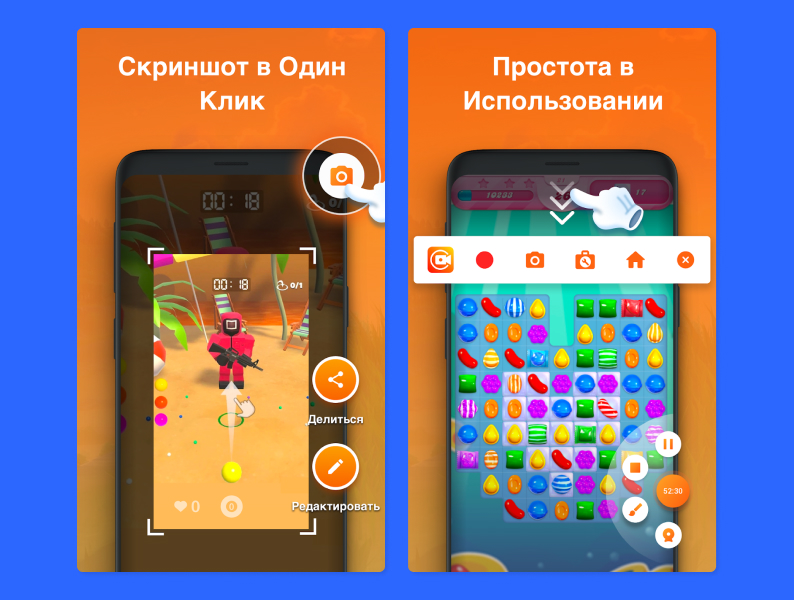
XRecorder
Продвинутое и довольно популярное приложение с широким набором возможностей. При этом утилита полностью бесплатна и не будет оставлять водяных знаков на сохраняемом контенте. Помимо возможности делать скриншоты, XRecorder позволяет записывать видео с экрана смартфона, а также предлагает базовый набор функций по редактированию фото и видео.
Screenshot touch
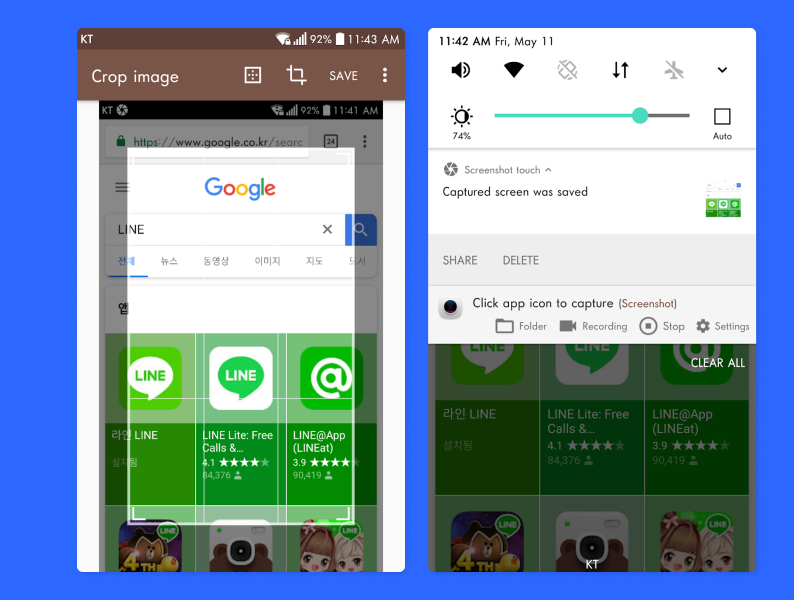
Еще одно популярное бесплатное приложение с широкой функциональностью, не требующее root-прав и предоставляющее широкие возможности для редактирования получаемых снимков.
Среди интересных особенностей — возможность сортировки скриншотов по отдельным папкам, интеграция с сервисом Google Drive, а также запись видео с экрана в удобном и универсальном формате .mp4.
Screenshot Pro
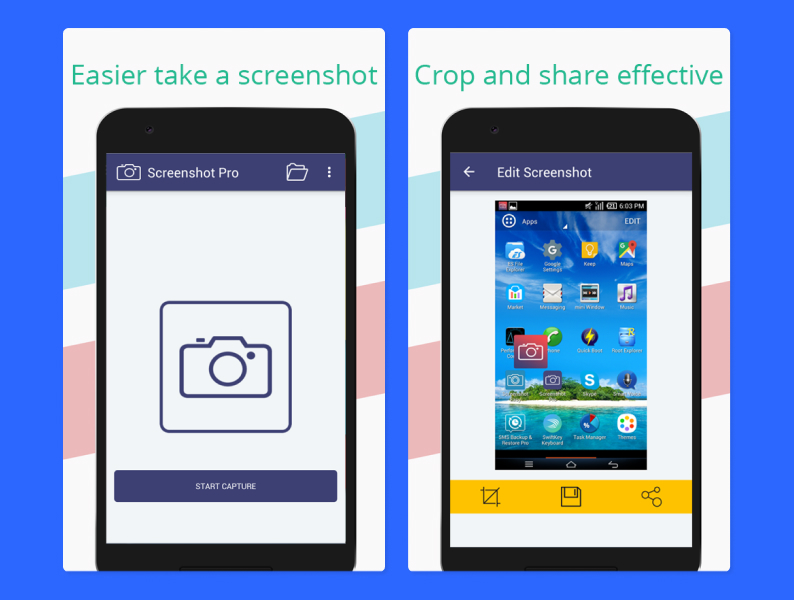
Приложение позволяет делать снимки экрана одним тапом. После в интерфейсе приложения изображение можно обрезать, также доступен инструмент для удобной сортировки скриншотов и удаления повторных картинок.
Ранее мы рассказывали:

Простые способы перенести данные с Xiaomi на Xiaomi
Скриншоты на отдельных марках Android
Перейдем к утилитам, которые предустанавливают в свои гаджеты крупные производители техники.
Samsung
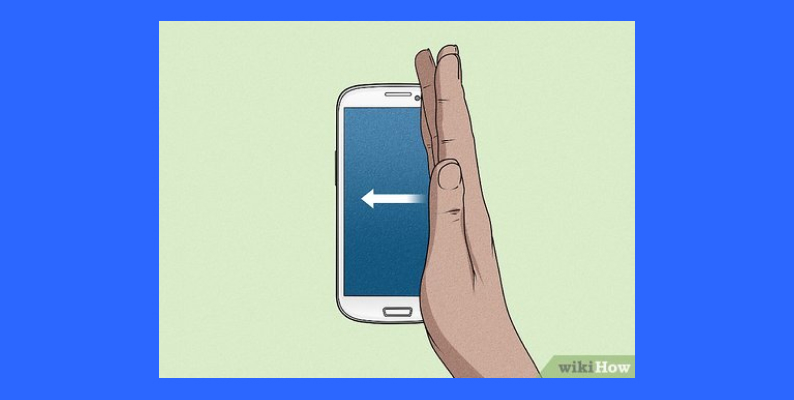
В линейке устройств Galaxy от корейского бренда Samsung снимок экрана можно сделать специальным жестом — с помощью ладони. Для этого проведите ее ребром по экрану в том месте, которое хотите сохранить. Вдобавок к этому после съемки скриншота будет доступно специальное меню для его редактирования, где можно будет поставить особые отметки, хештеги, дорисовать стрелочки или другие знаки.
Xiaomi
В фирменной оболочке MIUI начиная с восьмой версии доступен виджет Quick Ball. Его можно активировать в меню настроек: «Расширенные настройки» —> «Сенсорный помощник». Это настраиваемый набор инструментов, среди которых можно выделить и отдельную кнопку для создания скриншотов.
LG
В смартфонах от южнокорейской компании LG в зависимости от модели предустанавливались приложения Quick Memo или QMemo+. Их можно настроить таким образом, чтобы они вызывались вместе со шторкой уведомлений поверх других работающих приложений. Таким образом, буквально одним касанием можно сделать снимок всего экрана или только определенной его части, после чего добавить на изображение стикеры или разноцветные надписи.
Asus
В тайваньской компании не стали разрабатывать собственную утилиту для съемки скриншотов. Тем не менее один особенный способ сделать снимок экрана все же есть.
Зажмите и удерживайте в течение нескольких секунд кнопку «Обзор приложения» в нижнем навигационном меню. После откроется меню для редактирования изображения и его дальнейшей отправки в случае необходимости.
Motorola и Lenovo
Оба бренда — Motorola и Lenovo — принадлежат китайской транснациональной корпорации и являются партнерами Google по программе Android One. Это значит, что на их устройствах используются немодифицированные версии популярной мобильной операционной системы — тот самый «голый Андроид» (или «чистый Андроид»), поэтому в прошивке не предусмотрены специальные средства для создания скриншотов.
При этом все штатные средства — создание скриншотов жестами, физическими кнопками или специальной кнопкой в шторке уведомлений — доступны, ими можно смело пользоваться. Как и устанавливать отдельные приложения для создания снимков экрана из Google Play.
Как сделать длинный скрин на смартфонах Андроид
Бывают ситуации, когда нужно сфотографировать длинную веб-страницу, содержание которой не умещается на одном экране. Проблема решается созданием длинного скрина, или скриншота с прокруткой. Его можно сделать двумя способами.
- Нажмите и удерживайте тремя пальцами в любом месте на экране, а затем смахните ими вниз, страница начнет прокручиваться. Можете дождаться, пока она дойдет до конца, или предварительно ее остановите на нужном вам месте.
- Сделайте простой скриншот любым удобным для вас способом и дождитесь, когда в углу появится иконка предпросмотра. Далее в зависимости от прошивки: либо под ней сразу появится кнопка «Прокрутка», которую нужно нажать, либо нужно сначала нажать на иконку предпросмотра, после чего уже в появившемся меню выбрать «Прокрутку».
Ранее мы рассказывали:

Нейросеть ChatGPT: что это, как пользоваться и получить доступ в России?
В статье использованы фото Google Play, wikiHow.
Любите делиться своим мнением о технике? Тогда напишите обзор товара в «Эльдоблоге» и получите до 1000 бонусов на новые покупки!
Автор Эльдоблога и гик-миллениал. IT, гаджеты, видеоигры, кино, мемы, lifestyle — пишу на эти темы уже больше 15 лет. Воспринимаю текст как конструктор LEGO — чтобы получилось интересно, надо действовать не по шаблону.
Как сделать скриншот на телефоне: руководство для разных моделей

Самый простой способ сделать скриншот на смартфоне — использовать сочетание клавиш. Какие варианты доступны для телефонов разных моделей, рассказываем в статье.
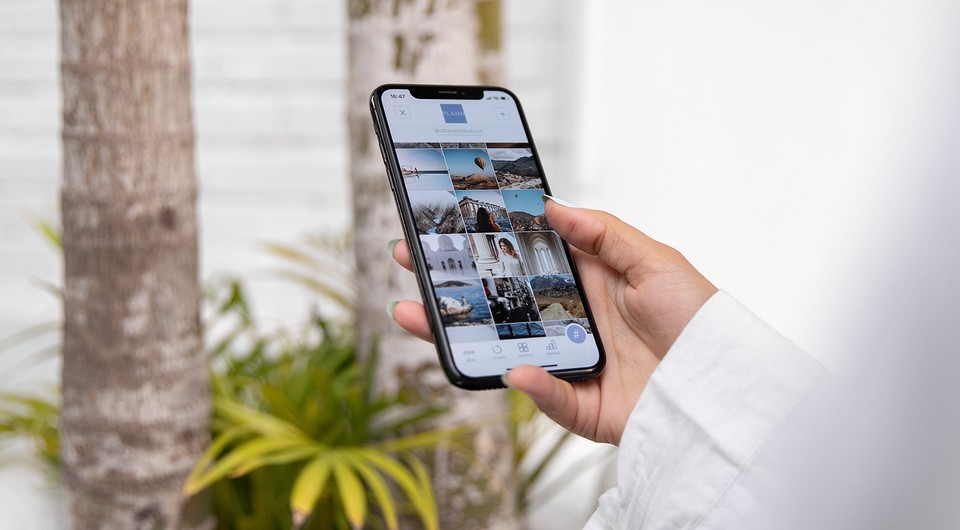
Скриншот — это мгновенный снимок экрана, который можно быстро сделать на любом мобильном устройстве. Как правило, для этого используется определенное сочетание клавиш. В инструкции мы не будем рассматривать сторонние программы для создания и редактирования скриншотов, а также способы для планшетов — на них скрины обычно делаются также, как и на телефонах одноименных брендов.
Как сделать скриншот на айфоне
В зависимости от того, какая у вас модель iPhone, действия будут различаться.
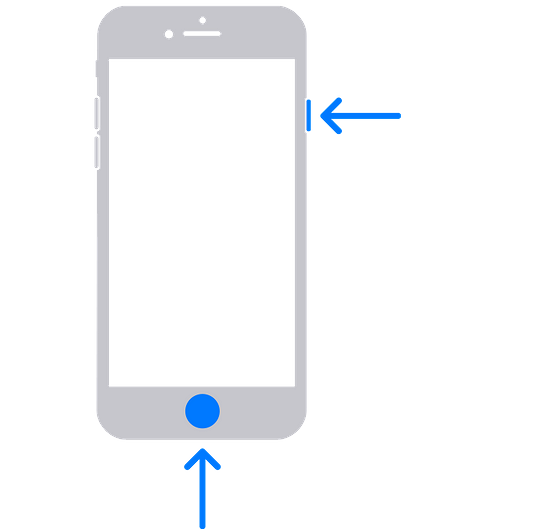
Для айфонов с кнопкой «Домой» (до iPhone X): нажмите кнопку «Домой» и боковую клавишу или сочетание кнопок «Домой» и питания («Сон»/»Пробуждение»).
Для айфонов без кнопки Home (с Face ID): одновременно зажмите боковую клавишу и кнопку увеличения громкости. Этот метод позволит сделать скриншот на айфоне 12 и 13.
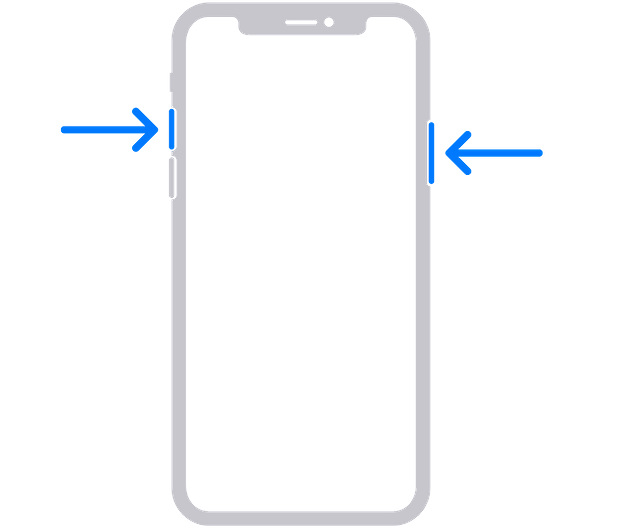
Полученное изображение будет показываться в превью в левом нижнем углу экрана. Если на него нажать, откроется редактор, в котором предлагается изменить картинку. Далее скрин можно отправлять по переписке или сохранить в фотогалерею.
Как сделать скриншот на смартфоне Android
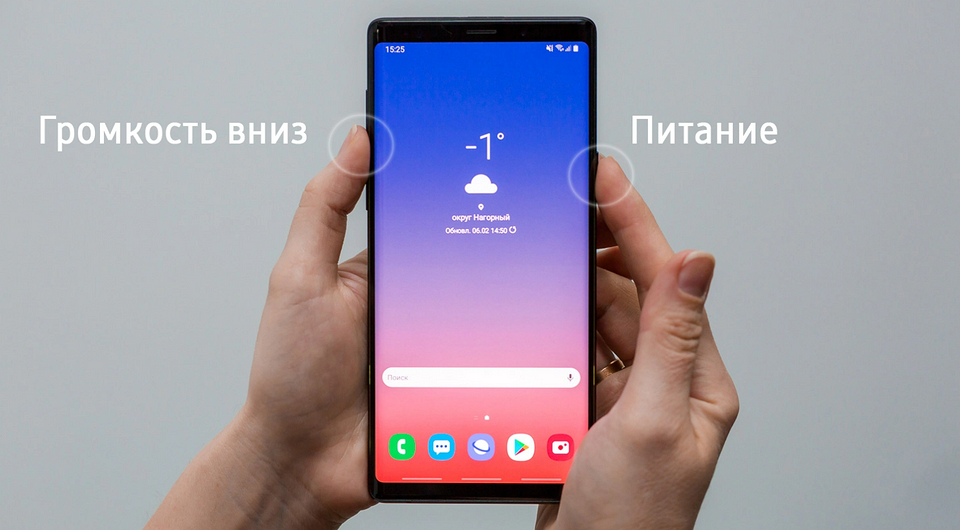
Здесь все просто: достаточно одновременно нажать клавишу включения/выключения питания и уменьшения громкости. Это универсальный и самый простой алгоритм для всех моделей на Android, хотя есть и другие способы.
Как сделать скриншот на телефоне Самсунг
Смартфоны Samsung Galaxy работают на Android. Для всех моделей на этой операционной системе инструкция будет похожа. Если у телефона безрамочный экран без кнопок, то используйте сочетание кнопки питания и уменьшения громкости. Этот метод также поможет сделать скриншот на телефоне ZTE, гаджетах Vivo, OPPO и других.
Если у смартфона Samsung есть механическая кнопка внизу («Домой») — то надо одновременно зажать ее и клавишу питания (сбоку).
На некоторых смартфонах Samsung также можно делать скриншоты с помощью жеста: проведя ребром ладони над экраном (направление не важно, слева направо или справа налево). Чтобы включить эту фишку, откройте настройки гаджета и перейдите в меню «Дополнительные функции» — «Движения и жесты» — «Снимок экрана ладонью».

Как сделать скриншот на телефоне Хуавей
На смартфонах Huawei на ОС Android тоже работает стандартный способ создания скриншотов: с помощью одновременного нажатия клавиш питания и уменьшения громкости.
Также сделать скрин можно через панель управления (шторку) — откройте ее с помощью свайпа сверху вниз и выберите соответствующий пункт. Самой шторки на скрине, конечно, не будет.
Возможность снимать скриншоты с помощью жестов есть не у всех моделей, информацию об этом можно найти в настройках. Попробуйте следующие варианты:
- Съемка сжатием руки в кулак: включается в меню «Настройки» — «Специальные возможности» — «Умное управление» — «Съемка скриншота сжатием руки». Руку во время действия надо держать на дистанции 20-40 см от экрана.
- Скриншот двойным постукиванием костяшкой пальца по экрану: для включения перейдите в меню «Настройки» — «Специальные возможности» — «Быстрый доступ и жесты» («Движения») — «Съемка скриншота» — «Скриншот костяшкой пальца».
- В зависимости от модели, также может быть доступна функция «Скриншот тремя пальцами»: включается в том же меню, что и скрины костяшкой пальца — только надо передвинуть соответствующий ползунок.
Как сделать скриншот на Android
Поделиться с кем-нибудь в переписке информацией о товаре или любимом отрывке из фильма проще всего с помощью скриншота. Скриншот экрана телефона можно сделать несколькими способами. И все из них мы рассмотрим в этой статье.
Дисклеймер: в статье собраны варианты, которые могут не сработать на некоторых устройствах или версиях Android. Но вы всегда можете воспользоваться другим способом.
На Android
Кнопки питания и громкости
Этот способ универсален для всех устройств. Чтобы сделать скриншот на смартфоне с помощью него, зажмите одновременно кнопки питания и уменьшения громкости. После пары секунд телефон сам сделает скрин экрана и сохранит его в галерее. Там вы сможете его отредактировать.

Некоторые устройства во время сохранения скриншота в память устройства показывают его миниатюру. Быстро нажав на нее, вы сможете откадрировать изображение сразу же.
Если вдруг у вас не получается сделать скриншот на телефоне с помощью двух кнопок, попробуйте зажать кнопку питания на несколько секунд. В открывшемся меню ищите надпись «Скриншот». Нажмите на нее и устройство сделает скрин самостоятельно.
Шторка
Еще один вариант как сделать скриншот на телефоне — воспользоваться шторкой. Просто сделайте свайп сверху вниз по экрану и вы откроете шторку с уведомлениями и функциональными кнопками, вроде фонарика, настроек и так далее. В том числе там будет и кнопка скриншота.

Просто нажмите на нее и подождите пару мгновений, устройство все сделает за вас.
На Samsung
На старых устройствах Samsung внизу экрана есть кнопка «Домой». Можно сделать скриншот с ее помощью, если зажать ее и кнопку питания на пару секунд.
На современных устройствах компании работают способы с кнопками питания и громкости, а также шторка. Но в смартфонах есть интересная функция, характерная для серии Galaxy — «Снимок экрана ладонью». Для начала, ее нужно включить:
- Зайдите в «Настройки»;
- Выберите «Дополнительные функции» и перейдите в раздел «Движение и жесты»;
- Переключите тумблер в строке «Снимок экрана ладонью».

После этого скриншот на Самсунге вы сможете сделать, если проведете по экрану ладонью влево или вправо.
На Xiaomi
Кроме стандартных методов, на устройствах от Xiaomi можно сделать снимок экрана с помощью жестов. Но для начала вам нужно настроить жест или комбинацию клавиш для этого:
- Зайдите в «Настройки» и перейдите в раздел «Расширенные настройки»;
- Отыщите там меню «Функции жестов».

У вас будет два варианта: «Снимок экрана» и «Частичный снимок экрана». В первом случае вы сделаете полный скриншот, а во втором можно выбрать область, которую вы хотите сохранить. Просто активируйте удобные для вас варианты и можете спокойно этим пользоваться.
На Huawei
На телефонах от Huawei можно как сделать скриншот на Android стандартными способами, так и воспользоваться фирменными.
Например, свайп тремя пальцами для создания скрина можно включить в настройках. Для этого перейдите по следующему пути: «Настройки» — «Управление» — «Движения», и передвиньте тумблер возле пункта «Скриншот тремя пальцами».

А вот вариант с постукиванием по экрану в Android уникален для смартфонов Huawei. Для того, чтобы включить его, в настройках откройте меню «Движения» и активируйте пункт «Умный скриншот». После этого вы сможете сделать снимок экрана, просто постучав пальцами по нему.
Приложения
Также скриншот можно сделать с помощью специальных программ. Их достаточно много, но вот две неплохие, которыми вы можете воспользоваться:
Lightshot — пожалуй, самая популярная программа как на ПК, так и на телефонах. Она может захватывать экран целиком или в конкретной области, а еще в ней есть простые инструменты редактирования, вроде надписи и выделения цвета цветным маркером.

Screenshot X — еще одно неплохое приложение. Представляет собой плавающую поверх всех окон кнопку, с помощью которой можно быстро заскринить важную информацию. Тоже имеет небольшой редактор.
Скриншот с прокруткой
Такой скрин можно сделать, только если на вашем устройстве стоит версия Android от 12 и выше. Также необходимо, чтобы смартфон поддерживал прокрутку.
Чтобы сделать такой скриншот на смартфоне, нажмите кнопку питания одновременно с уменьшением громкости. После этого выберите «Увеличить площадь скриншота» и потяните рамку вниз, пока не выделите всю нужную информацию.
На iPhone
Как сделать скриншот на смартфоне от Apple? Есть четыре способа. Посмотрим на все.
Кнопки питания
Если у вас одна из старых моделей iPhone, которые имеют круглую кнопку «Домой», можно сделать скрин с ее помощью. Для этого просто зажмите ее и кнопку питания, а потом быстро отпустите. Телефон сам сделает снимок экрана.

На более новых моделях iPhone скрин можно сделать с помощью кнопки питания и уменьшения громкости. Одновременно зажмите их на секунду, а потом отпустите.
AssistiveTouch
AssistiveTouch — встроенная в iOS вспомогательная программа, с помощью которой вы можете регулировать громкость, быстро блокировать экран устройства или делать скриншоты. Но для начала ее нужно включить. Для этого зайдите в настройки. В разделе «Универсальный доступ» перейдите во вкладку «Касание» и активируйте тумблер возле пункта «AssistiveTouch».

После этого на экране вашего смартфона появится плавающая кнопка. Вы можете ее передвигать по экрану как вам угодно. А когда понадобится сделать скриншот, просто тапните по ней и выберите «Снимок экрана». Его можно включить в разделе «Настроить меню верхнего уровня» при активации программы.
Постукивание
На устройствах с iOS 14 версии или выше есть также опция скриншота через постукивание по задней крышке. Она включается так же в настройках, в разделе «Касание», но в пункте «Касание задней панели». Вам нужно будет сделать выбор между двойным и тройным касанием.

После этого проверьте работоспособность функции. Постучите по задней крышке iPhone 2-3 раза и посмотрите, сохранился ли снимок экрана.
Приложения на iOS
Если у вас не работает ни одна из предложенных функций или вам хочется разнообразия, всегда можно воспользоваться приложениями. Рассмотрим парочку интересных.
Picsew. Неплохая утилита для создания снимков экрана. Имеет встроенную панель редактирования, где вы можете быстро выделить, замазать или подрезать нужные и ненужные детали. Также вы можете склеивать с ее помощью скриншоты в одно длинное изображение. Важный момент: утилита работает только на устройствах с iOS версии 10 и выше.
Awesome Screenshot. А это даже не приложение, а расширение, которое вы ставите в браузер Safari. Чтобы открыть его после установки, зайдите в браузер, откройте «Действия» и нажмите Screenshot. После этого телефон автоматически сделает скриншот активной страницы в Safari.
Длинный скриншот
Чтобы сделать длинный скриншот, вы можете воспользоваться любым методом из тех, которые мы описали выше. После того как вы сделали снимок экрана, нажмите на его миниатюру, которая появится в углу экрана и выберите «Вся страница». Когда телефон сделает скриншот всей информации на странице, нажмите «Готово».
Теперь вы знаете все варианты, с помощью которых можно сделать снимок экрана на Android и iOS. Не забывайте читать и другие наши гайды!
Заглавное фото: aarp.org
Как сделать скриншот на телефоне Android?
Иногда возникает необходимость сохранить в своём телефоне какой-то фрагмент переписки, видео или публикации. Для этого и делают снимок экрана. Всё, что для этого требуется, — знать, куда следует нажимать.
Однако статья будет интересна не только новичкам, но и тем, кто уже давно пользуется этой опцией, поскольку есть пара полезных фишек, о которых не всем известно.

Если в гаджетах Apple сочетание кнопок Выкления и Домой для создания скриншотов было одинаковым на протяжении многих лет, до появлении новых смартфонов, где отсуствует кнопка Home.
На устройствах в которых установлена система Андроид, комбинации могут отличаться, в зависимости от выбранного производителя. Дело в том, что в первых версиях Андроида такой функции как таковой не было, поэтому каждый придумывал свой вариант для создания скриншота. Так, у Xiaomi шесть таких вариаций! Постараемся уделить внимание всем из них.
Как сделать скриншот на Андроиде

В большинстве устройств заскринить что-то можно, просто зажав две кнопки – ту, которой отключается гаджет, и ту, которой уменьшается громкость. Удерживайте их до тех пор, пока не услышите звук, похожий на затвор фотокамеры. После этого в строке оповещений вы увидите уведомление о том, что получившееся изображение было сохранено. Просмотреть его вы сможете в Галерее, в подпапке «Screenshots».
Если хотите перекинуть полученные изображения на свой компьютер, подключите к нему смартфон или планшет через шнур USB. После этого на ПК зайдите во внутреннюю память подключенного устройства, найдите там папку «Pictures», а в ней — «Screenshots». Затем просто перетяните нужные файлы на ваш ПК.
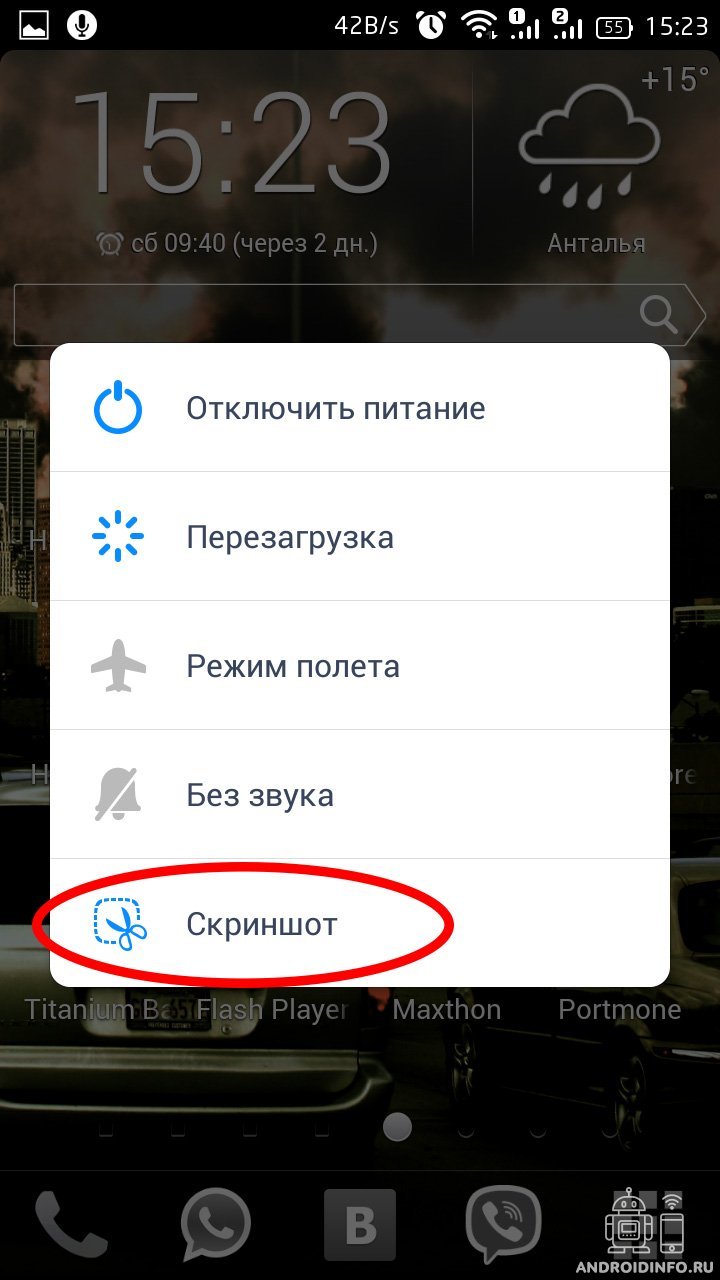
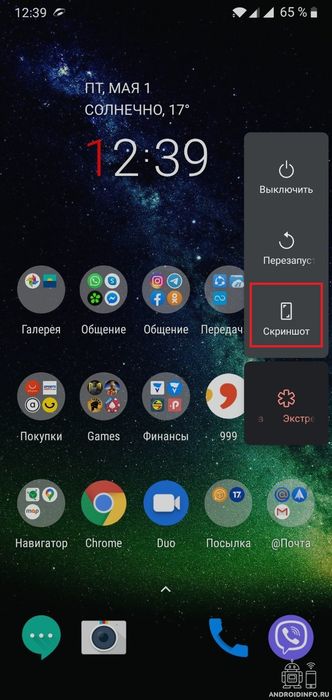
В некоторых версиях Андроида, чаще всего модифицированных каким-то пользователем, реже — заводских, можно встретить ещё один способ.
- Для этого снова зажимаете клавишу выключения, но теперь только её одну, и ждёте, пока не отобразится меню, которое предложит разные виды действий.
- Зачастую это Перезагрузка», «Выключение», «Режим полета» и «Без звука», но иногда бывает ещё и «Скриншот». Он вам и нужен.
Как сделать скриншот на телефонах Samsung
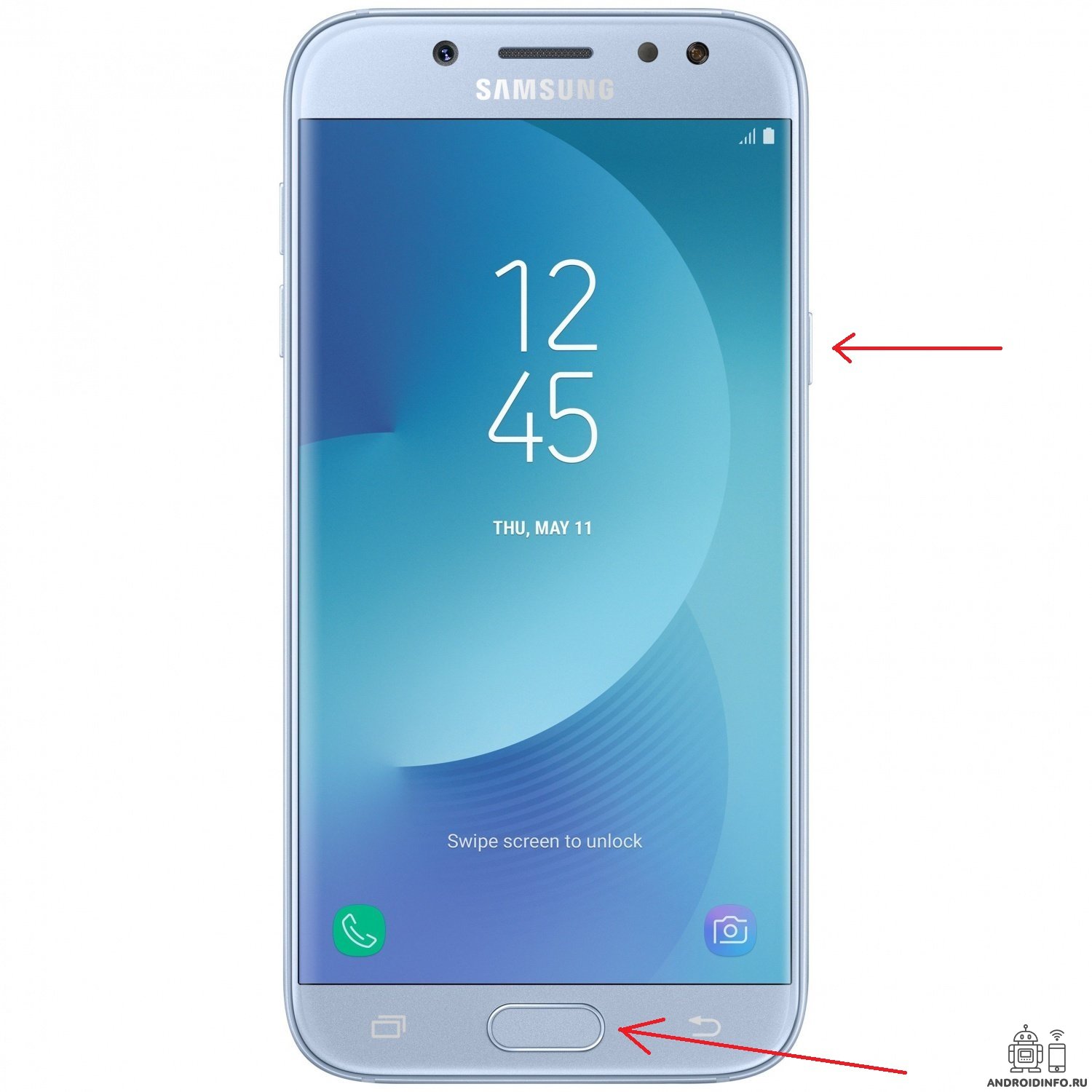
Почти во всей продукции от Самсунга скриншот создается путем зажатия кнопок выключения, которая расположена сбоку, и «Home», с помощью которой вы возвращаетесь на главный экран. Не отпускайте их, пока не раздастся характерный звук затвора.
Если у вашего смартфон присуствует кнопка «Home» (домой), тогда зажмите «Домой» и «Назад».
В современных моделях часто вовсе отсутствует клавиша «Home». Чтобы заскринить что-либо, задействуют клавишу выключения, а также снижения громкости. Но в данном случае они уже не актуальны, потому что их можно заменить простым движением ребра ладони по поверхности дисплея: слева направо, если вы правша, или справа налево, если левша. Обычно эта возможность включена по умолчанию, но если ничего не произошло, тогда идёте в «Настройки», а там в «Дополнительные функции». В общем перечне ищете строчку «Снимок экрана ладонью» и активируете тумблер.
Все скриншоты помещаются в папку «Pictures», где они хранятся в подпапке с соответствующим названием.
Как сделать скриншот на телефоне Xiaomi
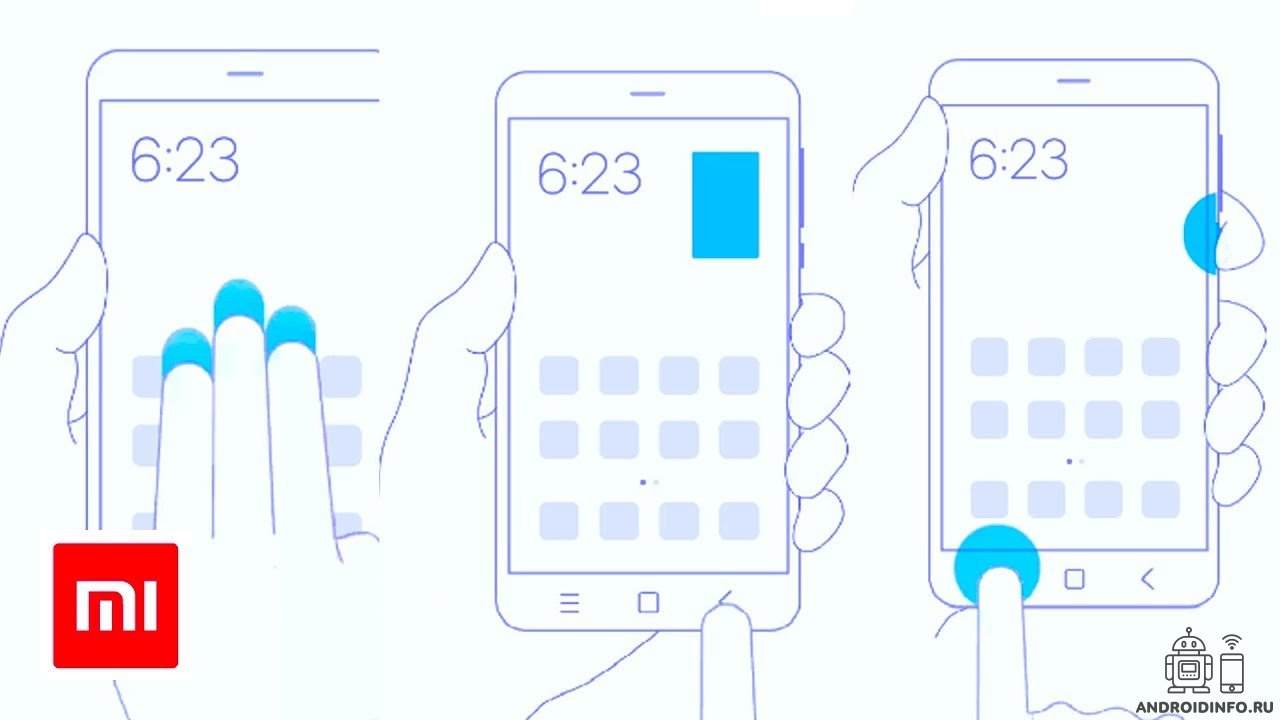
По этой части у Сяоми наиболее богатый выбор, но все из них смогут опробовать только те, у кого установлена прошивка MIUI, начиная с версии 7. А так, на всех устройствах можно заскринить что-то, зажав кнопки для выключения гаджета и уменьшения громкости. В новых смартфонах это стандартная функция, практически для всех устройств. Также везде действует комбинация «Меню» и уменьшения громкости.
Что касается новых смартфонов, то можно воспользоваться также панелью с быстрым доступом к разным опциям. Открывается она, когда вы проводите по дисплею пальцем сверху вниз. На появившейся панели вы увидите круглые значки, каждый из которых представляет собой отдельные опции. Проведите еще раз пальцем по самой панели, чтобы открыть все имеющиеся значки. Найдите среди них тот, на котором изображены ножницы. Нажав на него, будет заскринена та страница, которая в этот момент находилась под панелью.

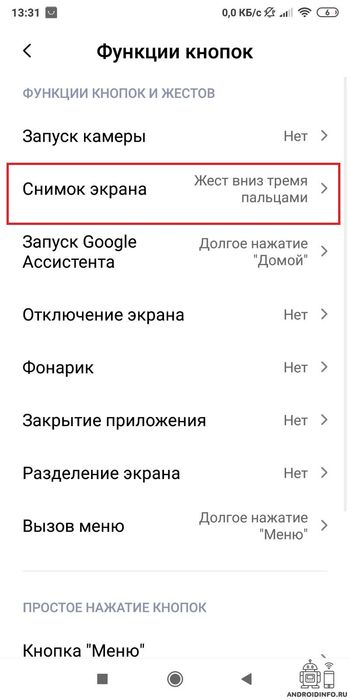
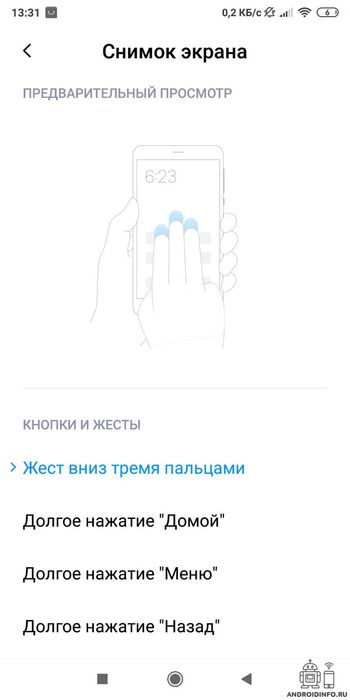
Еще можно заскринить страницу, просто проведя по ней одновременно тремя пальцами.
- Для того чтобы включить эту опцию, понадобиться зайти в «Настройки».
- Перейдите в подраздел «Расширенные настройки»
- Выберите пункт «Функции кнопок»
- После — «Снимок экрана».
Здесь же можно и вовсе отключить эту опцию, если она вам мешает.
Также можно воспользоваться специальным помощником — Quick Ball, который позволяет работать на смартфоне только одной рукой. Очень удобно, если у вас гаджет приличного размера. Чтобы активировать его, снова перейдите в «Настройки», затем в «Расширенные…» и там отыщите «Включить сенсорный помощник». После этого у края экрана вы заметите изогнутую белую линию, которая превратится в кружочек, если за неё потянуть. Нажмите на него, чтобы перейти в интерактивное меню. Каждая иконка в нем обозначает разные виды действий. Для того, чтобы заскринить что-то, используйте ту, где нарисованы ножницы.
Но и это ещё не всё. Бывает, что информация, которую мы хотим сохранить, не умещается на одном кадре и тогда приходится её дробить на две и более частей, разрывая таким образом содержимое. Это крайне неудобно. Чтобы такого не было, был придуман так называемый длинный скриншот. Для этого заскриньте то, что вам надо, используя тот метод, который больше всего вам понравился, а после этого нажмите на слово «Прокрутка» под появившейся вверху миниатюрой снимка. Сразу откроется его полный размер, который будет расширяться вниз до тех пор, пока вы не нажмете на «Стоп».
Все результаты можно будет найти в Галерее, где для них выделен специальный раздел со снимками.
Делаем скриншоты через программы
Если по какой-то причине вам не подходят доступные на вашем гаджете способы для создания скриншотов, установите себе через Play Маркет бесплатные приложения, разработанные как раз для этих целей.
Можете скачать одну из следующих приложений:

1. AZ Screen Recorder

Устанавливаете одно из них, запускаете, даёте разрешения которые они попросят, после чего вы заметите, что у вас появился новый ярлык. Когда вам потребуется что-то заскринить, просто жмёте на него и выбираете из списка иконку с камерой.
- Включаем режим «плавающей клавиатуры» на Android устройстве.
- Защита отпечатком в WhatsApp для Android
- Как включить процент заряда батареи на Xiaomi?
- Выбор правильного региона в MIUI 11: отсутствие рекламы и ограниченной громкости.
- Как раздать интернет с телефона?
- Как установить русский язык на телефон?
- Что такое USB-Otg — возможности OTG
- Свайп – что это такое?
- Как продлить жизнь батареи смартфона
- Что делать, если смартфон упал в воду