Как отразить экран на Mac для потоковой передачи на ТВ для улучшения визуальных эффектов
Дублирование экрана Mac может быть невероятно легко с помощью Airplay и быстро переключает экран вашего Mac на Apple TV. Вы можете выполнить шаги, описанные в статье ниже, чтобы сделать это. Но в случае, если вы все еще задаетесь вопросом о способе трансляции экрана Mac на другие телевизоры, например, как отразить экран Mac на телевизоре Samsung? В этой статье вы также найдете дополнительный совет по зеркальному отображению экрана Mac на телевизоре Samsung и бонусный совет о том, как отразить экран вашего iPhone на Mac со звуком.
- Часть 1: Как отразить Mac на экране телевизора с помощью Airplay
- Часть 2: Как отразить экран на Mac на телевизоре Samsung
- Часть 3. Часто задаваемые вопросы о дублировании экрана Mac
Часть 1: Как отразить Mac на экране телевизора с помощью Airplay
Как отразить зеркало на Mac? Есть ли простой способ транслировать экран Mac на телевизор? Вы должны иметь в виду эти вопросы, когда хотите транслировать видео с iPhone на Mac или просто просматривать контент с iPhone на телевизоре с большим экраном. Вы можете легко решить эти вопросы, если у вас есть Apple TV или Smart TV, совместимый с AirPlay 2. И в несколько нажатий вы можете прибить все это. Выполните следующие действия, чтобы узнать, как отразить Mac на телевизоре с помощью Airplay.
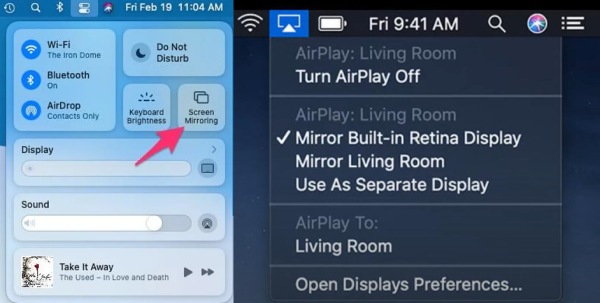
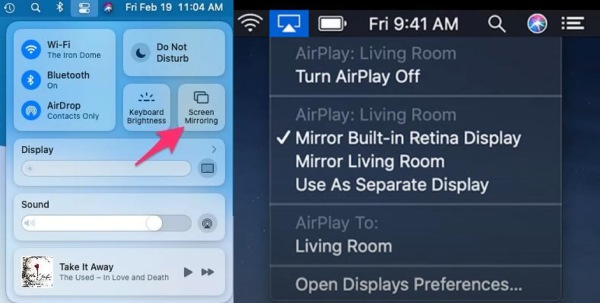
Убедитесь, что ваш телевизор и ваш Mac подключены к одному и тому же соединению Wi-Fi. Затем нажмите Центр управления , сразу после Siri кнопку в строке меню вашего Mac.
Нажмите Экран Mirroring значок в Центр управления и выберите свой Apple TV.
Чтобы узнать, соответствует ли размер вашего рабочего стола размеру экрана Mac или телевизора, щелкните значок состояния AirPlay, затем выберите свой Mac или Apple TV. Значок состояния AirPlay в строке меню становится синим, пока вы используете AirPlay Mirroring.
Внимание : если вы впервые дублируете экран своего Mac, система может потребовать ввести код AirPlay для Apple TV.
Часть 2: Как отразить экран на Mac на телевизоре Samsung
Дублирование экрана Mac на телевизор Samsung также может быть простым делом, если версия вашего телевизора совместима с AirPlay 2. Однако как вы можете отразить экран вашего Mac на телевизоре Samsung более старой версии? Без AirPlay вы также можете отображать зеркало на Mac на телевизоре Samsung, если хотите предпринять дополнительные шаги. Без дальнейших церемоний, следующий контент содержит подробное руководство по зеркалированию экрана Mac на телевизор Samsung, совместимый/несовместимый с AirPlay 2.
Зеркалирование экрана Mac на телевизор Samsung с помощью AirPlay 2
С телевизорами, поддерживающими AirPlay 2, вы можете легко транслировать экран Mac на телевизор Samsung в несколько кликов и делиться своими фильмами, изображениями и музыкой на экране телевизора для лучшего просмотра.
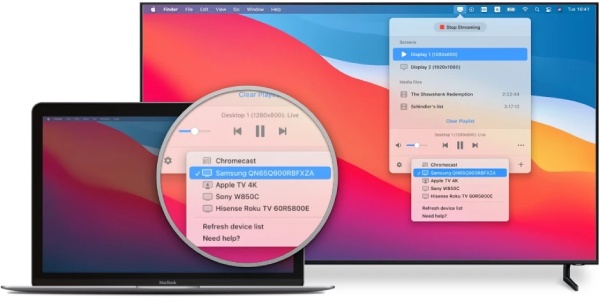
Подключите свой Mac к телевизору Samsung в той же сети.
Выберите свой телевизор Samsung, щелкнув значок AirPlay в строке меню вашего Mac.
Затем вам нужно нажать на свой телевизор, и телевизор Samsung начнет отражать ваш Mac.
Зеркалирование экрана Mac на телевизор Samsung без AirPlay 2
Без каких-либо сторонних приложений вы также можете отразить экран своего Mac на телевизоре Samsung, который не совместим с AirPlay 2. Вместо беспроводного зеркалирования вы можете использовать рабочий кабель HDMI и адаптер, поддерживаемый вашим телевизором, для подключения.
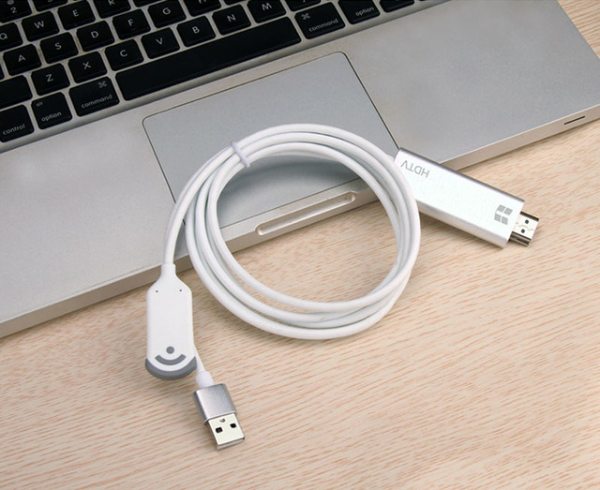
Подключите кабель HDMI к Mac с помощью адаптера USB-C, а другой конец кабеля — к порту HDMI телевизора.
Нажмите Apple значок на вашем Mac и нажмите Системные настройки .
Далее вам нужно нажать кнопку Дисплеи и Вкладка «Аранжировка» . И поставить галочку Зеркальные дисплеи .
Наконец, зеркальное отображение экрана начнет транслировать экран Mac на ваш телевизор.
Бонусный совет: как отразить экран на iPhone на Mac
Функция AirPlay, без сомнения, является удобным инструментом для трансляции экрана между устройствами iOS или устройствами, совместимыми с AirPlay. Однако, как отображать зеркало на Mac с iPhone как с видео, так и со звуком. Чтобы преодолеть неудобство, связанное с тем, что AirPlay не отображает звук, вы можете попробовать Зеркало телефона Aiseesoft – практичный инструмент для простого зеркального отображения экрана мобильного телефона на компьютере.

154,940 Скачать
- Транслируйте экран iPhone на Mac без потери качества.
- Легко подключайте любое из ваших устройств iOS к Mac.
- Наслаждайтесь одновременным воспроизведением видео и аудио после зеркалирования.
- Отражайте тексты и рисунки с iPhone на Mac как на доске.
Бесплатно загрузите и установите программу на свой компьютер Mac, запустите программу и нажмите «Зеркало iOS» в главном интерфейсе, чтобы начать беспроводное подключение. Вам также необходимо убедиться, что ваш iPhone и Mac находятся в одной сети Wi-Fi.
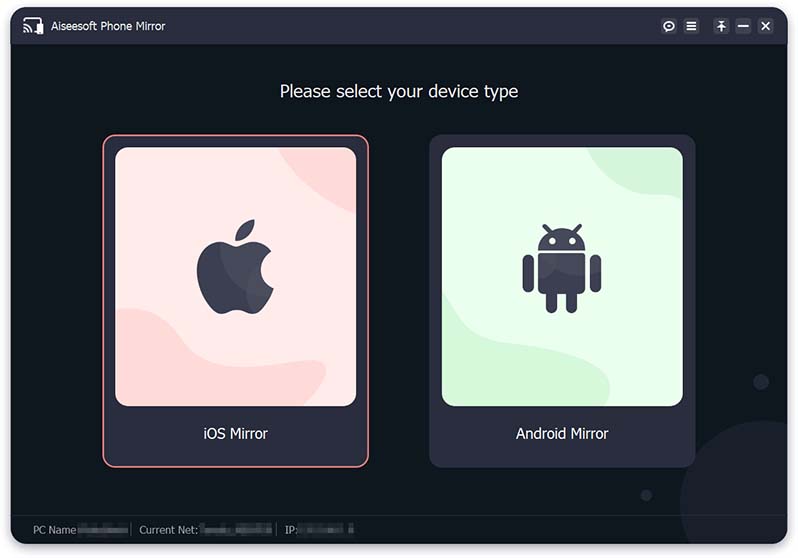
Чтобы транслировать экран iPhone на ваш Mac, вам нужно нажать кнопку Экран Mirroring Кнопка в левой части основного интерфейса.
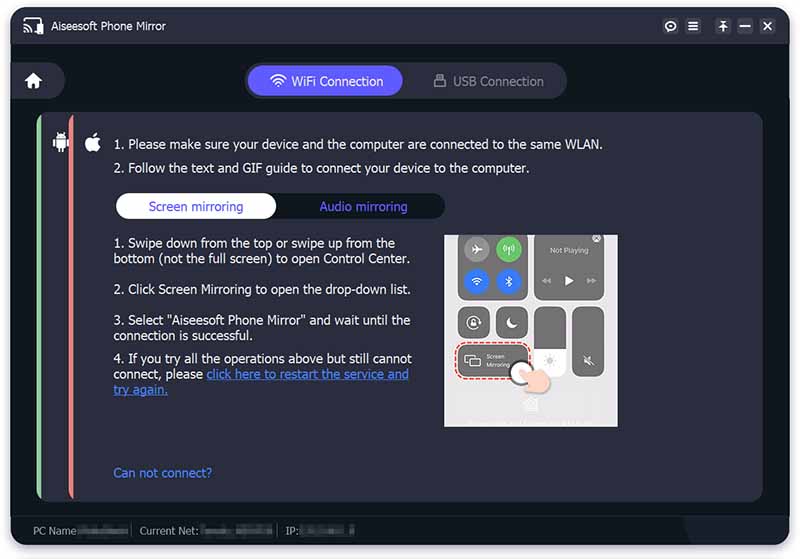
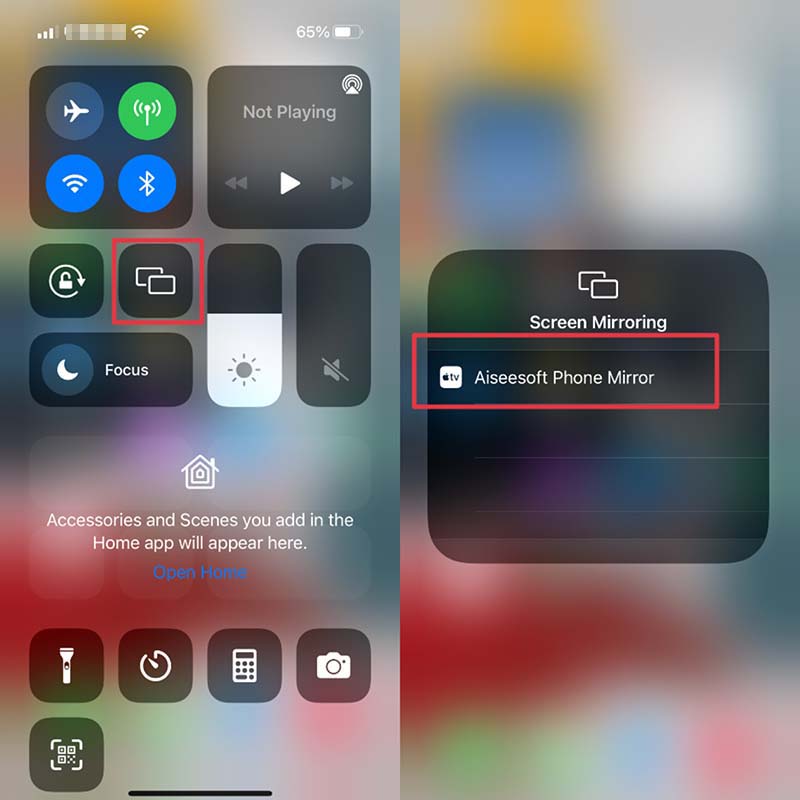
Разблокируйте телефон, проведите сверху вниз и коснитесь Экран Mirroring из Центр управления , Нажмите Зеркало телефона Aissesfot для подключения, и зеркалирование завершено.
Часть 3. Часто задаваемые вопросы о дублировании экрана Mac
Как отразить Mac на мониторе?
Если ваш внешний монитор не совместим с AirPlay, вам потребуется кабель и адаптер для их дублирования. После подключения кабеля к устройствам откройте Системные настройки> Дисплеи .
Нажмите Вкладка «Аранжировка» и поставьте галочку Зеркальные дисплеи чтобы завершить. Если монитор поддерживает AirPlay, вы можете попробовать метод, описанный выше, о том, как отразить экран Mac на телевизоре с помощью AirPlay в статье.
Какие телевизоры Samsung поддерживают AirPlay 2?
Для беспроводного зеркалирования экрана Mac на телевизор Samsung требуется, чтобы телевизор был совместим с AirPlay 2. А AirPlay 2 поддерживает модели телевизоров Samsung с 2018 года до новейших. Вы можете делиться музыкой, фотографии, видео и экраны с Mac на телевизоры Samsung этих моделей без проблем.
Как исправить, что AirPlay не работает для зеркалирования экрана Mac?
Вы можете проверить, включены ли наши устройства, совместимые с AirPlay, и находятся ли они рядом друг с другом, например, ваш Mac и Apple TV. Кроме того, вам необходимо убедиться, что устройства обновлены до последней версии программного обеспечения и находятся под одним и тем же соединением Wi-Fi. Если все в порядке, перезагрузите Mac и телевизор, чтобы использовать AirPlay.
Теперь вы, наконец, можете наслаждаться более качественным просмотром и потоковой передачей видео на экран телевизора с Mac. Нужно ли вам дублирование экрана на Mac с AirPlay или без него, здесь вы найдете подходящее решение. Теперь пришло время попробовать транслировать экран Mac на телевизор.
Что вы думаете об этом посте.
Рейтинг: 4.9 / 5 (на основе голосов 193) Подпишитесь на нас в
Более Чтение

Оставьте свой комментарий и присоединяйтесь к нашему обсуждению

Зеркало телефона
Зеркало телефона может помочь вам транслировать экран телефона на компьютер для лучшего просмотра. Вы также можете записывать экран своего iPhone/Android или делать снимки по своему усмотрению во время зеркалирования.
Как легко отразить экран с Mac на Samsung / Apple / LG TV
Вы все еще ищете быстрые в использовании решения для зеркального отображения экрана вашего MacBook на телевизоре? Для большинства пользователей Mac это не может быть лучше, чем транслировать экран своего ограниченного ноутбука на телевизор большего размера и наслаждаться любимыми фильмами без задержек и потери качества. Но как мне отразить мой Mac на моем телевизоре? Этот пост предложит полезные ответы на дублирование экрана с Mac на разные телевизоры.
- Часть 1. Зеркальное отображение экрана Mac на телевизор с беспроводным подключением
- Часть 2. Зеркальные экраны Mac с проводными гаджетами
- Часть 3. Часто задаваемые вопросы о зеркалировании экрана Mac на телевизор
Часть 1. Зеркальное отображение экрана Mac на телевизор с беспроводным подключением
В обновляемых версиях, следующих за macOS 12, AirPlay был представлен как встроенная функция и предназначен для совместного использования действий на экране с большими возможностями. Вы можете использовать AirPlay для потоковой передачи данных, песен или действий на экране на все поддерживаемые устройства, включая Samsung TV, Apple TV, LG TV, серию Xbox и т. д. Вместо того, чтобы устанавливать и управлять несколькими приложениями, вам предлагается лучше понять зеркального отображения экрана Mac на телевизор с помощью AirPlay. Поскольку Apple не предоставляет своим пользователям подробные инструкции по зеркалированию Mac на телевизоры, это пошаговое руководство поможет вам.
AirPlay-совместимые настройки
Прежде чем приступить к включению функции AirPlay на вашем Mac, в первую очередь вам нужно убедиться, что ваши устройства Mac могут работать с macOS 12 Monterey или более поздней версии, которая поддерживает AirPlay зеркалирование.
Если у вас старая версия Mac, вы можете войти в меню Apple и выбрать Системные настройки чтобы проверить обновление. в Обновление ПО раздел, вы увидите доступную версию для установки. Обновите свой Mac, следуя инструкциям на экране, и будьте готовы к дальнейшим изменениям.
Каждый раз, когда вы зеркалируете свой Mac на телевизоры, поддерживающие AirPlay, вы можете запустить опцию Airplay на своем Mac, выполнив следующие действия.
Подключите свой Mac и телевизор к одному и тому же WiFi-соединению. Затем переместите мышь, чтобы найти Центр управления в правом верхнем углу строки меню. Здесь вы можете найти Экран Mirroring раздел, следующий за настройкой режима. Нажмите на нее, чтобы активировать функцию.
Если вы используете Mac с macOS Catalina или более ранней версии, вы можете нажать значок «Экран» в верхней строке меню и выбрать имя нужного Apple TV.
В следующем списке вы увидите доступные приемники для вашего Mac. Выберите целевой телевизор, который вы хотите, и вы можете увидеть AirPlay Значок становится синим при успешной связи между устройствами.
Пользователям, впервые использующим функцию Screen Mirroring, может потребоваться ввести код AirPlay на телевизоре, прежде чем выполнять другие настройки.
Если вы хотите активировать настройку AirPlay на своем телевизоре Samsung, Apple Tv или LG TV, проверьте соответствующий список. Здесь вы можете найти совместимые с AirPlay телевизоры, если вы хотите подключить свой Mac к телевизору.
| Тип телевизора с поддержкой AirPlay | Модели |
| Samsung TV | Samsung 2018-2023: Samsung QLED 4K Qx и выше, Samsung QLED 8K Q8 и выше, Samsung UHD 6 и выше. |
| Apple TV | Apple TV с iOS 11.4 или более поздней версии |
| LG TV | LG 2018-2023 (под управлением webOS 4.0 и выше), LG OLED B8 или выше, LG UK и более поздние серии, все модели LG QNED |
Зеркальное отображение Mac на телевизоре Samsung
Вы можете выполнить дублирование экрана Mac с настройками AirPlay на телевизоре Samsung, выполнив следующие действия.
Включите телевизор Samsung и одновременно подключите его к сети Wi-Fi, используемой вашим Mac.
Перейдите в Настройки часть и перейти к фиксированный икона. Здесь вы видите AirPlay Настройки в Общие .
включать AirPlay и Настройте параметры, соответствующие вашим привычкам. Вы можете выбрать код, необходимый для сопряжения, и при необходимости взять субтитры и титры.
Со всеми настройками вы можете запустить функцию Airplay на своем Mac, сопоставить ее с кодом на экране и запустить зеркалирование экрана с вашего Mac.
Отразите Mac на Apple TV
Включите Apple TV и подключите его к тому же Wi-Fi, что и на Mac.
Найдите Настройки раздел и выберите AirPlay и HomeKit . Затем включите функцию AirPlay на телевизоре и Mac, чтобы разрешить подключение.
PIN-код может потребоваться при первом подключении Mac к Apple TV. И если вы хотите настроить зеркальный экран между экраном рабочего стола и расширенным экраном Mac, вы можете нажать Экран Mirroring значок, чтобы выбрать встроенный дисплей или отчаянный дисплей.
Зеркальное отображение Mac на телевизоре LG
Запустите ТВ-устройство и приземлитесь на Cеть после Общие раздел. Затем перейдите к Подключение WiFi и свяжите свой телевизор LG с той же линией Wi-Fi на вашем Mac.
Затем вы можете нажать кнопку «Источник» на пульте дистанционного управления и ввести Главная Дашборд . В центре можно увидеть AirPlay кнопка. Нажмите, чтобы продолжить.
После этого вы можете проверить информацию о сети WiFi и устройстве в новом интерфейсе. И вы можете нажать Настройки AirPlay и Homekit чтобы включить AirPlay.
Вы также можете изменить настройки на необходимый код, субтитры и субтитры и т. д. Активируйте Экран Mirroring кнопку на вашем Mac, как указано в AirPlay настройки, и вы можете следовать инструкциям на экране телевизора LG, чтобы установить подключение дублирования экрана.
Бонусный инструмент
Если вы хотите отразить экран вашего iPhone и других устройств iOS на ПК, Зеркало телефона Aiseesoft это то, что вы никогда не можете пропустить. С помощью этого мощного инструмента вы можете плавно и быстро транслировать экран без каких-либо задержек и задержек. Более того, вы можете зеркальное отображение на айфоне, записывайте игровые моменты и получайте удаленное управление на своем ПК с меньшими ограничениями.
- Быстро отражайте свои действия на экране на устройствах iOS и Android на ПК.
- Управляйте телефоном с помощью горячих клавиш и быстрых настроек на компьютере,
- Делайте снимки желаемой части в любое время.
- Поддержка рисования и добавления текстов на экран телефона с ПК.
Часть 2. Зеркальные экраны Mac с проводными гаджетами
Если вы чувствуете себя ограниченным версиями устройства или беспроводным соединением, вы все равно можете продолжить с проводным гаджетом, например кабелем HDMI. Иногда вам может понадобиться другой адаптер в качестве посредника. Вот что вам нужно сделать с кабелем HDML.
Найдите кабель HDMI и адаптер, если необходимо, чтобы подготовиться.
Подключите один конец кабеля к порту Mac, а другой — к телевизору. Дождитесь появления на экране уведомления о подключении.

Если вы хотите настроить разрешение этого зеркального экрана, попробуйте найти кнопку «Настройки» или «Общие» в меню и настроить параметры на дисплее.
Часть 3. Часто задаваемые вопросы о зеркалировании экрана Mac на телевизор
Как отразить мой Mac Air на телевизоре?
Вы можете сначала проверить наличие обновления на своем Mac Air и использовать MacOS 12 Monterey или более позднюю версию, чтобы использовать функцию AirPlay. Затем вы можете коснуться Центра управления, чтобы активировать кнопку Screen Mirroring, или использовать кабель HDMI для зеркального отображения экрана Mac Air на телевизоре.
Почему я не могу отразить свой Mac на своем телевизоре?
Если вы используете функцию Airplay на устройствах Mac, убедитесь, что вы подключили свой Mac и телевизор к одному и тому же Wi-Fi и при необходимости проверьте PIN-код. Но если вы выберете кабель HDMI в качестве решения, убедитесь, что его конец подходит для двух портов устройств.
Могу ли я отразить свой Mac на своем телевизоре без Apple TV?
Да. И вы можете использовать встроенные опции зеркального отображения на вашем телевизоре или прибегнуть к проводному гаджету для подключения вашего Mac и телевизора.
Этот пост показывает подробные методы на как отразить ваш Mac на экране телевизора с полезными советами. Надеюсь, вам понравится, и вы порекомендуете его своим друзьям и семье, если им нужна помощь.
Что вы думаете об этом посте.
Рейтинг: 4.9 / 5 (на основе голосов 157) Подпишитесь на нас в
Более Чтение
Оставьте свой комментарий и присоединяйтесь к нашему обсуждению
Зеркало телефона
Зеркало телефона может помочь вам транслировать экран телефона на компьютер для лучшего просмотра. Вы также можете записывать экран своего iPhone/Android или делать снимки по своему усмотрению во время зеркалирования.
Использование телевизора в качестве дисплея для Mac

Многие типы телевизоров подходят для использования в качестве компьютерного дисплея. Чтобы подключить Mac к телевизору, понадобится видеокабель для подключения видеовхода телевизора к разъему дисплея на компьютере. Если у Вас нет подходящего кабеля для подключения телевизора к разъему компьютера Mac, возможно, Вам понадобится адаптер для имеющегося кабеля. (Вы также можете использовать AirPlay. См. раздел Использование AirPlay для потоковой передачи изображения с Mac на HD-телевизор.)
Если у Вас есть телевизор HD и компьютер Mac с разъемом Thunderbolt  , Mini DisplayPort
  или HDMI, то Вы также сможете воспроизводить на телевизоре аудиофайлы с компьютера.
Примечание. Если на Вашем Mac есть разъем Mini DisplayPort , подключите кабель (и адаптер, если необходимо), который подходит для передачи как аудио-, так и видеосигнала.
Подключение компьютера Mac к телевизору
- Вставьте один конец видеокабеля (используйте адаптер, если необходимо) в порт Thunderbolt , HDMI или DVI компьютера, а другой — в видеовход телевизора.
- Если нужно изменить разрешение телевизора, выберите пункт меню Apple

> «Системные настройки», затем нажмите «Дисплеи» в боковом меню. (Возможно, потребуется прокрутить меню вниз.) Открыть настройки дисплеев Выберите разрешение или нажмите «По умолчанию», чтобы автоматически использовать наилучшее разрешение.
 в боковом меню (возможно, потребуется прокрутить вниз), а затем нажмите «Выход» справа. Открыть настройки звука Выберите Ваш телевизор HD в списке устройств. Чтобы воспроизводить звук с другого устройства (такого как динамики компьютера или домашняя стереосистема), выберите его в списке.
Проверка возможности отправки аудиосигнала с компьютера Mac на телевизор
Ваш телевизор может воспроизводить аудио с компьютера Mac. Если Ваш Mac оснащен портом Thunderbolt или HDMI, через него можно передавать аудио на HD-телевизор. Если Ваш Mac оснащен портом Mini DisplayPort, через него можно передавать аудио на HD-телевизор.
-
Выберите меню Apple

> «Системные настройки», затем в боковом меню нажмите «Основные» . (Возможно, потребуется прокрутить меню вниз.)
Как транслировать изображение/видео с Mac по AirPlay на Smart TV
Хотите транслировать видео с Mac на большой экран телевизора по Smart TV? Это можно делать на всех современных моделях Mac с поддержкой AirPlay. У многих современных телевизоров тоже есть поддержка AirPlay, позволяющая транслировать на них изображение с Mac. В macOS Monterey это делается максимально легко.

Поддержка AirPlay есть на многих современных телевизорах компаний LG, Samsung, Sony, Vizio и др. Чаще всего это модели 2018 года и новее. Если телевизор поддерживает транслирование изображения с Mac (или iPhone и iPad), то среди вариантов ввода на телевизоре будет отображаться AirPlay. Если телевизор не поддерживает AirPlay, вы можете подключить к нему приставку Apple TV или Roku, чтобы добавить поддержку.
Как транслировать видео с Mac на телевизор смарт тв
- На своём телевизоре выберите AirPlay как источник ввода.
- На Mac нажмите значок пункта управления в строке меню.

- Нажмите значок «Повтор экрана».

- Из списка выберите свой телевизор.

- На экране телевизора появится код, который нужно ввести на Mac.

- Через несколько секунд изображение с вашего Mac появится на экране телевизора.

Учтите, что разрешение экрана Mac может подстроиться под разрешение телевизора, но вы можете изменить его вручную через настройки мониторов.
Если вам нужно транслировать только какое-то конкретное видео, вы можете выбрать свой телевизор в большинстве видеоплееров. К примеру, в плеере YouTube есть специальный значок для транслирования видео.
Как отключить повтор экрана Mac на телевизоре
- На Mac откройте пункт управления.
- Ещё раз нажмите значок «Повтор экрана».
- Нажмите на свой телевизор в списке, чтобы остановить транслирование.
У функции AirPlay ещё много других полезных возможностей. К примеру, с её помощью можно подключать колонки к Mac, транслировать изображение с iPhone и iPad на Apple TV, транслировать картинку с одного Mac на другой и многое другое.