Как переместить строку в Яндекс таблице
Яндекс таблицы — удобный инструмент для создания и управления таблицами. В процессе работы вы можете столкнуться с необходимостью переместить строки или ячейки, добавить разрывы строк и т.д. В данной статье мы подробно рассмотрим, как управлять строками и ячейками в Яндекс таблице.
- Перемещение одной строки в Яндекс таблице
- Как перенести строку внутри ячейки
- Как перенести строку в ячейке
- Перемещение ячейки в таблице
- Перемещение ячеек вниз
- Полезные советы и выводы
Перемещение одной строки в Яндекс таблице
Если вам необходимо переместить одну строку в таблице, выполните следующие шаги:
- Щелкните на номере строки, которую нужно переместить.
- Перетащите эту строку вверх или вниз с помощью кнопки мыши.
- Вы увидите тёмную горизонтальную линию, указывающую на то, куда будет перемещена строка после того, как вы отпустите кнопку мыши.
- Отпустите кнопку мыши, чтобы переместить строку.
Как перенести строку внутри ячейки
Если вам необходимо перенести строку внутри ячейки, выполните следующие шаги:
- Щелкните на месте, где нужно ввести разрыв строки.
- Нажмите на клавиши ALT+ВВОД.
Как перенести строку в ячейке
Если вам необходимо начать вводить текст с новой строки или добавить интервал между строками или абзацами текста в ячейке на листе, выполните следующие шаги:
- Используйте клавиши ALT+ВВОД для вставки разрыва строки.
- Дважды щелкните ячейку, в которую нужно вставить разрыв строки.
Перемещение ячейки в таблице
Если вам необходимо переместить ячейки в таблице, выполните следующие шаги:
- Выберите нужные ячейки.
- Наведите указатель мыши на верхнюю часть выделенной области. Появится значок руки.
- Перетащите ячейки в новое место.
Перемещение ячеек вниз
Если вам необходимо переместить ячейки вниз путём перетаскивания, выполните следующие шаги:
- Выделите ячейки или диапазон ячеек, которые требуется переместить или скопировать.
- Наведите указатель мыши на границу выделенной области.
- Когда указатель примет вид указателя перемещения, перетащите ячейку или диапазон ячеек в другое место.
Полезные советы и выводы
- Для улучшения качества работы с таблицами в Яндекс.Таблицах помните о горячих клавишах, таких как CTRL+C и CTRL+V для копирования и вставки, соответственно.
- Если работаете с большими таблицами, используйте фильтры и сортировки для более быстрого доступа к нужным данным.
- Используйте различные форматирования для ячеек и текста, чтобы улучшить читаемость и визуальный вид таблицы.
- Всегда проверяйте правильность данных в ячейках таблицы перед сохранением и отправкой файла.
Таким образом, перемещение и управление строками и ячейками в Яндекс таблице не является сложной задачей, если вы знаете несколько простых шагов. Следуя нашим советам, вы сможете улучшить работу с таблицами и сделать её более продуктивной и эффективной.
- Как синхронизировать Xiaomi с Xiaomi
- Как скачать декларацию из личного кабинета Фтс
- Как перенести контакты с Андроид на Айфон 13
- Как зайти в Яндекс музыку по семейному аккаунту

Если необходимо переместить одну строку в Яндекс таблице, можно воспользоваться простым способом. Для начала нужно щёлкнуть номер строки, которую планируется переместить. После этого можно начать перетаскивание этого номера вверх или вниз в таблице. В процессе смещения появится тёмная горизонтальная линия, указывающая на то, куда будет перемещена строка после отпускания кнопки мыши. Для перемещения строки необходимо отпустить кнопку мыши в нужном месте. Таким образом, перемещение одной строки в Яндекс таблице не занимает много времени и не требует особых навыков работы с приложением.
Все права защищены © 2013-2024
Как делать перенос в Яндекс таблице
Яндекс таблица — это мощный инструмент для организации и обработки данных. Одной из полезных функций таблицы является перенос текста, которая упрощает чтение и визуализацию данных. В этой статье мы рассмотрим, как использовать функцию переноса текста в Яндекс таблице, а также дадим советы по эффективному использованию этой функции.
- Как работает функция переноса текста в Яндекс таблице
- Перенос текста в таблицах
- Как перевести курсор на следующую строку в ячейке
- Как перемещать строки в Яндекс таблице
- Как вставить строку в Яндекс таблице
- Советы по использованию функции переноса текста в Яндекс таблице
- Вывод
Как работает функция переноса текста в Яндекс таблице
Перенос текста в Яндекс таблице — это способ разбить одну длинную строку на несколько коротких строк, что облегчает чтение текста и улучшает визуализацию данных. В таблице можно выбрать одну строку, столбец или даже всю таблицу и изменить настройки переноса текста в боковой панели «Формат».
Для того чтобы включить или выключить перенос текста в таблице, нужно выбрать нужную строку и на вкладке «Формат» в разделе «Текст» нажать на кнопку «Стиль» и установить или снять флажок «Перенос по словам». Если флажок установлен, то текст будет переноситься по словам, что позволит лучше визуализировать данные в таблице.
Перенос текста в таблицах
Для того чтобы использовать функцию переноса текста, нужно выбрать ячейку или группу ячеек, которые нужно отформатировать. После этого с помощью группы «Выравнивание» на вкладке «Главная» необходимо выбрать пункт «Переносить текст». Если данные в ячейке пересекаются с другими ячейками, данные будут переноситься автоматически на следующую строку или столбец в соответствии с шириной ячейки.
Как перевести курсор на следующую строку в ячейке
Чтобы перенести курсор на новую строку внутри ячейки, нужно нажать сочетание клавиш Shift + Enter. Это удобно для оформления списков и других типов текста, если вы не хотите использовать новую ячейку для каждой строки.
Как перемещать строки в Яндекс таблице
Чтобы переместить строку в таблице, нужно щелкнуть на номере строки и перетащить его вверх или вниз в таблице. Появится темная горизонтальная линия, указывающая на место, куда будет перемещена строка после того, как вы отпустите кнопку мыши. Чтобы переместить строку, достаточно просто отпустить кнопку мыши.
Как вставить строку в Яндекс таблице
Для того чтобы создать новую строку, нажмите «Добавить строку» внизу таблицы. Вы можете также выбрать нужную ячейку и вводить новое значение в нее. Высота строки будет автоматически подстраиваться под содержимое ячеек в строке, включая текст, изображения и другие типы данных.
Советы по использованию функции переноса текста в Яндекс таблице
- для того чтобы сделать вашу таблицу более удобной для чтения, убедитесь, что перенос текста включен.
- Пользуйтесь возможностями перемещения строк и добавления новых строк для улучшения организации данных в таблице.
- Используйте сочетание клавиш Shift + Enter для оформления текста внутри ячейки, чтобы выглядел и выглядел лучше.
Вывод
Функция переноса текста в Яндекс таблице очень полезна для организации и обработки данных. Теперь вы знаете, как использовать эту функцию, а также получили полезные советы по ее использованию на практике. Будьте творческими и применяйте полученные знания, чтобы упростить свою работу с данными в таблицах.
- Можно ли проверить организм на рак
- Какие анализы показывают инфекции в организме
- Как перенести данные со старого телефона на новый через гугл
- Как переносить данные с андроида на Айфон
- Как перенести все данные со старого телефона на новый
- Как закрепить верхнюю строку в опен офис
- Как перенести данные с Айфона на Android
Перенос текста в Яндекс таблице можно сделать для строки, столбца или всей таблицы. Для этого необходимо выбрать нужную строку или столбец, или таблицу в целом. Затем следует перейти на вкладку «Текст» в боковой панели «Формат», где находится кнопка «Стиль». Нажав на неё, можно установить или снять флажок «Перенос по словам». Этот инструмент помогает расположить текст более удобным способом при переносе на другой лист или при просмотре таблицы на экране устройства с меньшим разрешением. Важно понимать, что выбор данной опции должен быть осуществлен с учётом длины текста и доступного пространства. Ошибочное применение функции может привести к неправильному отображению текста и искажению смысла информации.
Все права защищены © 2013-2024
Что такое Яндекс таблица, как её создать и пользоваться


Яндекс таблица позволяет работать с данными, вести различные учёты и рассчитывать формулы. В статье рассмотрим, что это за инструмент, какие есть возможности, как работать с Яндекс таблицей.
Что такое Яндекс таблица
Доброго времени суток! Многие пользователи компьютеров работают с таблицами. В основном используют программу Excel. Для удобства есть специальный сервис, который имеет одинаковые функции и это Яндекс таблица. Что значит эта формулировка?
Это онлайн таблица Excel, которая работает в Яндекс браузере. Возможностей у данного инструмента достаточно. Вы сможете создавать ячейки, столбцы, добавлять текст, ссылки, прописывать формулы и использовать другие функции. Решать математические задачи без использования калькулятора. Сохранять данную таблицу на компьютер, если это необходимо.
Пользоваться таблицей от Яндекса сможет любой пользователь. Вам лишь нужно авторизоваться в почтовом сервисе Яндекс и открыть ресурс.
Как начать работу с Яндекс таблицей, как её создать
Есть несколько способов открыть Яндекс таблицу – через Яндекс диск или сервис Яндекс документы. Рассмотрим каждый вариант по порядку.
Итак, запустите сначала Яндекс браузер на компьютер и нажмите кнопку «Войти» справа.
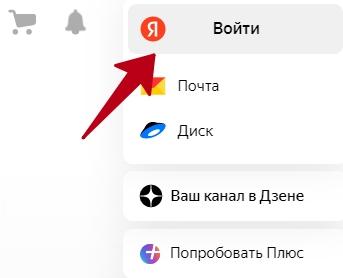
Далее введите логин и пароль и авторизуйте в почтовом сервисе. Если нет Яндекс почты, то создайте её. После авторизации, нажмите «Диск».
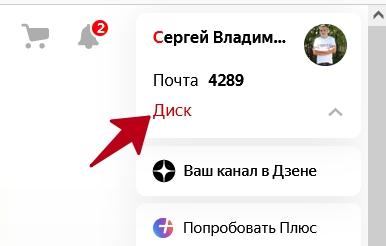
Если не нашли нужную кнопку, откройте сервис в браузере по ссылке – «disk.yandex.ru». В этом сервисе нажмите кнопку «+Создать».
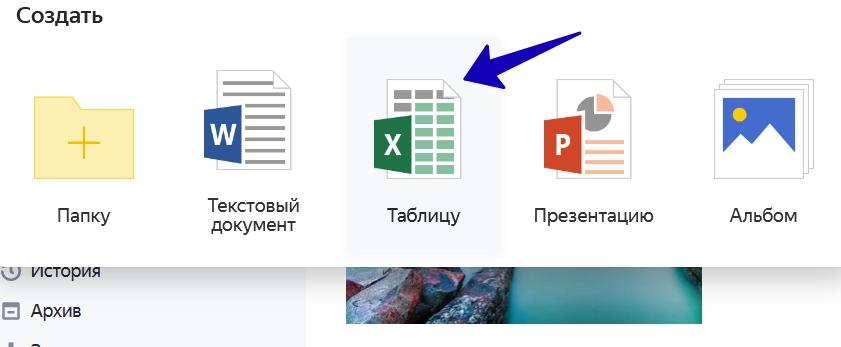
В окне кликните на «Таблицу», после чего напишите её название и далее нажмите «Создать». Сервис предложит выбрать папки для местоположения вашей таблицы, нажмите на любую и кликните «Выбрать». Через несколько секунд вы увидите таблицу в формате xlsx.
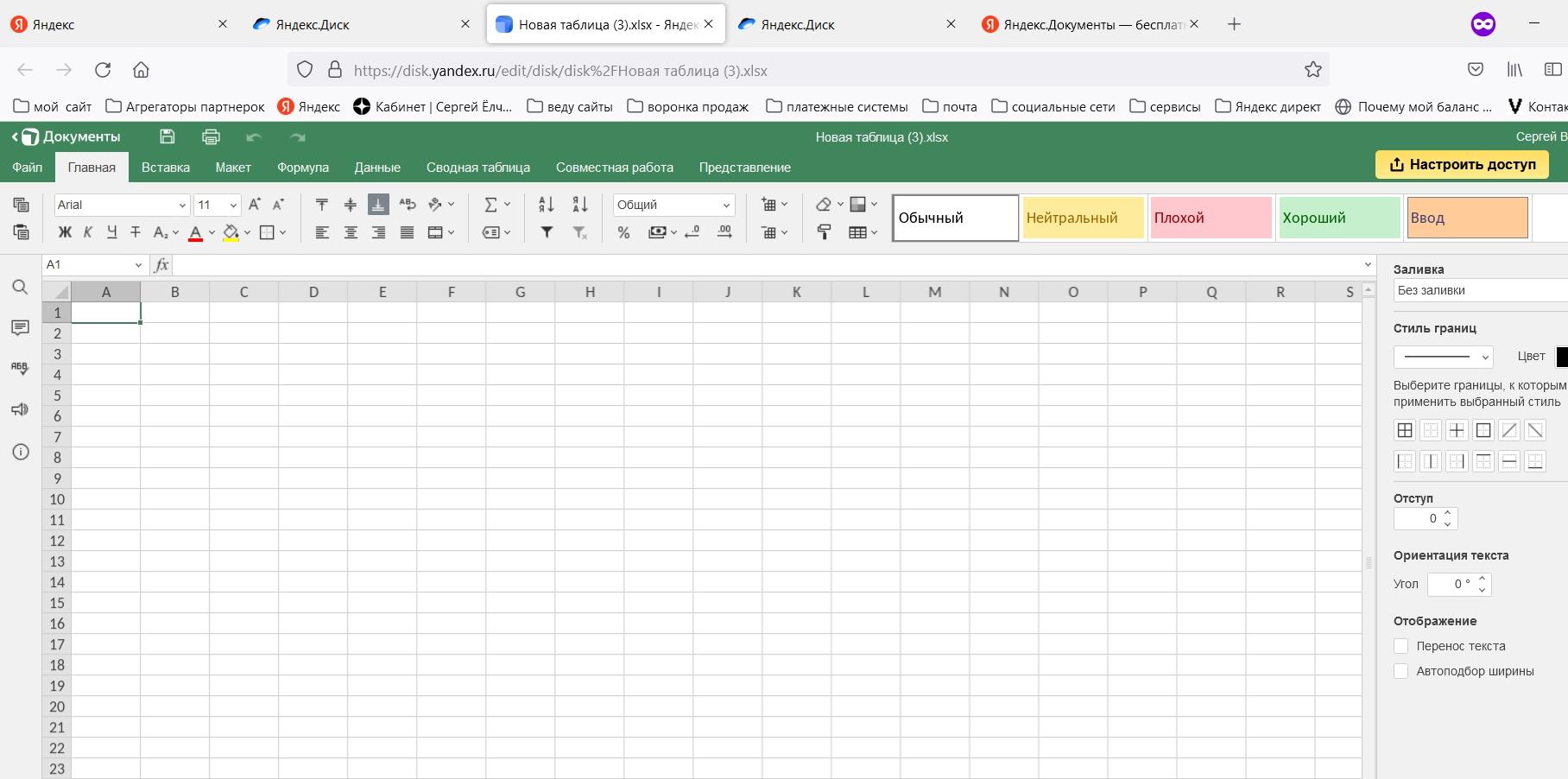
Теперь разберём второй способ. Переходите на сервис «Яндекс Документы». Также жмите «Войти» и авторизуйтесь в Яндексе. В Яндекс документах снова нажимаете «+Создать» и далее «Таблицу». Пишите название и создаёте.
Далее на нескольких примерах рассмотрим работу с онлайн таблицей.
Яндекс таблица – как пользоваться. Создаём ячейки и столбцы
В Яндекс таблице уже есть ячейки и столбцы по умолчанию. Покажем несколько примеров, как их создавать, чтобы был понятен процесс.
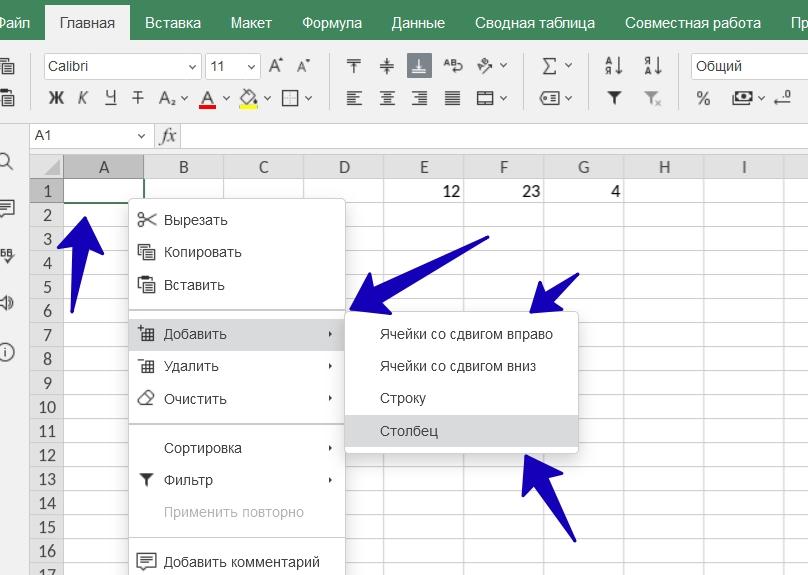
Нажмите правой клавишей компьютерной мыши по ячейке, далее левой «Добавить».

Из выпадающего окна выберите варианты ячеек:
- Ячейки со сдвигом вправо.
- Ячейки со сдвигом вниз.
Выбираем, например, первый вариант и нажимаете по нему. Если таблицу заполнить какими-то данными, то можно увидеть, как ячейка появилась справа. Таких ячеек можно сделать десятки штук.
Чтобы создать столбец, проделываете тот же процесс – нажимаете правой кнопкой мыши, затем «Добавить» и «Столбец». Для начала установите место в таблице, где вы хотите его добавить. После применения функции, вы увидите пустой столбец в онлайн таблице.
Как удалить ячейку и столбец
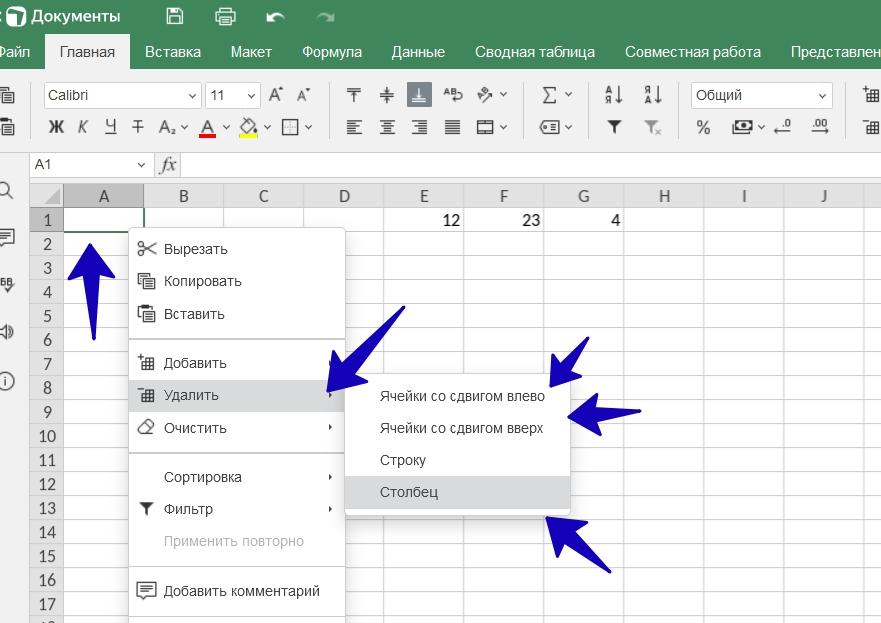
Для этого нажмите по ячейке правой кнопкой мыши и перейдите в раздел «Удалить».
Выбираете в разделах ячейки или столбец. После их нажатия они будут удалены из таблицы навсегда. Если нужно вернуть несохранённое изменение, нажмите на клавиатуре горячие клавиши CTRL+Z.
Как создать строку в Яндекс таблице
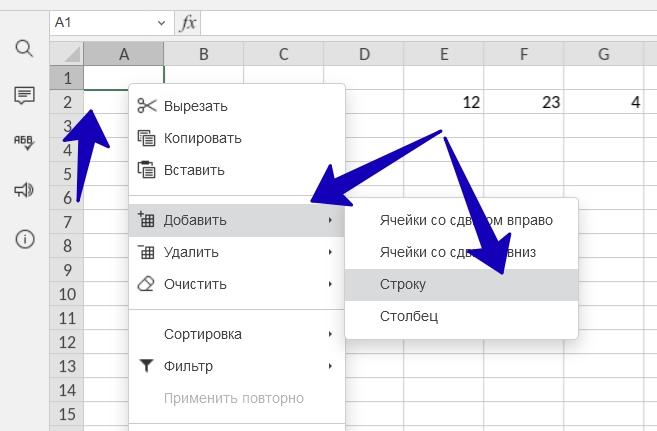
Строка создаётся так же, как ячейки или столбцы. Для этого проделываете процесс выше, только из выпадающего меню выбираете «Строку».
Строка буде вставлена, и вы увидите дополнительные поля в таблице.
Оформляем Яндекс таблицу – добавляем текст, цифры и цвета
К примеру, вам нужно сделать отчёт о вашей доходности на сайтах в Интернете. Необходимо написать названия столбцов и добавить текст с символами. Как это сделать?
Нажмите два раза левой клавишей мыши по полю в столбце. Далее вы увидите курсор в виде вертикальной линии. Напишите текст.
Написанный текст можно оформить. Кликните на «Ж», чтобы выделить его и сделать жирным. Где число 11, можно поменять размеры текста. По умолчанию шрифт стоит Calibri, и вы можете поставить своё значение.
Если нужно добавить цвет к тексту, кликните на значок «A» и установите необходимую палитру. При необходимости, есть возможность залить ячейку. Для этого нажмите на значок «ведра» – цвет фона. Кликните по цвету, и ячейка будет залита фоном.
Также, вы можете добавлять цифры в таблицу. Просто нажмите два раза мышью по ячейке и напишите с клавиатуры какое-нибудь число. После заполнения таблицы изменения сохраняются автоматически.
Яндекс таблица. Как скачать на компьютер
Разработчики Яндекс таблицы предусмотрели возможность скачивания документа на компьютер.
Нажимаете в таблице кнопку «Файл», далее «Скачать как».

В окне выберите формат, например, xlsx – это и есть таблица. После нажатия на формат, ваш документ будет сохранен на устройстве в раздел «Загрузки».
Заключение
Сегодня рассмотрели, как работает Яндекс таблица. Показали на практическом примере, как её открыть и пользоваться. Этим инструментом вы можете пользоваться без установки программы на компьютер. А если хотите отправить ссылку на таблицу, нажимаете «Настроить доступ» и далее «Скопировать ссылку». Здесь можно установить роли, например, просмотр или редактирование. В рубрике «Сервисы и программы» есть ещё полезные ресурсы для работы в Интернете.
Спасибо за внимание!
С вами был, Александр Сонин.
- Как пользоваться сервисом Текст ру
- Что такое Документы онлайн от Яндекса как с ними работать
- Реформатор текста онлайн – чистка текста от мусора
- Фотошоп онлайн на русском без регистрации – обзор работающих сервисов
- Рассылка сообщений Вконтакте – Senler
- АвтоВебОфис сервис: особенности и нюансы использования
- Сервис Мутаген, что это такое и как подбирать ключи для статьи
- Что такое нейросеть простыми языком и как она работает на практике
Как закрепить области в Яндекс таблице
Удобное и быстрое редактирование таблиц — это одна из главных преимуществ Яндекс таблиц. Чтобы сделать работу с таблицами более комфортной, можно закреплять необходимые области, чтобы они всегда оставались на экране.
Для того, чтобы закрепить несколько строк таблицы (начиная со строки 1) в Яндекс таблице, необходимо выделить строку, над которой нужно добавить закрепленную область, и нажать на кнопку «Закрепить области».
Если же нужно закрепить несколько столбцов, необходимо выбрать столбец, слева от которого нужно добавить закрепленную область, и нажать на ту же кнопку «Закрепить области».
Как закрепить области в таблице: подробное объяснение
Закрепление столбцов и строк в таблице — это удобный инструмент, который позволяет не проматывать страницу вниз или вправо при обработке больших объемов данных.
Чтобы закрепить выбранные ячейки в Яндекс таблице, нужно следовать несложным шагам:
- Выберите ячейку, расположенную над строками и справа от столбцов, которые вы хотите закрепить.
- Нажмите на вкладку «Вид».
- Нажмите кнопку «Закрепить области».
- Выберите пункт «Закрепить области».
После этого выбранные ячейки будут закреплены на экране и не будут скрываться при прокручивании таблицы.
Как закрепить несколько строк в Яндекс таблице: дополнительная информация
Один из наиболее частых случаев, когда необходимо закрепить области в таблице, — это закрепление нескольких строк или столбцов. В Яндекс таблице можно закрепить сколько угодно строк или столбцов, если всегда начинать с верхней строки или первого столбца.
Чтобы закрепить несколько строк в таблице, необходимо выделить строку, над которой нужно добавить закрепленную область, и нажать на кнопку «Закрепить области». Таким образом, нужные строки будут закреплены для удобства работы с таблицей.
Как закрепить выделенные столбцы: полезные советы
Если в таблице необходимо закрепить только несколько столбцов, нужно сначала выбрать нужный столбец или строку. Далее, в верхней части экрана нужно нажать на кнопку «Вид» и выбрать опцию «Закрепить».
В появившемся окне нужно указать, сколько строк или столбцов нужно закрепить.
Как закрепить ссылку на ячейку: основные моменты
Когда необходимо скопировать формулу из одной ячейки в другую, ссылки на ячейки меняются в соответствии с логикой формулы. Однако можно зафиксировать ссылку на ячейку, чтобы она не менялась при копировании формулы.
Чтобы зафиксировать ссылку на ячейку в Яндекс таблице, необходимо использовать знак доллара ($). Такие ссылки называются абсолютными. К примеру, при копировании формулы =$A$2+$B$2 из ячейки C2 в ячейку D2 формула не изменится.
Заключение
Закрепление областей, выбранных строк или столбцов позволяет значительно сократить время и повысить эффективность работы с большими объемами данных в Яндекс таблице. Зафиксировать ссылки на ячейки также является полезным инструментом для обработки формул в таблице. Чтобы в полной мере использовать все возможности Яндекс таблицы, рекомендуется изучить все инструменты и функции, которые предоставляет данное приложение.
- Как посмотреть пропуски в мэш
- Как вывести поле комментарий в списке документов
- Как долго могут переносить доставку Озон
- Как вывести деньги со счета Иви на карту
- Как работает раскрывающийся список в гугл формах
- Как написать заявление об отсутствии транспортных средств
В Яндекс таблице есть функция закрепления областей. Чтобы закрепить несколько строк, нужно выделить строку, над которой нужно добавить закрепленную область, и нажать кнопку «Закрепить области». Аналогично, чтобы закрепить несколько столбцов, нужно выбрать столбец, слева от которого нужно добавить закрепленную область, и нажать кнопку «Закрепить области». Закрепление области полезно для того, чтобы одновременно видеть заголовки таблиц, пока прокручиваются данные, которые находятся ниже. Для того чтобы снять закрепление, нужно щелкнуть на правом крае заголовка закрепленной области и нажать на кнопку «Снять закрепление». С помощью функции закрепления областей можно сделать работу с таблицей более удобной и эффективной.
Все права защищены © 2016-2024. Скидки