Как создать стикер на рабочем столе Windows для хранения своих заметок
Если нужно быстро сохранить какую-то информацию, то на помощь придут стикеры или заметки, которые можно закрепить на рабочем столе Windows 7, 8 или 10, тогда нужные записи будут всегда под рукой.
Создание заметки с помощью Sticky Notes
В Windows 7, 8, 10 процесс создания стикеров на рабочем столе не отличается. Встроенная утилита удобна тем, что в ней можно работать как в текстовом редакторе, только с урезанными возможностями. В ней доступны создания списков, изменения размера шрифта и его форматирование (жирный, курсивный, подчеркнутый и т.д.).
Создаём стикеры
Заметки на рабочий стол в операционных системах семейства Windows можно открыть различными способами. Каждый использует метод удобный лично ему.
Windows 7
Способ №1

Открываем меню «Пуск», далее в строке «Найти программы и файлы» пишем запрос «Записки» и открываем их.
На рабочем столе появится небольшой лист (стикер). Это мини-программа для быстрой записи какой-то текстовой информации. Здесь можно сохранять ссылки, создавать заметки, списки домашних дел и покупок. Саму записку можно растянуть до необходимого размера, для этого достаточно захватить курсором мыши правый нижний угол и тянуть его вниз и влево.
Выполнив правый клик мыши на самой записке откроется контекстное меню, здесь доступны кнопки «Вырезать»/«Копировать»/«Вставить»/«Удалить». Добавить ещё одну заметку можно, если кликнуть на иконку плюсика в левом верхнем углу. Также можно задавать различные цвета стикерам. Количество заметок ограничено 50 штуками. Больше их добавить на рабочий стол нельзя.
Способ №2
Альтернативный способ добавления записки на рабочий стол компьютера:
- Открываем меню «Пуск» и переходим во «Все приложения».

- Далее открываем папку «Стандартные».

- Здесь открываем приложение «Записки» и сохраняем стикер на рабочем столе.
NAT в роутере и на сервере – что это такое и где используется
Windows 8 и 8.1
Способ №1
Способ запуска утилиты в «восьмёрке» немного отличается:

- Открываем меню «Пуск».
- Нажимаем на стрелочку вниз.
- В разделе «Аксессуары» ищем программу «Sticky Notes» — запускаем её и работаем.
Способ №2
Также для запуска стикера-напоминания можно использовать поиск:
- Заходим в «Пуск».
- Далее открываем Search (поисковая строка Windows 8).
- Пишем здесь Sticky Notes и открываем программу.
Windows 10
Способ №1
В ранних версиях Windows 10 способ открытия идентичен Windows 8, но в более поздних процедура немного изменилась:

- Открываем «Пуск» — находим в списке установленных и встроенных приложений программу Sticky Notes.
- Для работы с приложением понадобится авторизация в системе Майкрософт. Если используется учетная запись Майкрософт, просто подтвердите авторизацию через этот аккаунт или выберите другой.
Приложение обладает более расширенными возможностями, чем в версиях операционных системах старше.
Способ №2
Также можно использовать поиск:

- Открываем поисковую строку на панели задач и пишем «Sticky Notes».
- Запускаем утилиту — выбираем «Открыть» или «Создать заметку».

Примечание! Если необходимо создать еще один «стикер», то нужно нажать на плюсик в верхнем левом углу.
Редактирование текста

В заметки на рабочем столе можно вставить текст из любого редактора, например, Microsoft Word или Google документы. При копировании из Гугл документов (или другого редактора) форматирование фрагмента теряется — он сохранится просто как текст. Редактирование текста осуществляется с помощью инструментов в нижней панели стикера или с помощью комбинаций горячих клавиш.
Чтобы исправить текстовое содержимое просто кликните по записке и редактируйте нужную информацию.
Оформление стикера

Если создано много записок, то можно просто потеряться среди разных информационных записей. Поэтому цвет оформления можно изменить.
Что такое Recycle.bin и Recycler на компьютере
В Windows 7, чтобы поменять цвет стикера нужно кликнуть на нем правой кнопкой мыши и выбрать желаемый цвет.

В Windows 8 и 10 можно просто нажать на три точки в верхнем правом углу заметки и выбрать цвет. Здесь можно посмотреть список заметок или вообще удалить ее.
Как удалить заметку?

Удалить стикер можно несколькими способами — нажать на урну в верхнем правом углу (в Windows 7, это крестик) или через сочетание клавиш Ctrl + D и подтвердить удаление.
Горячие клавиши
Для быстрого форматирования текста в записках-напоминалках для рабочего стола Windows 7, 8, 10 можно использовать сочетания клавиш. Так можно структурировать информацию, выделить важные элементы текста.
Сочетания клавиш для форматирования текста
Множество функций можно выполнить с помощью сочетаний различных клавиш — их называют горячими клавишами. С ними работать быстрее, плюс, некоторые функции обычным способом в заметках недоступны.
Основные горячие клавиши, которые работают не только в приложении для работы с заметками, но и вообще во всей Windows — «Копировать» (Ctrl+C), «Вырезать» (Ctrl+X), «Вставить» (Ctrl+V).
Но кроме этих часто используемых горячих клавиш, есть ещё огромный список других комбинаций для разнообразных задач:
- для выделения текста используем следующие комбинации «Жирный текст» (Ctrl+B);
- написать текст курсивом поможет комбинация Ctrl+I;
- для выделения всего текста используем Ctrl+A;
- если нужно подчеркнуть текст, поможет сочетание Ctrl+U.
- зачеркнуть текст (создать имитацию ошибки) можно с помощью сочетания клавиш Ctrl+T;
- увеличить или уменьшить размер текста можно с помощью клавиш Ctrl+Shift+> и Ctrl+Shift+
Межстрочные интервалы задаются с помощью следующих сочетаний:
- Ctrl+1 — одинарный межстрочный интервал;
- Ctrl+2 — двойной межстрочный интервал;
- Ctrl+5 — полуторный межстрочный интервал.
Работа со списками:
- Ctrl+Shift+L — нумерованные или маркированные списки.
Как восстановить информацию с жесткого диска? Программы для восстановления данных
- Ctrl+R — выравнивание по правому краю;
- Ctrl+E — выравнивание по центру;
- Ctrl+L — выравнивание по левому краю.
В контекстном меню приложения Sticky Notes также есть функции: «Копировать», «Вырезать», «Вставить», «Повторить действие» и «Отменить действие».
Когда открыто сразу несколько заметок и нужно быстро переключиться на другую, то можно использовать сочетание клавиш Ctrl+Tab.
Если нужно закрыть заметки, но не удалить их — нажимаем сочетание клавиш Alt+F4 или закрываем записки на панели задач. Все закрытые заметки снова откроются при следующем запуске программы Sticky Notes.
Сторонние приложения
Стандартные заметки обладают довольно ограниченным функционалом. Если для работы возможностей стандартного приложения недостаточно, в этом случае помогут сторонние программы для создания заметок на рабочий стол. Например, My To-Do List, To Do Notes, Cool Phonebook и дополнения для гаджетов. Последний вариант самый многофункциональный, так как в нем больше всего вариаций записок и каждому что-то придется по вкусу. Однако в Windows 10 убрали гаджеты и теперь, чтобы их получить нужно скачать утилиту Desktop Gadgets, а затем скачать понравившиеся стикеры.
Как скачать стикеры?
Для загрузки нужного гаджета придерживаемся следующего алгоритма:
- Загружаем понравившийся стикер с сайта.

- Запускаем загруженный файл (если скачался архив, то предварительно разархивируем его).

- В открытом окне нажимаем «Установить».

- На рабочем столе выполняем правый клик мыши и выбираем в списке «Гаджеты».

- Находим установленные стикеры и перетаскиваем их на рабочий стол.


В таких стикерах могут быть разные параметры, но у них есть стандартные настройки гаджетов.
Это удобно, так как эти гаджеты не высвечиваются отдельным окном на панели задач, а просто висят на рабочем столе.
Создание и удаление заметок на рабочем столе Windows
Наверняка хоть раз в жизни, каждого человека преследовала мысль: «Я что-то должен был сделать, но что?». Кто-то для того чтобы не забыть сделать что-либо, по старинке завязывает узелки или рисует на запястье крестик, кто-то пользуются ежедневниками, а кто-то – функционалом «напоминалок» на смартфоне или планшете, благо различных приложений сейчас в избытке. Но далеко не всегда это всё под рукой, особенно у тех, кто проводит огромное количество времени за компьютером. Многие офисные работники уже не один десяток лет пользуются «стикерами» и обвешивают ими мониторы рабочего компьютера, что не всегда эстетично и практично, дабы не забыть отправить отчёт, переделать документы или попросту держать перед глазами какую-либо важную информацию. В попытке систематизировать и облегчить труд данных категорий пользователей компания Microsoft ещё в начале 21 века внедрила в операционную систему Windows приложение/виджет, имитирующее «старые добрые» бумажные стикеры или заметки. Но далеко не все пользователи, особенно в настоящее время, когда у многих постоянно в руках смартфон, знают о том, что данный функционал доступен и сейчас, с красивым и понятным оформлением и интерфейсом, и всё с той же огромной пользой. В настоящей статье речь как раз и пойдёт о том, как на операционной системе Windows 10 создать заметки и поместить их на рабочий стол, как их потом удалить, а также о том, какие существуют сторонние приложения со схожим функционалом.
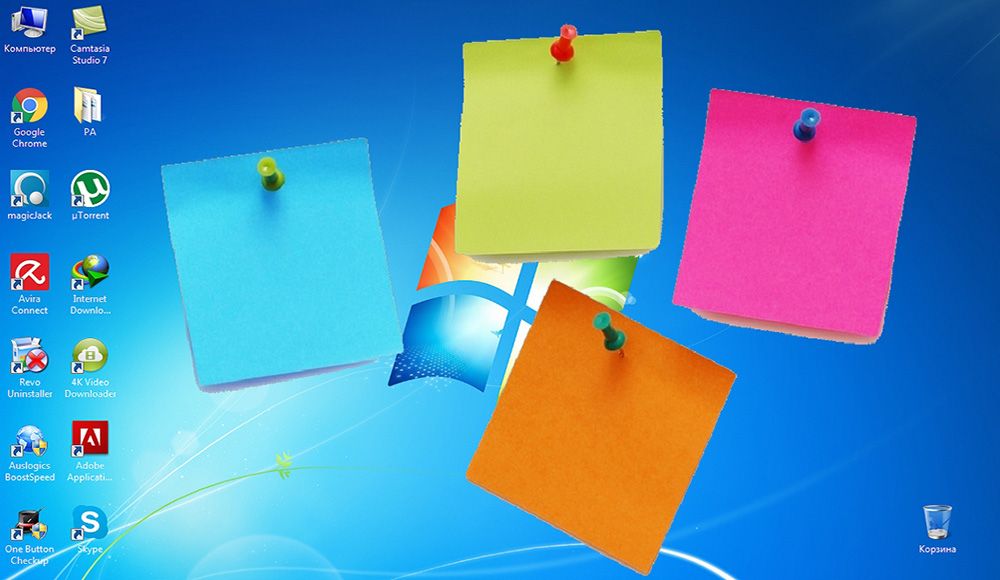
Варианты настройки заметок на рабочем столе Windows.
Штатные средства
В любимой многими операционной системе Windows 7 создание заметок было максимально простым и заключалось лишь в двух действиях – это открыть «Пуск» и кликнуть по значку «Записки», который находился в меню быстрого доступа. Справедливости ради, следует отметить, что и в Windows 10 рассматриваемый функционал ничем не усложнён. Исключение составляет лишь то, что сама по себе данная версия операционной системы стала более «европейской», а это привело к тому, что большинство разделов в меню «Пуск» имеют названия на английском языке. Безусловно, именно это и вызывает трудности у пользователей, так как список разделов, даже только со встроенным программным обеспечением, огромный, и достаточно просто, не зная того, что ищешь, потеряться в этом разнообразии. Итак, переходя к основному вопросу рассматриваемой темы, для создания заметки и помещения её на рабочий стол потребуется сделать следующее:
- кликом мышки или кнопкой «WIN» откройте «Пуск»;
- кликните по первой попавшейся букве для открытия алфавитного указателя;
- в таблице с русским и английским алфавитом выберите букву «S»;
- в открывшемся списке кликните по строке «Sticky Notes», что переводится как «Заметки».
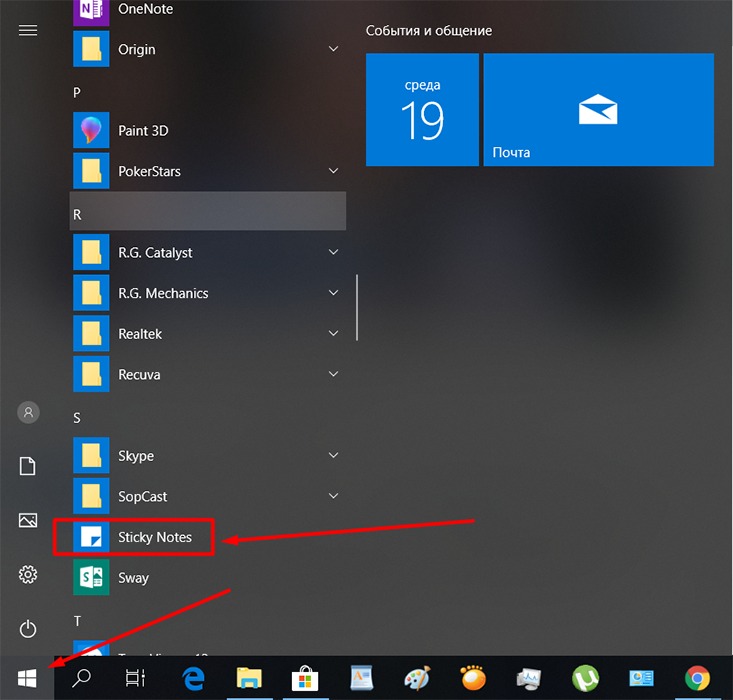
Дальнейшие действия зависят от желания самого пользователя. Функционал «Sticky Notes» несравним с текстовым редактором, но также имеет достаточно неплохой выбор по редактированию и форматированию, а именно:
- Для изменения размера окна достаточно потянуть курсором мышки за правый или левый угол.
- Для создания новой записи следует кликнуть по значку «+» в левом верхнем углу.
- Для изменения фонового цвета требуется нажать на кнопку «…».
- Для удаления записи необходимо кликнуть по соответствующему значку в виде корзины в правом верхнем углу окошка или нажать комбинацию клавиш «Ctrl + D».
- Для изменения формата текста используется клавиатурное сочетание клавиш и выделение части текста. Для применения доступно 7 многим знакомых комбинаций:
- «Ctrl + B» – выделяет жирным выбранный текст;
- «Ctrl + I» – курсив;
- «Ctrl + U» – подчёркивание;
- «Ctrl + T» – перечёркивает выбранный фрагмент текста;
- «CTRL + SHIFT + L» – создаёт маркированный список;
- «CTRL + SHIFT + >» – увеличение используемого шрифта на 1 единицу;
- «CTRL + SHIFT +
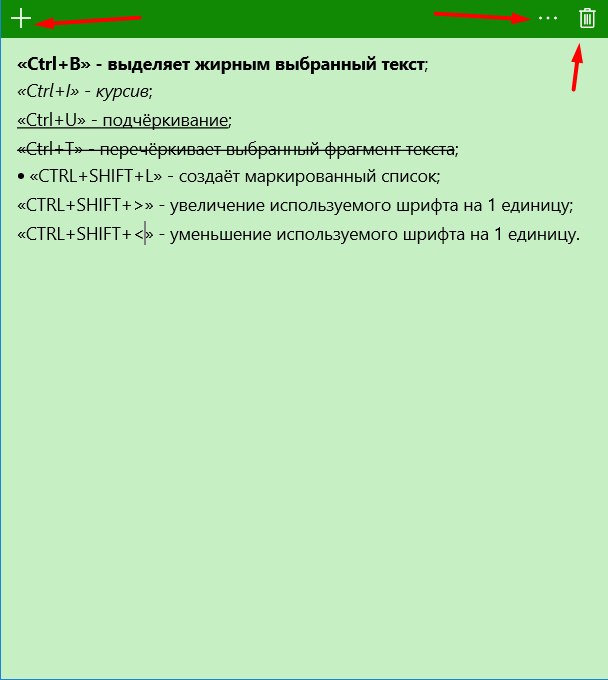
По сути, для нормальной работы с рассматриваемым типом записи ничего другого и не требуется, и данных 8 комбинаций с лихвой хватает для придания записи эстетичного внешнего вида.
Сторонние приложения
Для тех, кого не устраивают приведённые выше возможности штатного инструмента, в магазине Windows Store существует не один десяток схожих по функционалу приложений. И всего предоставленного многообразия следует выделить несколько наиболее интересных и бесплатных приложений, которые, по мнению некоторых пользователей, удовлетворят все, даже довольно экзотические, запросы пользователей: «ColorNote», «Быстрые заметки», «Sticky Notes 8», «Fluent Sticky Notes», «Sticky Notes – Post Virtual Notes on Your Desktop», «Pin Note». Из представленного списка заслуженно выделяется приложение под названием «ColorNote», которое имеет и приятную внешнюю оболочку и достаточно понятный интерфейс и наличествует возможностью регистрации с помощью сервиса Google, что позволяет добиться определённой синхронизации.
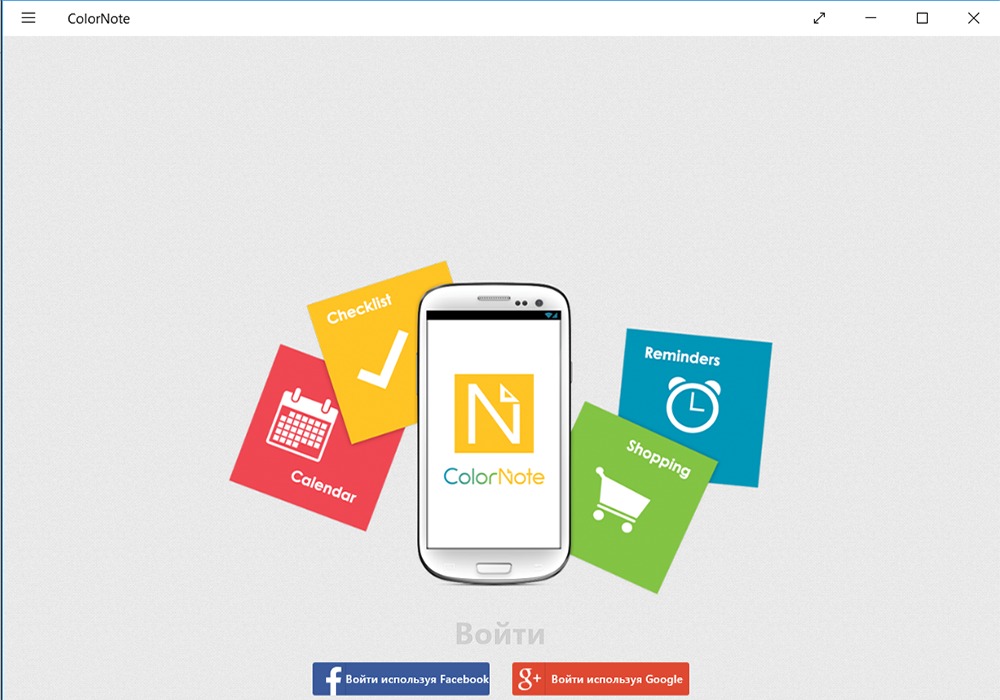
Заключение
В заключение стоит сказать, что остальные приложения, по сути, ничем не отличаются от штатного «Sticky Notes». И даже функционал и внешняя оболочка и в этих, и в любых других схожих приложениях не просто не имеют существенных преимуществ, но и во многом уступают разработке от Microsoft.
Создание записки
Вы можете создать записку различными способами на разных устройствах в соответствии с вашим стилем и ситуацией.
- Открыть записки.
- В списке заметок щелкните значок плюса ( + ) в левом верхнем углу. Или с клавиатуры нажмите клавиши CTRL+N, чтобы начать новую заметку.
- Создайте заметку, выполнив одно из следующих действий:
- Введите заметку Используйте клавиатуру, чтобы ввести заметку.
- Используйте палец На любом устройстве с поддержкой сенсорного ввода набросьте пальцем заметку.
- Рисование с помощью пера Если у вас есть цифровое перо, напишите заметку от руки.
- Если вы используете ручку с компьютером, вы можете настроить одну из его кнопок для создания заметки. Введите «параметры пера» в поле Поиск на панели задач Windows 10. На странице & Windows Ink пера прокрутите вниз до пункта Сочетания клавиш пера, а затем назначьте одну из кнопок пера для Записки.
- Например, для ручки Windows Surface назначьте верхнюю кнопку, чтобы открыть Записки, чтобы при нажатии мысли на нее можно было щелкнуть только перо.
- В настоящее время вы не можете Записки оставаться на вершине других приложений. Но вы можете закрепить Записки на панели задач Windows, чтобы мгновенно просмотреть список заметок или быстро создать новую заметку. Щелкните правой кнопкой мыши значок Записки на панели задач и выберите пункт Закрепить на панели задач.
- В настоящее время нельзя изменить порядок заметок, как они отображаются в списке заметок. Заметки отображаются в списке заметок в порядке от самых новых до самых старых. Последняя измененная заметка всегда отображается в верхней части списка.
Форматирование заметки
- В списке заметок дважды щелкните или коснитесь заметки, чтобы открыть ее.
- Выделите текст, который вы хотите отформатировать.
- В нижней части заметки нажмите кнопку форматирования. Текст можно форматировать полужирным, подчеркиванием, курсивом, подчеркиванием, прочеркивкой или добавлением маркеров.
- Нажмите кнопку форматирования еще раз, чтобы прекратить применение форматирования.
Примечание: В настоящее время нельзя изменить шрифт или размер текста заметки.
Добавление рисунка в заметку
- В списке заметок дважды щелкните или коснитесь заметки, чтобы открыть ее.
- Щелкните или коснитесь значка камеры, чтобы перейти к нужному изображению.
- Выберите рисунок, а затем нажмите кнопку Открыть , чтобы добавить рисунок.
- Чтобы удалить рисунок, откройте заметку и щелкните его правой кнопкой мыши. Нажмите кнопку Удалить изображение.
- Чтобы удалить рисунок, откройте заметку. Щелкните правой кнопкой мыши или дважды коснитесь рисунка, а затем выберите удалить изображение.
Совет: Вы также можете удалить изображение, открыв его. В открытой заметке щелкните значок с многоточием ( . ) в правом верхнем углу, а затем щелкните Удалить изображение.
Вы можете создать и отформатировать новую заметку на iPhone или iPad разными способами.
Создание заметки на iPhone
- Откройте OneNote, а затем в правом нижнем углу коснитесь Записки.
- В нижней части списка заметок коснитесь значка плюса ( + ), чтобы начать новую заметку.
- Создайте заметку, выполнив одно из следующих действий:
- Введите заметку Используйте клавиатуру, чтобы ввести заметку.
- Диктовать заметку На клавиатуре iPhone коснитесь значка микрофона, чтобы диктовать заметку.
- Чтобы сохранить изменения, нажмите кнопку Готово в правом верхнем углу.
- Чтобы закрыть заметку, коснитесь стрелки вниз в левом верхнем углу.
Примечание: В настоящее время нельзя изменить порядок заметок, как они отображаются в списке заметок. Заметки отображаются в списке заметок в порядке от самых новых до самых старых. Последняя измененная заметка всегда отображается в верхней части списка.
Создание заметки на iPad
- Откройте OneNote для iPad, а затем на вкладке Главная коснитесь значка Записки. Для просмотра заметок на всех устройствах может потребоваться войти с помощью той же учетной записи Майкрософт.
- В нижней части списка заметок коснитесь значка плюса ( + ), чтобы начать новую заметку.
- Создайте заметку, выполнив одно из следующих действий:
- Введите заметку Используйте клавиатуру, чтобы ввести заметку.
- Диктовать заметку На клавиатуре iPad коснитесь значка микрофона, чтобы диктовать заметку.
- Чтобы сохранить изменения, нажмите кнопку Готово в правом верхнем углу.
- Чтобы закрыть заметку, коснитесь стрелки вниз в левом верхнем углу.
Примечание: В настоящее время нельзя изменить порядок заметок, как они отображаются в списке заметок. Заметки отображаются в списке заметок в порядке от самых новых до самых старых. Последняя измененная заметка всегда отображается в верхней части списка.
Скопируйте заметку в OneNote для iPad
Вы можете скопировать записку на страницу OneNote. Вы также можете скопировать текст на странице OneNote в заметку.
- Откройте OneNote для iPad, а затем на вкладке Главная коснитесь значка Записки справа. Для просмотра заметок на всех устройствах может потребоваться войти с помощью той же учетной записи Майкрософт.
- Нажмите и удерживайте заметку, чтобы выбрать ее, а затем, продолжая нажимать заметку, выполните одно из следующих действий:
- Чтобы скопировать заметку на текущую страницу, переместите заметку на страницу.
- Чтобы скопировать заметку на другую страницу в том же разделе, перетащите заметку на страницу в списке страниц слева. Удерживайте заметку нажатой во время открытия страницы, а затем перетащите заметку на страницу.
- Чтобы скопировать заметку на другую страницу в другом разделе, перетащите заметку на раздел в списке разделов слева. (Сначала убедитесь, что список разделов открыт.) Удерживайте заметку нажатой, пока откроется раздел, а затем проведите заметку по странице, пока не откроется страница. Сохраняя нажатую заметку, перетащите заметку на страницу.
Совет: Вы также можете скопировать текст на странице OneNote в новую заметку. Нажимайте и удерживайте текст, пока не появится меню выбора. Нажмите Выбрать или Выделить все, а затем в следующем меню выберите Копировать в Записки. Будет создана новая заметка с скопированным текстом.
Форматирование заметки на iPhone
- В списке заметок коснитесь заметки, чтобы открыть ее.
- Выберите текст, который нужно отформатировать.
- В нижней части заметки нажмите кнопку форматирования. Текст можно форматировать полужирным, подчеркиванием, курсивом, подчеркиванием, прочеркивкой или добавлением маркеров.
- Нажмите кнопку форматирования еще раз, чтобы прекратить применение форматирования.
Примечание: В настоящее время нельзя изменить шрифт или размер текста заметки.
Форматирование заметки на iPad
- Откройте OneNote для iPad, а затем на вкладке Главная коснитесь значка Записки. Для просмотра заметок на всех устройствах может потребоваться войти с помощью той же учетной записи Майкрософт.
- В списке заметок коснитесь заметки, чтобы открыть ее.
- Выберите текст, который нужно отформатировать.
- В нижней части заметки нажмите кнопку форматирования. Текст можно форматировать полужирным, подчеркиванием, курсивом, подчеркиванием, прочеркивкой или добавлением маркеров.
- Нажмите кнопку форматирования еще раз, чтобы прекратить применение форматирования.
Примечание: В настоящее время нельзя изменить шрифт или размер текста заметки.
Добавление рисунка в заметку на iPhone
- В списке заметок коснитесь заметки, чтобы открыть ее.
- Коснитесь заметок, где вы хотите добавить рисунок.
- Коснитесь значка камеры и выберите способ добавления изображения:
- В разделе Библиотека. В фотоальбоме перейдите к фотографии, коснитесь ее, чтобы выбрать ее, а затем нажмите кнопку Готово , чтобы изменить ее. Нажмите кнопку Готово еще раз, чтобы добавить ее в заметку.
- Сделать снимок: с помощью приложения камеры сделайте снимок. После создания снимка можно дополнительно изменить его, а затем нажать кнопку Готово , чтобы добавить его в заметку.
- Чтобы удалить рисунок, откройте заметку. Коснитесь рисунка, чтобы открыть его, а затем коснитесь значка корзины, чтобы удалить его.
- Чтобы закрыть заметку, коснитесь стрелки вниз в левом верхнем углу.
Добавление рисунка в заметку на iPad
- Откройте OneNote для iPad, а затем на вкладке Главная коснитесь Записки. Для просмотра заметок на всех устройствах может потребоваться войти с помощью той же учетной записи Майкрософт.
- В списке заметок коснитесь заметки, чтобы открыть ее.
- Коснитесь заметок, где вы хотите добавить рисунок.
- Коснитесь значка камеры и выберите способ добавления изображения:
- В разделе Библиотека. В фотоальбоме перейдите к фотографии, коснитесь ее, чтобы выбрать ее, а затем нажмите кнопку Готово , чтобы изменить ее. Нажмите кнопку Готово еще раз, чтобы добавить ее в заметку.
- Сделать снимок: с помощью приложения камеры сделайте снимок. После создания снимка можно дополнительно изменить его, а затем нажать кнопку Готово , чтобы добавить его в заметку.
- Чтобы удалить рисунок, откройте заметку. Коснитесь рисунка, чтобы открыть его, а затем коснитесь значка корзины, чтобы удалить его.
- Чтобы закрыть заметку, коснитесь стрелки вниз в левом верхнем углу.
Вы можете создавать и форматировать заметки на телефоне Android разными способами.
Создание записки на телефоне с Android
- Откройте OneNote для Android телефоне, а затем на панели инструментов создания новой страницы щелкните меню с тремя точками.
- Щелкните Создать заметку , чтобы начать новую заметку.
- Введите или напишите заметку.
- Чтобы сохранить и закрыть заметку, коснитесь стрелки влево в верхнем левом углу.
Форматирование записки на телефоне с Android
- В списке заметок коснитесь заметки, чтобы открыть ее.
- Выделите текст, который вы хотите отформатировать.
- В нижней части заметки нажмите кнопку форматирования. Текст можно форматировать полужирным, подчеркиванием, курсивом, подчеркиванием, прочеркивкой или добавлением маркеров.
Примечание: В настоящее время нельзя изменить шрифт или размер текста заметки.
Добавление рисунка в заметку
- В списке заметок коснитесь заметки, чтобы открыть ее.
- Коснитесь значка камеры и выполните одно из следующих действий.
- Сделать снимок: нажмите кнопку камеры, чтобы сделать снимок. После создания снимка можно дополнительно изменить его. Коснитесь флажка внизу, чтобы добавить рисунок в заметку.
- Добавление рисунка из фотоальбома. Рядом с кнопкой камеры коснитесь кнопки фотоальбома. Перейдите к фотографии, коснитесь ее, чтобы открыть ее для дальнейшего изменения. Коснитесь флажка внизу, чтобы добавить рисунок в заметку.
- Чтобы удалить фотографию, откройте заметку. Нажимайте и удерживайте рисунок, пока не появится контекстное меню. Нажмите Удалить изображение.
- Чтобы сохранить и закрыть заметку, коснитесь стрелки влево в верхнем левом углу.
Использование Записки
Эта статья предназначена для людей с нарушениями зрения или когнитивных функций, использующих программы чтения с экрана, такие как WindowsЭкранный диктор, JAWS или NVDA, с продуктами Microsoft 365. Эта статья входит в набор содержимого поддержки средства чтения с экрана Microsoft 365, где содержатся дополнительные сведения о специальных возможностях в наших приложениях. Чтобы получить справку общего характера, посетите службу поддержки Майкрософт.
С помощью Записки клавиатуры и экранный диктор ( встроенного в Windows чтения с экрана) можно быстро выполнять все основные задачи, такие как создание и удаление записки, использование списков заметок и перемещение между записками.
- Сочетания клавиш можно найти в этой Записки.
- В этой статье предполагается, что вы используете экранный диктор — средство чтения с экрана, встроенное в Windows. Дополнительные сведения об использовании экранного диктора см. в статье Полное руководство по использованию экранного диктора.
- В этой статье предполагается, что вы используете данное приложение на компьютере. На телефоне или планшете с Windows некоторые команды навигации и жесты могут отличаться.
В этом разделе
- Открыть Записки
- Создание записки
- Переход между записками
- Использование списка заметок
- Поиск записок
- Форматирование записки
- Удаление записки
- Войди, чтобы синхронизировать записки на разных устройствах
- Выход Записки
Открыть Записки
Записки остаются на экране даже после перезапуска компьютера.
- Нажмите клавишу Windows, введите записки и нажмите клавишу ВВОД. Записки откроется. Если заметок нет, они будут созданы для вас.
- Введите текст в записке.
Создание записки
У вас может быть несколько записок.
- Откройте Записки и нажмите CTRL+N. Будет создана новая записка.
- Введите текст в записке.
Переход между записками
Вы можете перемещаться между несколькими записками.
- Чтобы перейти к следующей записке, нажмите CTRL+TAB. Если список заметок активен, он включается в цикл при переходе от одной заметки к другой.
- Чтобы перейти к предыдущей записке, нажмите CTRL+SHIFT+TAB.
Использование списка заметок
В списке заметок можно скрыть заметки с экрана, не удаляя их. Вы также можете искать заметки в списке, закрывая или открывая их.
- Чтобы открыть список заметок, сделайте следующее:
- В меню Записки панели задач выберите пункт Все заметки и нажмите ввод.
- На записке нажмите CTRL+H.
Поиск записок
- В списке заметок нажмите CTRL+F, чтобы переместить фокус на поле Поиск. Вы услышите: «Начните вводить текст и нажмите ввод, чтобы найти».
- Введите поисковый запрос и нажмите ввод, чтобы переместить фокус на список заметок. Список заметок автоматически фильтруется в зависимости от условия поиска.
- Для перемещения по списку заметок нажимая клавишу СТРЕЛКА ВВЕРХ или СТРЕЛКА ВНИЗ, пока не услышите нужное значение, а затем нажмите клавишу ВВОД, чтобы переместить фокус на него. Если заметка закрыта, она также откроется.
- Чтобы остановить фильтрацию списка заметок, нажмите CTRL+F, чтобы вернуться к полю Поиск и удалить условия поиска.
Форматирование записки
Чтобы отформатирование текста записки, сделайте следующее:
- Используйте сочетания клавиш.
- Нажмите CTRL+B, чтобы сделать текст полужирным.
- Нажмите CTRL+I, чтобы нажать кнопку «Ctrl+I».
- Нажмите CTRL+, чтобы подчеркнуть текст.
- Нажмите CTRL+T, чтобы затерять текст.
- Нажмите CTRL+SHIFT+L, чтобы переключить маркеры для текущей строки.
Закрыть записку
При закрытии заметки она скрывается с рабочего стола, но не удаляется. Закрытые заметки можно снова открыть из списка заметок. Чтобы закрыть заметку, нажмите CTRL+W.
Удаление записки
Вы можете удалить записку из списка заметок, нажав кнопку Удалить. Чтобы удалить открытую заметку:
- В открытой заметке нажмите CTRL+D. Вы услышите: «Удалить, кнопка».
- Нажмите клавишу ВВОД. Записка будет удалена. Фокус перемещается к следующей записке.
Войди, чтобы синхронизировать записки на разных устройствах
- В списке заметок нажимая клавишу TAB, пока не услышите слово «Параметры», а затем нажмите клавишу ВВОД.
- Если вы вышли из нее, вы услышите: «Вход, чтобы синхронизировать заметки с облаком». Нажмите клавишу ВВОД, чтобы войти.
- Выберите учетные данные для входа, нажимая клавишу СТРЕЛКА ВНИЗ, пока не услышите нужный, а затем нажмите клавишу ВВОД. Чтобы войти с помощью выбранной учетной записи, нажимая клавишу TAB, пока не услышите слово «Продолжить», а затем нажмите клавишу ВВОД. При входе с помощью учетной записи, которая в настоящее время не находится на устройстве, или при добавлении новой учетной записи вам будет предложено ввести дополнительные сведения, такие как адрес электронной почты или пароль.
Выход Записки
Чтобы открытые записки не появлялись на экране после перезапуска компьютера, закройте Записки.
- В Записки нажмите ALT+F4.
См. также
Техническая поддержка пользователей с ограниченными возможностями
Корпорация Майкрософт стремится к тому, чтобы все наши клиенты получали наилучшие продукты и обслуживание. Если у вас ограниченные возможности или вас интересуют вопросы, связанные со специальными возможностями, обратитесь в службу Microsoft Disability Answer Desk для получения технической поддержки. Специалисты Microsoft Disability Answer Desk знакомы со многими популярными специальными возможностями и могут оказывать поддержку на английском, испанском, французском языках, а также на американском жестовом языке. Перейдите на сайт Microsoft Disability Answer Desk, чтобы узнать контактные сведения для вашего региона.
Если вы представитель государственного учреждения или коммерческой организации, обратитесь в службу Disability Answer Desk для предприятий.