Чат в Одноклассниках: как пользоваться?
Чат «Одноклассники» – классный и удобный инструмент для общения, который не оставит равнодушным никого из пользователей. Мы дадим определение этой опции, рассмотрим варианты создания и настроек, удаления и скрытия переписки. Читайте наш обзор, чтобы узнать больше о возможностях общения.
Что это такое — описание
Начинаем с определения, что такое чат в Одноклассниках в сообщениях . Чат — это удобная платформа для создания интерактивного диалога:
- Вы можете добавлять одного или нескольких пользователей;
- Можно отправлять текстовые сообщения;
- Можно добавлять файлы различного типа и делиться ими с друзьями.
Использовать возможность можно на компьютере через браузер или в мобильной версии, открыв приложение. Переходим к следующему вопросу – как создать и как прочитать чат в Одноклассниках.
Создание чата
На компьютере
Сначала детально обсудим, как создать чат в Одноклассниках на компьютере:
- Пройдите авторизацию в аккаунте;
- Кликните на иконку «Сообщения» на верхней панели;
- Слева нажмите на значок карандаша – он расположен рядом с поисковой строчкой;

- Справа появится перечень контактов – вы можете выбрать одного или нескольких пользователей;

- После окончания выбора жмите на иконку «Создать», которая появится внизу страницы;
- Приступайте к переписке – введите текст в поле, расположенное в нижней части экрана.
Чтобы прочитать полученные сообщения, просто откройте диалог, который будет отмечен оповещением.
На телефоне
Теперь создаем переписку на телефоне:
- Откройте мобильное приложение;
- Нажмите на значок «Сообщения» на нижней панели;
- Кликни на кнопку создания нового сообщения, она находится в правом углу;
- Выберите пользователя из перечня друзей;
- Хотите добавить нескольких? Отметьте их галочками;
- Жмите на иконку «Перейти в диалог» .


Кратко пробежимся по основным настройкам?
Настройки беседы
Вы можете управлять некоторыми функциями беседы и регулировать определенные параметры. Чтобы открыть настройки, нужно сделать следующее:
- Откройте перечень бесед;
- Нажмите на нужный вариант и откройте панель справа;
- Кликните на значок информации;
- Здесь можно очистить чат в Одноклассниках;
- Изменить иконку-аватар;
- Поставить режим «Не беспокоить»;
- Выйти из переписки или удалить оттуда других участников;
- Если вы нажмете на имя беседы, сможете изменить название.

Как выйти из чата в Одноклассниках, рассказали – поговорим о том, как удалить беседу полностью.
Удаление
Больше не хотите переписываться? Стерли всех участников или хотите просто закрыть диалог и не видеть его?
- Зажмите диалог пальцем;
- Дождитесь появления оповещения об удалении;
- Кликните на кнопку «Удалить» и подтвердите действие.

- Найдите переписку в общем списке;
- На правой панели найдите значок информации;
- Выберите пункт «Удалить» и повторите нажатием соответствующей кнопки.

А теперь ловите информацию о секретной опции!
Скрытая беседа
Напоследок отметим, что значит скрыть чат в Одноклассниках и поговорим, как это можно сделать.
- Эта опция позволяет спрятать беседу от посторонних глаз;
- Переписка не будет отображаться в общем списке;
- Чат будет открываться только при получении входящего сообщения;
- Сразу после ответа на входящее, он будет скрываться вновь.
Воспользоваться этой возможностью можно следующим образом:
- Откройте перечень бесед;
- Найдите нужный вариант;
- На открывшейся справа панели кликните по иконке «і» ;
- Выберите вариант «Скрыть» и подтвердите действие нажатием соответствующей иконке.

А можно ли восстановить чат в Одноклассниках? К сожалению, сделать самостоятельно не получится – придется обращаться к службе поддержке пользователей.
Что такое чат в сообщениях?
- ← Как пополнить счет
- Одноклассники обновили дизайн для приложения на iOS →
Переписка в Одноклассниках – удаление и скрытие чатов и сообщений
Удалить переписку в «Одноклассниках» нетрудно, но у многих пользователей эта процедура занимает много времени. Дело в том, что интерфейс социальной сети отличается от остальных, поэтому интуитивно в функционале сориентироваться сложно. Существует несколько вариантов удаления сообщений в Одноклассниках — можно стереть переписку полностью либо же удалить отдельные сообщения.
Как удалить переписку
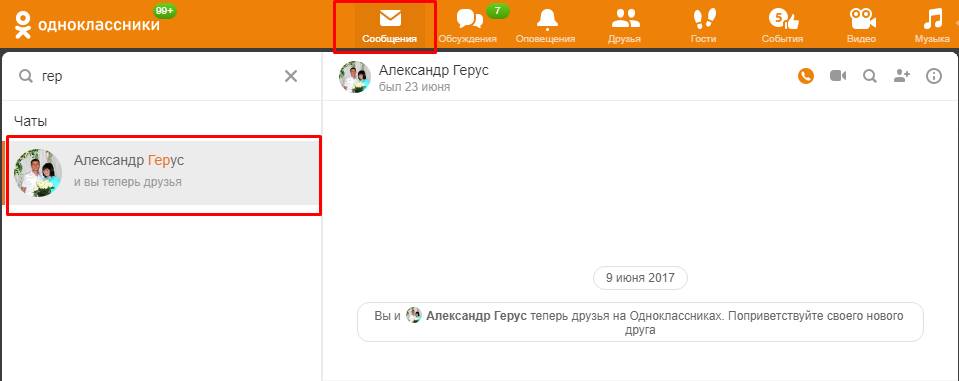
Изначально необходимо зайти в свой профиль в социальной сети, то есть авторизоваться. На главной странице в своем аккаунте пользователи увидят иконку, нажав на которую можно перейти к чатам. Там высветятся все диалоги, необходимо перейти к тому, который надо стереть.

В диалоге есть окно с настройками, следует перейти к ним и удалить чат с сообщениями. После, действие следует подтвердить либо же отменить его. Система предупреждает пользователей, что переписку восстановить невозможно. То есть в этом случае получится сразу удалить все сообщения чата в Одноклассниках.
Удалить одно сообщение
Если нужно удалить несколько сообщений, то лучше стирать их выборочно. Для этого необходимо навести курсор на текст, рядом будет кнопка «ответить» и «удалить». Надо нажать на крестик и подтвердить действие. В этом случае сообщение также восстановить не получится.
Удаление всех чатов
Пользователи, желающие стереть все чаты, должны заходить в каждый из них по отдельности. В социальной сети не предусмотрено функции полной очистки переписки. Придется кликать на настройки в беседе и нажимать крестики. Также можно создать новый аккаунт, если чатов очень много и текущий аккаунт не очень важен.
Скрыть чат
В «Одноклассниках» есть уникальная функция — скрытые чаты. Пользователи могут убирать переписку из общего списка, но сохранять информацию в них. Это полезно, если переписка маячит перед глазами и мешает общению, либо чатов слишком много.
Что делать, если в одноклассниках не открываются фото
Беседа появится в общем чате, если собеседник напишет сообщение, отправит вложение, ссылку. Потом ее можно перенести обратно.
Действия аналогичны удалению:

- Необходимо перейти к выбранному диалогу с человеком.
- Далее следует нажать на значок с настройками.
- Там есть кнопка «скрыть» — её и нужно нажать.
Три простых действия и беседа исчезает с глаз, но не удаляется. Это полезная функция для тех людей, кто позволяет заходить в свой профиль кому-то еще. Личная информация останется закрытой, при этом нет потребности в удалении истории сообщений.
Удаление через мобильное приложение
С телефона пользователи могут пользоваться теми же функциями, что предоставляет основная версия социальной сети. Удалить сообщения через мобильное приложение возможно, если зайти в диалог, нажать на значок корзины.
С Айфона получится очистить все проведя пальцем влево — для этого надо зайти не в саму переписку, а в общий перечень. Либо же выборочно отмечать и стирать каждый элемент по отдельности.
Преимущество мобильной версии в том, что пользователи способны оперативно стирать собственные письма — и не только у себя, а у всех. Но сделать это получится только сразу после отправки, если текст еще не прочитан. Надо удерживать пальцем нужный текст, потом удалить его, поставив или убрав галочку:

- оставить — написанное сотрётся у всех;
- не оставлять — удалится только у автора.
Редактирование сообщений
Если в удалении нет необходимости, а нужно внести всего несколько правок в текст — легче воспользоваться функцией редактирования. В уже сохраненный набор символов пользователи смогут добавить новую информацию, скорректировав его.

Около времени отправки есть значок карандаша, на него следует кликнуть. Появится окно, в котором можно что-то дописать или убрать ненужное. После этого обязательно сохранить результат. Собеседник увидит уже исправленную версию.
Способы восстановления удаленной переписки в Одноклассниках
Удалить переписку у собеседника
Стереть собственные сообщения возможно, только если они отправлены только что. Старые переписки очистить невозможно, если нет доступа в чужой аккаунт.

Чтобы стереть недавнее, необходимо нажать значок рядом с ненужным текстом, поставить галочку и подтвердить действие. Через мгновение текст пропадет у обоих пользователей.
К функционалу данной социальной сети привыкнуть не так сложно, как может показаться изначально. На других сайтах интерфейс более понятен, в «Одноклассниках» же есть кое-какие индивидуальные нюансы, не очевидные некоторым людям.
Как выйти из чата в Одноклассниках?
Любая социальная сеть важна людям в первую очередь из-за общения.
Одноклассники – не исключение из общего правила. Люди регистрируются в соцсети, чтобы найти единомышленников, поговорить с интересными персонами, высказать свою точку зрения по какому-либо вопросу и т.д.
Человек – социальное существо, и ему необходимо взаимодействие с другими людьми. Средством общения людей друг с другом выступают чаты.
Что такое чат в Одноклассниках?
Одним из встроенных инструментов соцсети ОК является чат . Это удобный метод общения, в котором можно вести диалог с каким-то одним человеком или с группой людей.
Он даёт возможность обмениваться как текстовыми сообщениями, так и фото, музыкой, видео. Также можно сделать голосовой вызов и видеозвонками .
Пользоваться им можно с помощью компьютера через браузер и с помощью мобильного, открыв приложение ОК. Рассмотрим подробнее, как создать чат в Одноклассниках.
Каким образом можно создать беседу?
Чат в Одноклассниках можно создать и настроить как с компьютера, так и с мобильного телефона. Это не тяжело сделать. Потребуется всего несколько минут.
Как создать чат на компьютере
- открываем свой профиль в Одноклассниках;
- нажимаем на значок письма вверху страницы;
- кликаем вверху на значок « + » и выбираем « Создать чат »;
- в открывшейся вкладке нажимаем символический рисунок картинки со знаком « + »;
- находим с компьютера или из личных фотографий в ОК рисунок, который будет Вашей иконкой в чате;
- кликаем на текст « Название чата » и вписываем желаемое название;
- в строке « Поиск » по друзьям пишем имя друга, после чего левой кнопкой мыши подтверждаем выбор;
- нажимаем на оранжевую кнопку « Создать чат »;
- кликаем мышью на знак « i » в меню сверху для добавления фона чата;
- с помощью верхнего меню можно начать звонок, видеозвонок и добавить новых участников;
- с помощью знака скрепки снизу можно добавить в чат Одноклассников фото, музыку, видео, контакты или сделать видеосообщение.
С помощью смартфона

- открываем приложение ОК на мобильном;
- находим значок в виде письма внизу страницы и выбираем его;
- нажимаем снизу на оранжевый значок « + »;
- отмечаем друзей, которые будут в чате;
- внизу страницы находим « Создать пустой чат »;
- в открывшемся окне вводим название чата и сохраняем его;
- нажатие на кружок справа от названия чата откроет меню, с помощью которого можно настроить иконку, фон чата, добавить участников, произвести видео или аудиозвонок;
- выбрав знак скрепки снизу, можно добавить музыку, изображения, видео, контакты;
Как прочитать чат в ОК?
Для того чтобы прочитать сообщение в чатах, оставленные другими пользователями, необходимо произвести несколько простых действий. Сделать это можно как с компьютера, так и со смартфона.

- кликаем по символу письма слева, на котором будет отображено количество сообщений;
- чаты, где были сообщения, будут вверху и выделены жирным.
После прочтения сообщений выделение снимается .
Что делать, если сообщения из чатов мешают?
Бывает, что обсуждение в чатах происходит очень бурно, и сообщения о новых комментариях в чате доставляет неудобство. Исправить такую ситуацию можно тремя способами:
- удалить чат;
- отключить уведомления;
- выйти из чата.
Сделать это возможно как с телефона, так и с компьютера. Отключить уведомления разрешается как на какой-то период времени, так и до момента, когда Вы сами захотите их включить.
Каким образом отключить уведомления или удалить чат с компьютера

- заходим в профиль и нажимаем на знак письма вверху экрана;
- кликаем на нужный чат справа;
- находим вверху экрана значок « i » и нажимаем его.
Для удаления чата выполняем:

- в появившемся меню выбираем « Удалить чат »;
- подтверждаем удаление.
Для отключения уведомлений выполняем:
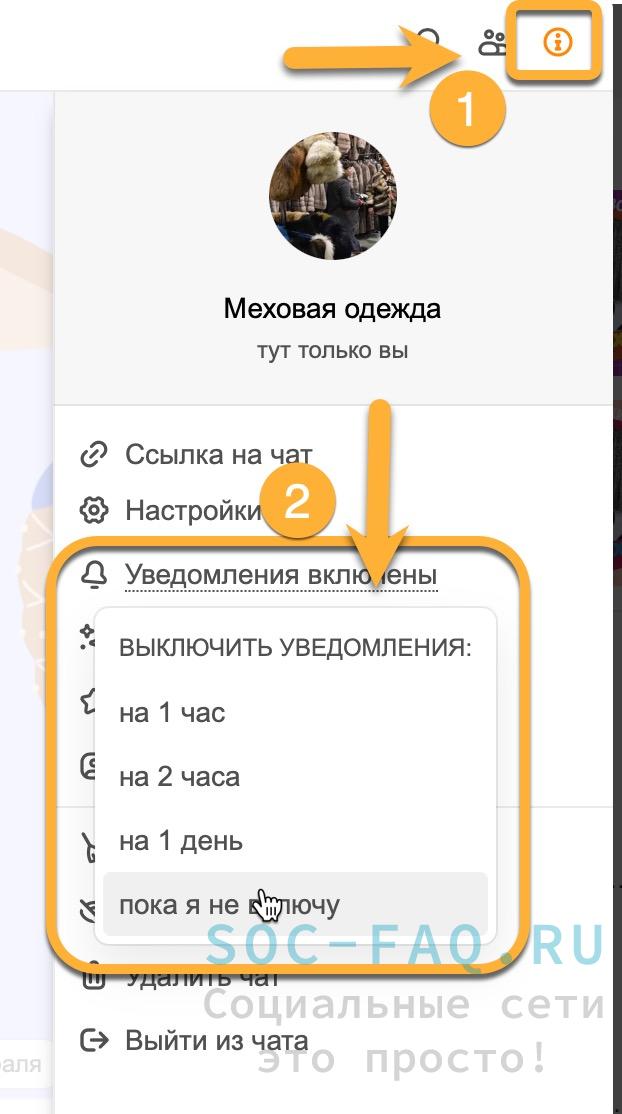
- в появившемся меню находим « Уведомления включены »;
- выбираем срок отключения уведомлений.
Для выхода из чата кликаем кнопку » Выйти из чата «.

Через мобильное приложение

- заходим в приложение ОК;
- нажимаем на знак письма внизу экрана;
- находим нужную вкладку и заходим в неё;
- выбираем иконку чата.
Для отключения уведомлений выполняем:
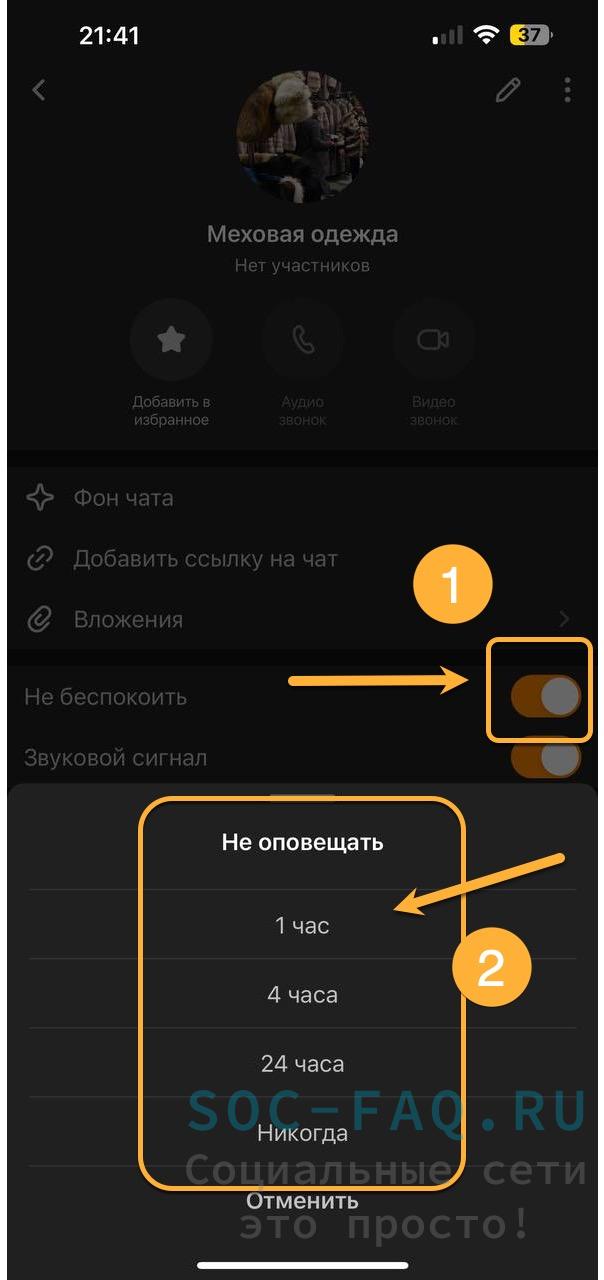
- сдвигаем роллер напротив текста « Уведомления вкл. » или » Не беспокоить » вправо;
- выбираем период отключения уведомлений.
Для удаления чата выполняем:

- нажимаем на символ » ≡ » вверху экрана;
- выбираем в меню « Удалить чат »;
- подтверждаем, нажав « Удалить ».
Для выхода из чата выполняем:

- находим на символ » ≡ » вверху экрана и нажимаем на него;
- выбираем в меню « Выйти из чата »;
- подтверждаем, нажав « Выйти ».
Нужно помнить, что удаленные чаты в Одноклассниках восстановлению не подлежат . Попробовать вернуть данные можно только с помощью техподдержки соцсети (см. как написать в техподдержку Одноклассников).
Что такое скрытая беседа и как ее включить?
Бывает, пользователю ОК необходимо, чтобы какой-либо чат никто не мог видеть. Удалять переписку не хочется, а информация может носить конфиденциальный характер. В этом случае можно применить функцию скрытия чата.
Воспользовавшись ей, пользователь получит то, что:
- в общем списке информация не будет показываться;
- переписка открывается только при входящих сообщениях;
- после ответа всё скрывается опять.
Для того чтобы подключить эту функцию, необходимо предпринять несколько простых шагов. Сделать это можно как с компьютера, так и с телефона.
Как скрыть чат с компьютера

- заходим в профиль ОК и переходим во вкладку » Сообщения «;
- находим нужную вкладку;
- выбираем « i » справа вверху;
- нажимаем « Скрыть чат ».
Через телефон

- открываем приложение ОК и переходим в раздел » Сообщения «;
- находим нужную переписку и выбираем главную иконку;
- нажимаем вверху справа на символ » ≡ «;
- находим текст « Скрыть чат »;
- подтверждаем скрытие.
Как удалить сообщения в Одноклассниках?
Диалог это удобный способ общения, который приводит к компромиссу. В одноклассниках мы тоже можем общаться и для этого есть такая опция, она называется » Сообщения «. Бывает так, что вы написали письмо, и передумали его отправлять или захотели кое что отредактировать, в » ОК » есть такая функция.
В этой статье мы узнаем, как это делается на ПК и в приложение на гаджете.
На компьютере
Как удалять мессенджеры:
В верхней шапке вашего профиля находится значок » Письмо «. Нажмите на него, в левом блоке откроется список диалогов, выберите тот, который вы хотите почистить.

В ОК есть два способа удаления диалога: Первый, очистить сообщения только у себя, например если в вашей переписке есть то, что нужно удалить, вы можете воспользоваться такой опцией. Выбираете ненужное сообщение, наводите на него курсор мыши, рядом всплывает меню, из него выберете » Удалить «. Затем открывается окно, нажимаете » Удалить «.

Второй способ, это удаление у обоих, т.е у вас и у вашего собеседника. Вам нужно сделать те же манипуляции, что и при удалении у себя, единственное, когда всплывёт окно, вас спросят » Удалить у всех «, вы ставите галочку, соглашаясь с этим, и только потом подтверждаете своё действие, оранжевой кнопкой » Удалить «. Заметим, что эта функция доступна вам в течение 60 минут, после отправления, позднее удаление у собеседника невозможно.

Ещё можно удалить, не входя в меню. Войдите в переписку с пользователем, слева от сообщений есть точки, нажмите на них напротив тех сообщений, которые вы хотите » ликвидировать «, их может быть бесконечное количество. Над чатом под фото вашего собеседника появятся 2 кнопки, одна из которых » Корзинка «, нажмите на неё и подтвердите удаление.

Как отредактировать сообщение
Если вы в переписке сделали ошибку или написали неправильную информацию, то без труда можете откорректировать сообщение, только если после отправки прошло не более 60 минут. Иначе редактирование станет недоступным.
Как же это делается, рассмотрим пошагово:

- Зайдите в переписку к собеседнику
- Наведите курсором на сообщение, которое хотите отредактировать
- Нажмите на троеточие
- Всплывут настройки, выберете подпункт редактировать
Теперь можете исправить ваш » косяк «. Когда закончите, отправьте это сообщение, нажав на стрелочку в правом углу. При этом вашему собеседнику будет видно, что вы исправили смс, у него станет виден » Карандашик » в этой строчке диалога.

Удалить весь чат
Быстрый способ удалить всю переписку с человеком, это, зайти в чат с собеседником, в верхней шапке нажмите на аватарку друга, или в той же строке находится значок » i «, им тоже можно пользоваться. Справа откроется окошко с меню, где вы должны выбрать функцию » Удалить чат «. При этом переписка удалится только у вас, безвозвратно, у собеседника она останется. В случае чего оппонент вам может скинуть весь диалог.

Как очистить переписку
Очистить переписку, можно не удаляя собеседника из списка чатов. Заходим в меню, как указано на картинке ниже, Выбираем опцию » Очистить историю «.

Вас перекидывает в окно, где вам предлагают » Очистить «, соглашайтесь, Очистка так же может проводиться и в » Избранных » сообщениях.

Скрытая переписка
Если вам нужно от кого-то скрыть переписку, например от вашей второй половинки, то зайдите в чат с этим человеком, откройте меню, как показано на фото ниже, выберите пункт » Скрыть чат «.

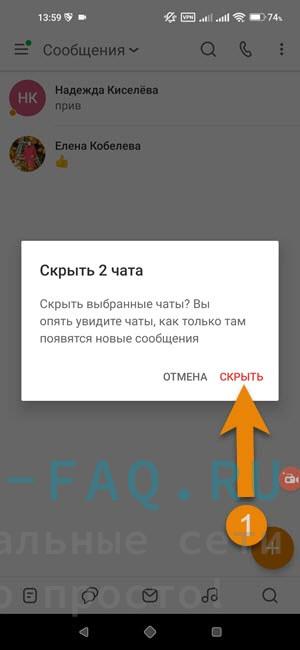
Далее соглашайтесь, нажимая кнопку » Скрыть «. Переписка скрыта, ровно до того момента, пока собеседник вам не напишет.

Удаление переписки на гаджете
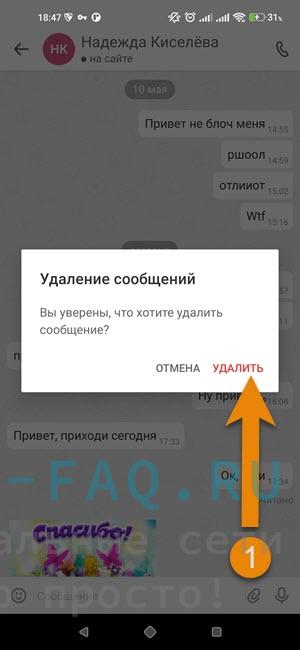
Если в мобильном приложении, вам понадобилось удалить отдельные сообщения, будь они ваши или вашего собеседника, то войдите в чат с этим человеком. Нажмите и удерживайте нужное вам сообщение, пока строчка не потемнеет, а сверху всплывут значки, один из которых » Корзинка «. Можно отметить несколько. После чего нажмите на » Корзинку «.
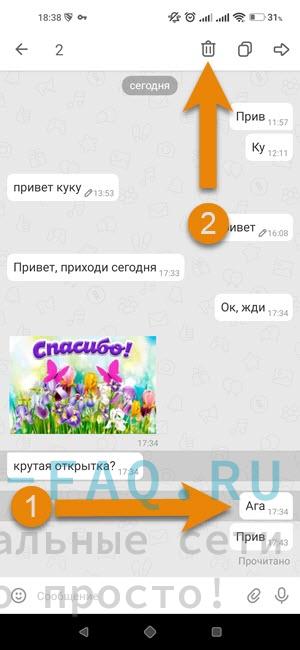
Вам предложат удалить сообщения, соглашайтесь.
Удалить у друга через смартфон
Так же как и на ПК, можно удалить ваше сообщение у собеседника, только если после отправки прошло не больше 60 минут. Заходим в переписку с другом, выделяем ваши сообщения, которые хотите ликвидировать, нажимаем на » Корзинку «.
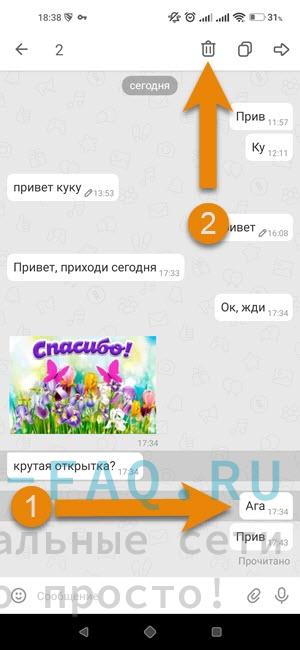
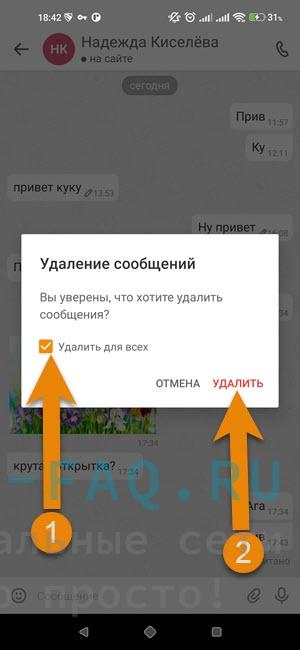
Затем во всплывшем окне ставим галочку напротив » Удалить для всех «, далее кнопку » Удалить «.
Видео инструкция по удалению сообщений
Удаление чата с собеседником
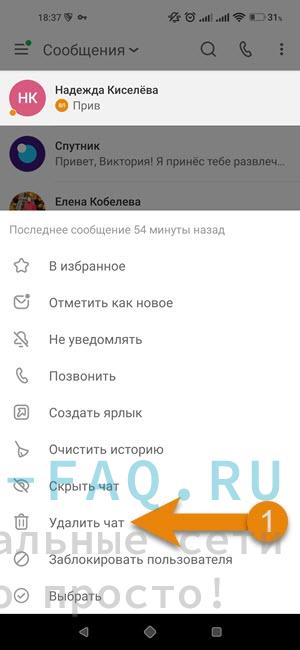
В списке всех чатов, найдите переписку с другом. Не открывая диалог, нажмите на этой строке и удерживайте, пока не всплывёт меню. В нём выберете пункт » Удалить чат «. Далее вас спросят, действительно ли вы хотите » Удалить » чат с этим человеком, соглашайтесь.
Удаление нескольких чатов одновременно
Заходим в сообщения, удерживаем чат, который вы хотите удалить, далее в сплывающем меню выберите пункт » Выбрать «, затем можете захватить несколько аватарок из списка (они будут отмечены галочками). После того, как пометили, наверху нажмите на » Корзинку «.
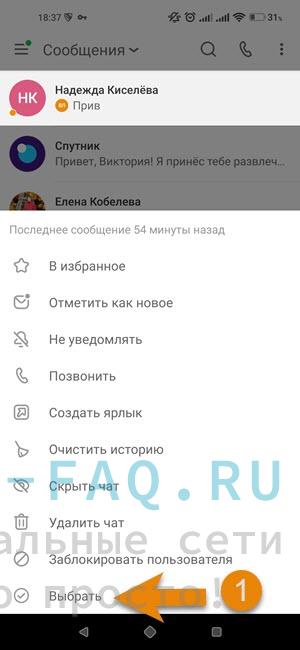
Вас спросят, хотите ли вы удалить чат с этими людьми, соглашайтесь. Либо если хотите кого то убрать из этого списка, нажмите » Отмена «, уберите галочку напротив того, кого вы хотите вычеркнуть, затем заново нажмите » Корзинку » и » Удалить «.
Видео инструкция удаления чата
Скрыть чат
Срыть чат можно до тех пор, пока человек вам не напишет. Заходите в сообщения, значок внизу экрана, выбираете кого хотите удалить, удерживая аватар, выходит меню, из него нажимаете на » Скрыть чат «, если хотите скрыть только его, или » Выбрать «, если хотите удалить несколько переписок(нажмите троеточие наверху в шапке, тапайте на пункте » Скрыть чат «).
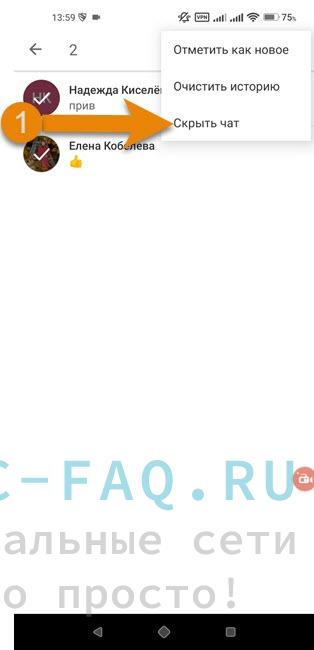
Затем во всплывшем окне, кнопку » Скрыть «.
Видео инструкция скрытия чата
Очистить историю
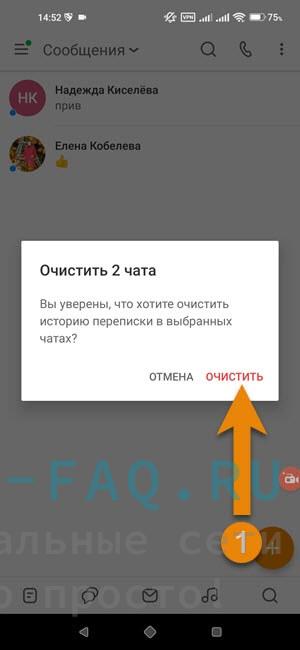
Если вам понадобится удалить все сообщения с другом, а убирать из списка чатов его не хочется, тогда просто очистите историю. В списке чатов выберите нужного персонажа, надавите на аватарке и держите пару секунд, пока не появится меню, откуда вам нужно нажать на » Очистить историю «.
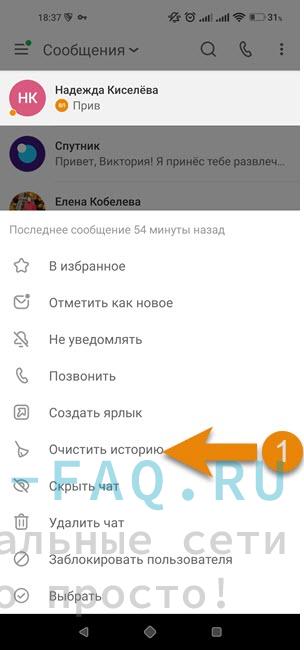
Затем соглашаетесь » Очистить «.
Такими не хитрыми способами можно удалить ненужные сообщения.