Изменение часового пояса и языковых параметров в Outlook
Узнайте, как задать часовой пояс, язык и параметры формата даты и времени в Outlook в Интернете и новом Outlook.
Примечание: Если инструкции не совпадают с тем, что вы видите, возможно, используется более поздняя версия Outlook в Интернете. См. инструкции для классической версии Outlook в Интернете.
- В верхней части страницы выберите Параметры .
- Выберите Общие >Язык и время.
- Выберите язык, формат даты, формат времени и часовой пояс, который вы хотите использовать.
- Нажмите кнопку Сохранить.
Инструкции для классической версии Outlook в Интернете

- Войдите в Outlook в Интернете.
- В верхней части страницы нажмите Параметрыи выберите пункт Почта.
- В разделе Параметры выберите Общие >Регион и часовой пояс.
- В разделе Настройка региона и часового пояса выберите язык, форматы даты и времени, а также часовой пояс, который вы хотите использовать в Outlook.
- Нажмите кнопку Сохранить.
Изменение часового пояса и языковых параметров в Outlook.com или Outlook в Интернете
Вы можете изменить язык, формат даты и времени, часовой пояс в параметрах Outlook.com или Outlook в Интернете.
- Перейдите в раздел Параметры>Общие >язык и время или Регион и часовой пояс.
- Выберите язык, формат даты, формат времени и часовой пояс, который вы хотите использовать.
- Нажмите кнопку Сохранить.
Есть дополнительные вопросы?
Чтобы получить поддержку в Outlook.com, щелкните здесь или выберите Справка в строке меню, затем введите запрос. Если вам не удастся решить проблему самостоятельно, прокрутите страницу вниз до надписи Все еще нужна помощь? и выберите Да.
Чтобы связаться с нами в Outlook.com, необходимо войти в систему. Если не удается войти, щелкните здесь.
Дополнительные сведения об учетной записи Майкрософт и подписках см. в разделе Справка по учетной записи и выставлению счетов.

Чтобы получить справку и устранить неполадки с другими продуктами и службами Майкрософт, укажите свою проблему здесь.
Публикуйте вопросы, следите за обсуждениями и делитесь знаниями в сообществе Outlook.com.
Добавление, удаление или изменение часовых поясов
В любое время вы можете изменить часовой пояс в Outlook, чтобы он соответствовал вашему текущему географическому расположению. Изменение часового пояса в Outlook аналогично изменению в windows панель управления, и это изменение отражается во времени, отображаемом во всех других программах На базе Microsoft Windows.
Изменение часового пояса
При изменении параметра часового пояса в Outlook все представления календаря обновляются таким образом, чтобы отображался новый часовой пояс, а все элементы календаря отражают новый часовой пояс.
- Откройте вкладку Файл.
- Нажмите кнопку Параметры.
- На вкладке Календарь в разделе Часовые пояса введите имя текущего часового пояса в поле Метка .
- В списке Часовой пояс щелкните часовой пояс, который вы хотите использовать.
- При настройке часового пояса и летнего времени в Outlook также изменяются параметры часов Windows.
- Если для Outlook задан часовой пояс, который следит за переходом на летнее время, часы по умолчанию настраиваются для летнего времени. Вы можете отключить настройку. Однако это не рекомендуется.
- Некоторые часовые пояса не имеют летнего времени. Если для Outlook задан часовой пояс, который не отслеживает переход на летнее время, например Аризона в США, корректировка летнего времени не может быть включена.
Добавление второго или третьего часового пояса
В последних версиях Outlook для Microsoft 365 в календаре можно отобразить три отдельных часовых пояса.
В других версиях Outlook, включая Корпоративную лицензию Outlook 2019, Outlook 2016, Outlook 2013 и Outlook 2010, можно отобразить два часовых пояса.
Часовыми поясами могут быть, например, местный часовой пояс, часовой пояс другого места работы и часовой пояс города, в который вы часто путешествуете. Второй и третий часовые пояса используются только для отображения второй и третьей строк времени в представлении календаря и не влияют на способ хранения или отображения элементов календаря.
- Откройте вкладку Файл.
- Нажмите кнопку Параметры.
- На вкладке Календарь в разделе Часовые пояса установите флажок Показать второй часовой пояс проверка и при необходимости поле Показать третий часовой пояс проверка.
- В поле Метка для каждого часового пояса введите имя дополнительного часового пояса.
- В списке Часовой пояс щелкните часовой пояс, который нужно добавить.
- Если вы хотите, чтобы компьютерные часы автоматически изменяли летнее время(DST), установите флажок Настроить летнее время проверка. Этот параметр доступен только в часовых поясах, использующих летнее время (DST).
Смена часовых поясов
Если в календаре отображается два или три часовых пояса, их позиции можно менять.
- В календаре щелкните правой кнопкой мыши на временной панели и выберите команду Изменить часовой пояс.
- В разделе Часовые пояса щелкните Переключить часовые пояса.
Удаление часового пояса
- Откройте вкладку Файл.
- Нажмите кнопку Параметры.
- На вкладке Календарь в разделе Часовые пояса снимите флажок Показать второй часовой пояс проверка и (или) показать третий часовой пояс проверка.
Дополнительные сведения о часовых поясах в Outlook
Время начала и окончания для элементов в Календарь Outlook сохраняется в формате универсального координированного времени (UTC) — международном стандарте времени, аналогичном гринвичу.
При отправке приглашения на собрание участнику в другом часовом поясе элемент собрания отображается по местному времени в календаре каждого человека, но сохраняется в формате UTC.
Например, организатор собрания в часовом поясе США Pacific отправляет приглашение на собрание в 14:00 по тихоокеанскому времени участнику в часовом поясе горы США. Участник видит, что собрание начинается в 15:00 по времени Маунтин. В обоих случаях собрание сохраняется в формате UTC в 22:00.
Если отображаются два часовых пояса, в качестве ориентира используется часовой пояс организатора собрания. Если вы организуете собрание и отображаете свободное или занятое время для приглашенных из других часовых поясов, время их занятости корректируется таким образом, чтобы они отображались правильно в часовом поясе. Второй часовой пояс отображается только при просмотре календаря в представлении дня или недели.
Изменение часового пояса
При изменении текущего часового пояса все представления календаря обновляются таким образом, чтобы отображался новый часовой пояс, а все элементы календаря перемещаются таким образом, чтобы они отражали новый часовой пояс. Например, при переходе из тихоокеанского часового пояса в горный часовой пояс в США все ваши встречи отображаются через час.
- В меню Сервис выберите команду Параметры.
- Щелкните Параметры календаря.
- Щелкните Часовой пояс.
- В разделе Текущий часовой пояс Windows введите имя текущего часового пояса в поле Метка .
- В списке Часовой пояс щелкните часовой пояс, который вы хотите использовать.
- Если вы хотите, чтобы компьютерные часы автоматически изменяли летнее время(DST), установите флажок Настроить летнее время проверка. Этот параметр доступен только в часовых поясах, использующих летнее время (DST).
- События на весь день также перемещаются для адаптации к изменению часового пояса. Однодневные события, как представляется, более 24 часов. Например, праздник 4 июля в США охватывает период с 12:00 4 июля до 1:00 5 июля, когда часовой пояс изменяется с тихоокеанского времени на горное время.
- При настройке часового пояса и летнего времени в Outlook одни и те же параметры в Microsoft Windows настраиваются одинаково.
- Некоторые часовые пояса не имеют DST. Если для Outlook задано значение часового пояса, отличного от DST, например Аризона в США, поле Настроить летнее время проверка не только очищается, но и отключается.
- Если для Outlook задан часовой пояс с переходом на летнее время, автоматически выбирается поле Настроить летнее время проверка. Вы можете очистить поле проверка, хотя это не рекомендуется.
Добавление второго часового пояса
Outlook может отображать два отдельных часовых пояса в календаре. Двумя часовыми поясами могут быть, например, ваш местный часовой пояс и часовой пояс города, в который вы часто путешествуете. При пребывании в другом городе может потребоваться просмотреть элементы календаря в зависимости от часового пояса этого города. Чтобы отобразить второй часовой пояс в календаре Outlook, в диалоговом окне Часовой пояс установите флажок Показать дополнительный часовой пояс проверка. Второй часовой пояс используется только для отображения второй временной панели в представлении календаря и не влияет на способ хранения или отображения элементов календаря.
- В меню Сервис выберите команду Параметры.
- Щелкните Параметры календаря.
- Щелкните Часовой пояс.
- Установите флажок Показать дополнительный часовой пояс проверка.
- В поле Метка введите имя дополнительного часового пояса.
- В списке Часовой пояс щелкните часовой пояс, который нужно добавить.
- Если вы хотите, чтобы компьютерные часы автоматически изменяли летнее время, установите флажок Настроить летнее время проверка. Этот параметр доступен только в часовых поясах, использующих летнее время (DST).
Совет: Вы можете быстро переключиться с текущего часового пояса на другой часовой пояс, нажав кнопку Переключить часовые пояса. Это изменение влияет на все время отображения в Outlook и во всех других программах На базе Microsoft Windows.
Смена часовых поясов
Если у вас есть два часовых пояса, отображаемых в календаре, вы можете изменить их позиции в соответствии с вашими потребностями.
- В календаре щелкните правой кнопкой мыши пустое место в верхней части панели времени и выберите команду Изменить часовой пояс.
- Если вы еще не добавили второй часовой пояс, выберите поле Показать дополнительный часовой пояс проверка, щелкните часовой пояс, который нужно отобразить в списке Часовой пояс, и введите имя второго часового пояса в поле Метка.
- Щелкните Переключить часовые пояса.
Примечание: Это изменение влияет на все время отображения в Outlook и во всех других программах На базе Microsoft Windows.
Удаление часового пояса
- В меню Сервис выберите команду Параметры.
- Щелкните Параметры календаря.
- Щелкните Часовой пояс.
- Снимите флажок Показать дополнительный часовой пояс проверка.
Сведения о часовых поясах в Outlook
Вы можете добавить и отобразить второй часовой пояс в Outlook, который может быть полезен при планировании собраний или конференций с людьми, работающими в других часовых поясах. При добавлении второго часового пояса текущее время в основном часовом поясе выделяется градиентом цвета, чтобы его было проще увидеть.
Если отображаются два часовых пояса, в качестве ориентира используется часовой пояс организатора собрания. Если вы организуете собрание и отображаете время доступности для приглашенных из других часовых поясов, время их занятости корректируется таким образом, чтобы они отображались правильно в часовом поясе. Второй часовой пояс отображается только при просмотре календаря в представлении дня или недели.
Если вы находитесь в одном часовом поясе и отправляете приглашение на собрание участнику в другом часовом поясе, элемент собрания отображается по местному времени в календаре каждого человека, но сохраняется как одно и то же абсолютное время в формате UTC.
Например, если организатор собрания в тихоокеанском часовом поясе в США отправляет приглашение на собрание, которое начинается в 14:00 по тихоокеанскому времени участнику в часовом поясе Горы, участник увидит собрание как начинающееся в 15:00 по горному времени. В обоих случаях собрание хранится на серверах в формате UTC (22:00).
Примечание: Что касается часовых поясов, то встречи, элементы собрания и события на весь день обрабатываются одинаково.
Outlook в Интернете позволяет изменить часовой пояс в соответствии с текущим географическим расположением. Он также позволяет отображать дополнительные часовые пояса, упрощая планирование событий в разных часовых поясах.
Открытие параметров часового пояса
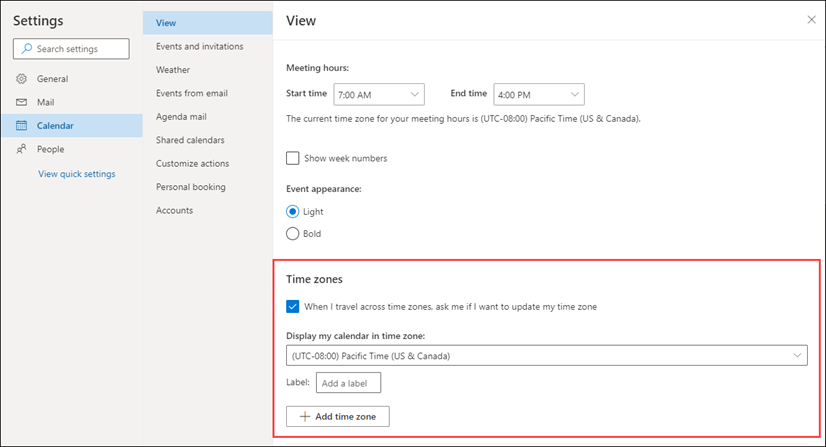
Чтобы изменить часовой пояс дома или добавить другие часовые пояса, необходимо открыть параметры часового пояса в Outlook для Интернета. Щелкните значок шестеренки в правой части ленты и выберите:
Параметры> Календарь > Просмотрчасовых поясов >
 |
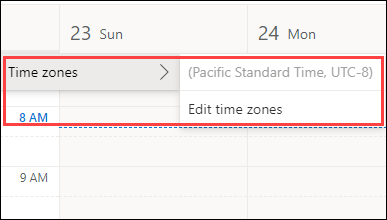
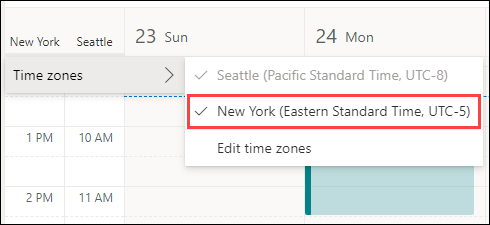
Вы также можете перейти к этому параметру, щелкнув в верхней части временной полосы слева от календаря и выбрав Часовые пояса > Изменить часовые пояса.
Изменение часового пояса
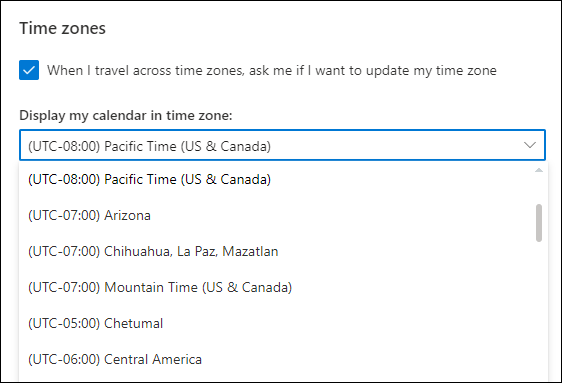
Откройте параметры часового пояса и выберите часовой пояс, который вы хотите использовать для календаря, в раскрывающемся списке.
Добавление второго часового пояса
Откройте параметры часового пояса.
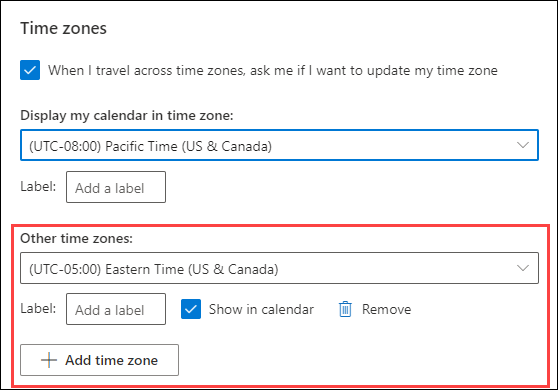
Щелкните Добавить часовой пояс. Добавить дополнительные часовые пояса в календарь. Используйте раскрывающийся список, чтобы выбрать часовой пояс, который нужно добавить. Если вы хотите добавить метку, введите ее в поле Метка .
Вы можете добавить дополнительные часовые пояса с помощью того же процесса.
Отображение часовых поясов
После добавления по крайней мере одного дополнительного часового пояса слева от календаря отобразится полоса времени. На этой полосе отображается часовой пояс main и все добавленные часовые пояса, а также метки. Это позволяет просмотреть время, на которое запланировано событие календаря в любом часовом поясе.
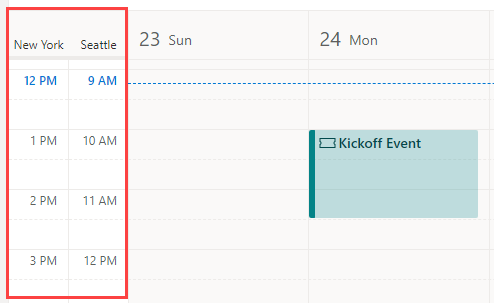
Если вы не хотите отображать дополнительные часовые пояса, добавленные в календарь, щелкните верхнюю часть временной полосы и снимите метку в флажке Показать в календаре.
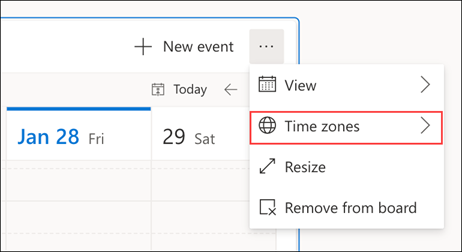
При просмотре календаря в представлении Доска вы можете получить доступ к параметрам часового пояса из меню с тремя точками в правом верхнем углу календаря.
Удаление часового пояса
Вы можете удалить любой добавленный часовой пояс, открыв параметры часового пояса и нажав кнопку Удалить.
покупка
Как добавить и изменить второй часовой пояс в Outlook?
Допустим, ваша работа довольно загружена, и вам нужно лететь во многие места в разных часовых поясах, или ваши коллеги, клиенты и друзья остаются в другом часовом поясе, может быть неудобно определять разницу во времени, когда вы планируете свою работу. На самом деле в Microsoft Outlook можно отображать второй часовой пояс в календаре, что сделает вашу работу удобной и простой.
А следующее простое руководство поможет вам добавить и изменить второй часовой пояс в вашем календаре в Microsoft Outlook.
Вкладка «Office»: включите редактирование и просмотр с вкладками в Microsoft Office, упрощая работу
Больше информации. Скачать .
Kutools for Outlook — улучшите Outlook с помощью более 100 расширенных функций для повышения эффективности
- Автоматизируйте отправку писем с помощью Авто CC / BCC , Автопересылка по правилам; отправлять Автоответчик (Нет на работе) без необходимости использования сервера обмена.
- Получайте напоминания, например Предупреждение BCC при ответе всем, пока вы находитесь в списке скрытых копий, и Напоминать об отсутствии вложений за забытые вложения.
- Повысьте эффективность электронной почты с помощью Ответить (всем) с вложениями , Автоматическое добавление приветствия или даты и времени в подпись или тему , Ответить на несколько писем .
- Оптимизируйте электронную почту с помощью Отозвать электронные письма , Инструменты для вложения (Сжать все, Автосохранить все. ), Удалить дубликаты , и Быстрый отчет .
Улучшите свой Outlook 2021–2010 или Outlook 365 с помощью этих расширенных функций. Наслаждайтесь полной 60-дневной бесплатной пробной версией и улучшите качество своей электронной почты!
Больше информации. Скачать .
Добавить и изменить второй часовой пояс в Outlook 2010/2013
Шаг 1. Перейдите в режим просмотра календаря, щелкнув значок Календарь в области навигации.
Шаг 2: нажмите Шкала времени > Изменить часовой пояс в Соглашение группы на Вид меню.

Шаг 3. Он переходит в диалоговое окно «Параметры Outlook» и, пожалуйста, проверьте Показать второй часовой пояс в разделе Часовые пояса.


Шаг 4: во втором Часовой пояс: поле, щелкните и выберите второй часовой пояс из раскрывающегося списка.

Шаг 5: Это необязательно. Предлагается добавить метки для обоих часовых поясов в два Метка: коробках.
Шаг 6: нажмите OK кнопку, чтобы завершить настройку.
Теперь вы вернетесь к представлению календаря в Outlook, и два часовых пояса будут отображаться помимо календаря, если календарь отображается в день / Рабочая неделя / Неделя Посмотреть.

Если ваш календарь отображается в Просмотр расписания, два часовых пояса появятся над календарем.
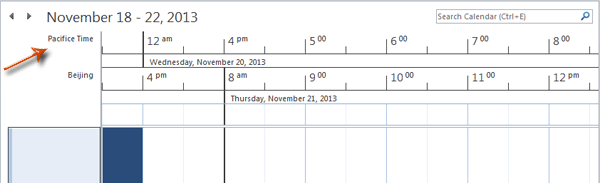
Примечание: Часовые пояса не будут отображаться, если ваш календарь отображается в Месяц Посмотреть.
Добавить и изменить второй часовой пояс в Outlook 2007
Есть некоторые отличия в добавлении и изменении второго часового пояса в Outlook 2007 от этого в Outlook 2010 и 2013.
Шаг 1: нажмите Tools > Опции.
Шаг 2. В диалоговом окне «Параметры» щелкните значок Параметры календаря в Календарь .

Шаг 3. В диалоговом окне «Параметры календаря» щелкните значок часовой пояс кнопку.

Шаг 4. В диалоговом окне Часовой пояс установите флажок Показать дополнительный часовой пояс опцию.

Шаг 5. Выберите второй часовой пояс в Часовой пояс: коробка в Дополнительный часовой пояс .
Шаг 6. Предлагается добавить метки для обоих часовых поясов в Метка: коробках.
Шаг 7: нажмите OK кнопки, чтобы завершить настройку.
Лучшие инструменты для офисной работы
Kutools for Outlook — Более 100 мощных функций для улучшения вашего Outlook
Более Особенности 100 Ждем вашего исследования! Нажмите здесь, чтобы узнать больше.