Можно ли удалить папку Windows\Installer и файлы из неё

Если вы используете какие-либо программы для анализа содержимого диска, то можете обнаружить, что в Windows 10 скрытая системная папка C:\Windows\Installer занимает много места: иногда сотни мегабайт, а иногда и гигабайты, отсюда и вопрос — что это за папка и что с ней можно, а чего нельзя делать.
- Можно ли удалить C:\Windows\Installer
- Как очистить папку Windows\Installer в Windows 10
- Видео инструкция
Можно ли удалять файлы из C:\Windows\Installer в Windows 10
Если вы загляните в папку C:\Windows\Installer (папка скрыта по умолчанию, но в нее легко попасть, введя в адресную строку проводника путь к папке, либо включив показ и скрытых и защищенных системных файлов Windows 10), в ней вы обнаружите набор файлов с расширениями .msi и .msp, а также папки: состоящие из кодов и отдельные с расширением .tmp.
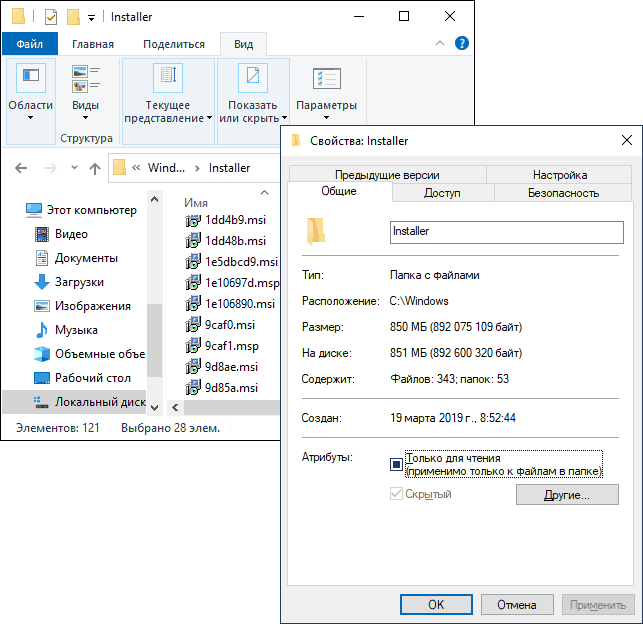
Можно ли это всё удалить? Короткий ответ: нет, не следует. Вы можете безопасно удалить лишь папки .tmp, но они и не занимают много места. Однако, существует возможность в какой-то степени очистить эту папку, о чем в следующем разделе.
А сначала о том, что представляют собой эти файлы в Windows\Installer — это файлы установщиков программ (тех, что установлены на вашем компьютере), использующих для установки службу «Установщик Windows» и они используются когда программа обновляется или когда вы её, наоборот, удаляете через «Панель управления» — «Программы и компоненты». Также они могут использовать для функции «Исправить установку». Соответственно, при их удалении могут возникнуть проблемы при выполнении этих задач.
Как очистить папку Windows\Installer
Иногда случается, что в этой папке присутствуют установщики программ .msi и .msp, более не используемые нигде в системе и такие файлы можно удалить, но для этого нужно определить, какие именно это файлы. Примечание: теоретически далее описанные шаги могут привести к нежелательным последствиям.
После запуска PatchCleaner, утилита проанализирует содержимое указанной папки и, если среди файлов в C:\Windows\Installer окажутся файлы, которые более не используются (они будут отображены в разделах «Excluded by filters» и «Orphaned». Такие файлы можно сразу удалить (Delete) или переместить в указанную папку «Move» (лучше сначала использовать второй вариант, чтобы убедиться, что всё работает как прежде).
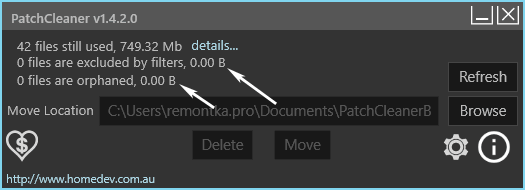
Также, если нажать по «Details» рядом с количеством найденных файлов, в том числе используемых в настоящее время (still used), можно увидеть информацию о том, каким программам соответствуют найденные файлы .msi и .msp, сколько места на диске они занимают и, возможно, принять решение об удалении некоторых из этих программ, если вы ими более не пользуетесь и они не требуются для правильного функционирования другого ПО.

Видео инструкция
А вдруг и это будет интересно:
- Лучшие бесплатные программы для Windows
- Не удалось запустить службу Windows Audio на Локальный компьютер — как исправить?
- Ошибка DXGI ERROR DEVICE HUNG — как исправить?
- Как сбросить Windows на заводские настройки в командной строке
- Как создать отчет о работе Wi-Fi сети в Windows 11 и 10
- Устройство tap0901 — что это и как установить драйвер?
- Windows 11
- Windows 10
- Android
- Загрузочная флешка
- Лечение вирусов
- Восстановление данных
- Установка с флешки
- Настройка роутера
- Всё про Windows
- В контакте
- Одноклассники
-
Игорь 24.12.2019 в 21:44
- Dmitry 25.12.2019 в 14:27
- Игорь 27.12.2019 в 21:20
Очистка папки WinSxS в Windows 10, 8 и Windows 7
Если вас смущает то, что папка WinSxS много весит и интересует вопрос о том, можно ли удалить ее содержимое, в этой инструкции подробно будет описан процесс очистки данной папки в Windows 10, 8 и Windows 7, а заодно расскажу, что это за папка и для чего она нужна и можно ли удалить WinSxS полностью.
В папке WinSxS хранятся резервные копии системных файлов операционной системы до обновлений (и не только, о чем — далее). То есть, всякий раз, как вы получаете и устанавливаете обновления Windows, в эту папку сохраняется информация об изменяемых файлах, сами эти файлы с тем, чтобы у вас была возможность удалить обновление и откатить сделанные изменения.
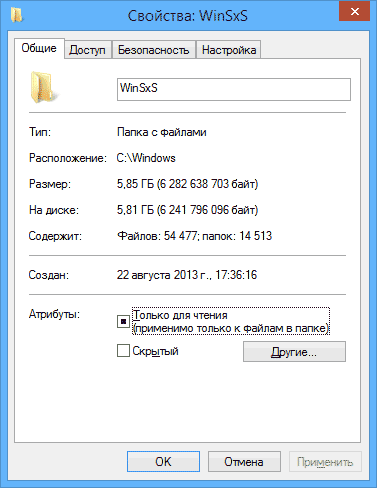
Через какое-то время папка WinSxS может занимать достаточно много места на жестком диске — несколько гигабайт, при этом размер этот все время увеличивается по мере установки новых обновлений Windows.. К счастью, очистить содержимое данной папки сравнительно легко штатными средствами. И, если компьютер после последних обновлений работает без каких-либо проблем, это действие сравнительно безопасно.
Также в Windows 10 папка WinSxS используется, например, для сброса Windows 10 в исходное состояние — т.е. необходимые для автоматической переустановки файлы берутся именно из нее. Дополнительно, раз уж у вас возникла проблема со свободным пространством на жестком диске, рекомендую к ознакомлению статьи: Как очистить диск от ненужных файлов, Как узнать, чем занято место на диске.
Очистка папки WinSxS в Windows 10
В Windows 10 папка WinSxS хранит не только файлы, связанные с обновлениями, но и файлы самой системы, используемые в процессе работы, а также для того, чтобы вернуть ОС в исходное состояние или выполнить некоторые операции, связанные с восстановлением. Итак: какой-то самодеятельности при очистке и уменьшении размера этой папки не рекомендую. Следующие же действия безопасны для системы и позволяют очистить папку WinSxS в Windows 10 только от ненужных резервных копий, создаваемых при обновлении системы.
- Запустите командную строку от имени администратора (например, через правый клик по кнопке Пуск)
- Введите команду Dism.exe /online /cleanup-image /AnalyzeComponentStore и нажмите Enter. Папка хранилища компонентов будет проанализирована и вы увидите сообщение о необходимости ее очистки.
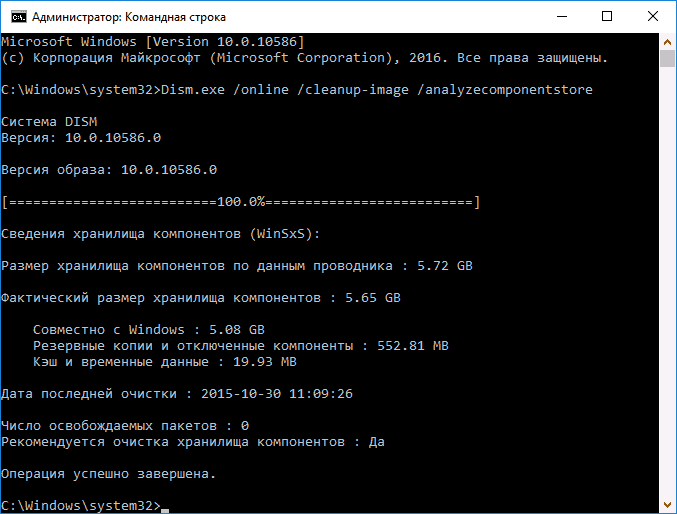
- Введите команду Dism.exe /online /cleanup-image /StartComponentCleanup и нажмите Enter для запуска автоматической очистки папки WinSxS.

Один важный момент: не следует злоупотреблять этой командой. В некоторых случаях, когда резервных копий обновления Windows 10 в папке WinSxS нет, после выполнения очистки, папка может даже слегка увеличиться. Т.е. производить очистку есть смысл, когда указанная папка слишком, на ваш взгляд, разрослась (5-7 Гб — это не слишком).
Как очистить папку WinSxS в Windows 7
Для очистки WinSxS в Windows 7 SP1 требуется предварительно установить необязательное обновление KB2852386, которое добавляет соответствующий пункт в утилиту очистки диска.
Вот как это сделать:
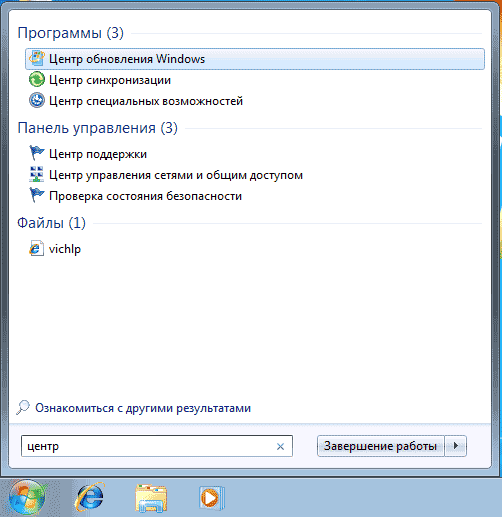
- Зайдите в центр Обновления Windows 7 — это можно сделать через панель управления или воспользоваться поиском в меню пуск.
- Нажмите «Поиск обновлений» в меню слева и подождите. После этого, кликните по необязательным обновлениям.
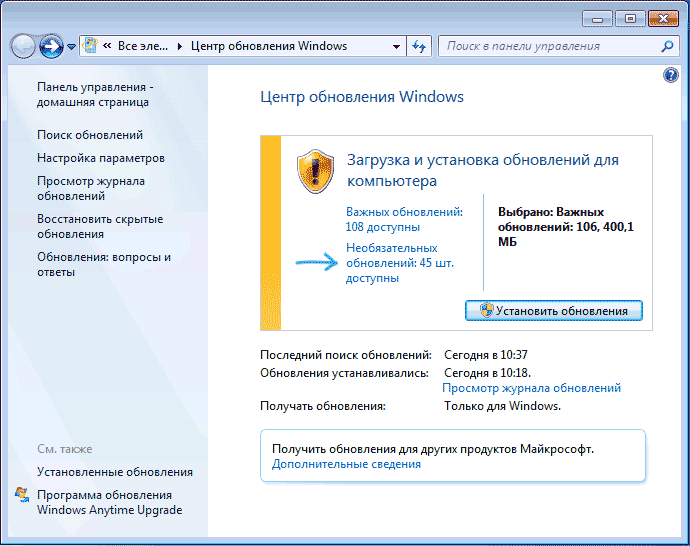
- Найдите и отметьте необязательное обновление KB2852386 и установите его.

- Перезагрузите компьютер.

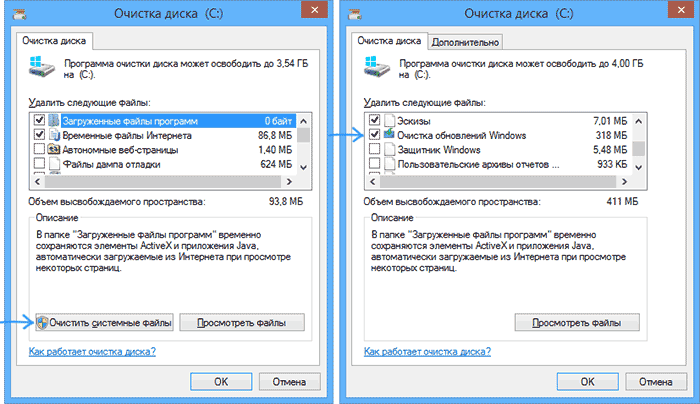
После этого, для того, чтобы удалить содержимое папки WinSxS, запустите утилиту очистки диска (также, быстрее всего воспользоваться поиском), нажмите кнопку «Очистка системных файлов» и выберите пункт «Очистка обновлений Windows» или «Файлы резервной копии пакета обновлений».

Удаление содержимого WinSxS в Windows 8 и 8.1
В последних версиях ОС Windows возможность удалить резервные копии обновлений имеется в утилите очистки диска по умолчанию. То есть для того, чтобы удалить файлы в WinSxS, вам следует выполнить следующее:
- Запустить утилиту «Очистка диска». Для этого на начальном экране можете воспользоваться поиском.

- Нажать кнопку «Очистка системных файлов»
- Выбрать пункт «Очистка обновлений Windows»
Помимо этого, в Windows 8.1 есть и еще один способ очистить эту папку:
- Запустите командную строку от имени администратора (для этого нажмите клавиши Win+X на клавиатуре и выберите нужный пункт меню).
- Введите команду dism.exe /Online /Cleanup-Image /StartComponentCleanup /ResetBase
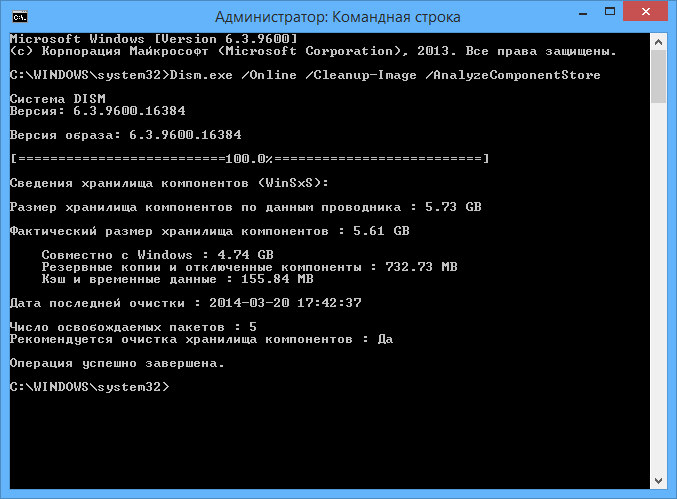
Также, с помощью dism.exe вы можете точно узнать, сколько занимает папка WinSxS в Windows 8, для этого воспользуйтесь следующей командой:
dism.exe /Online /Cleanup-Image /AnalyzeComponentStore
Автоматическая очистка резервных копий обновлений в WinSxS
Помимо очистки содержимого данной папки вручную, вы можете воспользоваться планировщиком заданий Windows, для того, чтобы это происходило автоматически.

Для этого необходимо создать простую задачу StartComponentCleanup в Microsoft\Windows\Servicing с нужной периодичностью выполнения.
Надеюсь, статья будет полезной и предостережет от нежелательных действий. В случае возникновения вопросов — задавайте, постараюсь ответить.
А вдруг и это будет интересно:
- Лучшие бесплатные программы для Windows
- Не удалось запустить службу Windows Audio на Локальный компьютер — как исправить?
- Ошибка DXGI ERROR DEVICE HUNG — как исправить?
- Как сбросить Windows на заводские настройки в командной строке
- Как создать отчет о работе Wi-Fi сети в Windows 11 и 10
- Устройство tap0901 — что это и как установить драйвер?
- Windows 11
- Windows 10
- Android
- Загрузочная флешка
- Лечение вирусов
- Восстановление данных
- Установка с флешки
- Настройка роутера
- Всё про Windows
- В контакте
- Одноклассники
-
Илья Домышев 18.12.2019 в 07:34
- Link 24.04.2020 в 21:12
Installer and WinSxS folder huge size
C: drive of my server is almost full, total capacity of is 60 GB.
Size of the «C:\windows\Installer» folder is around 17 GB, Would like to know the use this folder and if cleanup can be done to recover some free space considering it is physical server.
Windows Server 2012
A Microsoft server operating system that supports enterprise-level management, data storage, applications, and communications.
1,491 questions
Sign in to follow
Windows Server
A family of Microsoft server operating systems that support enterprise-level management, data storage, applications, and communications.
11,459 questions
Sign in to follow
3 comments Hide comments for this question Report a concern
I have the same question 1

Jenny Feng 14,091 Reputation points
2020-09-28T08:12:52.947+00:00
@WinTechie
Hi, Just checking in to see if the information provided was helpful. If the reply helped you, please remember to mark it as an answer.
If no, please reply and tell us the current situation in order to provide further help.
0 votes Report a concern
Elizandro Tavares de Oliveira 1 Reputation point
2021-05-15T18:17:48.563+00:00
I always delete the installers folder and I never had any problems. I have been working with computers for 22 years.
0 votes Report a concern
Elizandro Tavares de Oliveira 1 Reputation point
2021-05-15T18:18:47.213+00:00
I always delete the installers folder and I never had any problems. I have been working with computers for 22 years.
0 votes Report a concern
5 answers
Sort by: Most helpful
Most helpful Newest Oldest

Leon Laude 85,541 Reputation points
2020-09-24T08:09:46.363+00:00
Hi @WinTechie , The C:\Windows\Installer folder contains Windows installer cache, it’s used to store important files for applications installed using the Windows Installer technology and should not be deleted. The installer cache is used to maintain (remove / update) the applications and patches installed on the computer. The installer files are a record of file versions and registry dependencies involved in a particular application or application update installation. The availability of this record in the cache helps to uninstall and update applications properly. For more information, you can refer to the blog post over here:
https://learn.microsoft.com/en-us/archive/blogs/joscon/can-you-safely-delete-files-in-the-windirinstaller-directory ———- (If the reply was helpful please don’t forget to upvote or accept as answer, thank you) Best regards,
Leon
1 comment Show comments for this answer Report a concern
dcima 0 Reputation points
2023-05-04T14:25:08.67+00:00
Hi Leon, my name is Diego, I’m on IT works since 1978. Started with an Apple I, than . too many OS and hardware.
My opinion on Windows O.S. is this: without it, 99.99% of people would never use a PC. Full stop. But, why the hell, since 1985, every program need some folder in c:?
Please, name and surname of the «genius» who think this solution.
What to do if my C: hard drive is full?
Simple! Symbolic link . C:\Windows\Installer -> D:\Windows\Installer Most of programs works . BUT . node installer refused and barks with «Errore 2755». What the hell!
OK Diego, take a breath an keep calm . don’t think like an italian.
Node package installer comes from Germany, Windows from USA . Add a bigger HD, clone C: to X: Move D:\Windows\Installer to X:\Windows\Installer
Swap stata cable. Reboot. Install node, done. Multiply this for . one billion times? Seriously? I think to know why. Simple speaking, in Microsoft, no one knows which module has hardwired «C:» as folder search prefix.
I haven’t done a liver transplantation yet .
Please, help me (and some millions IT spread the world) to avoid it! Best regards, Ciao from Bologna!
Решение: папка С:\Windows\Installer занимает много места, очистка ненужных файлов
Эта статья о том, как корректно и без отрицательных последствий очистить папку в Windows 10 (или более ранних версий), находящуюся по пути С:\Windows\Installer, которая занимает много места на диске. И если размер вашей папки Installer уже превышает 20 гб или около того, значит вы пришли по адресу. Потому что это уже можно назвать проблемой и пора ее исправлять, пока каталог не увеличился настолько, что на системном разделе SSD или жесткого диска останется совсем мало свободного места. А это приведет к сбоям системы, невозможности установить новые обновления и к ряду других неполадок! При этом сложных навыков не потребуется, за нас основное сделает программа, поэтому справится и новичок, если будет следовать точно по шагам ниже. Все действия займут всего минут 15 и, считайте, вы справились ?
Папка С:\Windows\Installer: можно ли удалить или очистить файлы?
УЗНАЙ за 10 МИНУТ все о папке Installer в Windows и ее очистке
В первую очередь нужно четко понимать, что ни в коем случае нельзя просто удалять или бездумно чистить файлы в папке Installer, даже если она сильно разрослась! Специальная утилита Microsoft Installer (с ее помощью вы устанавливаете все программы в Виндовс) в этот каталог копирует установочные файлы с расширением MSI, чтобы была возможность любую программу удалить, восстановить или исправить (переустановить). Наверняка знаете, что удаление любого софта в ОС Windows делается через специальный компонент: в Windows 10 — «Приложения», а в более старых версиях Windows — «Установка и удаление программ».
Так вот если просто бездумно удалить саму директорию Windows Installer или ее содержимое, то вы не сможете удалить ни одну из программ, использующих установщик Майкрософт Installer (практически все приложения его используют)!
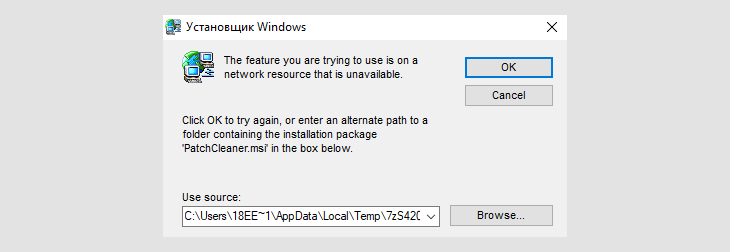
Ошибка Windows может возникнуть при удалении / изменении программы, если отсутствует файл из Installer А также не сможете воспользоваться возможностью переустановить или изменить набор компонентов нужной программы. К примеру, у вас установлен Word и Excel, а добавить позже (после очистки той самой папки) PowerPoint уже не сможете. Также в этой директории Installer Windows хранятся пакеты исправлений (файлы MSP), например, после обновлений, чтобы у пользователя была возможность вернуть все назад, выполнить восстановление (откат к штатным параметрам).
Что делать, если папка Installer Windows 10 занимает много места
Касается это и операционных систем Windows 8, 7, XP тоже.
Много — значит свыше 20 гигабайт. Чаще всего это уже ненормальный объем и стоит, как минимум запустить программу, как показываю ниже, для оценки, сколько она сможет удалить ненужных файлов. А так все зависит и от количества установленных на компьютере программ. Может у вас объем памяти на диске «С» около 1 000 гб и установлена сотня или более программ, от которых конечно накопится пара десятков гигов в папке С:\Windows\Installer.
Способ 1: Очистка Windows Installer c помощью PatchCleaner
Программа для автоматической чистки папки Installer в Windows называется PatchCleaner, она бесплатна и скачать ее можно с официального сайта разработчика » (и вот запасная ссылка). На открывшейся странице поставьте галочку в окне капчи и нажмите «Download» под последней версией (сейчас 1.4.2.0).  Загрузка Patch Cleaner для Windows Теперь запускаем скачанный файл инсталлятора и начнется процесс установки, где просто нажимайте кнопку «Продолжить» (Next или аналогичную) до самого конца, никаких настроек не требуется.
  Порядок инсталляции программы для очистки каталога Install На рабочем столе Windows появится ярлык для запуска, открываем и будет запущено 5 коротких этапов очистки. Нам моем 120 гб SSD диске процесс занимает несколько секунд. Возможно увеличение времени до нескольких минут, если у вас огромный объем диска или используется HDD накопитель. После сканирования, в окне будет указана вся нужная информация о папке Installer:
- Сколько файлов используется системой и их объем — files still user. Их мы не сможем удалить.
- Сколько файлов не нужны в Windows и их общий размер (строка «files are orphaned»). Это как раз то, что мы можем очистить или переместить.
- Нажав на «detail» рядом с нежуными файлами, в отдельном окне мы можем посмотреть, за какие программы с ними связаны. Например, вижу что один из них в моем случае отвечает за видеоредактор Camtasia.
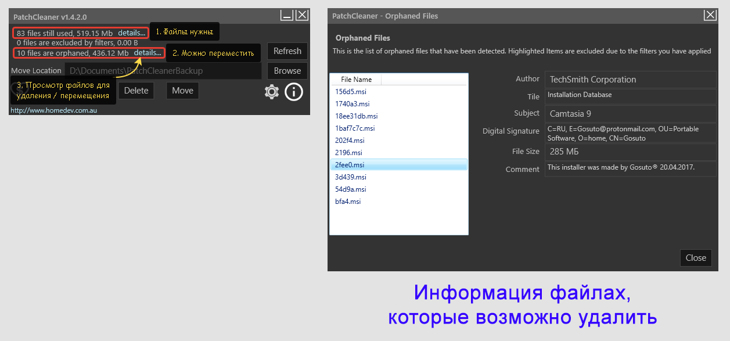
На моем ПК сейчас можно очистить 436 мегабайт и используется Windows 519 Мб
Далее все просто. Я рекомендую вам не просто начисто удалять то, что обозначила программа, а воспользоваться перемещением этих файлов в папку на другом локальном диске. Тем самым мы и каталог Windows Installer очистим и оставим на всякий случай копию на другом диске, где нет проблем со свободным пространством.
Хоть на моей практике не случалось ложных срабатываний программы и удалений нужных файлов из Installer, все равно стоит перестраховаться, чем потом локти кусать.
- В строке «Move Location» будет указана стандартная папка, в которую переместятся файлы. Обычно — это отдельная папка в «Документах» пользователя и проще ее и оставить. Если вы хотите поменять ее, нажмите Browse и выберите другую. Главное, чтобы новая папка располагалась на другом диске, иначе смысла от перемещения файлов из Installer никакого нет ?
- Затем нажимаем Move, программа запросит подтверждение, кликаем Yes. Начнется перемещение, длительность которого зависит напрямую от количества и веса файлов в Installer. И после завершения нажмите «Ок».

Перемещение файлов из С:\Windows\Installer в другое расположение
Ну а если вы хотите просто удалить, без резервной копии, то нажмите «Delete».
Способ 2: Перенос каталога Installer на другой раздел диска и ссылка на него
Есть еще один вариант — изменить расположение папки Installer Windows, разместив ее на другом диске, но при этом система будет думать, что папка на месте и функционировать будет корректно.
К этому варианту имеет смысл прибегнуть только в одном случае: если даже после очистки объем файлов в Installer все равно слишком сильно и быстро растет, например, из-за большого количества установленных приложений на компьютере. Хотя если у вас настолько много установлено, то и диск должен быть большей емкости, подумайте об этом ?
Тем не менее, вариант переноса есть и я его покажу, хотя сам бы к нему не прибегал, ведь есть 1-й вариант.
Суть заключается в том, что при помощи создания символьной ссылки мы заставим Windows думать, что папка на самом деле находится на своем месте (на диске «С»), но физически расположена не там.
Для этого сначала нам нужно скопировать всю папку в новое расположение. Поскольку целевая папка является системной и скрыта от наших глаз, потребуется сначала включить отображение «Скрытых и системных» файлов / папок. Это несложно, все объяснил в отдельной заметке по ссылке выше.
Теперь в проводнике переходим по пути С:\Windows и копируем папку Installer, после чего вставляем в любую папку на другом диске (например, вставил на раздел «E»). Главное, чтобы она вам не мозолила глаза и случайно ее потом не удалили ?

Копирование папки с инсталляторами на другой раздел Windows
Далее удаляем Installer из ее начального расположения, т.е. с C:\Windows, чтобы не занимала больше там место.
После открываем командную строку. Как это сделать на любой версии Windows, я рассказал здесь ». Но самый простой способ — открыть поиск, набрать «Командная строка», кликнуть по найденному варианту правой кнопкой мыши и выбрать «Запуск от имени администратора».

Запуск консоли Windows
Осталось ввести одну команду (лучше скопируйте ее прямо отсюда и вставьте в окно консоли):
mklink /j «C:\Windows\Installer» «E:\Installer»

Создание символьной ссылки в командной строке
Только вместо E:\Installer укажите свой путь к целевой папке (куда вы переместили Installer), поскольку у вас это может быть другое место.
Это все! Теперь, если заглянуть снова в каталог C:\Windows, вы вновь увидите там Installer, но уже со значком в виде стрелочку, что означает ссылку на другое расположение. А система будет думать, что папка на месте, как и прежде.
Основные выводы
Итак, если у вас папка C:\Windows\Installer заполнена десятками гигабайт, то однозначно пора в ней навести порядок, чтобы не допускать совсем критической ситуации. И сейчас я показал 2 способа:
- Через программу PatchCleaner. Рекомендую этот вариант, поскольку он очень простой и реально безопасный!
- При помощи переноса папки в другое расположение. Не так просто как в первом случае, но в ситуациях, когда у вас установлено много программ в Windows, а системный диск при этом маленький, этот метод тоже годится.
Кстати, случай с безмерным заполнением этой папки — весьма частый. Однажды ко мне обратилась сестра с проблемой недостатка свободного места на разделе «С». Покопался и увидел, что Installer занимает почти 40 гб. Решил проблему первым способом ?
Конечно же место на системном разделе может съедать не только та папка, поэтому рекомендую изучить мою подробную заметку по очистке диска «C», чтобы найти, что занимает драгоценное пространство и что с этим делать.
Напишите, пожалуйста, в комментариях, смогли решить проблему? И по какому способу. Также рад буду ответить на любые вопросы по теме статьи, обращайтесь.
Понравилась статья? Поделись!

- Вконтакте
- Одноклассники
Как скачивать через торрент игру, фильм, программу, любой файл на компьютер Как показать скрытые папки в Windows 10 и включить отображение системных файлов