Зарядка наушников AirPods Pro
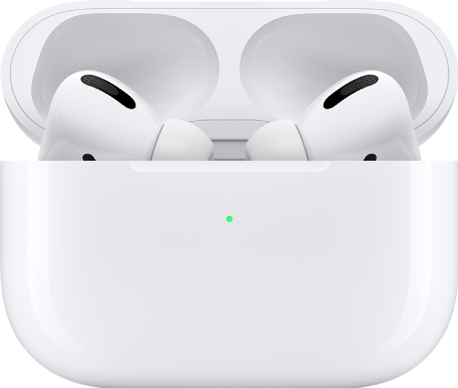
- Поместите наушники AirPods Pro в прилагаемый к ним футляр.
- Закройте крышку. Когда наушники AirPods находятся в футляре с закрытой крышкой, они выключаются для выполнения зарядки.
Зарядка футляра AirPods
Чтобы зарядить футляр, закройте крышку, затем выполните одно из следующих действий.
- Зарядка с помощью кабеля. Подключите футляр к розетке с помощью кабеля Lightning — USB и совместимого адаптера питания USB.
- Беспроводная зарядка. Положите футляр индикатором состояния вверх в центр беспроводного зарядного устройства MagSafe или зарядного устройства стандарта Qi. Если чехол выровнен относительно зарядного устройства, индикатор загорится на несколько секунд, а затем погаснет, при этом зарядка будет продолжаться.
Проверка уровня заряда
Уровень заряда наушников AirPods Pro можно проверить на iPhone, iPad, iPod touch или Mac.
- iPhone, iPad или iPod touch. Не вынимая наушники AirPods из футляра, откройте его крышку и поднесите футляр к устройству. Подождите несколько секунд, пока на экране не отобразится уровень заряда наушников AirPods. Уровень заряда наушников AirPods можно также проверять в виджете «Элементы питания». Уровень заряда футляра отображается только тогда, когда хотя бы один из наушников AirPods находится в футляре. См. статью Добавление виджета «Элементы питания» на экран «Домой» в Руководстве пользователя iPhone.
- Mac. Откройте крышку футляра или выньте наушники AirPods Pro из футляра и убедитесь, что они подключены к компьютеру Mac. На Mac нажмите в строке меню, затем выберите наушники AirPods. См. статью Подключение устройства Bluetooth к компьютеру Mac в Руководстве пользователя macOS.
Как посмотреть заряд AirРods: 6 способов проверки

Как посмотреть заряд наушников на iPhone? Уровень заряда AirPods показывает при подключении их к iPhone. Также для проверки заряда батареи предусмотрен виджет «Элементы питания». Добавьте его на экран «Домой» или на экран блокировки. Еще можете об этом спросить Siri.
На сайте Apple сказано, что заряд AirPods показывает при сопряжении. Для этого возьмите футляр, в котором находятся наушники, и расположите его рядом со смартфоном. Подождите несколько секунд, пока на экране не отобразится состояние зарядки наушников и самого футляра. Такое подключение происходит не только на iPhone, но и на iPad и iPod Touch.
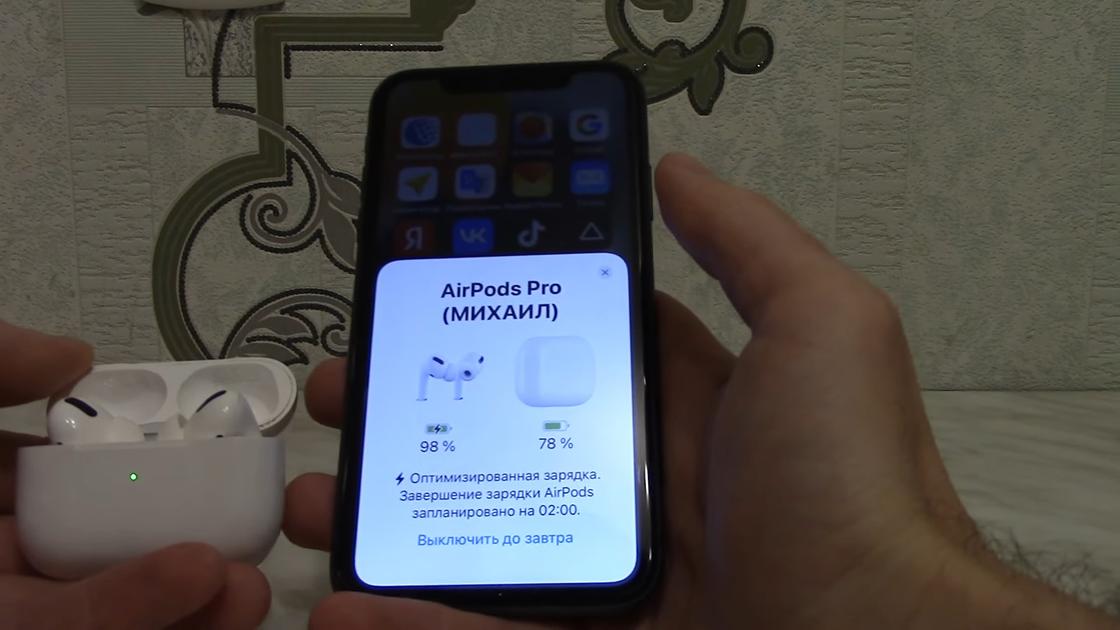
После подключения можете спросить о заряде наушников у Siri. Для этого просто скажите ей: «Привет, Сири, какой заряд в AirPods?». После этого на экране появится уведомление с голосовым сопровождением Siri, на котором будет отображаться заряд аккумулятора AirPods. Так узнаете среднее значение, сколько осталось заряда, поскольку Siri не может сказать точное состояние батареи правого и левого наушника, а также футляра.
При помощи виджета
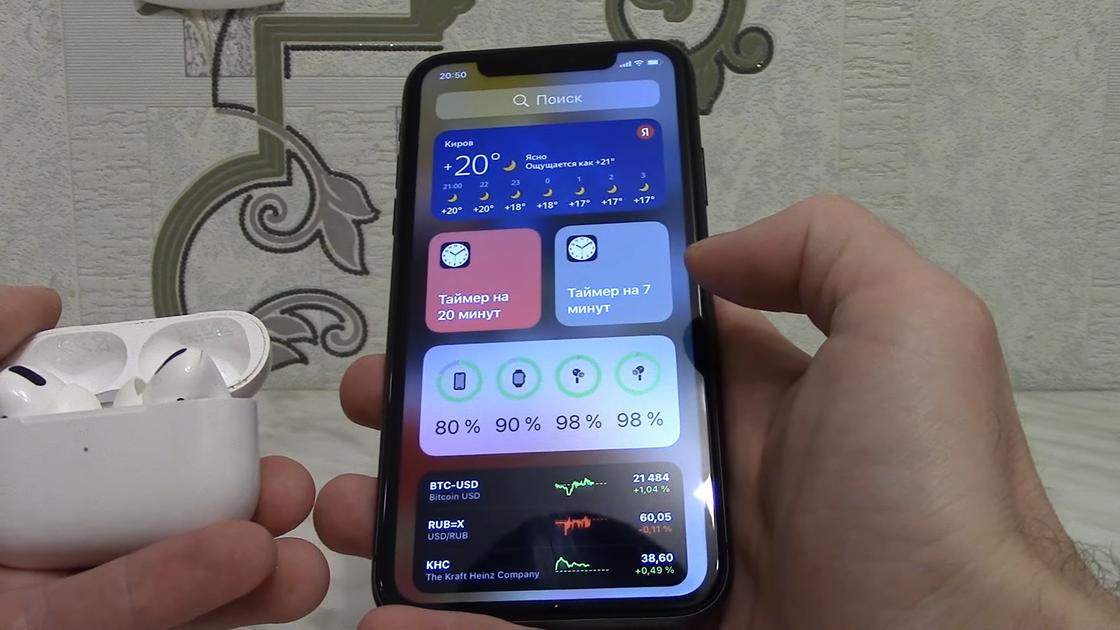
Чтобы узнать состояние батареи уже подключенных AirPods, которыми некоторое время попользовались, понадобится виджет «Элементы питания». Он доступен на iPhone, iPad, iPod Touch и показывает уровень заряда наушников и футляра к ним. Но уровень заряда футляра отображается, только если в нем находится хотя бы один наушник AirPods.
На сайте Apple объяснили, как добавить виджет:
- На экране «Домой» нажмите и удерживайте виджет или пустую область, пока приложения не начнут покачиваться.
- Нажмите на кнопку «Добавить» в виде плюса в верхнем левом углу.
- Через поиск найдите виджет «Элементы питания» и выберите его.
- Выберите размер виджета, затем нажмите «Добавить виджет».
- Нажмите «Готово».
Так виджет окажется на экране «Домой».
Если хотите добавить виджет на экране блокировки, действия следующие:
- Нажмите и удерживайте экран блокировки, пока не появится кнопка «Настроить», затем нажмите на нее.
- Выберите экран блокировки.
- Нажмите «Добавить виджеты».
- Нажмите или перетащите виджеты, которые нужно добавить на экран блокировки.
- После завершения нажмите кнопку закрытия, затем нажмите «Готово».
Если места не хватает, удалите лишний виджет. Так сможете мгновенно узнать состояние зарядки наушников.
При подключении к Mac
Чтобы узнать уровень заряда AirPods, необходимо их сперва подключить к Macbook. Для этого нужно создать пару между устройствами:
- На компьютере Mac выберите пункт «Системные настройки» в меню «Apple» и нажмите Bluetooth.
- Убедитесь, что Bluetooth включен.
- Поместите оба наушника AirPods в зарядный футляр и откройте крышку.
- Нажмите и удерживайте кнопку настройки на обратной стороне чехла до тех пор, пока индикатор состояния не замигает белым.
- Выберите наушники AirPods в списке устройств и нажмите кнопку «Подключить».
Теперь сможете проверить заряд наушников так:
- Откройте крышку или извлеките наушники AirPods из футляра.
- Щелкните на значок Bluetooth в строке меню.
- Наведите курсор на наушники AirPods в меню.
Так узнаете состояние заряда отдельно правого и левого наушника, футляра. Если значок Bluetooth не отображается в строке меню, добавьте его через системные настройки пункта управления.
Приложение на Android
AirPods на Android может работать, и для подключения используется Bluetooth. Как посмотреть заряд AirPods на Android? Чтобы проверить состояние заряда наушников, необходимо установить специальное приложение. На сайте Beebom предложили установить MaterialPods. Оно бесплатное и доступно на Google Play Market. Проверите заряд батареи с его помощью так:
- Подключите AirPods к Android.
- Откройте приложение.
- Нажмите кнопку «Проверить разрешение / Check Permission» в окне разрешений «Устройства поблизости / Nearby devices», а затем нажмите «Разрешить / Allow».
- Нажмите кнопку «Проверить разрешение / Check Permission» в окне разрешений «Отображение поверх других приложений / Draw over other apps».
- Найдите и коснитесь MaterialPods и установите переключатель «Вкл. / On».
- Нажмите кнопку «Проверить разрешение / Check Permission» в окне разрешений «Отключить оптимизацию батареи / Disable battery optimization», а затем нажмите «Разрешить / Allow».
- Выберите вашу модель AirPods и предпочитаемый стиль анимации всплывающего окна из списка вариантов.
После проделанных манипуляций проверка состояния заряда будет такой же, как и с iPhone. Всякий раз, когда будете открывать крышку чехла AirPods в непосредственной близости от телефона Android, каждый раз будет появляться всплывающее окно, похожее на iPhone.
На футляре
Индикатор состояния на чехле AirPods показывает, сколько заряда батареи осталось в чехле. Таким образом, можете использовать индикатор состояния, чтобы получить приблизительную информацию об уровне заряда батареи. Обратите внимание, что положение индикатора состояния на чехле будет зависеть от модели AirPods.
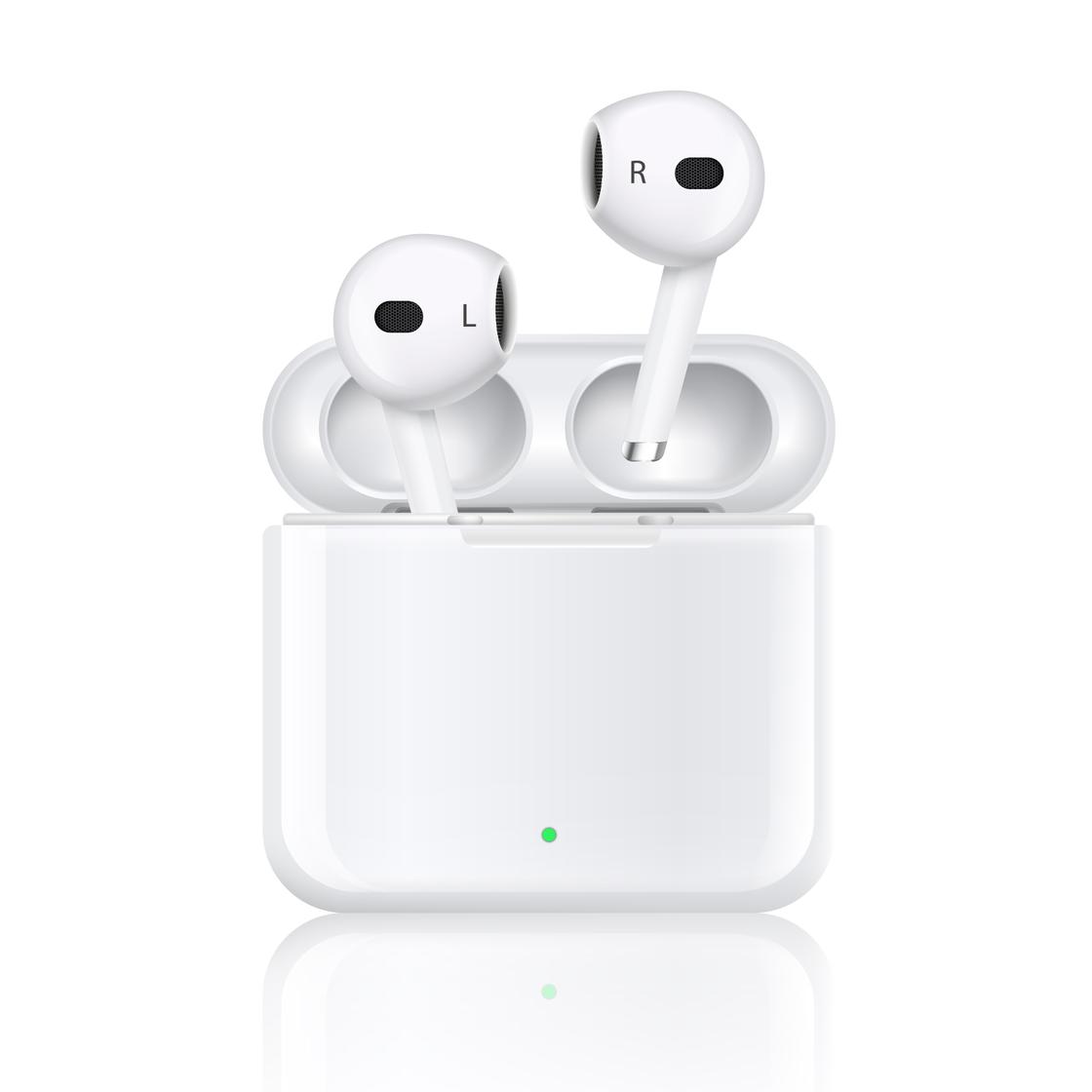
Постоянный зеленый индикатор состояния свидетельствует, что чехол полностью или почти полностью заряжен. Таким образом, можете использовать свои AirPods во время важного вызова Zoom или в другой ситуации, не беспокоясь о состоянии батареи. Янтарный (оранжевый) индикатор состояния, если наушники не в чехле, а крышка открыта, означает, что в чехле AirPods осталось менее одного полного заряда.
При помощи Apple Watch
Некоторые девайсы Apple, к которым можно подключить AirPods, помогут узнать состояние их аккумулятора. Apple Watch — один из таких девайсов. С их помощью узнаете заряд так:
- Подключите AirPods к Apple Watch.
- Откройте на смарт-часах меню управления свайпом вверх.
- Пролистайте к иконке заряда.
- Откройте меню с отображением заряда AirPods.
Так сможете контролировать заряд наушников. Это сработает, если они подключены к Apple Watch и воспроизводите с них музыку.
Теперь знаете обо всех распространенных способах, как проверить заряд AirPods с помощью гаджетов Apple, без них, при помощи Android. Беспокоиться не придется об уровне батареи наушников, даже если нет возможности самому это проверить. Наушники сами предупредят, когда уровень заряда падает и близится к нулю.
Как посмотреть заряд AirPods
Одна из отличительных черт AirPods (как и любых других беспроводных наушников) — это внезапно разрядившийся аккумулятор. Обратил внимание, что многие владельцы наушников Apple перестали проверять заряд аккумуляторов AirPods при подключении, хотя раньше многие с нетерпением ждали всплывающего окошка с наушниками. Проверять заряд AirPods необходимо (как и заботиться о наушниках) хотя бы время от времени. Как это сделать? Есть множество способов узнать заряд AirPods. Рассказываем, что нужно знать.
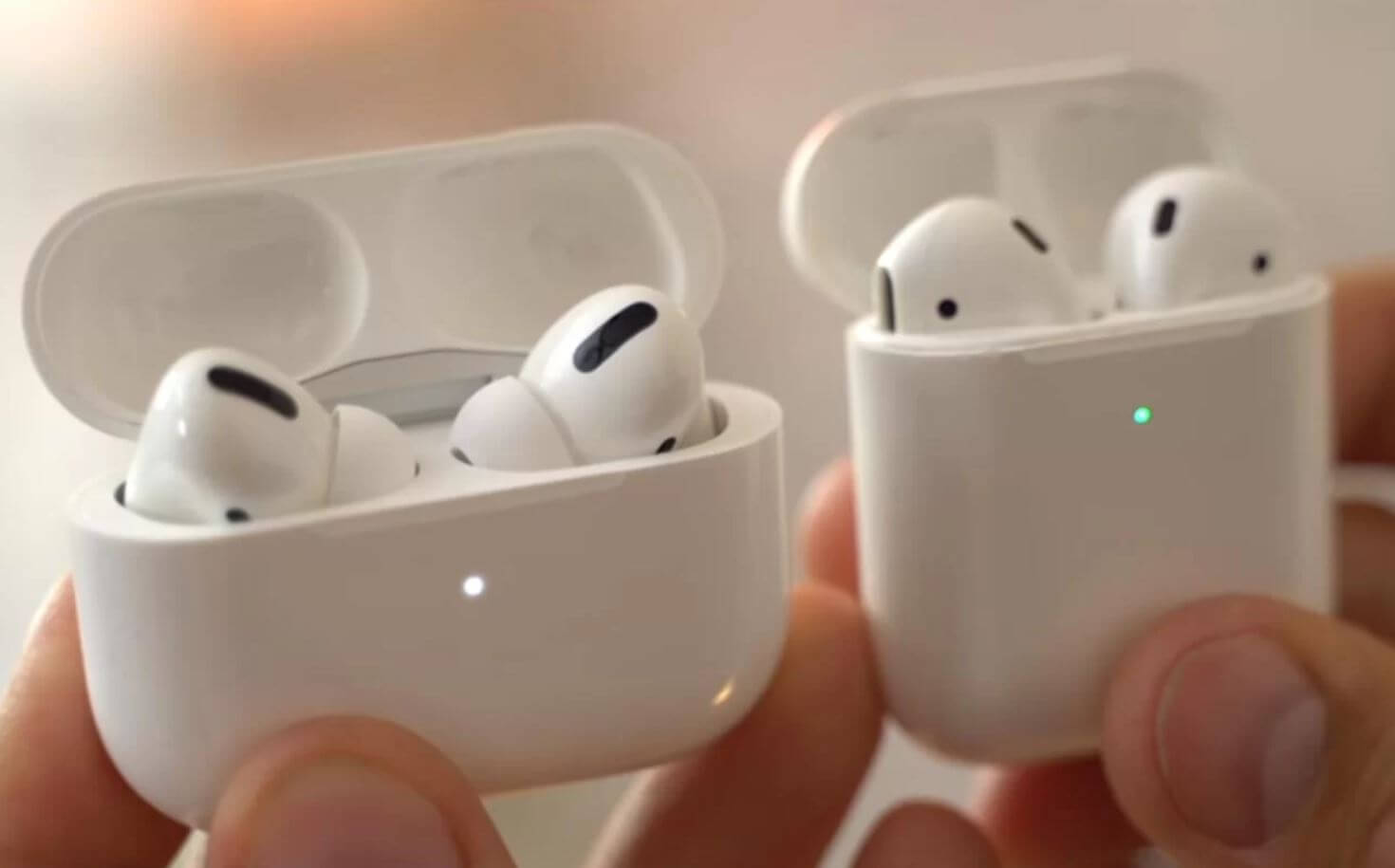
Рассказываем обо всех способах узнать заряд батареи в AirPods
Как узнать заряд AirPods
Самый простой способ посмотреть заряд AirPods — это открыть кейс, чтобы увидеть уровень заряда с помощью светодиодного индикатора. Вы увидите один из двух цветов: зеленый значит, что наушники заряжены полностью, оранжевый — наушники заряжаются. Кроме того, вы можете узнать заряд кейса AirPods: просто выньте наушники и индикатор отобразит состояние аккумулятора кейса. Если он зеленый — заряд полный. Если оранжевый — осталось менее одного заряда.
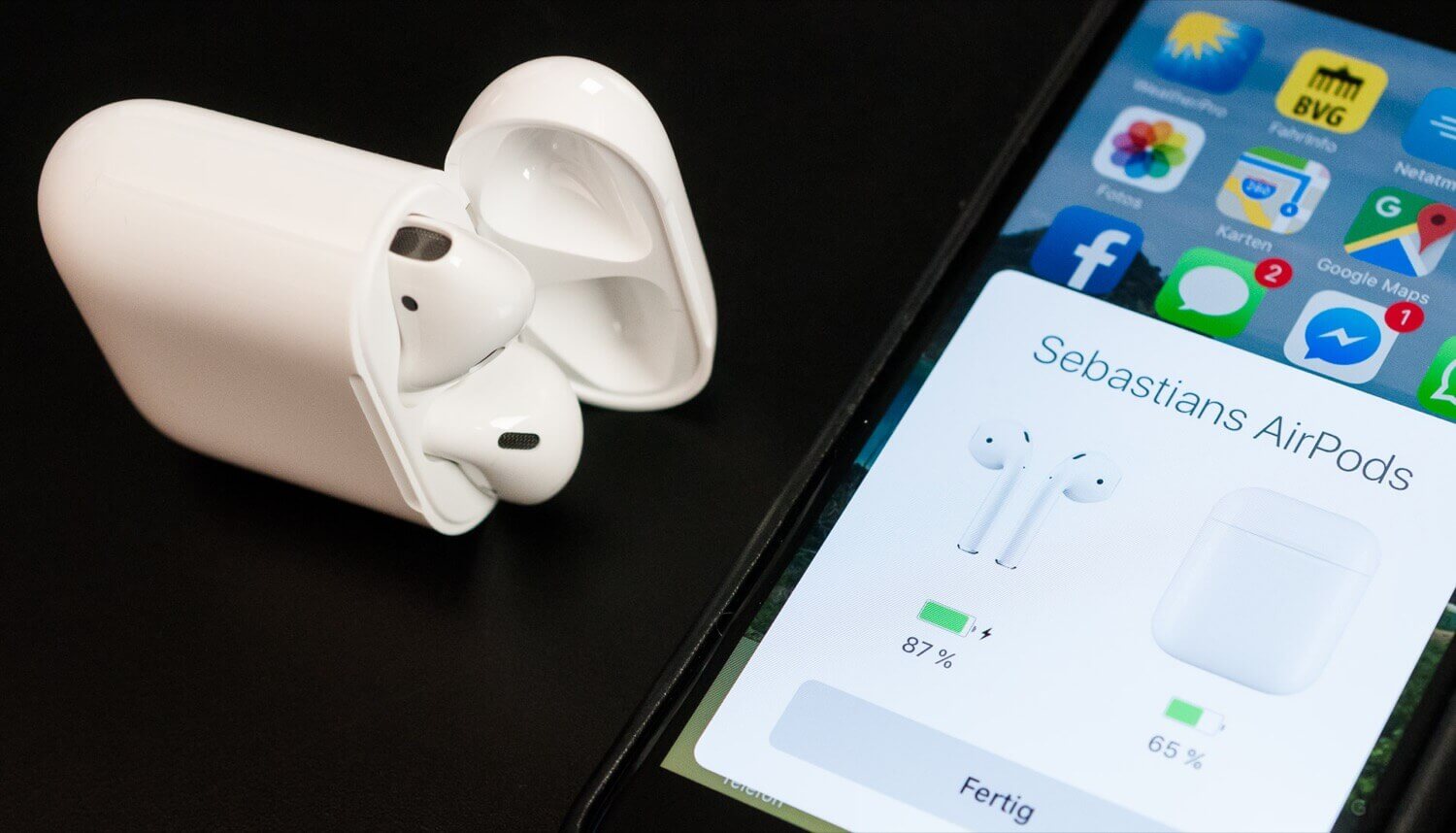
Поднесите AirPods к iPhone, чтобы увидеть всплывающее окно заряда AirPods
Еще один классический вариант узнать заряд AirPods — поднести их к iPhone, iPad или iPod и открыть зарядный кейс. Вы увидите окно состояния заряда: индикатор отобразит уровень заряда в каждом наушнике, а также процент заряда чехла.
Виджет заряда AirPods
Еще в iOS 14 появился удобный виджет, который отображает заряд батареи iPhone или iPad, а также подключенных аксессуаров. Можно выбрать маленький виджет (не отображает процент заряда), средний или большой (оба отображают процент заряда). Расположите его на экране виджета или на домашнем экране.
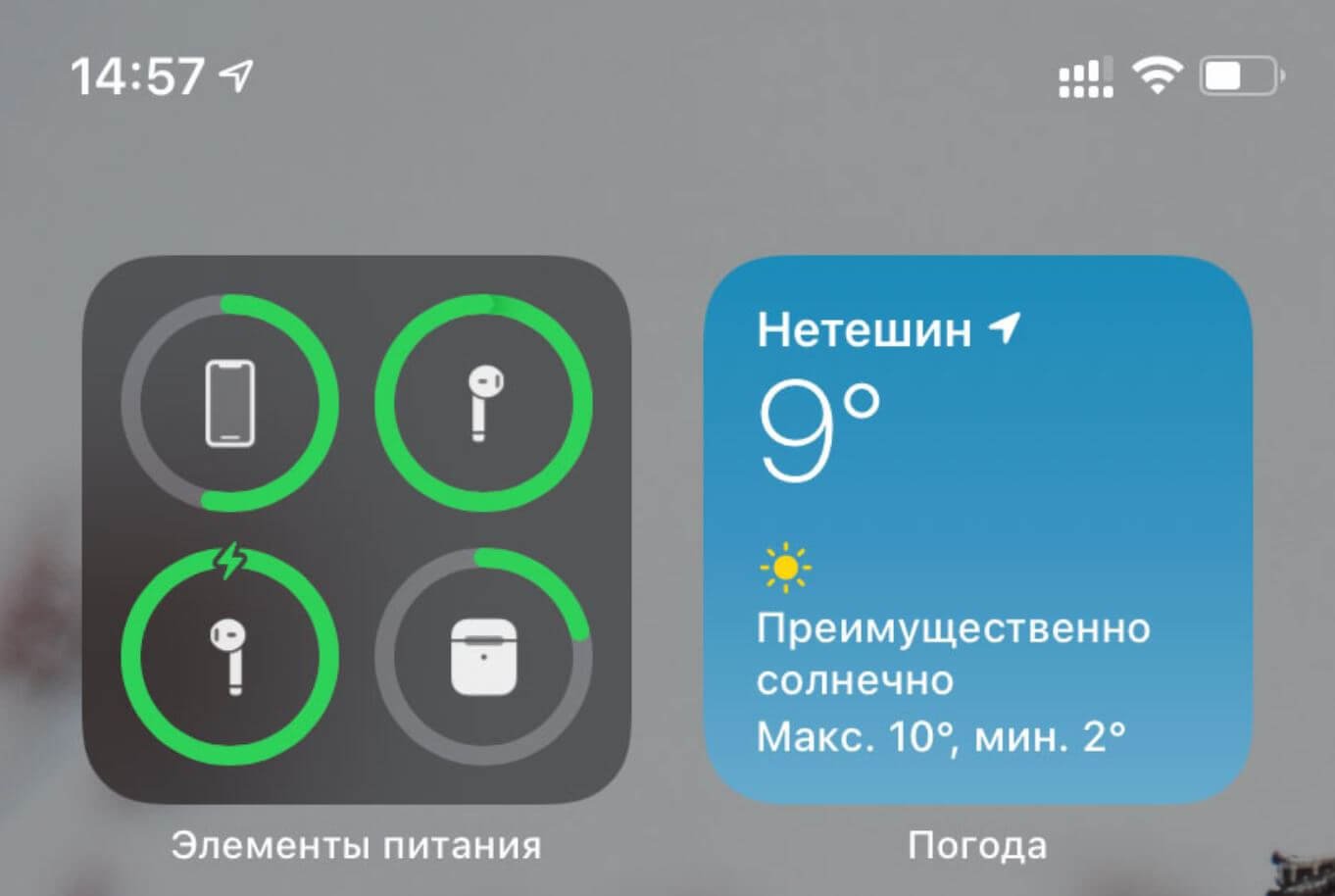
Виджет, отображающий заряд устройств — мой самый любимый способ
- Сделайте долгое нажатие на экран.
- Нажмите «Добавить» в правом верхнем углу.
- В самом низу выберите «Элементы питания» и нажмите на этот пункт.
- Выберите размер виджета и нажмите «Добавить».
Еще больше полезных лайфхаков по работе с iPhone можете найти в нашем Яндекс.Дзене!
Как узнать заряд AirPods на Айфоне
Еще один удобный способ проверить заряд AirPods на Айфоне — с помощью кнопки AirPlay. Как это сделать?
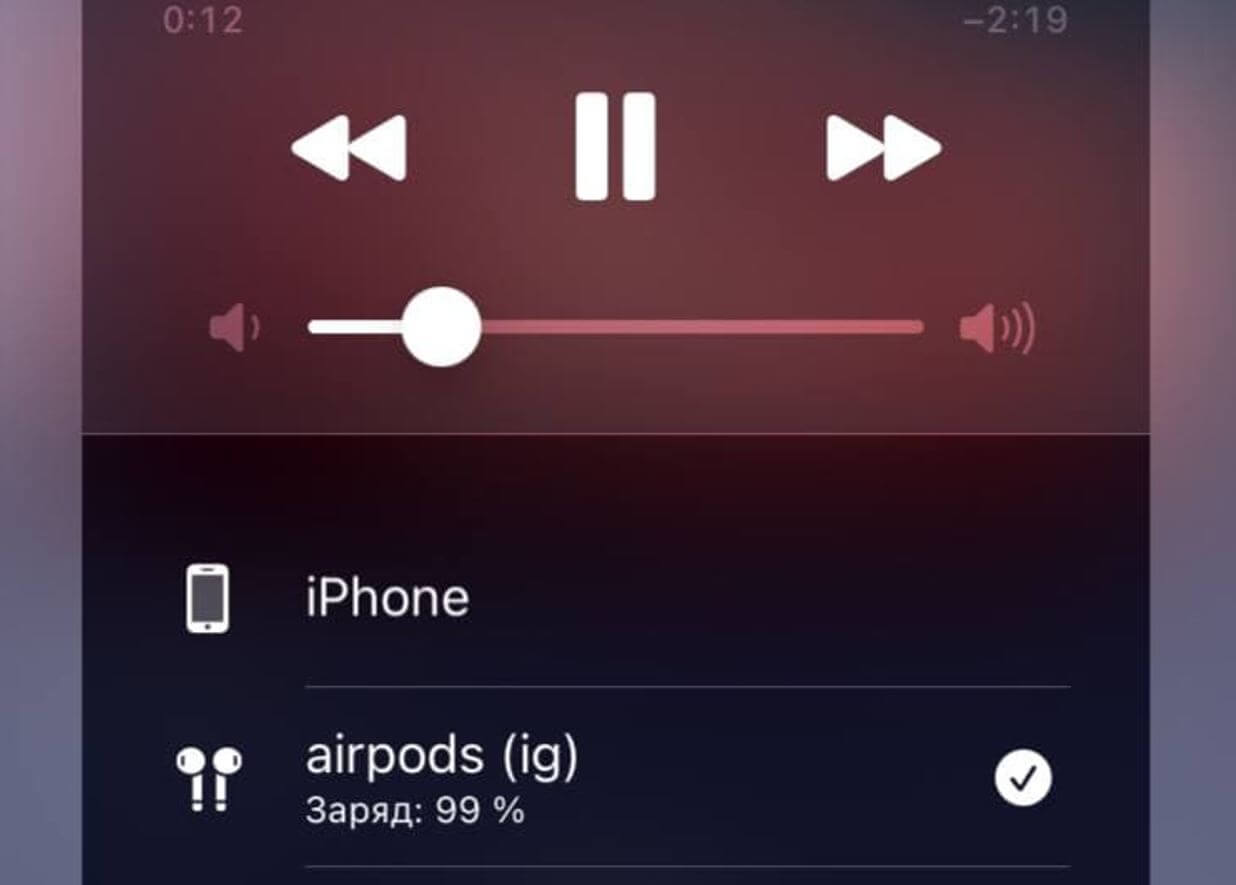
Заряд AirPods можно посмотреть через AirPlay
- Коснитесь значка AirPlay в Пункте управления, плеере или виджете, когда AirPods подключены к iPhone.
- Вверху увидите название ваших наушников, а снизу отобразится уровень заряда.
А еще вы можете узнать заряд AirPods с помощью Siri: данный способ работает со всеми AirPods на iPhone, iPad, iPod Touch, Mac и даже Apple Watch. Ловите несколько фраз, с помощью которых можно посмотреть заряд AirPods. Не забудьте сказать «Привет, Сири».
- «Процент заряда батареи AirPods»
- «Аккумулятор AirPods»
- «Сколько осталось батареи AirPods»
- «Сколько энергии осталось в моих AirPods»
- «Насколько заряжены мои AirPods»
Имейте в виду, что если имя AirPods изменено в настройках Bluetooth, Siri не сможет ответить вам и распознать имя.
Как посмотреть заряд AirPods на Макбуке
Если пользуетесь любыми AirPods в связке с MacBook или другим компьютером Mac, проверьте панель меню. Убедитесь, что наушники подключены. После этого попробуйте одно из действий.
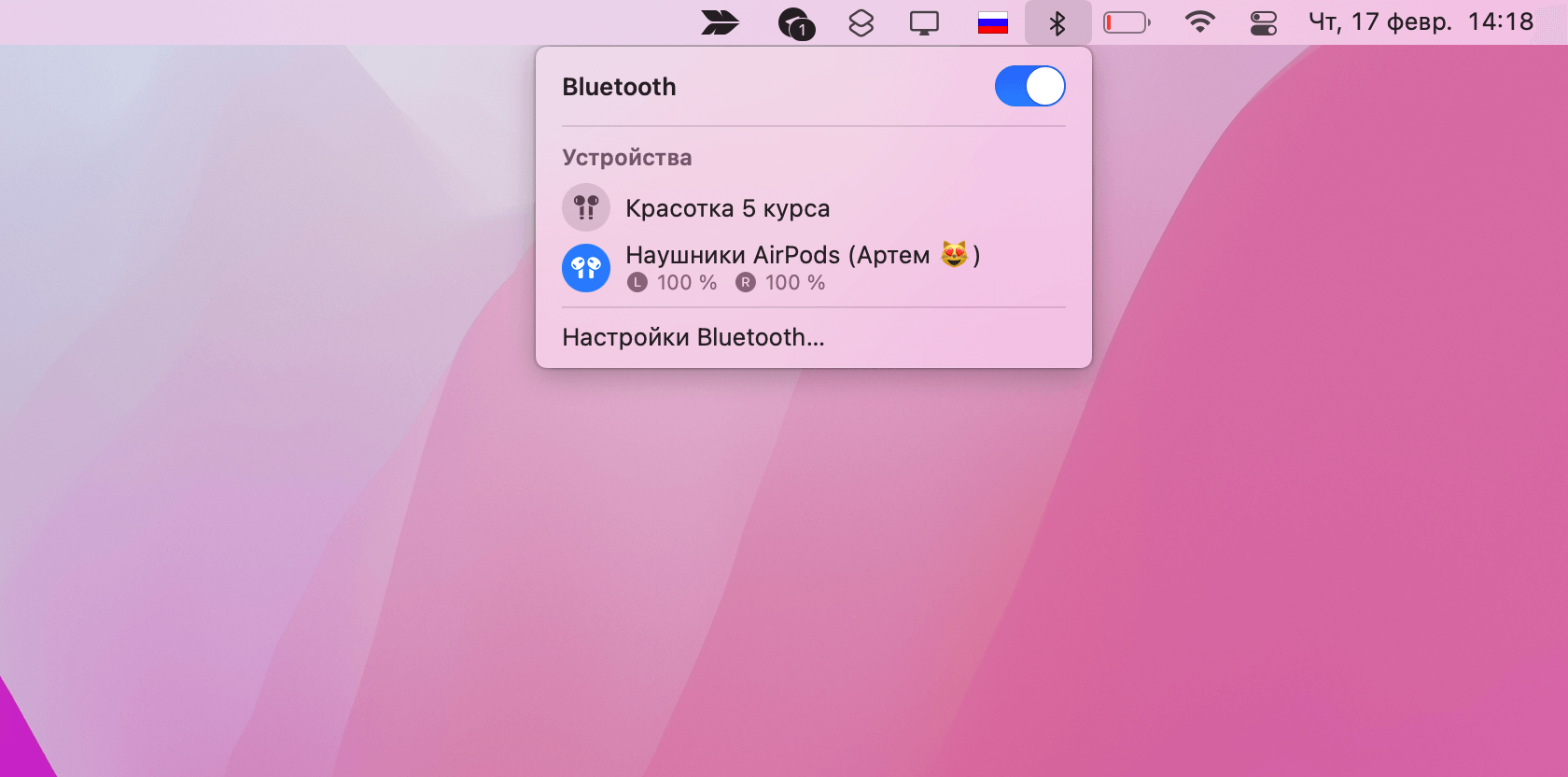
Проверьте заряд AirPods с помощью MacBook
- Нажмите на значок Центра управления в панели меню, и выберите звук.
- Нажмите на значок Центра управления в панели меню, выберите Bluetooth.
- Нажмите на значок «Звук» в панели меню.
- Нажмите «Bluetooth» в панели меню.
Вы можете выбрать «Звук» или «Bluetooth» в Системных настройках, установив флажок «Показывать громкость в панели меню» или «Показывать Bluetooth в панели меню».
Как посмотреть заряд AirPods на Apple Watch
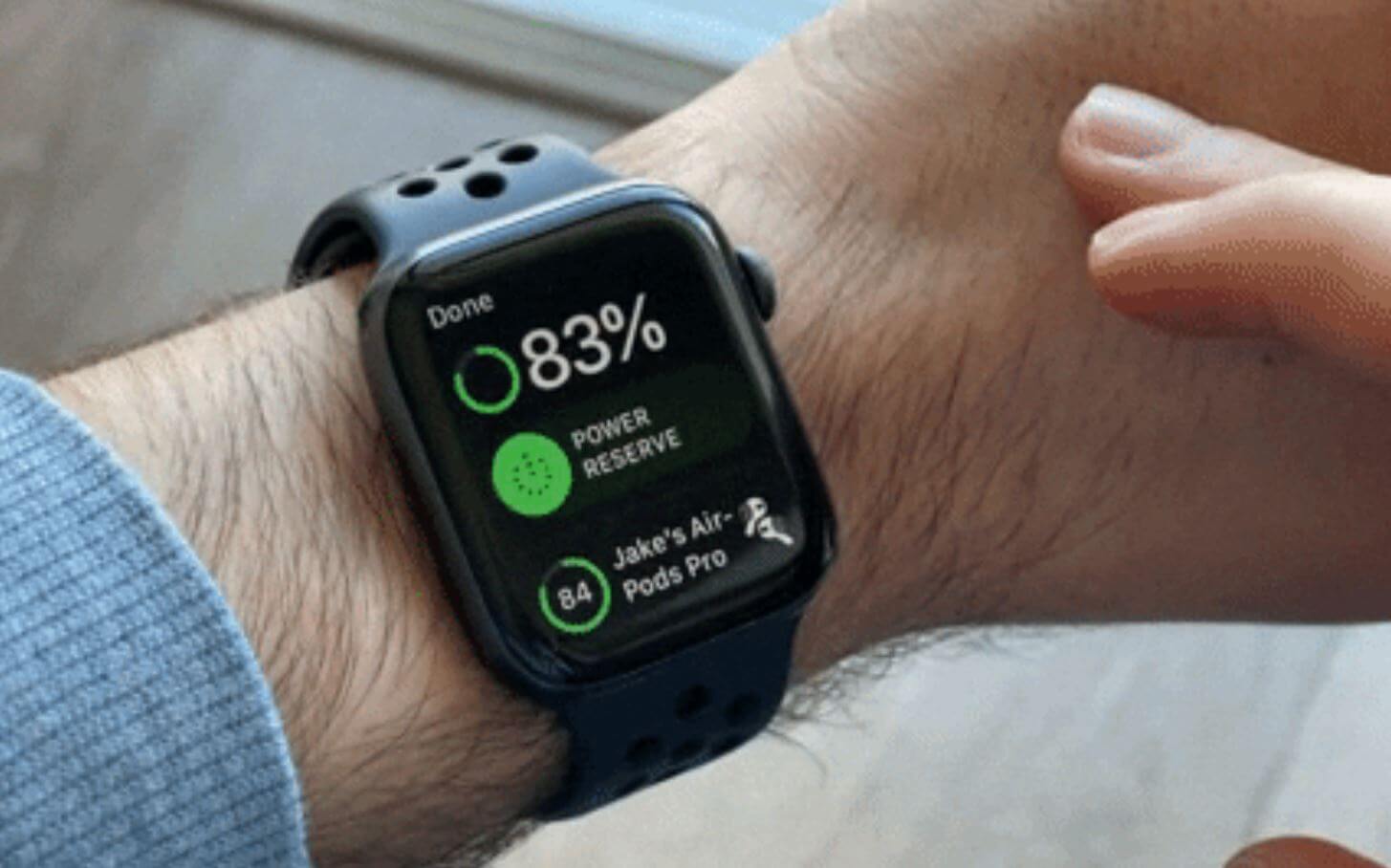
Еще один удобный способ проверить заряд AirPods — с помощью Apple Watch
Если наушники AirPods подключены к Apple Watch, то можете контролировать заряд прямо оттуда.
- Для этого проведите вверх от нижней части дисплея, чтобы открыть Пункт управления.
- Нажмите на процент заряда батареи: здесь вы увидите не только заряд Apple Watch, но и AirPods.
Как посмотреть заряд AirPods Max
У AirPods Max нет собственного зарядного чехла, но это не значит, что нельзя проверить их заряд. В правый наушник встроен светодиод, который отображает уровень заряда AirPods Max. Индикатор начинает светиться, когда нажмете кнопку управления шумом.
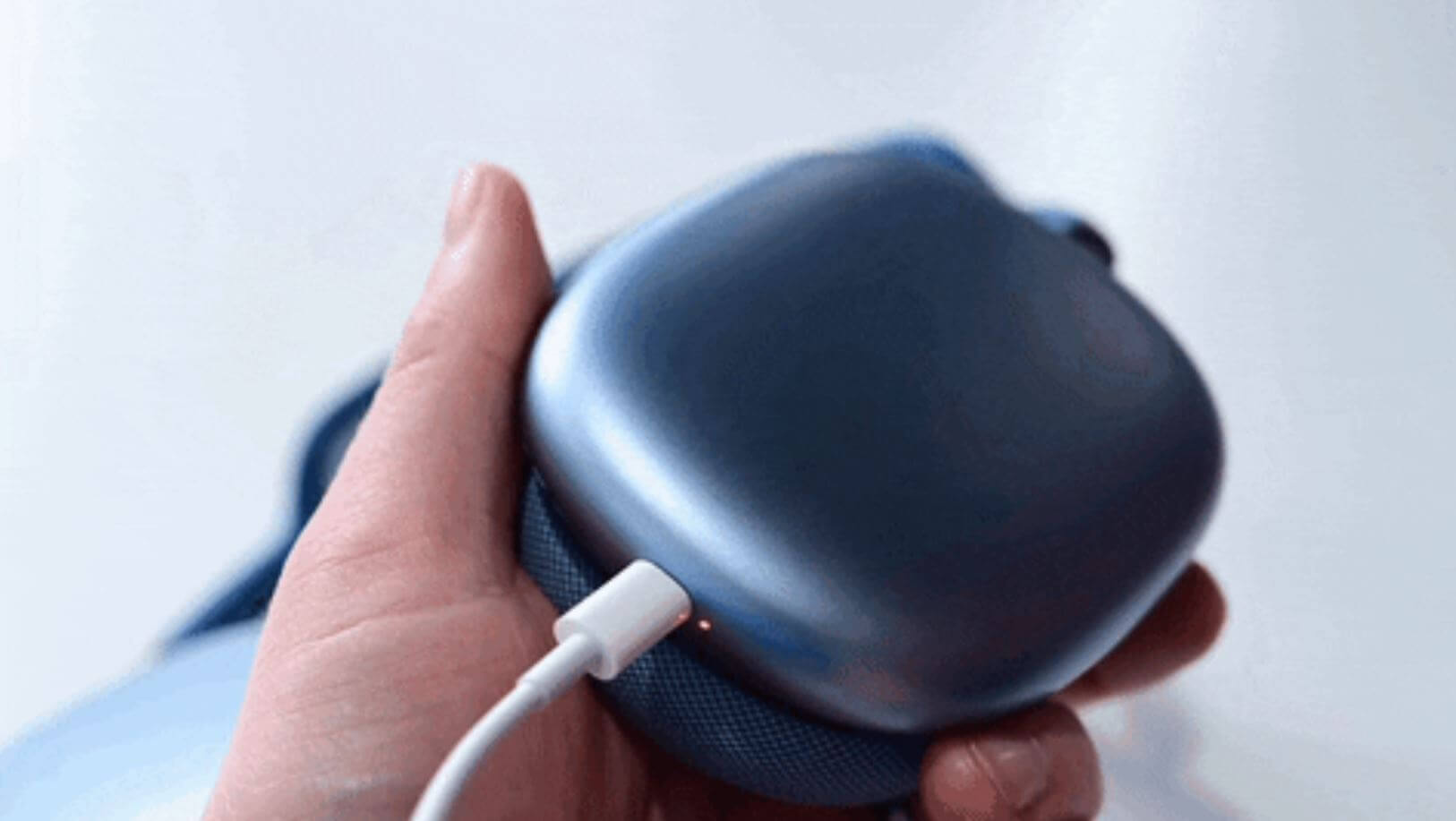
Проверяем заряд в AirPods Max
- Если AirPods Max не заряжаются, то индикатор зеленый — это значит, что заряд не менее 15%. Оранжевый — ниже 15%.
- Если AirPods Max заряжаются, индикатор становится зеленым, когда наушники заряжены не менее чем на 95%. Соответственно, оранжевый — заряд ниже 95%.
Кроме того, можете поднести AirPods Max к своему iPhone. Если окно состояния заряда не появилось, просто нажмите кнопку управления шумом на AirPods Max — она запускает проверку.
Приложение для проверки батареи Айфон
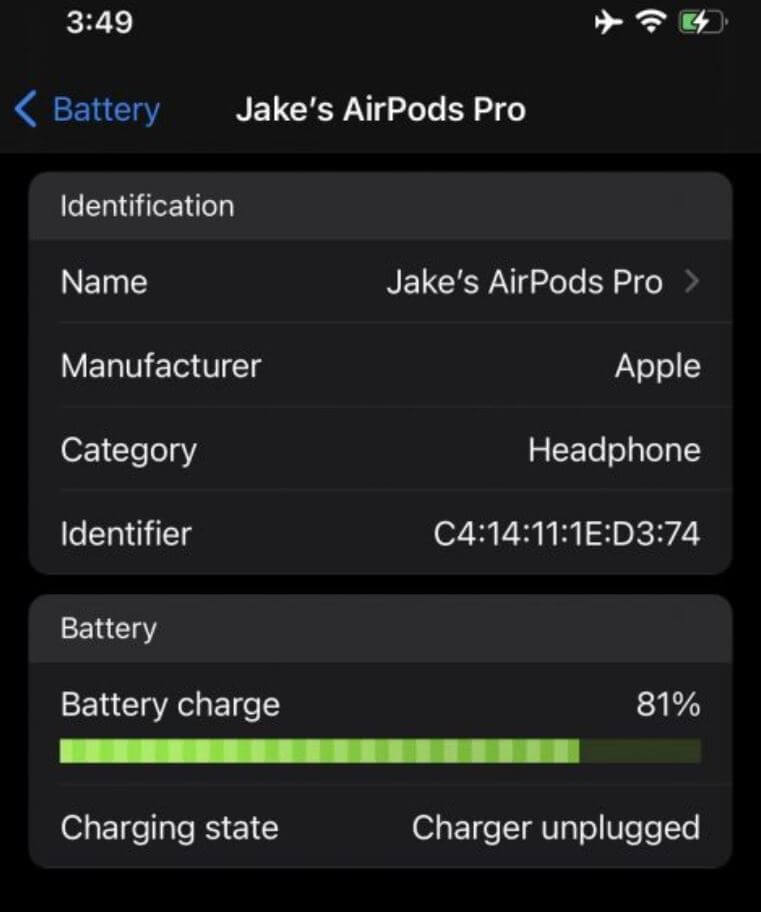
Проверить заряд AirPods вы можете с помощью специальных приложений на iPhone
Все предыдущие способы вполне привычны, но многие из нас пользуются дополнительными приложениями, позволяющими отслеживать состояние аккумулятора. Например, Battery Life отображает намного больше информации. Также оно отображает и уровень заряда в AirPods.
Какой способ проверки заряда в AirPods удобнее вам?
5 советов, как удобно пользоваться AirPods
Яблочная корпорация всегда была впереди планеты всей в плане технологических новинок. И в мир беспроводной музыки ввела нас именно она, отказавшись навсегда от 3,5 мм джека в своих флагманах и представив взамен великолепную альтернативу. Выйдя на улицу, в городской парк, находясь на станции метрополитена, замечаешь массу людей, в ушах которых находятся те самые культовые беспроводные наушники Apple, которые не спутаешь ни с какими другими. Безусловно, популярность этого аксессуара связана не только с его стильным дизайном, но и с необыкновенным удобством в эксплуатации.
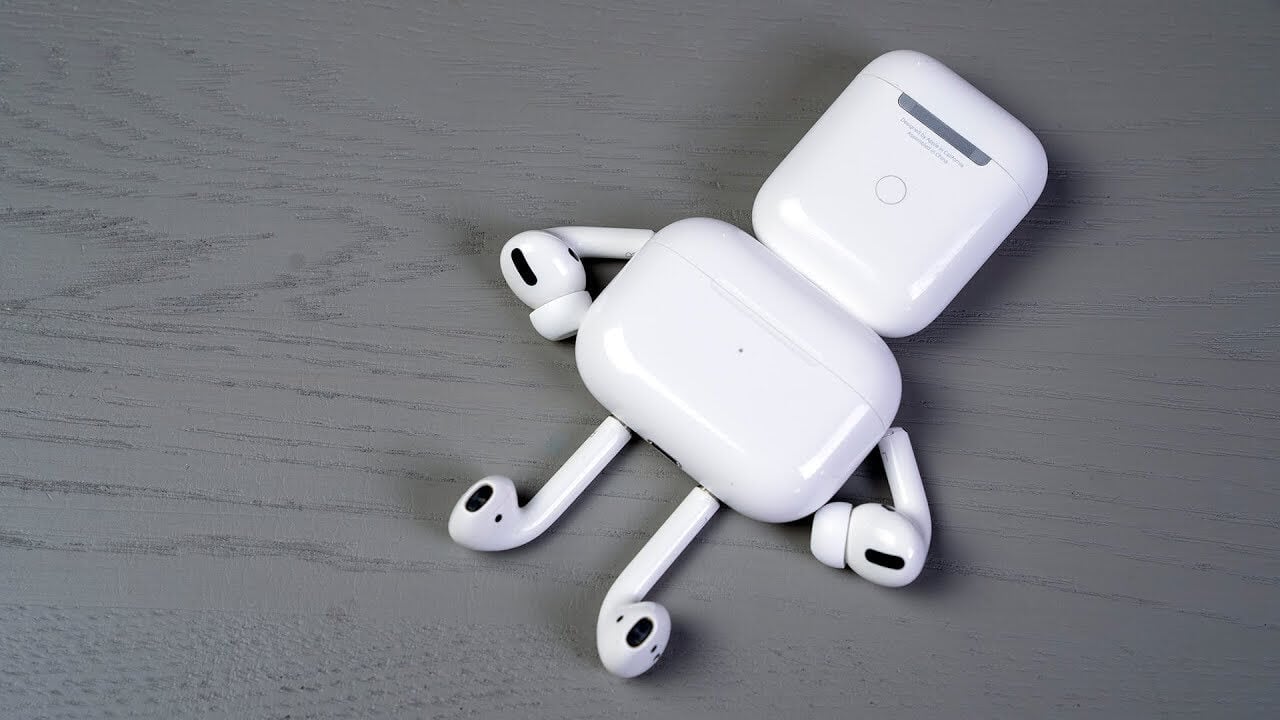
AirPods — пожалуй, самый популярный аксессуар для iPhone
Магия сопряжения с iPhone, комфортное переключение между гаджетами, привязанными к одной учетной записи iCloud, активное шумоподавление в версии Pro и вполне приемлемая автономность — все это сделало AirPods, пожалуй, самым популярным аксессуаром для iPhone. А еще многие используют их не только для прослушивания музыки и подкастов, но и как гарнитуру для телефонных разговоров, что очень удобно, например, в автомобиле. Вот только как узнать, сколько еще времени можно слушать музыку, и когда нужно подзарядить аксессуар, чтобы не остаться без удобной гарнитуры во время совещания по Zoom или важного разговора по телефону — для неопытного пользователя не всегда очевидно. Попробуем разобраться в этом вопросе.
Как точно узнать заряд аккумулятора наушников AirPods и футляра в процентах
Самый простой способ — это, конечно, спросить Siri. На вопрос о том, сколько заряда в моих наушниках AirPods, она всегда ответит вполне очевидно.
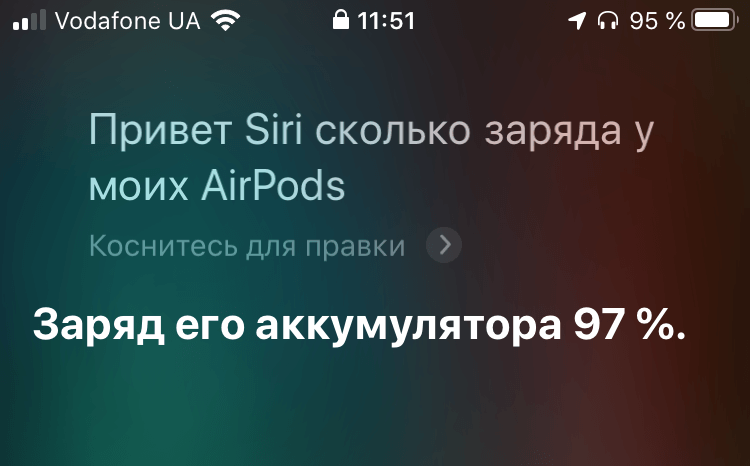
Siri точно знает, сколько заряда в аккумуляторах AirPods
Указанный способ хорош, когда AirPods находятся в ушах и используются по назначению. Если же наушники находятся в футляре, то достаточно поднести футляр к iPhone и открыть крышку. Отобразится информационное окно с анимированными изображениями наушников и футляра, где будет указано состояние аккумуляторов наушников и футляра.
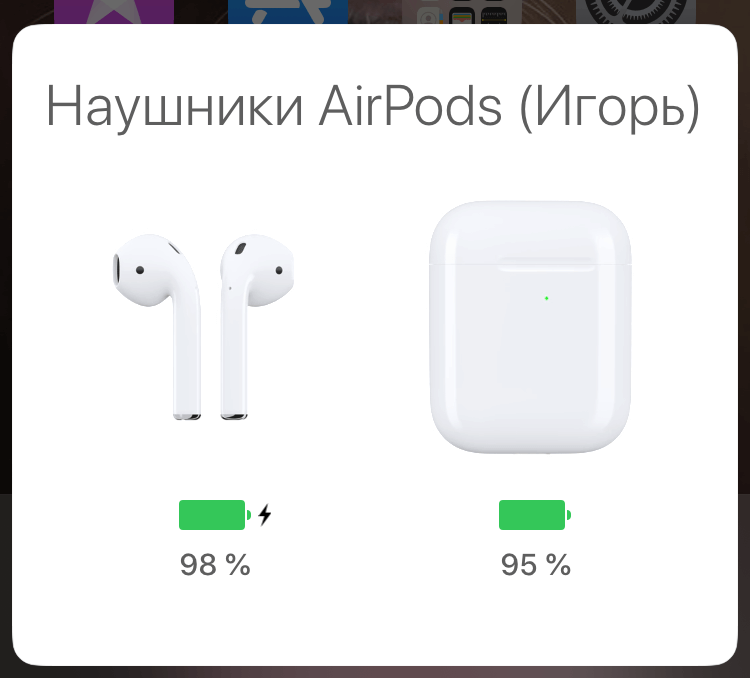
Информационное окно о состоянии AirPods и футляра для зарядки
При этом следует помнить, что под изображением наушников показывается усредненное значение зарядки их аккумуляторов. Чтобы узнать реальный заряд каждого аккумулятора, нужно изъять один из наушников. Тогда в окне отобразится информация о каждом аккумуляторе в отдельности. Напротив оставшегося в футляре наушника будет значок молнии, указывающий на его зарядку, а возле изображения извлеченного наушника такой молнии соответственно не будет.

Проверяем уровень зарядки каждого аккумулятора AirPods в отдельности
Есть и еще один способ проверки уровня зарядки аккумуляторов наушников AirPods и футляра через виджет «Элементы питания». Для начала этот виджет нужно добавить в Центр уведомлений. Для чего на первом экране iPhone делаем свайп вправо и прокручиваем все установленные виджеты вверх и тапаем внизу кнопку “Изменить”. А в открывшемся списке доступных виджетов находим искомый и плюсиком добавляем его, после чего в правом верхнем углу тапаем “Готово”.
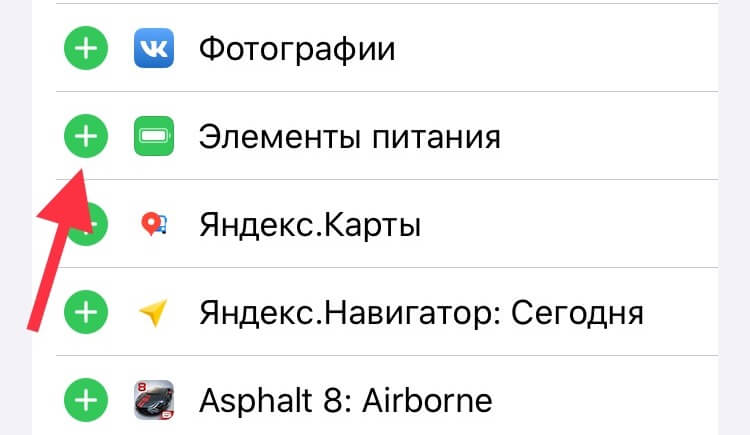
Включаем виджет “Элементы питания”
Теперь после открытия крышки футляра и свайпе вправо с первого экрана iPhone виджет «Элементы питания» покажет информацию о состоянии зарядки iPhone, наушников AirPods и футляра для их зарядки. А если извлечь один из наушников, то виджет дополнительно покажет уровень заряда каждого наушника в отдельности. Кстати, когда футляр закрыт, но наушники благополучно используются хозяином, виджет показывает уровень заряда их аккумулятора. И это бывает значительно удобнее, чем доставать футляр, подносить его к iPhone, открывать крышку и ждать появления информационного окна. В любом случае выбор способа за вами.

Виджет “Элементы питания” показывает уровень заряда AirPods
Сколько AirPods держат зарядку
На своем сайте Apple уверяет нас, что AirPods 2-го поколения могут воспроизводить музыку 5 часов без подзарядки, а в режиме телефонного разговора могут продержаться до 3 часов. Но стоит заметить, что громкость при этом была выставлена на 50 %, а плейлист содержал 358 различных аудиотреков в формате ААС 256 кбит/с из фирменного iTunes Store. AirPods Pro с громкостью на уровне 50 % и включенным шумодавом должны обеспечить 4,5 часа прослушивания тех же самых аудиотреков.
С отключенными функциями шумоподавления и «Прозрачного режима» AirPods Pro способны проигрывать аудио до 5 часов. В режиме гарнитуры для телефонных разговоров они способны проработать на полчаса дольше обычных AirPods.
Но мы с вами прекрасно понимаем, что автономность во многом зависит от характера использования аксессуара и может вполне прилично отличаться от указанной для “эталонных” условий. Все мы слушаем разную музыку и на разном уровне громкости. Я могу в дороге смотреть YouTube на iPad или играть в игры. При этом звук воспроизводится через AirPods. Параллельно мне приходится ответить на 3-4 звонка продолжительностью до 5 минут.
Очень часто я слушаю любимые радиостанции, используя iPhone как радиоприемник. Кстати, на нашем сайте около полутора месяца назад была статья с достойными приложениями для этих целей.
В итоге в первый год эксплуатации ни разу (по крайней мере у меня) AirPods 2-го поколения не отыгрывали 5 часов, заявленных Apple. Реально без телефонных звонков, только в режиме прослушивания аудио, до отключения одного из наушников проходило уверенных 3,5-4 часа. В режиме телефонного разговора мне удавалось до отключения одного из наушников выдавить до 2 часов 20 минут.
С течением времени автономность начинает заметно снижаться, и уже через полтора года повседневной активной эксплуатации, начинаешь замечать, что наушники играют аудио уже не четыре, а три часа, а в режиме разговора один из наушников отваливается уже через 1,5 часа.
Почему левый и правый наушники AirPods разряжаются не одновременно
Опытные пользователи яблочной продукции заметили еще с первого поколения AirPods, что левый и правый наушники разряжаются не одновременно. Как правило, когда в одном наушнике еще остается 12-13 %, второй уже благополучно подает “сигнал бедствия” и очень скоро отключается. У меня, например, практически всегда так происходит с правым наушником, но я знаю пользователей, у которых первым отключается левый наушник.
Возникает вопрос, нормально ли это? Ведь Apple ничего не пишет на своем сайте о не одновременной разрядке наушников, и изначально с завода оба аккумулятора имеют одинаковую емкость. Все дело в том, что в качестве микрофона работает только один наушник, как правило, автоматически эта функция назначается на правый. Со временем емкость аккумулятора постоянно используемого наушника в качестве микрофона может снизиться.
Поэтому Apple предусмотрела в настройках, как задействовать микрофон конкретного наушника. Нужно открыть «Настройки» → «Bluetooth». Напротив названия своих наушников нажать “i” в кружочке и в открывшемся меню настроек выбрать «Микрофон», а далее на следующем экране задать либо автопереключение AirPods, либо назначить функцию на определенный наушник.
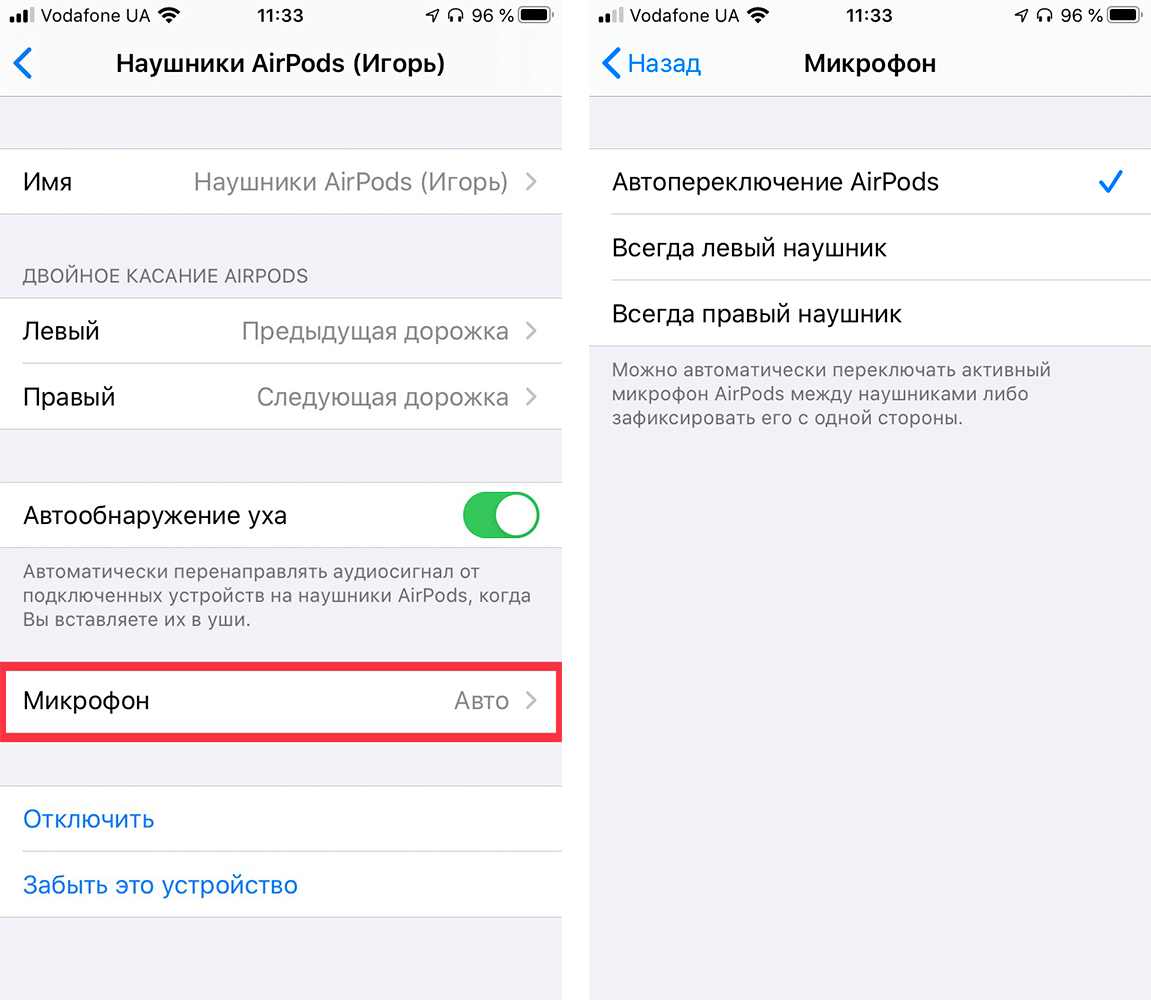
Указываем, какой наушник будет использоваться в качестве микрофона
Как правильно заряжать AirPods
True-wireless наушники Apple устроены таким образом, что заряжаются они только, находясь в фирменном футляре для зарядки. Сам производитель настаивает на том, чтобы мы после использования помещали наушники именно в футляр, где они не просто безопасно хранятся, но и заряжаются. Сам футляр AirPods 2-го поколения и AirPods Pro может заряжаться как беспроводным способом по стандарту Qi, так и через порт lightning фирменным USB кабелем.
Аксессуары устроены таким образом, что при подключении футляра с упакованными в него наушниками к источнику питания в первую очередь начинает восполняться заряд самих наушников, а когда он восполнится, начинает заряжаться сам футляр. Об этом на нашем сайте также была отдельная статья. Все сделано для того, чтобы пользователь мог немного подзарядить разрядившийся аксессуар и практически моментально им воспользоваться.
Apple на своем сайте указывает, что 15 минут подзарядки новых AirPods в футляре обеспечивают до 3 часов прослушивания аудио и до 2 часов в режиме разговора, а 5 минут зарядки новых AirPods Pro в футляре дают до 1 часа прослушивания аудио и столько же для телефонных разговоров. Мой опыт эксплуатации AirPods 2-го поколения говорит о немного других, меньших цифрах, но в любом случае небольшой простой в футляре наушника, разрядившегося первым, позволяет потом великолепно продолжить разговор после разряда второго наушника.
Да и вообще емкость аккумулятора футляра действительно позволяет несколько раз в течение дня полностью восполнить заряд наушников, и этого вполне хватает для того, чтобы начать пользоваться наушниками на следующее утро, не ставя футляр на зарядку ночью. Сам футляр вместе с разряженными полностью наушниками у меня заряжается до 100% примерно за 2,5 часа.
Как примерно оценить заряд аккумулятора наушников AirPods и футляра
На лицевой поверхности футляра AirPods 2-го поколения и футляра AirPods Pro есть специальный индикатор статуса. У футляра для AirPods 1-го поколения он находится внутри под крышкой.
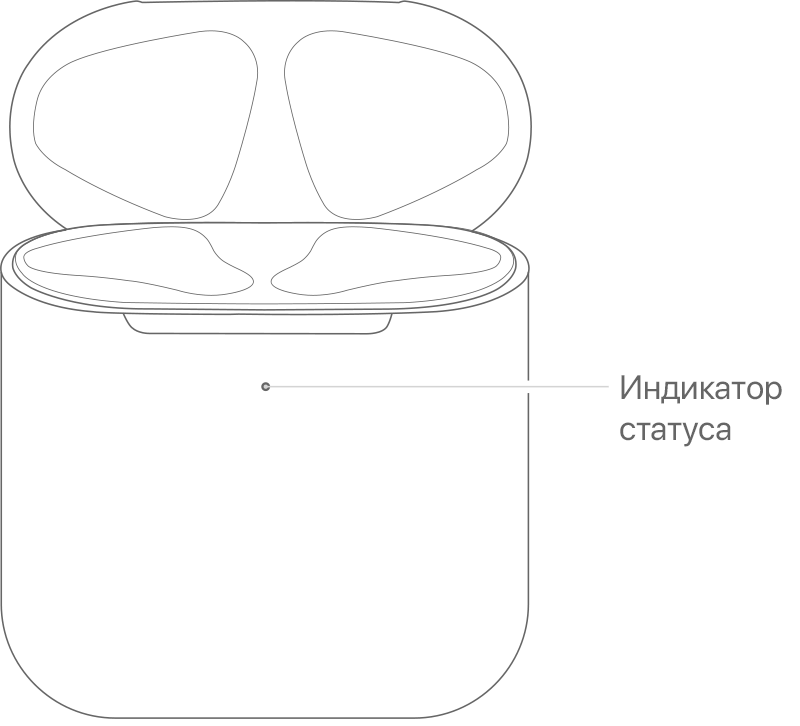
Индикатор статуса футляра с беспроводной зарядкой
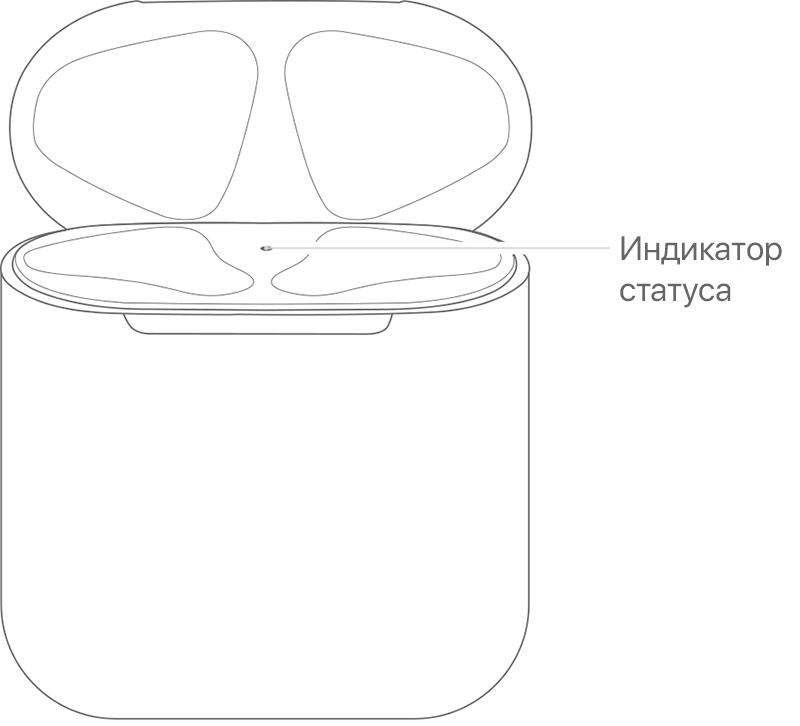
Индикатор статуса футляра AirPods 1-го поколения
Для приблизительной оценки заряда аккумулятора AirPods необходимо открыть крышку футляра. При этом, если наушники находятся в футляре, то индикатор зеленого цвета свидетельствует о достаточной зарядке их аккумуляторов. Оранжевый цвет указывает на необходимость зарядки. Если же выложить наушники из футляра, закрыть, а потом открыть крышку, то индикатор покажет примерное состояние аккумулятора футляра. Зеленый цвет говорит о достаточной зарядке, а оранжевый — о том, что осталось менее одного полного цикла заряда.
Об особенностях наушников AirPods 1-го и 2-го поколения, а также их Pro версии на нашем сайте достаточно много статей. А своим личным опытом эксплуатации вы всегда можете поделиться в нашем Telegram-чате.