Как сделать опрос в «Google Формах»: показываем со скриншотами и лайфхаками
Разбираемся, как настроить вопросы, изменить дизайн, создать тест и собрать email‑адреса. Рассказываем о функциях, о которых не все знают.

Иллюстрация: Катя Павловская для Skillbox Media

Анна Игнатьева
Обозреватель Skillbox Media по маркетингу и IT. С 2015 года работает с SEO, таргетированной и контекстной рекламой. Писала для Skypro, Yagla и Admitad.
«Google Формы» — онлайн-инструмент от Google, с помощью которого можно составлять опросы, проводить голосования, собирать отзывы и информацию о пользователях. Чтобы создать свою форму, нужно только иметь почту в Gmail.
«Google Формы» полезны маркетологам, HR-специалистам, менеджерам и специалистам многих других профессий. В статье мы рассказываем:
- для чего можно использовать «Google Формы»;
- чем удобен этот инструмент;
- какие форматы вопросов выбрать и как их настроить;
- как изменить дизайн формы;
- какие есть настройки форм и как их использовать;
- какие лайфхаки можно использовать в работе с формами;
- что можно сделать с помощью внешних приложений для «Google Форм».
Для чего можно использовать «Google Формы»
Обычно формы создают для опросов. Но функциональность инструмента гораздо шире. Вот несколько вариантов того, как можно использовать «Google Формы».
Проводить исследования. В «Google Формах» доступны закрытые и открытые вопросы, а также вопросы с выбором одного или нескольких готовых ответов. С помощью инструмента можно собирать, например, данные для расчёта NPS — индекса лояльности клиентов.
Искать новых сотрудников. Через формы можно собирать отклики на вакансии. Там же можно задать соискателям вопросы, чтобы проверить их знания, и попросить выполнить тестовое задание. Ещё можно закрыть приём резюме и тестовых после определённой даты, чтобы вам не писали после дедлайна.
Проверять знания. В «Google Формах» можно создавать тесты, автоматически считать баллы, показывать или скрывать правильные ответы. Можно ограничить время выполнения задания. Чтобы иллюстрировать вопросы, можно добавлять картинки.
Регистрировать участников мероприятий. Все телефоны и электронные адреса сохраняются в одном месте. Потом по этим данным можно приглашать на платформы для вебинаров и делать email‑рассылки с напоминаниями и рекламой.
Собирать отзывы. Многие стесняются писать отзывы от своего имени, но в «Google Формах» можно собирать мнения анонимно. А если отзывов всё равно не оставляют, можно создать опрос о качестве услуг или товара. Отвечать на вопросы проще, чем придумывать рассказ о продукте самостоятельно. Результаты опроса — это материал для отзыва.
Почему «Google Формы» удобны
За «Google Формы» не нужно платить. Это бесплатный инструмент, который можно использовать в браузере на компьютере и на смартфоне. Интерфейс интуитивно понятен, его можно освоить за полчаса.
Как и в других инструментах от Google, здесь доступен режим совместной работы. К работе над формой можно подключить коллег.
В формах есть встроенная статистика. Можно получить данные по ответам на каждый вопрос. Если данных много или нужно построить графики, информацию из «Google Форм» можно экспортировать в «Google Таблицы».
Можно расширять возможности форм с помощью внешних приложений. Например, приложение Certify’em умеет автоматически выдавать сертификаты тем, кто прошёл тест.
Вопросы в «Google Формах»: какие форматы выбрать и как их настроить
Чтобы начать работу, нужно войти в аккаунт Google и перейти в «Google Формы». Нажмите на «Открыть Google Формы», а затем на «Пустой файл», и форма появится автоматически.
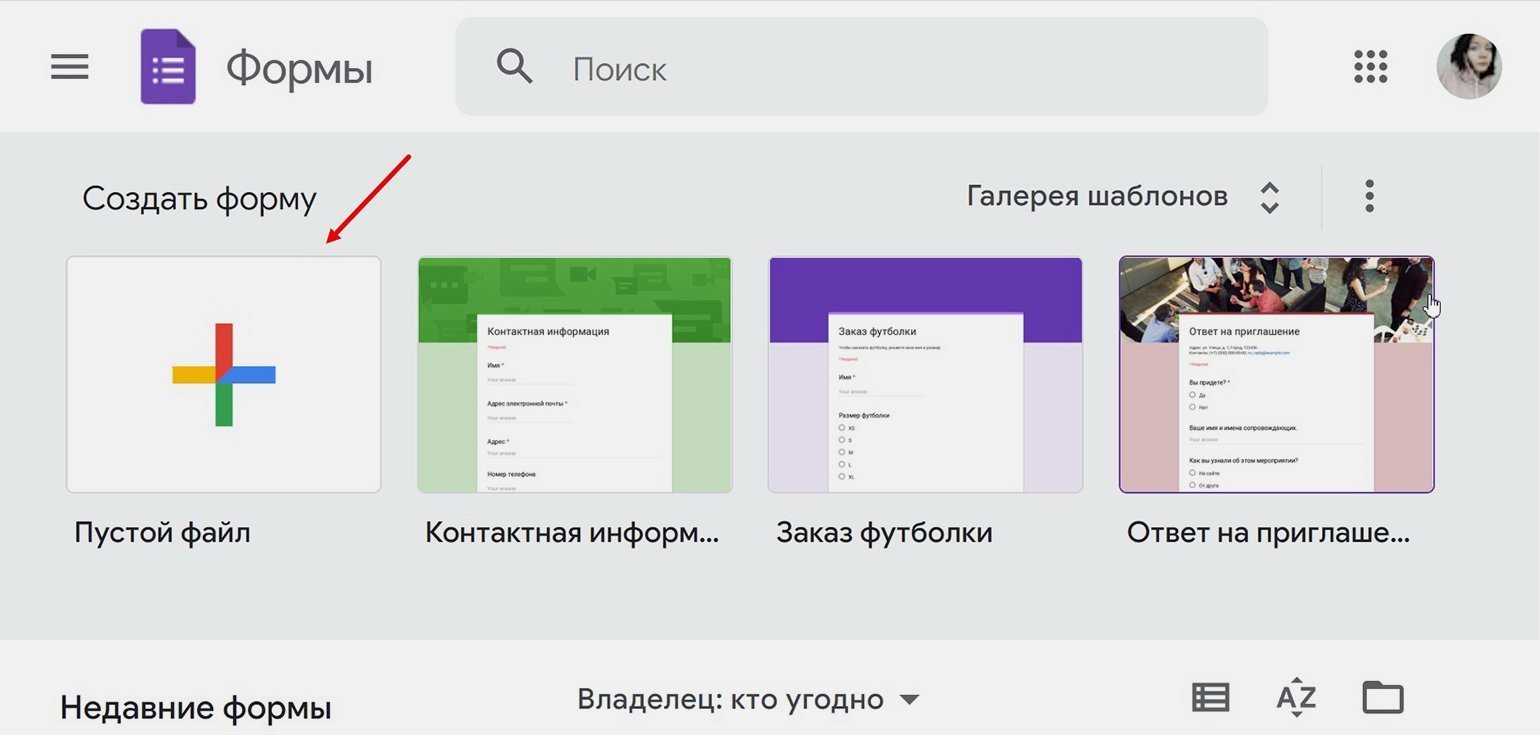
Теперь можно создавать опрос. Чтобы добавлять новые вопросы, нажмите на значок плюса справа от панели вопросов.
Рассмотрим, какие типы вопросов есть в «Google Формах».
Вопросы, на который нужно отвечать текстом. Ответы на них делятся на типы «текст (строка)» и «текст (абзац)». Другими словами, можно выбрать вопрос с коротким или длинным полем для ответа. Короткие подойдут для ответов в 2–3 слова — например, для имени или контактов.
Если это тест, можно указать правильный ответ, и форма автоматически проверит информацию. Чтобы указать правильный ответ, нажмите на три точки рядом с вопросом, а затем на «Проверка ответов».
Выберите формат ответа — «Число», «Текст», «Длина» или «Регулярное выражение». Если выбрать регулярное выражение, нужно будет настроить алгоритм, по которому форма проверит результат. У ответа могут быть синонимы, их тоже стоит учитывать.
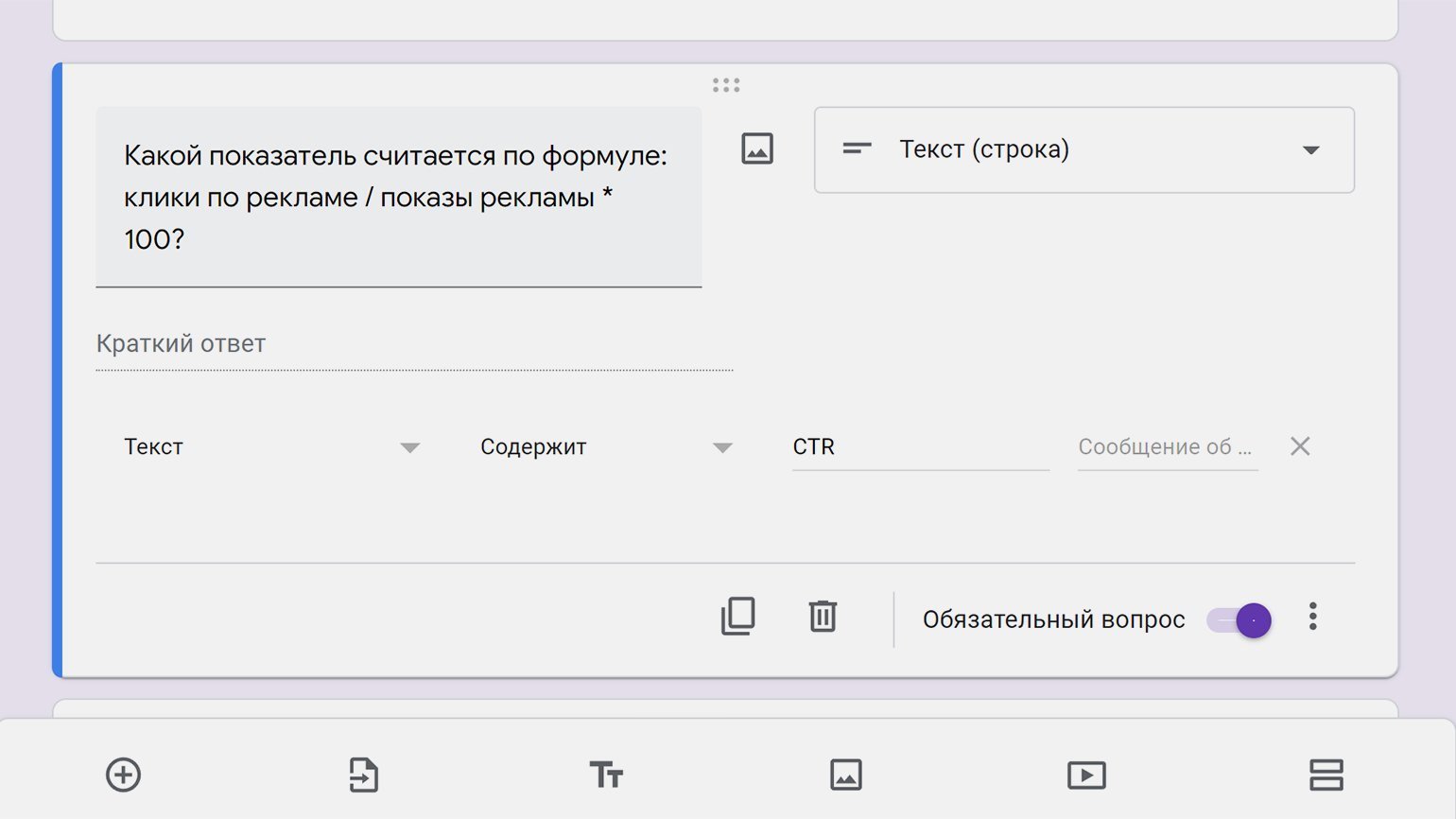
Вопрос с развёрнутым ответом обычно используют, чтобы респондент поделился мнением или сделал тестовое задание. Можно подробнее пояснить, чего вы хотите от пользователя. Для этого используйте строку описания. Её можно добавить, нажав на три точки под вопросом и выбрав «Описание».
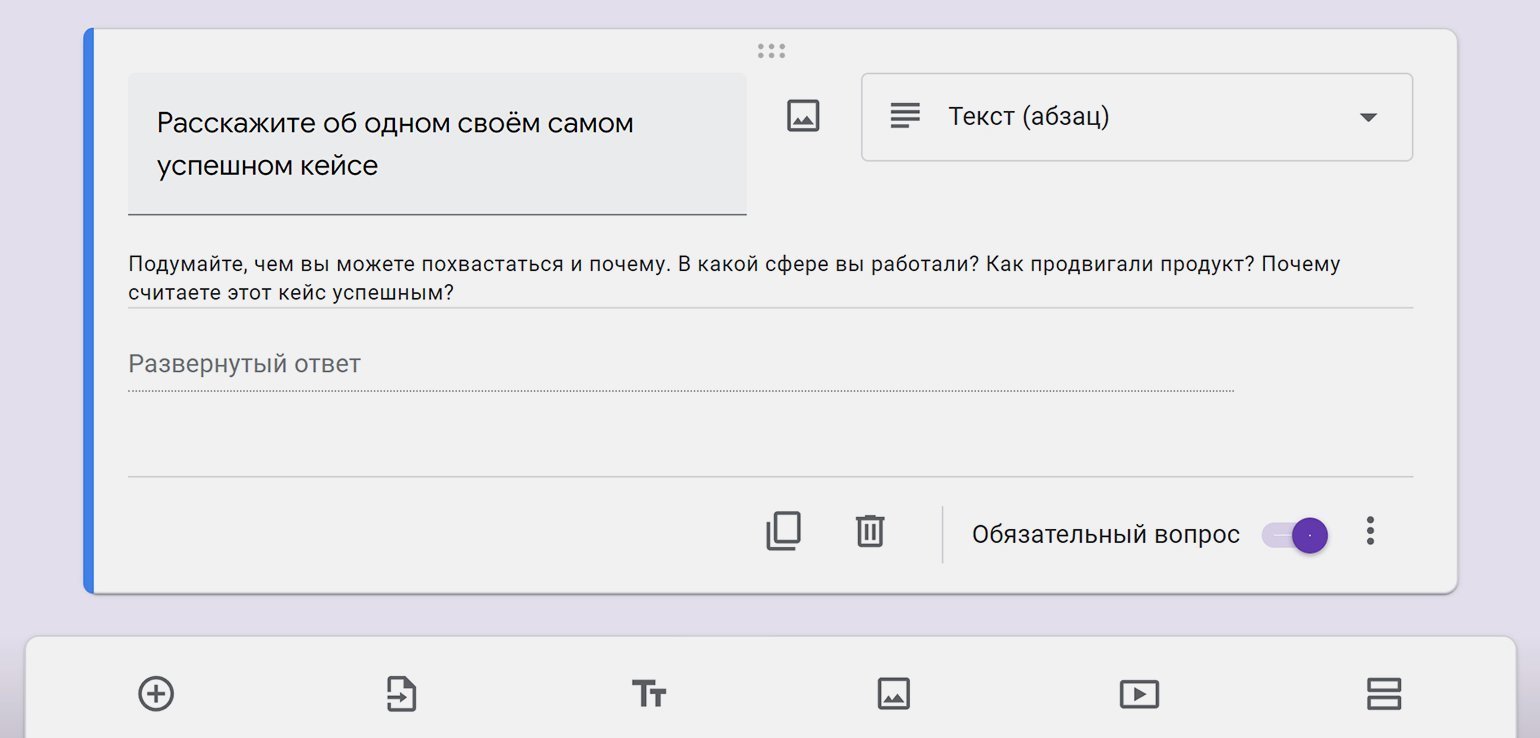
Один вариант из списка. Классический «тестовый» вопрос: пользователь увидит список вариантов, один из которых сможет выбрать. Чтобы добавлять варианты ответов, вводите текст и нажимайте Enter. Вариантами ответов могут быть не только тексты, но и картинки.
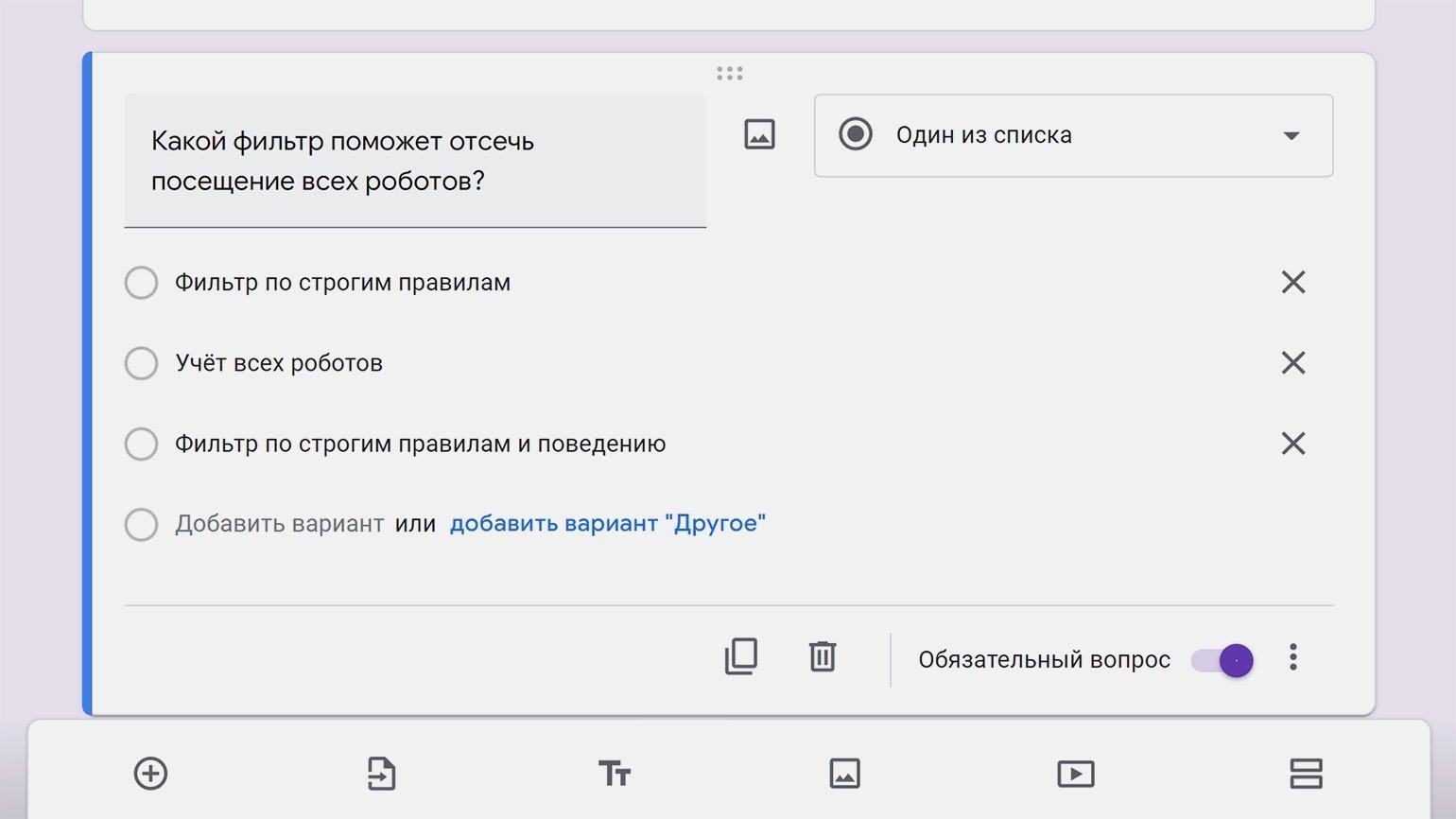
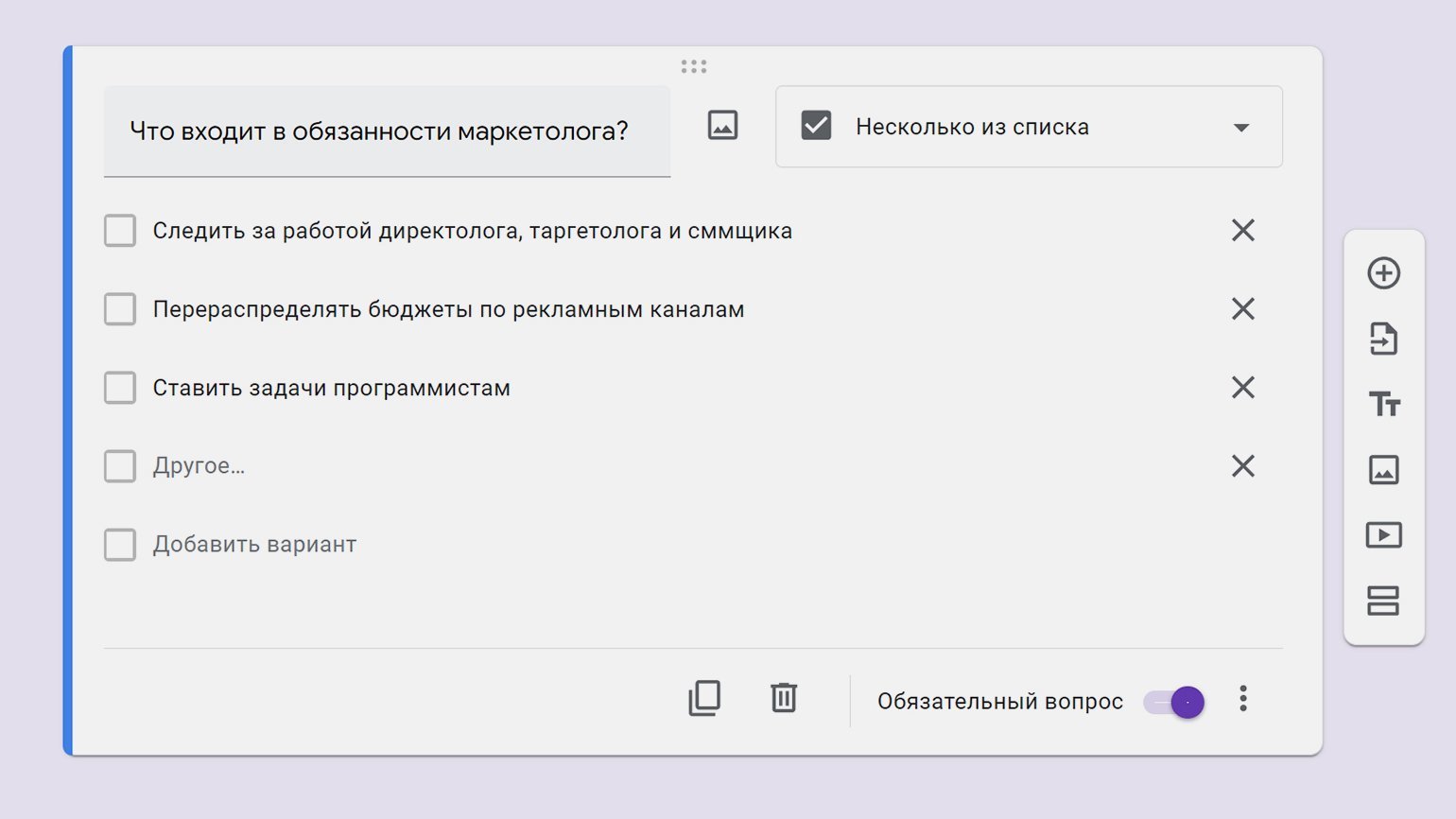
Несколько вариантов из списка. Тоже вопрос с готовыми ответами, только здесь пользователь сможет поставить несколько галочек. В вопрос этого формата можно добавить строчку для самостоятельного ответа.
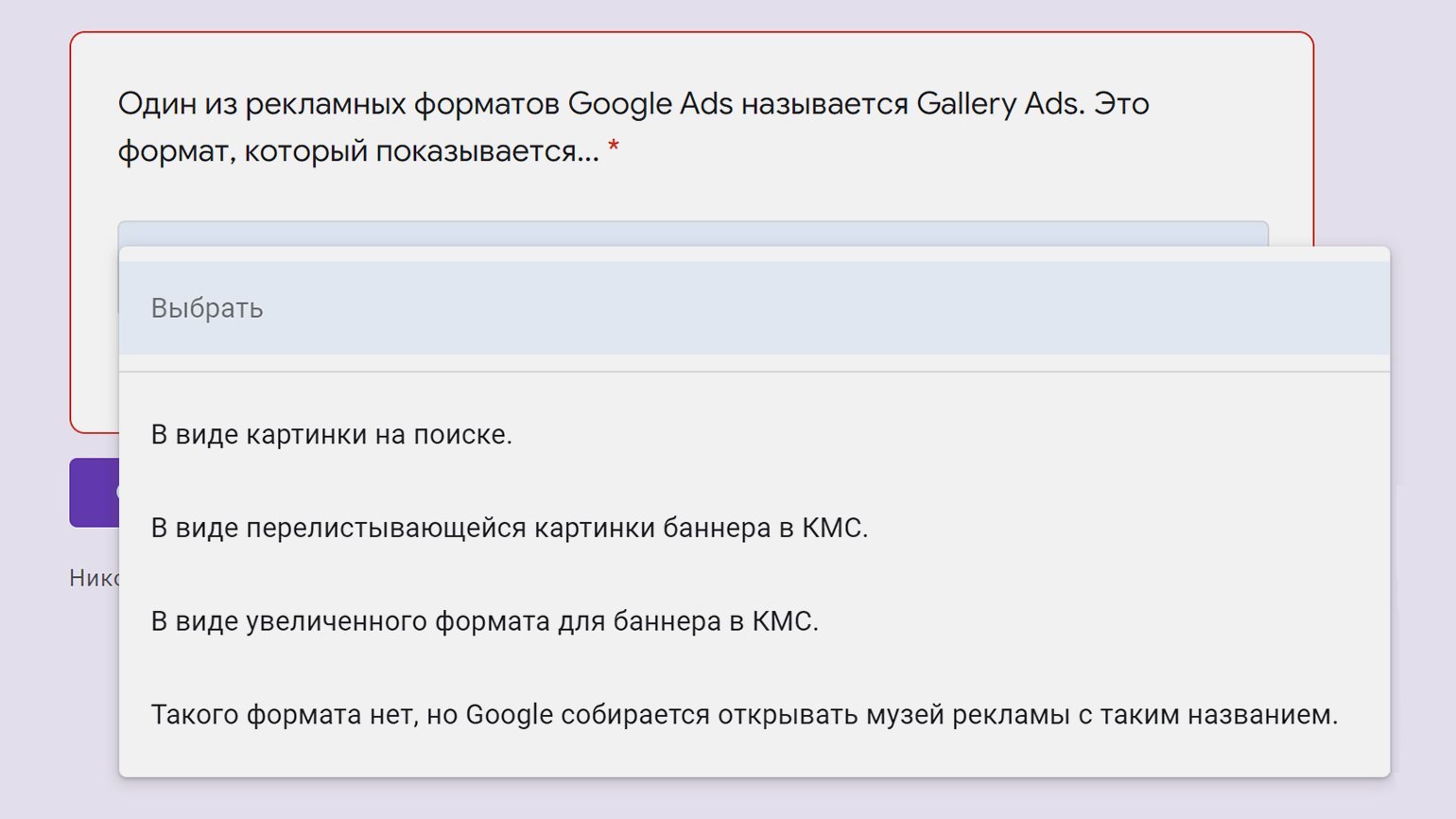
Раскрывающийся список. Ещё один вариант выбора ответа из списка, только он занимает меньше места. Если вы хотите показать как можно больше вопросов на одном экране, используйте этот формат.
Загрузка файлов. Пригодится, если нужно, чтобы пользователи загрузили резюме или фото. Чтобы отправить файл, придётся войти в аккаунт Google. Иначе это сделать не получится.
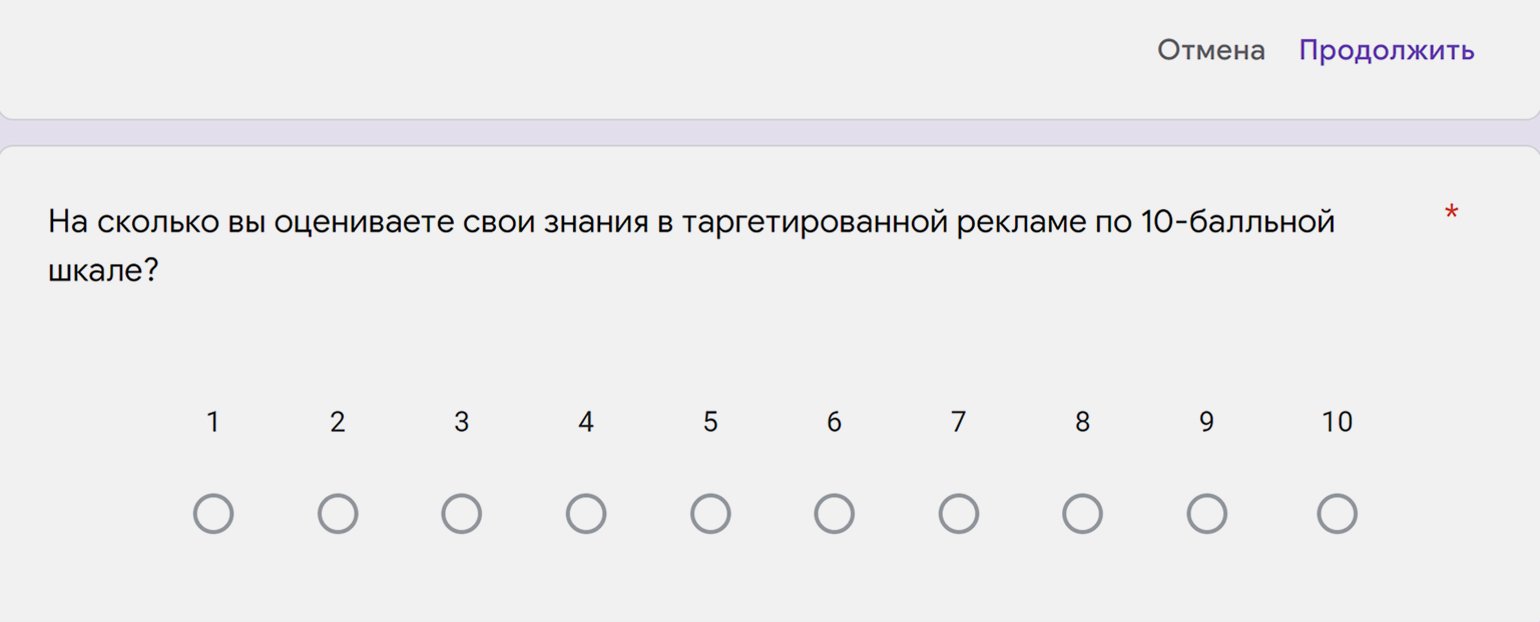
Шкала. Это вопрос, в котором вы предлагаете пользователю поставить оценку в баллах. Например, можно спросить, понравился ли слушателям вебинар или как клиенты оценивают работу службы поддержки. Минимальный балл — 0 или 1. Максимальный — от 2 до 10.
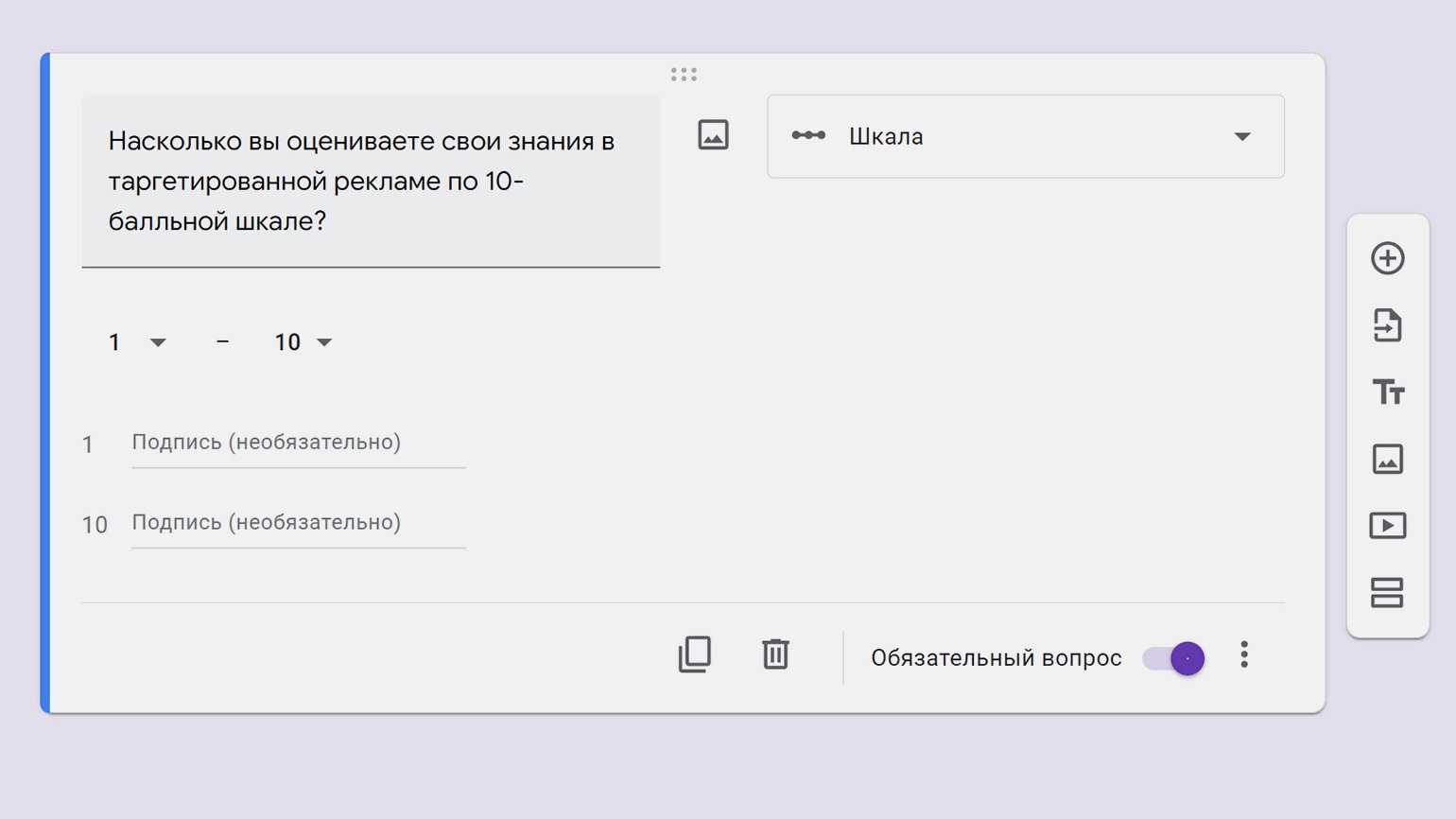
Так выглядит готовая шкала:
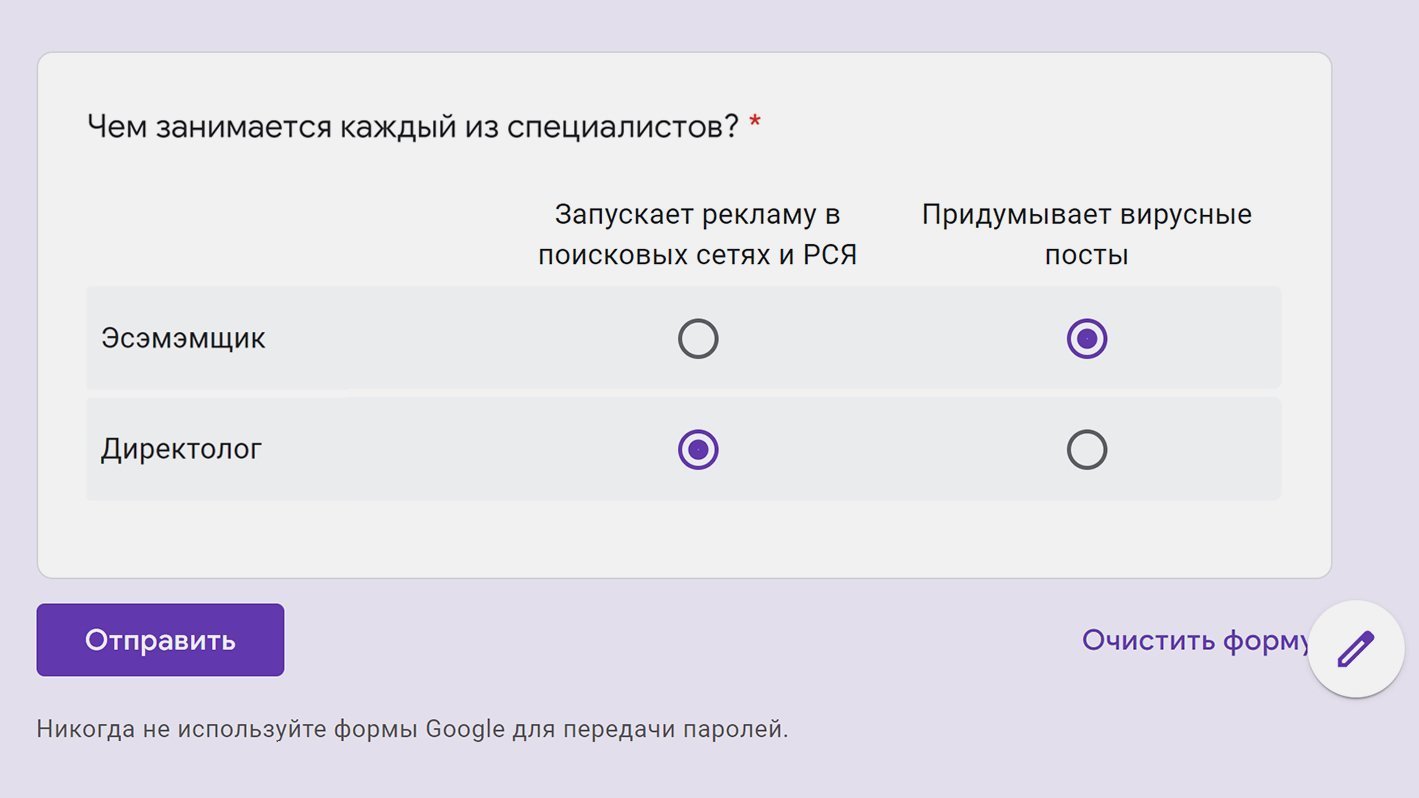
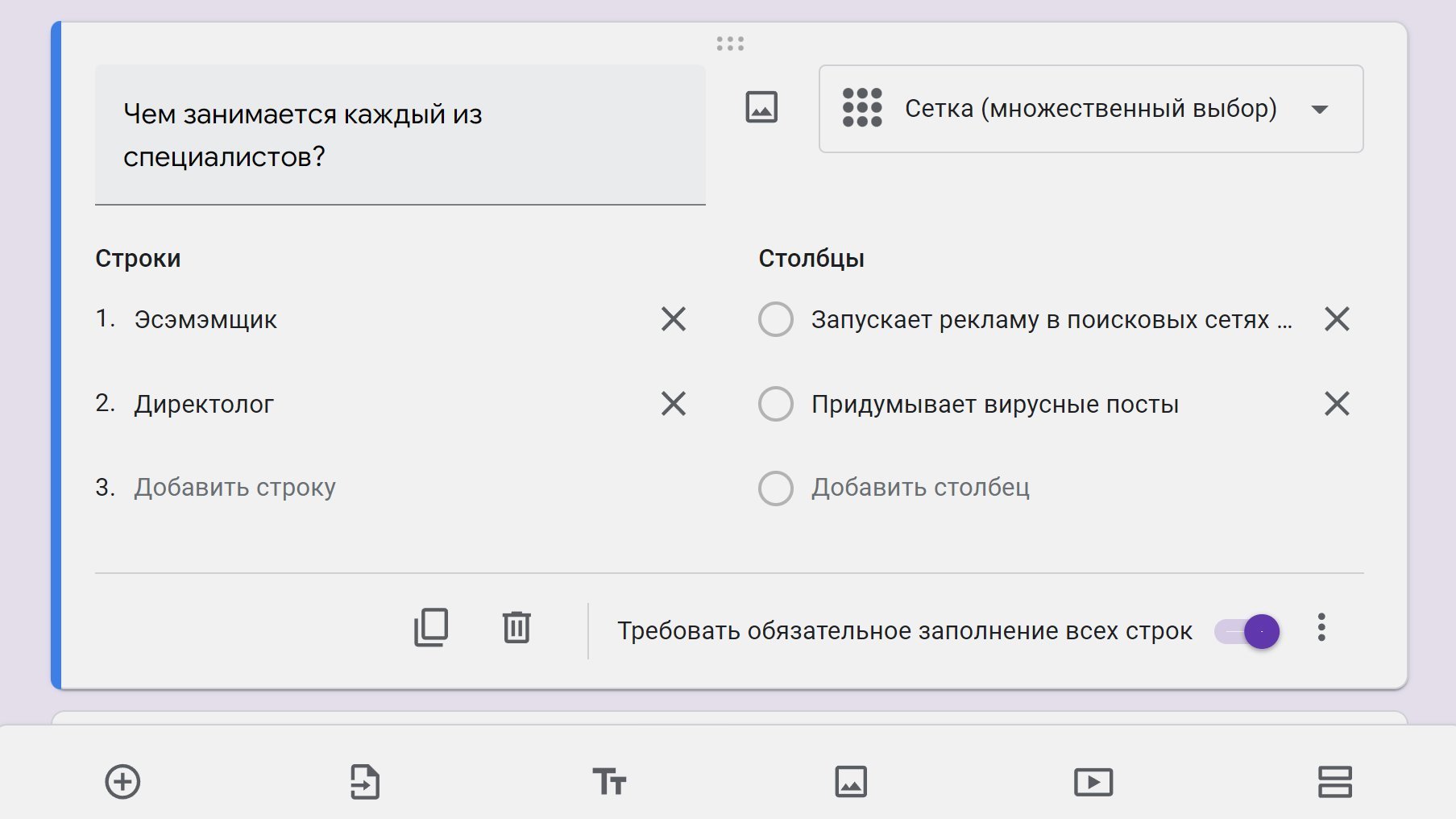
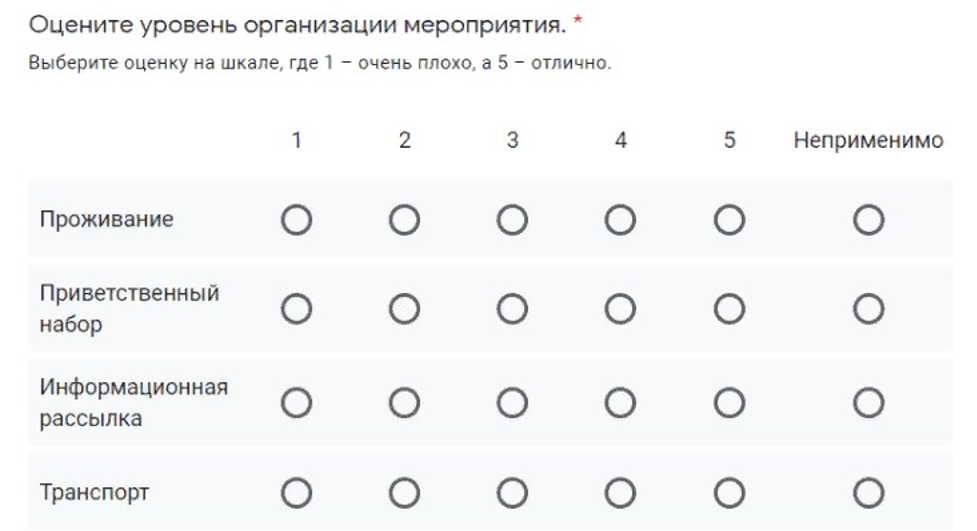
Сетка с множественным выбором. Пользователю нужно будет сопоставить варианты в строках и столбцах: например, закон и дату его принятия. Вот как выглядит готовая сетка:
Чтобы создать её, нужно заполнить варианты в строках и столбцах:
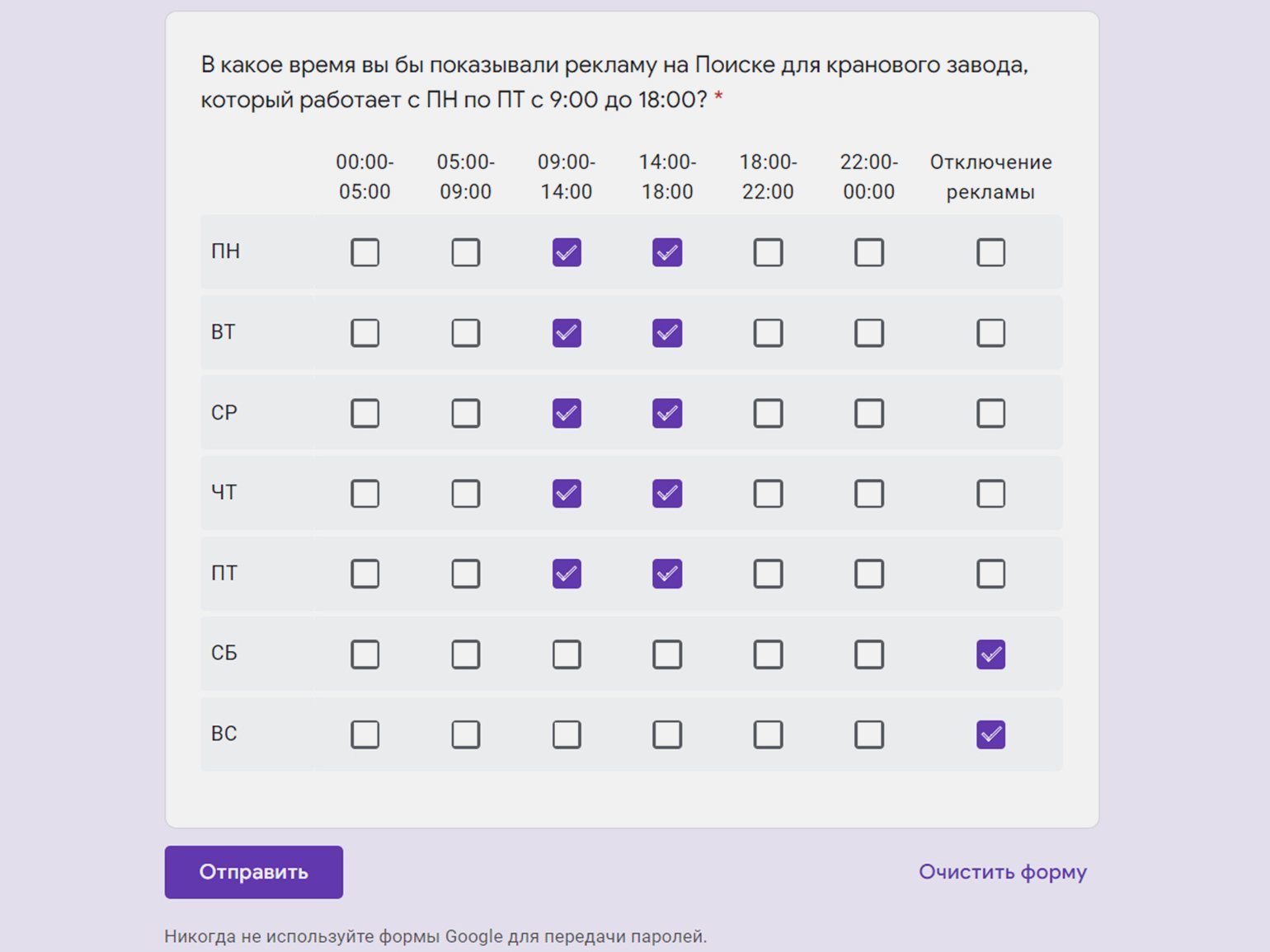
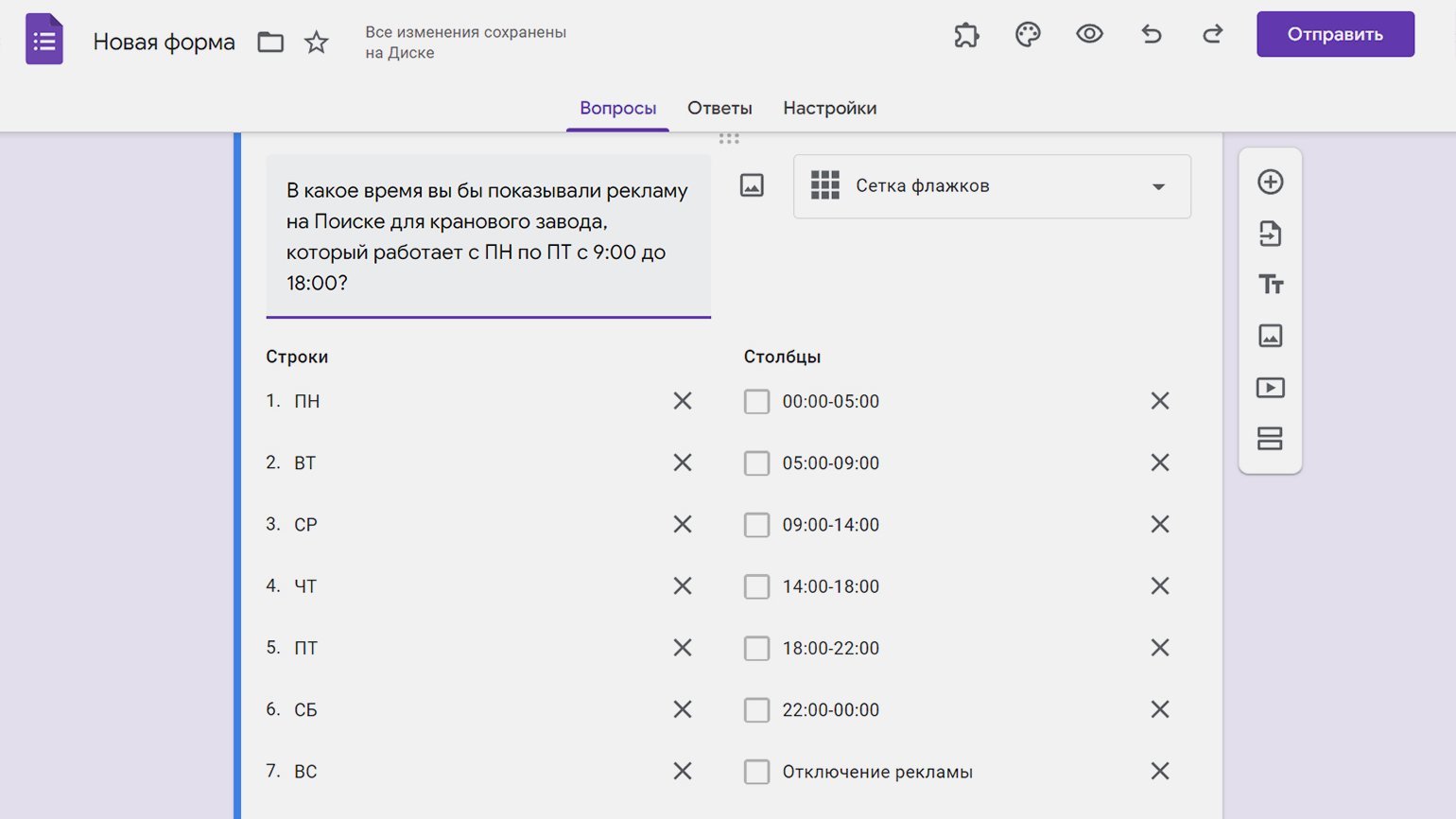
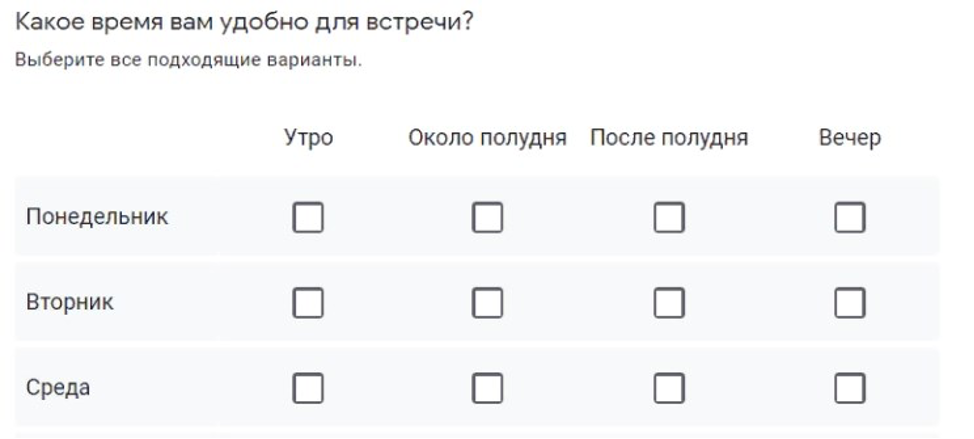
Сетка флажков. Ещё один формат вопроса, когда пользователям нужно сопоставить информацию в строках и столбцах. Но здесь участники опроса смогут выбирать больше одного варианта. Вот как выглядит сетка флажков:
А вот так выглядит настройка сетки:
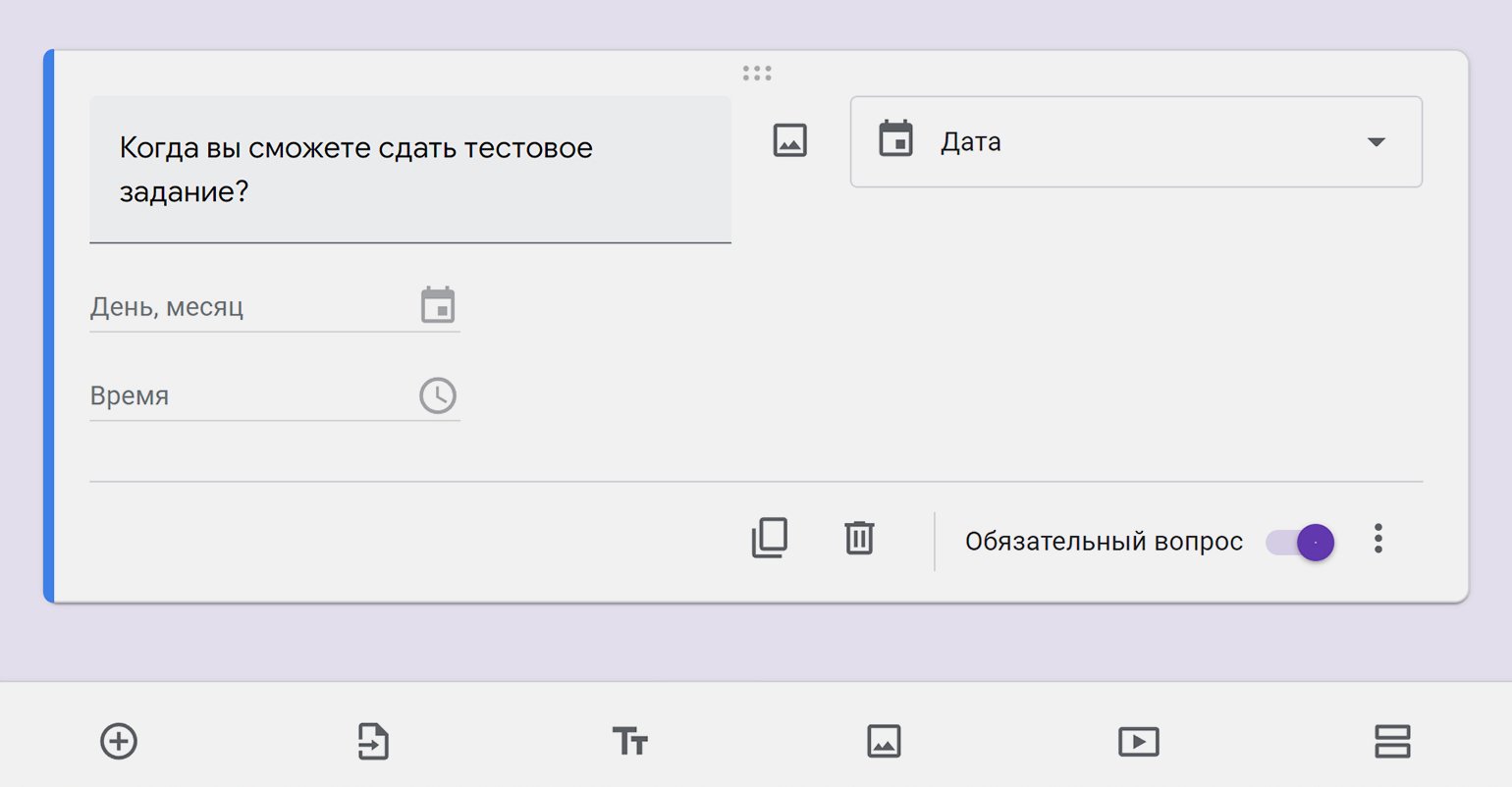
Дата и время. Формат вопроса, который позволяет пользователю выбрать дату или время.
Когда все вопросы готовы, нужно нажать на кнопку «Отправить» в верхней правой части страницы. Можно скопировать ссылку на опрос, послать его по электронной почте или встроить код с формой на свой сайт.
«Google Диск» сохраняет форму сразу, как только вы её создали, ничего делать не нужно.
Форму могут редактировать несколько человек. Чтобы выдать доступ коллегам, нажмите на три точки в верхней части страницы и выберите «Настройки доступа». После этого выберите «Изменить» и нажмите «Доступно пользователям, у которых есть ссылка». Ссылку нужно отправить коллегам, которые будут работать с формой.
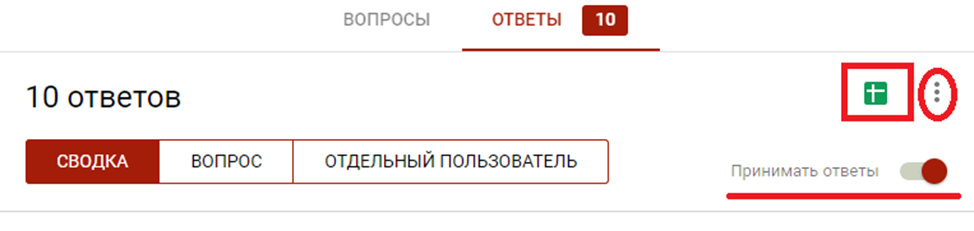
Когда соберёте нужное количество ответов, форму можно закрыть вручную в разделе «Ответы», передвинув тумблер.
Как изменить дизайн формы
По умолчанию цвет формы — фиолетовый. Но вы можете оформить её, например, в корпоративных цветах.
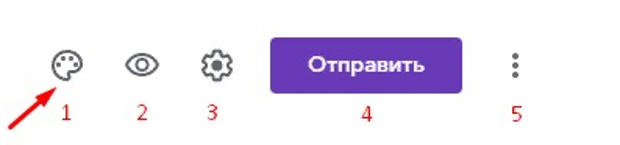
Чтобы изменить шрифты, цвета, шапку формы, нажмите на значок палитры в верхнем правом углу.
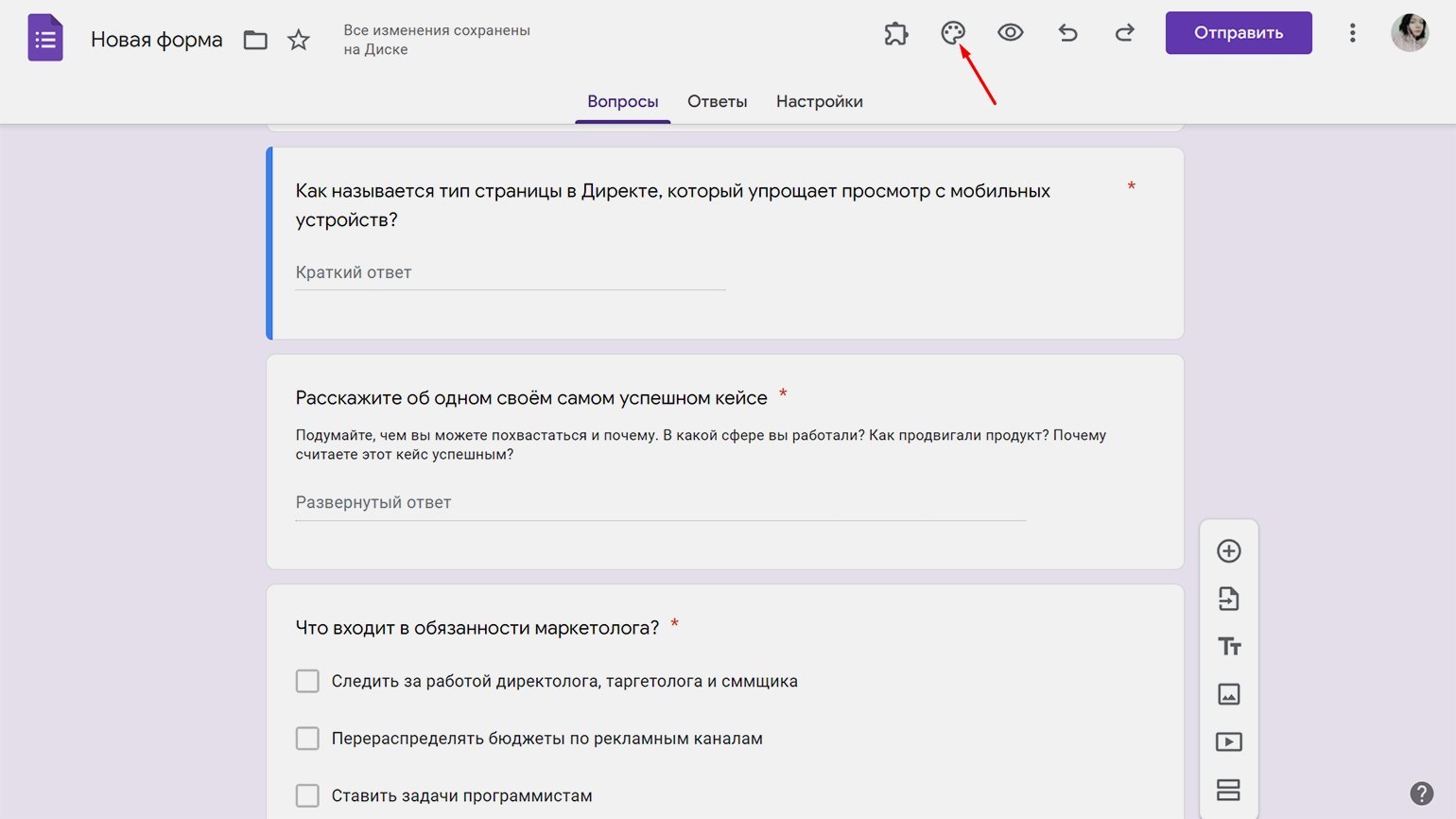
Как поменять дизайн? Для верхнего колонтитула можно выбрать одну из сотен уже загруженных тем или свою фотографию. Фон формы тоже может быть любым — можно взять его из цветовой палитры или вставить шестнадцатеричный код. Также можно выбрать один из четырёх стилей шрифта — «Стандартный», «Декоративный», «Официальный» или «Обычный».
Как поменять вопросы местами. Нужно навести курсор на вопрос — тогда в верхней части блока с вопросом появятся шесть маленьких кружочков. Нужно нажать на них левой кнопкой мыши и, не отпуская, перенести вопрос в нужное место.
Тестирование, сбор email-адресов и другие основные настройки формы
У форм есть глобальные настройки, их можно найти справа от вкладок «Вопросы» и «Ответы».
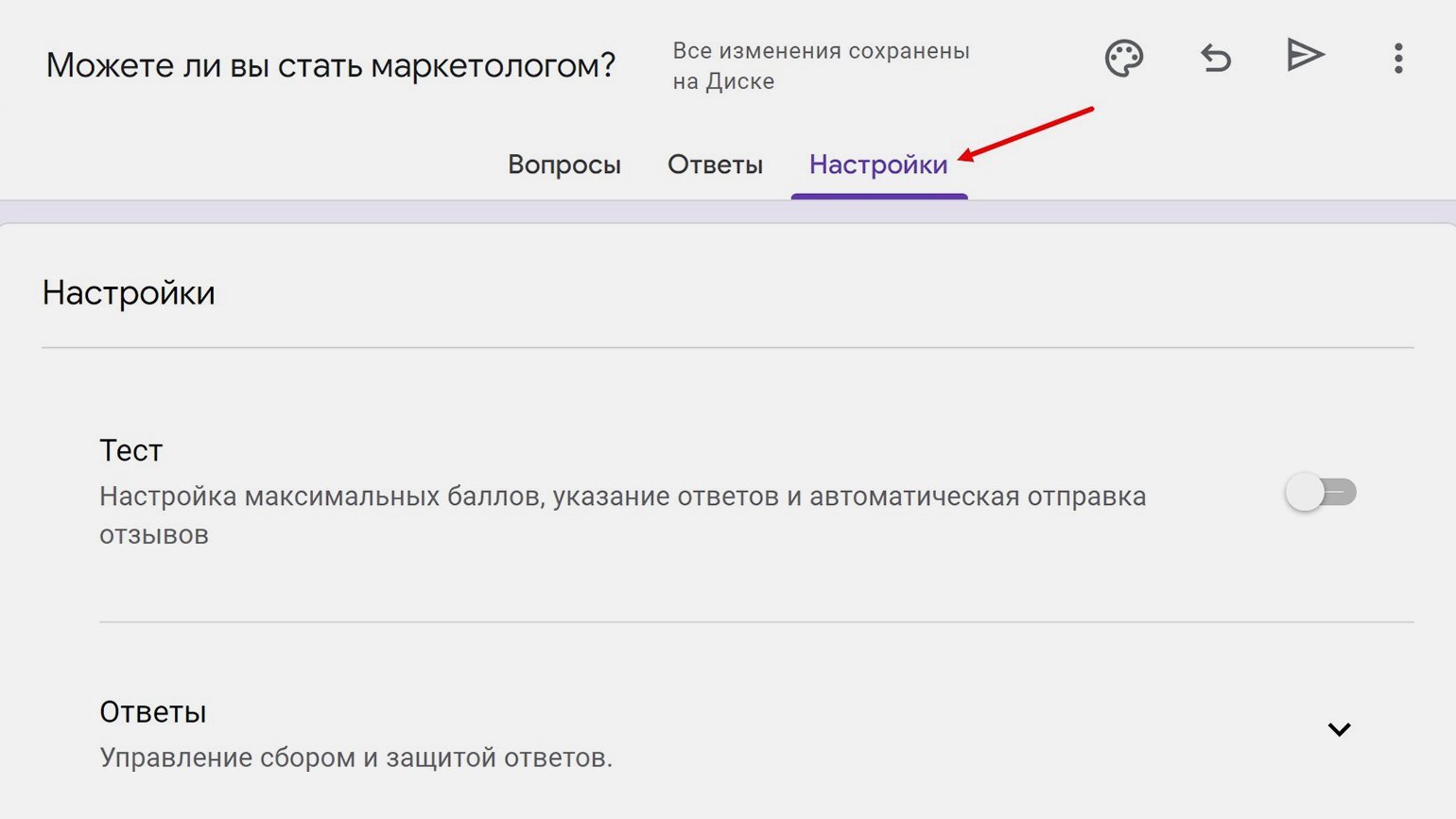
Настройка «Тест» подойдёт для оценки знаний. Если её активировать, можно будет выбрать:
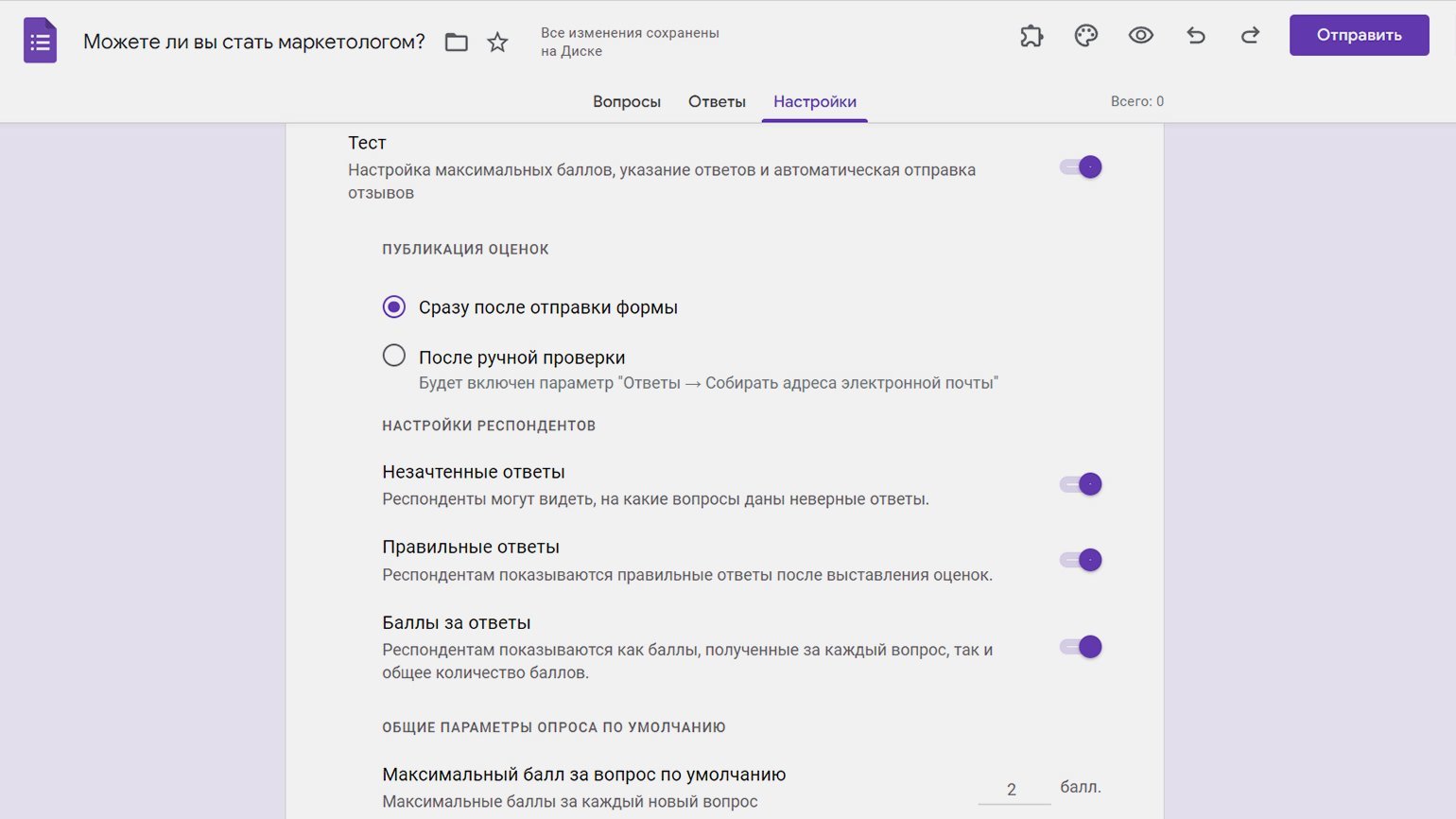
- когда показывать оценку за тест — сразу после отправки или после ручной проверки;
- показывать ли правильные ответы, когда оценки уже выставили;
- показывать ли, на какие вопросы респонденты ответили неправильно;
- количество баллов за каждый правильный ответ.
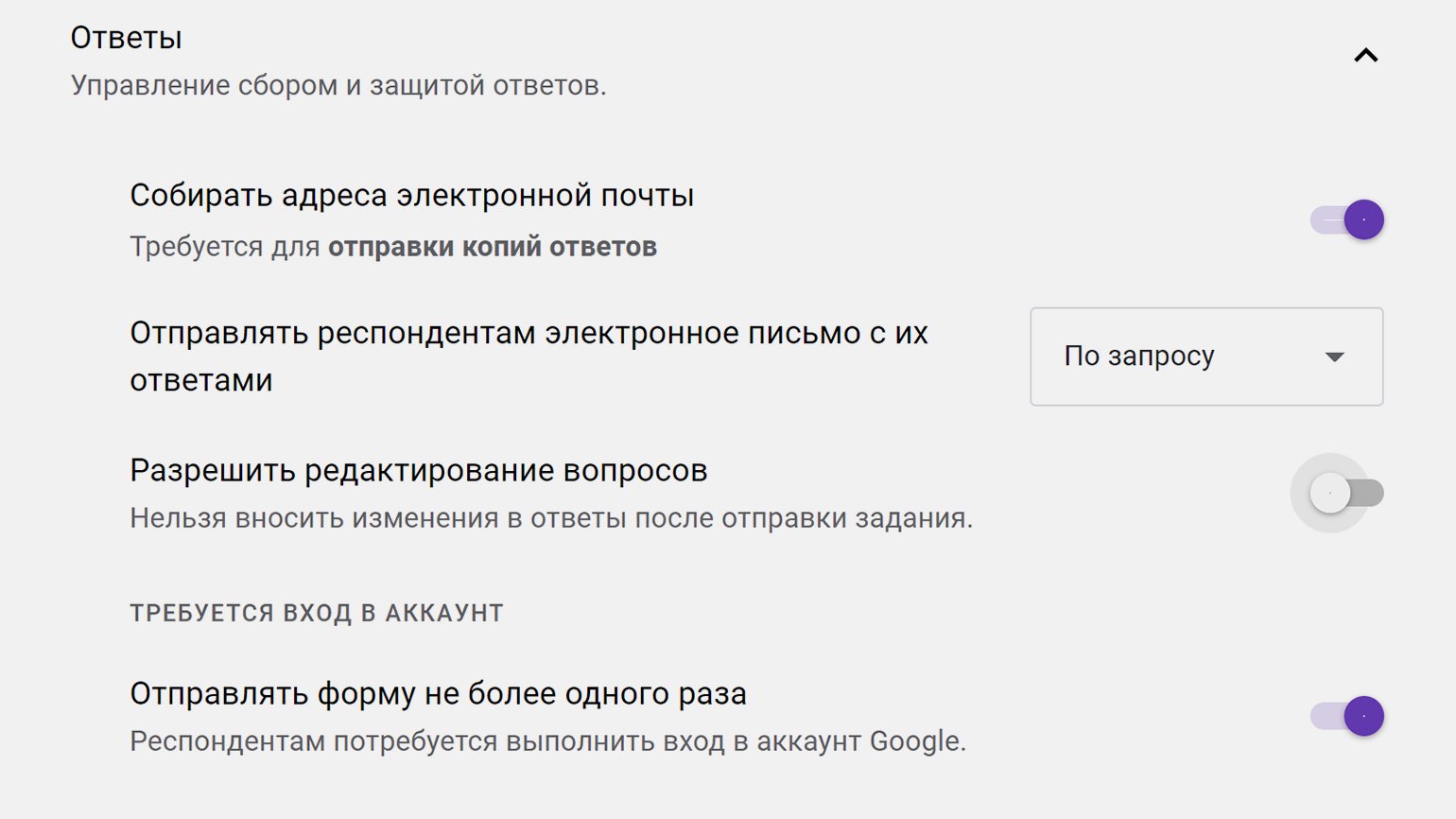
В «Ответах» можно включить сбор электронных адресов тех, кто участвовал в опросе. При этом респондентам можно отправлять их ответы. Если функция сбора адресов отключена, отправить ответы не получится.
Чтобы пользователи не могли заполнить анкету больше одного раза, нужно включить соответствующую функцию, но тогда в опросе смогут участвовать только те, у кого есть аккаунт в Google.
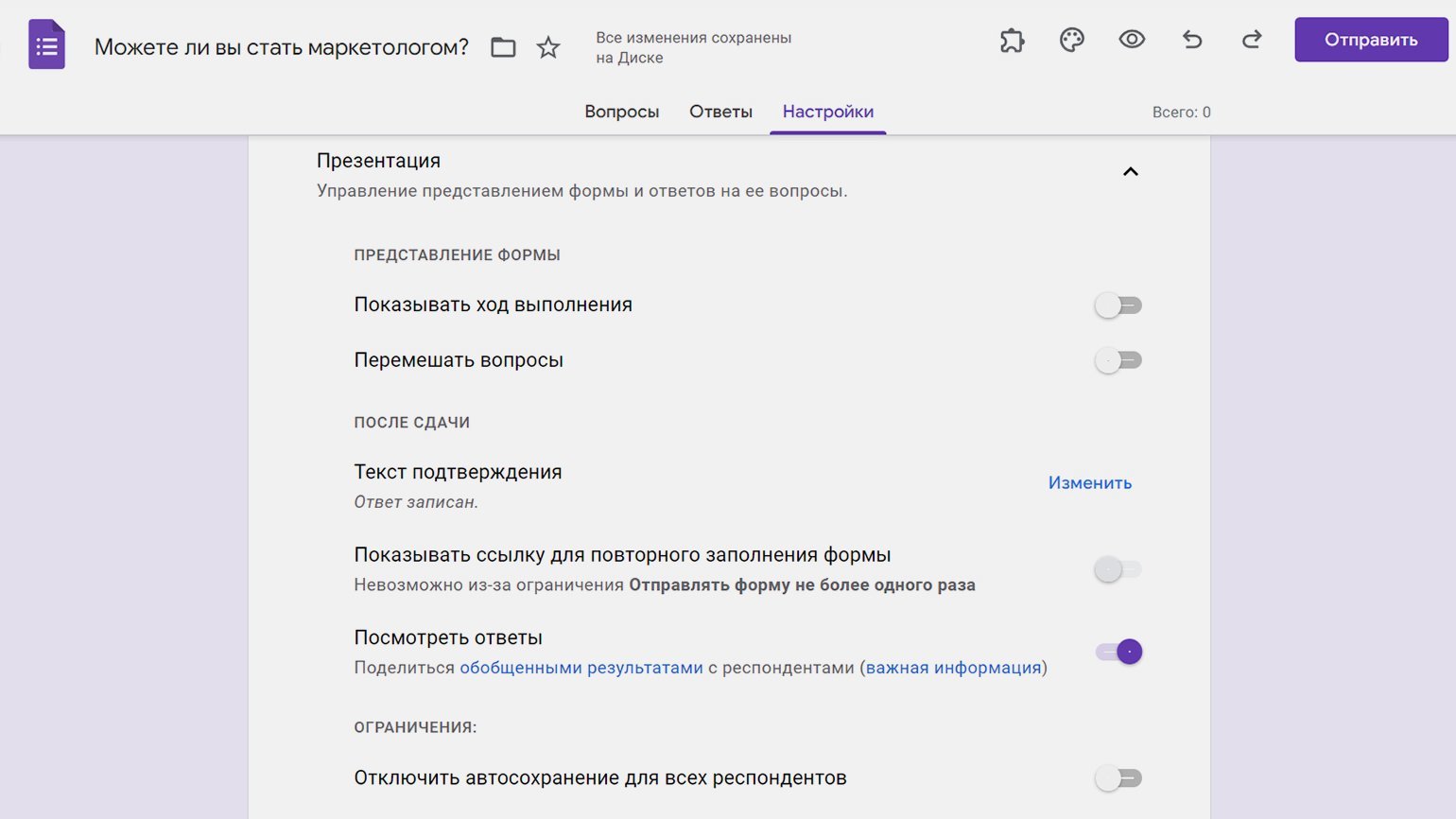
В разделе «Презентация» можно изменить то, как форма предстанет перед респондентами, — например, перемешать вопросы. Эта функция подойдёт для учебных тестов, которые можно пройти несколько раз, чтобы студент не смог запомнить порядок правильных ответов.
Также можно изменить текст подтверждения. Например, написать, до какой даты пользователь получит ответ по заполненной анкете.
Есть функция отключения автосохранения, но чаще всего её рекомендуют не использовать. Человек может случайно закрыть страницу с опросом, и данные не сохранятся. Никто не захочет дважды заполнять одну и ту же анкету — соответственно, респондентов будет меньше, чем могло бы.
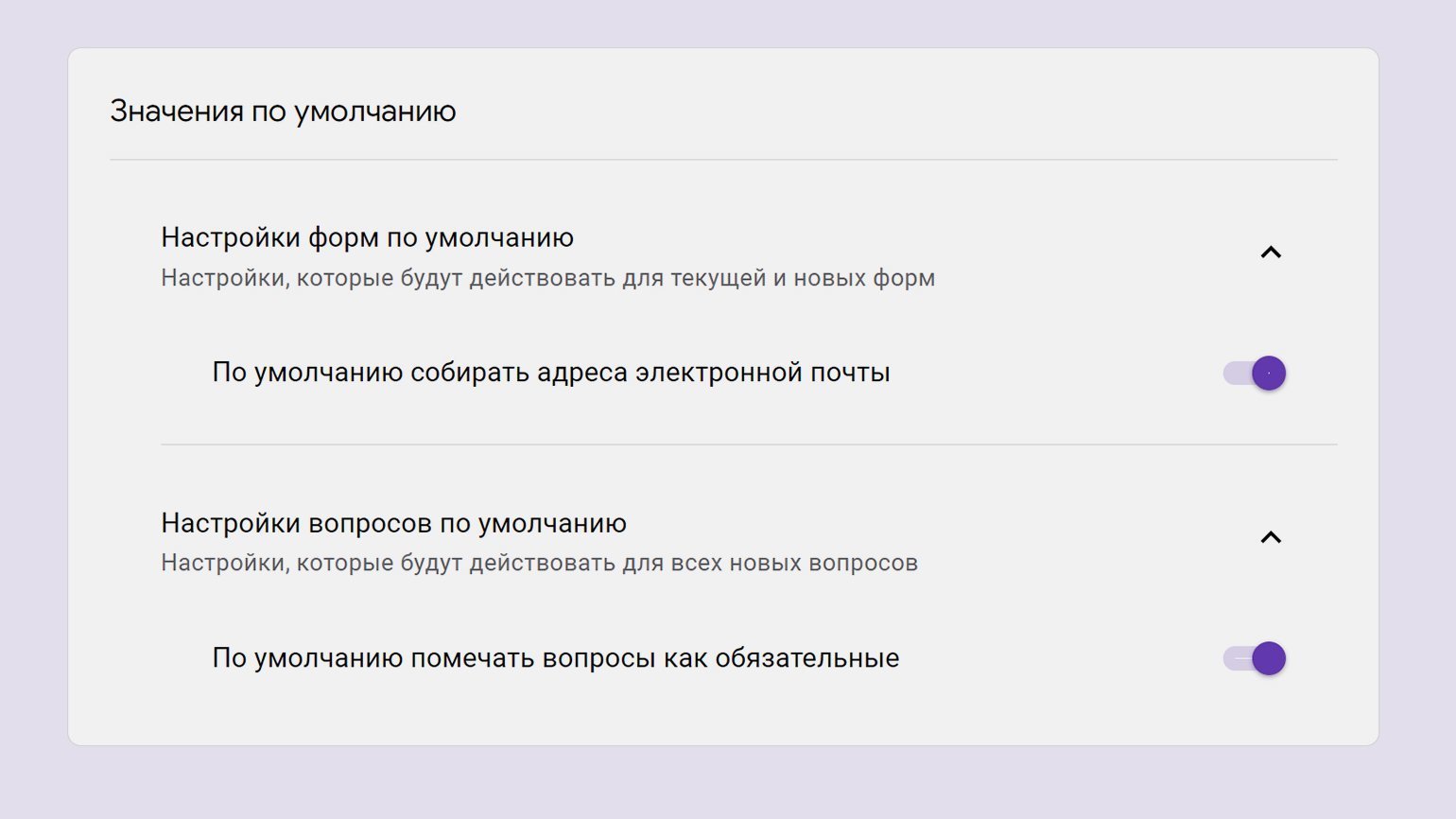
В «Значениях по умолчанию» можно включить автоматический сбор адресов электронной почты — они пригодятся для рассылки. Здесь же можно сделать все вопросы обязательными — подробнее мы рассказываем об этом в разделе с лайфхаками.
Несколько лайфхаков для «Google Форм»
Используйте шаблоны. На стартовой странице «Google Форм» находится галерея шаблонов. В ней есть, например, форма для сбора контактной информации. Отредактировать шаблон быстрее, чем создавать форму с нуля.
Можно менять вопросы в зависимости от того, что ответил пользователь. Для этого нужно создавать разделы, подробнее о них можно прочитать здесь. Система будет отправлять пользователей в тот или иной раздел в зависимости от того, какие варианты ответов они выбирают. Внутрь разделов нужно поместить вопросы.
Можно получать уведомления о том, что кто-то заполнил форму. Для этого нужно во вкладке «Ответы» в меню выбрать «Получать уведомления о новых ответах по электронной почте».
Все вопросы можно сделать обязательными. Чтобы не назначать обязательным каждый по отдельности. Это делается в настройках в разделе «Тест» — там же можно поставить для всех вопросов одинаковое число баллов за правильный ответ.
Перед отправкой формы обязательно просмотрите её в режиме превью. Даже если кажется, что ошибок в опросе нет. Чтобы увидеть превью, нажмите на иконку глаза в правой верхней части формы.
Что можно сделать с помощью внешних приложений для «Google Форм»
В Google Workspace Marketplace можно подключить приложения, которые позволят использовать в формах новые функции. Все эти приложения бесплатны. Вот несколько примеров дополнений, которые могут пригодиться в работе.
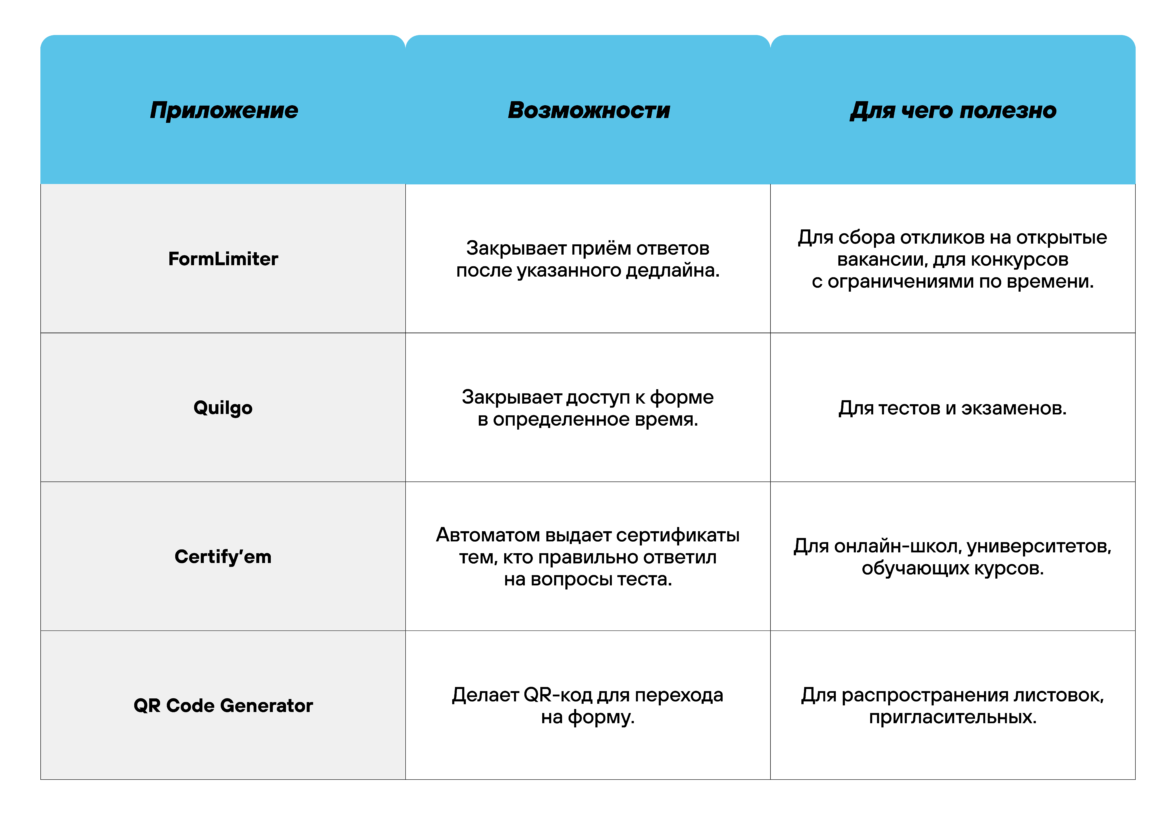
FormLimiter. Дополнение закрывает приём ответов после дедлайна — или если уже опрошено достаточно пользователей. Инструмент полезен для сбора откликов на вакансии или для организации конкурса с дедлайном.
Quilgo. Это таймер, который закрывает доступ к документу, когда время закончится. Дополнение обычно используют для тестов и экзаменов. Чтобы снизить процент списывающих, можно включить камеру и отслеживание действий на экране.
Certify’em. Дополнение автоматически выдаёт сертификат тем, кто успешно прошёл тестирование. Инструмент пригодится онлайн-школам и университетам.
QR Code Generator. Создаёт QR-код, по которому можно перейти на форму. Пригодится, если нужно распространить форму офлайн — например, раздать листовки на мероприятии.
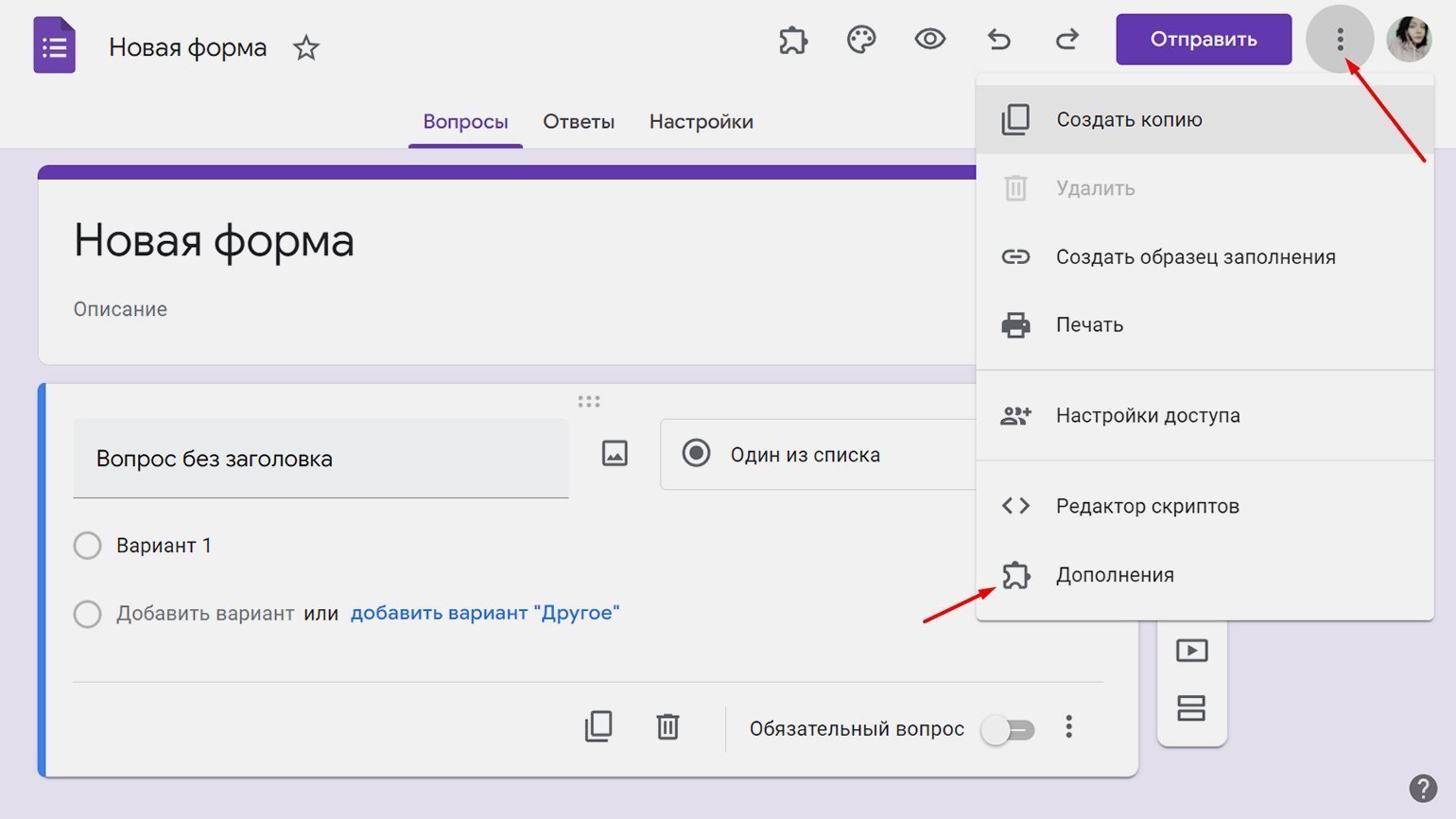
Где найти функции приложений? Сначала нужно установить приложение, потом — кликнуть по трём точкам в правом верхнем углу страницы с формой. Здесь нужно выбрать «Дополнения».
Эти материалы могут быть вам полезны
- Интервью: как софт-скиллы помогли устроиться маркетологом без опыта и образования
- Гайд по монетизации в «Яндекс.Дзене»: можно ли заработать на платформе 200 тысяч рублей в месяц
- Опрос про эффективные методы тайм-менеджмента для бизнеса: как сделать так, чтобы сотрудники всё успевали
- Гайд о нецензурной брани: можно ли материться на работе и как мат влияет на трудоспособность
- Мнение: заменит ли искусственный интеллект digital-специалистов
Гугл-формы: как создать опрос, анкету, тест или онлайн-голосование
Google Forms — удобный и бесплатный инструмент для сбора информации и данных путем опросов, онлайн-голосований, тестирования и заполнения анкет.
Чем удобны Гугл формы
Google Forms — бесплатный и интуитивно понятный для всех сервис с возможностью интеграции с Google таблицами. Одним словом — незаменимый помощник в любой офисной работе.
Простота создания форм и доступность
Простой опрос создается за пару кликов, даже создавая форму с телефона вы не столкнетесь с трудностями. Все ответы пользователей хранятся в облаке и получить к ним доступ можно в любой момент времени — при наличии ссылки.
Понятная аналитика
Google формы собирают и автоматически оформляют подробную статистику в виде диаграмм, можно отправлять данные в таблицу чтобы вы могли сразу анализировать полученные результаты.
Индивидуальное оформление
Дизайн ваших анкет и опросов может быть любым. Сервис предлагает готовые шаблоны оформления, а также дает возможность вставить свои изображения.
Как начать работать?
Все что вам потребуется -аккаунт в Google. Дальше у вас есть несколько способов начать работу, самые простые ↓
Панель инструментов в Google Forms
Чтобы было понятнее, предлагаем пройти весь путь создания гугл-формы от начала и до конца вместе.
Настройки темы
Чтобы сделать Гугл форму с индивидуальным дизайном, можно выбрать подходящий вариант из предложенных шаблонов. Сервис дает возможность выбирать тему для колонтитула. Они разбиты по категориям, поэтому выбрать будет не сложно.
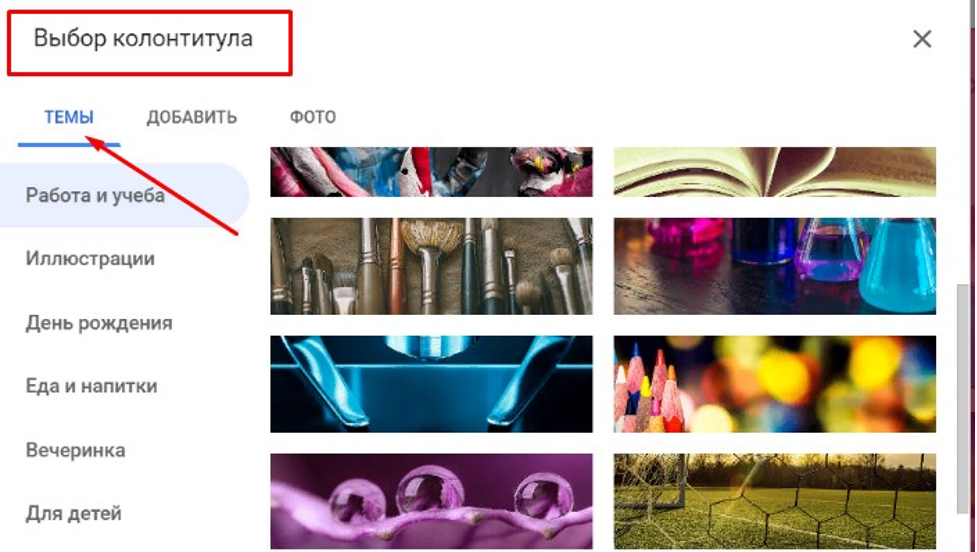
Особое внимание стоит уделить обложке, так как именно ее пользователь видит в первую очередь. Можно добавить свою фотографию, корпоративный логотип, рекламный баннер, афишу мероприятия. Или можно не заморачиваться и воспользоваться картинками из галереи. А вот выбор шрифтов небольшой, при этом добавить свои не получится.
Предпросмотр
Очень полезная штука — позволяет проверить форму перед отправкой, визуально оценить результат работы и внести необходимые коррективы. Кстати, воспользоваться данной функцией можно на любом этапе создания анкеты, опроса, голосования.
Настройки
Здесь всего три категории. Каждую рассмотрим и разберем отдельно.
Вкладка «Общие»
Здесь вы задаете параметры опроса:
- Можно собирать email-ы респондентов. В этом случае в форме появится окошко, куда нужно вписать электронную почту, иначе опрос, тест или анкетирование будут недоступны.
- Можно ограничить количество отправки Гугл-формы. Это делается для того, чтобы защититься от накрутки респондентов.
- Можно настроить Гугл-форму так, чтобы опрашиваемые могли изменить свои ответы или посмотреться другие ответы.
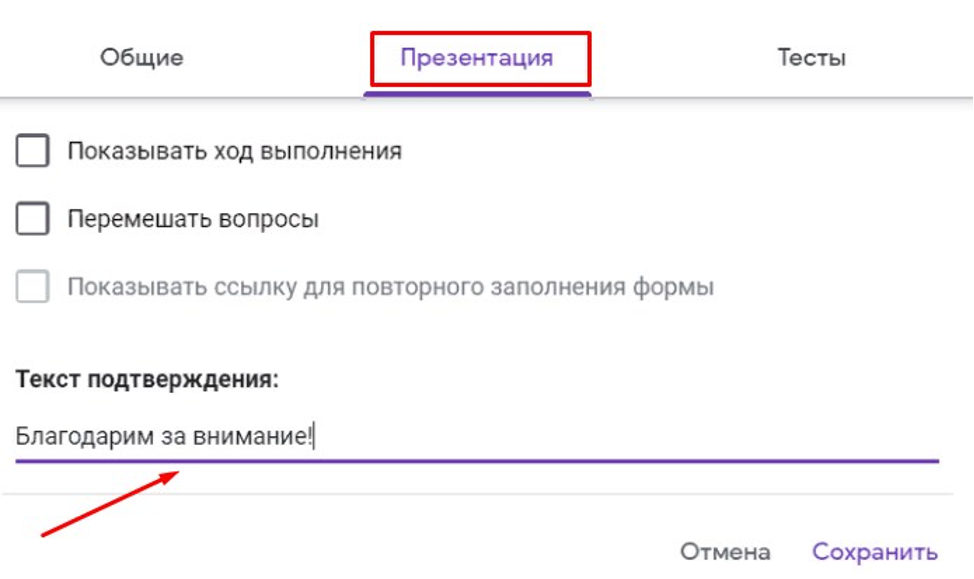
Вкладка «Презентация»
Все функции, которые имеются в данной вкладке, наглядно представлены на скриншоте ниже. Единственное, что хочется отметить, это возможность добавить текст, который увидит пользователь после опроса.
Вкладка «Тест»
Эта вкладка нужна при создании теста. Она позволяет:
- Назначить количество баллов за каждый правильный ответ;
- Автоматизировать оценивание результатов;
- Установить формат, в котором будет показан результат после тестирования.
Кнопка «Отправить»
В Google-формах можно выбрать любой удобный способ: е-письмо, ссылка, формат публикации на Фейсбук, в виде HTML-кода, чтобы разместить на веб-сайте.
Дополнительные настройки
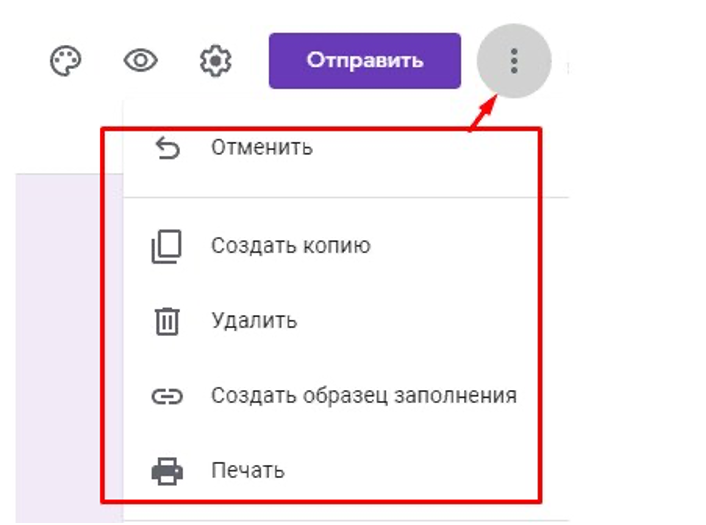
Здесь Гугл собрал все действия, которые можно выполнять с формами: копировать, печатать, удалять, создавать шаблоны.
Конструктор Google-форм
Теперь узнаем, как создать Гугл-форму для опроса. В данном сервисе можно выполнять следующие действия:
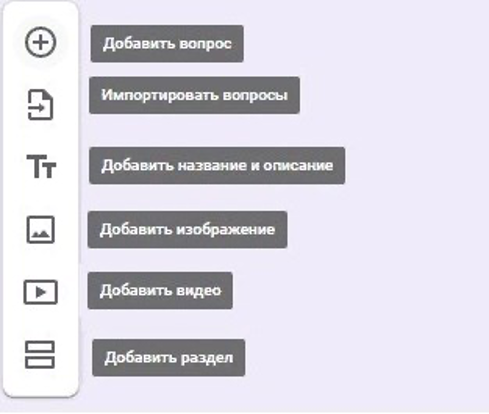
Пройдемся по пунктам:
- «Импортировать вопросы» значит, что вы можете брать вопросы из других форм. Если часто пользуетесь сервисом, эта функция может здорово облегчить работу.
- «Добавить изображение» значит, что можно брать любые фото и картинки с камеры, Гугл Диска, из поиска.
- «Добавить видео» — можно встроить видео-ролик с ютуба (добавить ссылку).
- «Добавить раздел» — данная функция выручает, когда опрос получается очень утомительным и длинным. Его лучше разбить на разделы, которые будут восприниматься аудиторией намного проще.
Типы вопросов
Выбор определенного типа вопросов в опроснике зависит от того, какие именно ответы вам нужны — краткие Да/Нет или полные, целыми предложениями. Это также могут быть один или несколько ответов из списка вариантов.
Рассмотрим все разновидности вопросов, которые предлагают нам Гугл Формы.
Текст (строка)
Они рассчитаны на короткие ответы. Это оптимальный формат для того, чтобы узнать имя респондента, его возраст, электронный адрес и т.д.
Если это тест, вы можете указать правильный ответ, чтобы система сама проверила результаты. Для этого установите функцию проверки:
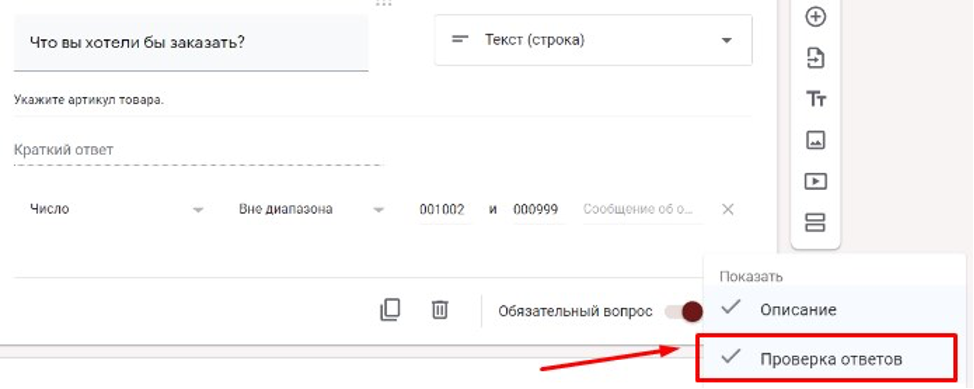
Текст (абзац)
То же самое, что и в предыдущем пункте, только ответы здесь более развернутые. Данный формат стоит использовать, когда вы хотите узнать мнение респондентов по какой-либо теме, или просите рассказать об опыте, ситуации и т.д.
Один ответ из списка
Классика тестирования — респонденту предлагают несколько вариантов ответа, и он выбирает один или пишет свой собственный, если предусмотрена опция «Другое». Кстати, вариантами ответа могут быть картинки.
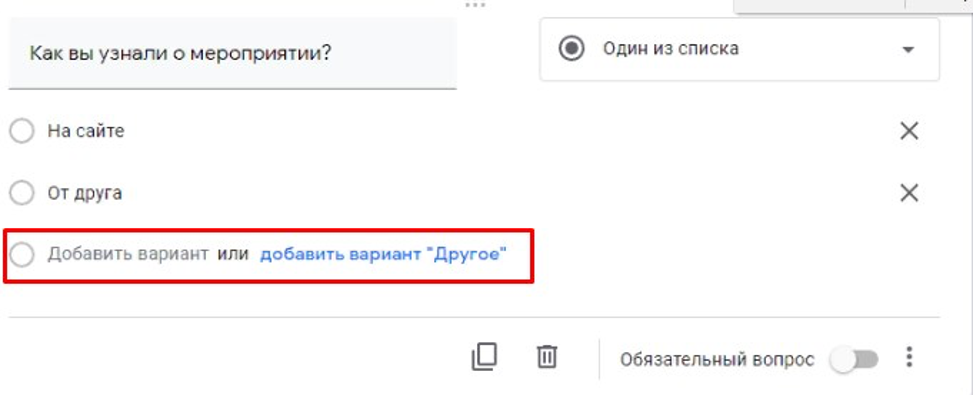
Несколько из списка
Опрашиваемый может выбрать сразу несколько пунктов, а также вариант «Другое», чтобы дополнить или расширить собственный ответ.
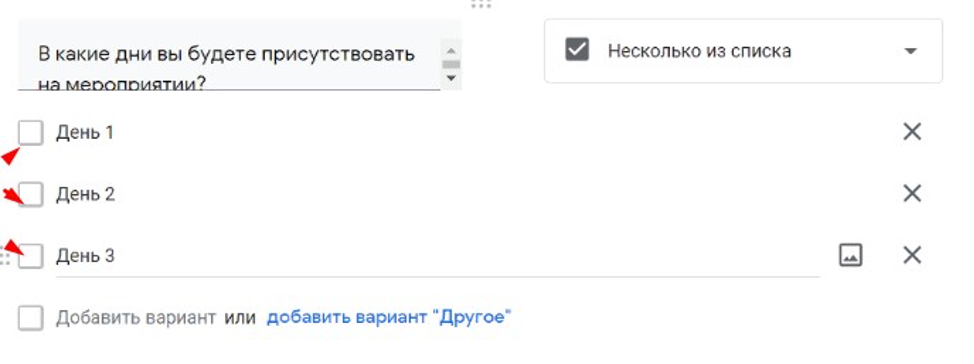
Раскрывающийся список
Как и вышеописанный этот формат предполагает выбор ответа из перечня, но занимает при этом меньше места. Поэтому его стоит использовать, когда вы хотите уместить на одном экране много вариантов на выбор. Список ответов будет раскрываться только при выборе вопроса.
Загрузка файлов
Здесь в качестве ответов, опрашиваемые могут загружать свои файлы. Это удобно, когда вы хотите получить от аудитории резюме, фото, кейсы, примеры работ. Заранее укажите тип документа и максимально допустимый размер.
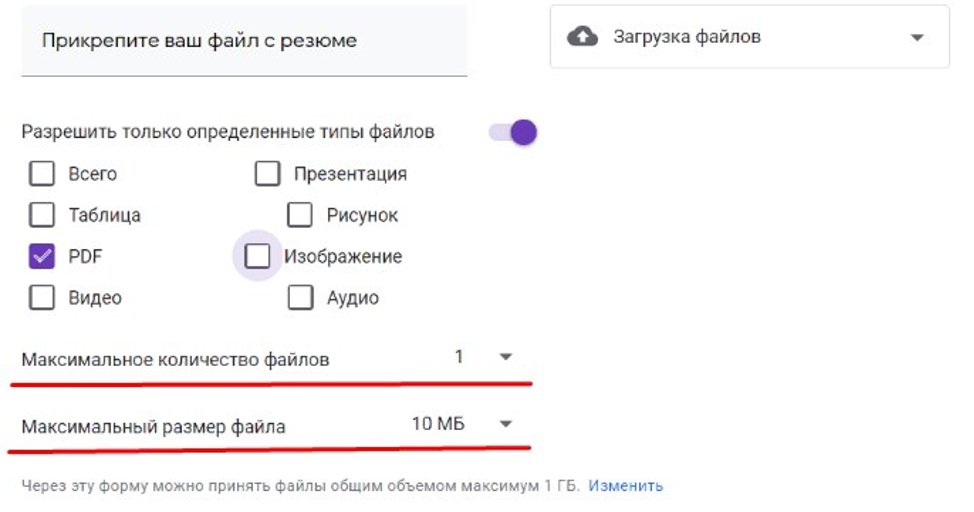
Шкала
Ее лучше использовать, когда вы хотите, чтобы пользователи дали оценку товару, услуге, мероприятию и т.д. Здесь нужно указывать минимальное (0/1) и максимальное (5/10) значение.
Сетка (множественный выбор)
Тот же принцип, что и у Шкалы, только здесь не один, а несколько вопросов.
Сетка флажков
Здесь пользователю предлагается дать оценку разным параметрам по 2–5 критериям. Можно выбрать как один, так и несколько вариантов в строке.
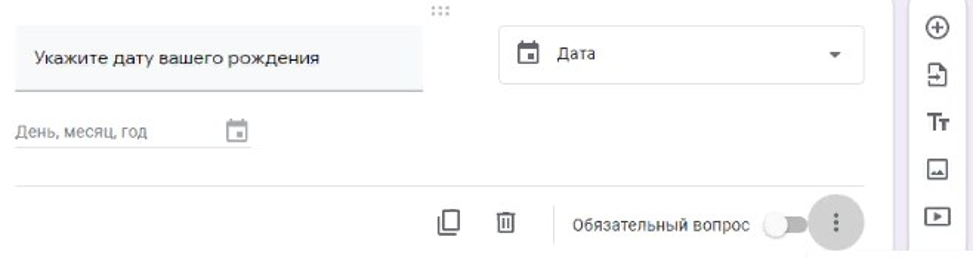
Дата
В этом опросе в Гугл-формах пользователь должен выбрать дату или год из предложенного календаря. Выглядит это следующим образом:
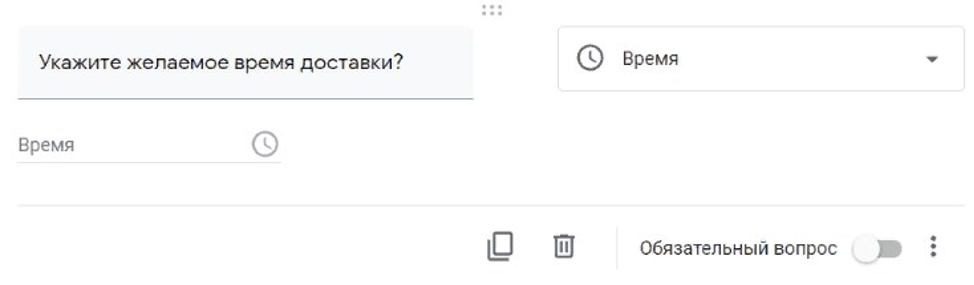
Время
Удобный вариант опроса для бронирования, службы доставки, назначения времени приема и т.д.
Как изменить дизайн формы
Стандартный фиолетовый цвет можно заменить тем, который ближе вашему корпоративному стилю. Также можно изменить стиль шрифта (их всего 4 в Формах), шапку, оттенок, нажав на верхний значок справа:
Добавляем форму в письмо
После того, как Google опрос будет создан и проверен (функция «Предпросмотр», о которой мы писали выше), нажмите на кнопку «Отправить» в верхнем меню. Ничего дополнительно сохранять не надо — система это делает автоматически.
Разместить созданную форму можно на личном или корпоративном сайте, в своем аккаунте в социальных сетях или отправить по е-почте. Когда соберёте необходимое количество ответов, форму можно закрыть. Для этого перейдите в закладку «Ответы» и передвиньте ползунок:
Тарифы
Сервис Google Forms доступен в двух форматах — бесплатно и за деньги. Давайте сравним оба варианта, чтобы понять — нужно ли вам платить за расширенный функционал.
Для личного использования (Бесплатно)
Если вы планируете создавать опросы и тесты не каждый день, бесплатный тариф вам оптимально подойдет. Функционал инструмента и так широк, поэтому для личного пользования время от времени этого будет достаточно.
Business Standard
Бизнес-тариф обойдется $10.80 USD в месяц. Однако вместе с широчайшими возможностями Гугл Форм вы получите еще целый ряд бонусов:
- Диск — 2 ТБ на пользователя.
- Корпоративный e-mail.
- Meet — голосовой и видео-чат на 150 участников.
- Сохранение записей встреч.
- Admin — централизованное управление.
- Онлайн-поддержка 24/7 и форумы сообщества.
Этот тариф подойдет для бизнеса и профессионалов, которые по роду своей деятельности часто устраивают анкетирования, голосования, опросы.
Доступ респондентам
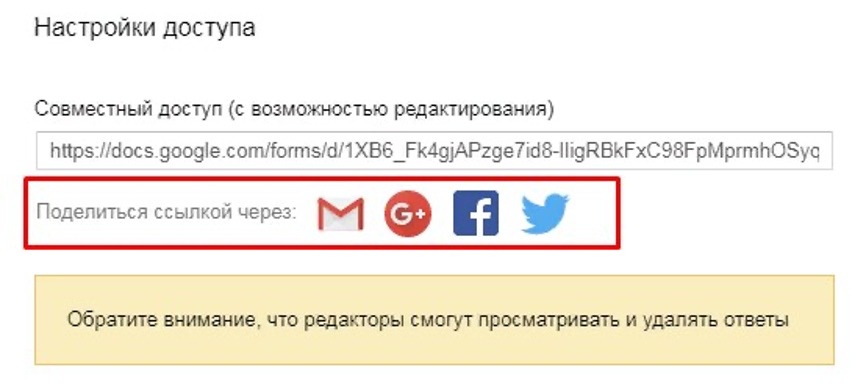
Чтобы открыть доступ респондентам, перейдите в «Настройки доступа», где у вас будет ссылка на форму и возможность поделиться ею в сетях:
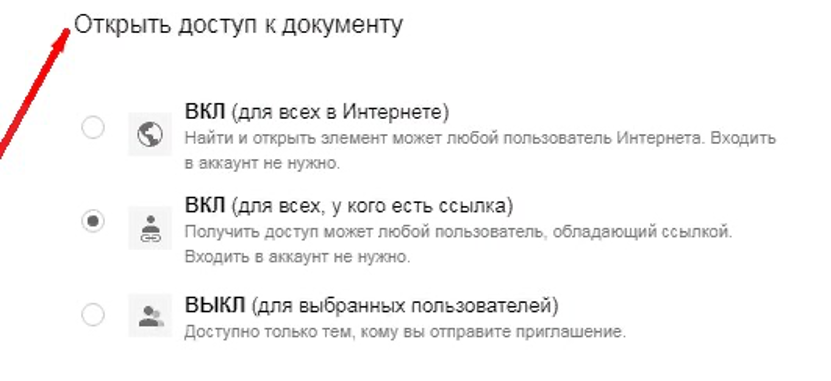
Также вы можете настроить уровень доступа для тех, у кого есть ссылка:
Анализ результатов
Когда вы отправите форму, над ней появятся две закладки «Вопросы» и «Ответы». В последней будет отражаться статистика:
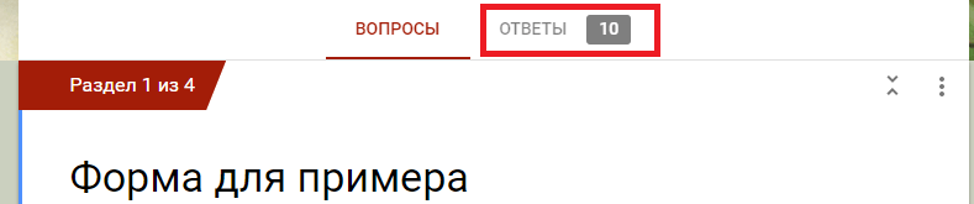
Здесь можно просмотреть статистику:
- по всем ответам;
- по определённому ответу;
- по ответам конкретного пользователя.
Чтобы анализ был более глубоким и удобным, собирайте ответы в сводную табличку.
Ответы в таблицу попадают в режиме онлайн и автоматически там сохраняются для последующего анализа.
Дополнительные приложения для «Google Форм»
Лайфхаки для Google Forms
- Не усложняйте себе жизнь и пользуйтесь шаблонами — их специально сделали для этого. Отредактировать готовый шаблон намного быстрее и проще, чем делать уникальную форму с нуля.
- Если хотите сразу получать уведомления о том, что кто-то уже прошел опрос, в закладке «Ответы» установите галочку на соответствующей опции. Вам на почту будут приходить сообщения об ответах.
- Можно сделать все вопросы обязательными и поставить для правильных ответов одинаковое число баллов. Все это делается в закладке «Тест».
- Всегда проверяйте опрос перед отправкой. Для этого есть функция предварительного просмотра — иконка глаза в верхнем меню.
Мы разобрали самую полную инструкцию по работе с одним из наиболее функциональных и востребованных инструментов для создания опросов. Если подойти к делу грамотно и системно, можно сделать форму эффективным средством аналитики, привлечения новых клиентов, тестирования учеников и сотрудников.
Надеемся, наша инструкция облегчит вам работу с Google Forms. Удачи!
Как проводить опросы в Google Формах: пошаговая инструкция
Google Forms — простое и бесплатное решение в ситуациях, когда нужно быстро получить обратную связь от клиента или провести онлайн-тест для ученика. Этот сервис от Google мегапопулярен, но не все его возможности широко известны. В этой статье мы поделимся советами, как сделать ваши опросы лучше, и шаг за шагом создадим опрос в Google Forms.
Оглавление
- Возможности Google Форм: для чего их можно использовать
- Плюсы и минусы Google Форм
- Какие формы можно создать
- Пошаговая инструкция по созданию опроса в Google Формах
- Как анализировать результаты
- Расширенные настройки
- Приложения для расширения возможностей
Возможности Google Форм: для чего их можно использовать
Google Формы — это бесплатный инструмент от Google, который позволяет создать онлайн-опрос. Такой опрос размещён прямо в браузере на отдельной веб-странице. В Google Формах легко настроить вопросы и варианты ответов, а готовую форму затем отправить по электронной почте, расшарить ссылку в соцсетях или даже встроить её прямо на сайт.
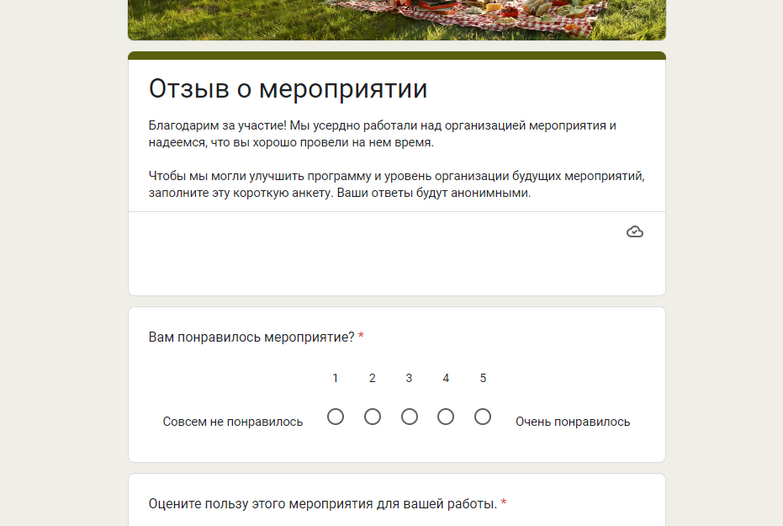
Пример опроса в Google Формах
Формы используют как для профессиональных и научных целей, так и для развлечения. Например, студентка факультета социологии проведёт через Формы анкетирование для своего дипломного исследования, а HR-менеджер, разослав опрос по коллегам, оперативно соберёт пожелания к новогодней вечеринке.
С помощью Google Форм создают и настраивают не только опросы. Ниже приводим примеры того, как профессионалы используют этот инструмент в разных ситуациях.
Маркетинговые опросы и исследования. Например, маркетологи B2B-компании через Google Форму могут быстро собрать данные об удовлетворённости ключевых клиентов качеством продукции и сервисом компании.
Регистрировать участников ивента. Желающие прийти на мероприятие заполнят онлайн-анкету, а организатор сразу увидит все данные. После ивента можно сразу запустить по участникам сбор обратной связи.
Проводить онлайн-тестирования. В Google Формах есть все нужные опции для удалённой проверки знаний. Можно настроить тест так, чтобы участник после ответа на вопрос сразу видел, какой вариант был правильным, и сколько баллов он получит за конкретный вопрос. Для иллюстрирования вопросов к ним можно добавлять картинки и видео.
В качестве HR-инструмента. Через Формы удобно отправлять кандидатам тестовые задания и собирать его результаты.
Ещё в Формах можно собирать фидбек, проводить голосования, брифовать клиентов, проводить онлайн-квизы и собирать лиды. Кто знает, может вы, узнав, как сделать опрос в Гугл, придумаете новый способ использовать Формы.
Плюсы и минусы Google Форм
Google Формы выбирают для самых разных целей по ряду причин. Вот ключевые из них.
Формы бесплатны. Сам инструмент полностью бесплатный. Оплачивают только покупку приложений к Google Forms, которые добавляют расширенные функции.
Сервис работает онлайн. Чтобы создать форму, не нужен никакой дополнительный софт, опросы создают в браузере, а хранятся они в облаке. У форм есть автосохранение, как в Google Docs, так что можно не беспокоиться о потере проделанной работы.
Простой интерфейс. Даже начинающий пользователь поймёт, как сделать опрос в Гугл Форме. Можно настроить анкету за считаные минуты без специальных навыков, а статистика будет оформлена наглядно. Чтобы начать работу, достаточно учётной записи в Google. Если вы пользуетесь браузером и можете работать в Word, то с Формами точно справитесь.
Можно работать совместно. Google Формой можно поделиться с коллегой, как в Google Docs или Google Таблицах. Это удобно, если у вас общий проект или нужно согласовывать вопросы.
Простая интеграция с другими инструментами Google. У сервиса есть удобная опция — настроить оповещения о заполнении опроса на вашу почту Gmail. Также можно быстро перенести результаты опроса в Google Таблицы и там продолжить с ними работу.
Можно настроить дизайн формы. Пользователи выбирают пустую форму или один из подходящих шаблонов. В самой форме можно менять цвет фона, выбирать шрифт и его размер, добавлять свою обложку.
У инструмента есть и недостатки.
- Ограниченные функции. Базовых функций хватает для множества целей, но для некоторых задач придётся устанавливать приложения.
- Нет техподдержки. У Google Форм есть справочный центр, но нет чата, где можно задать вопрос.
Какие формы можно создать
У сервиса достаточно широкий функционал, который позволяет сделать подходящую для ваших целей форму. Рассмотрим, какие типы вопросов есть в приложении.
Текстовые вопросы. Они предполагают короткий (несколько слов) или развёрнутый ответ (несколько предложений). Это удобно, если вам нужно получить данные пользователей (имя, телефон или email). Для онлайн-тестов можно задать заранее правильный ответ в формате числа, длины, текста или регулярного выражения. Шаблон для выражения и текст можно настроить с помощью опций «содержит/не содержит» и «совпадает/не совпадает». Это поможет корректно проверять ответы, если пользователи будут по-разному склонять термин или использовать его синонимы. Также можно добавить строку «Описание» и написать там какое-то важное уточнение к вопросу.
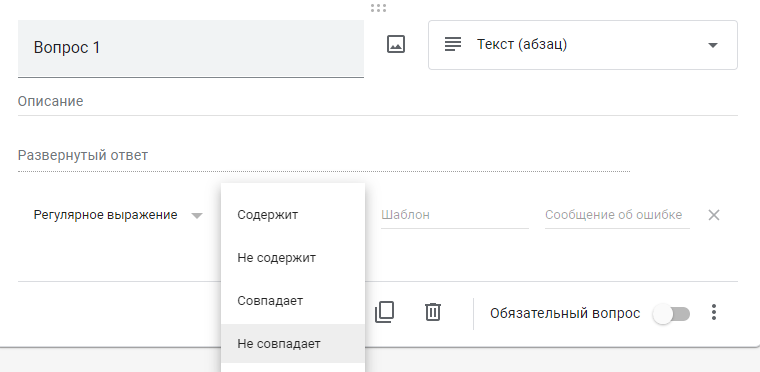
Настройка текстовых вопросов
Вариант из списка. Вы задаёте пользователю вопрос, он выбирает один из предложенных вариантов. К вопросу можно добавить картинку, варианты ответов также могут быть в виде текста или изображения.
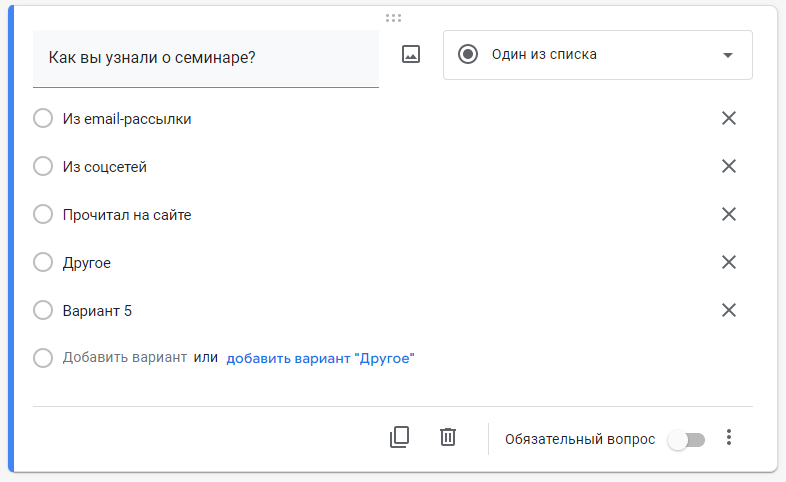
Настройка вопроса «Вариант из списка»
В «Варианте из списка» можно настроить путь пользователя после каждого ответа. В зависимости от выбранного ответа он попадёт в следующий раздел, вернётся к первому вопросу или вообще завершит опрос.
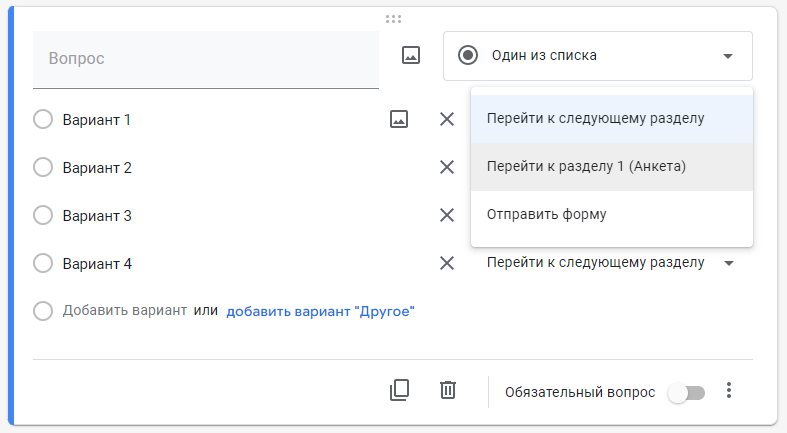
Настройка пути пользователя в «Варианте из списка»
Несколько из списка. Этот вид вопросов предполагает, что человек может выбрать не один, а несколько правильных вариантов ответа. Также можно выбрать пункт «Другое» и заполнить его самостоятельно.
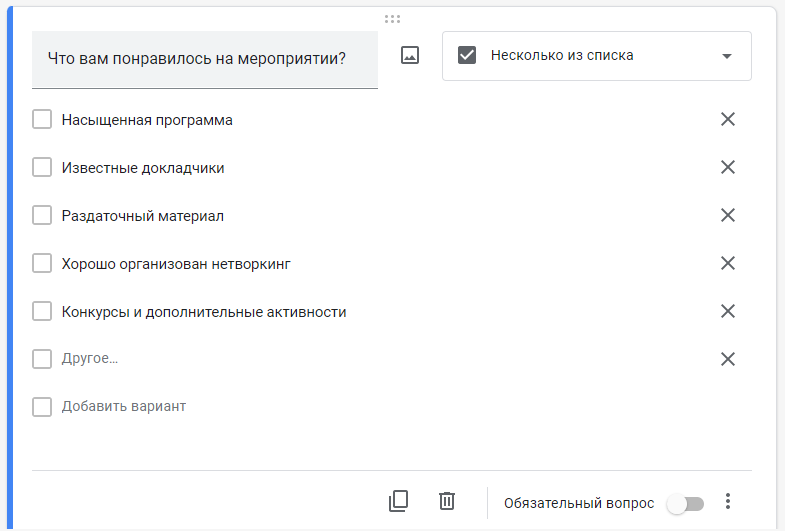
Настройка вопроса «Несколько из списка»
Раскрывающийся список. По сути, это тоже выбор варианта из списка, но список не отображён сразу, а открывается по клику. Это удобно, когда вариантов ответа много и не хочется, чтобы опрос выглядел бесконечной простынёй текста. Здесь, как и в «Одном из списка», можно сделать вопрос разводящим, то есть сделать так, чтобы пользователь после ответа перешёл в другие вопросы или сразу закончил заполнять форму.
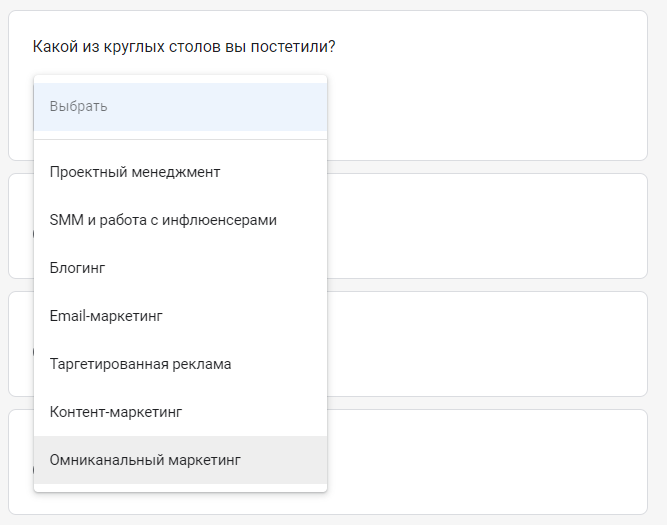
Настройка раскрывающегося списка
Загрузка файлов. Вы можете предложить пользователю загрузить документ: текстовый, PDF, презентацию, видео или аудио. Есть возможность разрешить прикреплять только определённые виды файлов, установить их максимальное количество и вес.
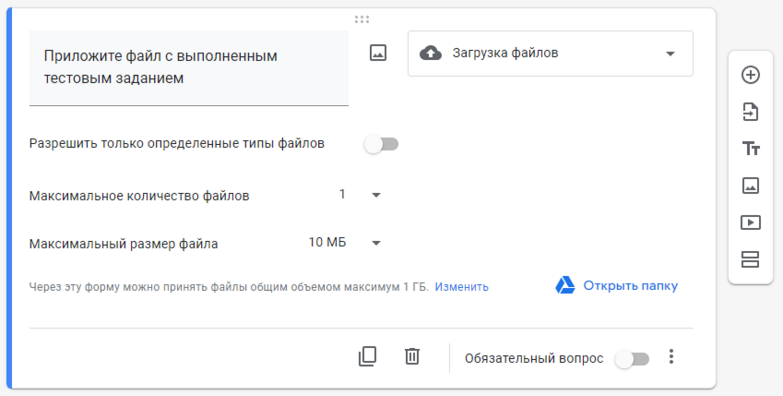
Настройка загрузки фалов
Шкала. Этот вопрос предлагает пользователю поставить балл от 1 до 10 (можно выбрать и меньший разброс).
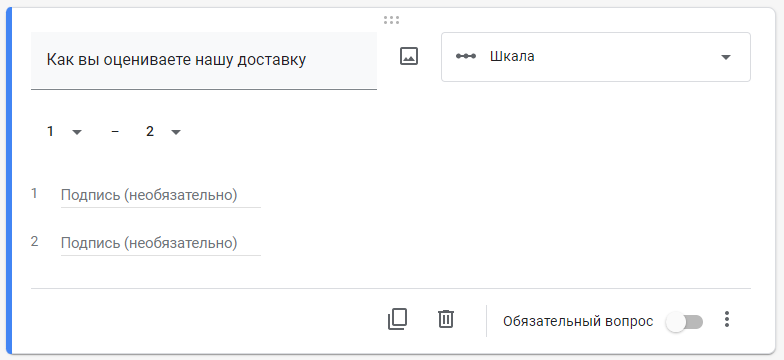
Настройка шкалы
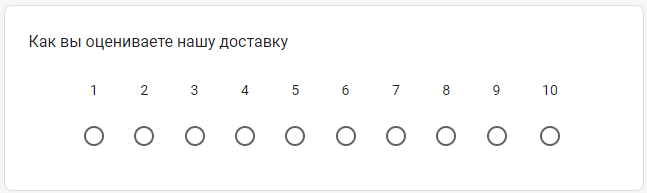
Итоговое отображение вопроса типа «Шкала»
Сетка с множественным выбором. Пользователь должен выбрать соответствующий ответ для пункта в первом столбце из вариантов во втором и следующих столбцах. Вопросу можно задать описание, также есть опция «Перемешать строки».
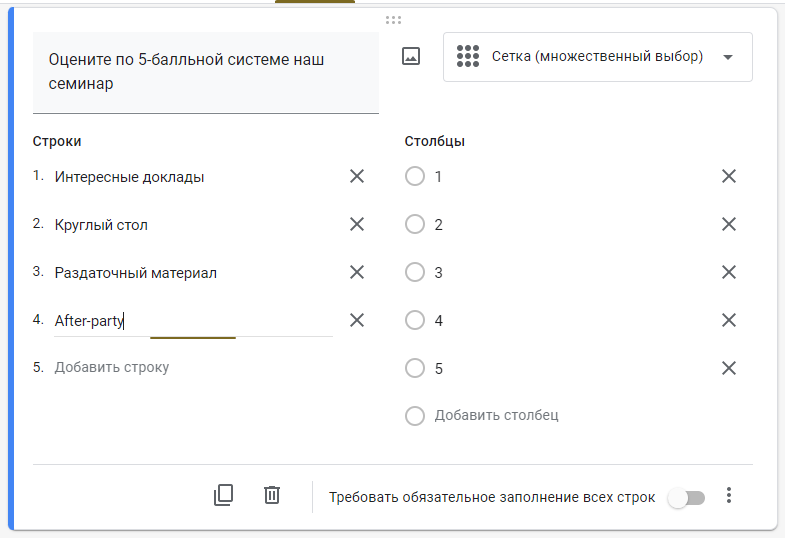
Настройка сетки с множественным выбором
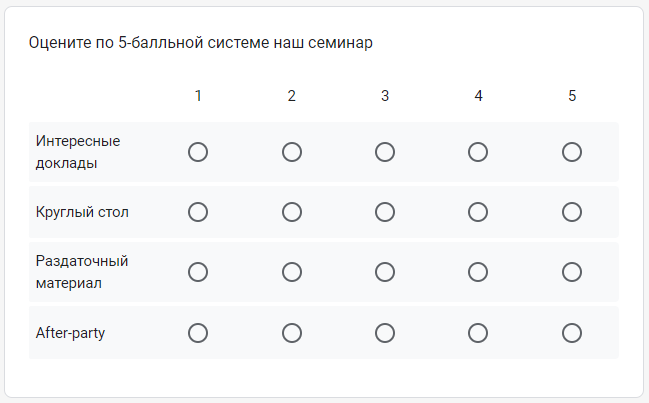
Итоговое отображение вопроса типа «Сетка»
Сетка флажков. То же самое, что и сетка с множественным выбором, но можно отметить не один, а несколько пунктов.
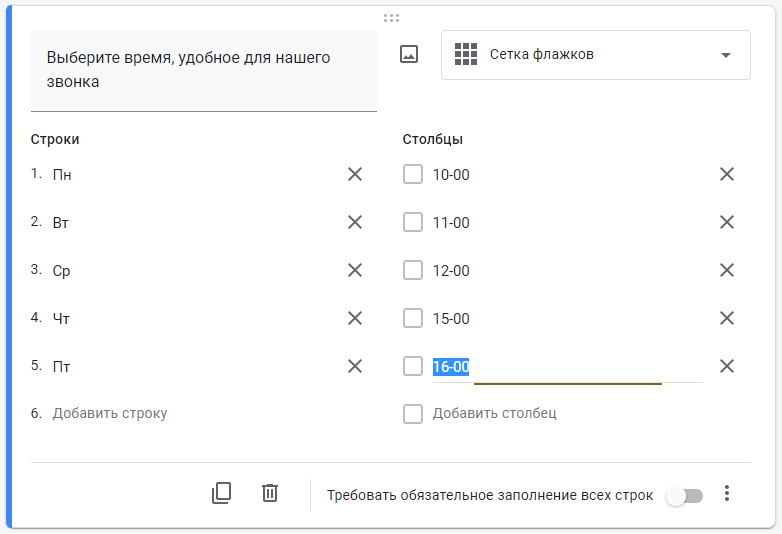
Настройка сетки флажков
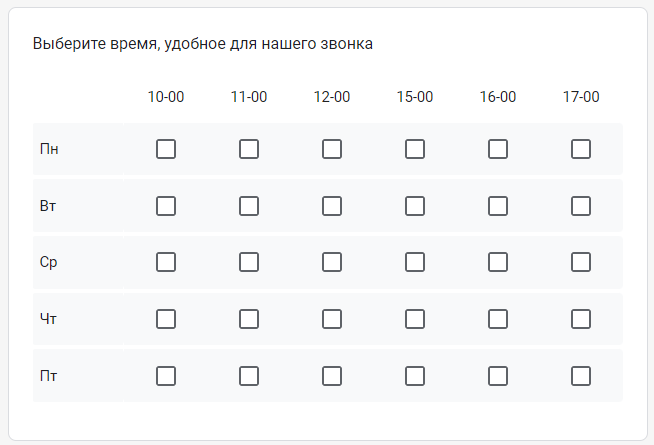
Итоговое отображение вопроса типа «Сетка флажков»
Дата. Тип вопроса, где пользователь должен указать дату. С помощью меню в правом нижнем углу (три точки) можно добавить в вопрос время и год.
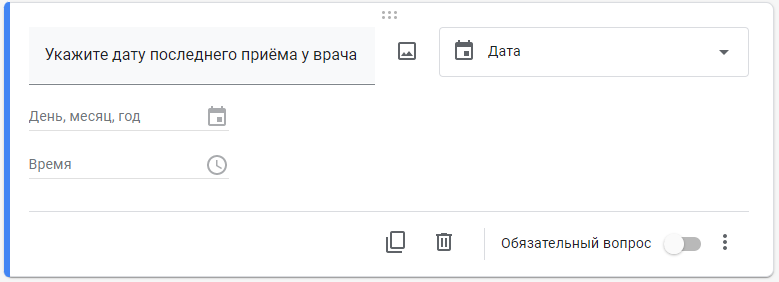
Настройка вопроса «Дата»
Время. С помощью отдельного вопроса можно попросить человека, заполняющего анкету, указать время. В настройках можно поменять «Время» на «Продолжительность» (выбрать можно только что-то одно).
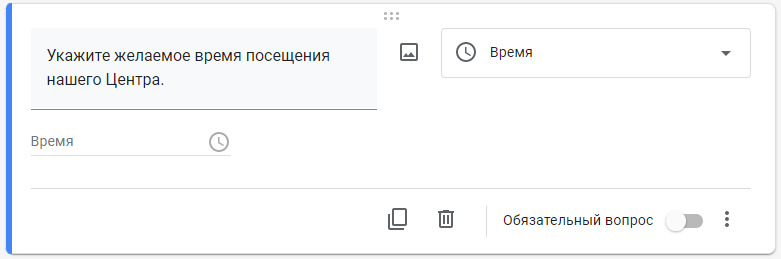
Настройка вопроса «Время»
Есть функции, которые доступны для всех типов вопросов.
Любой вопрос можно сделать обязательным. То есть человек не сможет отправить заполненную форму, пока, например, не напишет свой email или не укажет имя.
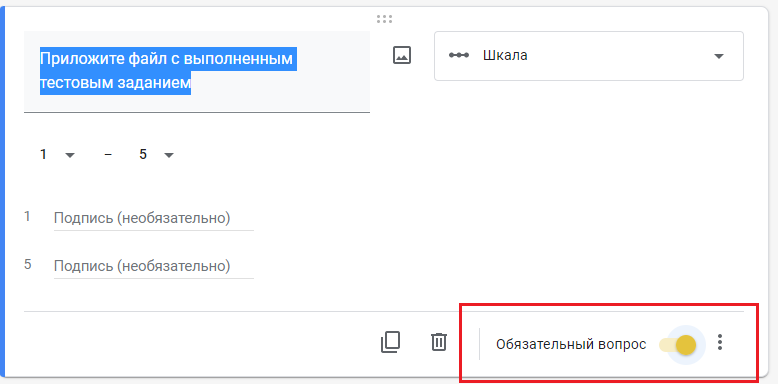
Включить обязательный вопрос можно в правом нижнем углу
Все вопросы можно копировать.
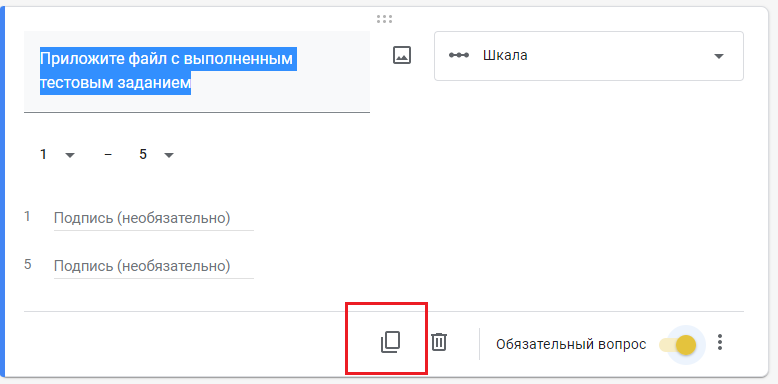
Копирование удобно, если у вас много однотипных вопросов
Можно добавить описание к любому типу вопросов. Для этого нажмите на три точки в правом нижнем углу и поставьте галочку напротив «Описание».
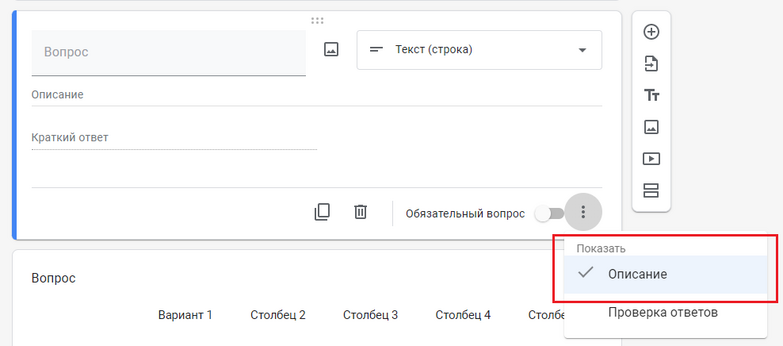
В описание добавляют уточнения к вопросу
Пошаговая инструкция по созданию опроса в Google Формах
Разберём, как сделать опрос в Гугл. Чтобы создать опрос в Google Формах, нужно выполнить вход в свою учётную запись Google (почта на Gmail).
Шаг 1. Создайте новую форму Google
Перейдите на form.google.com. Вы увидите шаблоны, которые можно настраивать под свои нужды.
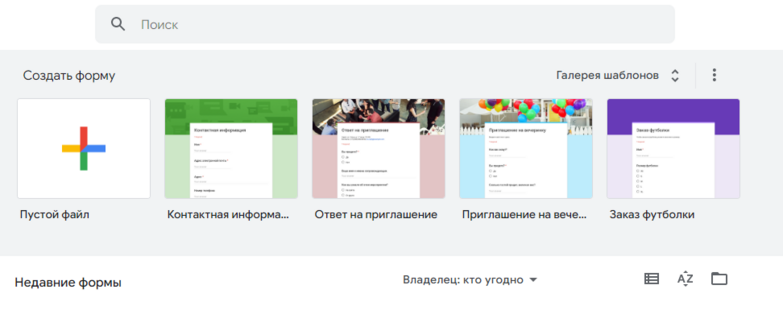
Шаблоны с готовыми стилями и чистый шаблон
Шаг 2. Назовите опрос
Нажмите на поле «Новая форма» и назовите свой опрос. Также можно добавить описание опроса по желанию.
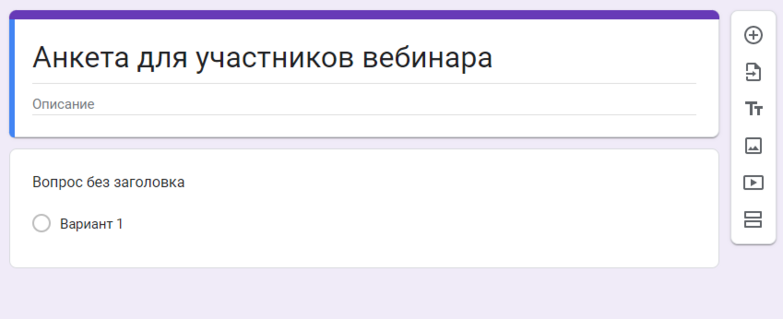
Пишем название для опроса
Шаг 3. Заполните вопросы
Теперь добавляем сами вопросы. Как мы писали выше, Google Формы позволяют добавлять различные типы вопросов, в том числе с несколькими вариантами ответов, краткими ответами или, например, линейными шкалами.
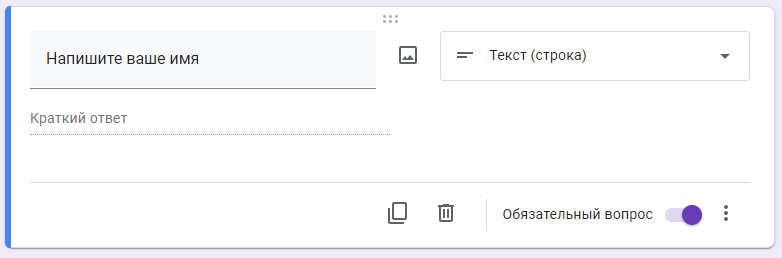
Заполняем содержание вопросов
Вы можете добавлять картинки или видео к вопросам. Для этого кликните по меню на панели справа.
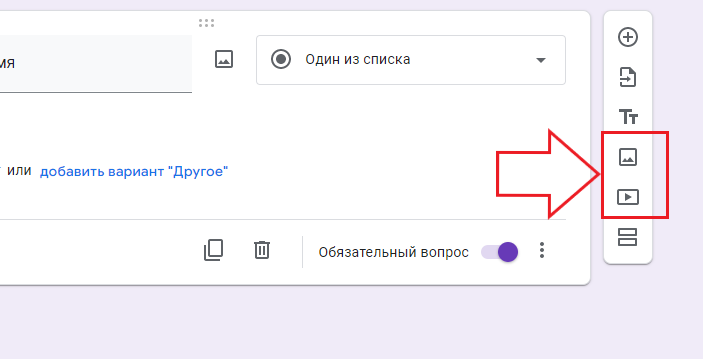
Вопросы можно иллюстрировать
Выбирайте типы вопросов в зависимости от того, какую цель преследуете. Если хотите, чтобы респонденты описали свой опыт, лучше подойдёт «Текст (абзац)». Хотите оценить степень удовлетворённости клиентов от 1 до 5? Воспользуйтесь «Шкалой».
Шаг 4. Настройте дизайн
В Google Forms можно настроить дизайн опроса, а также брендировать его. Для этого нажмите на «Настроить тему» в правом верхнем углу (значок палитры). Откроется меню, где можно выбрать шрифт, загрузить свою или одну из предложенных сервисом обложек и выбрать цветовое оформление.
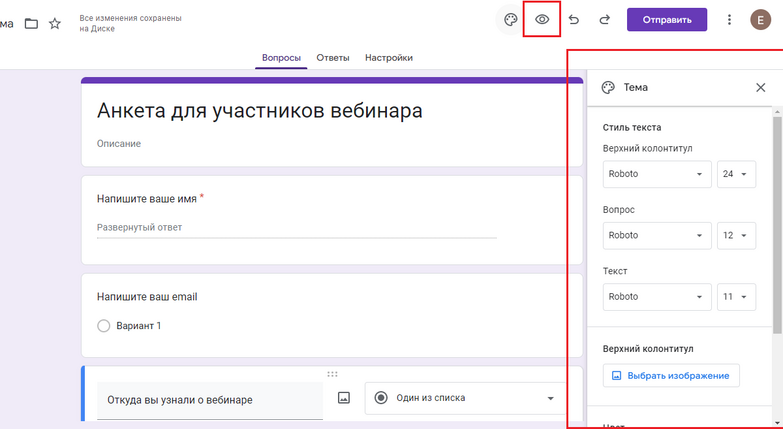
Настраиваем дизайн формы
Шаг 5. Предварительный просмотр опроса
Перед отправкой опроса респондентам предварительно просмотрите его. Так вы убедитесь, что всё выглядит как запланировано и вопросы сформулированы правильно. Для предварительного просмотра нажмите кнопку «Предварительный просмотр» в правом верхнем углу.
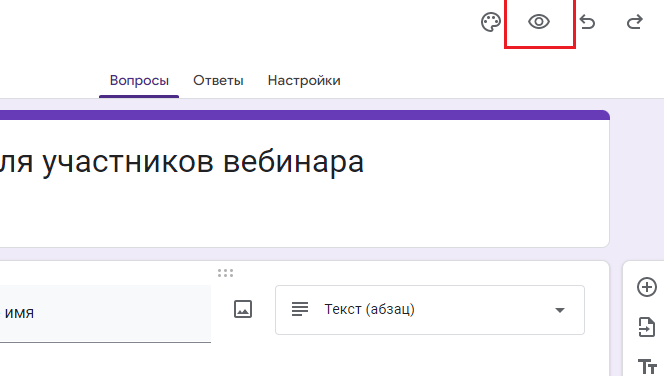
Значок «глаз» — это и есть предварительный просмотр
Откроется новое окно, в котором вы увидите форму глазами стороннего пользователя и сможете тестово заполнить её.
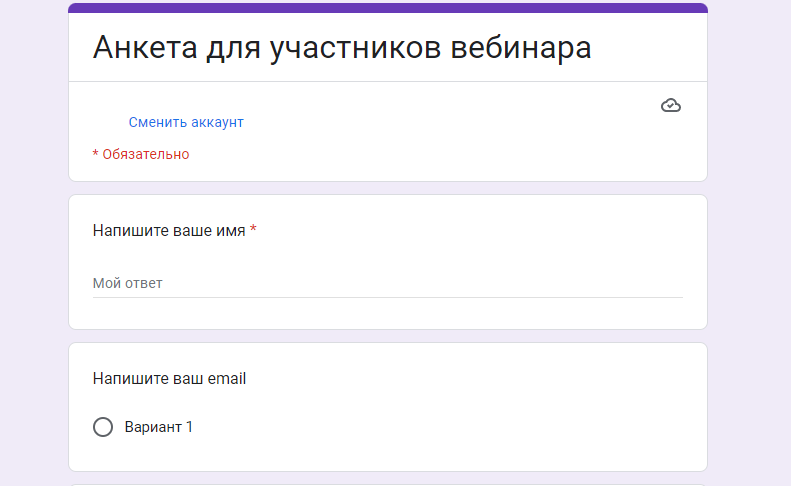
Отображение формы в режиме предварительного просмотра
Шаг 6. Отправьте опрос
Когда опрос готов, можно разослать его респондентам. Для этого нажмите на кнопку «Отправить» в правом верхнем углу.
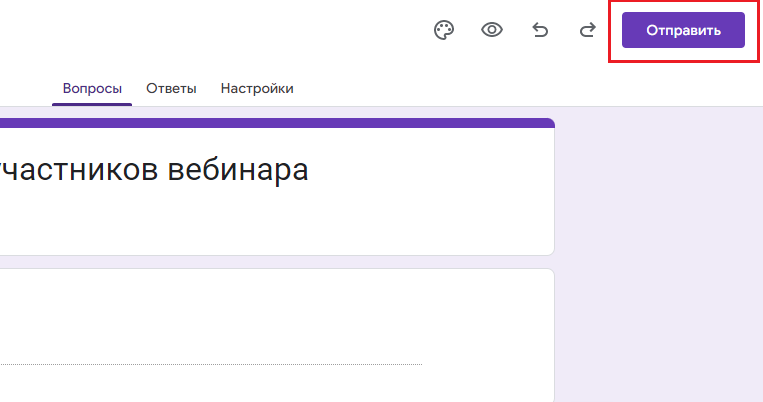
Отправляем форму пользователям
В открывшемся меню можно выбрать, как поделиться опросом: отправить конкретным людям по электронной почте, поделиться в соцсетях или встроить на сайт. Чтобы отправить опрос по электронной почте, введите email-адреса в поле «Кому». Затем добавьте тему, сопроводительный текст и нажмите «Отправить».
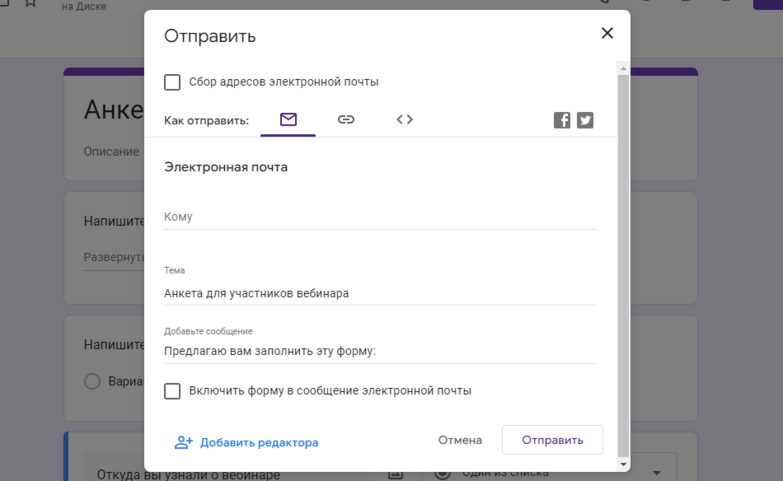
Рассылаем готовый опрос
Если хотите расшарить опрос в соцсетях или блоге, кликните на значок скрепки и скопируйте длинную или короткую ссылку.
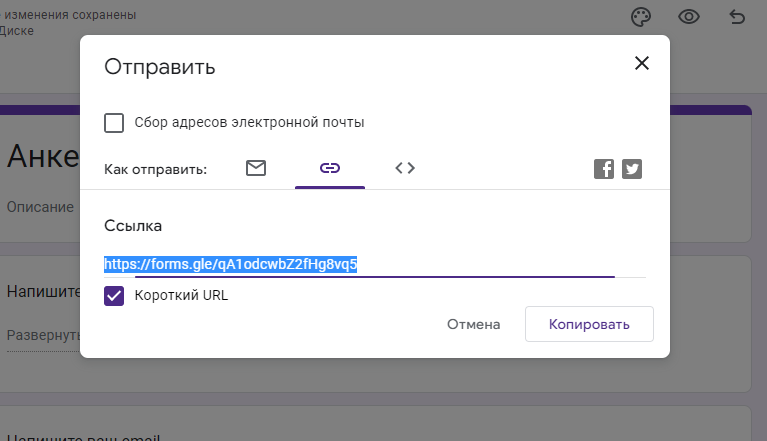
Ссылка на опрос в сокращённом виде
Теперь, когда вы разобрались, как сделать опрос в Гугл Форме, остаётся дождаться результатов.
Как анализировать результаты
Google Forms позволяют отслеживать ответы пользователей по мере их поступления. Для этого нужно нажать на вкладку «Ответы» в правом верхнем углу. Здесь будет видно, сколько людей заполнили опрос и какие ответы они дали.
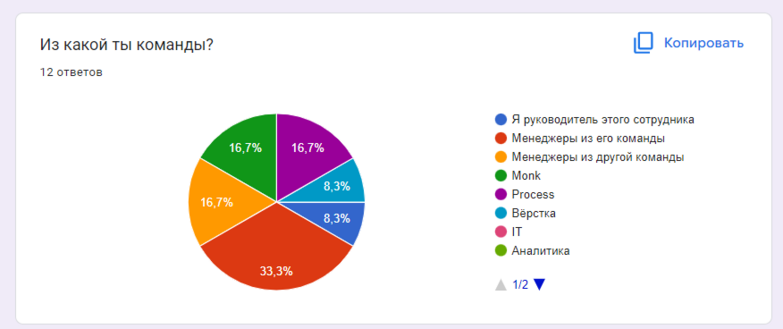
Просмотр результатов опроса
Google Формы автоматически создают диаграммы и графики, так что анализировать результаты не составит труда. Ещё можно загрузить результаты в Google Таблицы или скачать их в виде CSV-файла. Для этого нажмите три точки в верхнем правом углу во вкладке «Ответы».
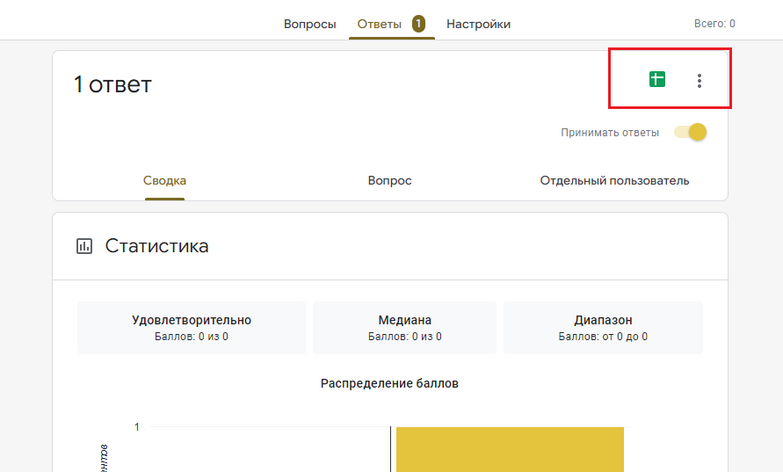
Экспортировать ответы можно несколькими способами
Одна из полезных функций — можно получать уведомления на почту каждый раз, когда кто-то заполнил форму. Для этого перейдите во вкладку «Ответы», откройте меню в виде трех точек и выберите «Получать уведомления о новых ответах по электронной почте».
Расширенные настройки
Дополнительные функции можно включить в разделе «Настройки», он находится в верхнем горизонтальном меню рядом с «Вопросами» и «Ответами».
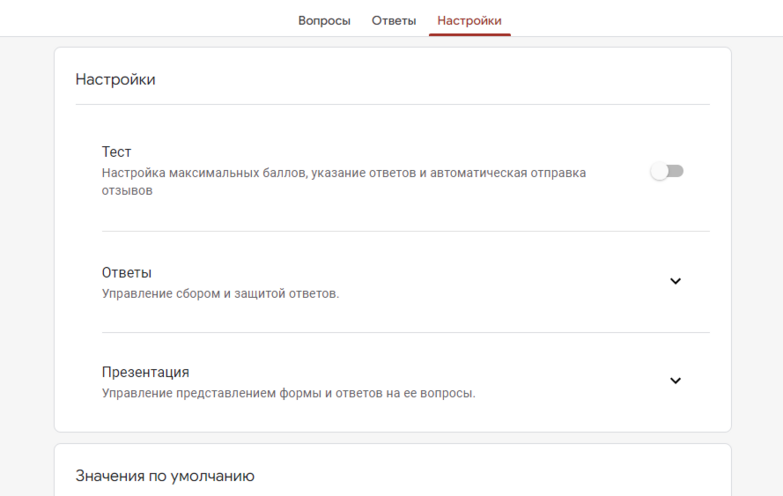
Раздел «Настройки» в Google Forms
Рассмотрим, какие параметры опроса можно менять в «Настройках».
Тест. Когда вы активируете раздел «Тест», открываются дополнительные настройки. Они пригодятся преподавателям и всем, кому нужно проверить чьи-то знания онлайн. Например, можно сделать так, чтобы пользователь сразу видел, на какие вопросы он дал неверные ответы. Ещё есть опция, чтобы показывать респонденту баллы, полученные за каждый вопрос и общее количество баллов. Единственный минус — в Формах нельзя настроить ограничение времени для выполнения теста.
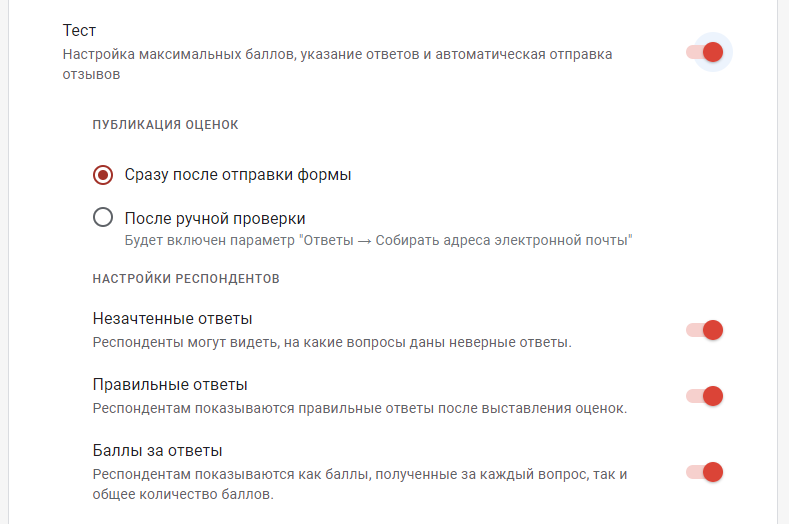
Настройки для проведения теста
Ответы. Здесь можно включить и выключить несколько параметров, которые связаны со сбором ответов пользователей.
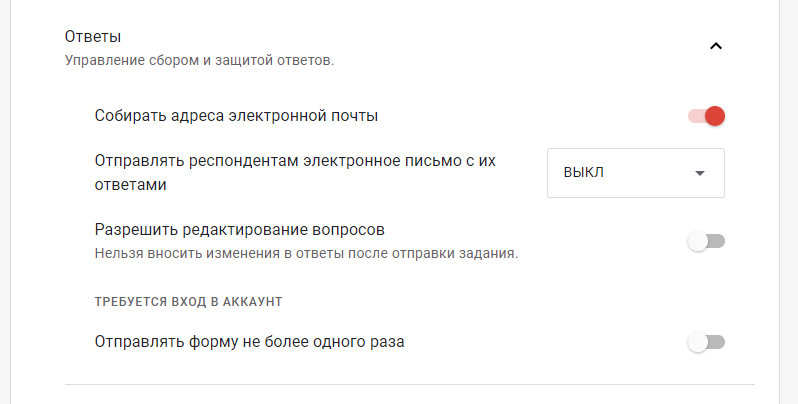
Настройка сбора ответов
Презентация. Функции в этом разделе связаны с нюансами заполнения опроса. Например, есть возможность изменить текст, который видит респондент, отправив готовую форму.
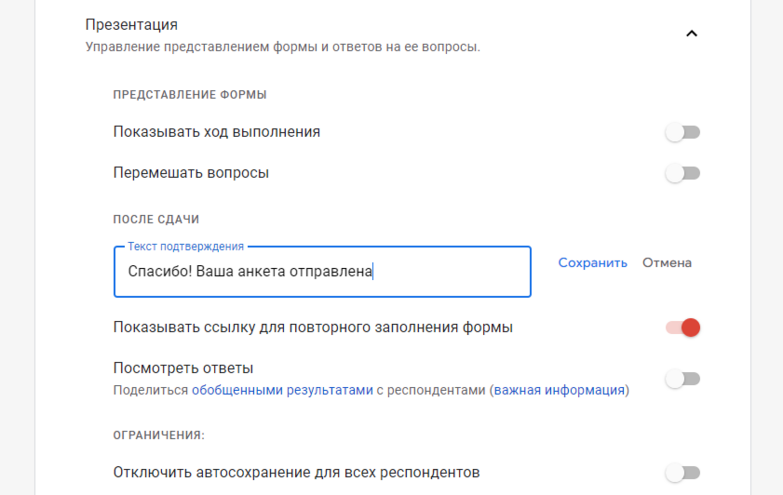
Настройки параметров отображения опроса
Значения по умолчанию позволяют при желании задать два параметра для всех ваших опросов: собирать адреса электронной почты и помечать вопросы как обязательные.
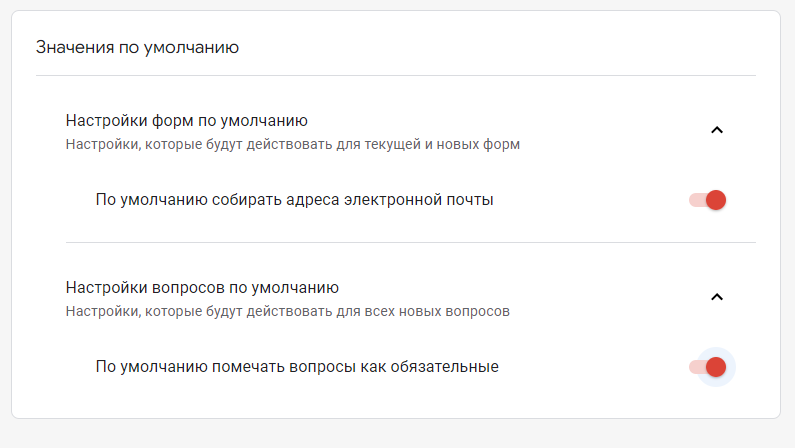
Настройки значений по умолчанию
Приложения для расширения возможностей
Для продвинутых пользователей, которым мало стандартных функций, есть магазин приложений к Google Формам. Вот некоторые из них, которые могут помочь расширить возможности опросов в Google и создать собственную форму.
Form Publisher — позволяет получать уведомления о заполнении опроса с вложением. То есть вам не нужно выходить из почтового клиента, чтобы посмотреть, какие ответы дал пользователь.
BoloForms Timer — расширение, которое позволяет добавить таймер к тесту в Формах, то есть сделать вашу форму полноценным сервисом для проверки знаний за определённый отрезок времени.
Forms History — позволяет видеть, были ли внесены изменения в форму, создавать резервные копии и получать доступ к предыдущим версиям.
Recycler for Forms — импортирует вопросы в одну форму из другой. Например, если у учителя есть форма-хранилище с вопросами для тестов, через это приложение он может случайным образом импортировать по 20 вопросов в отдельные формы для каждого учащегося.
Form Builder Plus — помогает создавать Google Forms, импортируя поля/вопросы/тесты из существующих Google Таблиц, Google Docs, Google Презентаций, других Google Forms, Google Drive, Google Calendar и Gmail.
Инструкция по созданию опросов в Google Формах

Google Forms – это бесплатный инструмент для сбора информации с помощью опросов, форм обратной связи и тестирования. Разобраться в интерфейсе не составит никакого труда, а для создания формы нужен только аккаунт Google.
С помощью данной инструкции вы узнаете как создать опрос в гугл форме:
- познакомитесь с доступными типами вопросов;
- как оформить гугл анкету;
- отправить гугл форму с опросом получателям и просмотреть полученные на неё ответы.
Прочтите статью и получите ответы на все вопросы касающиеся работы с Google Forms. Воспользуйтесь навигацией по статье для быстрого перехода на интересующую вас часть инструкции.
Гугл-формы позволяют использовать различные типы вопросов – от простых текстовых и числовых полей до сложных шкал и сеток. Благодаря таким тонким настройкам с помощью данного инструмента вы можете:
- открыть онлайн-регистрацию для участников мероприятия;
- организовать голосование – например, каким будет следующий дизайн нового продукта или какой будет тема следующего обучающего курса;
- создать анкету для тестирования кандидатов на должность;
- проводить онлайн-исследования – узнать мнение и предпочтения вашей аудитории;
- создать бриф (техническое задание) и удаленно согласовывать все детали проекта с заказчиком/исполнителем;
- собрать отзывы о проведенном мероприятии или качестве обслуживания.
Сервис Google Forms обладает рядом преимуществ:
- удобство в использовании: опрос не нужно скачивать, пересылать в виде файла респондентам, а им заново отправлять ответы;
- уникальность дизайна: вы можете использовать галерею шаблонов или собственные изображения;
- доступность: форма хранится на Google Диске, поэтому можно работать с ней с разных устройств и не бояться, что вы забудете нужный файл на рабочем компьютере;
- адаптивность: можно создавать, просматривать, редактировать форму на мобильных устройствах без потери функциональности;
- эффективные настройки доступа: возможно совместное редактирование с другими членами команды;
- удобство анализа: результаты опроса автоматически формируются в таблицы и графики.
Начало работы с Google Forms
Как создать Гугл форму
Чтобы создать гугл-форму, необходимо авторизоваться в аккаунте Google. Если такого нет, его можно создать по ссылке accounts.google.com.
Перейти к созданию гугл-форм можно несколькими способами.
Из адресной строки браузера
Самый простой способ создать Гугл Форму – это прямаая ссылка https://docs.google.com/forms
Перейдя по ссылке , вы окажетесь на главной странице, где сможете выбрать один из шаблонов или создать свой пустой файл.

Чтобы автоматически создать новую пустую форму, впишите forms.new в адресную строку любого браузера и нажмите Enter.
Из почты Gmail и стартовой страницы Google
Нажмите на иконку “Приложения Google” и в появившемся меню выберите значок “Формы”. В некоторых аккаунтах может не быть этого значка по умолчанию, в таком случае необходимо выбрать пункт “Диск”.

Из Google Диска
Нажмите в левом углу на кнопку с плюсиком “Создать” и в раскрывающемся меню выберите нужный пункт.

Из сервисов офисного пакета Google
Ссылка на Google Forms есть в документах, таблицах и презентациях: нажмите Файл → Создать → Форма, чтобы создать новую пустую форму.

Если вы уже работаете с таблицей Google и вам необходимо создать форму, которая будет автоматически с ней связываться, просто нажмите Инструменты → Создать форму. Ответы формы будут сохраняться в этой таблице отдельным листом без дополнительных настроек.

Теперь мы с вами знаем несколько способов как можно быстро создать Google форму. Самое время разобраться с оформлением вашей Гугл анкеты и познакомиться с основными настройками сервиса.
Панель инструментов в Google Forms
Давайте создадим google опрос с нуля, используя пустой шаблон.
Интерфейс у сервиса простой, приятный и интуитивно понятный. В верхней панели находятся элементы, с помощью которых можно задать основные настройки:

1. Настройки темы
Сделайте индивидуальным дизайн для гугл-формы, выбрав цвет вашего корпоративного стиля или воспользовавшись предложенными шаблонами. В Google Forms есть возможность выбирать изображение для верхнего колонтитула, изменять цветовую схему и шрифт.
Обложка – это первое, на что обратит внимание респондент при открытии вашей формы. Вы можете добавить собственную тематическую фотографию или брендированное изображение: логотип компании, баннер с промоакцией, названием и датой проведения мероприятия. Также можно воспользоваться галереей изображений, где они удобно распределены по темам.

После того, как вы выберете изображение для верхнего колонтитула, Google Forms автоматически подберет под него гармоничную цветовую схему. При желании тему можно изменить, нажав на иконку с плюсиком:

Что касается шрифтов, то выбор их тут невелик, а также отсутствует возможность добавить кастомные шрифты. Вы можете сохранить свой индивидуальный стиль в письме, установив пользовательские шрифты в емейл-редакторе eSputnik.
2. Предпросмотр
Полезная функция, которая пригодится перед отправкой формы. Позволяет увидеть форму такой, какой ее увидят ваши респонденты. Воспользоваться предпросмотром, чтобы оценить форму визуально, проверить все ли правильно работает и заметить все недочеты, можно на любом этапе ее создания.
3. Настройки
Вкладка “Общие”
Если вы хотите собирать адреса электронной почты ваших респондентов, нажмите галочку “Собирать адреса электронной почты”. При выборе этого пункта появится обязательное для заполнения поле “Адрес электронной почты” в начале формы. Пока пользователь не введет адрес email, ему будут недоступны для просмотра остальные разделы формы.
Также в этой вкладке можно задать, сможет ли респондент отправлять форму более одного раза. Эта функция поможет избежать искусственной накрутки показателей: если поставить галочку, пользователь должен будет авторизоваться в своем аккаунте Google и сможет ответить только один раз.
Здесь же можно настроить, могут ли респонденты изменять ответы после отправки формы и видеть другие ответы.

Вкладка “Презентация”
Добавляет некоторые визуальные штрихи вашему опросу: здесь вы можете вставить индикатор заполнения формы, выбрать функцию перемешивания вопросов, а также добавить текст, который будет показан респонденту после заполнения формы.

Вкладка “Тест”
Если вы создаете форму для тестирования, включите опцию “Тест” в этой вкладке. Это позволит назначать количество баллов за ответы и сделать оценивание автоматическим. Также здесь можно установить, что будет показано респонденту при прохождении теста:

4. Кнопка “Отправить”
Google Forms предлагает несколько удобных способов для отправки формы: в виде электронного письма, ссылки, как публикацию в Facebook и Twitter, а также в виде HTML-кода для вставки на сайт.
Ниже в этой статье мы расскажем подробнее, как вставить опрос в электронное письмо.
5. Дополнительные настройки
В этой вкладке вам доступны различные действия с формой: копирование, удаление, печать, создание шаблона для заполнения, настройка доступа и некоторых параметров по умолчанию для всех новых форм.

Пункты меню “Редактор скриптов” и “Дополнения” расширяют возможности использования гугл форм, помогая реализовать различные полезные функции:
- получать уведомления, когда кто-то отправляет заполненную форму;
- автоматически закрывать форму в зависимости от установленного срока действия, количества принятых ответов или другого триггера;
- отправлять пользователям подтверждающее письмо о заполнении Google Forms и т.п.
Для опытных разработчиков вся необходимая информация о скриптах собрана в справочных материалах, а обычный пользователь найдет нужный ему инструмент в Дополнениях.
На данном этапе у нас уже есть новая гугл анкета с предварительно заданными настройками. Следующим этапом будет добавление всевозможных типов вопросов из панели инструментов, которую мы рассмотрим дальше в статье.
Конструктор форм
Приступим к созданию самого опроса. В Google Forms есть возможность не только создавать вопросы, а и вставлять изображения, видео и делить форму на разделы. Сделать это можно при помощи панели инструментов, которая находится справа от блока с вопросом:

Пункт меню “Импортировать вопросы” позволяет повторно использовать вопросы из ранее созданных форм, причем вы можете выбрать, какие именно вопросы перенести. Это удобно для тех, кто часто работает с Google Forms.
Добавить изображение можно прямо с устройства, с камеры, по ссылке, с Google Диска или через поиск Google. Видео встраиваются с YouTube: вы можете указать ссылку либо найти видео на данной платформе, не покидая своей формы.
Добавление разделов удобно использовать, если опрос получается слишком длинным или содержит вопросы, которые можно объединить в одну тему. Длинный опрос, разбитый на разделы, визуально воспринимается проще. Вы можете добавить название и краткое описание для каждого раздела, а также копировать разделы для создания похожих.
В конструкторе форм у каждого блока есть общие элементы, которые встречаются в любом вопросе:
- поле для вопроса;
- поле для описания (по умолчанию скрыто, но можно добавить при помощи меню в виде трех вертикальных точек в правом нижнем углу);
- кнопка для загрузки изображения;
- меню для выбора типа вопроса;
- кнопки “Сделать копию” и “Удалить”;
- опция “Обязательный вопрос” (не ответив на данный вопрос, респондент не сможет отправить форму);
- меню с дополнительными функциями в зависимости от типа вопроса.

Типы вопросов
Google Forms предлагает различные типы вопросов в зависимости от того, какие ответы вы желаете получить от вашей аудитории:
- краткие;
- развернутые;
- выбрать один вариант из предложенных;
- выбрать несколько вариантов и т. д.
Для выбора типа ответа щелкните раскрывающееся меню рядом с полем вопроса:
Текст (строка)
Удобно использовать для коротких ответов в нескольких словах: узнать имя, возраст, адрес, емейл, получить ссылку на профиль в соцсетях и т.п.
Чтобы ответ был релевантным, и вместо ответа на числовой вопрос пользователь не вводил, например, случайные буквы, можно установить правила с проверкой ввода данных. Для этого щелкните пиктограмму с тремя точками в правом нижнем углу блока с вопросом и выберите опцию “Проверка ответов”.
Текст (абзац)
Этот тип аналогичен предыдущему, но предполагает более подробный ответ из одного или нескольких абзацев. Подходит для случаев, когда пользователю нужно описать свое мнение или рассказать ситуацию.

Один из списка
Респондент может выбрать один из предлагаемых вариантов или вписать свой в текстовом поле. Этот тип ответа дает возможность перенаправить респондента в определенный раздел опроса в зависимости от выбранного им варианта. Для этого нужно нажать на значок «Ещё» в правом нижнем углу и выбрать пункт «Выбрать действие для каждого ответа»:
После этого станет доступен выбор возможных переходов в зависимости от ответа пользователя: он может быть перенаправлен в другой раздел формы либо после определенного ответа опрос будет завершен, а форма отправлена:

Для этого типа ответа также доступна опция “Перемешать ответы”: при каждом открытии формы варианты ответов будут меняться местами.
Если в настройках Google Формы вы отметили, что это тест, в блоке с этим типом вопроса вам будет доступна дополнительная настройка ответов:

Здесь есть возможность указать правильный вариант ответа, а также количество баллов за верный ответ и добавить пояснение: как для правильных ответов, так и для неправильных.

Несколько из списка
У респондента есть возможность выбрать несколько вариантов из предложенных, в том числе вариант «Другое» для короткого текстового ответа.

При тестировании для такого типа вопроса доступна функция “Проверка ответов”. Здесь можно выбрать количество правильных вариантов и текст, который будет показан как сообщение об ошибке.

Раскрывающийся список
Как и “Один из списка”, предполагает выбор одного из предложенных вариантов, но в данном случае они представлены в виде раскрывающегося меню. Такой вариант удобен, когда вариантов ответов слишком много: раскрывающееся меню смотрится более компактно.

Функции для этого варианта ответа аналогичны выбору одного из списка:
- перенаправить респондента к следующей группе вопросов в зависимости от его ответа;
- выводить ответы в случайном порядке при новом открытии формы;
- задать правильный ответ и пояснения.
Загрузка файлов
Позволяет респонденту загружать в качестве ответа собственные файлы. Тип и максимальный размер файла вы можете задать в настройках.

При создании блока с таким типом ответа нужно учесть следующие особенности:
- чтобы загрузить свой файл, пользователь должен авторизоваться в своем Google-аккаунте;
- загружаемые файлы используют пространство Google Диска владельца опроса;
- данный тип вопроса невозможно использовать, если гугл опросник хранится на общем диске или включена функция «Защита от потери данных».
Технически возможно, чтобы файлы смогли загружать пользователи и без использования учетной записи, но в таком случае необходимо будет использовать дополнительные скрипты Google.
Шкала
Вариант, который отлично подходит для оценивания какого-либо показателя. Респонденту предлагается выбрать оценку в определенном числовом диапазоне. Вы можете установить метки от 0 до 1 для начала и от 2 до 10 для конца шкалы, а также задать подписи для начала и конца шкалы, например, в виде эмоджи.

Такую шкалу также удобно использовать для определения NPS — индекса лояльности потребителей. Чтобы выявить уровень удовлетворенности клиентов, им предлагается оценить компанию, товар или услугу по 10-балльной шкале. В зависимости от ответов, можно выделить условные группы покупателей и разработать стратегию взаимодействия с ними. Подробнее об индексе потребительской лояльности и о том, как работать с клиентами разных сегментов, можно прочитать у нас в блоге.
Сетка (множественный выбор)
У респондента есть возможность оценить различные параметры по предложенной шкале. При данном типе вопроса создается сетка, в которой можно выбрать один ответ для каждой строки. Дополнительные функции предлагают возможность ограничить ответы одним выбором для каждого столбца, требовать заполнение всех строк и перемешать строки.

Сетка флажков
Респондент оценивает разные параметры по нескольким критериям. Тип ответа аналогичен предыдущему, но при этом есть возможность выбрать один или несколько предложенных вариантов из строки.

По аналогии с типом “Сетка” (множественный выбор), есть функции для ограничения ответов одним выбором для каждого столбца и перемешиванием строк.
Дата
Респонденту предлагается выбрать дату из календаря. При необходимости можно включить выбор года или добавить время в настройках.

Время
Респондент может ввести значение времени в часах и минутах, либо указать продолжительность в часах, минутах, секундах. Выбрать нужный вариант можно в меню «Ещё» в правом нижнем углу. Этот тип ответа удобно использовать, например, при почасовом бронировании, уточнении времени встречи, доставки и т.д.

Создание и редактирование форм в конструкторе сделано удобно для пользователя: можно как продумать последовательность разделов и вопросов заранее, так и упорядочить их в процессе создания. Любой элемент формы – раздел, вопрос, изображение или видео – можно легко переместить, потянув за шесть точек вверху блока. Возможность копирования значительно упрощает добавление похожих разделов и вопросов в вашу форму, а отменить нежелательное действие можно привычными сочетаниями клавиш CMD+Z или Ctrl+Z.
Кроме этого, как и во всех приложениях офисного пакета Google, вы можете сотрудничать в формах с другими соавторами. Для этого перейдите в дополнительные настройки в правом верхнем углу и выберите пункт “Настройки доступа”. Здесь вы можете указать редакторов из списка электронных адресов, а также возможность изменять разрешения и параметры доступа.

Добавляем форму в письмо
Когда ваш опрос в гугл форме будет создан, определитесь, каким образом привлечь респондентов: разместить форму на сайте, поделиться в соцсетях или отправить по электронной почте. Рассмотрим, как с помощью редактора eSputnik сделать так, чтобы в письме получатель увидел не длиннющую ссылку с набором букв, цифр и символов, а красиво оформленный призыв заполнить форму.
Создавайте красивые письма в eSputnik!
Ссылка в тексте
Выделите курсором часть текста, кликнув по которой пользователь перейдет к опросу. На панели инструментов выберите значок “Сделать ссылкой”. Слева появится меню, в котором можно вставить URL формы, а также выбрать цвет для ссылки, чтобы визуально выделить ее в тексте.

Кнопка CTA
Можно акцентировать больше внимания на ссылке, оформив ее в виде кнопки СТА. Для этого выберите в редакторе сообщения слева вкладку “Контент” → “Блоки” → “Кнопка”, перетащите в нужное место в письме, а в появившемся меню настройте внешний вид и добавьте адрес формы.

Вы можете предположить, что получатели письма могут полениться переходить по ссылке и было бы здорово иметь возможность заполнить опрос в самом письме. И сам сервис Google Forms, вроде, предлагает такой способ, но при этом очень сковывает в других действиях с электронным письмом: вы можете только указать тему и добавить сопроводительный текст:

Отметим, что гугл-формы в электронном письме не адаптивны и могут по-разному отображаться в зависимости от почтового сервиса и устройства пользователя. Поэтому получатель может не увидеть опрос таким, как вам бы хотелось.
Для сравнения: так выглядит ваш опрос, когда респондент переходит по ссылке:

а так, когда он получает Google Форму в электронном письме:

Альтернативная AMP-форма
Чтобы проводить опросы прямо в письме, в редакторе eSputnik предусмотрен альтернативный гугл-формам вариант – AMP-форма, которую можно запросто добавить в письмо с помощью встроенного блока.
Для создания формы выберите соответствующий блок из вкладки “Контент” и заполните необходимые данные.

Подробнее ознакомиться с настройкой AMP-формы вы можете в инструкции.
Стоит отметить, что для отображения AMP-контента в почтовом клиенте получателя должен поддерживаться данный функционал. Крупнейшие почтовики – Gmail и Mail.ru уже поддерживают эту технологию. В почтовых сервисах, которые не поддерживают AMP, содержимое письма отобразится в стандартном формате HTML. Поэтому нужно сделать и такой вариант. В редакторе писем eSputnik можно включать отображение блока в HTML и AMP-версии письма. Для AMP-формы задайте отображение только в ϟHTML и добавьте CTA со ссылкой на гугл-форму, включив ее для HTML-версии.

Таким образом, вы можете отправить АМР-форму для опроса прямо в письме для получателей, почтовые сервисы которых поддерживают данную технологию, а для остальных – ссылку на страницу Google Forms.
Создать письмо с AMP
Анализ результатов опроса
Ответы в Google Forms
После того, как вы отправили форму респондентам, полученные результаты Google Forms по умолчанию сохранит во вкладке “Ответы” на странице формы.

Респонденты смогут отправлять форму до тех пор, пока ползунок “Принимать ответы” будет установлен в соответствующее положение.
Здесь в режиме реального времени доступен просмотр индивидуальных ответов каждого респондента, сводка по каждому вопросу, общая статистика по ответам. Это отлично подходит для быстрой оценки результатов опроса, но для более детального анализа ответов вы можете связать свою форму с электронной таблицей Google Sheets. Для этого щелкните по зеленой иконке «Таблицы» или нажмите «Сохранять ответы» в меню с тремя вертикальными точками, затем создайте новую электронную таблицу или выберите существующую, чтобы сохранить ответы. Созданную таблицу в дальнейшем вы сможете скачать в формате .csv.

Одно из преимуществ Google Forms – сервис всегда хранит полную копию всех данных вашей формы. Поэтому даже если вы случайно что-то удалили из своей таблицы, можно не беспокоиться о потере данных. Для такого случая в сервисе предусмотрена функция “Удалить связь с формой”. Прервите связь с таблицей, а затем снова восстановите ее – и все данные вашей формы добавятся обратно на новый лист.
В “Ответах” предусмотрена еще одна удобная функция – уведомления. Нажмите в меню галочку “Получать уведомления о новых ответах по эл. почте” и Google Forms по умолчанию будет отправлять вам электронное письмо при каждом заполнении формы. Установить дополнительные параметры уведомлений можно, нажав в таблице Инструменты → Настроить уведомления.
Если возможностей Google Forms вам недостаточно для работы, вы можете воспользоваться дополнениями, которые добавят новые функцие для настройки уведомлений, анализа результатов, автоматического закрытия формы на прием новых ответов и т.д.
Ответы в AMP-формах
Сервис, где будут храниться ответы, полученные через AMP-форму, можно создать в аккаунте Stripo либо через Zapier.
После отправки теста респондентам в Stripo будут отображаться данные о количестве запросов и времени заполнения формы последним пользователем. Результаты вы сможете скачать в виде CSV-файла.

Теперь, когда у вас есть мощное средство для обратной связи с вашей аудиторией, продумайте, каким образом его лучше всего использовать для получения максимального эффекта. Узнавайте предпочтения ваших клиентов, мнение ваших коллег и собирайте информацию для работы простым и быстрым способом. Выберите подходящий канал для коммуникации и используйте разнообразие возможностей для внедрения гугл-форм.
Выводы
Как мы с вами убедились, Google Формы — это простой в обращении, но крайне полезный инструмент для сбора обратной связи и создания опросов. Теперь же в случае возникновения необходимости вы без труда сможете создать гугл форму, наполнить её нужными вам элементами и отправить участникам опроса, а если у вас остались вопросы — задавайте их в комментариях к этой статье!