Что такое векторный формат логотипа и как его создать
Можно сказать, что вся полиграфическая продукция и работа веб-дизайнера – это творческий труд, который создается благодаря существованию такого «механизма», как современная векторная графика. Именно она помогает разрабатывать макеты различных иллюстраций, при этом, не жертвуя качеством.
Благодаря существованию современной технологии можно создать векторный логотип или масштабный баннер. Такая разновидность графики имеет множество особенностей и нюансов, о них и поговорим.
Векторный формат изображений – что это
Векторный формат изображения – это инновационный популярный способ передачи графики без искажений. Главными примитивными объектами такого вида формата считают геометрические объекты, которые состоят из различных линий, фигурок, окружностей, а также точек.
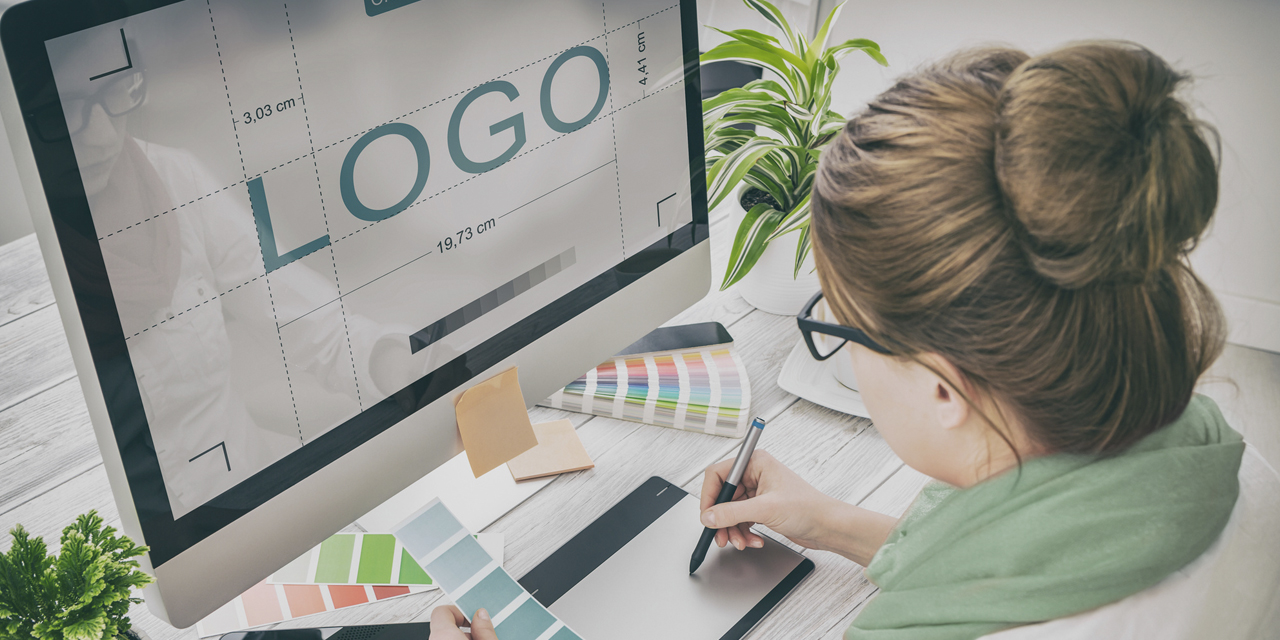
Отличия от растровой графики
Как правило, векторные лого имеют некоторые отличия от иных растровых изображений своими опорными точками и проложенными между ними кривыми линиями. Так как все характеристики таких объектов в автоматическом режиме вычисляются благодаря специальному графическому редактору, который использует для этого математические формулы.
Это намного облегчает работу веб-дизайнера, так как ему не нужно теперь держать в уме форму синусоид, парабол и гипербол. Все это теперь делает автоматически программа. Поэтому дизайнеру теперь достаточно расставить, где это необходимо, точки и построить кривую.
Также векторный формат не имеет пикселей, что помогает преимущественно не искажать картинку. Вместо размытого изображения, у данного формата имеются некие опорные точки, которые соединяют между собой прямые и кривые линии.
Для того чтобы создать какое-либо изображение, достаточно наметить контур будущей фигуры, используя для этого точку. После чего их можно соединить векторами-линиями. Самыми известными графическими редакторами, которые помогают разработать векторную картинку, являются: Adobe Illustrator, Corel Draw.
К основным плюсам графики в векторе относят:
- легкая редактура имеющегося изображения;
- масштабирование без потери качества;
- маленький вес и объем занимаемого места, не зависящий от объема файла-объекта;
- наличие современных возможностей для интеграции графики и текста.
Данный формат может подстраиваться по любое разрешение экрана, следовательно, лого или эмблема буду выполнены в самом высоком разрешении.
Разновидности форматов
Сегодня можно насчитать более 10 видов векторных форматов, наделенных, и положительными, и отрицательными качествами. Основное их число было создано именно производителями, которые изобрели данные продукты для себя.
На данный момент востребованными являются такие векторные форматы, как:
- PDF – востребованный, который можно создать и открыть в программе Adobe. PDF – удобный вариант для сохранения различных файлов, состоящих, как из изображения, так и из текста. При этом при разработке лого, в данном продукте будут встроены шрифты, ссылки и звуковые файлы. Сама по себе графика PDF немного весит, но она отображает корректные и качественные картинки, тем самым предоставляя дизайнерам большие возможности для широкоформатной и полиграфической печати.
- SVG – предназначен для двумерной векторной графики, который применяется для составления изображений веб-страниц. Состоит из картинок, анимации, текста, поддающихся изменениям и корректуре лишь в специализированном графическом редакторе. Обладает отличной масштабностью и высоким качеством. Формат безусловно вписывается в веб-иллюстрации.
- EPS –подразумевает свое применение при печати больших объемов продукции. Поддерживает много инструментов, предназначенных для редактирования векторных лого и эмблем, при этом, не ухудшая их качество.
- Ai – ограниченный формат, в котором можно работать в Adobe Illustrator и с некоторыми ограничениями в других программах. Стабилен, наделяет картинку двойным качеством, но напрямую зависит от программы Adobe Illustrator.
- CDR – подходит только для программы Corel Draw. При этом стоит отметить, что файлы новых версий редактора не подходят под старую версию. Сохраняет спецэффекты изображений и их особенные параметры.
Как сделать векторный рисунок
Чтобы создать неповторимый векторный рисунок, например, из фото, необходимо:
- Выбрать любую картинку и открыть ее в фотошопе.
- Создать копию имеющегося слоя, назвать его.
- Применить к новому слою функцию Image , затем Adjustments и Threshold.
- Установить черно-белую цветовую гамму при помощи фильтра Filter — Sketch — Photocopy.
- Нажать сначала на режим «смешивания цветов» у второго слоя, затем на Multiply.
- Использовать к получившемуся результату функцию Threshold.
- Выровнять края получившейся фигуры при помощи фильтра Stylize — Difusse.
- Залить картинку каким-то цветом, нажав на Paint Bucket Tool.
Каким образом можно перевести лого в векторный формат
Не стоит забывать, что вектор сам по себе состоит из различных фигур, коими и являются контуры. Чтобы создать векторную картинку, например, в фотошопе, достаточно расставить контур будущего изображения.
Для этого в данной программе есть специальные инструменты: “Выделение”, “Инструмент прямоугольной области выделения”, “Инструмент эллиптического выделения”, “Инструмент волшебной палочки”, “Инструмент быстрого выделения”, “Перо”.
Также конвертировать картинки из одного формата в другой можно через специальные онлайн-программы. Но в любом случае сначала можно попытаться провести данную процедуру самостоятельно.
Крутой бесплатный сервис по преобразованию растровых изображений в векторные на основе ИИ
Мышкой перетащить картинку, дождаться результата преобразования, сохранить в выбранный формат.
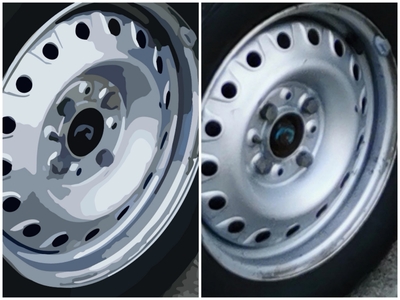
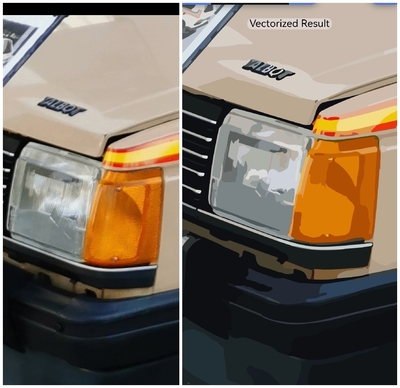
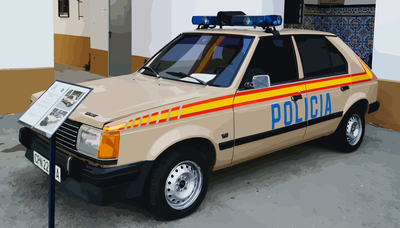
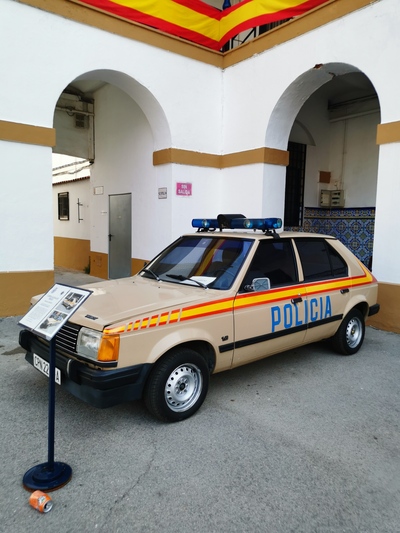
Я попробовал перегнать одну картинку, вот что получилось:
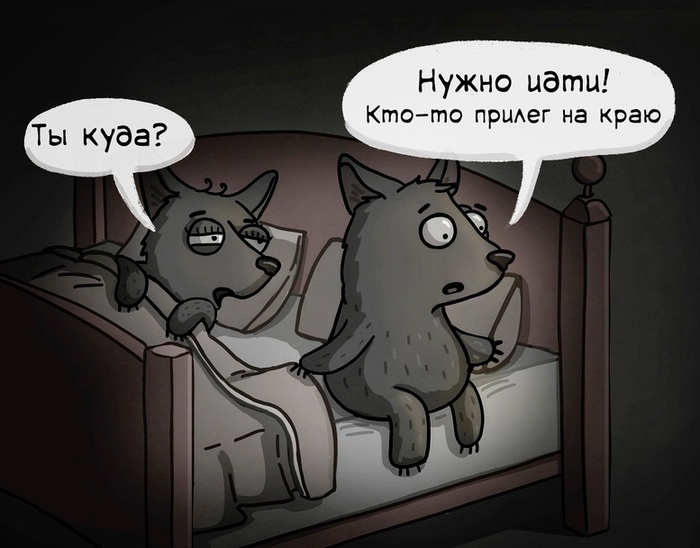
вектор, сохранённый в PNG —
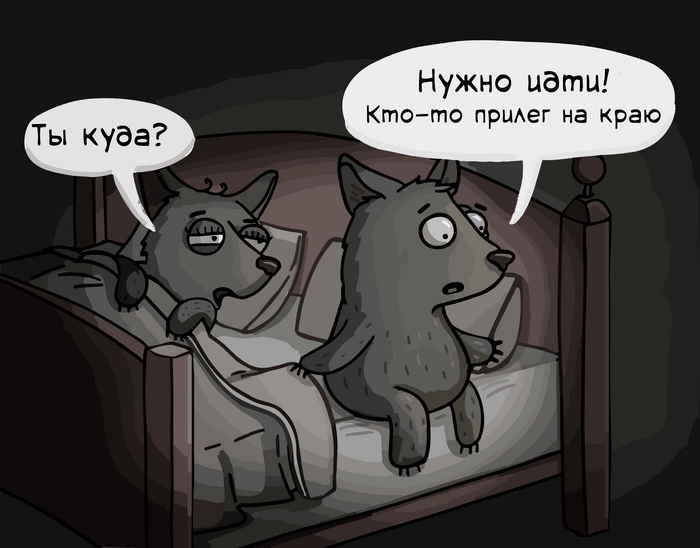
Поддерживаемые форматы на входе: APNG, AVIF, BMP, GIF, ICO, JFIF, JPEG/JPG, PJP/PJPEG, PNG, SVG, SVGZ, TIF/TIFF, WEBP, XBM
Поддерживаемые форматы на выходе: SVG, PDF, EPS, DXF, PNG
6 месяцев назад
А в потроха кто-нибудь заглядывал в смысле в код получившегося вектора? SVG на выходе красивый получается, прямо как у Illustrator когда сам нарисовал — можно без допиливания в вэб использовать. А векторизаторы вечно такого насрут, что сраный логотип весит больше чем весь сайт.
раскрыть ветку
6 месяцев назад
раскрыть ветку
6 месяцев назад
когда все программы векторизации научатся делать градиенты — вот тогда наступит будущее — а по адекватная отрисовка только ручками, так как потом правка такой векторизации все равно отнимает кучу времени
раскрыть ветку
6 месяцев назад
То есть, ты взял растровое изображение, перевел его в векторное, и сохранил как растровое?
раскрыть ветку
6 месяцев назад
Так Корел вроде всегда это умел.
раскрыть ветку
Похожие посты
3 месяца назад
Подписаться
Основные моменты с конференции Adobe MAX 2023 про Adobe
Adobe во время Adobe MAX 2023 представили мощные обновления ��
Firefly
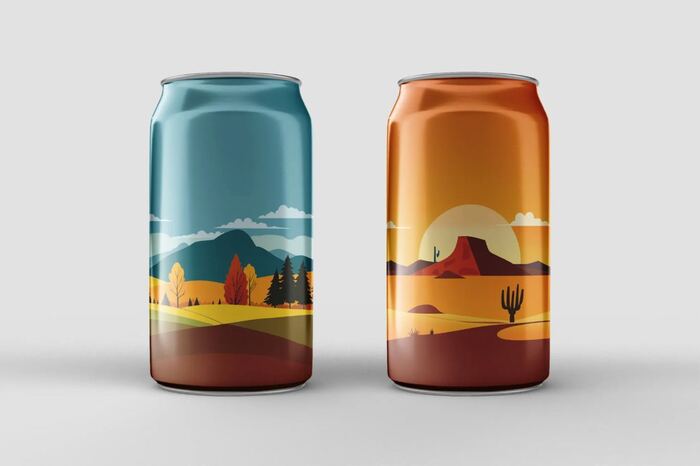
Начнем с ИИ-продуктов для дизайнеров — Firefly для Illustrator создает векторные изображения по тексту с нуля, и с его помощью можно генерить рекламные макеты, логотипы и принты:
Firefly Vector
Firefly Vector — “первая генеративная модель для создания векторной графики»:
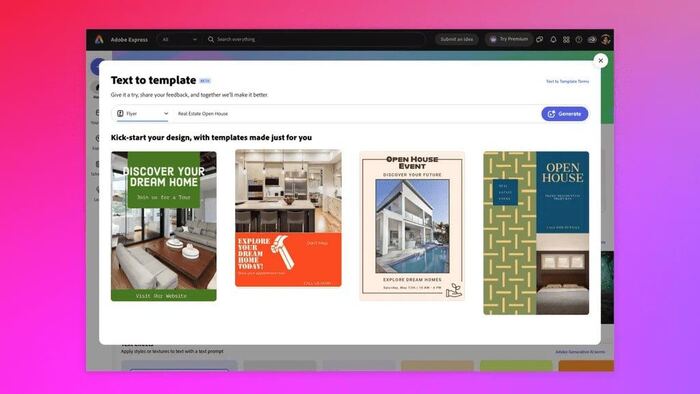
Firefly Design
Firefly Design нарисует макеты для рекламы по промпту:
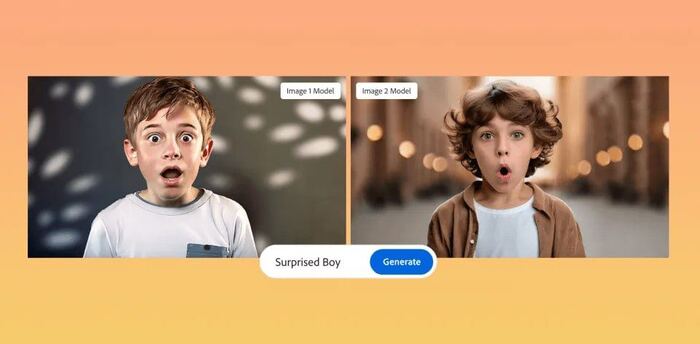
Firefly Image Model 2
Firefly Image Model 2 — улучшенный генератор изображений, отлично генерит людей и понимает ваши картинки в качестве референсов:
Firefly Image Model 2
Попробовать Firefly можно здесь
Easily Convert JPG, PNG, GIF Files to PDF, SVG, EPS Vectors
Quickly get your artwork ready to print, embroider, cut, and more with the world’s best full-color auto-tracer!
Animation showing Vector Magic convert a JPG, PNG, BMP or GIF bitmap image to an SVG, PDF, EPS, AI or DXF vector image.
Click to replay
Online
Automatically convert JPG, PNG, BMP, and GIF bitmap images to true SVG, EPS, and PDF vector images online by simply uploading them. Real full-color tracing, no software to install and results are ready right away!
Drop Image To Upload
Drag Image Here
Pick Image To Upload
Ctrl + V Beta
File Picker
Desktop
Stand-alone desktop application to convert bitmap images to vector images offline. Supports all the Online Edition file formats, plus AI and DXF output. Works seamlessly with Illustrator, Corel, and others. Desktop Application
Need to get artwork ready to print, cut, or embroider? Vector Magic can help you tame your image flow. Speed up turnaround times, minimize pre-print hassles, and lower your costs!
Your logo represents your brand and is used across a wide range of media: your website, business cards, flyers, banners, etc. Ensure a consistent and crisp display in all contexts by having it in vector format.
Graphic Design
Quickly get bitmap source material into your vector compositions, opening up a range of creative possibilities. Or go old-school and draw something on paper, then scan, vectorize, and refine your creation.
Create an artistic effect from your photos, vectorize graphs or maps, turn scanned artwork into something more flexible, and much more. Try it out today!
How To Convert JPG, PNG, GIF Images to PDF, SVG, EPS Vectors

1. Upload
Upload a bitmap image and we automatically figure out what settings to use and trace the image for you.
2. Review & Edit
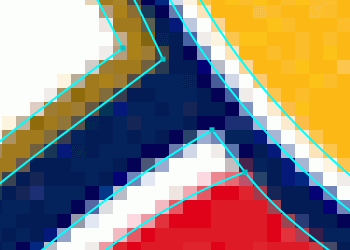
You can review the vector result, tweak the settings and even edit the result, all within the same tool.

3. Download
The result is delivered in SVG, EPS, and PDF formats. The desktop edition also produces AI and DXF.
Simply the Best Auto-Tracer in the World

Fully automatic vectorization
Vector Magic analyzes your image and automatically detects appropriate settings to vectorize it with, and then goes ahead and traces out the underlying shapes in full color. This makes getting started a real breeze: just upload your image and presto, a result to review! Naturally you can revise the auto-detected settings. Vector Magic offers you meaningful settings that are comprehensible to humans, not just to a machine, and they’re easy to change. Read the full tutorial »
Need to convert JPG to SVG? Look to Vector Magic for the best results in the industry.
Sub-pixel precision
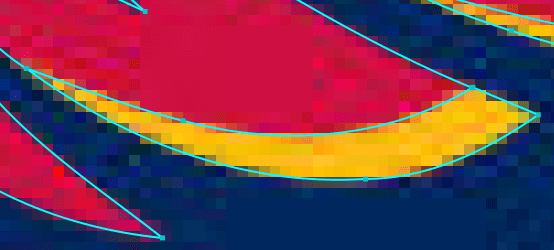
Vector Magic carefully traces out every bit of information available in your image, slicing each edge pixel at precisely the right spot to re-create the intention of your original. This allows us to tease out small details that are lost by other tools, pushing the envelope of how small you can go before a nuance of your input is lost.
Clients often give their logos in PNG format, but you may need to convert to SVG to print them. They can take hours to re-draw. Instead, use Vector Magic and you’ll often get great results in just seconds.

The right number of nodes
If you’ve used other auto-tracing tools before, you may have noticed just what an awful number of nodes they use to create your result, and just how weirdly they place them. Vector Magic is a breath of fresh air, intelligently selecting the right number of nodes to use, and placing them at excellent locations. This makes working with the results much easier and reduces file sizes.
Vector Magic is bar none the world’s best PNG to SVG converter. If you need to convert PNG to SVG, look no further.
Edit the result
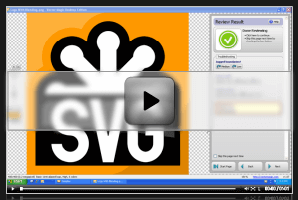
Not only does Vector Magic offer you easy to use settings, we also let you edit the result, both online and in the desktop app. You can eliminate unwanted shapes, connect shapes that have been separated, fix broken lines, and separate shapes that should not be touching, all in the form of an easy-to-use pixel-style editor. This remarkable feature can be a real life-saver when there are a few small blemishes in your result. Watch a video showing how to edit the result »
For some reason, nobody seems to keep originals around in EPS format. Whenever you need to convert to EPS, always try Vector Magic first.
Tracing

Embedding
Tracing not Embedding
Vector Magic always traces your bitmap, carefully teasing out the underlying shapes in it, and provides you with a real vector image with all of its benefits. In contrast, there are numerous services available online that claim to convert bitmaps to vectors, but that in reality just embed the pixels without actually tracing them into vector shapes. This leaves you with a file that will still be blurry when scaled, and will not be usable for cutting, sewing, laser engraving, or other purposes that require a real vector. Save yourself the frustration and go with Vector Magic for real vectorization!
Graphic designers often need to convert JPG to SVG. Use Vector Magic to get the job done fast.
I’ve always had grief converting images to vector. I’ve never been satisfied with the results, and certainly never pleased with the cost. I was skeptical that Vector Magic could do what it claims, but it will blow you away with the quality and ease of use.
B. Forsyth, Red Hand Holdings
What a great program!
S. Way, Art Teacher
I wish I’d known about you long ago — it would have saved me so many headaches
Melanie, ALG Graphics
I love your product – it was exactly what I was looking for. It’s intuitive and worked really well.
D. Brown, Designer, ddb creative
Vector Magic turns the difficult and tedious task of tracing a bitmap by hand into an effortless click-click-done experience. Get back in control of your images!
If you compare results from other tools, you will notice that Vector Magic produces vectors that are more faithful to the bitmap original. This makes them often immediately usable, and if cleanup is required there’s much less of it.
Economical
With the high cost of outsourcing and the time hand-tracing takes, Vector Magic pays for itself with even a minimum of use. And since usage is unlimited, it always makes sense to try it on any image you need vectorized.
Why wait when you don’t have to? Vector Magic returns results right away so that you can get on with your day and what really matters.
Bitmap images vs Vector images
What’s the difference between JPG, PNG, GIF images and SVG, EPS, PDF, AI, DXF files?
Vector images consist of shapes like circles, rectangles, lines and curves, while bitmap images, also known as raster images, consist of a grid of pixels. Vectorization or tracing is the process of taking a bitmap image and re-drawing it as a vector image.
The shapes in vector images allow computers to do things that cannot be done with bitmap images, like scale them to any size without loss of quality and using them to e.g. cut, sew, paint, and laser engrave.
Bitmap
Grid
Pixels
Vector
Underlying shapes
Vector image
Bitmap image file formats
There is a large number of different bitmap formats. Some of the most common are: JPEG, PNG, GIF, BMP, and TIFF. Broadly speaking, they fall into two categories: Lossy formats These have smaller file sizes but do not store a perfect copy of the image. They are best suited to photographs and other images where perfect accuracy is not important. They are also commonly used on the web to save bandwidth. JPEG/JPG One of the most widely-used image formats. It has excellent compression characteristics and has the nice feature that the user may specify what level of compression they desire, trading off fidelity for file size. We do not recommend using JPEG files for rasterized vector art, as the compression artifacts substantially degrade the quality of the image near edges. Lossless formats These store an exact pixel-by-pixel representation of the image, but require more space. They are more suitable for things like logos. PNG The best of the lossless image formats is called PNG (Portable Network Graphics). This format is widely supported by web browsers and image viewers/editors. Vector Magic recommends using the PNG format when storing logos as bitmaps. BMP There are actually several BMP formats (BitMaP). Windows and Macintosh have their own formats, both of which are called BMP. Most modern image editing tools are able to read both. In any case, all of the variants of BMP should be avoided when possible, as they use little to no compression and consequently have unnecessarily large file sizes.
Vector image file formats
EPS Adobe’s EPS format (Encapsulated PostScript) is perhaps the most common vector image format. It is the standard interchange format in the print industry. It is widely supported as an export format, but due to the complexity of the full format specification, not all programs that claim to support EPS are able to import all variants of it. Adobe Illustrator and recent versions of CorelDRAW have very good support for reading and writing EPS. Ghostview can read it very well but does not have any editing capabilities. Inkscape can only export it. SVG The W3C standard vector image format is called SVG (Scalable Vector Graphics). Inkscape and recent versions of Adobe Illustrator and CorelDRAW have good support for reading and writing SVG. Further information on the SVG format may be found on the official SVG website. PDF Adobe’s PDF format (Portable Document Format) is very widely used as a general purpose platform-independent document format. And while it is not exclusively used as such, it is also a very good vector image format. Adobe gives away the Acrobat PDF reader, but sells the tools required to create PDF files (third party tools that perform the same task are also for sale). Those tools work with any program that is able to print. Support for reading and editing PDF files is much more limited. AI The native format of Adobe Illustrator is the AI format (Adobe Illustrator Artwork), a modified version of the older EPS format. The AI format is fairly widely supported, but is less ubiquitous than the EPS format, and most programs that read AI can also read EPS. DXF Drawing eXchange Format. A CAD format from Autodesk, used by CAD tools from many different vendors. Some programs have difficulty reading DXF files with splines (curves), so the Desktop Edition supports line+spline as well as line only output modes. There are numerous other vector formats: CDR is the CorelDRAW native format and XAR is the Xara Xtreme native format, to name a couple.
Простое преобразование файлов JPG, PNG, GIF в векторы PDF, SVG, EPS
Быстро подготовьте свои работы к печати, вышивке, вырезанию и многому другому с помощью лучшего в мире полноцветного автоматического трассировщика!
Анимация, показывающая, как Vector Magic преобразует растровое изображение JPG, PNG, BMP или GIF в векторное изображение SVG, PDF, EPS, AI или DXF.
Нажмите, чтобы повторить просмотр
Онлайн
Автоматически конвертируйте растровые изображения JPG, PNG, BMP и GIF в настоящие векторные изображения SVG, EPS и PDF онлайн простой загрузкой в программу. Настоящая полноцветная трассировка без установки программного обеспечения и результаты готовы мгновенно!
Сбросить изображение для загрузки
Перетащить изображение сюда
Выбрать изображение для загрузки
Ctrl + V Бета
File Picker
Компьютер
Автономное компьютерное приложение для преобразования растровых изображений в векторные изображения вне сети. Поддерживает все форматы файлов онлайн-версии, а также вывод в AI и DXF. Безупречно работает с Illustrator, Corel и другими программами. Компьютерное приложение
Применение
Подготовка к печати
Нужно подготовить изображения для печати, вырезания или вышивки? Vector Magic может помочь вам справиться с потоком изображений. Сократите время выполнения заказа, сведите к минимуму проблемы с подготовкой к печати и сократите свои расходы!
Логотип представляет ваш бренд и используется на разных носителях информации: на вашем веб-сайте, визитных карточках, листовках, баннерах и т.д. Обеспечьте единообразное и четкое изображение во всех контекстах, используя векторный формат.
Графический дизайн
Быстро вставляйте исходный растровый материал в векторные композиции, что создает целый диапазон творческих возможностей. Или действуйте традиционно и нарисуйте что-нибудь на бумаге, а затем отсканируйте, векторизуйте и улучшите свое творение.
Придавайте художественный вид своим фотографиям, векторизуйте графики или карты, превращайте отсканированные изображения во что-то более гибкое и многое другое. Попробуйте сегодня!
Как конвертировать изображения в JPG, PNG, GIF в векторные файлы PDF, SVG, EPS
1. Загрузить
Загрузите растровое изображение, и мы автоматически определим, какие настройки использовать, и сделаем трассировку за вас.
2. Проверить и редактировать
Вы можете просмотреть векторный результат, настроить параметры и даже отредактировать результат с помощью одного и того же инструмента.
3. Скачать
Результат предоставляется в форматах SVG, EPS и PDF. Компьютерная версия также поддерживает AI и DXF.
Просто лучший в мире автоматический трассировщик
Полностью автоматическая векторизация
Vector Magic анализирует ваше изображение и автоматически определяет подходящие настройки для его векторизации, а затем трассирует базовые формы в полном цвете. Это намного упрощает начало работы — просто загрузите изображение и готово, результат для просмотра! Естественно, вы можете изменить настройки автоматического определения. Vector Magic предлагает вам содержательные настройки, понятные не только для машины, но и для людей, и их можно легко изменить. Прочитайте полное учебное пособие »
Нужно конвертировать JPG в SVG? Воспользуйтесь Vector Magic, чтобы получить лучший из возможных результатов.
Субпиксельная точность
Vector Magic тщательно трассирует каждый бит информации вашего изображения, срезая каждый краевой пиксель точно в нужном месте, чтобы воссоздать замысел вашего оригинала. Это позволяет нам выявлять мелкие детали, которых не замечают другие инструменты, расширяя возможности того, до какого уровня детализации вы можете дойти прежде чем потерять нюансы оригинала.
Клиенты часто предоставляют свои логотипы в формате PNG, но чтобы их напечатать, вам может потребоваться преобразование в SVG. Перерисовка может занять несколько часов. Вместо этого воспользуйтесь Vector Magic, часто за считанные секунды вы можете получить отличные результаты.
Нужное количество узлов
Если вы раньше использовали другие инструменты автоматической трассировки, вы, возможно, заметили, какое огромное количество узлов они используют для создания результата и как странно они их размещают. Vector Magic — это как глоток свежего воздуха, он грамотно выбирает нужное количество узлов и размещает их в удачных местах. Это значительно упрощает работу с результатами и уменьшает размер файлов.
Vector Magic — это однозначно лучший в мире конвертер PNG в SVG. Если вам нужно преобразовать PNG в SVG, вы обратились по адресу.
Редактирование результата
Vector Magic не только предлагает вам простые в использовании настройки, мы также позволяем вам редактировать результат как онлайн, так и в компьютерном приложении. Вы можете избавиться от ненужных фигур, соединить фигуры, которые были разделены, исправить ломаные линии и разделить фигуры, которые не должны соприкасаться, и все это с помощью простого в использовании редактора пиксельного стиля. Эта замечательная функция может очень пригодиться, если на вашем результате есть несколько небольших пятен. Посмотрите видео, показывающее, как редактировать результат »
По неизвестной причине никто не хранит оригиналы в формате EPS. Если вам нужно конвертировать в EPS, всегда сначала пробуйте Vector Magic.
Трассировка
Внедрение
Трассировка, а не внедрение
Vector Magic всегда трассирует ваше растровое изображение, тщательно выделяя его базовые формы, и создает для вас настоящее векторное изображение со всеми его преимуществами. В то же время в Интернете можно увидеть множество сервисов, которые претендуют на преобразование растровых изображений в векторы, а на самом деле просто внедряют пиксели, не трассируя их в векторных формах. В результате вы получите файл, который останется размытым при увеличении, и его нельзя будет использовать для резки, шитья, лазерной гравировки или других целей, требующих настоящего векторного изображения. Избавьте себя от разочарований и воспользуйтесь Vector Magic для настоящей векторизации!
Графическим дизайнерам часто требуется конвертировать JPG в SVG. Чтобы быстро справиться с этой задачей, используйте Vector Magic.
Vector Magic требует меньше всего времени на подчистку, и в нем лучший интерфейс. Это мой любимый трассировщик
W. Wainwright, Art Director, Fox Screen Print
Классный ресурс . мне нравится интерфейс и простота
R. Deshler, Gannon Design
Это ПОТРЯСАЮЩИЙ продукт!
Shawn, Reminderband
Хотела бы я знать о тебе давным давно — это избавило бы меня от многих головных болей
Melanie, ALG Graphics
Преимущества
Vector Magic превращает сложную и утомительную задачу по ручной трассировке растрового изображения в простой процесс щелканья мышью. Верните контроль над своими изображениями!
Если вы сравните результаты с другими инструментами, вы заметите, что Vector Magic создает векторные изображения, лучше отвечающие исходному растровому изображению. Это часто делает их пригодными для немедленного использования, а если очистка и требуется, то в гораздо меньшем объеме.
Из-за высокой стоимости аутсорсинга и количества времени, необходимого на ручную трассировку, Vector Magic окупается даже при минимальном использовании. А поскольку использование неограничено, всегда имеет смысл попробовать его на любом изображении, которое вы хотите векторизовать.
Зачем зря тратить время? Vector Magic немедленно выдает результаты и позволяет вам продолжить свой день и заняться тем, что действительно важно.
Растровые и векторные изображения
В чем разница между изображениями в JPG, PNG, GIF и файлами SVG, EPS, PDF, AI, DXF?
Векторные изображения состоят из кругов, прямоугольников, линий и кривых, в то время как растровые изображения, также известные как точечные, состоят из сетки пикселей. Векторизация или трассировка — это процесс повторной отрисовки растрового изображения как векторного.
Формы в векторных изображениях позволяют компьютерам делать то, что невозможно сделать с растровыми изображениями, например масштабировать их до любого размера без потери качества и использовать их, например, для вырезания, шитья, покраски и гравировки лазером.
Растр
Решетка
Пиксели
Вектор
Основные фигуры
Векторное изображение
Форматы файлов растровых изображений
Существует большое количество различных форматов растровых изображений. Вот некоторые из наиболее распространенных: JPEG, PNG, GIF, BMP и TIFF. Вообще говоря, они делятся на две категории: Форматы с потерями Они имеют меньший размер файла, но не сохраняют точную копию изображения. Лучше всего подходят для фотографий и других изображений, где безупречная точность не важна. Также часто используются в Интернете для экономии трафика. JPEG/JPG Один из наиболее широко используемых форматов изображений. Обладает превосходными характеристиками сжатия и имеет удобную функцию, когда пользователь может указать желаемый уровень сжатия, жертвуя точностью в зависимости от размера файла. Мы не рекомендуем использовать файлы JPEG для растрированной векторной графики, поскольку артефакты сжатия существенно ухудшают качество изображения по краям. Форматы без потерь Они хранят точное попиксельное представление изображения, но требуют больше места. Больше подходят для таких вещей, как логотипы. PNG Лучший из форматов изображений без потерь называется PNG (Portable Network Graphics). Этот формат широко поддерживается веб-браузерами и программами просмотра/редактирования изображений. Vector Magic рекомендует использовать формат PNG для сохранения логотипов в виде растровых изображений. BMP На самом деле существует несколько форматов BMP (BitMaP). Windows и Macintosh имеют свои собственные форматы, оба из которых называются BMP. Большинство современных инструментов редактирования изображений могут читать и то, и другое. В любом случае, по возможности следует избегать всех вариантов BMP, поскольку они практически не используют сжатие и, следовательно, имеют излишне большие размеры файлов.
Форматы файлов векторных изображений
EPS Формат Adobe EPS (инкапсулированный PostScript) является, пожалуй, самым распространенным форматом векторных изображений. Это стандартный формат обмена в полиграфической отрасли. Он широко поддерживается как формат экспорта, но из-за сложности спецификации полного формата не все программы, которые заявляют о поддержке EPS, могут импортировать все его варианты. Adobe Illustrator и последние версии CorelDRAW очень хорошо поддерживают чтение и запись в формате EPS. Ghostview может его очень хорошо читать, но не имеет возможности редактировать. Inkscape может только экспортировать его. SVG Стандартный формат векторных изображений W3C называется SVG (масштабируемая векторная графика). Inkscape и последние версии Adobe Illustrator и CorelDRAW хорошо поддерживают чтение и запись SVG. Дополнительную информацию о формате SVG можно найти на официальном веб-сайте SVG. PDF Формат Adobe PDF (машинонезависимый формат файлов) очень широко используется в качестве независимого от платформы формата документа общего назначения. Это очень хороший формат для векторных изображений, хотя он используется и в других целях. Adobe бесплатно предоставляет Acrobat PDF reader, но продает инструменты, необходимые для создания файлов PDF (продаются также инструменты других фирм, которые выполняют ту же задачу). Эти инструменты работают с любой программой, способной печатать. Поддержка чтения и редактирования файлов PDF гораздо более ограничена. AI Собственный формат Adobe Illustrator — это формат AI (Adobe Illustrator Artwork), модифицированная версия старого формата EPS. Формат AI довольно широко поддерживается, но он менее распространен, чем формат EPS, и большинство программ, которые читают AI, также могут читать EPS. DXF Формат обмена чертежами. Формат САПР от Autodesk, используемый инструментами САПР от многих различных поставщиков. Некоторые программы испытывают трудности с чтением файлов DXF со сплайнами (кривыми), поэтому Desktop Edition поддерживает режимы вывода «линия + сплайн», а также режим вывода «только линия». Существует множество других векторных форматов, например, CDR — это собственный формат CorelDRAW, а XAR — это собственный формат Xara Xtreme.