Новые функции статуса в WhatsApp
Статус — это популярная функция, которая позволяет пользователям делиться исчезающим контентом с друзьями и близкими в WhatsApp. Статусы доступны в течение 24 часов и могут содержать фото, видео, файлы GIF, текст и многое другое. Как ваши личные чаты и звонки в WhatsApp, публикации статуса защищаются сквозным шифрованием, чтобы вы могли безопасно и конфиденциально делиться контентом.
Мы рады сообщить, что у статусов в WhatsApp появилось несколько новых функций, благодаря которым выражать свои мысли и общаться станет ещё проще.
Выбор аудитории для показа личного контента
Статусы могут быть предназначены не для всех ваших контактов. Мы добавили возможность настраивать параметры конфиденциальности при обновлении статуса, чтобы вы могли выбирать людей, которые его увидят. Аудитория, которую вы установили последней, будет сохранена и использована по умолчанию при следующем обновлении статуса.
Голосовой статус
Теперь вы можете записывать голосовые сообщения длиной до 30 секунд и делиться ими в статусе WhatsApp. Такой формат подходит для публикации личных новостей, особенно если вам удобнее общаться голосом, а не текстом.
Реакции на статус
Мы добавляем реакции, которые позволят вам легко и быстро отвечать на обновление статуса ваших друзей и других контактов. После того как в прошлом году мы внедрили реакции на сообщения, функция отправки реакций на обновления статуса стала самой ожидаемой. Чтобы моментально ответить на статус, проведите вверх и коснитесь одного из восьми эмодзи. При этом вы по-прежнему можете отвечать, отправляя стикер, текстовое или голосовое сообщения и не только.
Кольца статуса профиля при обновлении
Благодаря круглой рамке вокруг фото профиля вы всегда будете в курсе обновлений статуса ваших близких. Кольца будут появляться каждый раз, когда ваши контакты публикуют новый статус. Вы сможете увидеть такие кольца в списке чатов и участников группы, а также в данных контакта.
Предпросмотр ссылок в статусе
Теперь при публикации ссылки в статусе вам будет автоматически показываться предпросмотр страницы, на которую она ведет — так же, как при отправке ссылки в сообщении. Так ваши статусы станут интереснее и информативнее: люди будут заранее знать, куда попадут, нажав ссылку.
Мы уже начали внедрять это обновление по всему миру, и в ближайшие недели оно станет доступно всем. Надеемся, что пользователям понравятся новые функции статуса!
WhatsApp-статусы и всё, что о них нужно знать

Пользуетесь WhatsApp? А что вы знаете о WhatsApp-статусах? Практически ничего и даже никогда ими не пользовались? Тогда пришло время обратить на них внимание, ведь даже несмотря на то, что эта функция далеко не самая популярная среди пользователей этого мессенджера, особенно по сравнению с Instagram Stories, в ней есть куча крутых возможностей, которые вам понравятся.
Сегодня мы расскажем о всех главных функциях и секретах WhatsApp-статусов, которые сделают вас неординарным пользователем, ведь теперь вы сможете делиться короткими исчезающими сообщениями, фотографиями и видео совсем как в Instagram!
WhatsApp-статусы и топ секреты этой непонятной функции
Как мы уже сказали ранее, функция WhatsApp-статусы полностью повторяет Instagram Stories. Так почему бе не начать ей пользоваться в WhatsApp, если она так популярна в Instagram? Здесь мы расскажем вам о главных секретах, которые позволят вам пользоваться ей, как настоящий профессионал.
Добавьте ссылку в WhatsApp-статус
В отличие от Instagram Stories, где ссылки можно добавлять только аккаунтам компаний с количеством подписчиков, которое превышает отметку в 10000, в WhatsApp делать это может каждый.
- Перейдите во вкладку «Статусы», нажмите на значок карандаша.
- Ведите ссылку и нажмите на кнопку отправить, чтобы опубликовать её в Статусе.
Учтите, что вы можете делиться ссылками на YouTube-видео!
Ограничьте доступ к вашим WhatsApp-статусам
По умолчанию все ваши контакты могут смотреть все ваши публикуемые в «Статусе» сообщения, фото и видео. Если же вы хотите, чтобы их могли видеть только определённые люди, то вам нужно сделать следующее:
- Перейдите во вкладку «Статусы«.
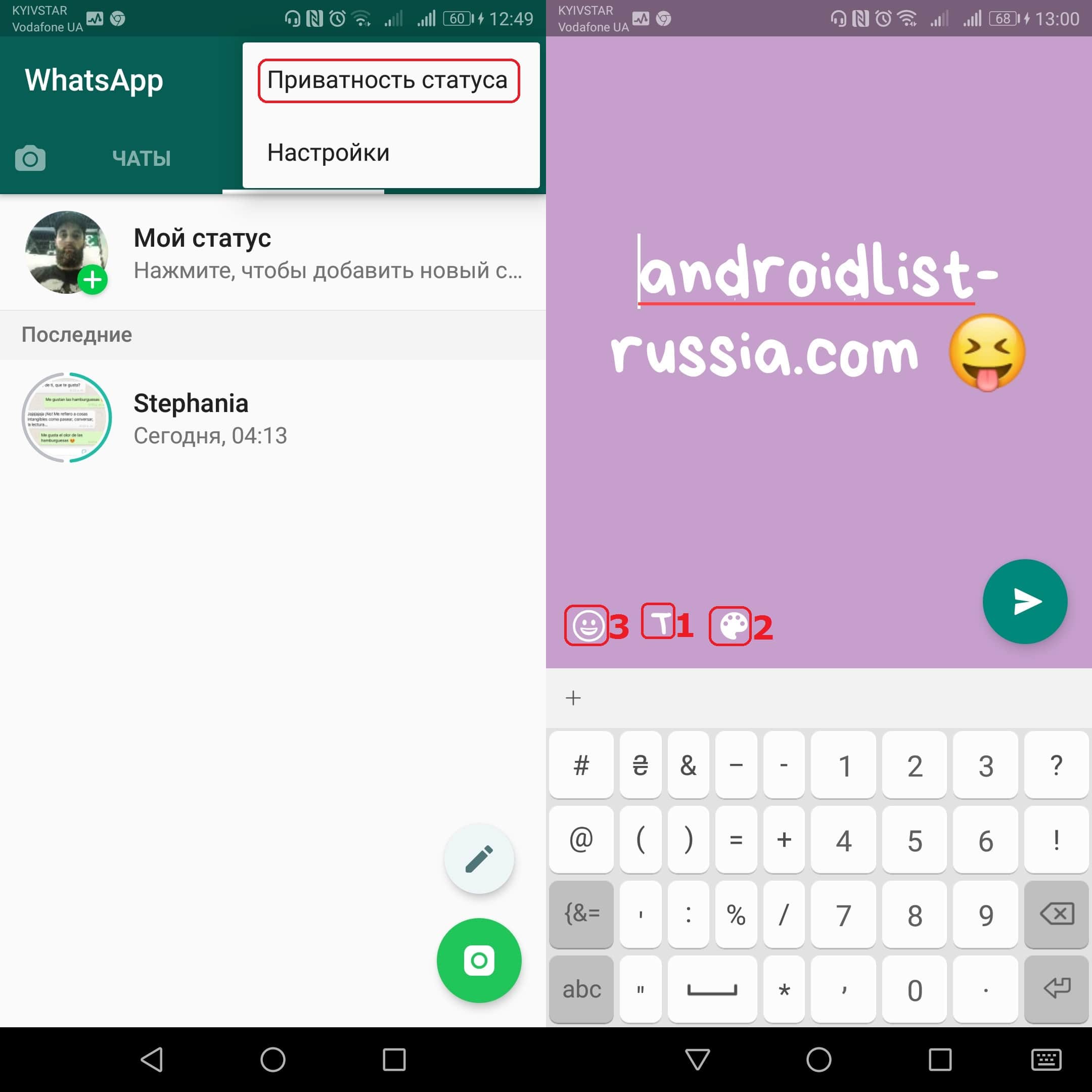
- Зайдите в «Настройки» (три вертикальные точки в правом верхнем углу интерфейса) — «Приватность статуса«.
- Выберите опцию «Поделиться с» и выберите контакты, с которыми вы хотите поделиться статусом.
Смените стиль текста и цвет фона
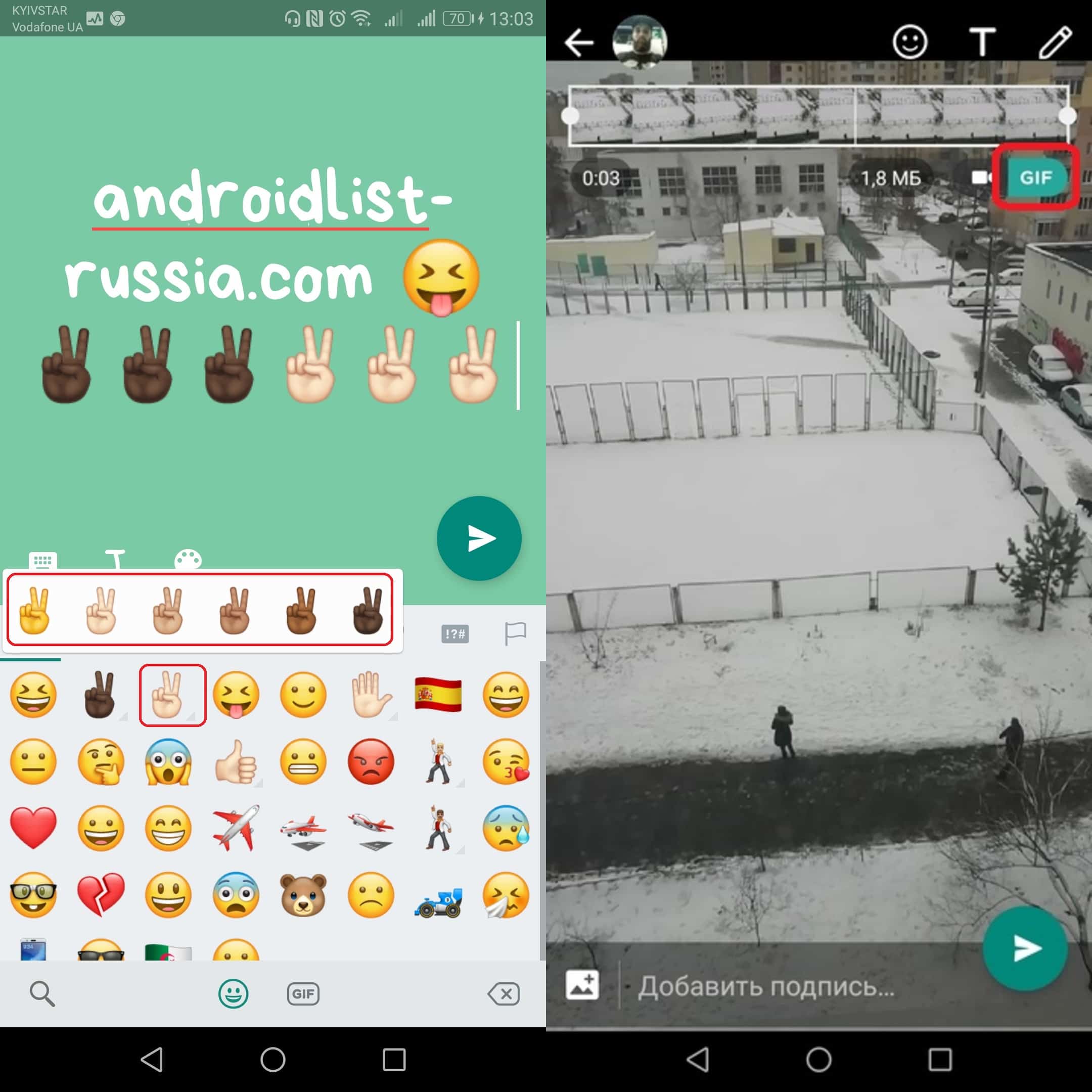
Функция, которой вы просто не можете пренебрегать, ведь именно она сделает ваши Статусы оригинальными и необычными! Вы можете использовать встроенные шрифты (1), а также менять фон (2), с помощью соответствующих опций на картинке. Кроме того, вы можете добавлять смайлики (3) и даже менять их цвет (опция доступна не для всех смайлов, активируется долгим нажатием).
Помимо этого вы можете использовать стандартные опции редактирования шрифта (Курсив, Жирный, Зачёркнутый, Моноширинный). Для этого выделите текст, нажмите на три вертикальные точки в появившемся меню и выберите соответствующую опцию.
Сделайте гифку
WhatsApp позволяет делиться гифками в Статусе. Для этого вам нужно перейти во вкладку «Статусы» и нажать на значок камеры, чтобы записать видео или выбрать его из галереи. Затем выберите нужные вам шесть секунд в окне редактирования и опубликуйте готовую гифку.
Для включения фронтальной камеры вам нужно дважды нажать на экран.
Смотрите статусы других людей в режиме инкогнито
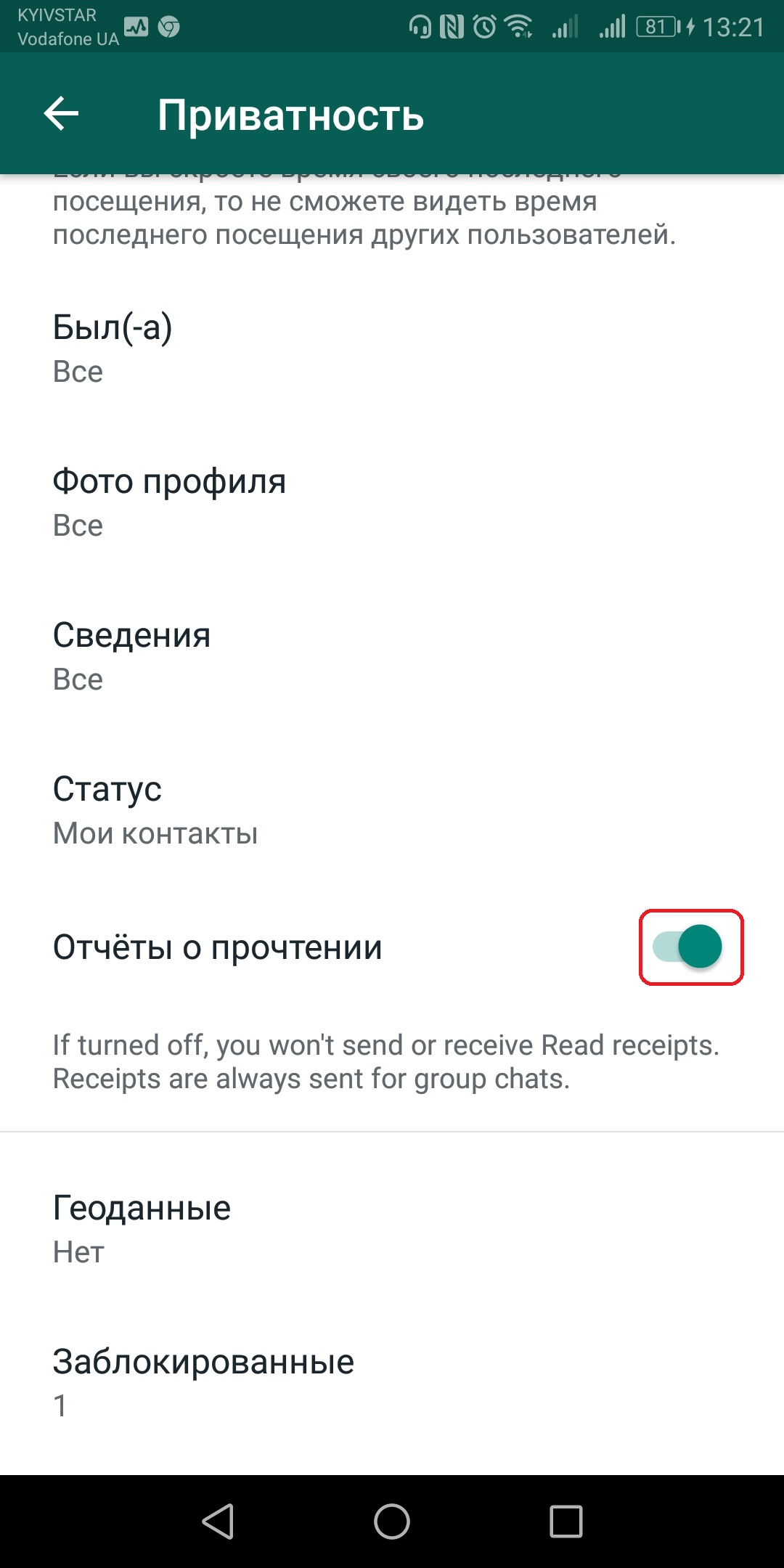
Не хотите, чтобы кто-то знал, что вы смотрите его статусы? Зайдите в «Настройки» — «Аккаунт«-«Приватность» и отключите «Отчёты о прочтении«. Учтите, что, сделав это, вы также не сможете узнавать информацию о том, кто смотрел ваши статусы.
Создавайте Boomerang-статусы
Любите функцию Boomerang в Instagram? Ей можно пользоваться и в WhatsApp! Для этого вам понадобиться приложение, ссылку на скачивание которого вы найдёте в конце этой статьи.
Ну что, готовы создать свой первый WhatsApp-статус? Используйте наши советы и делитесь с нами в комментариях тем, что у вас получилось!
WhatsApp Messenger
Делитесь лучшими моментами своей жизни в WhatsApp с помощью функции «Статусы»!
Boomerang от Instagram
Создавайте забавные мини-видео длинной в 2-4 секунды, соединяя несколько фотографий и применяя к ним эффект бумеранга!
How to Add Links in Your WhatsApp Status
WhatsApp has added a new feature which allows you to add a link in your status. When you click on the link, WhatsApp will display a link preview that includes thumbnail, title and description. Upon clicking the preview, it will open the webpage in a browser.
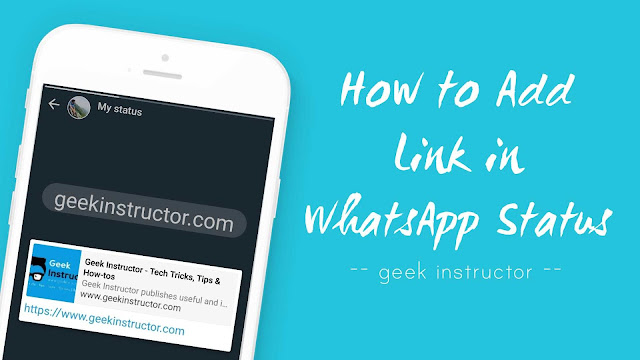
You might have noticed that there isn’t any option to attach a link when you try to post a story from the WhatsApp camera tab. If you didn’t find any way to add a link in your WhatsApp status, then this guide will help you how to do it.
How to add a link in your WhatsApp status
Follow this step-by-step guide to add a link in your WhatsApp status –
- Open WhatsApp and move right to the Status tab.
- Click the pencil edit icon at the bottom-right corner of the screen.


You can also add a YouTube video link in your WhatsApp status directly. First, open the video you want to add, tap share button and then choose WhatsApp.
After this, click “My status” option and tap the send button to post the story. Similarly, you can share text/link in your WhatsApp status while copying it to the clipboard.
When compared to the Instagram story, WhatsApp status doesn’t have much features. For example, WhatsApp doesn’t have any option to attach a link in video/image-based story.
We hope you find this guide helpful to add a link in your WhatsApp status. If you want to ask something about this tutorial, feel free to share it in the comment section below.
Как разместить ссылку на статус WhatsApp

Главным приложением для обмена сообщениями в различных странах по всему миру, без сомнения, является WhatsApp. Приложению удалось соединить людей по всему миру, независимо от расстояния между ними. На самом деле, поскольку им ежедневно пользуются миллионы пользователей, даже WhatsApp пришлось обновить некоторые из его функций. После того, как почти все социальные сети добавили возможность поделиться статусом, который длится всего 24 часа, WhatsApp также добавил эту возможность. Это обновление поначалу мало использовалось пользователями, особенно если говорить о приложении, которое было создано только для того, чтобы помогать обмениваться сообщениями. Однако сегодня она становится все сильнее и сильнее. Статус WhatsApp длится всего один день, и у вас есть возможность делиться фотографиями и видео с ограничением в 15 секунд. Одним из преимуществ статуса является то, что он позволяет вам делиться внешними ссылками, нажатие на которые приведет вас на связанную веб-страницу. Если вы не знаете, как это сделать, следуйте этому руководству о том, как разместить ссылку в статусе WhatsApp.
Создайте ссылку на статус WhatsApp
- Сначала перейдите на веб-страницу, которой вы хотите поделиться в качестве статуса
- Нажмите на меню в правом верхнем углу, представленное тремя вертикальными точками
- Теперь нажмите на пункт Поделиться
- откроется несколько вариантов, выберите WhatsApp
- Как только приложение откроется, выберите символ моего статуса
- Теперь нажмите на стрелку в правом нижнем углу, чтобы продолжить
- Как только это будет сделано, откроется окно статуса WhatsApp. На этом этапе вы можете настроить цвет, вставить эмодзи и т.д.
- Теперь, чтобы опубликовать свой статус в WhatsApp, просто нажмите на стрелку в правом нижнем углу
- Перейдите на веб-страницу, которой вы хотите поделиться в качестве статуса
- Нажмите на символ общего доступа (маленькую рамку со стрелкой) в центре нижней части
- Когда откроется несколько вариантов, выберите WhatsApp
- Как только приложение откроется, выберите символ моего статуса
- Теперь нажмите Далее в правом нижнем углу, чтобы продолжить
- Настройте статус по своему вкусу
- Теперь, чтобы опубликовать свой статус в WhatsApp, просто нажмите на Готово в правом верхнем углу

Как добавить международный номер телефона в свой профиль WhatsApp
В этой статье мы объясним вам, как добавить международный номер телефона в свой профиль WhatsApp Важность приложений для обмена сообщениями Когда вы загружаете приложение WhatsApp на свой смартфон, оно будет связано с вашим обычным номером телефона, тем, который вы используете…

Как разблокировать WhatsApp по отпечатку пальца
В этой статье мы поговорим о врожденной функции WhatsApp, которая позволяет разблокировать приложение с помощью отпечатков пальцев. Когда мы говорим о приложении для обмена сообщениями с вашими контактами, мы сразу же думаем о WhatsApp, одном из лучших приложений для общения…

Как создать бизнес-аккаунт WhatsApp
Вы ищете способ создать свой первый бизнес-аккаунт WhatsApp? В этой статье мы расскажем вам об этом! Что такое бизнес-аккаунт WhatsApp? Бизнес-аккаунт WhatsApp — это особый вид учетной записи WhatsApp, который имеет расширенные функции, предназначенные для ведения бизнеса с клиентами. Все…

Как очистить кэш WhatsApp на iPhone
В этой статье мы объясним, как очистить кэш WhatsApp на устройстве iPhone. Что такое кэш WhatsApp? Кэш WhatsApp — это все данные, хранящиеся в приложении, которые вы обычно отправляете и получаете в приложении. Мы говорим о видео, изображениях, текстах и…

Как перенести историю чатов из WhatsApp в Telegram
Приложения для обмена сообщениями практически заменяют текстовые сообщения на телефонах и устройствах. Сегодня большая часть общения по телефону, ожидание звонков, осуществляется благодаря такого рода приложениям. WhatsApp и Telegram — два самых известных приложения для общения, которые вы можете найти в…
Как отправлять видео и изображения без потери качества в WhatsApp
Вы ищете, как отправлять видео и изображения без потери качества в WhatsApp? Ваш поиск окончен, потому что в этой статье вы узнаете, как достичь этой цели. Добро пожаловать в последнюю статью о WhatsApp, всемирно известном приложении для обмена сообщениями. Каждый…