Настройка мессенджеров
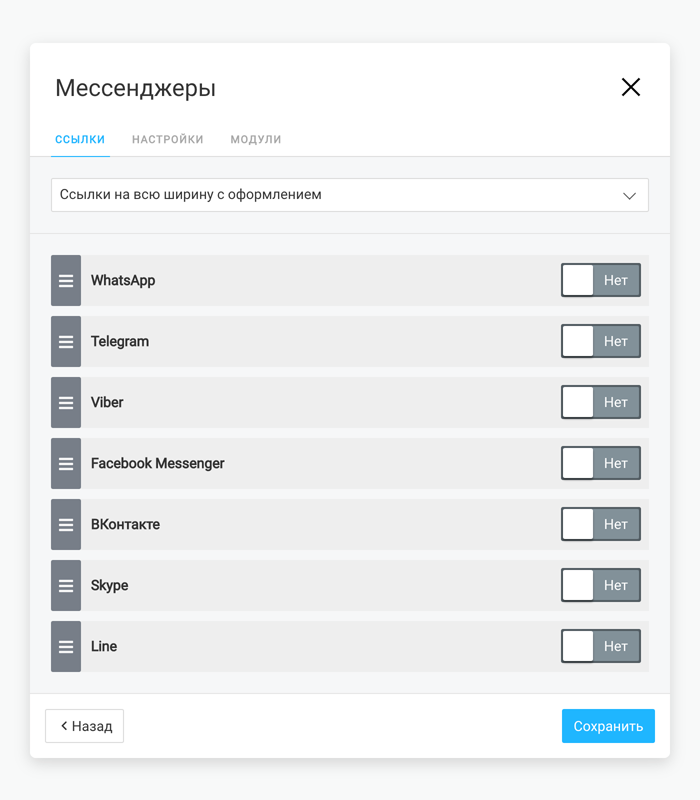
Нажмите «Добавить новый блок», выберите «Мессенджеры». Включите «тумблер» напротив тех мессенджеров, которые вы хотите разместить на вашей странице (он должен стать зеленым с надписью «Да»).
Настройка кнопок
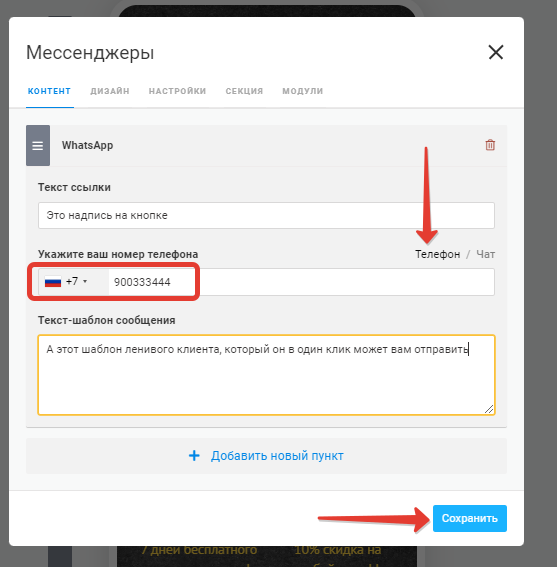
Кликните на серую «плашку» с названием мессенджера, чтобы детально настроить кнопку. Здесь можно указать заголовок (например, «Написать мне в Viber»), а также ваш номер либо логин.
Для WhatsApp есть интересная возможность — написать «Текст-шаблон сообщения». По клику у пользователя откроется мессенджер с готовым текстом, например, «Добрый день! Сколько стоит ваш курс?».
Вы можете поменять кнопки мессенджеров местами, для этого потяните за серые ползунки слева.
Выбор вида кнопок
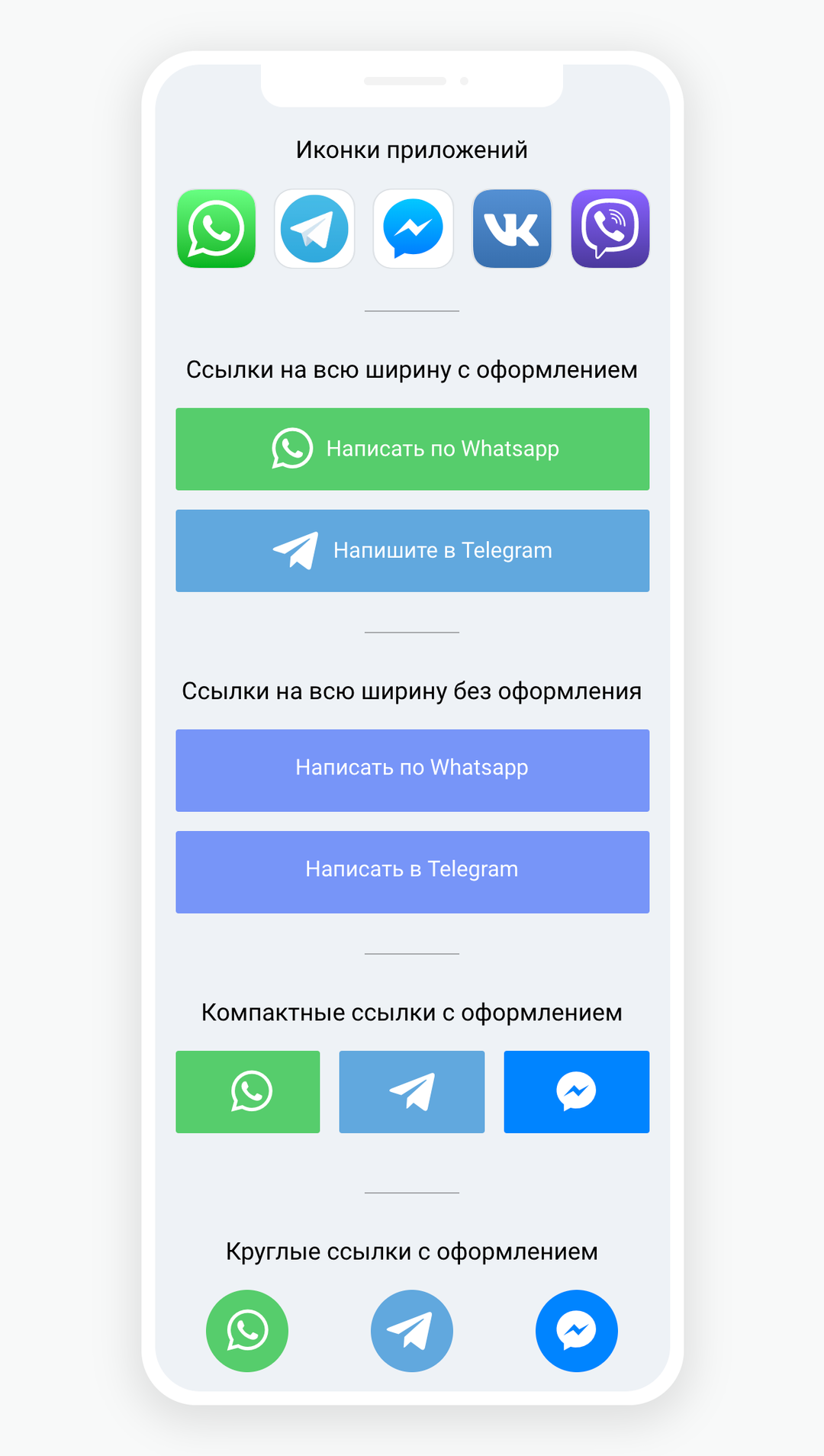
Теперь обратите внимание на самую верхнюю строчку, которая позволяет выбрать вид кнопок. Доступны и максимально компактные варианты, и крупные — на всю ширину страницы. Выберите подходящий.
Не забывайте нажимать «Сохранить» при внесении изменений.
Дополнительные настройки
Перейдем на вкладку «Настройки». Здесь можно включить или отключить блок мессенджеров (пункт «Блок виден всем посетителям»). Также можно настроить его отображение по расписанию.
Что ещё:
Мы используем Cookie. Если вы продолжаете использовать наш сайт, то соглашаетесь с нашей политикой конфиденциальности
Как добавить ссылку на ватсап в таплинк
Да, блок «Мессенджеры» с простым интерфейсом (вводится ник пользователя или номер телефона) доступен только на платных тарифах PRO или BUSINESS.
Как добавить кнопку WhatsApp?
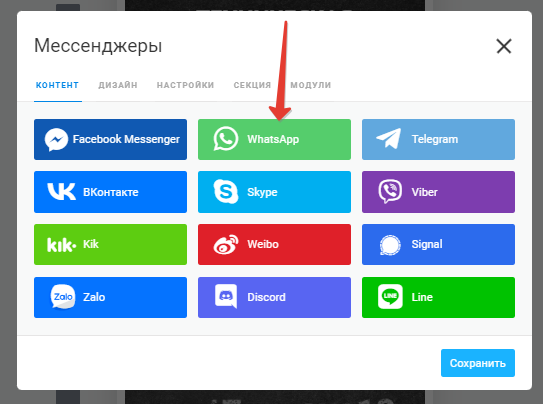
Для добавления кнопки перехода на WhatsApp нажимаете кнопку «Добавить новый блок» и выбираете «Мессенджеры«.

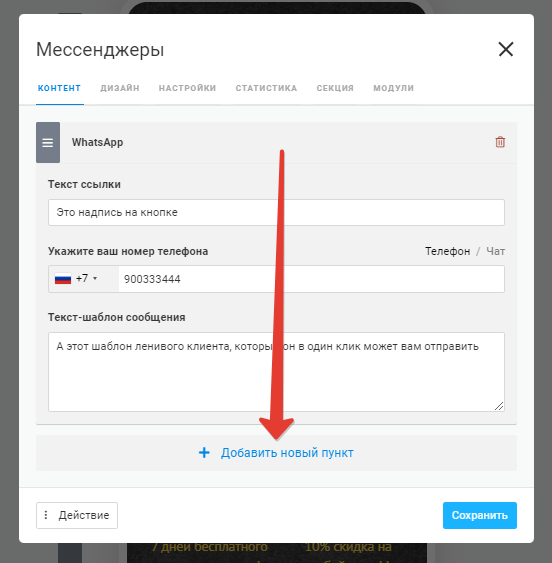
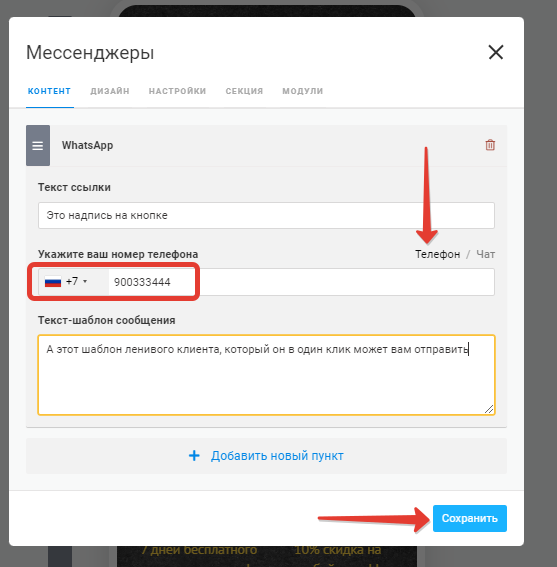
В блоке «Мессенджеры» выбираете WhatsApp, затем вводите номер телефона, текст-шаблон сообщения (если он необходим, это «шаблон ленивого клиента», который можно отправить вам в один клик) и нажимаете кнопку «Сохранить»
Как поставить иконки мессенджеров (социальных сетей) в одну строку?
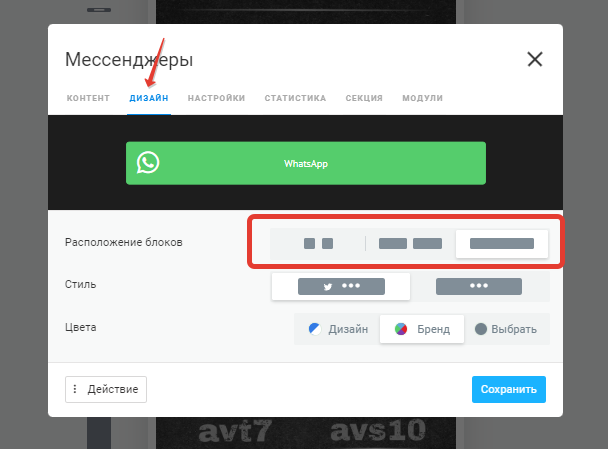
Для размещения иконок мессенджеров в одну строку необходимо настроить все нужные мессенджеры в одном блоке (нажимая кнопку «Добавить новый пункт«), затем на вкладке «Дизайн» выбрать стиль для кнопок этого блока.
Оплатил тариф PRO (BUSINESS). Почему я не могу добавить мессенджеры и социальные сети? Я уже 10 раз добавлял, а их нет!
Возможно, у вас включено приложение (расширение браузера) блокирующее показ рекламы. К примеру, adblock или adguard. Оно распознает кнопки мессенджеров и социальных сетей как рекламу и блокирует их отображение.
Для работы с Taplink это приложение (расширение) следует отключить (удалить).
Блокировщики рекламы действуют по своим алгоритмам и нарушают нормальную работу сайтов. К сожалению, повлиять на их поведение мы не можем.
Текст-шаблон сообщения для кого предназначен?
Текст-шаблон это функция мессенджера WhatsApp, так называемый «шаблон ленивого клиента«. При ее использовании в приложении мессенджера отрывается чат с заранее введенным текстом, который клиент может отправить вам в один клик, просто нажав кнопку «Отправить«.
Мне надо сделать ссылки на 2 номера Whatsapp / Viber. Это возможно?
Вы можете сделать переходы на любое количество номеров Whatsapp / Viber. Добавьте нужное количество блоков «Мессенджеры«, в каждом из которых укажите свой номер.
Как добавить чат WhatsApp?
Для перехода в чат (группу) WhatsApp необходимо добавить на страницу блок «Мессенджеры» — «WhatsApp», выбрать «Чат», указать пригласительную ссылку https://chat.whatsapp.com/*** и сохранить блок.
Обратите внимание, любой переход по номеру телефона настраивается в режиме «Телефон«, а не «Чат». Режим «чат» служит для перехода именно в группы WhatsApp.

Как добавить канал/группу/бота Viber?
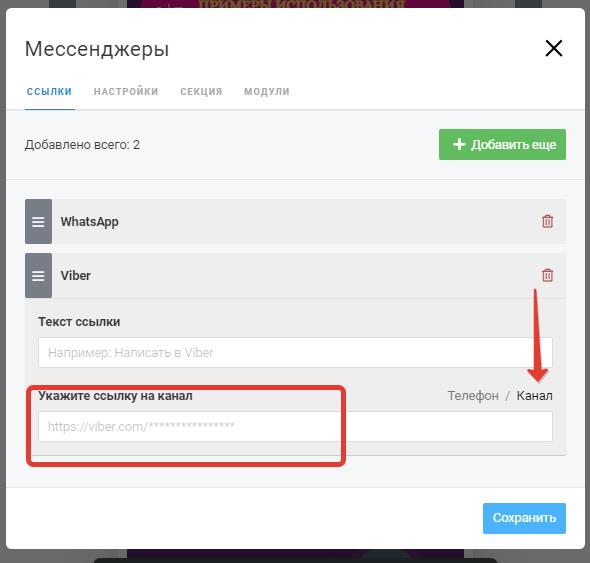
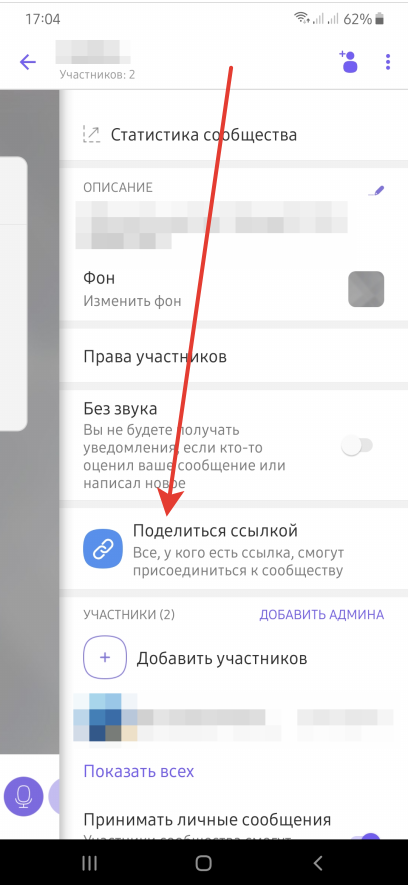
Необходимо добавить на странице блок «Мессенджеры» — «Viber», выбрать режим «Канал». В строке «Укажите ссылку на канал» разместить пригласительную ссылку на этот канал и сохранить изменения. Ссылку можно указать в формате https://invite.viber.com/[код_приглашения], либо в формате https://viber.com/[название_канала]. Получить ссылку можно в настройках вашего канала Viber по кнопке «Поделиться».
Почему при переходе на Telegram, Viber и другие мессенджеры пишет «эта страница недоступна» или переводи в Избранное?
У мессенджера Viber (как и других мессенджеров) есть особенность — нельзя написать самому себе. Поэтому проверку работы перехода к Viber (и других мессенджеров) следует выполнять с телефона, где с Viber связан номер, отличающийся от того, что введен в Taplink.
Как настроить Telegram? У меня пишет «пользователя не существует»!
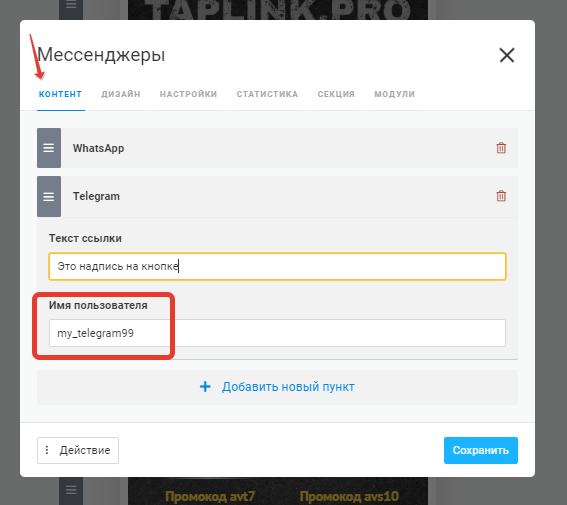
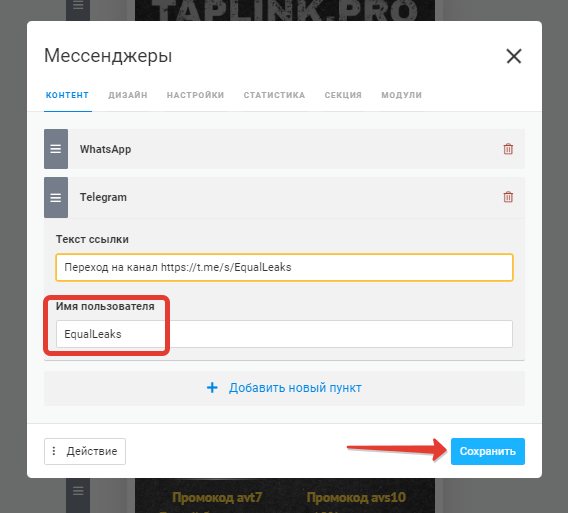
Переход в Telegram через диплинк выполняется по нику пользователя, а не по номеру телефона. Чтобы задать свой ник необходимо в приложении Telegram на телефоне зайти в «Настройки» и найти пункт «Имя пользователя».
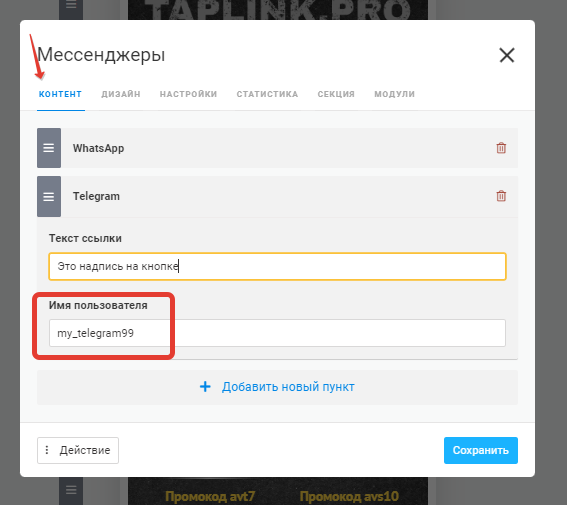
Если в этом поле установлено значение «не задано» — необходимо коснуться этого пункта, ввести уникальный идентификатор пользователя (к примеру my_telegram99) и нажать на галочку в правом верхнем углу, чтобы сохранить введенное значение.
Для добавления кнопки Telegram в Taplink нажимаете «Добавить новый блок» — «Мессенджеры» — «Telegram», указываете там имя пользователя без @ (это важно) и нажимаете кнопку «Сохранить».
Как добавить ссылку на канал Telegram?
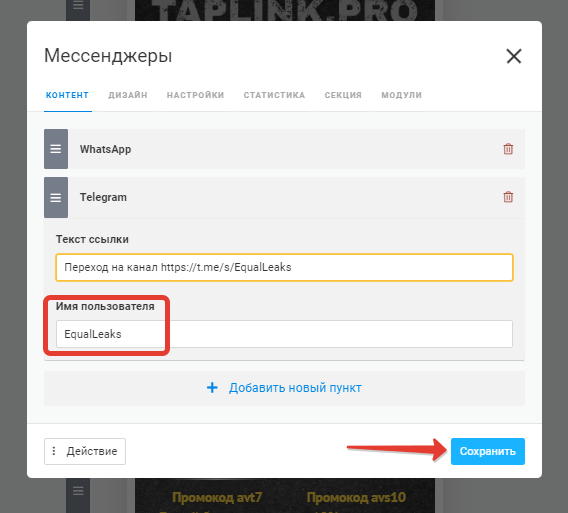
Мы рекомендуем использовать блок «Мессенджеры» — «Telegram», куда вводится название канала без @, t.me или иных дополнений. Обратите внимание, речь идет не о названии канала, которое отображается пользователям, а о его URI, совпадающем с частью ссылки после t.me.
У меня не работает переход в Telegram с Android, c iPhone (iPad) работает. Что делать?
Необходимо исправить настройки блока «Мессенджеры» — ник пользователя Telegram вводится без @.
Как сделать переход в Direct Instagram?
Поддержки перехода в Direct нет, через блок «Социальные сети» можно перейти только на профиль Instagram. Эта социальная сеть не одобряет автоматизацию в части рассылки личных сообщений.
У меня название канала Telegram на русском и переход на него не работает! Что делать?
Необходимо в настройках канала посмотреть его название (ID), написанное латиницей, а не название, которое отображается пользователям.
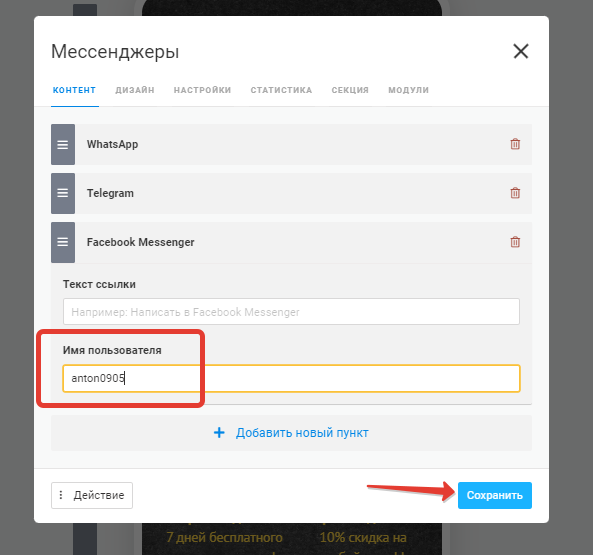
Как настроить Facebook Messenger?
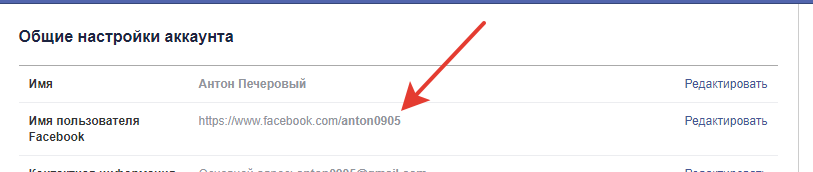
Для настройки Facebook Messenger необходимо ввести ID (ник пользователя), а не его фамилию и имя.
Обычно ник (ID) в Facebook совпадает с окончанием URL страницы профиля этой социальной сети.
В Facebook имя пользователя задается в «Общих настройках аккаунта».
Как сделать переход к сообщениям ВКонтакте?
Нажмите «Добавить новый блок» — «Мессенджеры» — «ВКонтакте» и введите ник пользователя.
Обычно ник пользователя совпадает с последней частью URL адреса вашей страницы ВКонтакте: Настройки — Общие — Адрес страницы
При необходимости имя можно откорректировать в настройках личного кабинета ВКонтакте.
Как сделать ссылки на мессенджеры в Таплинк
Блок «Мессенджеры» доступен на тарифе Pro и Business, но, зная некоторые правила, можно вставить активные кнопки на Ватсап, Телеграм, Вайбер и на базовом тарифе. Разберем, как это сделать.
Добавляем на страницу блок «Ссылка»:
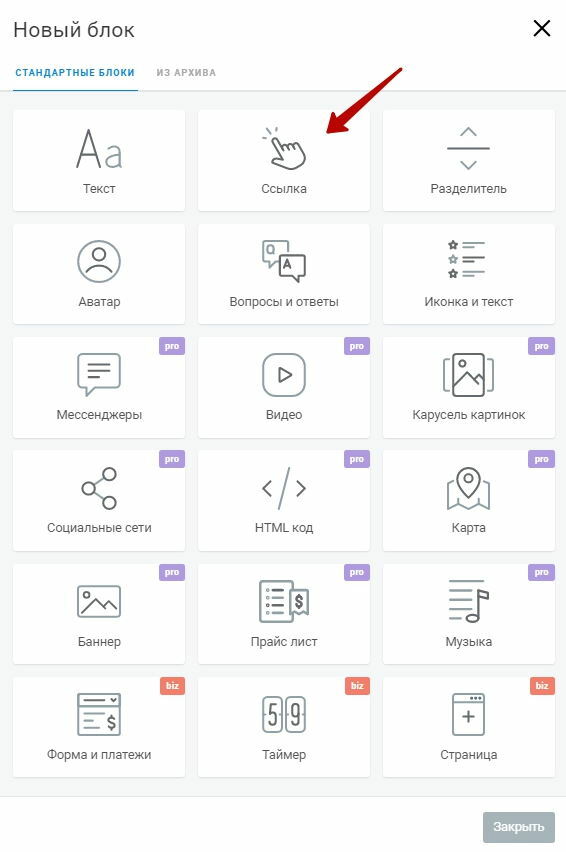
Перед нами откроется следующая форма:
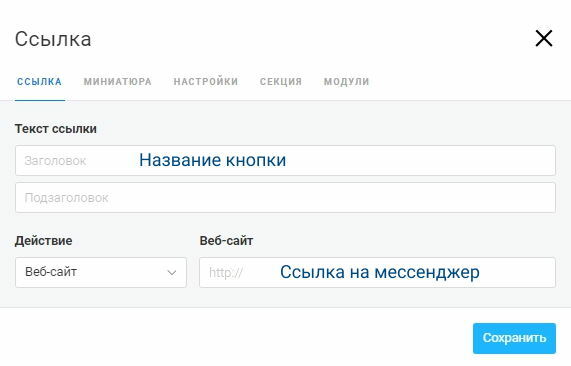
Нас интересуют следующие поля:
Текст ссылки: в этом поле пишем текст, который отобразится на кнопке (например, написать в WhatsApp)
Действие: из выпадающего списка выбираем значение Веб-сайт
Веб-сайт: пишем ссылку (скопируйте шаблон и вставьте свои значения)
Ссылка на WhatsApp
Можно добавить шаблон обращения, чтобы посетителю было легче решиться на общение:
+79993332222 — номер телефона
Добрый%20день!%20Меня%20интересует%20консультация — текст обращения
Заполненная форма будет выглядеть так:
Как создать ссылку в WhatsApp — 3 способа

В этой статье мы опишем три способа создания ссылки WhatsApp. Прочитав его, вы узнаете, как сделать ссылку со своим номером телефона. Вы также узнаете, как предоставить пользователям возможность выбора приложения для обмена сообщениями, чтобы они могли связаться с вами, поделившись всего одной ссылкой.
Время чтения — 4 минуты
#1 — Используйте шаблон ссылки WhatsApp с вашим номером телефона
Используйте шаблон для создания ссылки WhatsApp. Вот он:
https://wa.me/12120000000
Замените числа в шаблоне ссылки на свой номер телефона. Введите его в международном формате набора номера без символа «+», тире или пробелов.
Используйте эту ссылку WhatsApp, которую вы только что создали. Да, это настолько просто.
Добавьте предварительно заполненное сообщение в свою ссылку на WhatsApp
Мы рекомендуем вам создать ссылку на WhatsApp с предварительно заполненным сообщением. Тогда пользователи не будут думать об этом и сами печатать. У них никогда нет времени на это.
Добавьте текст сообщения к созданной вами ссылке WhatsApp. Напишите «/?text=» после номера телефона. Затем введите текст. Разделяйте слова «%20». В конце добавьте слэш.
Взгляните на пример ссылки с предзаполненным сообщением «Привет! Я хочу купить печенье.»
https://wa.me/12120000000/?text=Привет!%20Я%20хочу%20купить%20печенье./
Теперь, когда вы создали ссылку WhatsApp с вашим номером телефона, вы можете использовать ее в социальных сетях и месенджерах.
#2 — Скопируйте ссылку WhatsApp из бизнес-приложения
Второй способ создания WhatsApp-ссылки на личный чат с вами — скопировать ее в приложении. Однако вы можете сделать это только в приложении WhatsApp Business. Поэтому сначала установите его.
Обратите внимание, что ссылка работает только при использовании WhatsApp Business. Если вы начнете использовать Messenger, вы автоматически выйдете из учетной записи в Business. И ссылка станет недействительной.
В приложение WhatsApp Business:
- Нажмите на три точки.
- Перейдите в раздел Бизнес-инструменты.
- Выберите Короткую ссылку.
- При необходимости вы можете добавить предзаполненное сообщение. Нажмите на Переключатель сообщений, чтобы сделать его зеленым. Затем введите слова в поле сообщения.
- Нажмите на созданную ссылку WhatsApp в верхней части страницы, чтобы скопировать ее.


Добавьте скопированную ссылку на свои социальные профили.
#3 — Создание ссылки WhatsApp в инструменте для ссылок в био
Доберёмся до последнего способа создания WhatsApp ссылки. Получите её с помощью сервисов по созданию мультиссылок. Вам нужно только ввести свой номер телефона.
Вот как это работает: мультиссылка предоставляет вам страницу. В инструменте есть шаблоны ссылок. Вы выбираете шаблон ссылки на WhatsApp и вводите свой номер телефона. Ссылка появляется на вашей странице. Пользователи переходят на страницу и нажимают на ссылку WhatsApp, чтобы написать вам.


На вашей странице можно разместить несколько ссылок. Может быть несколько ссылок на WhatsApp, например, на личный чат с вами и на групповой чат. И могут быть ссылки на другие мессенджеры.
Давайте посмотрим, как создать свою ссылку WhatsApp с помощью инструмента ссылки в био. Мы используем Taplink в качестве примера.
Как создать ссылку на WhatsApp и добавить ее на свою страницу
Если у вас еще нет страницы на Taplink, получите ее прямо сейчас или прочитайте, как это сделать сначала.
Вот как создать ссылку WhatsApp и добавить ее на страницу:
- Нажмите Добавить блок.
- Выберите Мессенджер.
- Выберите WhatsApp.
- Введите свой номер телефона.
- По желанию, добавьте предварительное сообщение.
- По желанию, добавьте ссылки на еще несколько мессенджеров, нажмите + Добавить новый пункт, выберите мессенджер и введите свой номер телефона, имя пользователя или ссылку на профиль.
- Нажмите Сохранить изменения.


Теперь у вашей страницы есть ссылки на мессенджеры. Не забудьте поделиться ссылкой на вашу страницу в социальных сетях, чтобы пользователи могли связаться с вами удобным для них способом.
Итог
Существует три способа создания ссылки WhatsApp на закрытый чат с вами:
- Используйте шаблон ссылки, если хотите быстро создать ссылку WhatsApp со своим номером телефона.
- Скопируйте ссылку в приложении, если вы используете WhatsApp Business.
- Создайте ссылку WhatsApp в инструменте мультиссылок, если вы хотите позволить пользователям выбрать удобный способ звонить или писать вам.
Используйте способ, который лучше всего подходит для вас. И помните, если пользователи могут связаться с вами удобным способом, они делают это чаще.