Как добавить принтер по айпи адресу
Существует несколько способов добавления беспроводных или сетевых принтеров в Windows 10. Ниже вы найдете инструкции по добавлению принтера с использованием IP-адреса в Windows 10.
 Коротко о добавлении принтера с использованием IP-адреса в Windows 10
Чтобы добавить принтер, используя его IP-адрес, вам нужно знать IP-адрес принтера. Самый простой способ найти IP-адрес принтера – это распечатать страницу самотестирования. На странице самотестирования будут показаны все детали принтера, включая текущий IP-адрес принтера. Печать страницы самотестирования на большинстве принтеров проста — нажмите кнопку Настройка для доступа к меню > Используйте кнопку Стрелка вправо , чтобы перейти к опции Печать отчета , а затем нажмите кнопку ОК , чтобы распечатать тестовую страницу.
Добавление принтера с использованием IP-адреса в Windows 10
После того, как у вас есть IP-адрес принтера, вы можете выполнить следующие шаги, чтобы добавить принтер, используя IP-адрес в Windows 10.
- Нажмите кнопку Пуск , затем щелкните значок Параметры .

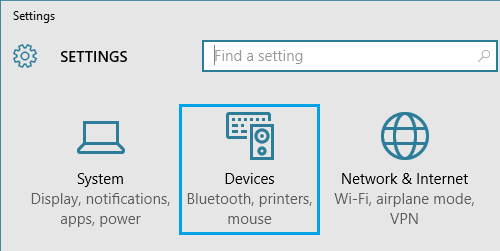
- На экране Параметры нажмите Устройства .
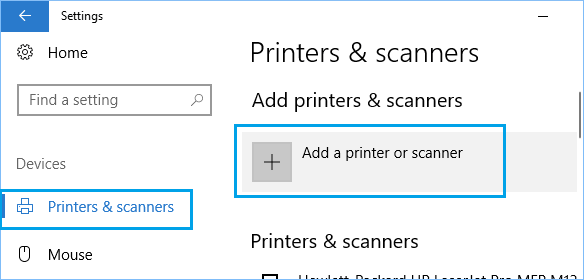
- На следующем экране нажмите Принтеры и сканеры в левой панели, а затем нажмите Добавить принтер или сканер в правой панели.
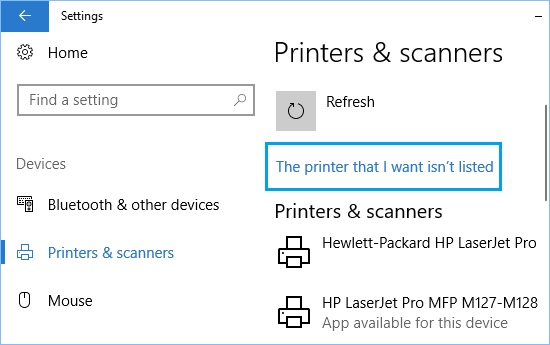
- Разрешите Windows начать поиск принтеров, а затем нажмите Необходимый принтер отсутствует в списке .
- На следующем экране выберите Добавить принтер по его TCP/IP-адресу и нажмите кнопку Далее .

- На следующем экране введите имя хоста или IP-адрес принтера и нажмите кнопку Далее .
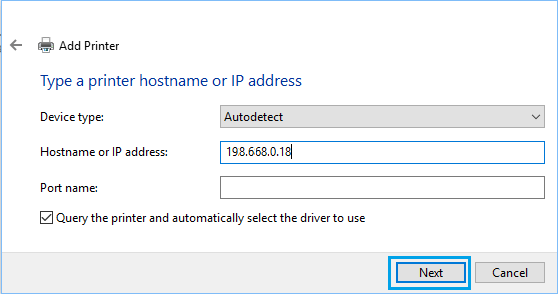
- Windows должна найти принтер, если принтер включен, и он настроен правильно. В противном случае вам может быть предложено предоставить дополнительную информацию о принтере.
- Затем вам будет предложено установить драйвер принтера. Выберите свой принтер из списка и нажмите кнопку Далее .
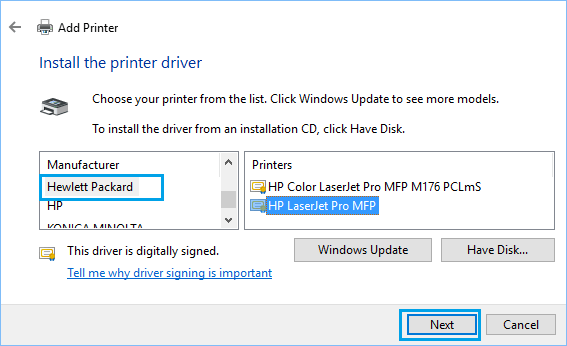
Примечание: Нажмите кнопку Центр обновления Windows , если ваш принтер отсутствует в списке, и вы хотите увидеть больше моделей.
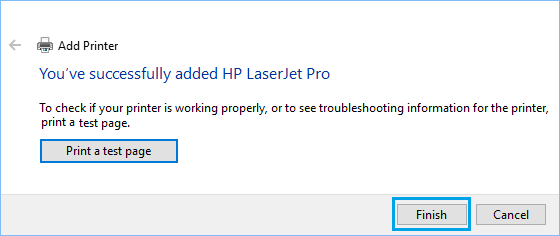
- Следуйте следующему набору инструкций, чтобы завершить установку драйвера принтера. Вам также будет предложено выбрать, хотите ли вы поделиться этим принтером с другими.
- Наконец, вы должны распечатать пробную страницу, чтобы убедиться, что ваш принтер работает правильно и нажать Готово .
Как подключить принтер по IP-адресу в Windows 10: пошаговая инструкция
Windows 10 предлагает наибольшую совместимость с точки зрения периферийных устройств, включая принтеры. Подключить принтер к компьютеру можно тремя способами: с помощью кабеля, по Bluetooth или через IP. Как правило, наиболее удобно использовать кабель для прямого подключения. Но если у нас нет кабеля, а в принтере присутствует функция Wi-Fi. Можно всегда использовать опцию подключения через IP.
Все беспроводные принтеры обычно быстро и точно распознаются любым компьютером с Windows 10, когда подключены к той же сети Wi-Fi. То есть, внешнее оборудование сразу распознается системой и готово к использованию.
Проблема возникает, когда ПК с Windows 10 не обнаруживает его, когда устройства подключены к одной сети Wi-Fi. В этом случае не будет другого выбора, кроме как подключиться к нему через IP. Обычно проблема возникает на рабочих местах, когда к устройству подключается несколько сотрудников. Администраторы иногда предоставляют доступ только по IP-адресу, тем самым ограничивая возможность тем, у кого нет IP.
Чтобы получить IP-адрес устройства печати, нужен доступ к его настройкам. Как правило, в меню конфигурации можете узнать IP-адрес, который нужен для подключения к нему с ПК.
Как добавить новый принтер или сканер на компьютер с Windows 10, используя IP-адрес
В поисковой строке наберите «Принтеры и сканеры».
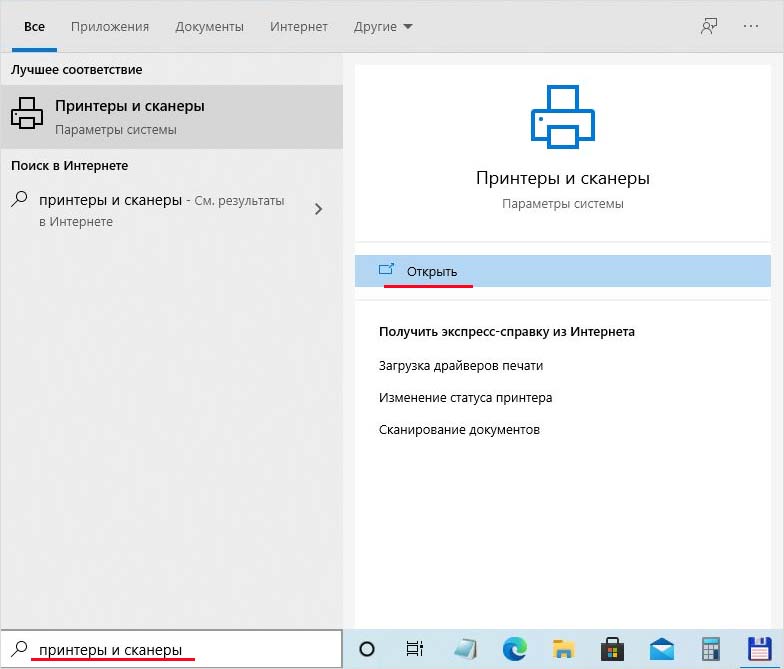
Когда появится экран настройки, нажмите на кнопку с плюсом «Добавить».
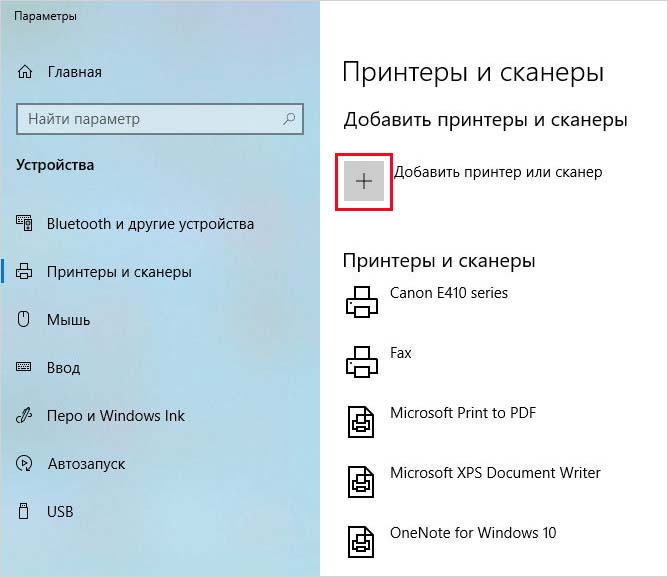
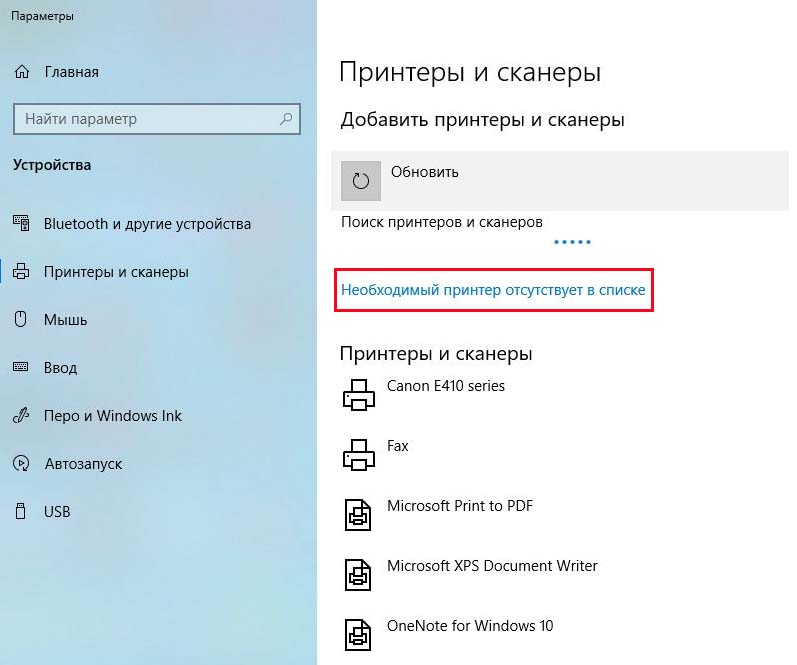
Запустится поиск оборудования, включая подключенного по сети WiFi. Когда отобразится список найденных принтеров, и в нем не будет отображаться тот, который хотите добавить, нажмите – необходимое устройство отсутствует в списке.
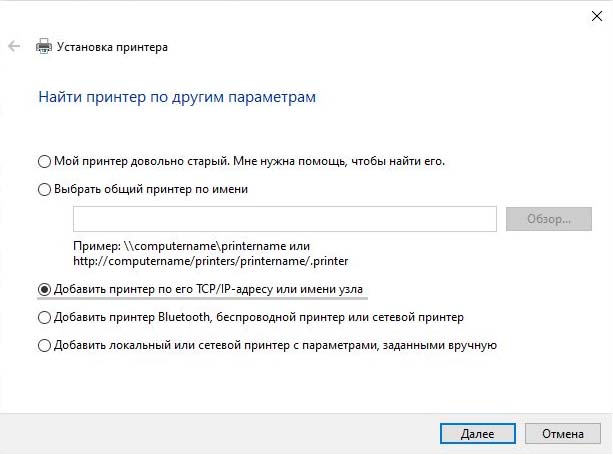
Отобразится окно, в котором нужно отметить опцию «Добавить по TCP/IP-адресу или имени узла».
Следующее окно нужно настроить следующим образом. В типе устройства выберите TCP/IP. В поле имени и порта введите IP-адрес. Отметьте флажком поле «Опросить и выбрать драйвер автоматически».
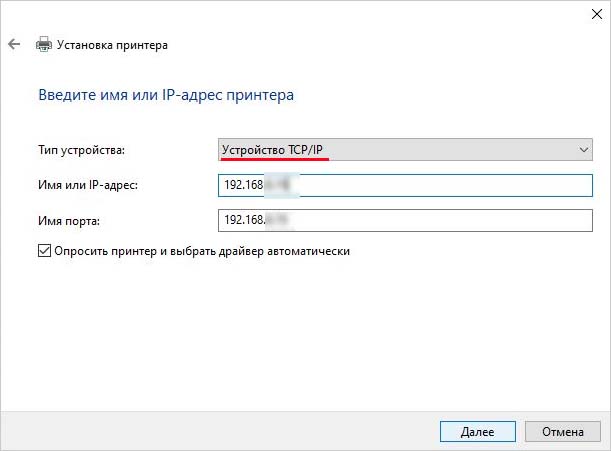
После нажатия на кнопку «Далее» система должна автоматически найти и установить.
Как установить принтер по IP-адресу в Windows 10, 8.1 и 7
Находясь в поиске Установите принтер по IP-адресу В Windows 10, 8.1 или Windows 7? Здесь в этом посте мы обсуждаем, как разделить локальный принтер по IP-адресу и получить доступ / установить его на другом компьютере в той же сети. Замечания: Выполнение описанных ниже шагов применимо к установке сетевого общего принтера через IP-адрес на компьютерах с Windows 10, 8.1 и Windows 7. Давайте начнем:
Установите и настройте принтер
Сначала установите и принтер на локальном компьютере / ноутбуке. Для этого прежде всего подключите кабель питания к принтеру, а также подключите принтер к ПК через USB-кабель. Посетите веб-сайт производителя устройства принтера. Загрузите и установите последнюю версию драйвера для принтера. Когда вы будете готовы, откройте панель управления -> Оборудование и звук -> Устройства и принтеры. Щелкните правой кнопкой мыши Новый установленный принтер, выберите свойства и нажмите распечатать тестовую страницу проверить и убедиться, что принтер установлен правильно и находится в рабочем состоянии.
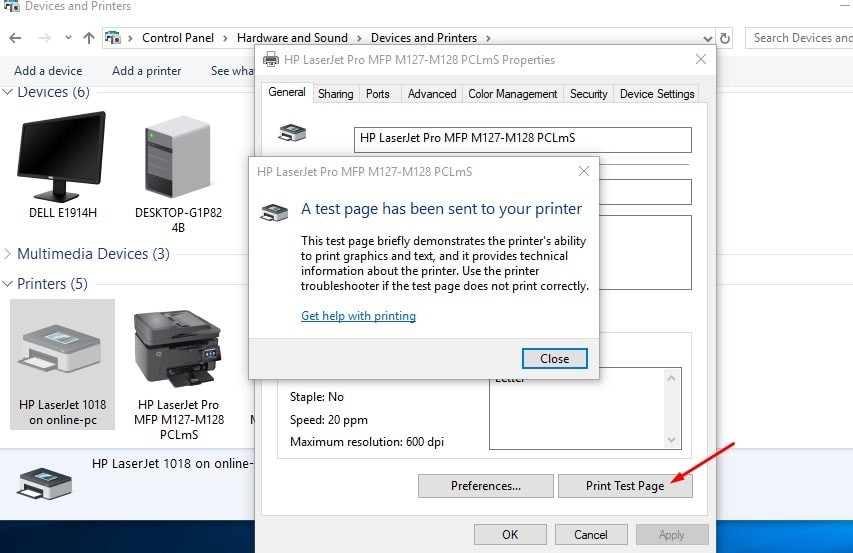
Поделиться локальным принтером для доступа к сети
Теперь, когда вы успешно распечатали тестовую страницу, перейдите на вкладку «Общий доступ». Где мы разделяем принтер для доступа в локальной сети. Здесь, на вкладке «Обмен» поделиться этим принтером вариант, как показано на рисунке ниже. Нажмите «Применить» и «ОК», чтобы сохранить изменения и отправить принтер в общий доступ к сети.
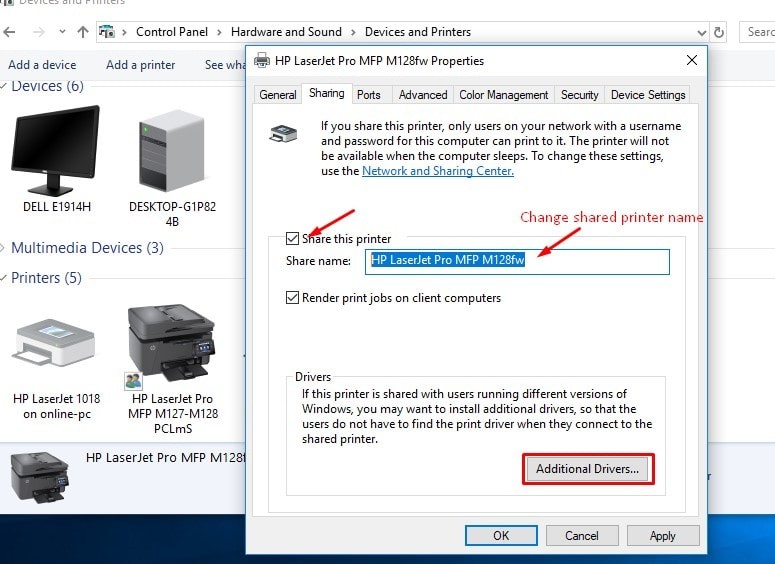
Читать также: Шаг за шагом Установите и настройте принтер в Windows 10 версии 1903
Примечание. Вы можете нажать «Дополнительные драйверы», чтобы добавить дополнительный драйвер принтера, например, если на вашем компьютере установлен 64-разрядный драйвер и вы ищете доступ к принтеру на компьютере с 32-разрядной ОС.
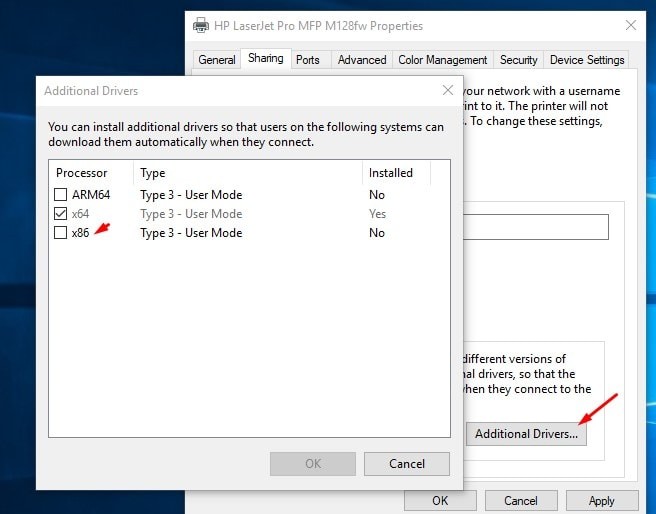
После совместного использования принтера в локальной сети, откройте тип командной строки «IpConfig» и нажмите клавишу ввода. Здесь запишите IP-адрес того ПК, на котором локальный принтер установлен и доступен для других. (далее мы собираемся использовать этот IP-адрес для доступа к принтеру с другого принтера в той же сети. Для меня IP-адрес 192.168.1.199
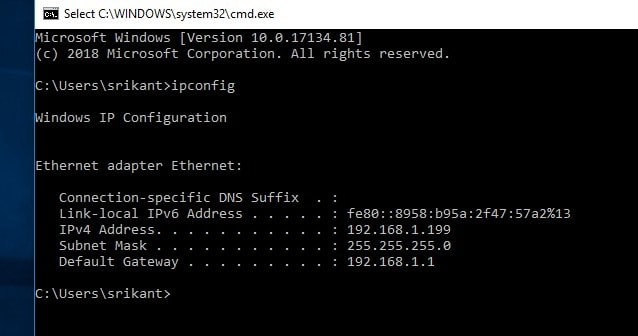
Проверьте IP-адрес с помощью IPCONFIG
Установите общий принтер через IP-адрес в Windows 10, 8.1 и 7
После настройки всех этих параметров (таких как установка принтера, печать тестовой страницы, чтобы убедиться, что принтер установлен и работает должным образом, общий доступ к принтеру в локальной сети), перейдем к компьютеру, на котором вы хотите установить общий принтер, используя IP-адрес.
Нажмите Windows + R, введите \\Айпи адрес (ПК, на котором установлен локальный принтер). для меня его \\ 192.168.1.199 и нажмите ОК. Это попросит имя пользователя и пароль,
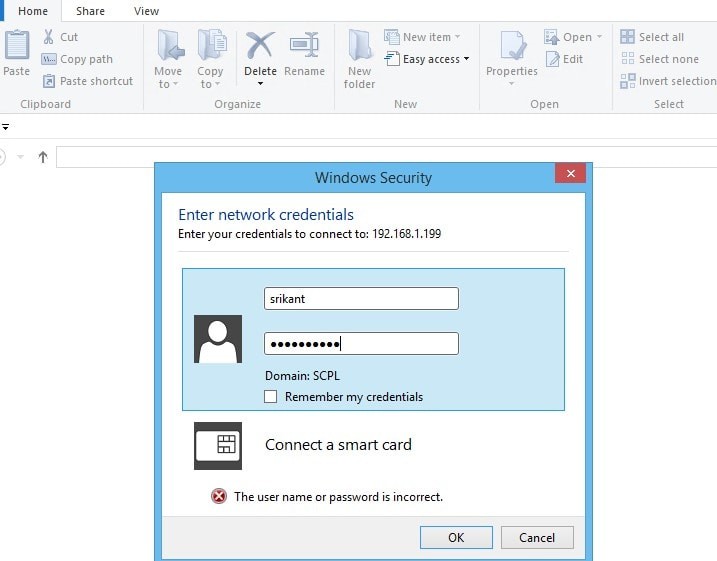
Введите сетевые учетные данные
Введите пароль пользователя на ПК, на котором установлен локальный принтер для доступа к общим элементам. Это покажет общий принтер.
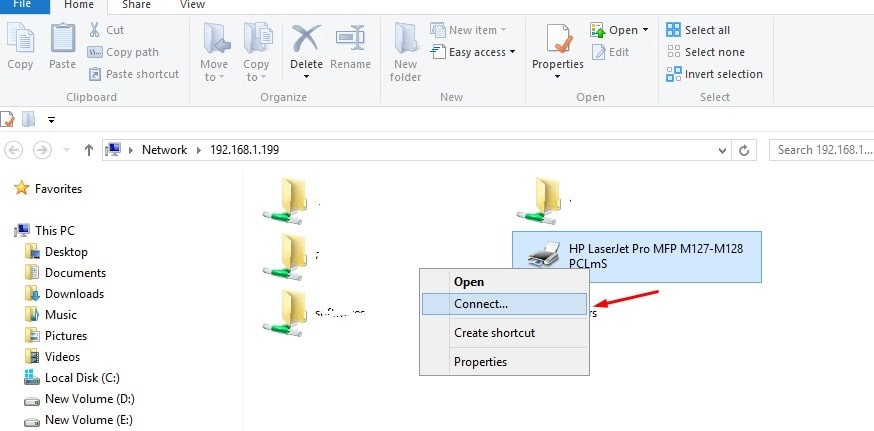
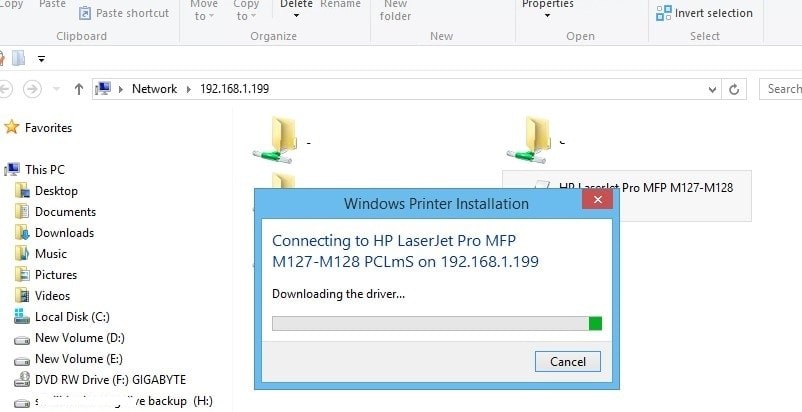
Щелкните правой кнопкой мыши на принтере и выберите «Подключить». Это позволит установить драйвер для принтера.
Вы можете проверить установленный принтер с панели управления -> Оборудование и звук -> Устройства и принтеры.
Читать также: Решено: Диспетчер очереди печати не работает в Windows 10
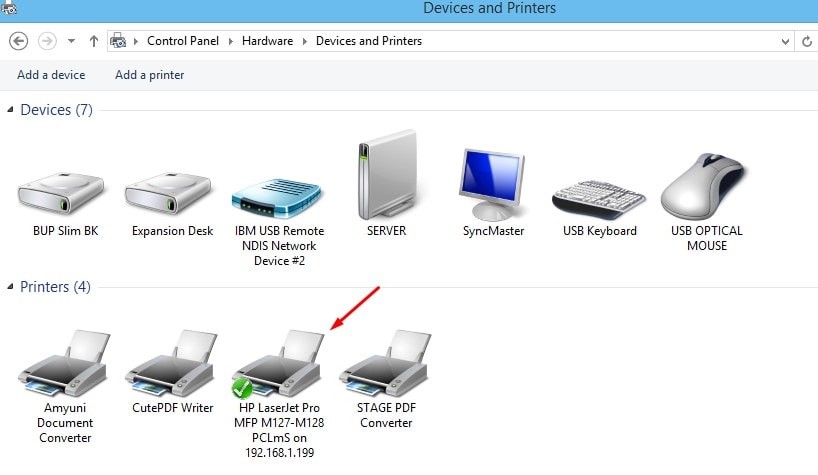
Установите принтер по IP-адресу в Windows 10
Также Если вы используете Windows 10, нажмите Windows + I, чтобы открыть настройки. Выберите опцию «Устройства» и нажмите «Принтеры». Сканеры, а затем справа нажмите «Добавить принтер или сканер».
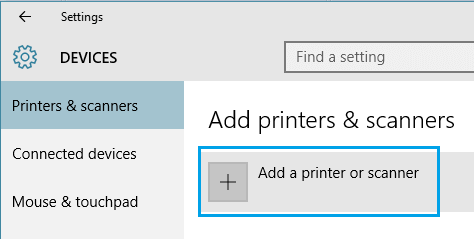
добавить параметр сканера принтера в Windows 10
Теперь Windows 10 будет искать принтеры и сканеры, позже вы увидите опцию «Принтер, которого я не хочу в списке», нажмите на эту опцию. Появится окно, здесь выберите опцию «Добавить принтер с использованием TCP / IP-адреса или имени хоста» и нажмите «Далее».
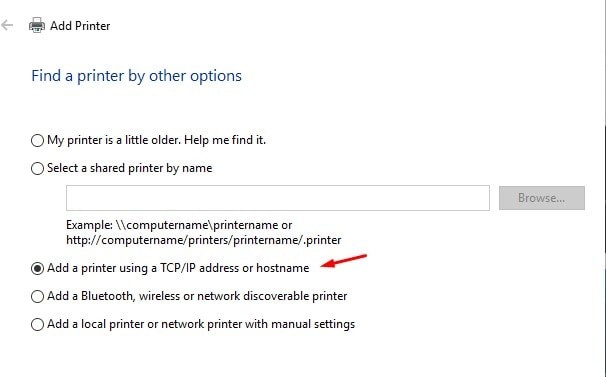
Добавить принтер, используя TCP / IP-адрес
Теперь введите имя хоста или IP-адрес принтера в предоставленном месте, и он автоматически получит имя порта принтера и нажмите Далее.
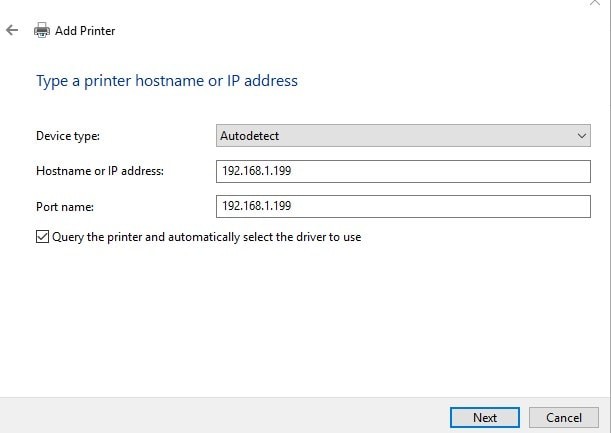
Введите имя хоста принтера или IP-адрес
- Теперь Windows должна найти принтер, если принтер подключен и настроен правильно. Если он не подключен должным образом, он может попросить вас ввести дополнительные сведения.
- Теперь он попросит вас установить драйвер для принтера. Теперь выберите ваш принтер и нажмите на Далее.
- Наконец, просто следуйте инструкциям на экране для установки. Он также попросит вас поделиться своим принтером с другими, если вы хотите поделиться им.
- Теперь все готово, вы получите всплывающее окно, которое говорит, что принтер был успешно установлен. Теперь вы сможете распечатать тестовую страницу и нажать «Готово».
Это все! Вы успешно добавили свой принтер в компьютер Windows 10.
Помогли ли эти советы установить, настроить, получить доступ и установить локальный принтер через IP-адрес в Windows 10, 8.1 и 7? Сообщите нам о комментариях. Также прочитайте 7 советов, чтобы увеличить время автономной работы на ноутбуках с Windows 10 2018 .
Подключение и настройка сетевого принтера в Windows 10 для печати по локальной сети c других компьютеров
В локальной сети можно не только обмениваться файлами, но и использовать общий доступ к принтеру. Очень полезная функция, как для дома, так и для офиса. В этой статье мы рассмотрим процесс настройки сетевого принтера на компьютере с Windows 10. Покажу весь процесс: от изменения параметров общего доступа к принтеру, до подключения сетевого принтера на других компьютерах в локальной сети. Я уже все проверил на своем оборудовании и сделал необходимы скриншоты. У меня все получилось настроить, все отлично работает, значит и у вас все получится.
Но для начала давайте разберемся, как это работает, как можно использовать эту схему подключения, и какие есть нюансы. Когда понимаешь, как что-то устроено и работает, то настраивать это намного проще.
Для чего нужен сетевой принтер и что это такое?
Как правило, компьютеров у нас несколько, а принтер всего один, и он подключен к какому-то одному компьютеру. А чтобы печатать с разных компьютеров или ноутбуков, нужно каждый раз подключаться к принтеру напрямую (c помощью USB кабеля) , переносить принтер и т. д. Это очень неудобно. Если у вас все компьютеры подключены к одной сети (к одному роутеру, или свитчу) , то они находятся в одной локальной сети. Нужно только изменить некоторые параметры общего доступа в настройках Windows и все компьютеры смогут не только обмениваться файлами, но и получать доступ к принтеру, который подключен к оному из компьютеров в локальной сети.

Например: принтере у нас подключен к ПК, а ПК подключен к роутеру по сетевому кабелю, или по Wi-Fi. На этом стационарном компьютере мы настраиваем общий доступ к принтеру. А отправлять файлы на печать можно со всех компьютеров, ноутбуков, которые подключены к этому же роутеру.
Обратите внимание! Такой способ подключения актуален для тех принтеров, в которых нет возможности прямого подключения к роутеру. Многие современные принтеры поддерживают функцию удаленной печати. Это значит, что их напрямую можно подключить к роутеру с помощью Wi-Fi сети, или сетевого кабеля. Такой принтер точно так же будет доступен со всех устройств в локальной сети. Но нам уже не понадобится настраивать сетевой принтер на каком-то конкретном компьютере. И нам не нужно будет держать этот компьютер всегда включенным, чтобы другие устройства могли печатать. Принтер работает автономно, всегда находится в локальной сети и готов к печати с любого устройства.
Если принтер без сетевых интерфейсов (LAN, Wi-Fi) , то остается только подключить его к какому-то компьютеру и настроить доступ по локальной сети. Раньше в Windows 10 это можно было сделать с помощью домашней группы. Но так как в Windows 10 1803 ее удалили и в новых версиях такой функции как «Домашняя группа» больше нет, то придется выполнять настройку вручную (без мастера настройки) .
Печатать на принтере, который подключен к компьютеру на Windows 10 можно с других компьютеров на той же десятке, Windows 8, Windows 8.1, Windows 7. А вот с Windows XP могут возникнуть проблемы. Но на сегодняшний день это уже не очень актуально.
Настраиваем сетевой принтер в Windows 10
Важно! Сам принтер должен быть подключен к компьютеру и настроен (установлены драйверы). Принтер должен быть включен.
Перед настройкой принтера желательно выполнить настройки параметров общего доступа в Windows 10 по этой инструкции: Как настроить локальную сеть в Windows 10? Параметры общего доступа и общий доступ к папке в Windows 10. Если это не сделать, то в процессе настройки нам так же придется менять параметры общего доступа (я буду это показывать) .
Перейдите в параметры, в раздел «Устройства», на вкладку «Принтеры и сканеры». Там должен быть наш принтер. Нажмите на него, затем нажмите на кнопку «Управление».

Дальше открываем «Свойства принтера».

В новом окне переходим на вкладку «Доступ». Ставим галочку возле пункта «Общий доступ к этому принтеру». Если хотите, сможете сменить «Имя ресурса» (принтера) . Нажмите на кнопку «Применить».

Если сетевое обнаружение и общий доступ на вашем компьютере включен, то все готово, принтер уже доступен с других компьютеров в домашней сети.
Настройка параметров общего доступа к принтеру
Общий доступ к принтеру мы открыли. Но если в настройках Windows 10 общий доступ запрещен, то другие компьютеры не смогут получить доступ к принтеру. Нужно проверить/настроить параметры общего доступа.
Для начала присвойте своему подключению статус «Частной» сети. Подробнее в статье Домашняя (частная) и общественная (общедоступная) сеть Windows 10.
Открыть нужные нам настройки можно через «Параметры» – «Сеть и Интернет» – «Параметры общего доступа». Либо нажать на «Центр управления сетями и общим доступом» в окне «Доступ» (с настройками принтера) . И дальше перейти в «Изменить дополнительные параметры общего доступа».

В новом окне на вкладке «Частная (текущий профиль)» нужно «Включить сетевое обнаружение» и «Включить общий доступ к файлам и принтерам».
Дальше, в этом же окне на вкладке «Все сети» нужно «Отключить общий доступ с парольной защитой» (если вы доверяете компьютерам в своей сети и не хотите вводить пароль учетной записи при доступе к сетевому принтеру) и «Включить общий доступ, чтобы сетевые пользователи. « (это вроде как не обязательно для работы принтера) .

Доступ к принтеру открыли, сетевое обнаружение включили и доступ из сети к компьютеру (к которому подключен принтер) тоже включили. Все готово, можно подключать этот принтер на других компьютерах в локальной сети и печатать.
Подключение к общему принтеру с компьютеров на Windows 10
Так как я все проверял все на двух компьютерах с установленной Windows 10, то рассмотрим процесс подключения к сетевому принтеру на примере этой системы. Дальше покажу еще на примере Windows 7. В Windows 8 все примерно так же.
Открываем «Параметры» – «Устройства» – «Принтеры и сканеры». Нажимаем на кнопку «Добавить принтер или сканер». Как только начнется поиск, нажимаем на «Необходимый принтер отсутствует в списке».

Ставим переключатель возле «Выбрать общий принтер по имени» и нажимаем на кнопку «Обзор».

Откроется проводник (вкладка «Сеть») . Если у вас на данном компьютере не включено сетевое обнаружение и общий доступ, то сверху появится соответствующее уведомление. Нажмите на него и выберите «Включить сетевое обнаружение и общий доступ к файлам». А если появится еще одно окно, то выберите в нем пункт «Нет, сделать сеть, к которой подключен этот компьютер, частной».

Должны появится компьютеры из локальной сети. Откройте компьютер на котором был настроен сетевой принтер, выделите принтер и нажмите на кнопку «Выделить».

Принтер выбран, нажимаем на кнопку «Далее».
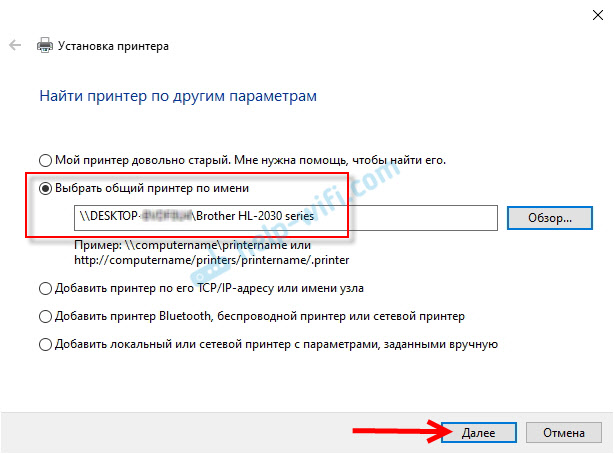
Подтверждаем установку драйвера сетевого принтера.
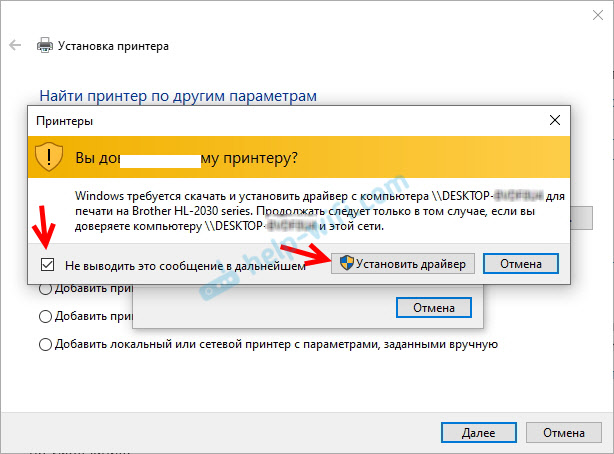
После завершения установки можно просто нажат на кнопку «Готово», либо распечатать пробную страницу.

Я напечатал пробную страницу, все отлично работает.

Сетевой принтер появится на вкладке «Принтеры и сканеры». Там можно открыть очередь печати, изменить настройки принтера, или же удалить его из системы.

Подключение к принтеру в Windows 7 (8, 8.1)
Так как у вас в сети могут быть компьютеры на Windows 7, Windows 8, то покажу еще один способ (универсальный, в Windows 10 тоже работает) , как можно быстро подключиться к сетевому принтеру.
Важно! На компьютере, с которого вы хотите подключится к общему принтеру должно быть включено сетевое обнаружение. Если оно отключено, то в проводнике появится предложение включить его (смотрите дальше).
Открываем проводник Windows и переходим на вкладку «Сеть». Если сетевое обнаружение и общий доступ отключен (появится сообщение) – включаем его (нажав на сообщение правой кнопкой мыши) .
Дальше открываем компьютер на котором установлен общий доступ к принтеру. Там должен отображаться наш принтер. Нужно либо нажать на него два раза левой кнопкой мыши, либо нажать правой кнопкой мыши и выбрать «Подключить».

Начнется поиск и установка драйверов для принтера. После успешного завершения установки принтер будет отображаться в панели управления «Устройства и принтеры» и его можно будет использовать для печати из любых программ. Если возникнут проблемы с установкой драйверов – обратите внимание на рекомендации ниже в этой статье.
Компьютер не видит сетевой принтер, не подключается
Со стороны главного компьютера (к которому принтер подключен по кабелю) проблем обычно нет. Главное, чтобы были установлены драйверы, система определяла принтер и он был правильно настроен по инструкции выше (первая часть статьи) .
А вот при подключении других компьютеров к общему принтеру бывают разные проблемы и ошибки (0x00000002, 0x00000006, «отказано в доступе», компьютер не видит принтер и т. д.) . Обычно все эти неполадки связаны с настройками общего доступа, драйверами на принтер, либо с файерволом (антивирусом) .
Компьютер не видит принтер в локальной сети
Такая проблема бывает редко. Как правило, причина в том, что на компьютере (или на обеих компьютерах, к которому подклеен принтер и с которого вы пытаетесь к нему подключиться) отключено сетевое обнаружение и общий доступ. В этой статье я уже несколько раз писал как и где все это включить. Если у вас проблема именно в том, что принтер (или другие компьютеры из локальной сети) не отображаются на вкладке сеть, то проверьте параметры общего доступа не обеих компьютерах.
Так же на время остановите работу антивируса, или встроенного в него файрвола.
Ошибка «Windows не удалось подключится к принтеру. Отказано в доступе»
Выглядит эта ошибка примерно вот так:

Код ошибки может быть разный: 0x00000057, 0x00000002, 0x0000000a, 0x00000006, 0x00000214, 0x0000007e и т. д. Появляется обычно на этапе подключения и настройки сетевого принтера.
Решения:
- Проверяем параметры общего доступа в настройках Windows 10. Об этом я писал выше.
- На компьютере, к которому подключен принтер отключаем антивирус/файрвол.
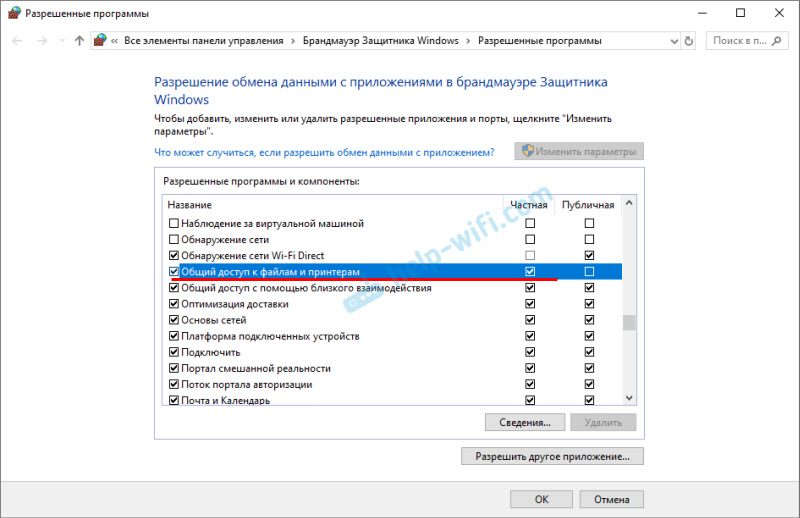
- Проверяем разрешенные программы в настройках брандмауэра. Там должен быть включен «Общий доступ к файлам и принтерам» и стоять галочка напротив «Частные» (если вы используете этот профиль) .
Можно попробовать вообще отключить (убрать галочку) этот пункт «Общий доступ к файлам и принтерам». - Можно попробовать отключить проверку цифровой подписи драйверов.
- Если у вас имя компьютера прописано русскими буквами – измените его в свойствах системы. Пропишите имя компьютера английскими буквами.
Ошибка «Не удалось найти драйвер»
Так как при подключении к этому принтеру с других компьютеров им будут передаваться драйверы, здесь могут быть проблемы. Например, на моем компьютере Windows 10 64-bit. И драйверы на принтер установлены только для 64-bit_ной системы. А если к этому сетевому принтеру мы захотим подключить компьютер с Windows 32-bit (x86), то он просто не сможет загрузить драйверы и принтер не будет работать. Появится сообщение «Не удалось найти драйвер».
Нужно добавить драйвер для 32-bit систем. Или наоборот, все зависит от вашего оборудования, системы, установленных драйверов. Нужно нажать на кнопку «Дополнительные драйверы» (на той же вкладке «Доступ») и поставить галочку возле x86 (или x64). Затем нажать «Ok», дальше «Обзор» и указать путь к папке с драйверами для вашего принтера для 32-bit и/или 64-bit системы. И снова «Ok».

Система должна загрузить и сохранить драйверы для разных версий Windows (для 32-х битной и 64-х битной версии) .

48

256580

Сергей

Разные советы для Windows