Как установить Microsoft Office Word по умолчанию в Windows 10.
Вы хотите установить приложение Microsoft Office Word по умолчанию в Windows 10? Хотите установить Word по умолчанию для определенного типа файла в Windows 10? В этом руководстве мы увидим четыре способа установить Office Word как текстовый редактор по умолчанию в Windows 10.
Когда вы устанавливаете MS Office на свой компьютер, программа установки автоматически устанавливает Word как программу по умолчанию для определенных типов файлов. Но не для всех типов файлов, которые он поддерживает. Например, он поддерживает PDF из коробки, но не установлен как приложение для просмотра и редактирования по умолчанию.
Если вы хотите, чтобы Word по умолчанию использовался для открытия других типов файлов, вы можете сделать это, выполнив рекомендации в одном из приведенных ниже способов.
Способ 1 из 4
Установите Word по умолчанию в Windows 10 с помощью приложения «Параметры»
Шаг 1. Откройте приложение «Параметры», для этого просто нажмите одновременно две клавиши – клавишу с логотипом Windows и букву I . Перейдите в группу настроек «Приложения» → «Приложения по умолчанию». Нажмите ссылку «Задать значения по умолчанию по приложению», чтобы открыть страницу, со всеми установленными приложениями и программами в Windows 10.
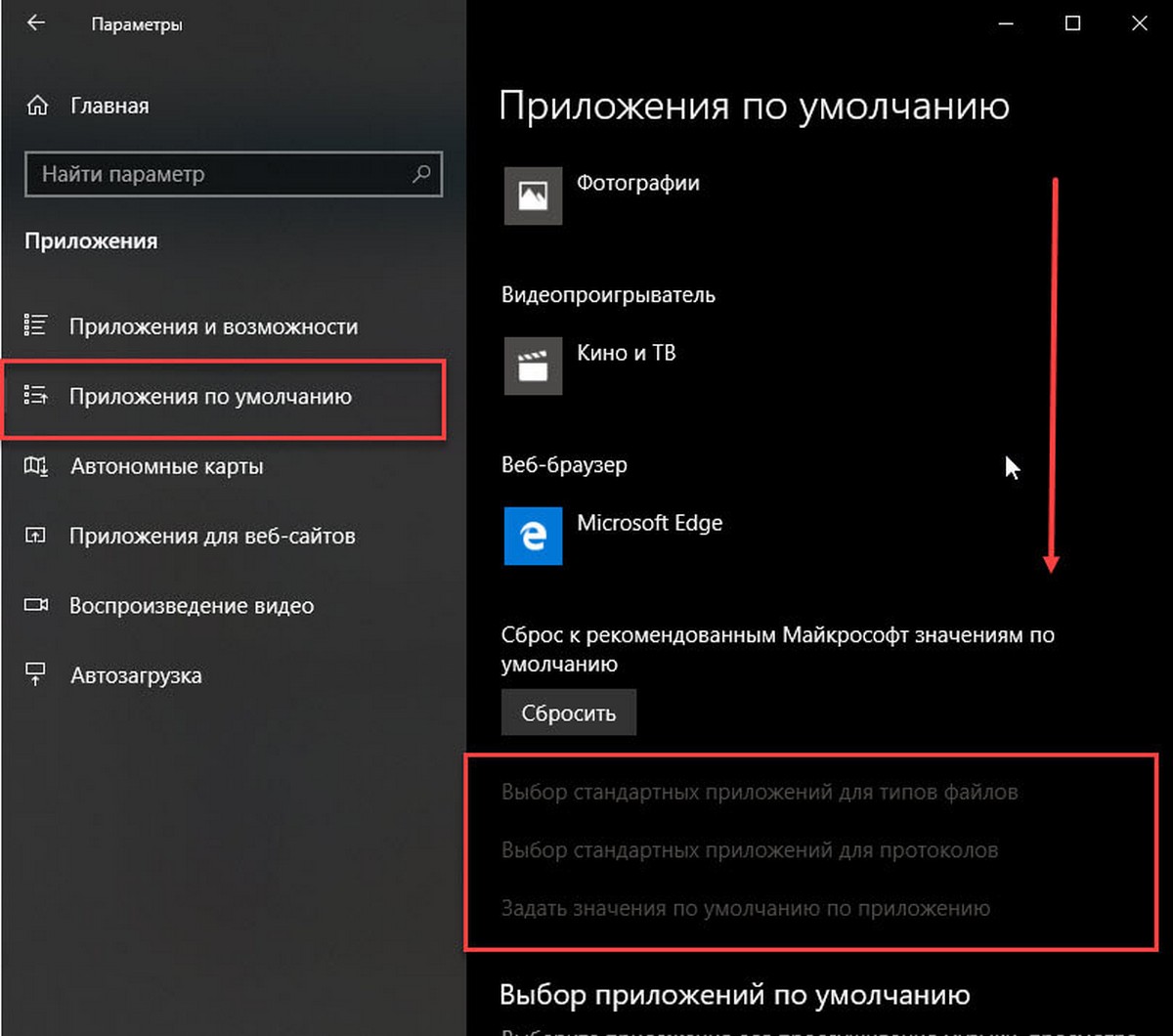
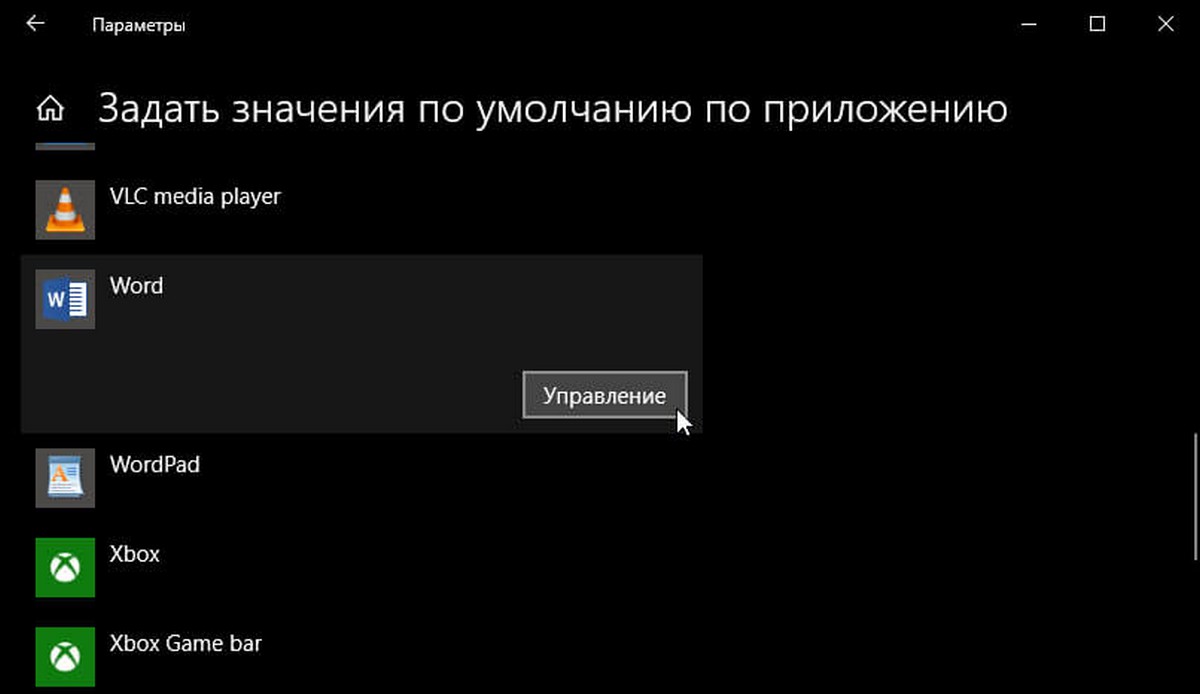
Шаг 2. Прокрутите страницу вниз, пока не найдете запись Word. Нажмите на нее, чтобы открыть скрытую кнопку «Управление». Нажмите кнопку «Управление».
Шаг 3. На открывшейся странице вы найдете все расширения файлов (типы файлов), поддерживаемые редактором Word, и установленным как программа по умолчанию для всех этих расширений.
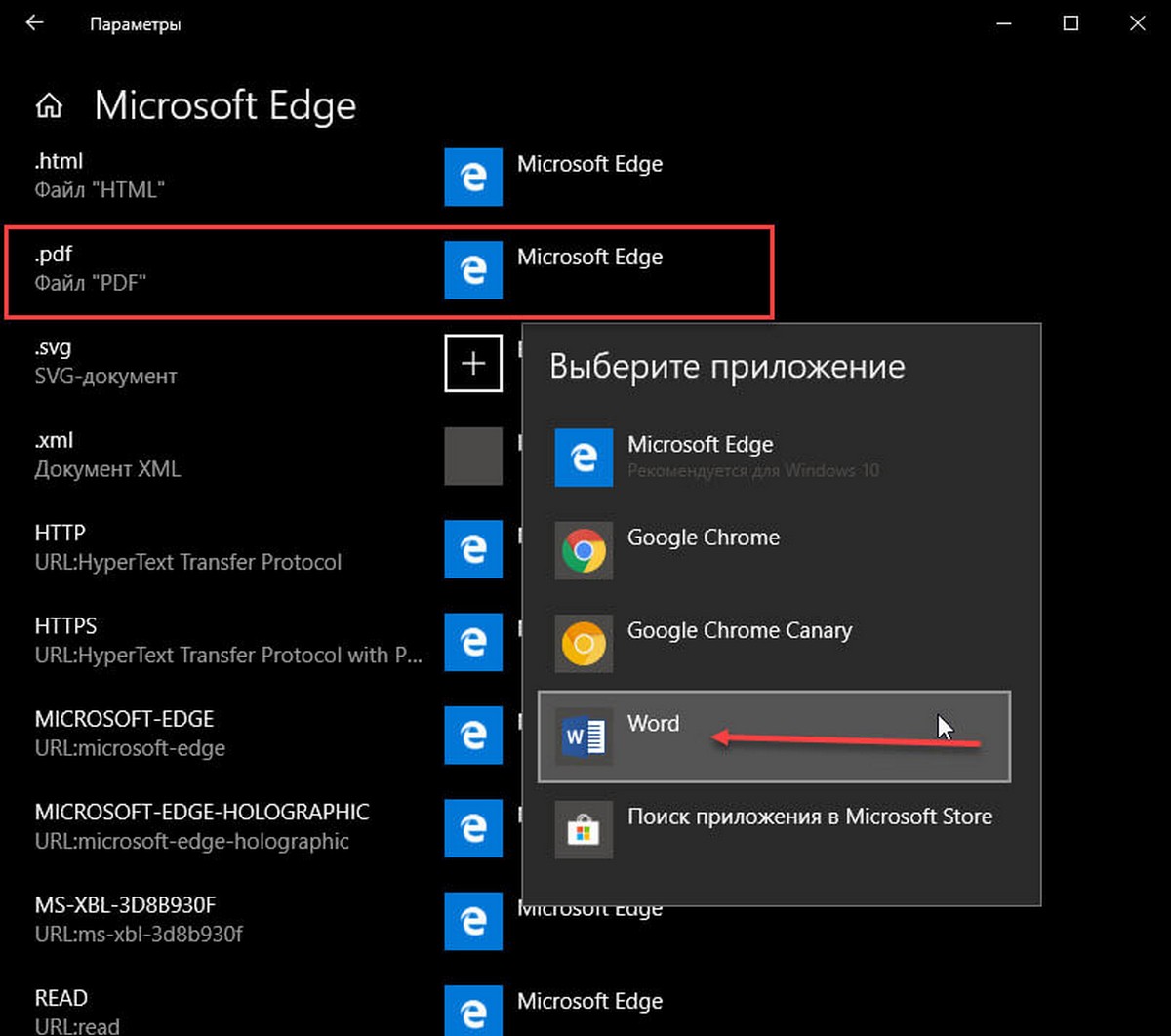
Чтобы установить Word по умолчанию для типа файла, кликните на значке программы рядом с ним, а затем кликните по программе Word из списка, чтобы установить программу по умолчанию.
Способ 2 из 4
Другой способ установить Word как редактор тестовых файлов по умолчанию в Windows 10
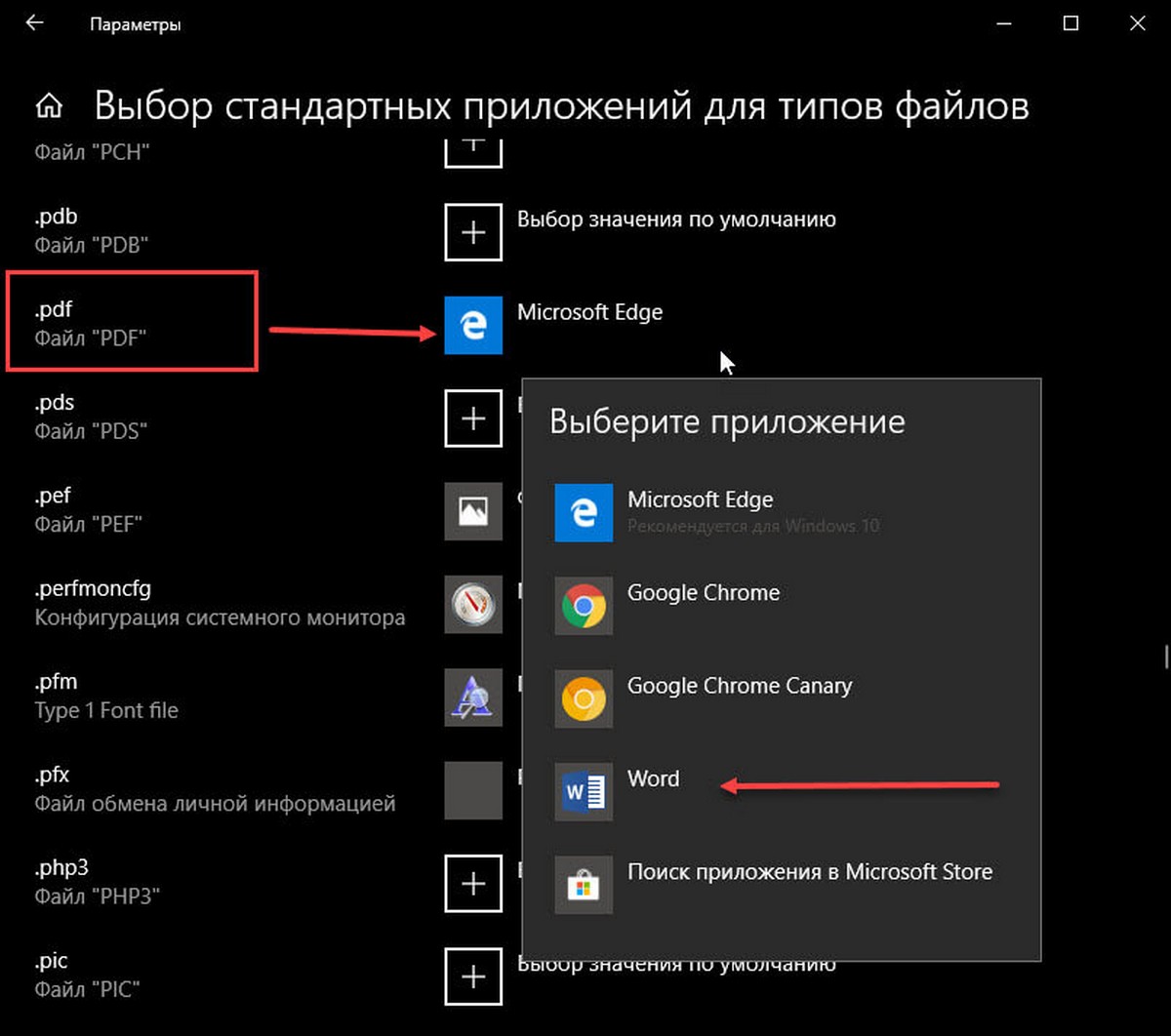
Шаг 1. Перейдите на страницу «Приложения» → «Приложения по умолчанию», а затем нажмите «Выбор стандартных приложений для типов файлов».
Шаг 2. Как вы можете видеть, на странице отображаются типы файлов и связанные с ними программы. Чтобы установить Word по умолчанию для определенного типа, кликните значок + или значок программы рядом с типом файла, а затем выберите из списка Word.
Способ 3 из 4
Установите Word по умолчанию с помощью контекстного меню
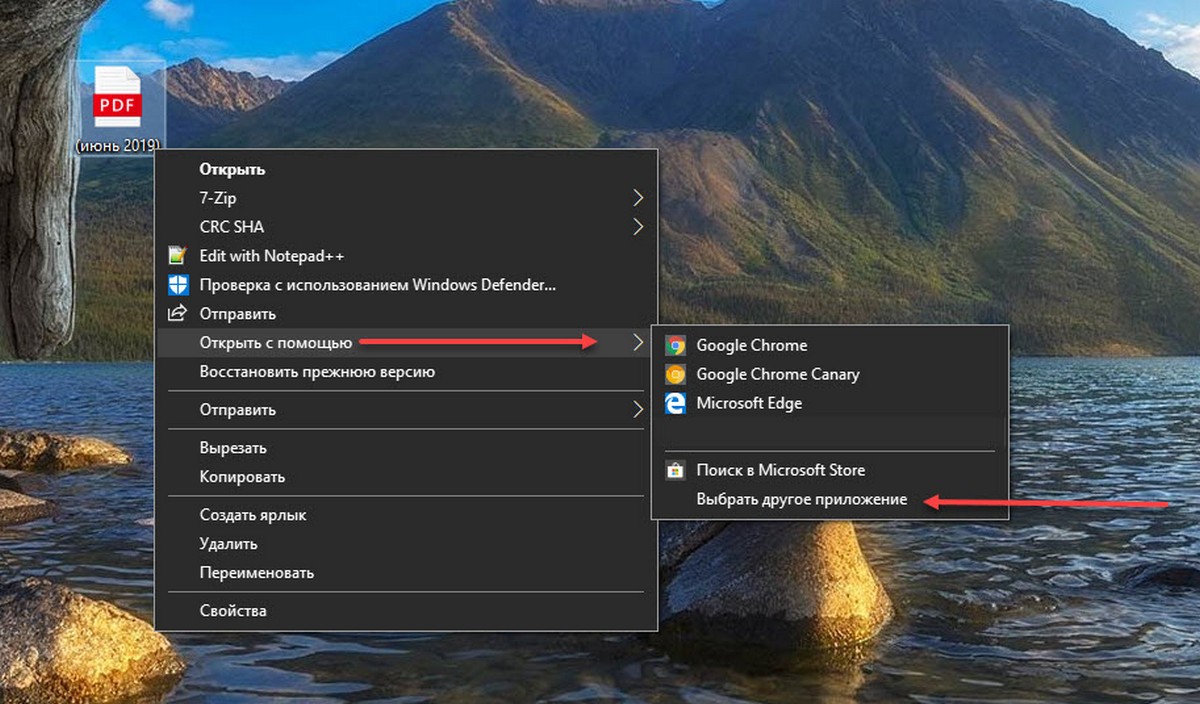
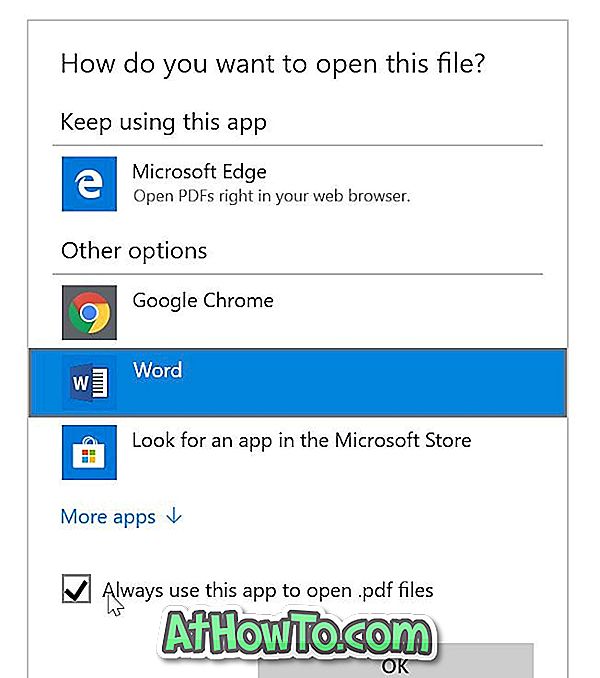
Шаг 1. Кликните правой кнопкой мыши файл (тип файла), для которого вы хотите, чтобы он открывался в Ворде в качестве программы по умолчанию, нажмите «Открыть с помощью» и нажмите «Выбрать другое приложение».
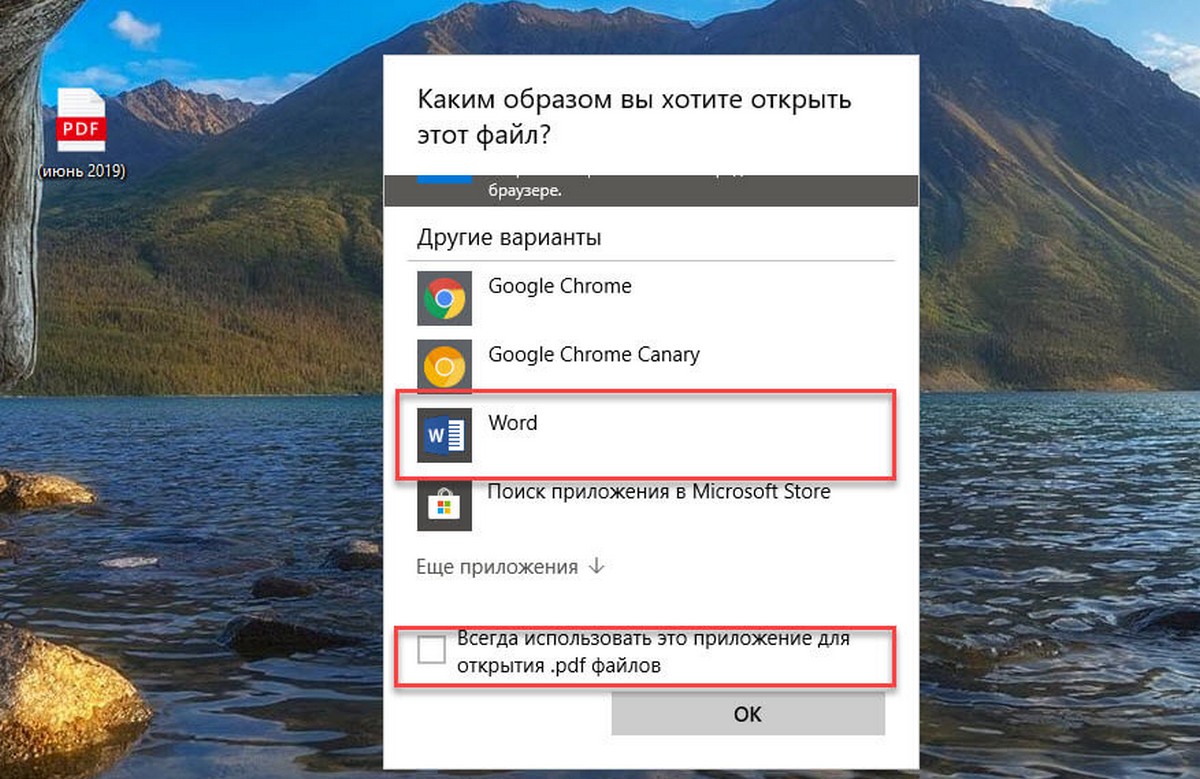
Шаг 2. Установите отметку — «Всегда использовать это приложение, для открытия типа файла». Выберите Word, если он отображается. Если нет, в низу списка нажмите ссылку «Еще приложения», чтобы увидеть программу Word в списке. Нажмите на запись Word, чтобы установить программу по умолчанию для выбранного типа файла.
Способ 4 из 4
Используйте «DefaultProgramsEditor», чтобы установить Word по умолчанию.
Существует бесплатная сторонняя утилита под названием «DefaultProgramsEditor», позволяющая вам легко изменять ассоциации файлов в Windows 10. В программе реализовано классическое встроенное окно «Программы по умолчанию», которое было удалено из текущей версии системы.
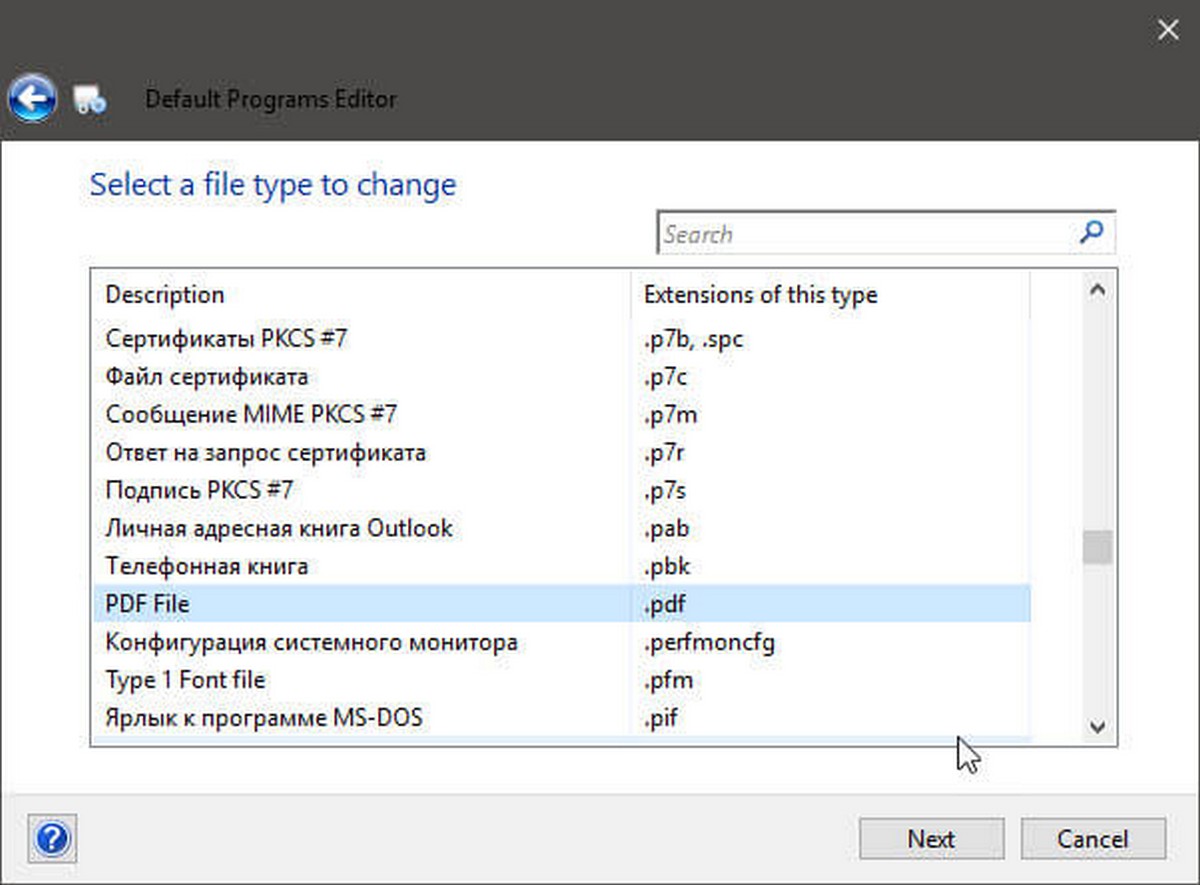
Утилита доступна на сайте — defaultprogramseditor.com
Как установить Microsoft Office Word по умолчанию в Windows 10
Вы хотите установить приложение Microsoft Office Word по умолчанию в Windows 10? Хотите установить Word по умолчанию для определенного типа файлов в Windows 10? В этом руководстве мы увидим четыре способа установки Office Word по умолчанию в Windows 10.

Когда вы устанавливаете Office Word на свой компьютер, программа установки автоматически устанавливает Word в качестве программы по умолчанию для определенных типов файлов. Word не устанавливается автоматически по умолчанию для некоторых типов файлов, которые он поддерживает. Например, он поддерживает PDF из коробки, но не установлен по умолчанию.
Если вы хотите установить его как значение по умолчанию и для других типов файлов, вы можете сделать это, следуя указаниям в одном из приведенных ниже методов.
Метод 1 из 4
Установить Word по умолчанию в Windows 10
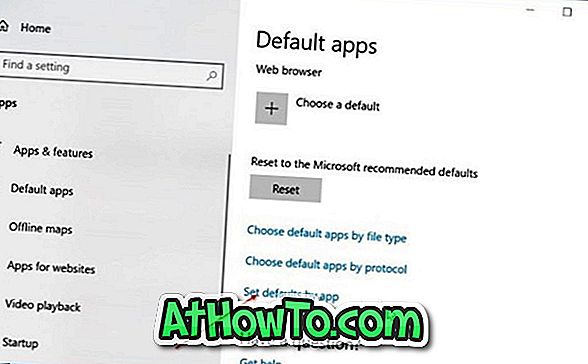
Шаг 1. Откройте приложение «Настройки». Перейдите в Приложения > Приложения по умолчанию . Нажмите на ссылку Установить значения по умолчанию для приложения, чтобы открыть страницу со всеми установленными приложениями и программами в Windows 10.
Шаг 2: Прокрутите страницу вниз, чтобы увидеть ввод слова. Нажмите на запись Word, чтобы открыть скрытую кнопку «Управление». Нажмите на кнопку Управление .
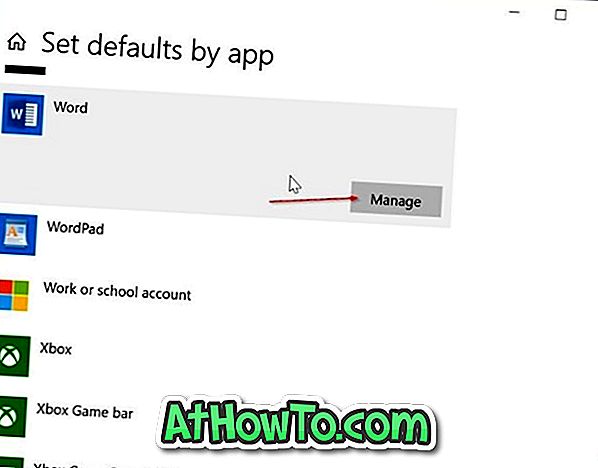
Шаг 3. Теперь на странице отображаются все расширения файлов (типы файлов), которые поддерживает программа Word, и текущая программа по умолчанию для всех этих расширений.
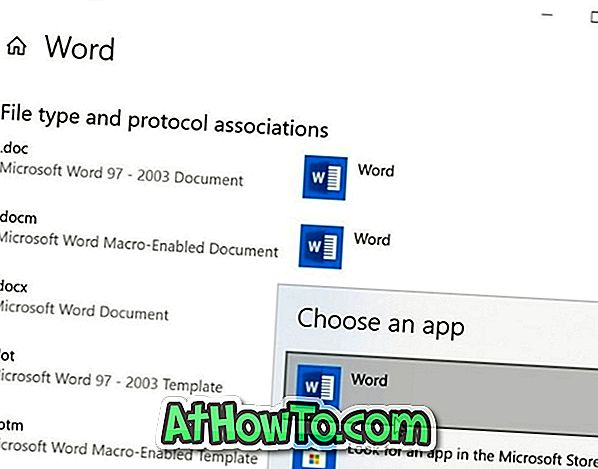
Чтобы установить Word по умолчанию для типа файла, нажмите на название программы рядом с ним, а затем нажмите на программу Word из списка, чтобы установить его по умолчанию.
Метод 2 из 4
Еще один способ установить Word по умолчанию в Windows 10
Шаг 1: Перейдите на страницу « Настройки» > « Приложения» > « Приложения по умолчанию», а затем нажмите « Выбор приложений по умолчанию по типу файла» .
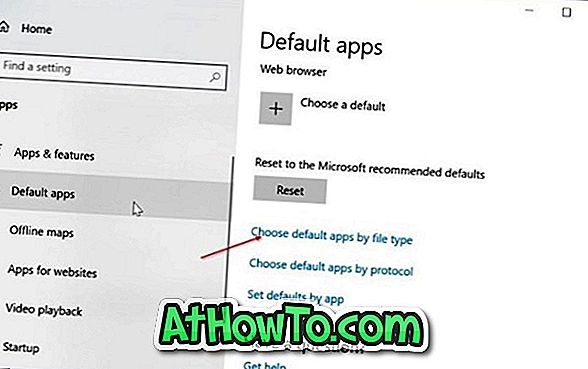
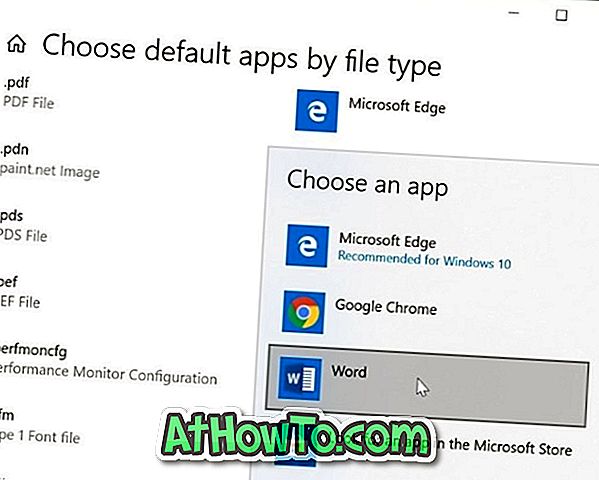
Шаг 2: Как видите, на странице отображаются типы файлов и связанные с ними программы. Чтобы установить Word по умолчанию для типа, щелкните значок « +» или значок программы рядом с типом файла, а затем выберите Word из списка.
Метод 3 из 4
Установить Word по умолчанию из контекстного меню
Шаг 1. Щелкните правой кнопкой мыши файл (тип файла), для которого вы хотите установить Word в качестве программы по умолчанию, нажмите « Открыть с помощью» и нажмите « Выбрать другое приложение» .
Шаг 2. Установите флажок Всегда использовать это приложение, чтобы открыть этот тип файла . Выберите Word, если он отображается. Если нет, нажмите « Другие приложения», чтобы увидеть программу Word в списке. Нажмите на запись программы Word, чтобы установить ее по умолчанию для выбранного типа файла.
Метод 4 из 4
Используйте редактор программ по умолчанию, чтобы установить Word по умолчанию
Существует сторонняя бесплатная утилита под названием «Редактор программ по умолчанию», позволяющая легко изменять ассоциации файлов в Windows 10. Программа использует классическое встроенное окно «Программы по умолчанию», которое было удалено из текущей версии Windows 10.
Скачать редактор программ по умолчанию
Как восстановить поврежденный документ Word руководство может также вас заинтересовать.
Программы по умолчанию Windows 10: как сделать и настроить Word

Word
Автор fast12v0_vseowor На чтение 15 мин Просмотров 168 Опубликовано 08.11.2021
Как переназначить программу по умолчанию
Такая ситуация возникает часто: ваш любимый браузер начинает давать сбой, и вы решаете его переустановить. После переустановки Windows по умолчанию назначает совершенно другое приложение. Есть два способа сбросить настройку.
В приложении «Параметры»
Откройте системный апплет «Параметры» в меню «Пуск», перейдите в раздел «Приложения» и щелкните пункт «Приложения по умолчанию».

В списке ищем нужный нам раздел (в нашем примере «веб-браузер») и меняем значение.

Назначение программ по умолчанию сразу для всех типов файлов и протоколов через параметры Windows
Параметры Windows позволяют одновременно устанавливать программы по умолчанию для всех типов файлов, которые программа может открывать. Также только через настройки Windows можно настроить программы, которые будут использоваться для работы с определенными протоколами, например, чтобы все ссылки открывались только в определенном браузере.
Ниже будут показаны подробные инструкции на примере Windows 10. Настройки для Windows 7 очень похожи и будут рассмотрены кратко, есть лишь незначительные отличия, в основном в интерфейсе). Настройки для Windows 8 полностью идентичны настройкам для Windows 7.
Откройте Windows Search и введите запрос «Программы по умолчанию», затем выберите опцию «Программы по умолчанию», найденную в результатах поиска, и откройте ее.
В списке будет показано, какая из программ что открывает, например, какая программа используется в качестве видеоплеера, какая веб-браузер и т.д.
Здесь вы можете переназначить программы для выполнения определенных действий и открытия определенных файлов. Для этого щелкните программу, уже назначенную для действия, и выберите другую из списка (если программа не назначена, нажмите кнопку «+»). Например, вы хотите выбрать другой браузер по умолчанию, чтобы все ссылки из других программ открывались только через него. Для этого под заголовком «Веб-браузер» щелкните по уже назначенному браузеру 1 (если он не назначен, нажмите «+») и из списка (2) выберите нужный нам браузер, через который вы хотите открыть все ссылки.
Настройка программ для открытия файлов определённого типа
Вы также можете установить программы по умолчанию для открытия файлов определенного типа.
Подобная процедура описывалась выше в предыдущей главе с той лишь разницей, что в параметрах можно сразу назначать программы для всех типов файлов в одном месте, а не по одной через проводник.
Чтобы получить доступ к параметрам выбора программ, которые открывают определенные типы файлов, щелкните ссылку «Выбрать стандартные приложения для типов файлов».
На открывшейся странице в левом столбце (1) будут отображаться все возможные типы файлов в Windows, а справа (2) перед каждым типом файлов будет отображаться программа, открывающая эти файлы. Если программа не привязана к определенному типу файла, ее можно назначить, нажав кнопку «+» (3).
Настройка программ для открытия сразу всех типов файлов и протоколов, которые она способна открывать
Вы можете настроить необходимые программы для открытия всего, что можно открыть с их помощью. Однако вы должны быть осторожны с этим параметром конфигурации, так как может оказаться, что некоторые типы файлов будут открываться в неправильной программе, которую вы хотите.
Например, если вы установите все файлы и протоколы, которые он может открывать для браузера Google Chrome одновременно, может оказаться, что, например, файлы PDF будут открываться не в обычном Acrobat Reader, а в Google Chrome. Это возможно благодаря тому факту, что Google Chrome также может открывать файлы PDF, и вы только что настроили этот браузер, чтобы открывать все, что он может.
Чтобы настроить программы, необходимые для открытия всех файлов и протоколов, которые могут открываться только одновременно, перейдите в подраздел «Установить значения по умолчанию для приложения».
Затем в списке слева (1) выберите программу, для которой вы хотите установить значение по умолчанию, чтобы немедленно открывать все, что она может открыть. В правом столбце нажмите «Установить эту программу по умолчанию» (2).
Настройки в Параметрах Windows
В этом методе мы будем использовать инструмент основных настроек системы в Windows 10.
- Запустите Системные настройки любым удобным способом. Например, через контекстное меню «Пуск» (открывается комбинацией клавиш Win + X или щелчком правой кнопки мыши по значку «Пуск»). Или вы можете просто нажать комбинацию Win + I, чтобы перейти непосредственно к параметрам.

- В открывшемся окне перейдите в раздел «Приложения”.

- В новом окне в списке слева щелкните подраздел «Приложения по умолчанию». В правой части окна мы увидим основные программы, используемые по умолчанию для различных типов файлов и типов информации.

- Чтобы изменить настройки, щелкните текущую программу, после чего откроется список доступных альтернатив для указанного типа информации. В рамках нашей публикации мы хотим установить видеоплеер по умолчанию на медиаплеер VLC.

- Все готово. В систему внесены желаемые изменения.

Чтобы настроить программы и их типы файлов более подробно, сделайте следующее:
- Нажимаем на соответствующую кнопку внизу — «Выбор стандартных приложений по типам файлов”.

- Откроется список всех расширений файлов (слева) и назначенные им приложения по умолчанию напротив (справа).

- Чтобы изменить программу, нажмите на текущий вариант и выберите нужный из предложенного списка.

- Это было все, что нужно было сделать, чтобы назначить желаемую программу по умолчанию конкретному расширению файла.
В панели управления
В классической панели управления доступен более широкий набор параметров для установки программ по умолчанию. Запустите его и перейдите в раздел «Программы по умолчанию».

Щелкните мышью по пункту «Установить программы по умолчанию».

Найдите в списке нужное приложение и выберите параметр «Использовать по умолчанию».

Замена программы в меню «Параметры»
Другой вариант связать любое программное обеспечение с определенным типом файла — использовать соответствующую функцию в меню «Параметры».
1. Откройте его, например, с помощью комбинации Win → I.
2. Зайдите в раздел «Система».

3. Активируйте вкладку «Приложения по умолчанию».
4. Щелкните «Выбрать классические приложения для типов файлов».

5. Найдите нужный тип файла и щелкните по нему.
6. Справа определяем утилиту, с помощью которой необходимо открывать документы с выбранным расширением.

Изменить программу по умолчанию в параметрах системы
1. Откройте меню «Пуск» и перейдите в «Настройки”.

2. Перейдите в «Приложения» => «Приложения по умолчанию» => здесь вы можете выбрать стандартные приложения для типов файлов, стандартные приложения для протоколов и установить значения по умолчанию для каждого приложения.

Если вы нажмете «Выбрать стандартные приложения для типов файлов», вы увидите список всех типов файлов и сможете выбрать приложение, чтобы открыть его перед тем, которое вам нужно.

Если вы нажмете «Выбрать стандартные приложения для протоколов», вы увидите список всех протоколов и сможете выбрать приложение, которое будет открываться рядом с тем, которое вам нужно.

Если вы нажмете «Установить настройки по умолчанию для приложения», вы можете выбрать нужное приложение => нажать «Управление» => и выбрать желаемый тип файла перед типами файлов.


Задание программ по умолчанию для типов файлов с помощью командной строки
Существует способ настроить программы по умолчанию для открытия файла определенного типа с помощью командной строки Windows 10. Процедура выглядит следующим образом:
- Запустите командную строку от имени администратора (см. Как открыть командную строку Windows 10).
- Если запрашиваемый тип файла уже зарегистрирован в системе, введите команду assoc .extension (расширение указывает на расширение зарегистрированного типа файла, см. Снимок экрана ниже) и запомните тип файла, который ему соответствует (на скриншоте — txtfile).
- Если нужное расширение никаким образом не зарегистрировано в системе, введите команду assoc .extension = file_type (тип файла указывается одним словом, см. Снимок экрана).
- Введите команду ftype file_type = «path_to_program»% 1 и нажмите Enter, чтобы позже открыть этот файл с помощью указанной программы.
Как сбросить ассоциации файлов Windows 10

Вы можете буквально восстановить выбранные приложения по умолчанию в Windows 10 одним щелчком мыши. Пользователю просто нужно нажать кнопку «Сброс» в разделе «Приложения по умолчанию» в разделе «Восстановить рекомендуемые Microsoft значения по умолчанию.
Обратите внимание, что после нажатия кнопки будут немедленно восстановлены рекомендуемые значения без необходимости подтверждения. После сброса приложений по умолчанию рядом с кнопкой появится значок успешного сброса.
В предыдущих версиях операционной системы Windows 10 для установления ассоциаций файлов необходимо было использовать классическую панель управления. Теперь вы можете выбрать приложения по умолчанию в обновленных настройках системы. Если вы хотите вернуться к приложениям по умолчанию, рекомендованным Microsoft, используйте функцию сброса.
Установить переносную программу по умолчанию
В списках выбора приложений в параметрах не отображаются те программы, которые не требуют установки на компьютер (ноутбук), а потому не могут быть установлены как программы по умолчанию.
Однако это легко исправить:
- Выберите тип файла, который вы хотите открыть по умолчанию в нужной программе.
- Щелкните его правой кнопкой мыши и выберите в контекстном меню «Открыть с помощью» — «Выбрать другое приложение», затем — «Другие приложения».
- Внизу списка нажмите «Найти другое приложение на этом компьютере» и укажите путь к нужной программе.
Файл откроется в указанной программе, и в будущем он появится в списках в настройках приложения по умолчанию для этого типа файла и в списке «Открыть с помощью», где вы можете установить флажок «Всегда использовать это приложение для открытия». «, что также делает программу используемой по умолчанию.
Как изменить ассоциации с отдельными файлами
Если приложение по умолчанию установлено в Windows, оно связывает с собой все типы файлов, которые могут быть с ним открыты. Но бывает и так, что пользователю удобнее, когда некоторые файлы запускаются другой программой. Это можно сделать несколькими способами.
В Проводнике
Щелкните файл правой кнопкой мыши, выберите в раскрывающемся меню «Открыть с помощью», затем «Выбрать другое приложение».

Выбираем желаемую программу. Если его нет в списке, нажмите «Другие приложения», затем установите флажок «Всегда использовать…».

Приложение можно указать явно, поэтому давайте пролистаем список и нажмем «Найти другое приложение…».

В «Параметрах»
Переходим в знакомый раздел «Приложения по умолчанию» апплета «Параметры», нажимаем «Выбрать стандартные приложения…».

В списке находим интересующий нас файл, сопоставляем с ним приложение.

В панели управления
В разделе «Программы по умолчанию» панели управления перейдите в «Сопоставление типов файлов…».

Нажимаем на «Изменить программу» и выполняем необходимые действия.

Приложения по умолчанию в Виндовс 10
Все, что делалось в «Панели управления» в предыдущих версиях Windows, в «десятке» можно и нужно делать в «Настройках». Назначение программ по умолчанию производится в одном из разделов этого компонента операционной системы, но сначала мы расскажем, как получить к нему доступ.

- Откройте параметры Windows. Для этого используйте соответствующий значок (шестеренку) в меню «Пуск» или нажмите «WINDOWS + I» на клавиатуре.
В открывшемся окне «Параметры» перейдите в раздел «Приложения».


В боковом меню выберите вторую вкладку — «Приложения по умолчанию».
Оказавшись в правой части системы «Параметры», мы можем смело переходить к рассмотрению нашей сегодняшней темы, а именно к наименованию предопределенных программ и их настройкам.
Электронная почта
Если вам часто приходится работать с электронной почтой не в браузере, а в специально разработанной для этого программе — почтовом клиенте, то для этих целей будет разумно назначить его по умолчанию. Если вас устраивает стандартное почтовое приложение, встроенное в Windows 10, вы можете пропустить этот шаг (то же самое касается всех последующих шагов установки).

- Во вкладке «Приложения по умолчанию», ранее открытой нами, под надписью «Электронная почта» нажмите ЛКМ на представленном там значке программы.
Во всплывающем окне выберите, как вы планируете взаимодействовать с почтой в будущем (открывать письма, писать их, получать и т.д.). В список доступных решений обычно входят: стандартный почтовый клиент, его аналог от стороннего разработчика, если он установлен, Microsoft Outlook, если на вашем компьютере установлен MS Office, а также браузеры. Также вы можете найти и установить подходящее приложение из Microsoft Store.

После того, как вы определились со своим выбором, просто нажмите на соответствующее имя и, если потребуется, подтвердите свои намерения в окне с запросом (оно появляется не всегда).
После назначения расписания по умолчанию для работы с почтой мы можем переходить к следующему шагу.
Дополнительная информация
И некоторая дополнительная информация, которая может оказаться полезной в контексте установки программ по умолчанию в Windows 10.
- На странице параметров приложения по умолчанию есть кнопка «Сброс», которая может помочь, если вы что-то настроили неправильно и файлы открываются не той программой.
- В предыдущих версиях Windows 10 настройки программы по умолчанию также были доступны в Панели управления. На данный момент пункт «Программы по умолчанию» остается там, но любые настройки, которые открываются в панели управления, автоматически открывают соответствующий раздел параметров. Однако есть способ открыть старый интерфейс: нажмите Win + R и введите одну из следующих команд control / name Microsoft.DefaultPrograms / page pageFileAssoccontrol / name Microsoft.DefaultPrograms / page pageDefaultProgramВы можете прочитать о том, как использовать старый интерфейс настроек программы по умолчанию, в отдельных инструкциях по ассоциации файлов Windows 10.
- И последнее — описанный выше способ установки переносных приложений по умолчанию не всегда удобен: например, если мы говорим о браузере, то он должен быть связан не только с типами файлов, но и с протоколами и другими элементами. Обычно в таких ситуациях необходимо прибегнуть к редактору реестра и изменить пути переносимых приложений (или указать свои собственные) в HKEY_CURRENT_USERSoftwareClasses и не только, но, возможно, это выходит за рамки текущих инструкций.
Замена программы средствами Панели управления
Второй способ изменить утилиту для открытия любого файла — это апплет панели управления под названием «Программы по умолчанию».
1. Чтобы вызвать его, откройте Панель управления любым способом и найдите этот объект или введите имя апплета в строке поиска и назовите его.

2. В открывшемся окне нажмите на вторую ссылку «Сравнить типы файлов / протоколы с конкретными программами».

3. В списке расширений находим тип файла, для открытия которого нужно указать другую утилиту и щелкнуть по ней.

4. В правом верхнем углу щелкните значок «Изменить программу…».
5. Во всплывающем окне щелкните имя нужной утилиты или «Найти другое приложение…» и выберите его.

Как изменить стандартные программы в Windows 10

- Зайдите в Параметры (можно просто нажать Win + I) — Приложения — Приложения по умолчанию.
- В правой части окна вы найдете параметры по умолчанию для вашего почтового клиента, карт, музыкального проигрывателя, средства просмотра фотографий, видеоплеера и веб-браузера. Это наиболее часто используемые параметры, поэтому они показаны здесь, чтобы пользователь мог быстро и легко изменить настройки.
- Щелкните один из этих элементов и выберите приложение, которое вы хотите использовать для почты, музыки, браузера и т.д.
Используя Параметры
Самый удобный способ настроить и изменить программы по умолчанию в Windows 10 — через Настройки. Чтобы открыть это окно, перейдите в «Пуск» или используйте горячие клавиши Win + I.

Затем перейдите в раздел «Приложения».

Откройте вкладку «Приложения по умолчанию». В нем будет указано, какая утилита используется для прослушивания музыки, просмотра фотографий или видео и т.д.

Чтобы установить другую программу по умолчанию для выбранного раздела, щелкните ту, которая используется в настоящее время. Откроется список, из которого вы можете выбрать нужную утилиту.
Если ничего из списка не работает, выберите Найти . в магазине. Откроется Microsoft Store с соответствующими параметрами программы. Выберите один и установите на свой компьютер.

Как установить приложения по умолчанию для всех типов файлов
В настройках Windows 10 есть раздел, в котором система собирает все зарегистрированные расширения файлов и позволяет определять стандартные программы для этих форматов.

- Откройте Настройки> Приложения> Приложения по умолчанию. Прокрутите вниз и выберите Выбрать стандартные приложения для типов файлов.
- Подождите несколько секунд, пока Windows загрузит все расширения. Затем щелкните перед форматом и выберите приложение, которое будет использоваться по умолчанию для этих файлов.
Вместо послесловия
Как видите, изменить программы, связанные с определенным типом файлов, очень просто. Если вы вдруг заметили, что сделанные вами настройки не сохранились, просто обновите десятку — в Windows 10 версии 1511 была такая проблема, решалась с помощью соответствующей .
Выбор приложений для конкретных типов файлов
В старой и знакомой Windows 7 можно было через «Панель управления» просмотреть весь список расширений и программу, соответствующую каждому. Эта функция также входит в десятку лучших. Вам необходимо перейти в раздел «Параметры», о котором шла речь выше. Затем нажмите «Выбрать стандартные приложения для типов файлов».

Это окно откроется. Тип файла будет указан слева, а программа, открывающая его по умолчанию, справа. Например, изображение в формате * .ari будет открыто утилитой «Фото», а изображение в формате * .arw будет открыто в FastStone Image Viewer. Если на вашем компьютере не установлена утилита с указанным расширением, например * .art, рядом с ней будет написано «Выбрать значение по умолчанию».

Чтобы установить другую программу по умолчанию в Windows 10 для нужного расширения, щелкните установленную и выберите подходящую из списка или перейдите в Microsoft Store.
Исправление ошибки: Microsoft Word не является программой по умолчанию для просмотра и редактирования документов (Windows 10)
Каждый раз, когда вы запускаете Microsoft Office Word, вы видите сообщение, Microsoft Word не является программой по умолчанию для просмотра и редактирования документов.. Вы хотите выбрать типы файлов, которые вы хотите открыть в Word?

Вы также можете увидеть это сообщение, если Word является программой по умолчанию для просмотра и редактирования файлов doc, .docm, .docx, .dot, .dotm, .dotx, .odt, .wbk, .wiz и URL-адреса ms-word: протокол.
Это простая проблема, и для ее решения не требуется восстановление установки Office Word.
Microsoft Word уже много лет является лучшим устройством для чтения документов на компьютерах и смартфонах. Большинство людей предпочитают Word для файлов документов. Его удобные функции делают его одним из лучших программ для чтения документов. Некоторые пользователи жалуются, что Word не является программой по умолчанию каждый раз, когда они открывают новый файл документа. Эта проблема возникает во многих версиях Windows. Вот причины этой проблемы и методы ее решения.
Переключать
Что такое Microsoft Word?

Хорошее определение состоит в том, что это текстовая программа. Это приложение, которое позволяет «обрабатывать» — форматировать, манипулировать, сохранять, печатать, обмениваться — текстовый документ.
Microsoft Word, пожалуй, самый популярный текстовый процессор в мире. Это связано с тем, что он является частью пакета Microsoft Office, который установлен на миллиарде устройств по всему миру (по данным groovyPost).
Когда в 1.0 году был выпущен Word 1989 для Windows, это был один из первых текстовых процессоров с интерфейсом WYSIWYG (что видишь, то и получаешь).
Это сочетание простоты использования и надежной функциональности делает его сегодня одним из самых популярных текстовых процессоров как дома, так и в офисе. Теперь он доступен для операционной системы Mac и в виде веб-версии подписки на Office 365.
Для чего мне нужен Microsoft Word?
Для предприятий или школ
Microsoft Word — отличный инструмент для создания деловых документов. Конечно, вы можете разработать деловые и школьные документы с нуля. Вы также можете создать себе форум с профессионально разработанным шаблоном.
Вы также можете найти шаблоны, которые помогут вам создать следующие документы:
- Письмо
- Отчет или документ
- предложение
- Новостные рассылки
- Брошюра
- Каталог
- Плакат
- Брошюра
- Открытка
- Характер
- баннер
- Типы учебных программ
- Визитная карточка
- Счет-фактура
- Получено
- Описание упаковки
- Наклейка доставки
Для личного использования
Есть также много личных приложений MS Word. Вот несколько из них:
- приглашение
- Карта
- Подарочные бирки
- Лист рецептов
- Место на карте
- Сертификаты
Как видите, Microsoft Word очень полезен для вашей личной и профессиональной жизни!
По какой причине появляется сообщение «Word не является вашей программой по умолчанию для просмотра и редактирования документов»?
Несколько причин могли привести к появлению уведомления всякий раз, когда пользователь Windows пытался открыть файл документа в Word. Наиболее очевидным является то, что это можно включить в настройках Word. В большинстве случаев уведомление появится, когда это разрешено.
Помимо настроек Windows, также бывают случаи, когда другое приложение по умолчанию настроено на открытие документа .docx. Таким образом, есть способ сделать Word приложением по умолчанию, о котором мы поговорим ниже.
Другая возможная причина заключается в том, что в Windows 10 могут возникать проблемы, когда операционная система иногда путает определенные параметры конфигурации.
Мы исследовали эту конкретную проблему, изучив различные пользовательские отчеты и стратегии исправления, используемые затронутыми пользователями, когда появляется эта подсказка. Оказывается, несколько разных сценариев могут вызывать эту подсказку каждый раз, когда пользователь пытается открыть документ .docx:
- Командная строка может отображаться в настройках Word – Командная строка отображается только до тех пор, пока это разрешено. Если вы хотите предотвратить появление командной строки без устранения причины проблемы, вы можете сделать это, войдя в настройки Word и отключив командную строку в параметрах запуска.
- Ошибка Windows 10 — Оказывается, эта конкретная проблема также может быть вызвана ошибкой, которая сбивает с толку операционную систему, создавая впечатление, что программа уже настроена для этого типа файла, а это не так. Несколько затронутых пользователей сообщили, что проблема была решена путем изменения приложения по умолчанию для файлов .docx на экране «Приложения по умолчанию».
- Другое приложение настроено как приложение по умолчанию – В большинстве случаев подсказка реальна и сигнализирует о том, что Word не настроен как приложение по умолчанию. Если этот сценарий применим к вашей ситуации, вы можете решить проблему, щелкнув файл правой кнопкой мыши и используя контекстное меню, чтобы изменить приложение по умолчанию.
- Поврежденная установка Office — Поврежденный файл в папке установки Office также может быть причиной этой конкретной ошибки. Несколько затронутых пользователей подтвердили, что они могут решить проблему, запустив восстановление Office с экрана «Программы и компоненты».
- Конфликтующие установки на рабочем столе – Если на вашем компьютере установлено две или более конфликтующих настольных установок, скорее всего, это является причиной проблемы. Можно не только установить другую версию Word, поскольку окна по умолчанию имеют тенденцию мешать приложению по умолчанию в ситуациях, когда одновременно установлено несколько установок Office. В этом случае вы сможете решить проблему, удалив все ненужные установки Office.
Как исправить Word не является вашей программой по умолчанию для просмотра и редактирования документов?
Обновлено: январь 2024 г.
Этот инструмент настоятельно рекомендуется, чтобы помочь вам исправить вашу ошибку. Кроме того, этот инструмент обеспечивает защиту от потери файлов, вредоносных программ и аппаратных сбоев, а также оптимизирует работу вашего устройства для достижения максимальной производительности. Если у вас уже есть проблема с компьютером, это программное обеспечение может помочь вам решить ее и предотвратить повторение других проблем:
- Шаг 1: Установите инструмент восстановления и оптимизации ПК. (Виндовс 10, 8, 7, ХР, Виста).
- Шаг 2: Нажмите Начать сканирование чтобы определить, какие проблемы вы испытываете с вашим компьютером.
- Шаг 3: Нажмите Починить всечтобы решить все проблемы.

Отключите стандартный диалог программы Word.

- В Word раздел выберите Файл меню.
- Нажмите Опции кнопку, чтобы открыть окно параметров Word.
- В параметры Word окно, выберите Общие слево.
- Прокрутите окно вниз, пока не дойдете до параметров запуска.
- Очистить “Скажите, не является ли Microsoft Word программой по умолчанию для просмотра и редактирования документов»Флажок.
- Нажмите OK кнопку.
Ремонт офисной установки Word
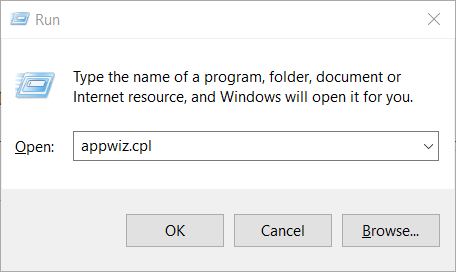
- Откройте диалоговое окно «Пуск», нажав кнопку Комбинация клавиш Windows + клавиша R.
- Тип appwiz.cpl в поле «Выполнить» и нажмите OK чтобы открыть окно панели управления деинсталлятора.

- Выберите из списка пакет MS Office.
- Нажмите Редактировать кнопку, чтобы открыть параметры восстановления.

- Выберите Быстрое восстановление or Интернет Ремонт переключатель.
- Нажмите Восстановить кнопку.
- Перезагрузите Windows после восстановления Office.
Проверка стандартных запросов по параметрам типа файла
- Убедитесь, что для всех типов файлов установлены значения по умолчанию для Word. Для этого нажмите «Введите здесь для поиска» в Windows 10.
- Затем введите ключевое слово по умолчанию в поле поиска.
- Нажмите на приложения по умолчанию, чтобы открыть окно ввода прямо под ним.

- Нажмите Установить настройки по умолчанию с приложением, чтобы открыть список программного обеспечения.

- Выберите программу Word и нажмите кнопку Управление кнопку.
- Затем вы увидите список типов файлов, которые Word может открыть. Выберите Word для всех типов файлов, так как это не приложение по умолчанию.
- Снова выберите Word для всех типов файлов, так как это уже значение по умолчанию для обновления.
- Затем перезагрузите ноутбук или настольный компьютер.
Удаление старых пакетов Office
- Откройте приложение Run диалоговое окно.
- Затем вы можете открыть программу удаления, набрав appwiz.cpl в меню «Выполнить» и нажав OK.
- Затем найдите старую установку Office, которая указана в Программы и функции .
- Выберите старую установку Office (не текущую) и нажмите Удалить.
- Нажмите Да когда вам будет предложено подтвердить удаление.
- Перезагружать Windows после удаления старого программного обеспечения Office.
Выберите «Блокнот», а затем выберите Word в качестве типа файла по умолчанию.
- Щелкните правой кнопкой мыши файл, для которого вы хотите открыть диалоговое окно, и выберите «Открыть».
- Выберите Выбрать другой запрос > Другие запросы > Блокнот.
- Установите флажок Всегда использовать это приложение.

- Нажмите OK кнопку.
- Затем снова щелкните правой кнопкой мыши тот же файл и выберите Открыть с помощью >Выберите другое приложение >Word.
- Выберите Всегда используйте это приложение установите флажок, а затем нажмите OK снова.
Часто задаваемые вопросы
Как сделать Word программой по умолчанию для просмотра и редактирования документов?
В Windows 10 выберите «Пуск» > «Параметры» > «Установка по умолчанию» > (дождитесь загрузки списка приложений слева) > (выберите нужное приложение (Word)) > (нажмите «Установить эту программу по умолчанию») > ( нажмите «ОК»).
Почему я не могу редактировать ни один из своих документов в Word?
Файл Word можно настроить так, чтобы он открывался в режиме только для чтения, поэтому вы не можете его редактировать. Если редактирование документа Word было ограничено, вы можете столкнуться с этой проблемой. Функция защищенного просмотра включена и может ограничить редактирование документов, которые могут повредить ваш компьютер.
Как сделать Word программой по умолчанию для открытия документов?
- Нажмите кнопку «Пуск» и выберите «Панель управления».
- В Панели управления нажмите «Программы» и в разделе «Программы по умолчанию» нажмите «Убедиться, что тип файла всегда открывает определенную программу».
- Например, нажмите на расширение файла.
Как изменить тип файла по умолчанию?
- Зайдите в настройки приложения. В разделе «Настройки» найдите «Приложения» или «Настройки приложений». Затем выберите вкладку «Все приложения» вверху.
- Выберите приложение. Найдите приложение, которое Android сейчас использует по умолчанию.
- Восстановите настройки по умолчанию. В настройках приложения выберите «Очистить настройки по умолчанию».
- Выберите новое приложение по умолчанию.