Отключаем предупреждение системы безопасности в Windows 10

15.06.2021

itpro

Windows 10, Windows 7, Windows Server 2016, Групповые политики

комментариев 18
В Windows при попытке открыть или запустить исполняемый файл типа exe, vbs, msi, bat, cmd (и других типов файлов) с локального диска или сетевой папки может появиться предупреждение “Открыть файл – предупреждение системы безопасности” (Open file — Security Warning). Для продолжения выполнения программы пользователь должен вручную подтвердить запуск такого файла, нажав кнопку “Запустить” (Run). Такое предупреждение безопасности Windows обычно появляется при открытии файла, скачанного из интернета, или запуске исполняемого файла из общей сетевой папки или подключенного сетевого диска.
Предупреждение системы безопасности Windows при запуске файлов
Такая поведение Windows предназначено для защиты вашего компьютера от запуска потенциально опасных исполняемых файлов, которые вы скачали из Интернета или получили других недоверенных источников, и пытаетесь запустить. Предупреждение системы безопасности при запуске появляется во всех версиях Windows (включая Windows 10, 8.1 и 7).
Если вы устанавливаете или запускаете программы на компьютерах пользователя в фоновом режиме (через скрипты планировщика, групповые политики, задания SCCM и т.д.), это может вызвать проблемы. Дело в том, что в таки случаях предупреждающее окно системы безопасности Windows просто не отображается в сессии пользователя. Соответственно, установка или запуск таких приложений из скриптов становится невозможен.
Например, при открытии файла из сетевого каталога окно предупреждения системы безопасности Windows выглядит так:
Открыть файл – предупреждение системы безопасности Не удаётся проверить издателя. Вы действительно хотите запустить этот файл? Этот файл не находится в вашей локальной сети. Файлы из неизвестных расположений могут причинить вред вашему компьютеру. Запускайте этот файл только в том случае, если вы доверяете его источнику.
Open File - Security Warning The Publisher could not be verified. Are you sure you want to run this software? This file is in location outside your local network. Files from locations you don’t recognize can harm your PC. Only run this file if you trust the location.
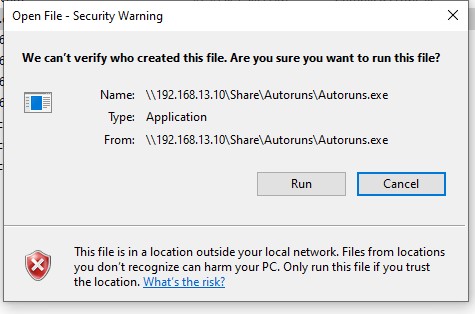
При запуске скачанного их Интернета файла с локального диска (или сетевого каталога, смонтированного через net use) текст предупреждения немного другой:
Open File - Security Warning Do you want tio run this file?
Открыть файл – предупреждение системы безопасности Запустить этот файл? Файлы из Интернета могут быть полезны, но этот тип файла может повредить компьютер. Запускайте только программы, полученные от доверенного издателя.
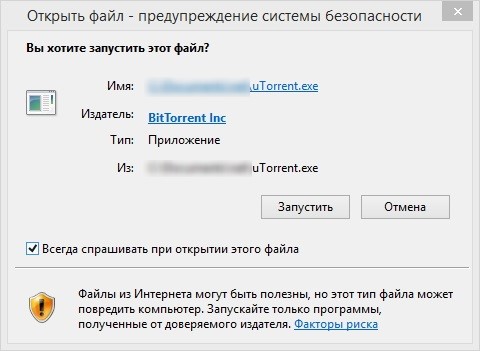
Если снять галку на опции “Всегда спрашивать при открытии этого файл”, то при следующем запуске этой программы окно безопасности Windows не появится. Но таким образом добавлять программы в исключения придется вручную.
Попробуем разобраться, как убрать предупреждение системы безопасности при запуске исполняемых или установочных файлов в Windows (инструкция применима для всех версий Windows, начиная с XP).
Важно. Отключение данного окна с предупреждением системы безопасности Windows в большинстве случаев не рекомендуется, так как уменьшает уровень защиты компьютера и повышает риск заражения системы пользователем.
Мы предлагаем несколько вариантов отключения окна предупреждения системы безопасности. Выберите подходящий способ в зависимости от требуемого решения (в некоторых случаях предложенные решения приходится комбинировать).
Отключение окна предупреждения при запуске файла, скачанного из Интернета
Исполняемые файлы, скачанные из Интернета, автоматически помечаются как потенциально опасные (загруженные из небезопасного источника). Реализуется этот функционал через альтернативные NTFS потоки файлов. Для упрощения, будем считать что это специальная метка файла, которая автоматически назначается скачанному из сети файлу (Как Windows определяет, что файл скачан из Интернета). Чтобы удалить эту метку, нужно разблокировать это приложение. Для этого:
- Откройте свойства исполняемого файла;
- На вкладке Общие (General) нажмите кнопку или установите чекбокс Разблокировать (Unblock). У полученного из интернета файла рядом с кнопкой будет указано такое предупреждение:
Осторожно: Этот файл получен с другого компьютера и, возможно, был заблокирован с целью защиты компьютера. (This file came from another computer and might be blocked to help protect this computer)
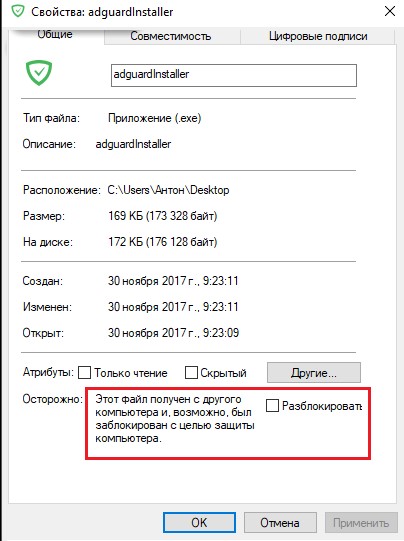
Сохраните изменения, нажав на кнопку Ok. Теперь файл разблокирован (NTFS метка снята) и будет запускаться без предупреждающего окна.
Трюк. Чтобы метка автоматически не назначалась файлам, которые вы загружаете из Интернета через браузер, можно сохранять скачанные файлы на диск отформатированный в файловой системе FAT32 или exFAT. На этих файловых системах альтернативные потоки NTFS не работают.
Метку альтернативного NTFS потока Zone.Identifier можно сбросить с помощью PowerShell:
Unblock-File someinstallfile.exe
Или утилиты
streams.exe
- Для Google Chrome и IE нужно создать такой ключ реестра
[HKEY_CURRENT_USER\Software\Microsoft\Windows\CurrentVersion\Policies\Attachments]
“SaveZoneInformation”=dword:00000001 - Для Mozilla Firefox на странице настроек about:config нужно изменить значение browser.download.saveZoneInformation на false.
В Windows можно полностью отключить сохранение информации о зонах в файлах, скачанных из интернета с помощью специально параметра групповых политик “Не хранить сведения о зоне происхождения вложений”/Do note preserve zone information in file attachments (User Configuration -> Administrative Templates -> Windows Components -> Attachment Manager).
Предупреждение безопасности при запуске приложений из сетевого каталога
Этот вариант, как правило, возникает у корпоративных пользователей, которые работают в сети организации при доступе к ресурсам в другом домена AD или по IP адресу (по-умолчанию родной домен считается доверенным). Окно предупреждения может появится при запуске программы из общего сетевого каталога (сетевой шары) через UNC путь. В этом случае проще всего в настройках обозревателя Internet Explorer добавить имя и/или ip адрес сервера, на котором хранится исполняемый файл в зону Местная интрасеть. Тем самым вы укажете, что данный ресурс является доверенным. Для этого:
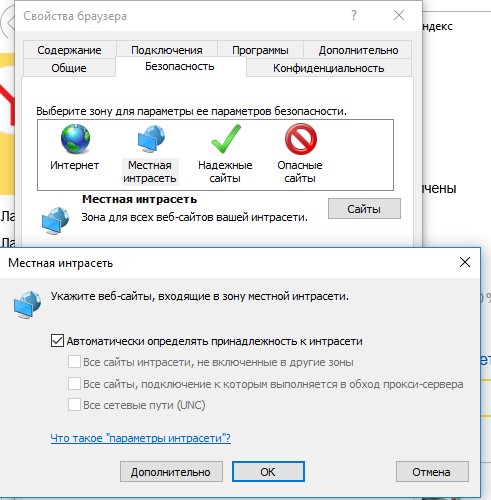
- Перейдите в Панель управления -> Свойства обозревателя (Internet Option) – команда inetcpl.cpl ;
- Вкладка Безопасность (Security);
- Открыть Местная интрасеть (Local Intranet) ->Узлы (Sites) ->Дополнительно (Advanced);
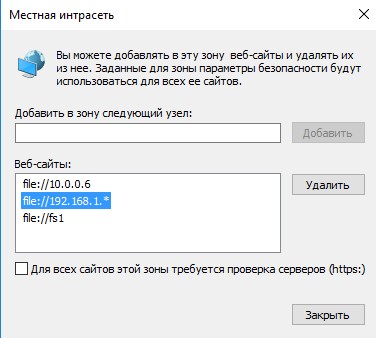
В открывшемся окне добавьте имя и /или ip-адрес сервера. Например, file://10.0.0.6 , file://srvcontoso.com или file://127.0.0.1 для локального компьютера. Можно использовать знак подстановки, например добавить в зону местная интрасеть можно все адреса в определенной локальной подсети: file://192.168.1.*
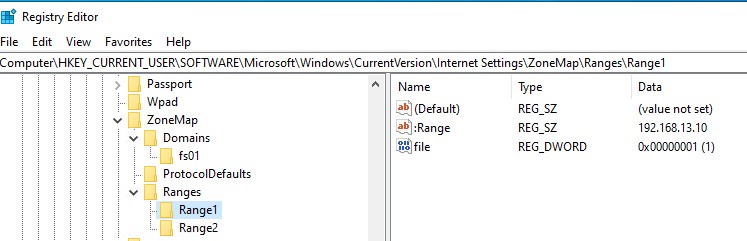
Совет. Эти настройки хранятся в реестре в ветке HKEY_CURRENT_USER\Software\Microsoft\Windows\CurrentVersion\Internet Settings\ZoneMap. Доверенные IP адреса указывается в ветке реестра Ranges ; доменные имена – в Domains .
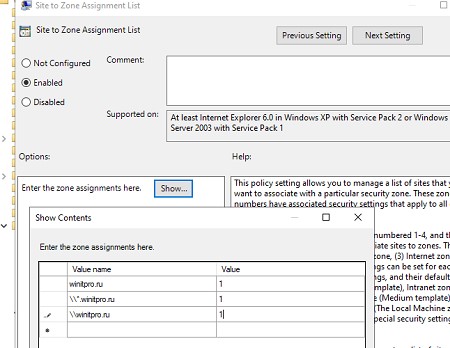
Вы можете добавить адреса и имена удаленных доверенных доменов, хостов и IP адресов в зону Местная интрасеть с помощью групповых политик (GPO). Откройте редактор локальной (gpedit.msc) либо доменной (gpmc.msc) политики. Перейдите в раздел Computer Configuration -> Administrative Templates -> Windows Components -> Internet Explorer -> Internet Control Panel -> Security Page (Конфигурация компьютера -> Административные шаблоны -> Компоненты Windows -> Internet Explorer -> Панель управления браузером -> Вкладка безопасность). Включите политику Site to Zone Assignment List (Список назначений зоны безопасности для веб-сайтов). В настройках политики нужно указать список доверенных серверов в формате:
- Имя сервера (в виде file://server_name , \\server_name , server_name или IP )
- Номер зоны (1 – Для местной интрасети)
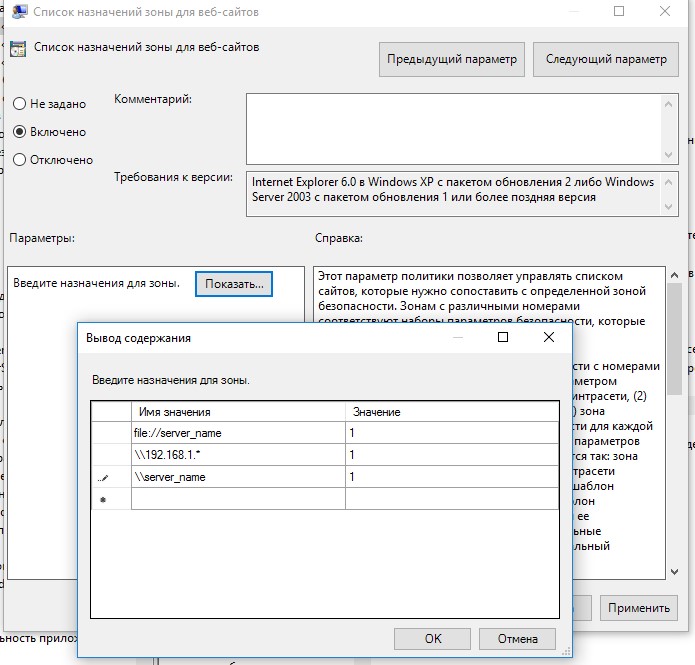
Если у вас появляется окно предупреждения при запуске программ с подключенного сетевого диска, добавьте букву диска (например, U:\) или UNC путь в зону местной интрасети.
Сохраните изменения в политике и обновите GPO на клиенте (gpupdate /force). Теперь при запуске их сетевых каталогов на хостах, добавленных в местную интрасеть, не будет появляться предупреждение при открытии исполняемых файлов.
Кроме того, в групповых политиках можно включить следующие настройки в разделе User Configuration -> Administrative Templates -> Windows Components -> Internet Explorer -> Internet Control Panel -> Security Page (Конфигурация пользователя -> Административные шаблоны -> Компоненты Windows -> Internet Explorer -> Панель управления браузером -> Вкладка безопасность). Это оптимальный вариант для пользователей домена:
- Сайты Интрасети: все сайты, не перечисленные в других зонах Intranet Sites: Include all local (intranet) sites not listed in other zones
- Сайты Интрасети: все сетевые пути (UNC) Intranet Sites: Include all network paths (UNCs)
- Включить автоматическое определение интрасети

Перенаправление папки AppData и предупреждение при открытии файлов
Если вы используйте перенаправление папки AppData (в roaming сценариях), пользователи могут столкнуться с окном “Открыть файл – предупреждение системы безопасности” при запуске ярлыков приложений из профиля.
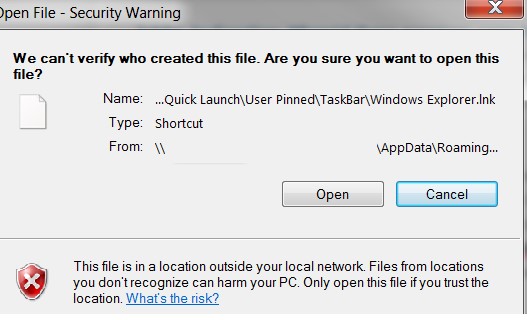
В этом случае нужно добавить ваш сервер (или целиком домен), где хранятся перемещаемые профили в доверенную зону.
Воспользуйтесь параметром GPO: User Configuration -> Policies -> Administrative Templates -> Windows Components -> Internet Explorer -> Internet Control Panel -> Security Page -> Site to Zone Assignment List. Добавьте имя сервера (домена) со значением 1.
Отключение предупреждение для определенных типов файлов через GPO
В некоторых случаях целесообразно отключить появление предупреждения для определенных типов (расширений) файлов через групповые политики. Хотя, конечно, это не очень безопасно, т.к. пользователь не глядя может запустить что-то вредоносное.
Для этого в редакторе GPO перейдите в раздел User Configuration-> Administrative Templates-> Windows Components-> Attachment Manager (Конфигурация пользователя -> Административные шаблоны -> Компоненты Windows -> Диспетчер вложений).
- Включите политику Не хранить сведения о зоне происхождения вложений (Do not preserve zone information in file attachments). Все скачанные из интернета исполняемые файлы будут запускаться без подтверждения на всех компьютерах.
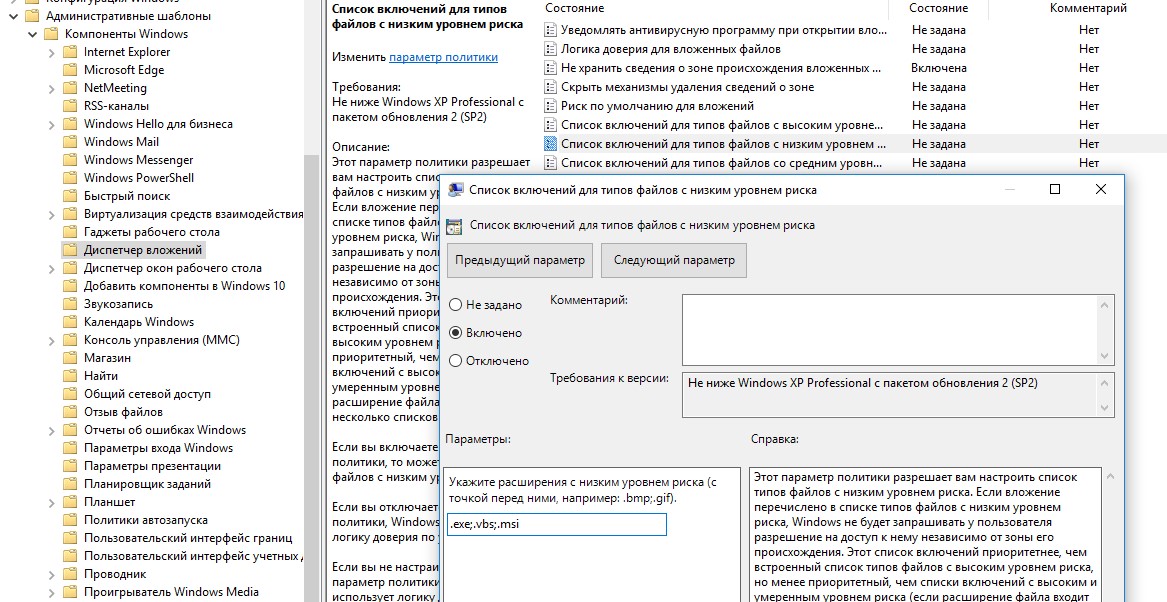
- Включите политику Список включений для типов файлов с низким риском (Inclusion list for low file types), укажите в ее настройках список расширений файлов, для которых нужно отключить появления окна с предупреждением системы безопасности Windows, например: .exe;.vbs;.msi. Система будет игнорировать метки на файлах с этим расширением, и запускать их без подтверждения.
Примечание. При этом данные расширения файлов добавляются в параметр реестра LowRiskFileTypes: [HKEY_CURRENT_USER\Software\Microsoft\Windows\CurrentVersion\Policies\Associations]»LowRiskFileTypes»=».exe;.vbs;.msi;.bat;»
Совет. Для владельцев, Windows 7 Home и Starter, у которых отсутствует редактор политики gpedit.msc, скачать его можно здесь, для Windows 10 Home – тут.
Сохраните политику и примените ее на клиентах, выполнив на них команду gpupdate /force.
Теперь при открытии исполняемых файлов с указанными расширениями не будет появляться окно безопасности (независимо от наличия NTFS атрибута Zone.Identifier).
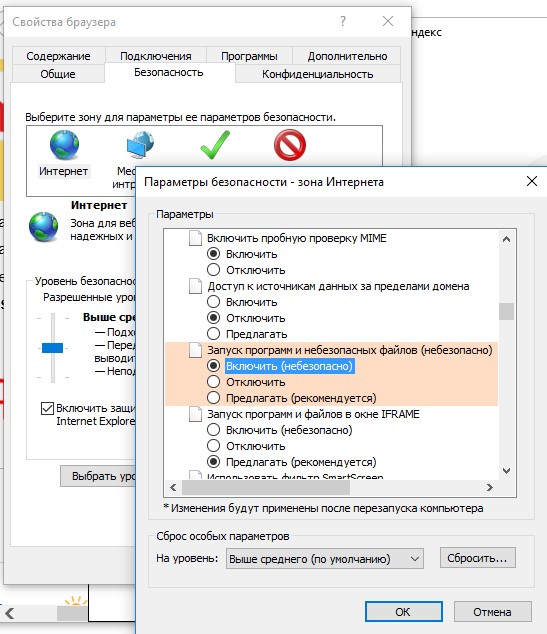
Можно также в параметрах обозревателя для зоны Интернета (Безопасность -> Интернет -> Другой -> Разное -> Запуск программ и небезопасный файлов) разрешить запуск любых файлов из интернета, но это крайне рискованно.
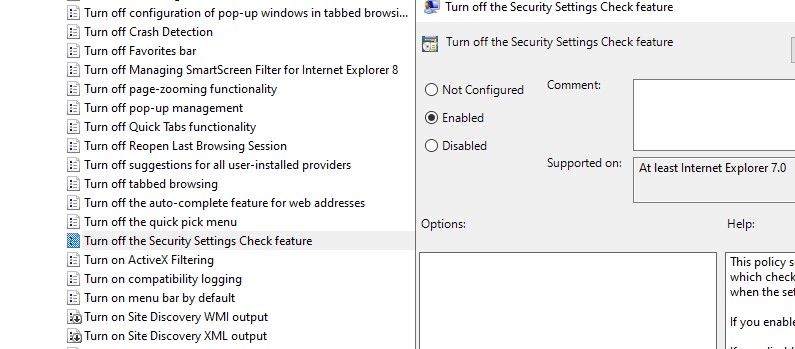
Вы можете полностью отключить вывод окна «Open File — Security Warning» с предупреждением об открытии небезопасных файлов с помощью параметра Turn off the Security Settings Check feature в разделе реестра Computer Configuration -> Administrative Templates -> Windows Components -> Internet Explorer.
Или с помощью следующих команд:
REG ADD «HKCU\Software\Microsoft\Windows\CurrentVersion\Internet Settings\Zones\3» /V «1806» /T «REG_DWORD» /D «00000000» /F
REG ADD «HKLM\Software\Microsoft\Windows\CurrentVersion\Internet Settings\Zones\3» /V «1806» /T «REG_DWORD» /D «00000000» /F
REG ADD «HKLM\SOFTWARE\Policies\Microsoft\Internet Explorer\Security» /V «DisableSecuritySettingsCheck» /T «REG_DWORD» /D «00000001» /F
 Предыдущая статья Следующая статья
How do I disable the warning Chrome gives if a security certificate is not trusted?
I want to know if it’s possible to disable the warning you get in Chrome when you try to go to some HTTPS site that doesn’t have a trusted certificate. I have a few sites in my bookmarks that use HTTPS but none of them have trusted certificates, so each time I visit them I manually have to click «Proceed anyway» in the warning and it’s getting kind of annoying. Is there any way to disable the warning or somehow add these sites to some kind of safe list?
57.3k 27 27 gold badges 187 187 silver badges 256 256 bronze badges
asked Aug 21, 2009 at 15:43
2,599 3 3 gold badges 18 18 silver badges 13 13 bronze badges
Just in case, check your device date/time settings
Sep 12, 2013 at 20:23
The security interstitial bypass keyword mentioned by @Jeremy has been rotated, use thisisunsafe instead.
Jun 17, 2019 at 16:14
@sippa can you please change the accepted answer, because accepted answer doesn’t work for alot of people and it has low amount of upvotes .
Sep 9, 2020 at 4:47
9 Answers 9
When you use Chrome’s Options > Manage Certificates > Import where are you placing the certificate? On the «Certificate Store» screen of the import, choose «Place all certificates in the following store» and browse for «Trusted Root Certification Authorities.» Restart Chrome.
2,242 5 5 gold badges 41 41 silver badges 61 61 bronze badges
answered Sep 16, 2009 at 2:08
cornelius10 cornelius10
doesn’t work in Chromium 11.0.696.71 (86024) on Ubuntu 11.04 🙁
Jun 10, 2011 at 13:58
Chrome asks me for a certificate’s password: «Please enter the password that was used to encrypt this certificate file»
Jun 3, 2013 at 12:51
First you’ll need to export the SSL certificate (the untrusted one) from the site you want to add an exception for. You can do that by clicking the red padlock icon to the left of the URL. From here you get a drop down with a ‘certificate information’ link. Click that link, go to the ‘details’ tab and ‘copy to file’. I used the default options, exported to my desktop and then followed as cornelius10 suggested. In settings -> advanced settings, there’ll be an SSL section. Go there and import the certificate you just exported. Worked a treat for me.
Sep 25, 2014 at 7:42
I have tried this and other permutations suggested here and nothing works. I import the certificate but the message «Your connection is not private» is still shown. Is this still a valid solution?
Apr 22, 2015 at 7:12
Six years later and Chrome has totally messed up self-signed certificates. I did just as you described, but it only changed the error message to NET::ERR_CERT_COMMON_NAME_INVALID
Aug 6, 2015 at 0:09
You can tell Chrome to ignore all SSL errors by passing the following at the command line:
--ignore-certificate-errors I start Chrome from bash using this:
/Applications/Google\ Chrome.app/Contents/MacOS/Google\ Chrome --ignore-certificate-errors &> /dev/null & and it works great. Note that this should only be used for testing development websites, and should not be used by a typical end user.
Why? Because Chrome won’t say anything about bad certs on «real» sites too! So only use this if you are a developer!
If you just want this for local SSL certificates, then you may be able to get away with just using this option in Chrome, allow-insecure-localhost :
On a related note, if you want to create fully trusted self signed SSL certs for Chrome/Safari, you can find out how to do that here
answered Feb 5, 2016 at 14:23
Brad Parks Brad Parks
2,928 3 3 gold badges 26 26 silver badges 36 36 bronze badges
Works on Windows too!
Apr 5, 2016 at 18:06
This should be the accepted answer — this is such a MUST KNOW answer, it’s not even funny. Thanks Brad !
Jun 21, 2016 at 8:08
This was the solution I was looking for. Works on Windows. Must work on other platforms too. Just run the executable with the mentioned flag.
Aug 18, 2016 at 11:56
@BradParks looks like I had some extra chrome.exe running that I had to force quit and then it worked for me again. I still get the «You are using an unsupported command-line flag: —ignore-certificate-errors. Stability and security will suffer.» I really don’t like to see things suffer, especially security. Is this going away at some point?
Dec 5, 2016 at 19:54
Cool! I think that warning will probably stay there forever, to ensure that people are aware that chrome is ignoring SSL certs. Otherwise someone could run a fake site with an invalid SSL cert, and change your Chrome launch config to ignore ssl certs, and Chrome would access it this way with no warnings whatsoever!
Dec 5, 2016 at 20:19
You can avoid the message for trusted sites by installing the certificate.
This can be done by clicking on the warning icon in the address bar, then click
«Certificate Information» -> Details Tab -> Copy to file
Save the certificate, then double click on the certificate file. On the certificate window that opens, click install certificate, then walk through the install.
The next time you go to the site it should work fine without errors.
answered Aug 21, 2009 at 15:57
2,714 21 21 silver badges 21 21 bronze badges
Hmm.. I’ve tried what you said on two sites but it doesn’t seem to be working. Do you think I have to reboot after I installed the certificate?
Aug 21, 2009 at 16:13
I also tried go into Options in Chrome and then Manage Certificates and import them that way. It says imported successfully but it doesn’t show up in the list.
Aug 21, 2009 at 16:35
In order for this to work, the certificate author must match the domain. Otherwise the Chrome does not consider imported certificate as safe.
Oct 12, 2015 at 13:04
There is no certificate information any more in recent browsers.
Apr 21, 2017 at 8:30
Yeah, it’s still available within the security tab in the development console though.
Apr 21, 2017 at 16:06
For Chrome on OSX, here’s a relatively easy way to add the self-signed certificate to the system’s Keychain, which is used by Chrome: Google Chrome, Mac OS X and Self-Signed SSL Certificates. No more annoying red warning screen! (I do wish Chromium would simplify adding the exception though.)
answered Jan 12, 2011 at 2:09
326 2 2 silver badges 8 8 bronze badges
Thank you. If you receive Error 100013 when adding it through Keychain Access, refer to this page: bit.ly/jBujt1
Jun 20, 2011 at 1:19
@ChrisSerra — I’m trying to follow your bitly link but get a 404; can you elaborate on what the instructions there were?
Nov 1, 2011 at 16:08
@EmmyS: I’m sorry — I really do not remember. Was trying to find the page in Google Cache, but was not successful. I’ll try to review the process again, and see if muscle memory helps me recall the solution.
Nov 2, 2011 at 20:01
@ChrisSerra — no big deal; we did figure out how to do it.
Nov 2, 2011 at 20:24
Thanks for the link. It worked. It seems that the certificate’s CN must still match the url’s domain even after these steps. Also Step 5 on that site is not needed. It can be added to your login keychain and doesn’t need to be in the system keychain.
Nov 8, 2012 at 8:08
Instructions for Linux (Chrome 12+):
Certificate Information -> Details -> Export Save the certificate as a file of your choice.
Preferences -> Under the hood -> Manage certificates -> Authorities Import the file and check all the boxes when it asks. You are done.
It is very important to import under the Authorities tab, and not other!
498 1 1 gold badge 6 6 silver badges 14 14 bronze badges
answered Aug 5, 2011 at 7:36
992 2 2 gold badges 11 11 silver badges 19 19 bronze badges
The file contained one certificate, which was not imported: xxx.xxxxx.com: Not a Certification Authority.
Jun 3, 2013 at 12:52
Well it looks like you dont have authority cert. Try different tab. The question is for authorities.
Jun 3, 2013 at 13:36
Yep, it worked on tab ‘Other certificates’
Jun 4, 2013 at 20:37
If you have trouble finding the «Authorities» tab, just look for a header with that name under chrome://settings/certificates . (Sidenote: due to Material design, the tab doesn’t look like a tab; instead it looks flat.)
Aug 3, 2020 at 16:49
On OsX you should export your certificate from firefox and import on keychain under the login profile.
answered Nov 18, 2010 at 23:09
Fernando Meyer Fernando Meyer
41 3 3 bronze badges
For some problems, you might need an extra step. In the keychain, doublick the certificate. In certificate window, there is ‘Trust’ accordion near the top. Open it. Change the ‘When using this certificate’ to ‘Always Trust’ and save the change.
Mar 20, 2020 at 15:32
If the Google paternalism becomes insufferable as in:
we don’t want users to visit a site with a revoked certificate. If you think this bug report is about #2, I’ll mark it WontFix. Would you like me to do that?
you can nullify the browser’s TLS system completely by using a TLS proxy that signs all TLS connection opening with its own TLS root CA. Obviously, that has annoying consequences like the inability to view the real certificate of a website with the Chrome interface. Also, client TLS certificates are by design not compatible with that TLS proxying.
Many Google Chrome extensions allow you to select proxies based on domain, so you could only proxy those domains that are known to cause TLS issues in Chrome.
Ошибка сертификата переход заблокирован internet explorer что делать
Лучшие бесплатные браузеры для ОС Windows, Android и Linux
Скачать и установить браузер на ПК и мобильное приложение
Как исправить ошибки сертификатов Internet Explorer
Многие пользователи Internet Explorer нередко сталкиваются с ситуацией, при которой браузер, подключаясь к тому или иному интернет-ресурсу, демонстрирует вместо запрашиваемой страницы предупреждение, связанное с ошибкой сертификата безопасности. Это предупреждение является следствием предпринятых разработчиками мер против повсеместно распространённого интернет-мошенничества. В подобных случаях браузер сравнивает отправленный веб-сайтом ключ безопасности с эталонным, и при их несоответствии блокирует пользователю доступ к странице.
Однако далеко не всегда ошибка сертификата может быть вызвана действиями мошенников — чаще всего она возникает по вполне «мирным» причинам. Этими причинами могут быть:
- вмешательство антивирусного программного обеспечения или брандмауэра, принимающего доверенный ключ за некорректный;
- ошибочно установленная системная дата и время, причём не обязательно на компьютере пользователя, но и на сервере, где расположен требуемый сайт. Поскольку каждый ключ безопасности действителен строго определённое время, такое временное несоответствие закономерно может вызывать ошибку безопасности;
- * открываемый сайт обладает доверенным, но уже неактуальным сертификатом.
В зависимости от причины возникновения ошибки пользователь может предпринять следующие действия.
Отказ от посещения веб-сайта
Рекомендуется в тех случаях, когда выданное браузером предупреждение полностью или частично оправдано: неизвестный сайт (переход на подобные сайты чаще всего осуществляется через выданные поисковой системой ссылки), веб-страница социальной сети (скорее всего, поддельная) или ресурс, предполагающий финансовое взаимодействие через платежные системы и банковские карты. Иными словами, любой сайт, предполагающий ввод в специальные формы данных учётной записи, реквизитов карты и т.д.
В подобных ситуациях целесообразно проверить адресную строку браузера на предмет шифрования по протоколу https: принадлежащие мошенникам сайты-клоны обычно используют защищённые протокол http, что неприемлемо для официальных веб-страниц.
Игнорирование ошибки сертификата
Допустимо использовать этот способ, если открывается веб-ресурс общеизвестен и является при этом доверенным (к примеру, Youtube, Google и т.д.). Последовательность действий довольно проста:
- во всплывающим уведомлении под адресной строкой нажать «Продолжить открытие этого веб-узла (не рекомендуется)»;
- обозреватель перейдёт на запрашиваемый сайт, но уведомление о сертификате безопасности в верхней части окна никуда не денется;
- проверка установленной системной даты.
Если ошибка возникает из-за некорректно настроенной системной даты, устранить её просто, выставив точную дату и время. Для этого нужно:
- В правом нижнем углу экрана кликнуть правой кнопкой мыши по часам (либо в Панели управления выбрать раздел «Дата и время»).
- В открывшемся окне перейти по ссылке «Изменение настроек даты и времени», затем при наличии несоответствий установить верные значения вручную.
Следует иметь в виду, что несоответствие даты и времени может быть вызвано и весьма банальной причиной: разряженной батарейкой системной платы. В этом случае батарейку необходимо заменить, однако у многих пользователей эта процедура по тем или иным причинам может вызвать затруднения, и в качестве решения можно воспользоваться автоматической синхронизацией.
Однако не стоит исключать и тот факт, что установка времени по серверам Windows не всегда срабатывает корректно, что связано с отменённым в России переходом на летнее время, поэтому более целесообразным способом решения проблемы будет именно замена элементы питания микросхемы BIOS.
Отключение информирования об ошибке
Способ, предполагающий полное доверие со стороны пользователя к посещаемым ресурсам. При наличии уверенности, что на веб-страницах отсутствует всё то, чем любят пользоваться интернет-злоумышленники (фиктивные страницы, редиректы, вирусы, спам-баннеры и т.д.), можно изменить настройки браузерных уведомлений.
Делается это так:
- В правой верхней части окна Internet Explorer нажмите на пиктограмму в виде шестерни, вызвав основное меню обозревателя.
- Перейдите в пункт «Свойства обозревателя».
- В разделе «Дополнительно» отыщите подраздел «Параметры», где надо активировать отметку напротив пункта «Предупреждать о несоответствии адреса сертификата».
- Сохраните внесённые изменения нажатием кнопки «Применить», а следом «ОК».
Если речь идёт об организациях, в которых интернет-соединение управляется и контролируется серверными решениями Майкрософт, то процедура несколько сложнее.
- В «Панели управления» нужно открыть ссылку «Администрирование», а следом выбрать «Средство управления групповой политикой».
- Отметить имеющуюся или создать новую политику.
- В «Редакторе управления групповыми политиками» нужно отыскать раздел «Конфигурация пользователя», затем «Настройка» — «Параметры панели управления» — «Параметры обозревателя». Вызвав ПКМ контекстное меню, выбрать пункт «Создать», а следом браузер нужной версии.
- С правой стороны выбрать свойства элемента, а во вкладке «Дополнительные параметры связи» снять отметку со строки «Предупреждать о несоответствии адреса сертификата».
- Сохранить сделанные изменения и закрыть окно настроек.
- Далее следует воспользоваться консолью (команда «cmd»), чтобы сервер принял внесённые ранее поправки и обновил новые правила политики: в консоли набрать «gpupdate /force».
- Проделать операцию из предыдущего пункта на каждой из требуемых рабочих станций, после чего проверить работоспособность.
Загрузка файла сертификата в IE
В Internet Explorer специалистами Майкрософт была предусмотрена возможность добавления сертификатов вручную. Речь идёт, разумеется, о вполне безопасных ресурсах, возникновение ошибки на которых не связано с угрозами безопасности.
Для добавления ключа такого сертификата в браузер нужно, проигнорировав ошибку безопасности, перейти на соответствующий сайт и отыскать при наличии ссылку на загрузку ключа. (файлы типа *.cer, *pkcs, *.crt и др.). Загрузив сертификат, можно добавить его в браузер. Для этого требуется:
Ошибка сертификата в Internet Explorer — как отключить проверку сертификатов

Ошибки сертификатов справки Internet Explorer появляются, когда пользователь пытается зайти на защищенный веб-ресурс. Браузер предупреждает, что дальнейшие действия на таком сайте небезопасны и рекомендует закрыть страницу.

Причины ошибки
Почему возникает «Ошибка сертификата, переход заблокирован» Internet Explorer 11? Это происходит, когда есть проблема с сертификатом или его использованием. Internet Explorer помогает защитить конфиденциальную информацию пользователя, предупреждая об ошибках безопасности.
Данная проблема в Internet Explorer выглядит примерно так (отличается деталями в зависимости от версии браузера):

Как убрать ошибку безопасности в Internet Explorer?
Уведомление о невозможности посетить сайт может появляться на одном или нескольких веб-ресурсах.
Основными причинами, почему браузер выдает уведомление о неполадке в Internet Explorer, являются:
- Неправильно указана дата на компьютере, ноутбуке или мобильном устройстве.
- Срок действия сертификата истек.
- Сайт ненадежный и его использование может нанести вред устройству (вирусы, вредоносные файлы, сбор личных данных и т.д.).
В зависимости от причины проблемы подбирается и способ ее решения.
Способ 1: Меняем дату на компьютере 
Если браузер не видит сертификат, причиной неполадки может быть неправильная дата компьютера. Потому что сертификат безопасности действителен в течение определенного периода времени. Поэтому, если на компьютере неправильно установлено время, сообщение об ошибке будет появляться на многих страницах.
Проверьте дату на компьютере. Обычно после правильной установки даты откроется доступ к веб-ресурсам в обычном режиме.
Если это не помогло, возможно сертификат безопасности веб-сайта истек, или веб-сайт не заслуживает доверия. Поэтому никогда не используйте важные пароли или идентификаторы входа на таких страницах.
Способ 2: Исправление системных файлов IE

Если приведенное выше решение не помогло, возможно, в системных файлах компьютера есть ошибки. Чтобы их найти, нужно использовать средства обслуживания ПК. Например, можно установить стороннее ПО — Wondershare 1-Click PC Care.

Программа может обнаружить ошибки в системных файлах и исправить их за 1 клик. Загрузите и установите приложение на свой компьютер (установка описана на официальном сайте), затем оно автоматически проверит систему. Останется нажать кнопку «Исправить сейчас», и все разрешимые проблемы в операционной системе будут устранены.
Способ 3: Добавить сайт в список надежных
Если пользователь уверен, что веб-сайт является надежным, можно вручную указать его в качестве безопасного веб-сайта в обозревателе Internet Explorer. Добавить сертификат не получится, так как его нет, но сайт можно будет просматривать. Для этого:
- Выберите «Сервис» и «Свойства браузера».

- Щелкните «Безопасность», выберите «Надежные сайты» и перейдите в «Сайты».

- Подтвердите соответствие URL и нажмите «Добавить», затем «Закрыть».

- Закройте диалоговое окно «Свойства обозревателя», нажав «ОК» или «Отмена».
- Обновите текущую страницу.
Доступ к сайту открыт. Так же можно и удалить его из списка надежных ресурсов.
Заключение
Если появляется уведомление об ошибке безопасности в Интернет Эксплорере, один из перечисленных способов поможет решить проблему. Если после всех трех действий ошибка осталась, скорее всего, сайт действительно ненадежный и его посещение грозит кражей данных или заражением компьютера. Можно отключить проверку сертификатов, но это не рекомендуется делать из-за угроз безопасности.
Как отключить сертификат безопасности в internet explorer


Мы рады, что смогли помочь Вам в решении проблемы.
Опишите, что у вас не получилось. Наши специалисты постараются ответить максимально быстро.
Похожие публикации:
- Как зачеркнуть текст в powerpoint
- Как получить промокод в гугл плей
- Как уменьшить яркость в виндовс 10
- Почему не скачиваются картинки с яндекса
Как убрать сообщение про сведения об отзыве сертификата безопасности в IE?
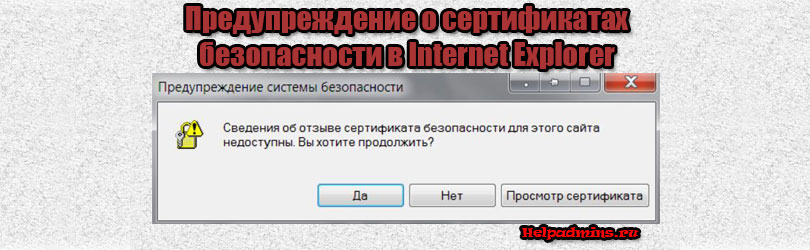
Отключение проверки сведений об отзыве сертификата безопасности сайтов в Internet Explorer
Несмотря на то, что Internet Explorer уже давно признан “мертвым” браузером, многие пользователи по-прежнему обязаны им пользоваться ввиду того, что некоторые порталы и сайты требуют проходить авторизацию именно через этот браузер.
Достаточно часто, при входе на тот или иной сайт можно увидеть сообщение с текстом: Предупреждение системы безопасности. “Сведения об отзыве сертификата безопасности для этого сайта недоступны. Вы хотите продолжить?”.
Если нажать на кнопку “Да”, то окно с сообщением исчезает и практически сразу снова появляется.
В данной статье мы расскажем, как в Internet Explorer отключить проверку сведений об отзыве сертификата безопасности сайта и избавиться от постоянно появляющегося сообщения.
Способы решения проблемы
Первым делом стоит проверить актуальность установки даты и времени на вашем ПК. Если они не корректны – исправьте это.
Далее можно попробовать нажать на кнопку “Просмотр сертификата” в окне с ошибкой и затем “Установить сертификат”.
Если ничего не помогает и сообщение “Сведения об отзыве сертификата безопасности для этого сайта недоступны. Вы хотите продолжить?” все равно периодически появляется, то можно просто отключить проверку сертификатов.
Для этого нажмите на значок шестеренки в правом верхнем углу Internet Explorer и из меню выберите “Свойства браузера”.
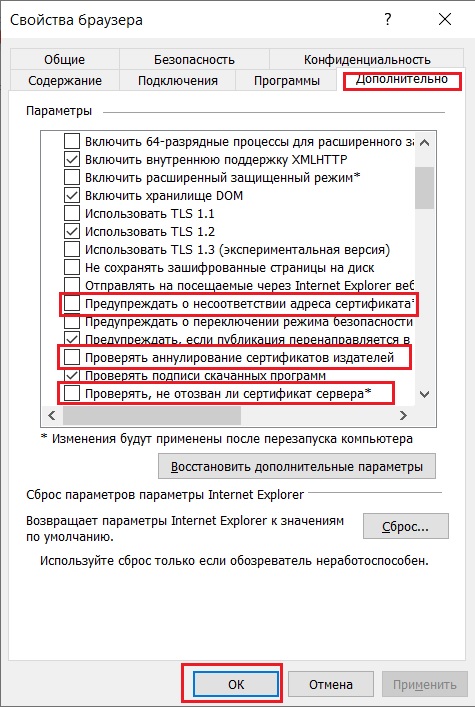
Отключение проверки сертификатов сайтов в Internet Explorer
В появившемся окне перейдите на вкладку “Дополнительно” и снимите следующие галочки:
- Предупреждать о несоответствии адреса сертификата;
- Проверять аннулирование сертификатов издателей;
- Проверять не отозван ли сертификат сервера.
Затем нажимаем на “Ок” для применения настроек, перезапускаем Internet Explorer и проверяем не появляется ли ошибка снова.
Лучшая благодарность автору — репост к себе на страничку: