Как отключить автозамену на Андроиде?
Если Вы общаетесь при помощи смартфона на своеобразном языке, то Вас наверняка уже достало автоисправление слов. Большинство пользователей называет эту автозамену «Т9», но это не совсем так. Если Вы хотите узнать о том, что такое Т9, рекомендую прочитать статью на данном сайте, посвящена этой теме.

А сейчас рассмотрим, как можно отключить автоматическое исправление слов на телефоне с операционной системой Андроид:
- Заходим в «Настройки»
- Выбираем «Расширенные настройки», далее – «Язык и ввод». Возможно, что этот пункт меню может находится в другом месте, например, в «Общих настройках».
- Кликаем по той клавиатуре, которая является нашей «текущей клавиатурой»
- В зависимости от версии операционной системы и оболочки нужно выбрать «Исправление текста», а затем выключить «Автоисправление» или выключить «Автозамену». Вот, собственно, и всё.

На некоторых телефонах в меню выбора есть «Режим Т9», но он сейчас отвечает не за автоматическое исправление слов, а за показ предлагаемых словарём вариантов.
Также на этом сайте Вы можете прочитать о том, как включить автозамену на Андроиде.
Возможно, это будет интересно
Похожие записи
- Приложение «Яндекс.Такси». Как пользоваться? Как заказать такси?
- Clubhouse на Андроиде: как скачать и зарегистрироваться?
- Telegram: «Это частный канал. Чтобы видеть материалы в дальнейшем, необходимо подписаться на него» – что это значит?
- Где скачать и как установить приложение Сбербанк Онлайн на Android и iOS?
- TalkBack – что это за программа на Андроид?
- Сколько стоит СМС на номер 900?
Как включить автозамену на Андроиде?
Обычно изначально автозамена слов, которую по старой памяти величают «Т9» на современных смартфонах включена. Но если это не так или Вы отключили её, то Вам может понадобится инструкцию по включению автозамены.

Кстати, на сайте «Технологикус» имеется статья про Т9, ознакомиться с ней можно здесь. Ну а сейчас перейдём к инструкции по включению автозамены на смартфоне с операционной системой Андроид. Увы, но имеется ряд фирменных оболочек, которые немного изменяют «Настройки», поэтому в инструкции будет предложено несколько вариантов.
- Заходим в «Настройки»
- Выбираем «Расширенные настройки», далее – «Язык и ввод». Возможно, что этот пункт меню может находится в другом месте, например, в «Общих настройках».
- Кликаем по той клавиатуре, которая является нашей «текущей клавиатурой»
- В зависимости от версии операционной системы и оболочки нужно выбрать «Исправление текста», а затем включить «Автоисправление» или включить «Автозамену» и выбрать язык. Вот, собственно, и всё.
Слева — Samsung Galaxy Note S8, Справа — Xiaomi Mi Note 3
Если говорить кратко, то для включения автозамены (Т9) необходимо зайти в настройки, найти там «Язык и ввод», в настройках действующей клавиатуры поставить автоматическое исправление.
Кстати, в некоторых версиях ОС имеется «Функция Т9». Она сейчас отвечает за подсказки, которые всплывают на клавиатуре при наборе текста, а не за автозамену.
Также на данном сайте Вы можете узнать, как отключить автозамену на Андроиде.
Возможно, это будет интересно
Похожие записи
- Как распознать текст с картинки при помощи Android?
- «Перекрёсток Впрок» — доставка продуктов на дом из магазина
- Как подключить флешку к телефону?
Как включить автозамену текста на Андроид – активация автоисправления
Выбирать и настраивать экранную клавиатуру нужно крайне осторожно. При корректных установках программа значительно увеличит скорость печати, а также сократит количество ошибок в сообщениях. Но при неправильной настройке клавиатура может предать своего владельца, своевольно изменив введенное слово. Проблема с вводом не тех слов решается настройкой функции автозамены. Расскажем, как включить и настроить автозамену на Андроид.
Что это такое
- Проверяет введенный текст на наличие ошибок.
- Заменяет слово с ошибкой на другое, которое есть в словаре.
Разумеется, словари со временем устаревают, потому не могут охватывать некоторые современные слова и молодежный сленг. Да и у каждого человека есть свои «словечки», которые мало кто использует, потому их тоже нет в базе.
Потому сама настройка автозамены состоит из двух этапов:
- Включение функции.
- Добавление в базу новых слов.

Как включить
В зависимости от модели телефона и установленной клавиатуры, алгоритм действий может незначительно меняться.
Мы предложим инструкцию на примере оболочки MIUI (Xiaomi) и приложения Gboard для ввода текста:
- Откройте любую программу для ввода текста. Подойдет даже мессенджер.

- Кликните по текстовому полю, чтобы открылась клавиатура.
- Среди клавиш найдите значок настроек. Например, в Gboard это шестеренка.

- Кликните по разделу «Исправление текста».

- Поставьте галочку напротив пункта «автоисправление».
Готово. Функция активирована, теперь попробуйте ввести слово с ошибкой и нажать пробел. Программа сама произведет исправление.
Дальнейшая настройка
Теперь введите слово, которое используете только вы и некоторые друзья. Вероятнее всего клавиатура автоматически заменит его. Например, в словаре нет имени, которое часто упоминается в контексте. Проблема решается следующим образом:
- В настройках клавиатуры (третий пункт предыдущей инструкции) откройте раздел «Словарь».

- Выберите язык, в котором не хватает нужного слова.
- Нажмите на плюсик.

- Добавьте недостающее слово.
Готово. Теперь автозамена не будет решать за пользователя, какие слова ему использовать, а какие – нет.
Как установить и включить режим Т9 на телефоне Андроиде
Текст с ошибками – это показатель необразованности человека. Может, когда-то это было аксиомой, но не в 21 веке. Сегодня люди постоянно куда-то спешат, общаясь на ходу. Они обмениваются СМС в метро, на эскалаторе, во время обеда и даже в душе. Разумеется, отправляя такой объем текста за короткое время, нет возможности обращать внимания на ошибки, лучше доверить это специальной программе. Мы расскажем о том, как включить программу, называемую Т9, на Андроид.
Что такое Т9

Из написанного выше уже стало понятно, что эта функция должна уберечь пользователей от совершения ошибок в словах. Причем, для этого не используются сложные вычисления и анализы. Грамматический модуль автоматически проверяет наличие только что введенного слова (введенным оно считается после нажатия пробела или знака препинания) в своей огромной базе слов. Если нужного там не найдется, то программа автоматически заменит его на похожее. Так умели даже первые версии этой функции. А в более современных обновлениях Т9 может проверять не только по своей базе, но и по словам, которые пользователь пометил как правильные. Также, изменив всего одну настройку, можно «попросить» Т9 лишь предлагать правильные слова, но не заменять их автоматически. Последний пункт особенно раздражал пользователей раньше, из-за чего покупатели уже при обретении телефона сразу выключали этот функционал. Последнее преимущество функции в том, что для ее применения достаточно установить любую клавиатуру или использовать встроенную. То есть загружать отдельно программу для автозамены не нужно.
Как включить его
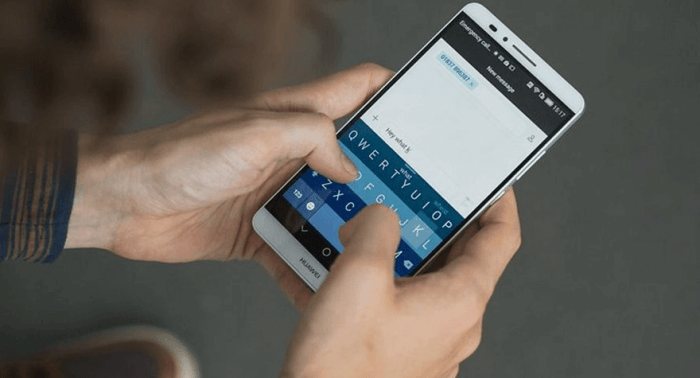
Для того чтобы активировать и настроить Т9, не понадобятся продвинутые навыки управления телефоном. Достаточно следовать подробным инструкциям, описанным в каждом методе ниже. Если у вас возникнут вопросы, можете смело оставлять их в комментариях. Наши модераторы с радостью ответят на них и помогут с возникшими проблемами.
Через настройки
- Откройте настройки. Для этого кликните по значку на главном экране или шестеренке в панели уведомлений.
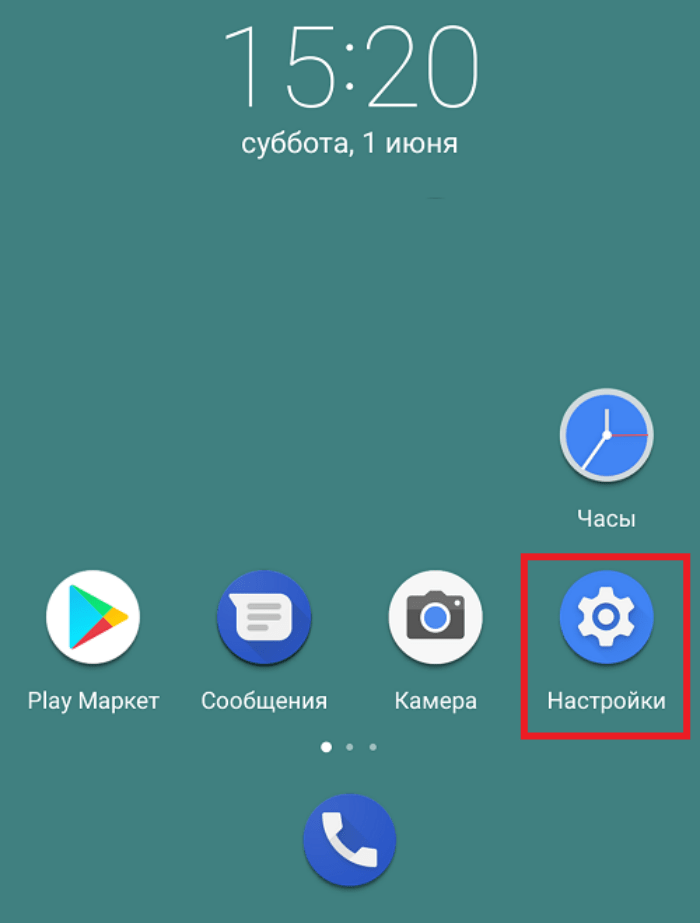
- Перейдите в раздел «Язык и ввод». Иногда он может находиться в разделе «Расширенные настройки».

- Откройте подраздел «Параметры клавиатуры». Укажите используемое приложение. Для примера мы использовали Gboard.

- В открывшемся меню выберите «Исправление текста».
- Включите главный пункт «Автоисправление».

Готово. Заметьте, как много в этом разделе параметров. Рекомендуем ознакомиться с ними, так как гибкая настройка значительно ускоряет процесс набора текста.
Через клавиатуру
Такой способ более быстр, если у вас несколько клавиатур. Но, по сути, он приводит к тому же результату, что и 3 пункт предыдущего алгоритма. Для решения задачи выполните действия ниже:
- Откройте приложение, где можно писать текст.
- Кликните по текстовому полю, чтобы открылась экранная клавиатура.
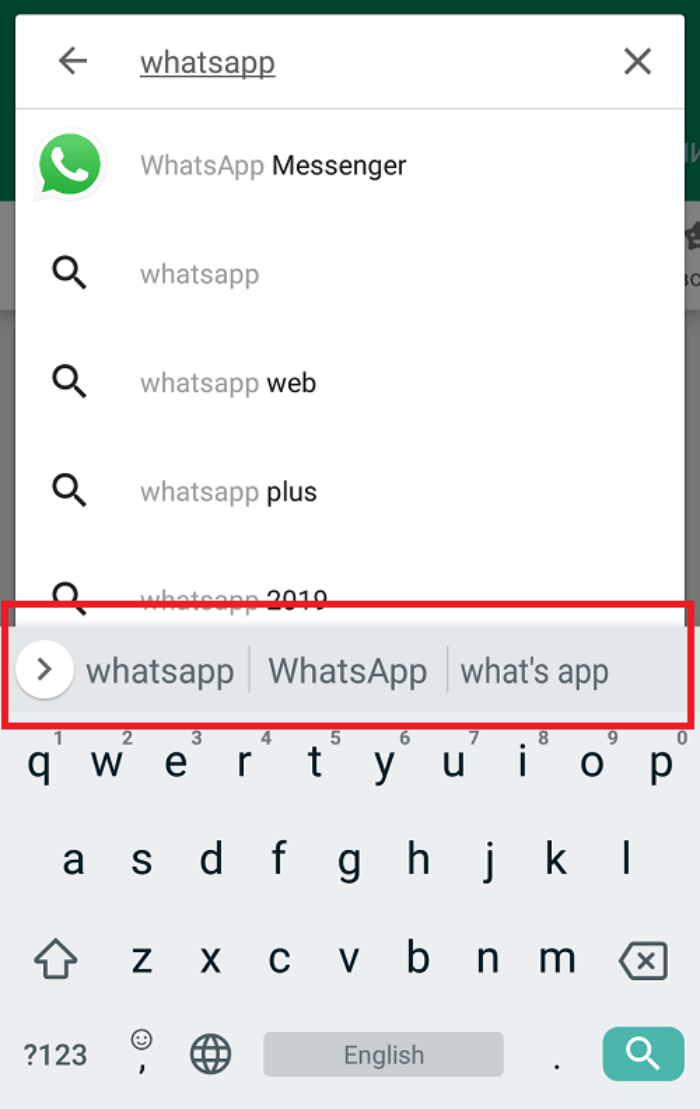
- Кликните по значку шестеренки для открытия настроек (снова на примере Gboard, где шестеренка находится в верхней части интерфейса).

После этих «махинаций» пользователь попадет в то же меню настроек, где останется включить автоисправление.
Возможные проблемы
Во время описания этих способов мы столкнулись с рядом проблем, о решении которых и поведаем. Ниже описаны основные проблемы, с которыми может столкнуться пользователь, и способы их решения:
- После включения функции автозамена не работает. Проверьте, что включена именно эта функция, а не «подсказки по исправлению». Также попробуйте перезагрузить устройство либо принудительно закрыть приложение клавиатуры через настройки.
- Приложение исправляет слова, которые написаны правильно. В таком случае стоит, наоборот, включить режим подсказок без автоматической замены.
Благодарим за прочтение.