Как записать гитару в компьютер
Как это ни удивительно, но сегодня, в 21-м веке, в эпоху интернета, всяких цифровых технологий и прочего прогресса, многие до сих пор не в курсе, как записать несложный источник звуков в персональную ЭВМ.
Вопросы эти регулярно всплывают на уроках, что вызывает еще большее удивление: ну кто, как не занимающийся регулярно товарищ, должен основательно заморочиться на эту тему. Ан нет. И вот сегодня буквально я решил просто сделать подробный материал на эту тему, дабы решить вопросы раз и навсегда.
Начнем с того, какой результат нам собственно необходимо получить. На самом деле, главными для нас являются ровно два процесса: это непосредственно запись играемого и мониторинг его. Если с записью все более-менее ясно, то вот про мониторинг многие не до конца в курсе. Мониторинг — это, выражаясь по-простому, слышание себя во время записи. Когда вы играете в комбик — он по сути и является вашим персональным монитором: через него вы слышите то, что делаете на гитаре. Когда вы играете в процессор, мониторинг осуществляется при помощи студийных мониторов/колонок/гитарного усилителя, куда подключен процессор, или при помощи наушников, включенных в этот процессор. Требования к мониторингу мы выведем непосредственно рассматривая тот или иной способ записи.
Что касается записи, тут наши требования будут предельно простыми: в случае записи в целях обучения записанный звук должен быть в первую очередь информативен. Если звук представляет собой адский зуд из-за кривой или отсутствующей спикер-эмуляции, или он перекомпрессирован, или в нем помехи и шумы по уровню сопоставимы с уровнем самого сигнала, это существенно затруднит с ним работу, так как может скрыть ряд важных деталей, требуемых для отслушивания своей игры на предмет наличия ошибок.
Сразу сделаю небольшую ремарку: ниже рассмотрены способы и схемы подключений, где компьютер изображен как компьютер. Дело в том, что звуковая карта может быть встроенная, а может быть внешняя. Разница в том, что встроенная карта для нормальной с ней работы, скорее всего, потребует установки специальных драйверов типа ASIO4All, так как со штатными драйверами такие карты не умеют нормально работать в музыкальных программах типа «Cubase», а также имеют совершенно адские задержки (latency).
Внешние аудио-интерфейсы этих недостатков лишены, плюс ко всему обладают рядом приятностей в виде внутреннего программного микшера, когда вы все входы можете отрулить по уровню и панораме так, как вам хочется; а также такой штукой, как Direct monitoring, когда вы можете при помощи наушников или студийных мониторов без всяких задержек напрямую слушать то, что поступает на входы аудио-интерфейса. Однако принципиально именно физическое подключение для встроенных и внешних аудио-карт ничем отличаться в данном случае не будет, поэтому я рассматриваю компьютер просто как один цельный блок цепочки записи.
Исходя из этих нехитрых требований и условий, я попробую рассмотреть несколько стандартных цепочек, обычно имеющихся в распоряжении на дому.
1. Усилитель + компьютер.
Просто усилитель и ничего больше. Нет ни микрофонов, ни каких-то дополнительных приборов: вообще ничего. Как его записать в компьютер?
Первое — можно посмотреть на имеющиеся выходы у усилителя. Очень часто бывает, что на гитарных усилителях присутствуют выходы типа «Recording Out» или называющиеся похожим образом. Как правило, это выходы, оснащенные некоторым подобием спикер-эмулятора. В этом случае схема выглядит очень просто: соединяем этот выход усилителя с линейным входом звуковой карты:
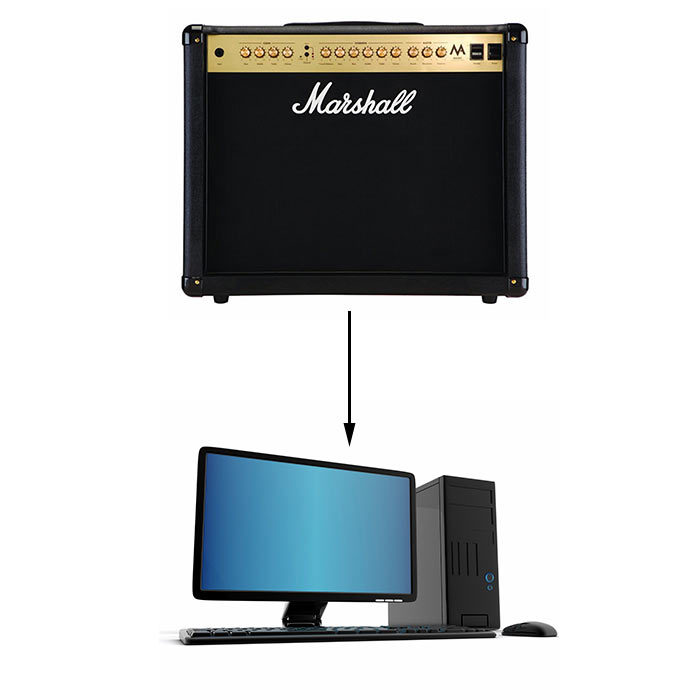
Требование по мониторингу тут выполнено как надо: усилитель и будет мониторить вашу игру, причем делать это «честно», ровно так, как он звучит не во время записи, а вообще само по себе.
Что касается записи, то тут могут быть уже нюансы. Первый — большинство тех усилителей (даже довольно дорогих), которые я видел, имеют весьма убогие спикер-эмуляторы. Как правило, это несложная схемка, которая как-то весьма приближенно имитирует АЧХ гитарного кабинета. Приближенно настолько, что иногда диву даешься: вроде подключил аппарат стоимостью в пару тысяч долларов, а на записи — как будто «Лель» в линию. Так что бывает и такое.
Второй — у многих усилителей вообще нет такого выхода, точнее есть, но это просто выход типа «Line Out» — просто ничем не обработанный звук его преампа. В этом случае у вас нет спикер-эмуляции вообще как таковой, соответственно, звук непосредственно после записи будет очень страшным.
В таком случае, необходимо воспользоваться любым из плагинов, которые позволяют обработать дорожку гитары. Вот что это значит.
Предположим, вы пишете гитару в любой DAW типа Сubase, Logic, Reaper и другие. Вот у вас аудио-трек, где уже находится записанная вами партия. И теперь нужно придать ей так или иначе удобоваримый вид, то есть фактически наложить спикер-эмуляцию на нее, будто бы записан не линейный сигнал с преампа, а как будто микрофоном снимали кабинет.
Для этого существует масса плагинов, которые работают с импульсами. Плагин — это подключаемый к данной DAW модуль, осуществляющий ту или иную работу (в нашем случае — с аудио), фактически — мини-программа, которую «запускает» большая программа (ваш DAW). Сходу примеры таких плагинов, которыми пользовался лично я — IR-1 от Waves или Space Designer от Apple.
Далее, импульс — это фактически свертка, грубо говоря, «снятый» кабинет, пространство и так далее. Ставится микрофон (или несколько), пускается определенный звук, микрофоны этот звук снимают, все это дело обрабатывается для получения фактической разницы между исходным сигналом и тем, который получился после того, как пролетел через кабинет, зал и тому подобное. Это — крайне грубое и приближенное изображение смысла импульса, но так или иначе отображает суть: если наложить полученную свертку на любой сигнал, то этот сигнал будет изменен, как если бы проходил через эмулируемое им пространство или гитарный кабинет.
Технология работы с импульсами реализована как для получения реверберации реальных помещений (можно, скажем, получить эмуляцию реального концертного зала, как если бы мы в нем выступали), так и для получения характеристик реальных гитарных кабинетов, снятых реальными микрофонами. Эта технология используется и в студиях, и в топовых гитарных процессорах и весьма хорошо себя зарекомендовала, так как в итоге сигнал, полученный при снятии микрофоном звук реального кабинета, и сигнал, полученный при обработке импульсом с этого кабинета, несильно-то отличается.
Производителей импульсов много: RedWirez, OwnHammer, Kalthallen и другие. Многие из них есть в свободном доступе, остальные вполне можно купить сразу пакетом. Загрузив любой такой импульс в плагин для работы с ними и подключив этот плагин к вашей дорожки с гитарой, вы получите результат, как если бы подключали ваш усилитель к кабинету и снимали реальным микрофоном, еще и на правильной громкости.
Способ безуслово очень действенный и правильный как по получаемому результату, так и по трудо- и финансо-затратам, однако требует времени, чтобы разобраться со всем этим софтом.
Также для эмуляции кабинета есть отдельные железки, через это — второй способ.
2. Усилитель + аппаратный спикер-эмулятор + компьютер.
Приборов для осуществления функций эмуляции кабинета создано не то, чтобы много, но этого вполне хватает. Есть пассивные схемы, как у приборов типа Palmer, есть и целые цифровые станции типа «Torpedo C.A.B», которые фактически работают с теми же импульсами, только обработка ведется в самой железке, никакого отдельного софта для этого не требуется, а сигнал можно брать с прибора и сразу класть на запись без каких-либо дальнейших ухищрений. Схема подключения в этом случае такая:
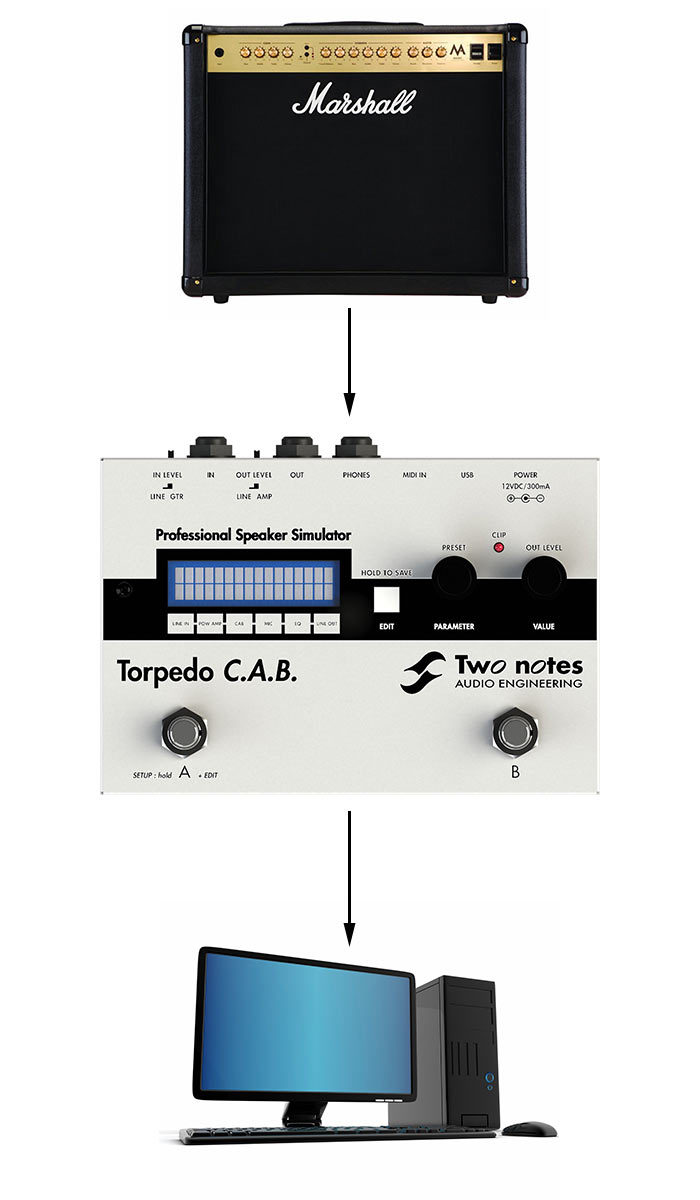
Кстати, многие из таких приборов имеют встроенные аттенюаторы, которые позволяют раскачать оконечник усилителя и тем самым еще более приблизиться к реальному звуку полностью аналоговой цепочки.
Тут возникает один момент. Дело в том, что многие усилители вообще не имеют каких-либо выходов, кроме выхода на динамики. Если прибор, который осуществляет спикер-эмуляцию, обладает встроенным аттенюатором и может быть подключен вместо динамика, то все хорошо, но в этом случае вы теряете собственно мониторинг за счет гитарного динамика — он ведь отключен. Тогда схема усложняется и вам нужно будет мониторить вашу игру при помощи того же спикер-эмулятора, большинство из которых имеет массу разнообразных выходов для соответствующих целей.
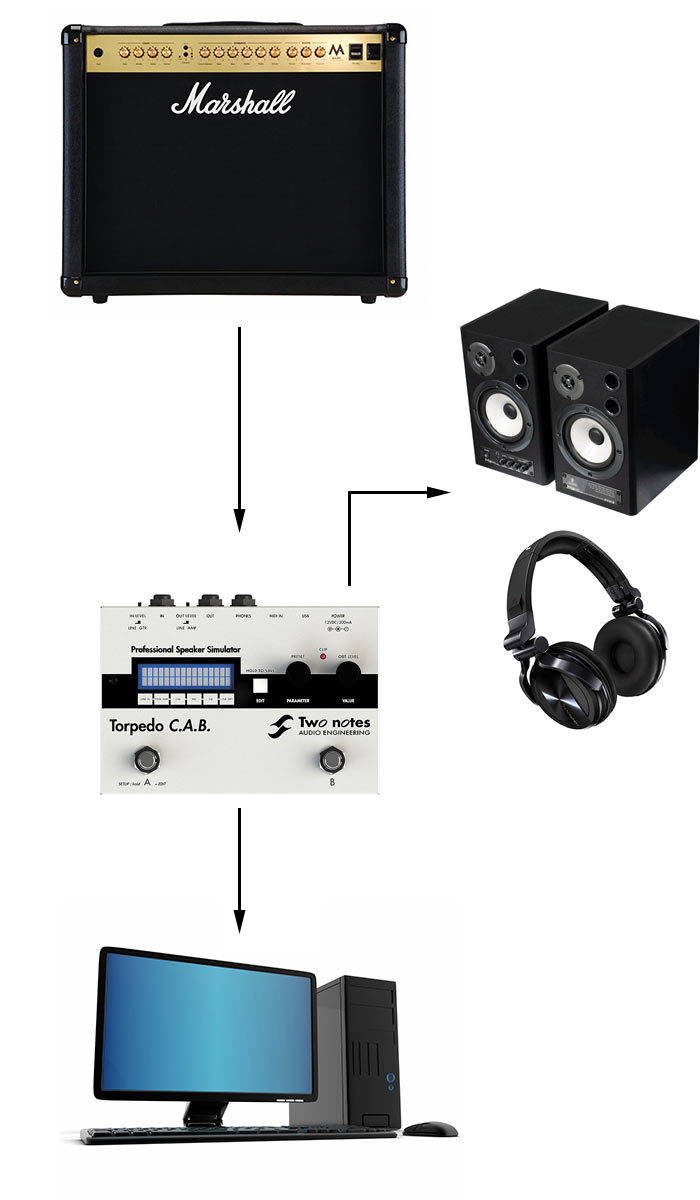
Разумеется, можно обойтись и без нетруЪ-цифры в звуковом тракте до записи и использовать для съема звука микрофон.
3. Усилитель + микрофон + компьютер.
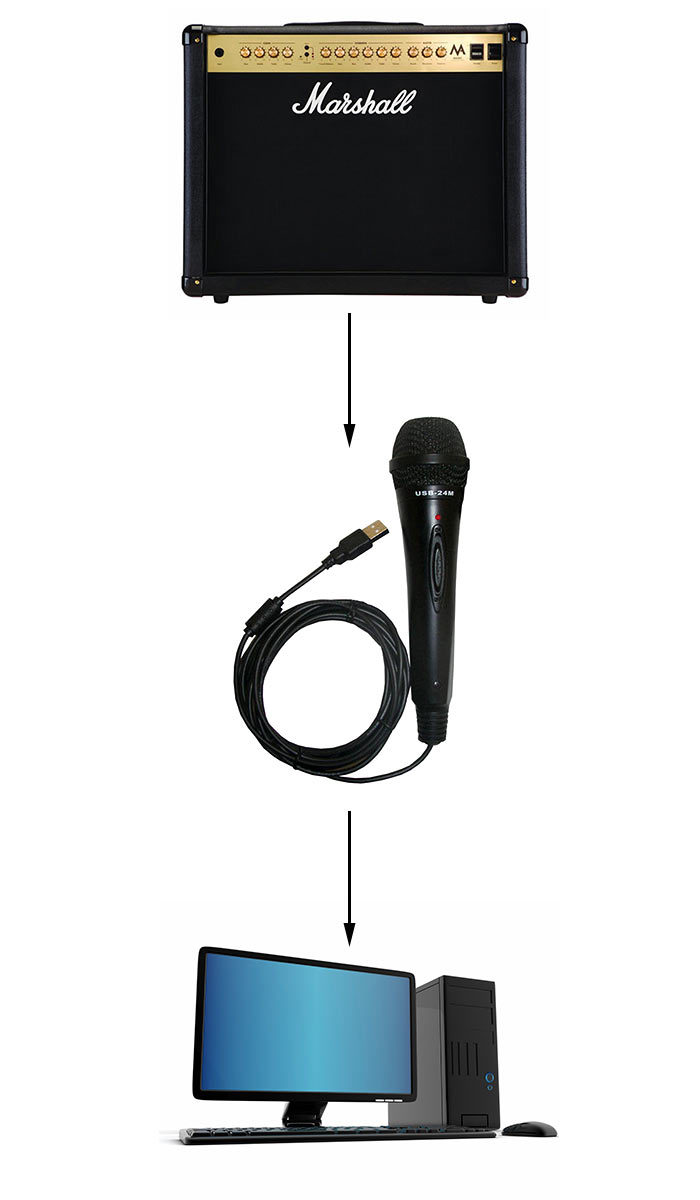
В этому случае вы получаете настоящий звук вашего усилителя, с мониторингом опять же никаких проблем, так как можно слышать сам звук усилителя, однако про микрофон нужно поговорить отдельно.
В качестве недорогих решений можно использовать любой USB-микрофон: он будет подключаться напрямую к компьютеру и не потребует дополнительных устройств для работы. Да, это будет скорее всего микрофон не самого топового студийного уровня, да и предусилители в нем будут достаточно средними, однако для домашней записи именно в целях обучения, я считаю, большего и не нужно вовсе. Схема подключения — проще некуда:
Желающие получить подключение в «настоящем» виде могут заморочиться и купить обычный студийный микрофон, а так как любой микрофон требует предусиления, то и предусилитель к нему:
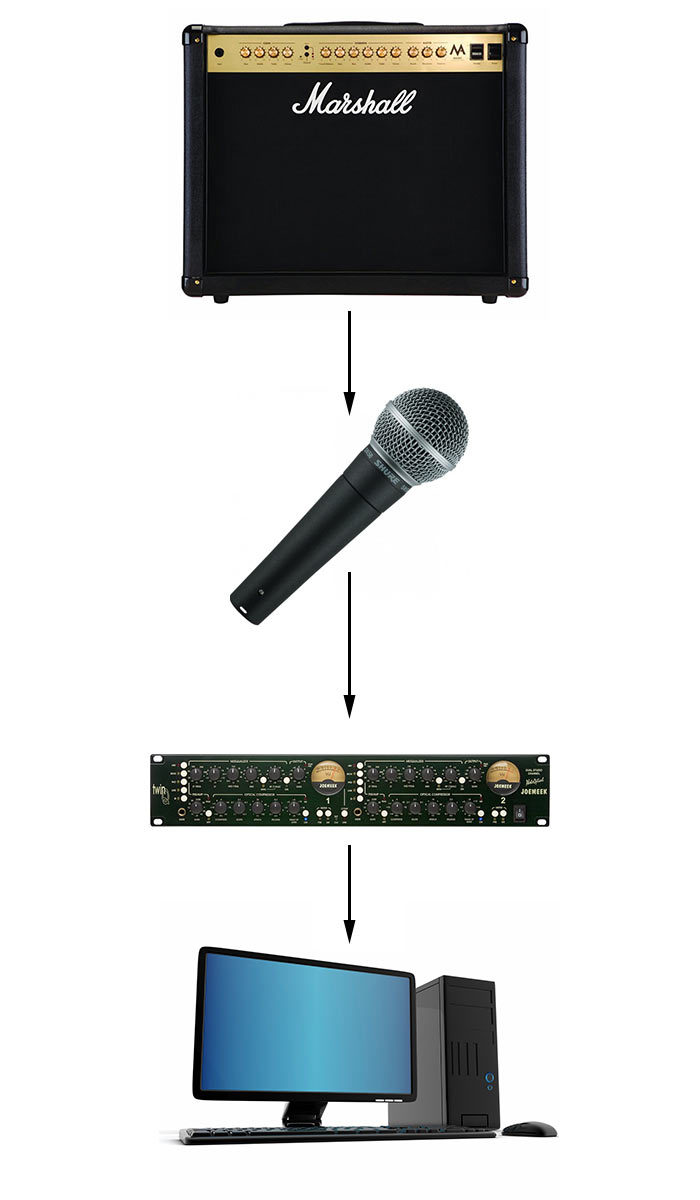
Совсем правильно, конечно, когда усилитель с микрофоном стоят в отдельном студийном боксе, а мониторите вы сигнал через аудио-интерфейс или микшерный пульт, но тем, кто заморачивается уже на таком уровне, мои советы не нужны 🙂
Далее, я бы рассмотрел уже способы, когда гитарного усилителя нет совсем. Например, вот такой:
4. Гитара + компьютер.
Это самый минималистичный тип подключения, когда нету по сути вообще ничего. Тут всплывает масса проблем, но начнем с единственного способа коммутации.
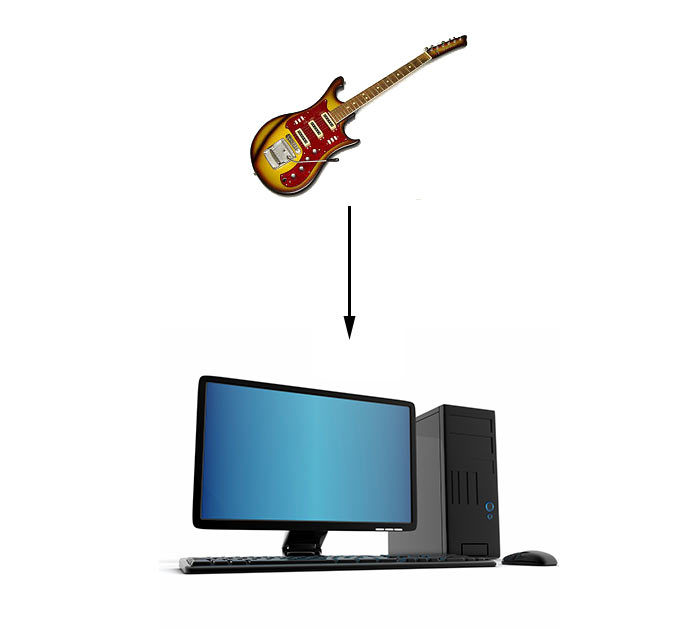
Первая проблема — это собственно получение какого-то звука. Линейный звук электрогитары, мягко говоря, не соответствует тому, как мы привыкли ее слышать, поэтому нужны определенные махинации, чтобы этот звук получить. В данном случае единственной возможностью для нас будет эмулировать весь звуковой тракт: усилитель, кабинет, педали при необходимости.
Для этих задач выпущена масса разнообразных программ и плагинов, однако большинство из них имеют будто бы чисто развлекательные цели: обычно при помощи софта типа «Guitar Rig» или «Amplitube» добиться более-менее достоверного и правильного звука не получается. Я бы рекомендовал в таком случае использовать более серьезный софт типа Studio Devil Pro. Зачастую, кстати, серьезные плагины выпускаются с эмуляцией всего одного элемента цепочки, типа отдельный плагин для эмуляции усилителя, отдельный плагин для эмуляции кабинета и так далее.
В любом случае, придется идти по пути программного получения звука, так как аппаратная часть отсутствует полностью. В принципе, даже при таком раскладе можно получить вполне вменяемый звук, а иногда при помощи софта пишут гитару даже на студиях.
Тут возникает другая проблема, значительно более серьезная — мониторинг. Единственной возможностью мониторить сигнал для вас является включить колонки или наушники в ту же звуковую карту, в которую пишется гитара. Любой аудио-интерфейс, даже самый серьезный (а про простенькие и говорить нечего) будет иметь весьма ощутимую задержку. То есть, вы играете ноту, а услышите ее вы только через какое-то время. От этого времени зависит очень многое. Если задержка очень большая, измеряемая десятками миллисекунд, то в этом случае будет реальный диссонанс между двигательными функциями по звукоизвлечению и контролем головы. Мозг по привычке будет ожидать услышать звук ровно в то время, как он извлечен (погрешности на расстояние, проходимое звуком от гитары или от комбика к ушам не считаем). А тут будет весьма серьезная задержка, которая запросто может дискоординировать, или заставить буквально пересматривать ритмическую работу, из-за чего вы можете неосознанно стараться играть чуть с опережением, но чтобы услышать ноту тогда, когда нужно. Это, разумеется, неправильно, так как в идеале звуковой тракт должен лишь отображать (чем точнее — тем лучше) картину вашего исполнения, а не влиять на нее.
Уменьшить значение latency можно — тут все зависит от аппаратных мощностей, от аудио-интерфейса, да даже от DAW и плагинов, которые навешаны: как правило, лимитеры, часто имеющие небольшой look-ahead, сдвигают время на величину того же look-ahead, а в значении latency при этом изменений не будет.
В любом случае, это решение будет так или иначе компромиссным: вы в той или иной степени пойдете на сделку с удобством, так как страдает мониторинг.
5. Педаль/преамп + компьютер.
Если в вашем распоряжении есть некое звукообразующее устройство, например, педаль перегруза или отдельный предусилитель, это по сути слабо отличается от вышестоящего варианта. Вам точно также придется иметь дело с мониторингом через компьютер и точно также иметь дело с неизбежной задержкой. Да, в каких-то случаях (как с преампом) эмулировать можно будет только кабинет, без эмуляции усилителя, но принципиально ничего не изменится.
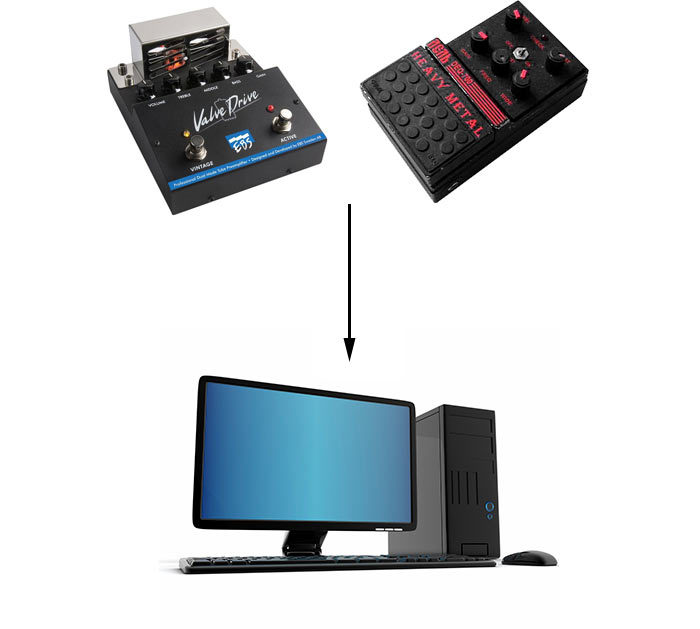
Исключением тут может быть возможность мониторить сигнал напрямую, если у вас внешний аудио-интерфейс и есть возможность осуществить direct monitoring, но в этом случае придется слушать архи-противный звук, ведь сигнал будет приходить без спикер-эмуляции.
Еще одним исключением будет наличие в преампе, например, встроенного спикер-эмулятора. Ну и значительно более кошерно будет выглядеть схема, если у преампа есть отдельный выход на мониторы или наушники — тут можно слушать гитару прямо с него. Единственное, придется изголяться с тем, как слушать внешний метроном или минус, под который вы записываетесь: либо, одно ухо снимать и слушать метр/фанеру, либо как-то еще.
6. Процессор + компьютер.
Тут трудностей вообще минимум: большинство процессоров имеют USB-выход, а значит, могут быть записаны напрямую, минуя аудио-интерфейс вообще. Еще одним плюсом этой схемы будет то, что процессор сам может являться аудио-интерфейсом (при установке его драйверов и, разумеется, самой возможности такой его работы), а значит, что весь мониторинг будет осуществляться непосредственно с него через наушники или колонки.
Аналогичные функции осуществляют и современные цифровые комбики у производителей типа Line6, Yamaha и других.
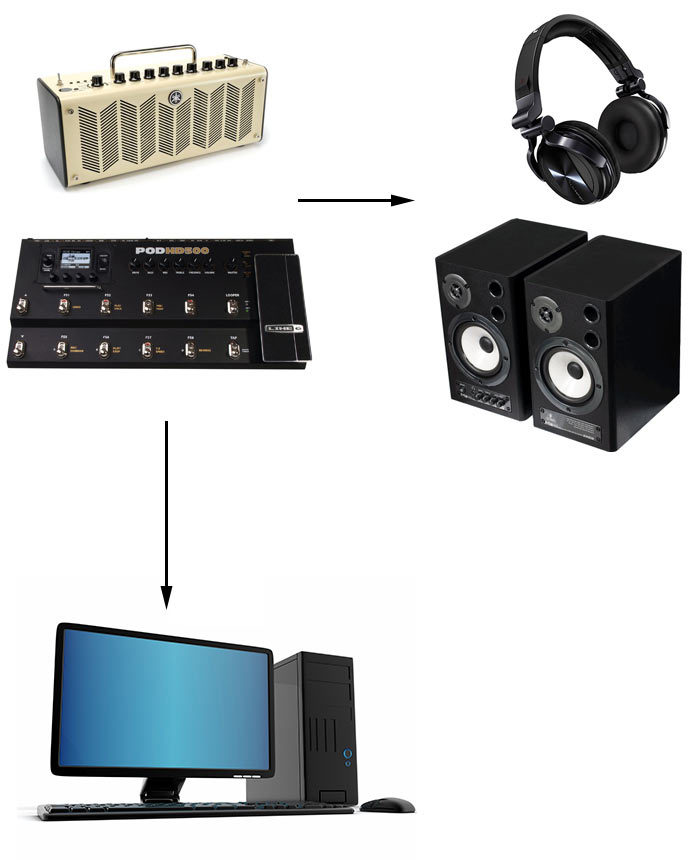
По трудозатратам, сложности и конечному результату этот вариант, как мне кажется, наиболее оптимальный: запутаться тут сложно, времени требует минимум, работать можно начать сразу.
Все это — самые простые способы, точнее — самые очевидные. Конечно, тут можно придумать различные комбинации, типа подключать преамп одним выходом в компьютер и там обрабатывать импульсами, другой выход подключать в процессор и мониторить через него при помощи его спикер-эмуляции и тому подобное, но тут — только то, что отвечает на самый распространенный вопрос: как записать гитару дома в компьютер.
Выбор каждого из этих способов — это вопрос уже имеющегося в распоряжении оборудования, а также вопрос денег, которые планируется на эти цели потратить. В любом случае, даже в случае покупки дополнительных устройств вполне реально уложиться в несколько тысяч рублей. Например, простые USB-микрофоны начинаются от пары тысяч, а процессор или настольный комбик с цифровым выходом можно найти до десяти.
Я надеюсь, что эта статья прояснит вопросы записи и поможет подобрать схему, оптимальную для каждого персонально, и наконец приступить к полноценным занятиям.
ТОП-10 программ для записи гитары на компьютере – лучшее для новичков и профи
 5 Оценок: 1 (Ваша: )
Начинающие гитаристы часто не знают, как записать гитарное соло на компьютер. Существует несколько способов оцифровки музыки, о чем мы уже рассказывали в подробной инструкции по записи гитары дома. Однако остается еще один важный вопрос – какой софт использовать для этой цели. В статье расскажем о 10 редакторах с разным уровнем возможностей – от простых до профессиональных. Так вам будет легче решить, какая программа для записи гитары на компьютер подойдет именно вам.
Простые программы для записи гитары
с микрофона или звуковой карты
В первую очередь рассмотрим простые приложения, которые подойдут новичкам и гитаристам с небольшим опытом для работы дома, с минимальным оборудованием. Главные особенности этих программ – удобное управление без необходимости в сложных технических настройках. С их помощью вы сможете быстро захватывать звук с подключенного устройства и редактировать трек после записи.
АудиоМАСТЕР
АудиоМАСТЕР подойдет для тех, кто хочет записать инструментальную или вокальную партию напрямую через микрофон и сразу улучшить качество дорожки. Рекордер позволяет захватывать мелодию с нуля или дописывать уже имеющиеся аудиофайлы. Процесс можно поставить на паузу, что очень удобно, если вы создаете песню в несколько дублей. После окончания звукозаписи новый файл открывается в редакторе, где можно применить выравнивание громкости, обработать высоту тона, наложить эффекты.
Для Windows 11, 10, 8, 7, XP
В программе имеется микшер и средство объединения треков, так что вы можете склеивать вместе голос и музыку. Еще одной интересной «фишкой» является генератор атмосферы, который поможет сделать звучание более насыщенным. Среди других полезных опций – фильтры для изменения голоса, добавление реверберации, продвинутый эквалайзер, частотный фильтр и многое другое.
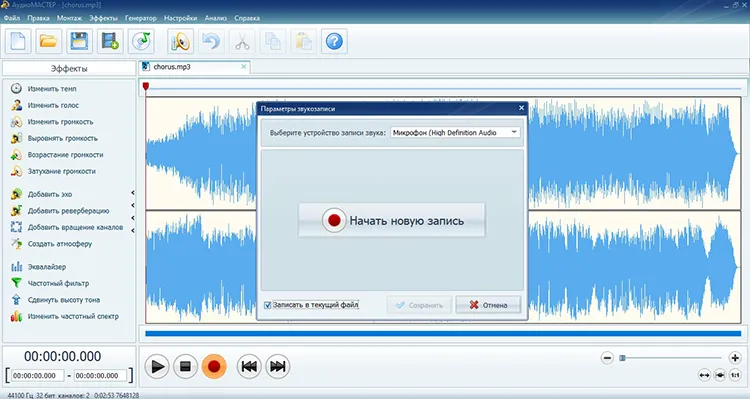
АудиоМАСТЕР
- Понятный интерфейс с подсказками и помощью для новичков
- Практически не дает нагрузку на ПК, подходит для слабых ноутбуков
- Возможность дозаписи звука в уже существующий файл
- Поддержка разных записывающих устройств (микрофон, смартфон, гарнитура, аудиоинтерфейс)
- Опции для улучшения качества звука (подавление шумов, нормализация)
- Монтаж и обработка аудио с эффектами
- Возможность сжать размер файла без потери качества
- Возможна запись только одной дорожки за один раз
- Бесплатная версия имеет ограничения по функционалу
MixPad
Если вам требуется программа для записи электрогитары на компьютер в многоканальном режиме, вам подойдет MixPad. Этот редактор несколько сложнее предыдущего, к тому же не поддерживает русский язык. Однако позволяет захватывать одну или несколько треков одновременно. Пользователь может вручную выбрать дорожку, разделяя песню по фрагментам и музыкальным инструментам.
Каждый трек можно обработать, в том числе применить эффекты, среди которых – дилэй, хорус, амплифай, реверберация. Музыкантам, создающим песни с нуля, пригодится встроенная коллекция сэмплов, есть возможность создавать биты вручную. MixPad распространяется бесплатно, но, если вы планируете выкладывать композиции в сеть, потребуется купить лицензию.
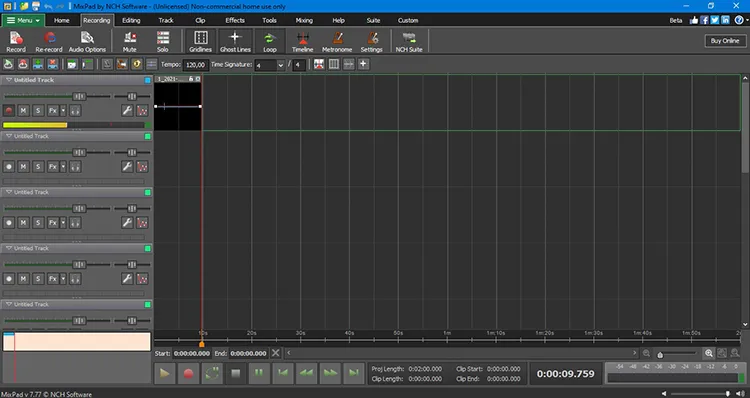
- Неограниченное количество записываемых дорожек
- Создание битов с нуля или выбор предустановленных паттернов
- Бесплатные звуковые эффекты и музыка из встроенной медиатеки
- Только два варианта экспорта: WAV и MP3
- Отсутствует русскоязычная локализация
- Сложный перегруженный интерфейс
Audacity
Audacity – выбор многих пользователей, которые ищут бесплатные программы для записи гитары через микрофон. Аудиоредактор записывает моно- и стерео-треки, разрешает вручную выбирать средство захвата, поддерживает создание нескольких дорожек. Во время звукозаписи можно изменять уровень громкости, настраивать силу звучания, усиление и баланс.
Среди эффектов также стоит выделить искажение, компрессор, удаление щелчков. Можно настроить автоматических кроссфейдинг и изолировать вокал. Приложение поддерживает подключение сторонних плагинов, которые можно найти на официальном сайте.
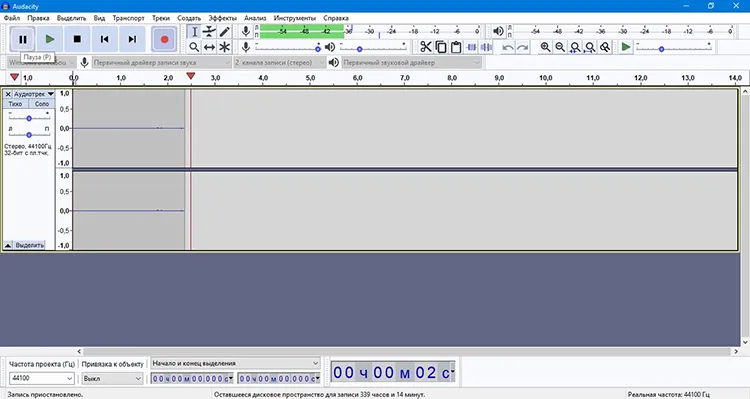
- Поддерживает аудиозахват со звуковой карты, микрофона и системы
- Настройка баланса и усиления во время захвата
- Неплохая база фильтров и эффектов
- Экспорт только в 3 формата (MP3, OGG, WAV)
- Иногда бывают ошибки при считывании микрофона
- Требует хотя бы начальных технических навыков
NanoStudio
NanoStudio – это бесплатная музыкальная студия, в которой можно создавать мелодии, в том числе гитарные партии, полностью с нуля. Приложение можно использовать как симулятор струнных, ударных и клавишных. Софт позволяет «на лету» записывать свои произведения, микшировать треки с сэмплами из библиотеки.
Приложение позволяет сочинять мелодию и проводить аранжировку с помощью мощного секвенсора и оживлять микс эффектами, сделать реверс аудиозаписи, применить компрессию. Готовые композиции можно отправить в SoundCloud или экспортировать как файл MIDI для дальнейшей обработки в других DAW.
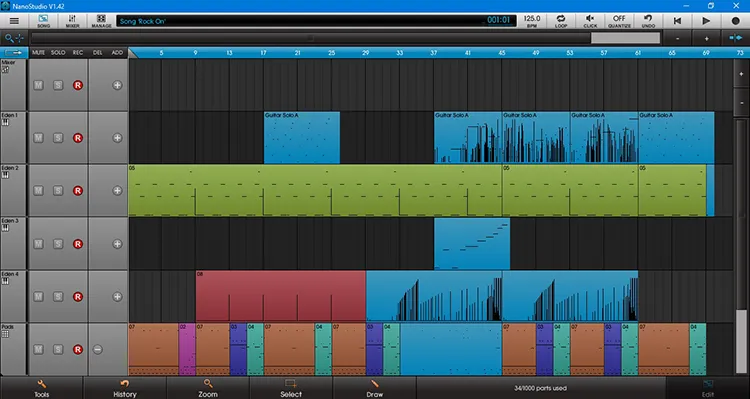
- Можно добиться реалистичного звучания
- Включает продвинутый микшер
- Может использоваться даже на слабых ноутбуках
- Нельзя подключить и записать музыкальные инструменты
- Интерфейс на английском языке
- Сложное управление – не подходит новичкам
Профессиональные приложения и DAW
для записи гитарных партий
Рассмотренные выше рекордеры подойдут для быстрого захвата звука, но для студийного результата потребуется более мощное решение. Ниже собраны продвинутые DAW и программы для сведения музыки, которые можно использовать для профессиональной работы.
FL Studio
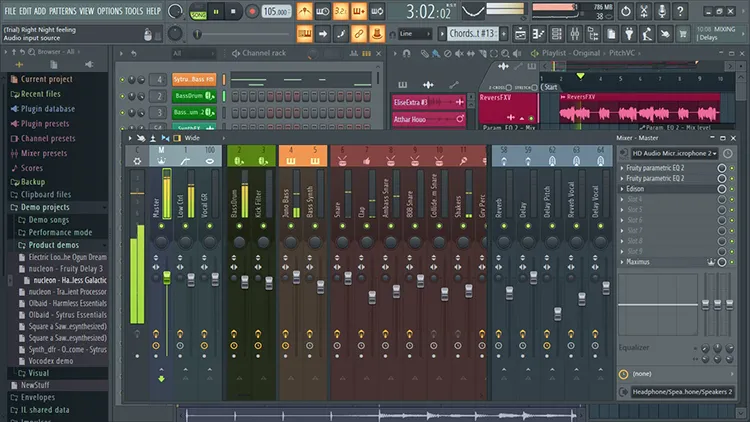
FL Studio входит во все рейтинги лучших программ для записи гитары и вокала, так как предлагает практически неограниченные возможности. Софт помогает создавать композиции, подключив «живую» гитару либо воспользовавшись коллекцией виртуальных инструментов. Звукозапись происходит при помощи драйвера ASIO4ALL, благодаря чему снижается нагрузка на процессор.
Вы можете провести съем звука через линейный вход, записать мелодию с комбика или использовать микрофон. Если рядом с вами нет инструмента, встроенный MIDI-контролер и драмм-машины помогут синтезировать реалистичный звук. Продвинутые инструменты редактирования и поддержка VST-плагинов помогут провести пост-обработку профессионального уровня.
- Несколько способов аудиозахвата
- Запись мелодии с помощью вирутальной гитары
- Неограниченные возможности микширования и редактирования
- Крупная медиатека с готовыми шаблонами, сэмплами, лупами
- Отсутствует русский язык и обучающие материалы
- Интерфейс потребует большое количество времени для освоения
- Неудобное управление проектом и панель микшера
Cakewalk Sonar
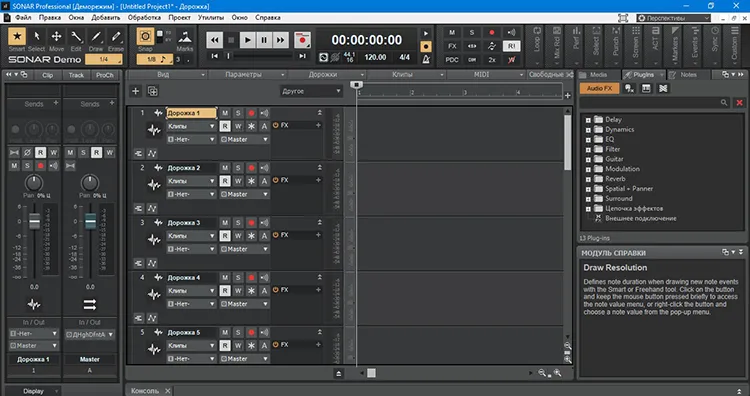
Cakewalk Sonar – это цифровая рабочая станция для продвинутых и профессиональных звукорежиссеров, позволяющая создавать мелодии разной степени сложности. Софт поддерживает захват с любого звукового оборудования, поддерживающего технологию ASIO или WDM, поэтому его можно использовать как программу для записи гитары с микрофона на компьютер.
Софт разрешает проводить аудиозахват в высоком разрешении вплоть до 64 бит. Поддерживается работа в режиме мультитрекинга, при этом можно записывать сигнал на все дорожки сразу или выбрать отдельный трек. Присутствует продвинутый редактор с крупным набором аудиоэффектов.
- Поддержка русского языка
- Работа в многоканальном режиме
- Большой выбор аудиоэффектов
- Встроенная медиатека лупов, сэмплов и шаблонов
- В демо-режиме нельзя сохранять результат
- Высокая цена лицензии ($499 за полную версию)
- Перегруженный интерфейс и неудобная панель MIDI
Guitar Rig
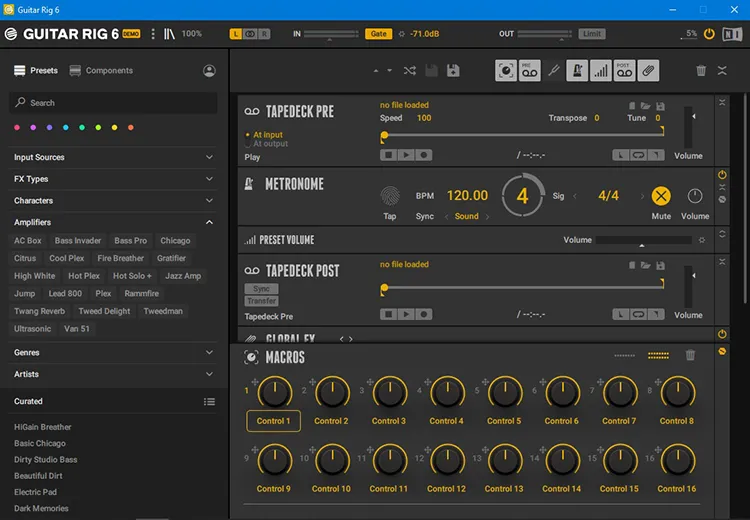
Guitar Rig умеет работать практически с любым аудиоинтерфейсом и автоматически обрабатывает входящий сигнал, добиваясь наилучшего качества. ПО анализирует окружающую обстановку и фильтрует шумы и ненужные звуки. Также софт предлагает встроенный тюнер для настройки гитары. Для поддержания ритма во время игры можно включить метроном и настроить его под свои предпочтения.
Особенностью рекордера является то, что он симулирует различные педали эффектов. Вы можете накладывать фильтры прямо в режиме реального времени, отслеживая результат. Таким образом софт можно использовать в качестве программы для записи гитары с эффектами.
- Поддерживается аудиозахват с любых подключаемых устройств
- Высокое качество звука за счет модулей подавления шума и автоулучшения
- Возможности для продвинутой обработки
- Сильная нагрузка на системные ресурсы
- Отсутствует русскоязычный перевод
- Высокая стоимость лицензии, все обновления платные
Avid Pro Tools
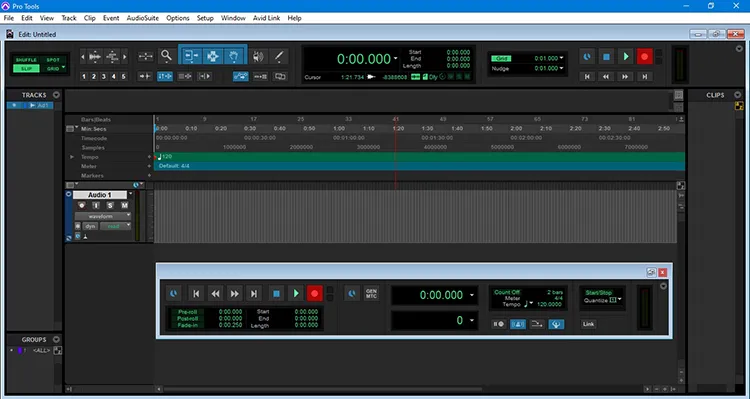
Avid Pro Tools используют для профессиональной звукозаписи, но есть также сильно урезанная бесплатная версия First для создания музыки в домашних условиях. Рекордер базируется на 64-битном аудиодвижке, благодаря чему вы получаете аудиофайл высочайшего качества. На роль источника подойдет любое внешнее подключенное устройство, также можно провести захват через звуковую карту.
Помимо прямой звукозаписи, софт позволяет создавать мелодии с помощью виртуальных инструментов. В наборе имеются струнные, клавишные, басы и ударные, присутствует эмулятор гитарного усилителя. Готовую дорожку можно отредактировать, выбрав подходящий эффект из 42 доступных.
- Высокое качество звука вплоть до 64 бит
- Виртуальные инструменты для записи музыки без гитары
- Обширный выбор плагинов, эффектов и медиафайлов
- Отсутствует русскоязычный перевод
- Сильная нагрузка, тормозит ПК даже после закрытия
- После запуска рекордера пропадает звук в других программах и браузерах
- Бесплатная версия сильно ограничена в функционале
Reaper
Reaper – одна из наиболее популярных программ для записи аккордов на гитаре. Рекордер захватывает аудиопоток с любых подключаемых устройств, позволяя вручную настраивать параметры звукозаписи. Поддерживается захват на одну или несколько дорожек и мгновенное микширование. Во время процесса можно менять местами каналы, проводить нормализацию звука, применять FX-эффекты.
Приложение поддерживает импорт аудио, позволяя встраивать их в новый проект, смешивать и объединять с записанной дорожкой. Доступна обработка каждого отдельного трека или всех сразу. При желании некоторые файлы можно заблокировать, чтобы случайно не внести изменения. Также софт можно использовать в качестве редактора табулатур.
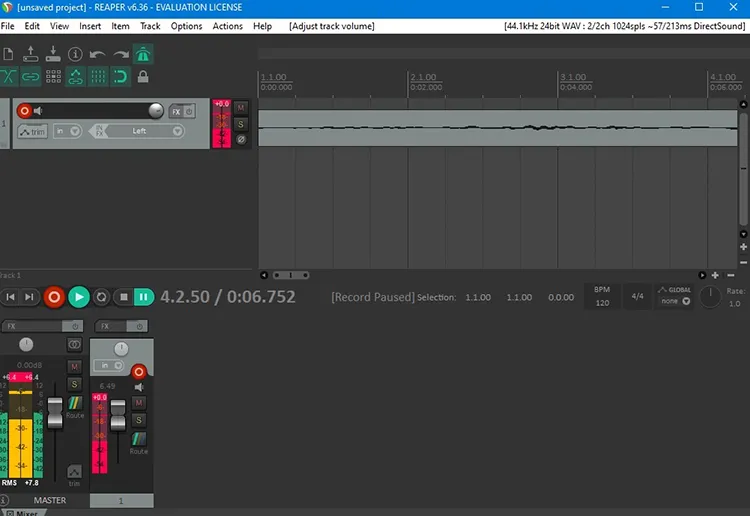
- Захват, обработка и микширование в режиме мультитрекинга
- Быстрая работа даже на слабых устройствах
- Большое количество поддерживаемых способов записи
- Только два формата экспорта (WAV и MIDI)
- Управление сложное и не интуитивное
- Не переведен на русский язык
RealStrat
RealStrat – еще одно удачное решение для тех, кто хочет скачать программу для создания гитарной музыки. Эта музыкальная студия позволяет записывать гитарный рифф и партии без необходимости подключения реального инструмента. Таким образом, вы можете создавать полноценные композиции, даже если у вас нет доступа к гитаре. Софт включает в себя 46 клавиш и позволяет воспроизвести более 140 гитарных ладов.
Полезными фишками ПО являются плагин Guitar Rhythm Pattern, включающий базу паттернов и ритмов, и MIDI-клавиатура Guitar Touch, который позволяет использовать ПК вместо музыкального пульта. Специальный режим Humanize настраивает звучание так, чтобы трек был максимально приближен к реалистичному звуку.
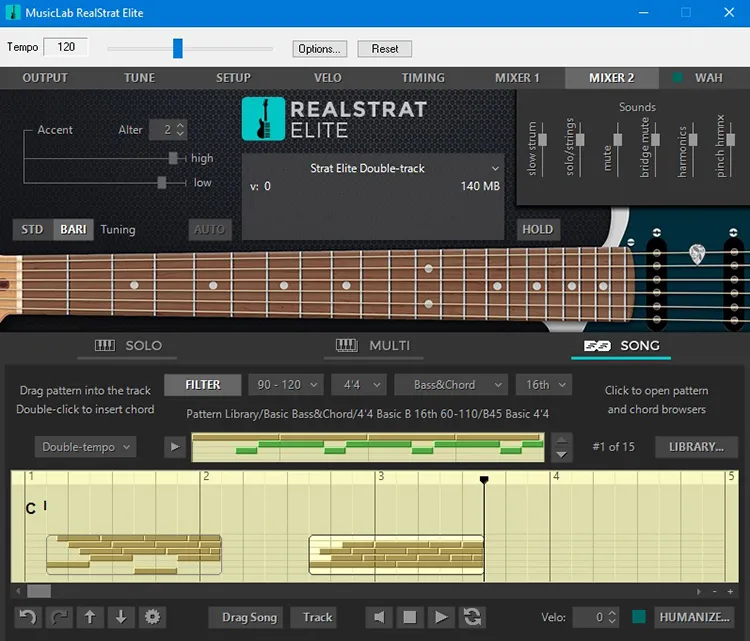
- Реалистичная симуляция акустической, электронной и бас-гитары
- Готовые шаблоны высокого качества
- Несколько режимов с выбором различных техник
- Не переведен на русский язык
- Высокая стоимость лицензии (от $139)
В заключение
Выбирая софт для записи гитарных сессий, обращайте внимание, в первую очередь, на уровень своих знаний и подготовки. Не стоит гнаться за громкими названиями, особенно, если это ваш первый опыт. Новичкам, которые ищут программы для записи гитары на компьютер на русском языке, подойдет АудиоМАСТЕР. Он удобен в управлении, предлагает отличный набор эффектов и инструментов для обработки звука, а также позволяет изменить формат аудиофайла с сохранением высокого качества звучания.
Если же вы уже набили руку на простых редакторах и готовы постигать сложные студийные ПО, попробуйте FL Studio. Эта DAW зарекомендовала себя с лучшей стороны благодаря широкому функционалу и большому количеству подключаемых плагинов.
Запись гитары на компьютере: подробный гайд и полезные советы для новичков
 4.6 Оценок: 301 (Ваша: )

опубликовано
Если вы играете на гитаре, вне зависимости от того, делаете вы это «для себя» или профессионально, вам наверняка хотя бы раз приходила в голову мысль записать себя на аудио. Это бывает нужно по нескольким причинам: возможно, вы решили, что пора выйти «на широкую публику», а может, хотите прослушать себя в записи и понять свои ошибки. В любом случае для этого нужно тщательно подготовиться. В этой статье мы обсудим, как записать гитару на компьютер и что требуется для качественного звука.
Подготовка к записи
Успех звукозаписи на 90% зависит от подготовки. Это поможет ускорить процесс записи и сократить время, потраченное на обработку материала.
Тщательная подготовка не обязательна, если вы хотите создать демо, так как в этом случае вы создаете «черновик». Но, если вы делаете чистовую запись, этот этап необходим.
Подготовка оборудования
- Соответственно, сама гитара. Не забудьте проверить ее настройки и в целом работоспособность. На всякий случай подготовьте набор новых струн.
- Система DAW или аудиоредактор с функцией записи.
- Микрофонная стойка – не обязательно, но желательно, если вы будете записывать звук через микрофон.
- Кабели для присоединения гитары к компьютеру.
- Комбоусилитель.
- Симулятор усилителя – не обязательно, но он поможет сделать звук ярче, если вы будете записывать мелодию через звуковую карту.
- Аудиоинтерфейс или внешняя звуковая карта для записи гитары на компьютере.
- Наушники.
Чуть далее мы рассмотрим, что из этого нужно для определенного типа записи.
Настройка оборудования
Перед тем, как начать запись, проведите мониторинг в программе записи. Убедитесь, что при захвате звука ни на одной из дорожек нет хрипов или гулов. Проследите, чтобы уровень громкости сигнала не превышал параметр +0.0 Дб. Лучше всего установить это значение на -10 или -7.
Подготовка комнаты
Так как вы, скорее всего, записываетесь в домашних условиях, нужно тщательно подготовить помещение. Особенно это касается случая, если вы пишите звук с усилителя. Минимум, что нужно сделать, – расставить по углам комнаты басовые ловушки и изолировать стены несколькими листами поролона.
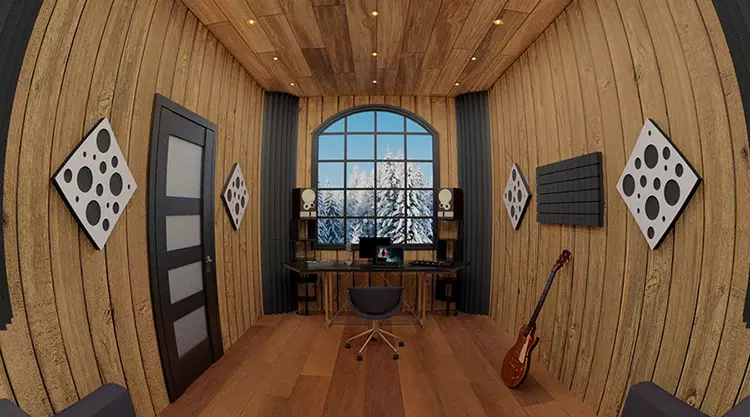
Подготовьте окружающее пространство перед началом записи
Басовые ловушки – это специальные приспособления из акустического поролона, которые заглушают лишние звуки. Их можно сделать самому или купить в специализированных магазинах.
Репетиция
Убедитесь, что вы хорошо знаете свою гитарную партию. Вы должны идеально помнить темп песни, аранжировку, тональность и продолжительность. Проверьте, чтобы музыкальный инструмент был настроен так же, как на основных репетициях.
Подбор системы звукозаписи
Теперь давайте разберемся, как подобрать правильную программу для записи звука на компьютер. Этот шаг зависит от степени ваших технических навыков. Обычно продвинутые пользователи выбирают профессиональные ПО, предназначенные специально для создания музыки. Они не только помогают записывать звук, но также позволяют эмулировать музыкальные инструменты, например, барабаны, пианино и другое.
Если сложные системы DAW вас страшат, остановите свой выбор на удобном аудиоредакторе с функцией захвата аудио. Для новичков и пользователей со средним уровнем знаний подойдет простой редактор АудиоМАСТЕР. В программе можно вести запись «начисто» или дозаписывать уже имеющиеся треки, что очень удобно, если вы хотите дополнить созданную ранее дорожку. Все элементы управления максимально понятные, интерфейс – на русском языке, что большая редкость в данной нише.
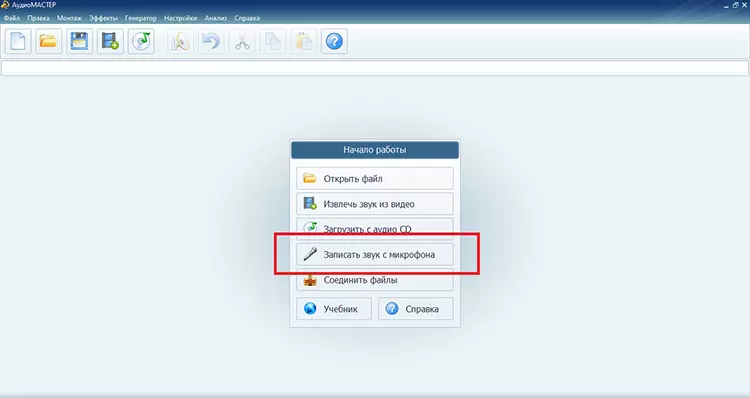
Простая удобная программа для звукозаписи
Еще один аргумент в пользу записи гитары через аудиоредактор – возможность тут же обработать материал. Большинство DAW предлагают только базовые инструменты редактирования, поэтому в любом случае вам потребуется установить программу обработки. Так почему бы не совместить эти задачи сразу в одном приложении?
Скачайте программу АудиоМАСТЕР прямо сейчас!
И вы получите мощный аудиоредактор, который поможет вам справиться с любой задачей по созданию и обработке аудиозаписей
Для Windows 11, 10, 8, 7, XP
Если вы уверены в своих знаниях, попробуйте записать гитару в FL Studio. Функционал редактора настолько обширен, что даже опытному пользователю потребуется не один месяц для изучения всех тонкостей и фишек. Также не обойтись без владения английским языком хотя бы на базовом уровне. FL Studio имеет мобильную версию, так что вы сможете захватывать качественный гитарный звук даже на телефон. Кроме того, вы сможете искусственно генерировать аранжировку для вашей партии, используя библиотеки сэмплов. Также для опытных музыкантов подойдут Cubase или Reaper – они входят во многие рейтинги программ для создания и микширования музыки и популярны среди музыкантов как зарубежом, так и в России.
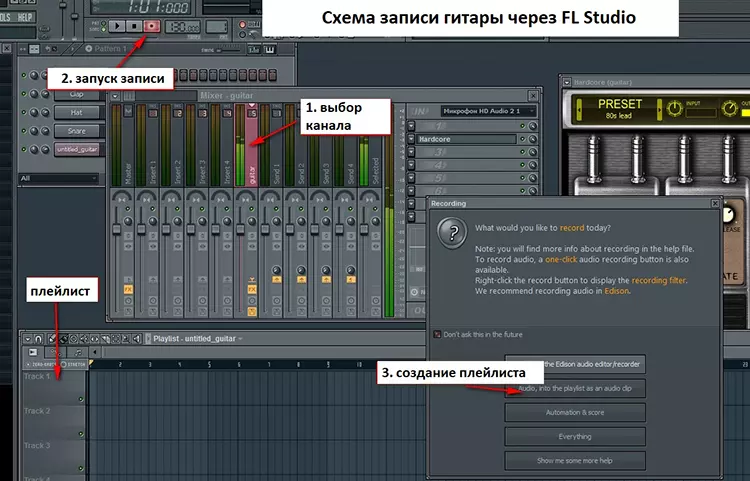
Схема записи гитары с помощью программы FL Studio
Типы гитары и их особенности
Способ записи напрямую зависит от того, какой вид гитары вы используете. Пройдемся по основным типам инструмента и обозначим особенности, которые нужно знать перед началом работы.
Акустическая гитара
Этот вид музыкального инструмента не позволяет вести запись «в линию», так что вам понадобится микрофон и усилитель. Также можно воспользоваться специальным рекордером. Но лучше задействовать несколько микрофонов, расположив их возле гитары – так вы сможете лучше захватить полуоттенки звучаний на компьютер.
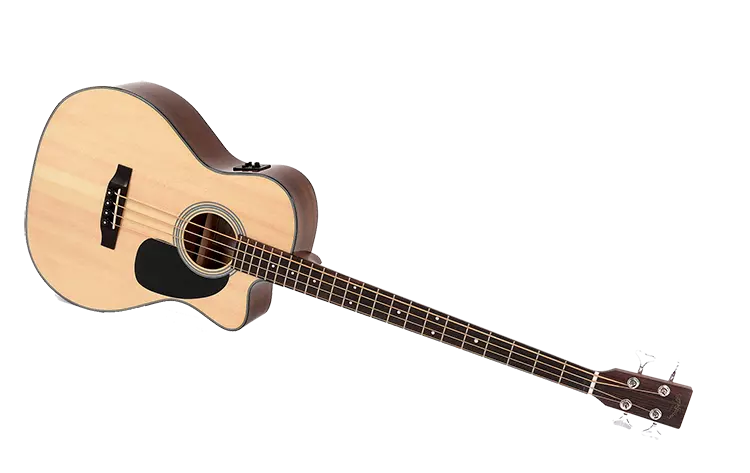
Плюс такого способа – можно записать гитару без звуковой карты. Но из-за этого сложно создать идеальную запись с первого раза. Поэтому делайте несколько дублей. Так вы сможете сравнить версии и выбрать лучший вариант для создания даблтрека.
Бас
Бас-гитары можно записать любым способом – как через звуковую карту, так и через микрофон. В этом случае можно не беспокоиться о звучании – басы легко поправить в аудиоредакторе при помощи специальных плагинов в редакторах, в которых можно создавать аудиоэффекты.
Некоторые пользователи задаются вопросом, возможно ли записать бас гитару без бас гитары. Для этого можно использовать DAW с наборами виртуальных музыкальных инструментов вроде Garage Band.
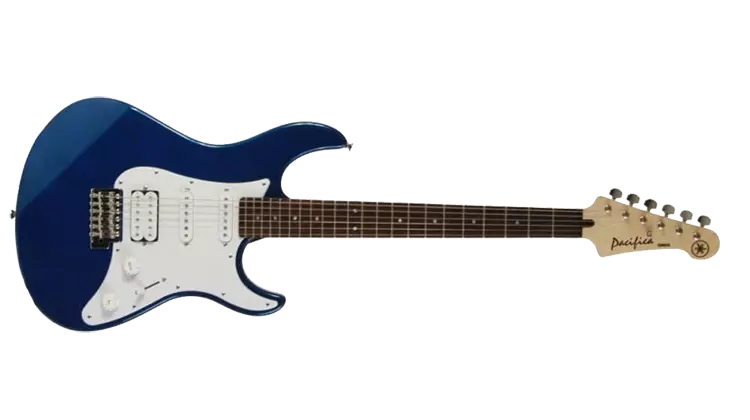
Электрическая гитара
Владельцам электрической гитары повезло больше – у них есть специальный шнур, которым можно соединить устройство с аудиоинтерфейсом. Таким образом вы можете выбрать любой способ – записать звук с усилителя, через процессор или напрямую.
Однако есть свой минус: если вы захватываете гитару через аудиоинтерфейс, звучание получается плоским и не таким насыщенным, как в реальной жизни. В этом случае потребуется симулятор усилителя. Они есть в большинстве популярных DAW.
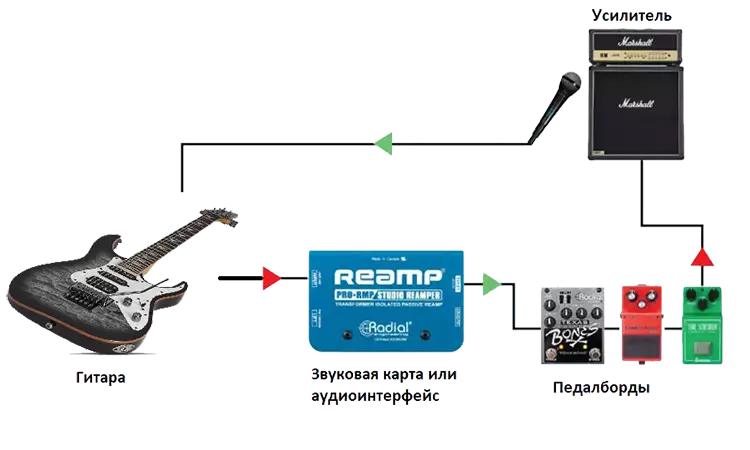
Полезный, хотя не совсем обязательный элемент для записи электрогитары – DI-бокс. Он помогает захватывать DI-сигнал, то есть оригинальное звучание без примесей. Присоединяется это устройство по схеме:
- Джек гитары присоединяется к боксу;
- Один выход бокса подсоединяется к звуковой карте;
- Другой шнур DI подключается к комбику;
- После этого идет подключение микрофонов.
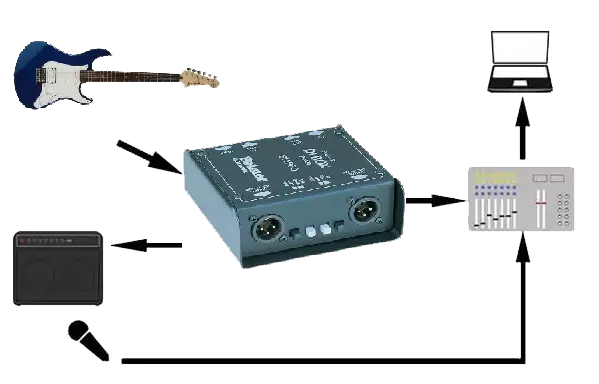
Схема: подключение вспомогательных устройств к электро-гитаре
Если вы используете педалборды, например, педали эффектов, их нужно расположить между боксом и гитарной головкой.
Выбор метода записи
Итак, существует несколько способов записать гитарную партию. Вы можете использовать микрофон или подключиться непосредственно к аудиоинтерфейсу внешней или внутренней аудиокарты. Рассмотрим каждый вариант подробнее, а также посмотрим, как подключить гитару к компьютеру в зависимости от выбранного способа захвата звука.
Способ № 1: Запись с усилителя
Записывать гитару с усилителя – предельно просто. Для начала выберите само устройство. Большинство профессионалов советуют использовать динамический микрофон для записи вокала и гитары Shure SM57. Множество известных альбомов было записано именно с его помощью.
Расположите музыкальный инструмент на специальной стойке. Лучше приобрести короткую подставку – они подходят для большинства усилителей. После этого его нужно подключить. Аудиотракт следующий: кабель XLR присоединяется к задней части микрофона, а другой конец – подключается к аудиоинтерфейсу.
Аудиотракт для записи гитары с усилителем
Если вы внимательно рассмотрите переднюю часть усилителя, то увидите кружок где-то в центре. Чем ближе микрофон к диффузору, тем больше высоких частот он улавливает. Это означает, что ваши записи будут звучать ярче и четче.
Когда вы перемещаете микрофон влево или вправо от диффузора, то слышите меньше высоких частот. Тон будет казаться темнее и мрачнее. В зависимости от настроения вашей музыки разместите микрофон ближе к диффузору или, наоборот, немного в стороне.
Экспериментируйте с размещением, чтобы понять, что больше подходит для композиции. Вы также можете изменить звук, перемещая микрофон вперед или назад. По мере удаления от усилителя вы начнете слышать больше звуков комнаты.
Если вы используете один микрофон, можете установить его прямо перед усилителем. Пару сантиметров расстояния – беспроигрышный вариант для получения качественного студийного звука.
Способ № 2: Запись через аудиоинтерфейс/звуковую карту
Самый простой и бюджетный вариант – запись гитары через звуковую карту. В этом случае не потребуется покупать ни микрофон, ни усилитель. Вы можете подключить гитару непосредственно через линейный вход аудиоинтерфейса с помощью кабеля ¼.
Учтите, что электроакустическую гитару нельзя записать через встроенную звуковую карту, так как при этом пойдет задержка. Понадобится специальный интерфейс с поддержкой драйверов ASIO.
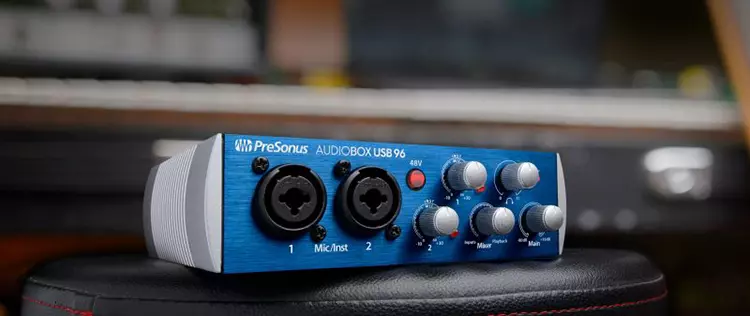
Внешняя звуковая карта
Минус этого способа в том, что вы получите «плоский» звук ударных и гитарных риффов. Чтобы исправить этот недостаток, можно добавить эффект реверберации в аудиоредакторе или воспользоваться цифровыми симуляторами усилителей.
Пропуская прямой сигнал гитары через AMP SIMP, вы можете заставить мелодию звучать так, будто вы играете через настоящий усилитель. Используя его, вы добьетесь более широкого спектра звука за меньшие деньги.
Способ 3: Использование гитарного процессора
Еще один быстрый вариант записать звук с электрогитары на компьютер – задействовать гитарный процессор. Процесс подключения здесь максимально прост: достаточно подключить инструмент к аудиоинтерфейсу. После этого запускаете средство звукозаписи и пишете свою партию.
Некоторые модели процессоров работают как звуковая карта, в этом случае вам даже не нужен аудиоинтерфейс. Соедините устройства через USB, выбираете пресеты в вашем редакторе, и все готово.
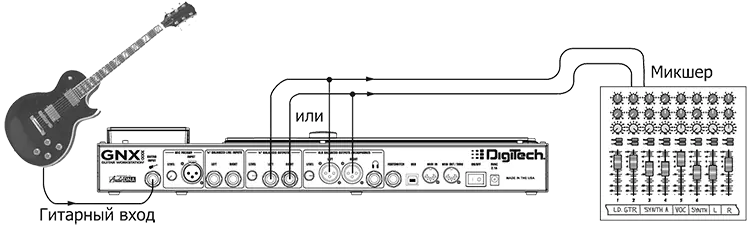
Схема: подключение гитарного процессора
Минус этого варианта – в стоимости гитарных процессоров. Профессиональные модели стоят в диапазоне 100 000 рублей, а бюджетные варианты значительно уступают по качеству захватываемого звука.
Способ 4: Захват аудио через USB-микрофон
Если у вас ограниченный бюджет, покупка аудиоинтерфейса, pro-микрофона, кабелей и т. д. может быть не по карману. В этом случае вы можете приобрести USB-микрофон хорошего качества.
Огромный плюс этого способа в том, что вам не нужно никакого другого оборудования – все оно встроено в микрофон. Так что нет необходимости в аудиоинтерфейсе и т. д. Все, что нужно:
- USB-конденсаторный микрофон хорошего качества, например Audio Technica ATR2500x;
- Микрофонная стойка;
- Акустическая гитара.
Захват аудио через USB-микрофон
Подключаете устройство к ПК, запускаете аудиоредактор, и вуаля – можно писать мелодию. Даже бюджетные модели выдают вполне качественный звук, так что вы должны получить приличную запись.
Способ 5: Запись через портативный рекордер
Как еще можно записать гитару на пк через микрофон по бюджетной цене? Вы можете использовать любой из вышеперечисленных методов и комбинировать его с портативным цифровым рекордером, таким, как Zoom H4N Pro, к примеру. Это позволит вам сэкономить на аудиоинтерфейсе. Еще один плюс – он имеет встроенные микрофоны, что позволит не только создавать гитарные мелодии, но и качественно записывать вокал в домашних условиях.
Преимущество заключается в том, что вам не нужно подключать компьютер или планшет. Вы проводите запись, а затем переносите созданные треки в DAW или аудиоредактор.
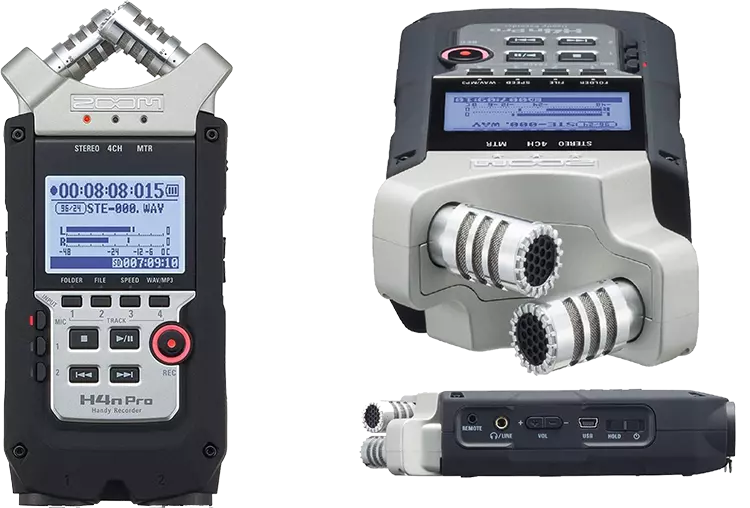
Так как в Zoom встроены высококачественные микрофонные предусилители, вы можете подключить гитару напрямую или записывать «в линию». Стоимость рекордеров Zoom на Amazon начинается от 200 долларов.
Запись акустической гитары: важные тонкости для новичков
Запись акустики немного отличается от электрогитары. Захватить звук можно двумя способами: микрофоном или звукоснимателем. Рассмотрим подробнее, как записать акустическую гитару в домашних условиях.
Микрофон для записи акустики
При записи акустической гитары лучше всего использовать конденсаторный микрофон. Акустический звук, как правило, намного ярче электрики. Конденсаторные микрофоны лучше всего подходят для записи этих мерцающих высоких частот. Audio-Technica AT2020 – отличный конденсаторный микрофон, который удобно носить с собой.
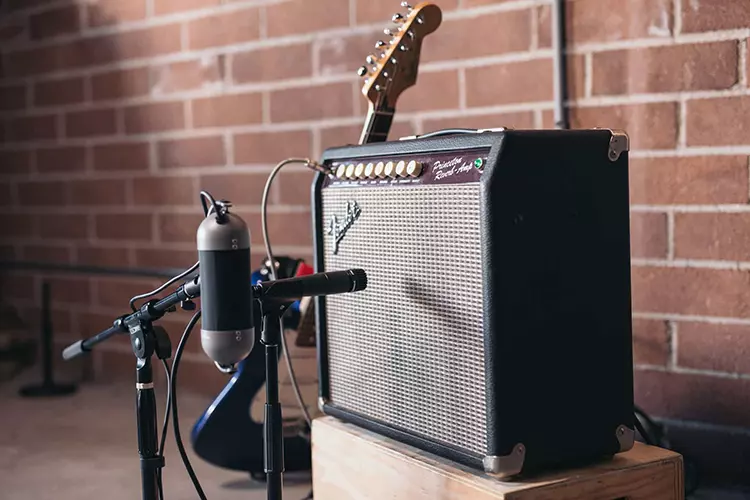
Микрофон для записи акустики
Некоторые люди ставят микрофон перед звуковым отверстием. Другие настаивают на том, что микрофон должен быть направлен либо на 12-й, либо на 15-й лад. Это, в свою очередь, влияет на оттенки звучания гитары на записи.
- Поместив микрофон перед звуковым отверстием, вы получите больше низких и средних частот от корпуса.
- С другой стороны, вы получите больше ярких высоких частот на 12-м и 15-м ладах.
Выбор способа зависит от общего настроя записываемой песни и вашего личного вкуса. Используйте наушники, чтобы послушать, как меняется звук, когда вы перемещаете микрофон.
Когда вы решите, куда будет указывать микрофон, определите, насколько близко он должен быть к гитаре. Стандартное правило в данном случае – отодвинуть микрофон на 12 – 20 см.
Звукосниматель
Теперь рассмотрим, как правильно записывать акустическую гитару со звукоснимателем. В целом это достаточно легко – нужно установить датчик на гитару, а затем джек-разъемом подключить музыкальный инструмент к усилителю или ПК. После этого проведите запись при помощи аудиоредактора или DAW.
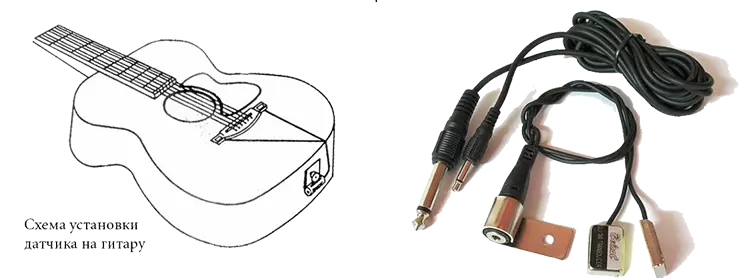
Схема: установка датчика на гитару
Шпаргалка по качественной записи гитары дома:
общие моменты
Существует несколько хитростей, которые позволяют добиться профессионального результата даже в домашних условиях. Рассмотрим несколько из них.
Применение второго микрофона
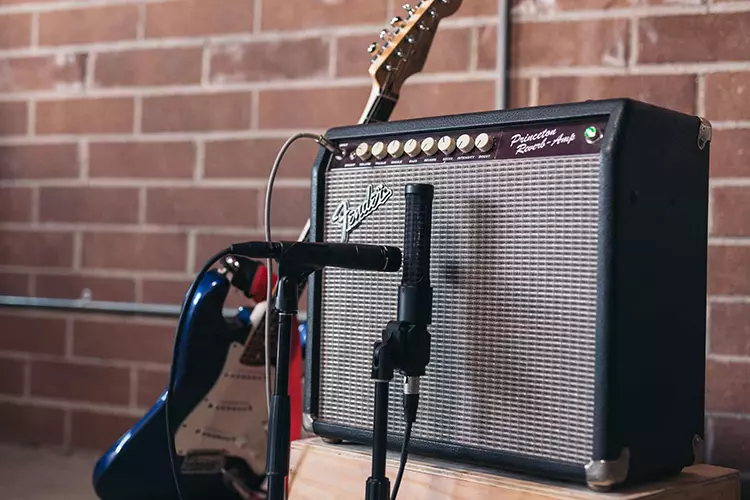
Если вы записываете с усилителя, использование двух микрофонов – беспроигрышный способ улучшить качество, так как они подчеркнут разные оттенки звука. Если вы используете SM57, отличным дополнением станет ленточный микрофон. Но конденсаторы и другие динамические устройства тоже значительно обогатят звук.
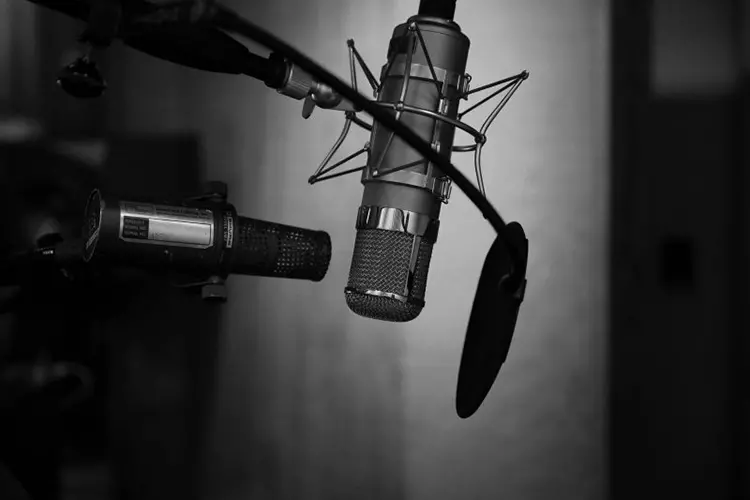
Студийный микрофон для качественной звукозаписи
Вы также можете использовать комнатный микрофон. Они располагаются дальше от усилителя и улавливают звук внутри комнаты. Это поможет добавить в композицию пространства и глубины.
При этом нужно следовать правилу 3:1. Комнатный микрофон должен быть в три раза дальше от усилителя, чем первый микрофон. Другие кратные трем тоже работают, так что вы также можете расположить микрофон в комнате в девять раз дальше.
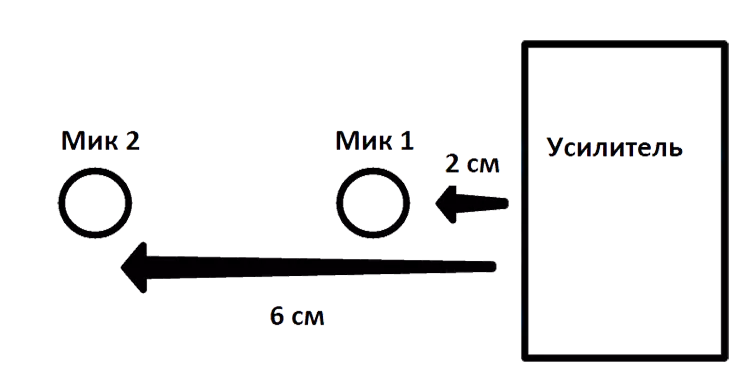
Схема: расположение микрофона по отношению к усилителю
Допустим, SM57 расположен на расстоянии 2 см от усилителя. В этом случае следует разместить комнатный микрофон на 6 см, 12 см, 18 см или 24 см и т. д. Это может помочь свести к минимуму отмену фазы.
Избавление от шума или жужжания
Во время записи вы можете заметить электрическое гудение на заднем плане. Гул и шумы бывает сложно удалить из записи. Чтобы облегчить процесс постобработки, лучше заранее предотвратить проблему.
Есть несколько способов починить гитару или усилитель, это зависит от причин, по которым гудит гитара. Но вот некоторые из наиболее распространенных решений:
- Убедитесь, что ваш усилитель заземлен;
- Используйте звукосниматель хамбакер;
- Во время записи в DAW добавьте в цепочку эффектов шумоподавитель;
- Используйте устройство контура заземления;
- Расположите стойку для микрофона на мягкой звукопоглощающей подставке.
Используйте студийные мониторы
Колонки или наушники, которые вы используете при микшировании записей, играют важную роль в конечном результате. Причина, по которой профессиональные музыканты и звукорежиссеры используют студийные мониторы, заключается в том, что обычные динамики добавляют слишком много цвета звучанию.
Большинство потребительских наушников полностью меняют тон, который вы слышите. Обычно они увеличивают басы, обрезают часть средних частот и повышают некоторые высокие ноты.
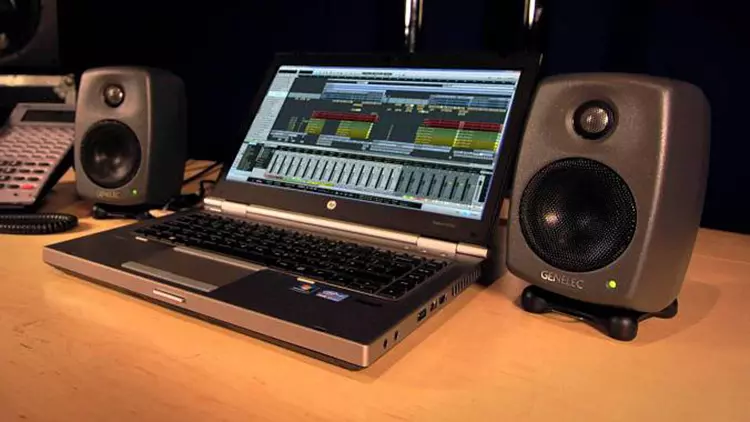
Колонки важны для воспроизведения результата
Когда вы микшируете песни в аудиоредакторе, вам не нужно слышать «улучшенную» версию. Если наушники добавляют басы, пока вы микшируете треки, результат обработки может отличаться при прослушивании на других устройствах. Поэтому важно приобрести хорошую акустическую систему, которая не искажает звук.
Заключение
В статье мы разобрали основы того, как качественно записать игру на гитаре дома. Если вы только начинаете свой путь, процесс может показаться сложным и запутанным. Однако, чем больше вы будете практиковаться, тем быстрее отточите все необходимые навыки. Ответственно подойдите к выбору звукозаписывающей программы. Помните, что профессиональные DAW требуют узкоспециальных знаний и немало опыта. Начните с более простых вариантов, вроде того же АудиоМАСТЕРА. Делая небольшие шаги, вы выведете ваше творчество на новый уровень и сможете записывать гитарные соло не хуже, чем именитые музыканты по всему миру!
Как записать электрогитару в Cubase 5
Чтобы записать звук электрогитары в звуковом редакторе Cubase сначала нужно подключить ее в линейный вход звуковой карты вашего компьютера. Подключать нужно не напрямую, а через согласующее устройство — direct-box. Это необходимо для согласования выходного сопротивления электрогитары и входного сопротивления вашей звуковой карты. В качестве такого «согласователя» можно использовать инструментальный предусилитель, гитарную педаль в режиме «байпас» или гитарный процессор с выключенными эффектами.
Если при записи вы хотите использовать различные vst плагины, или виртуальные гитарные процессоры типа Guitar Rig, то может возникнуть проблема задержки в звуке. То есть вы дернули струну, а обработанный плагином гитарный звук слышите через какое-то время. Это время составляет доли секунды, однако бывает довольно заметным и не позволит вам нормально играть. Так вот, чтобы это время было минимальным необходимо установить ASIO-драйвер, который позволяет установить минимальное время задержки. К тому же для качественной записи необходима более-менее хорошая звуковая карта. Например можно использовать недорогую E-MU 0404. Она может быть как внутренней с интерфейсом PCI, так и внешней, подключаемой к компьютеру посредством USB-кабеля. Вместе с картой идет ASIO-драйвер, который необходимо установить. 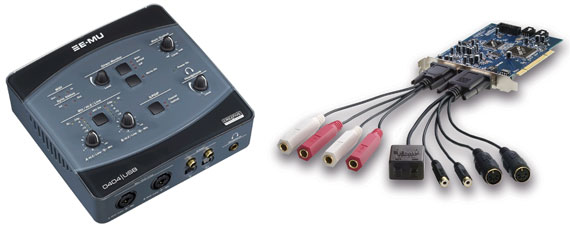
Электрогитару нужно подключить к «согласователю», а уже его выход к линейному входу PCI Card In Left или PCI Card In Right звуковой карты. В настройках микшера звуковой карты необходимо нажать кнопку Mute, чтобы во время игры на гитаре не было слышно входного необработанного звука примочки (процессора). 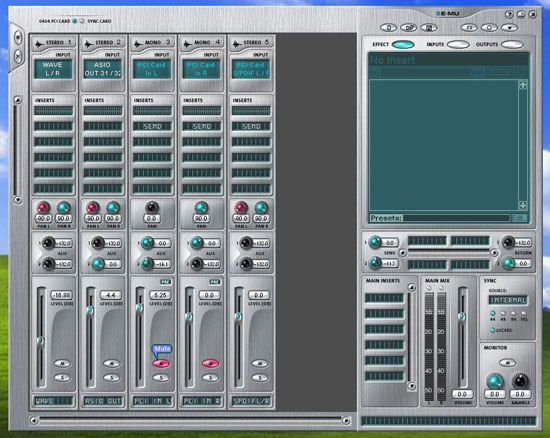
После того, как гитара подключена, звуковая карта настроена, запускаем Cubase. Изначально появляется окно создания нового проекта, где нужно выбрать «Запись» и нажать «Создать». Появляется окно проекта, которое выглядит так: 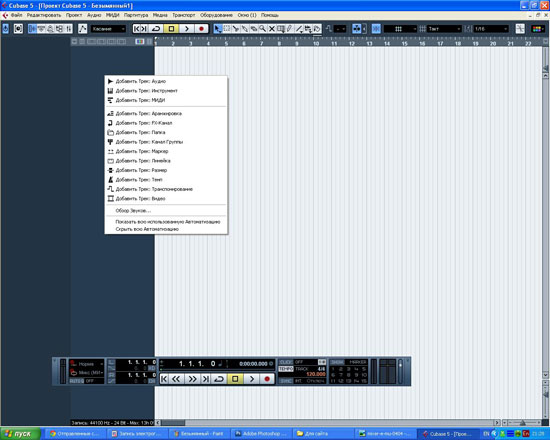
Затем щелкаем правой кнопкой мыши на темно-синем поле и выбираем «Добавить трек: Аудио». В появившемся окошке «Конфигурация Аудио Трека» выбираем «Моно» (так как сигнал с гитары монофонический) и нажимаем «OK». Появляется дорожка аудио трека. Для того чтобы слышать звук электрогитары во время записи нажмите кнопку с изображением динамика («Монитор»). Для начала процесса записи нажмите кнопку «Запись». Для остановки процесса нажмите «Стоп». Во время записи «рисуется» диаграмма трека. Записанный фрагмент можно сохранить в звуковой файл нужного формата. 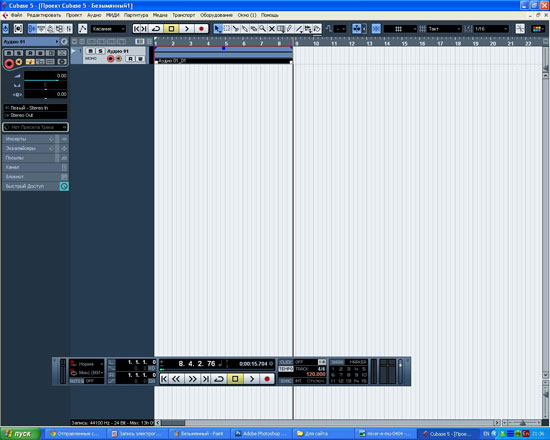
Сначала можно записать «чистый» звук электрогитары, а уже затем обработать запись vst плагинами. Но можно и сразу подключить плагины и записывать гитару с обработкой в реальном времени. Плагины добавляются в инсерты трека в окне «Настройки канала VST аудио», которое открывается щелчком по значку «е» (редактирование канала). Если щелкнуть в поле «Инсерты», то появится список со всеми имеющимися vst плагинами, где можно выбрать нужный. 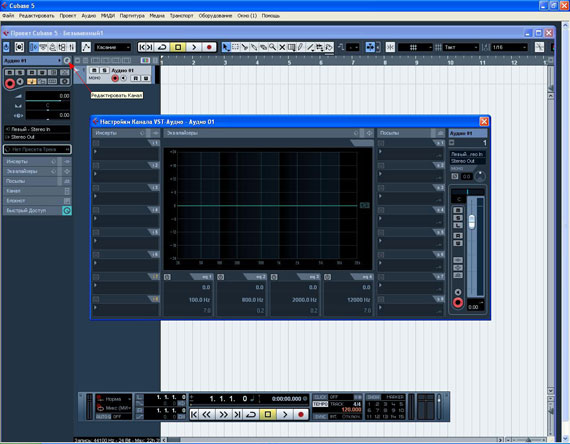
Величину задержки можно изменить в настройках ASIO-драйвера вашей звуковой карты, которые доступны через меню Cubase: Оборудование — Настройка оборудования. — далее ваш драйвер — Панель управления. Но для начала в настройках оборудования в качестве VST-аудио системы выберите драйвер вашей звуковой карты (например E-MU ASIO для E-MU 0404). 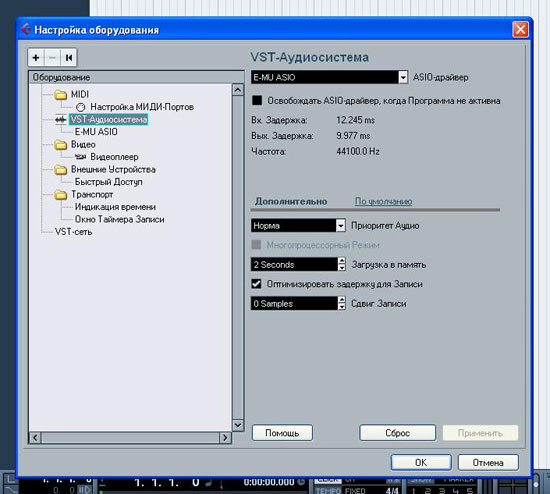
Ничего сложного в том чтобы записывать электрогитару в Cubase 5 нет. Главное иметь хорошую звуковую карту с ASIO-драйвером и необходимый набор vst плагинов для обработки звука гитары. Плагины можно не использовать если вы используете эффекты вашего гитарного процессора или примочки.
Голосование
Голосование
Добавить в закладки 12
Публикации
Лучшие за сутки Похожие