Просмотр сведений о компьютере
Изучите преимущества подписки, просмотрите учебные курсы, узнайте, как защитить свое устройство и т. д.




В сообществах можно задавать вопросы и отвечать на них, отправлять отзывы и консультироваться с экспертами разных профилей.
Просмотр сведений о системе

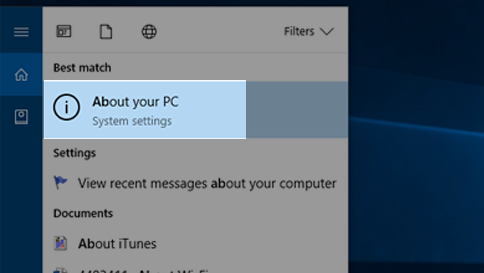
- Введите «Сведения» в поле поиска на панели задач и выберите «Сведения о системе».


Нужна дополнительная помощь?
Нужны дополнительные параметры?
Изучите преимущества подписки, просмотрите учебные курсы, узнайте, как защитить свое устройство и т. д.
В сообществах можно задавать вопросы и отвечать на них, отправлять отзывы и консультироваться с экспертами разных профилей.
Как посмотреть характеристики ПК Все способы узнать системные параметры компьютера
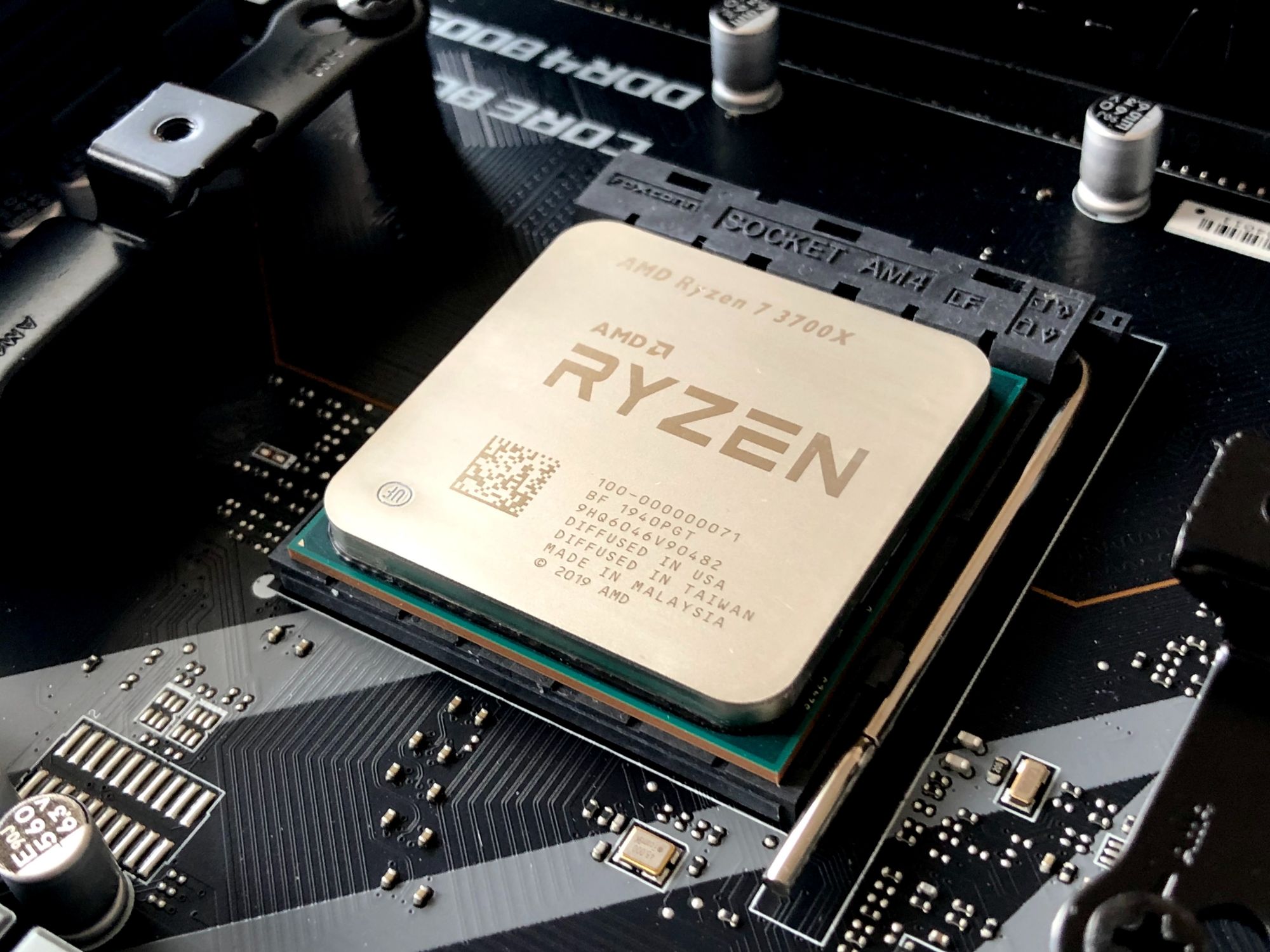
Знание основных методов просмотра характеристик компьютера позволит вам лучше понять ваше устройство и эффективнее решать технические задачи, связанные с ним. Ниже вы узнаете, как и где узнать характеристики ПК на всех версиях Windows, Mac, Linux
К омпьютеры используются в самых разных сферах, начиная от повседневной работы и развлечений и заканчивая научными исследованиями и производственными процессами. Ключевой момент в работе любого компьютера — его технические характеристики.
Операционная система
Она представляет собой базовое программное обеспечение, которое управляет всеми ресурсами компьютера, включая процессор, память, дисковое пространство и периферийные устройства. Существует множество операционных систем, но наиболее распространены Windows, MacOS и Linux. Каждая из них имеет свои особенности и преимущества, и выбор операционной системы зависит от потребностей пользователя.
Объем оперативной памяти
Оперативная память (RAM) используется компьютером для временного хранения данных, которые используются в текущем сеансе работы. Больший объем оперативной памяти позволяет компьютеру более эффективно обрабатывать данные и запускать больше программ одновременно, что особенно важно для многозадачной работы и игр.
Процессор
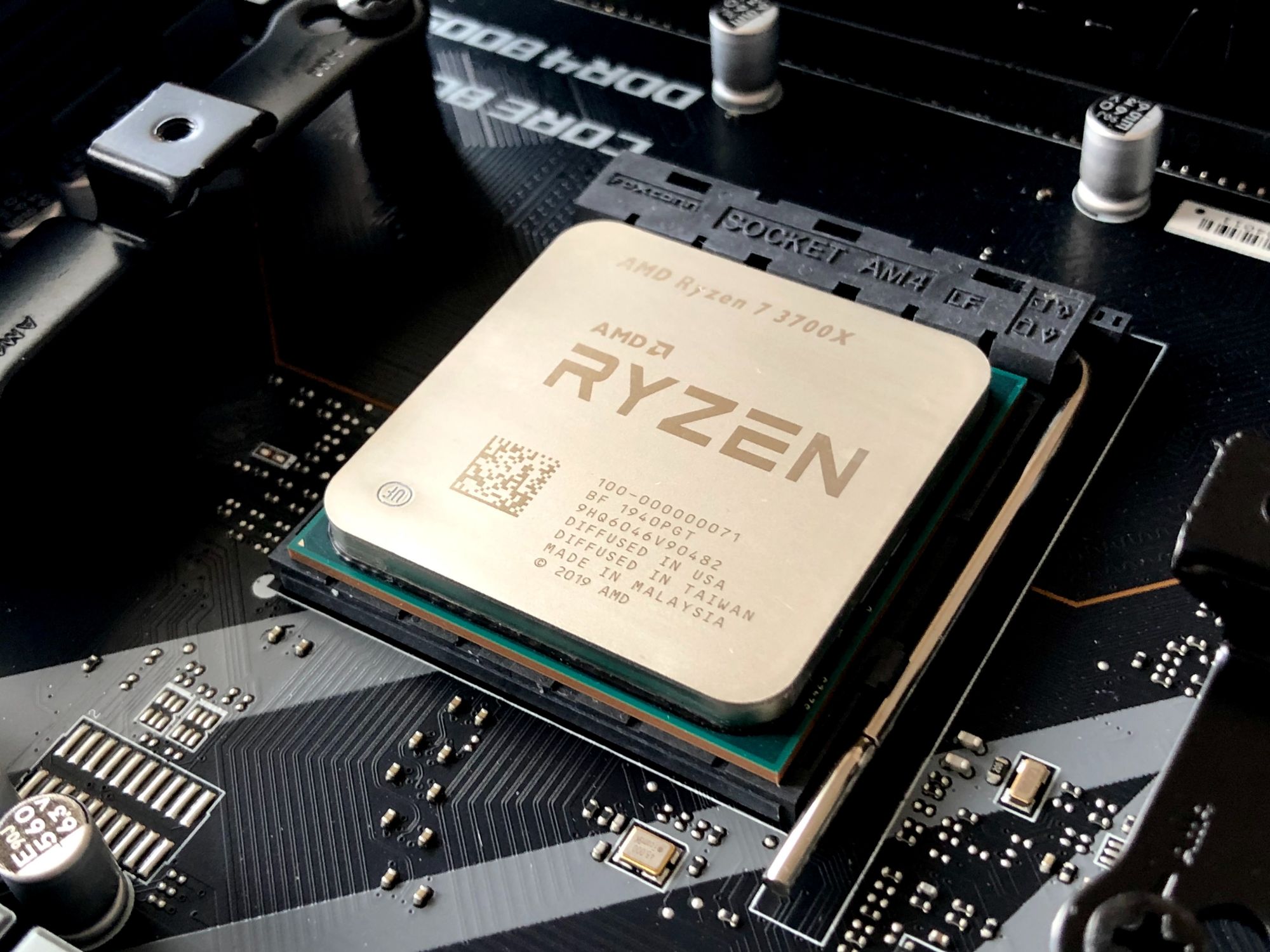
Процессор в компьютере отвечает за реализацию всех вычислений и обработку данных. Он выполняет инструкции, управляет операциями ввода-вывода и координирует работу других устройств. Процессор обеспечивает выполнение всех программ, операционной системы и приложений, которые запускаются на компьютере. Он также играет важную роль в работе компьютера при выполнении таких задач, как кодирование видео, обработка графики и многозадачные операции. Таким образом, процессор можно считать «мозгом» компьютера.
Видеокарта
Видеокарта (графический ускоритель) в компьютере отвечает за обработку видео- и графических данных. Она отображает изображение на мониторе или экране и обеспечивает высокую производительность в 3D-графике, видеоиграх и других визуальных приложениях. Обрабатывает графику, выполняя сложные математические расчеты для генерации изображений. Она также отвечает за декодирование и обработку видео, предоставляя возможность просмотра высококачественного видео и обеспечивая плавное воспроизведение.
Жесткий диск
Это основные устройство для хранения данных в компьютере. Он предназначен для хранения операционной системы, приложений, файлов, мультимедийного контента и другой информации. Жесткий диск обеспечивает постоянное хранение данных, что позволяет компьютеру сохранять информацию даже после выключения. Также отвечает за загрузку операционной системы и приложений, обработку и запись данных. Он является основным хранилищем информации для компьютера, и его емкость определяет, сколько данных можно сохранить на компьютере.
Кроме того, современные компьютеры также обладают различными интерфейсами, такими как USB, HDMI, Wi-Fi, Bluetooth и другие, что позволяет подключать к ним различные устройства, такие как принтеры, мониторы, клавиатуры, мыши и т. д.

Как посмотреть характеристики компьютера на Windows
Вот пять основных способов, позволяющих узнать характеристики компьютера на Windows.
Проводник
Откройте «Проводник» и найдите раздел «Мой компьютер» (для Windows 7 и более ранних версий) или «Этот компьютер» (для более поздних версий Windows). Щелкните правой кнопкой мыши на этом разделе, затем выберите «Свойства». В окне, которое откроется, будут отображены основные характеристики компьютера, такие как процессор, объем оперативной памяти и системный тип.
Диспетчер задач
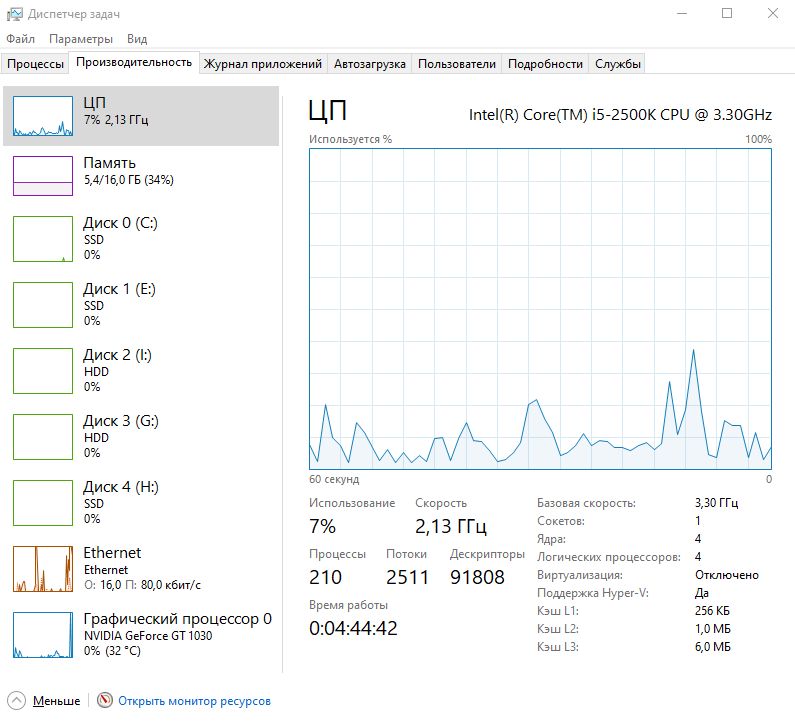
Нажмите комбинацию клавиш Ctrl + Shift + Esc, чтобы открыть «Диспетчер задач». Затем выберите раздел «Производительность». В этом разделе вы найдете информацию о процессоре, памяти и других характеристиках системы.
Панель управления
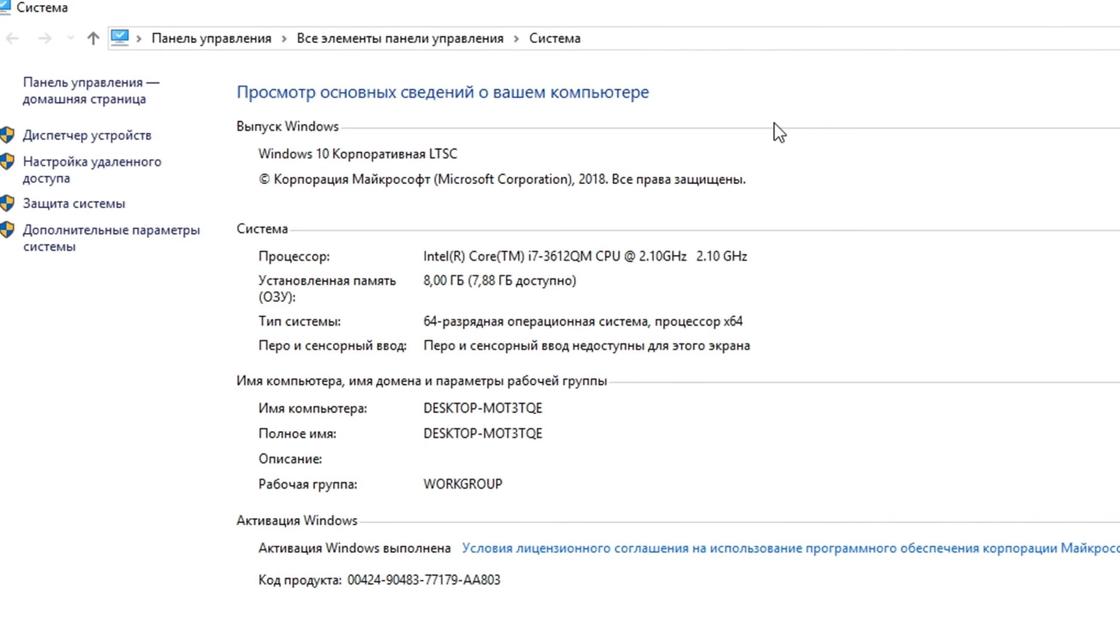
Откройте «Панель управления», выберите раздел «Система и безопасность», затем перейдите в раздел «Система». Здесь вы также найдете основные характеристики компьютера, такие как тип и количество установленной оперативной памяти, тип процессора и другие детали.
Использование команды Systeminfo в командной строке
Откройте командную строку, введите Systeminfo и нажмите Enter. На мониторе появится детальная информация о компьютере, включая операционную систему, процессор, установленную память и другие характеристики.
Системная информация
Нажмите кнопку «Пуск», введите «Системная информация» в строку поиска и выберите соответствующий результат. В окне «Системная информация» отобразятся подробные технические сведения о вашем компьютере.

Как посмотреть характеристики MacBook
Выяснение характеристик MacBook может быть важным для различных целей: от проверки объема оперативной памяти до определения типа процессора. Вот пять основных способов, позволяющих осуществить это на устройствах MacBook.
О системе
Чтобы узнать основные характеристики MacBook, откройте меню «О системе», нажав на логотип яблока в левом верхнем углу экрана и выбрав раздел «Об этом Mac». Здесь отображаются основные характеристики, такие как модель устройства, объем и тип оперативной памяти, а также информация о процессоре.
Дополнительные сведения о системе
В разделе «Об этом Mac» есть кнопка «Сведения». При выборе этой кнопки отобразятся более подробные характеристики Mac, включая специальные функции, версии операционной системы и подробную информацию о аппаратных компонентах.
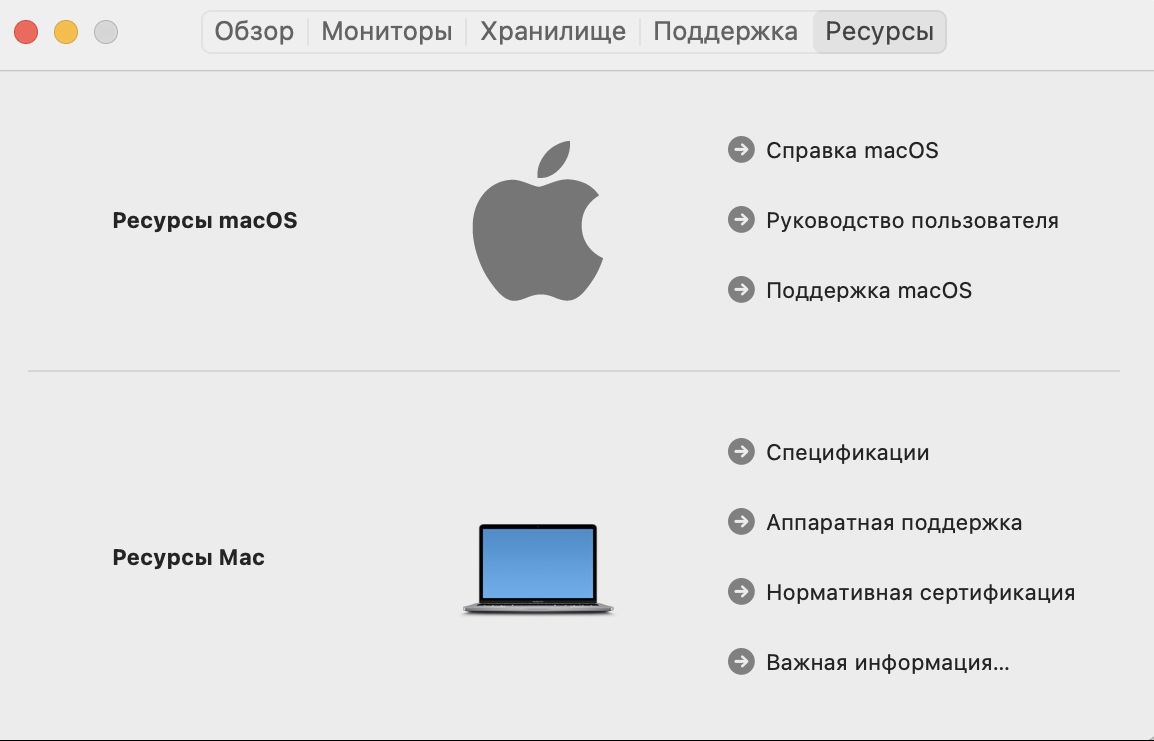
Использование программы «О системе»
Можно найти программу «О системе» в папке «Утилиты», которая содержит более подробную информацию о Mac, включая данные об аппаратной конфигурации, сети и программном обеспечении.
Использование терминала
Для более технической информации, можно открыть терминал и использовать команду system_profiler для получения более подробного отчета о железе и программном обеспечении на Mac.
Настройки «Параметры системы»
Откройте «Параметры системы», затем выберите раздел «Аппаратное обеспечение» и найдите в нем все необходимые характеристики вашего устройства.

Как посмотреть характеристики ПК на Linux
Характеристики компьютера на операционной системе Linux могут пригодиться для определения аппаратной конфигурации, настройки системы и решения технических задач.
Использование команды lshw
Команда lshw (сокращение от list hardware) позволяет получить полную информацию об аппаратной конфигурации компьютера, включая процессор, память, материнскую плату, сетевые карты и другие устройства. Просто выполните команду sudo lshw в терминале.
Использование команды inxi
Программный инструмент inxi предоставляет детальную информацию о аппаратной и программной конфигурации компьютера. Для ее использования введите команду inxi —Fx в терминале.
Чтение файла /proc/cpuinfo
Эта команда представит информацию о процессоре вашего компьютера. Просто введите команду cat /proc/cpuinfo в терминале.
Команда uname —a
Это «заклинание» покажет информацию о ядре операционной системы, а также данные о вашей машине.
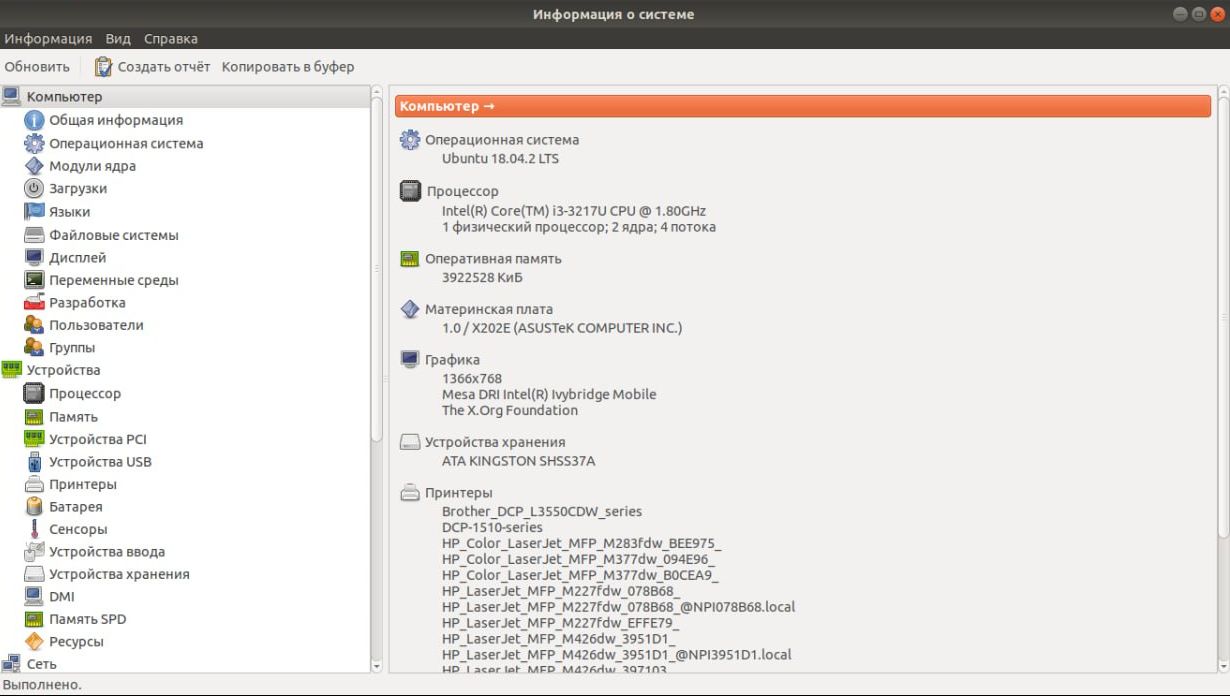
Использование программы hardinfo
Программное обеспечение hardinfo предоставляет подробную информацию об аппаратном обеспечении, используемом в вашем компьютере. Этот инструмент обеспечивает удобный графический интерфейс для изучения характеристик ПК.
Читайте также, что делать, если телефон упал в воду:
Телефон упал в воду: что делать? 7 советов для спасения утопающего
Одной из распространенных причин поломки телефона является попадание в него воды. Будь то случайное падение в раковину, пролитый стакан или случайное погружение в воду — в какой-то момент почти каждый сталкивался с подобной проблемой
Как посмотреть характеристики ПК с Windows: 7 способов

Это один из самых простых способов. Автор портала How-To-Geek Махеш Маквана написал, как проверить характеристики таким способом:
- Правой кнопкой мыши нажмите по пустому месту на нижней панели.
- Выберите из списка «Диспетчер задач».
- Перейдите в раздел «Продуктивность».
К просмотру будет доступна загруженность процессора, видеокарты, оперативной памяти, всех дисков и интернета. Нажмите на нужный пункт и увидите полное название модели комплектующего ПК, загруженность в процентах, сколько расходуется памяти и базовые характеристики.
Через «Диспетчер устройств»
Автор портала Tom’s Hardware Брэндон Хилл рекомендует посмотреть параметры через «Диспетчер устройств». Для этого выполните такие действия:
- Нажмите правой кнопкой мыши на значок «Пуск» и выберите «Диспетчер устройств».
- Разверните разделы, такие как «Процессоры» и «Память».
Здесь найдете информацию о процессоре и памяти компьютера. Загляните в другие разделы, такие как «Видеоадаптеры», чтобы посмотреть на остальные подключенные к ПК устройства. Так узнаете модель, после чего сможете загуглить характеристики по ее названию.
С помощью «Мой компьютер»
«Мой компьютер» — это основная папка, через которую можно попасть в любую другую папку. Как правило, «Мой компьютер» находится на рабочем столе, но этой папки там может и не быть. Рассмотрим, как с ее помощью узнать характеристики ПК:
- Если папки «Мой компьютер» нет на рабочем столе, откройте любую папку.
- В навигационном меню слева найдите «Мой компьютер» или «Этот ПК».
- Нажмите по нему правой кнопкой мыши и выберите «Параметры».
После этого откроется окно, в котором будут указаны основные параметры ПК. Здесь узнаете имя устройства, модель процессора, ОЗУ, версию ОС и ее активацию.
Через консоль
Как посмотреть характеристики через консоль? Для этого воспользуйтесь командой cmd, которая позволяет открыть консоль. Затем используйте команду systeminfo и получите данные о характеристиках. Как узнать характеристики компьютера через cmd? Действия следующие:
- Нажмите на клавиатуре комбинацию клавиш Win+R.
- Введите в строке cmd и нажмите Enter.
- В открывшейся консоли впишите команду systeminfo и нажмите Enter.
После небольшого анализа, программа выведет несколько строк нужной информации о сборке и версии ОС, процессоре, версии BIOS, загрузочном диске, памяти и сведениях о сети.
С помощью утилиты «Сведения о системе»
Автор портала WikiHow Николь Левин предлагает воспользоваться утилитой «Сведения о системе». Это специальная утилита Windows, которая содержит обширные сведения о ПК. Чтобы ее открыть, выполните такие действия:
- Откройте поиск Windows.
- Впишите название утилиты и мышкой выберите «Сведения о системе».
Откроется окно, в котором увидите большой список. Слева будет навигационное меню, а справа вся доступная информация о ПК из выбранного раздела слева.
С помощью сторонних программ
Таких программ много. Выделяют GPU-Z, CPU-Z, HWinfo, Speccy, AIDA64. На примере последней рассмотрим, как посмотреть параметры ПК:
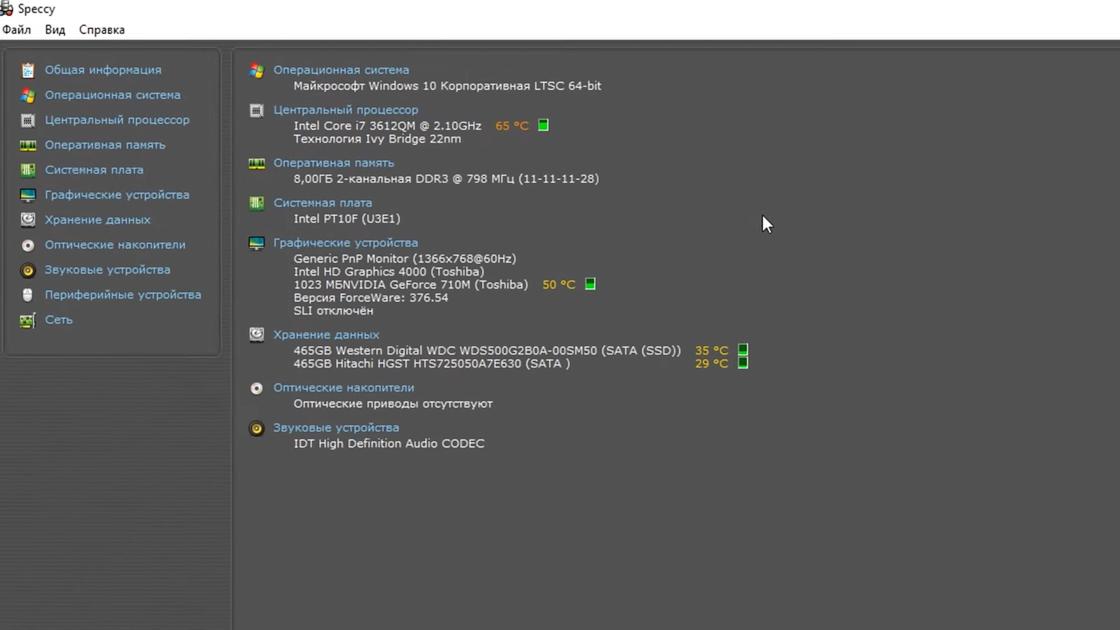
- Скачайте программу и установите. Можете скачать десктопную версию, которую устанавливать не нужно.
- Запустите программу.
- Слева в навигационном меню выберите нужный раздел (например, CPU, Memory, BIOS), чтобы справа отобразилась информация о процессоре, температурах на датчиках, памяти и других данных.
Таких программ много. Отдельно выделим GPU-Z и CPU-Z. Первая программа показывает подробную информацию о видеокарте, а вторая — о процессоре.
Через «Средство диагностики DirectX»
Для этого воспользуйтесь командой dxdiag. Действия следующие:
- Нажмите Win+R.
- Впишите dxdiag и нажмите Enter.
Откроется «Средство диагностики DirectX». Вверху увидите разделы. В первом разделе увидите информацию о системе, ОЗУ и процессоре, а во втором — о видеокарте. В остальных разделах узнаете информацию об устройствах звука и периферии.
Эти основные и простые способы позволят быстро посмотреть характеристики компьютера. Каждый из них предоставляет разный уровень информации о ПК.