Самостоятельно записываем музыку на флешку для автомагнитолы
Флеш-накопители медленно, но верно вытесняют компакт-диски из салонов автомобилей. Причина проста: флешки намного практичнее. Они компактны, их можно перезаписывать, их нельзя поцарапать, а информации на них помещается в десять раз больше. Сегодня поговорим о том, как самостоятельно записать музыку на флешку и о проблемах, с которыми можно столкнуться после записи.
Процесс записи музыкальных треков на флешку
Прежде чем записывать треки на носитель, его необходимо подготовить. Подготовка сводится к форматированию флешки в файловой системе, «понятной» большинству автомобильных магнитол. В настоящее время такой системой является NTFS, в то время как системы FAT 16 и FAT 32 считаются морально устаревшими и могут привести к возникновению различных ошибок.
Форматирование флеш-накопителя в системе NTFS
- новая флешка устанавливается в USB-порт персонального компьютера. После того как она станет видна в списке подключённых устройств, следует щёлкнуть на флешке правой кнопкой мыши. Появится контекстное меню, в котором следует выбрать пункт «Форматировать»;
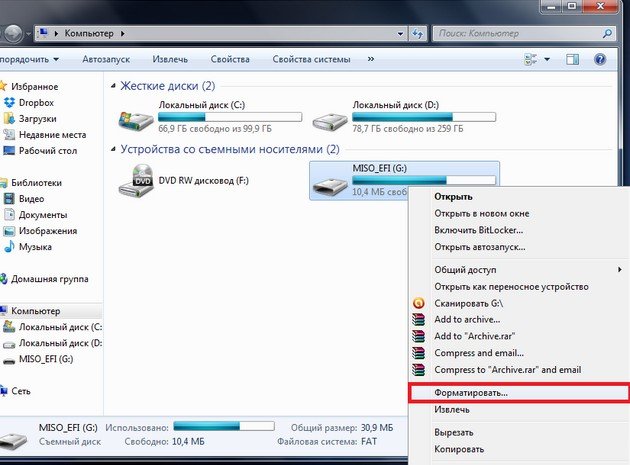
В контекстном меню выбирается пункт «Форматировать»
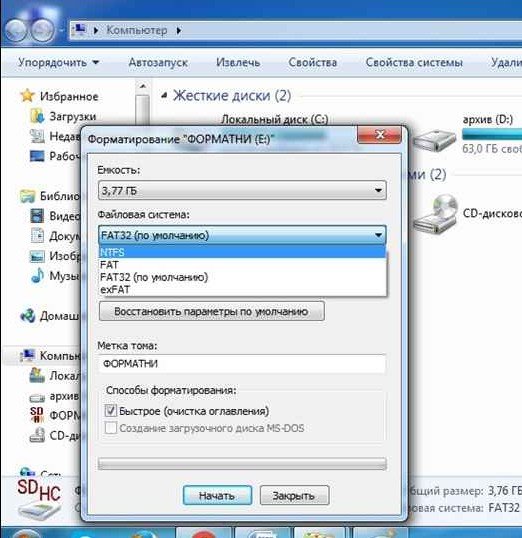
Из выпадающего списка выбирается файловая система NTFS
Последовательность действий при записи отформатированного накопителя
Перед началом записи следует уточнить 2 момента. Записываемые файлы должны иметь расширение .mp3 или .wav. Эти аудиоформаты «понятны» подавляющему большинству автомобильных магнитол. Если же музыка хранится на компьютере в каких-то иных аудиоформатах (.flac, .ape и т. д.) — далеко не факт, что в магнитоле найдётся необходимый декодер для их корректного воспроизведения.
- флеш-накопитель, ранее отформатированный в системе NTFS, устанавливается в USB-порт персонального компьютера;
- файлы с расширением .mp3, хранящиеся на компьютере, выделяются с помощью мыши;
- правым кликом на выделенном участке вызывается контекстное меню, в котором следует выбрать пункт «Вырезать» (а если файлы планируется оставить на компьютере, то следует выбрать пункт «Копировать»);
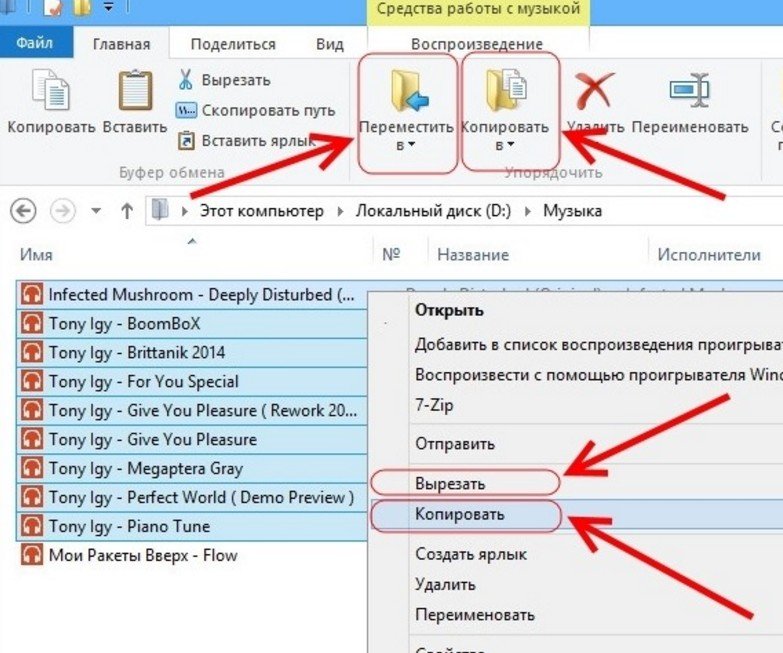
Файлы выделяются и копируются на флеш-накопитель командой «вставить»
Здесь же следует отметить, что для записи файлов на флешку не требуется никакого специального программного обеспечения, достаточно стандартного файлового менеджера системы Windows. Кроме того, все перечисленные выше операции можно сделать и без помощи мыши, воспользовавшись следующими сочетаниями клавиш:
- Сtrl+A — выделение файла.
- Сtrl+С — копирование файла.
- Сtrl+Х — вырезать файл.
- Сtrl+V — вставка файла.
Видео: запись файлов на флешку
Возможные проблемы с записанными флешками
Несмотря на то, что процесс копирования аудиотреков на флеш-накопитель предельно прост, автомагнитолы могут выдавать различные ошибки, если что-то было сделано не так. Особенно этим славятся автомагнитолы Pioneer, которые порой вообще отказываются читать установленные в них накопители.
Ошибка 23
На дисплее магнитолы ошибка 23 отмечается как ERROR-23. Чаще всего эта проблема возникает на магнитолах Pioneer. Причина её появления в том, что установленный накопитель отформатирован в одной из систем FAT, в то время как магнитола «понимает» только систему NTFS. Решение: переформатировать накопитель из системы FAT в NTFS так, как указано выше;
ERROR-PROTECT
Сообщение ERROR-PROTECT магнитола выдаёт сразу после установки флешки. Возникает эта ошибка из-за того, что файлы, скопированные на флеш-накопитель, защищены системой управления цифровым контентом Windows Media DRM. Несмотря на то, что такие файлы имеют расширение .wma и сама система Windows их отлично распознаёт и воспроизводит, автомагнитоле это может оказаться не под силу, так как в её прошивке нет нужного программного обеспечения.
Решение: конвертировать защищённые файлы из формата wma в mp3, воспользовавшись программой-конвертером Format Factory.
- последняя версия программы скачивается с сайта разработчиков и устанавливается на персональный компьютер;
- после двойного щелчка на ярлыке программы пользователь увидит стартовое окно, в котором сможет выбрать конечный аудиоформат. В данном случае это mp3;
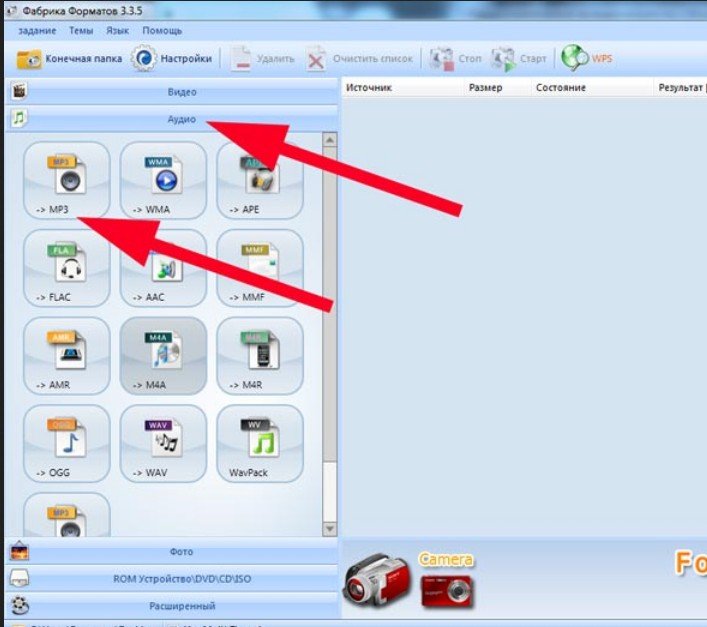
В левом верхнем углу программы выбирается формат MP3
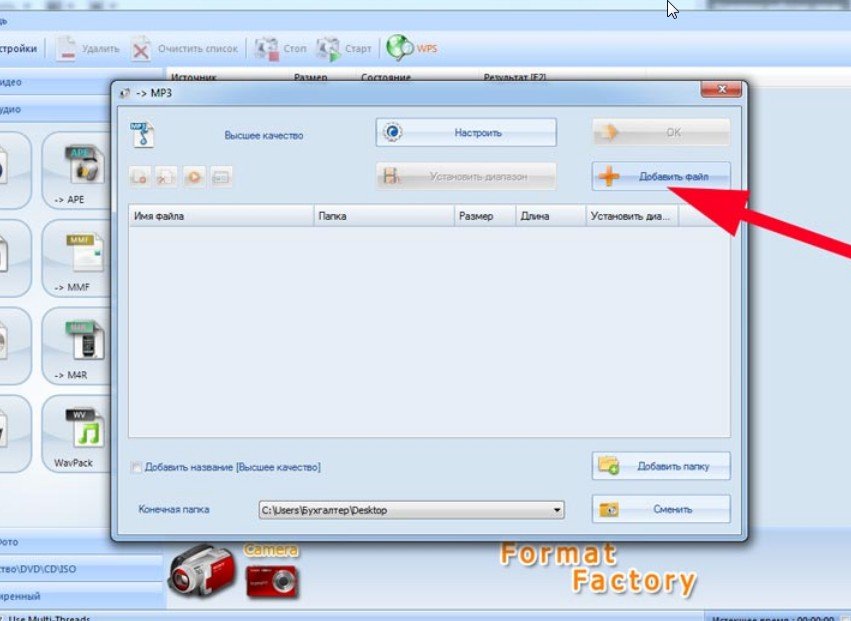
Конвертируемые файлы выбираются и перемещаются в программу кнопкой «Добавить файл»
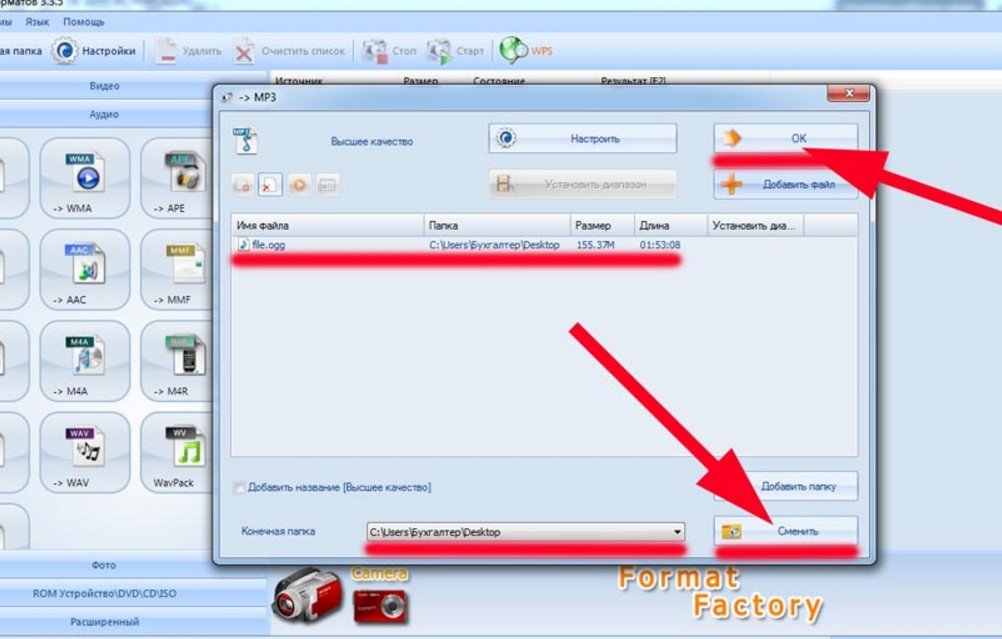
Окно программы, где можно указать конечную папку для конвертированных файлов
CHECK-USB
Сообщение CHECK-USB возникает на дисплее автомагнитолы сразу после установки флеш-накопителя в порт USB. Эта ошибка говорит о том, что где-то в системе питания USB произошёл сбой. Возможно, это случилось из-за замыкания в самом порту. А возможно, накопитель потребляет слишком много энергии.
- необходимо провести тщательный осмотр USB-порта автомагнитолы. В этот порт часто попадают посторонние предметы: нитки, волоски, обычная грязь. Всё это вполне может вызвать короткое замыкание USB-порта и привести к появлению ошибки;
- если признаков обнаружить не удалось, необходимо тщательно изучить инструкцию к флеш-накопителю, особое внимание следует уделить потребляемому току. Эта цифра обычно указывается в конце инструкции и она не должна превышать 500 мА (именно такой ток является предельным для большинства USB-портов на автомагнитолах). Даже незначительное превышение этой цифры способно вызвать ошибку CHECK-USB;
- если выяснилось, что флешке для нормального функционирования нужен ток, превышающий 500 мА, следует приобрести новый флеш-накопитель, потребляемый ток которого не превышает указанную отметку;
ERROR 19
Сообщение ERROR 19 появляется по следующим причинам:
- файлы на флешке имеют расширение, отличное от .mp3 или .wma;
- в названиях папок и файлов присутствуют кириллические символы;
- файлы имеют подходящее расширение, однако хранятся во множестве мелки папок с высоким уровнем вложенности;
- установить флешку в персональный компьютер, удалить с неё все посторонние файлы и после чего проверить флеш-накопитель антивирусной программой (многие вирусы размещают на флешках исполняемые файлы, которые «не видит» стандартный файловый менеджер Windows, но которые хорошо «видны» автомагнитоле, что и приводит к ошибке);
- упорядочить файлы на флешке, переместив их в 5–6 новых папок. Все мусорные папки следует удалить;
- если в названиях треков и папок присутствует кириллица, следует переименовать их, используя латиницу;
Итак, особой сложности в том, чтобы переместить несколько файлов с компьютера на флешку, нет. Это под силу даже начинающему пользователю. Но и при записи флешек нельзя терять бдительность: обязательно следует уточнять файловую систему и потребляемый ток. Без этого магнитола просто не распознает носитель и все усилия окажутся напрасными.
- Автор: Алексей Степанов
- Распечатать
как правильно записать музыку на флэшку? Чтобы играла в автомобильной магнитоле
до этого музыка на ней была и играла. может по папкам раскидать? я музыку копировала и вставляла в папку но не читает, что делать?
P.S эт не моя почта, а мамы) а так я папе флэшку песни записать хочу))
Лучший ответ
отформатировать в фат32 и скинуть в корень флешки без всяких папок.
альбина салимгарееваУченик (186) 8 лет назад
я не нашла «форматировать» где оно находится?
Варчун Оракул (79558) в моем компьютере правой кнопкой на флешке — форматировать
Остальные ответы
Format Factori тебе в помощь. (да только в ex-fat не форматируй. )
Папки не создавай (аппарата не знаю. ) -все треки на флешку..
а лучше по папкам разбей чтоб по альбомно было так легче на магнитоле слушать
Смотря что за марка машины и магнитолы например у меня ФФ-2 нужно создать папки иначе не прокатывает.
дык у тебя штатный патифон гафно и мп 3 не читает
Очень мало мафонов читают папки. Только список.
Например мой пол-часа папку открывает.
И не всякую флешку читает мафон. Например мой читает с большим трудом флешку 1 Гиг, отлично читает на 4, 8 Гиг и больше не читает. Потолок моего мафона. 16 и больше вообще не видит. Увы.
первым делом, как верно подсказывают, форматни флэшку под файловую систему FAT32, потому как в системе NTFS магнитола ее просто не увидит.
а потом уже музыку раскидывай как тебе нравится — хоть все подряд, хоть по папкам.
да и флэшку сильно объемную (32 или 64 Гб) тоже не желательно, на некоторых магнитолах до определенного количества треков на носителе поддержка (999 или 9999 штук — не помню)
Посмотри инструкцию к мафону. Там наверняка написано, как размечать карту — сколько вложенных папок в папку допускается, какая файловая система, и т. д. Чисто наугад — взять карту объёмом не больше 8 ГБ (или даже 4), форматировать в FAT32 и накидать музыки без создавания папок. Такое любой мафон должен понять.
Ребятки как музыку качать на флешку для магнитолы в машину? просто качать или надо папку создавать там и писать.
Хоть в папках, хоть просто каждый файл отдельно — магнитола будет гонять по кругу все по-порядку. Если хотите как-то упорядочить (например — три быстрых, одна медленная) — тогда присваивайте номера. И только потом загоняйте на флешку.
Остальные ответы
Скорее всего ничего писать не надо, просто скинь на флешку, не получится тогда подумаем
та ну нах тупо создай папку и кинь туда музло
без разницы, вскроет всю музыку и проиграет, если флэшка рабочая, то лучше в папку, чтоб не захломлять
Зависит от магнитолы. Современные и русский язык прекрасно понимают. Не надо ничего проставлять. Стоило модель написать магнитолы
Зависит от особенностей магнитолы. Некоторые, например, не принимают кириллицу.
просто скинь на флешку.
Похожие вопросы
Ваш браузер устарел
Мы постоянно добавляем новый функционал в основной интерфейс проекта. К сожалению, старые браузеры не в состоянии качественно работать с современными программными продуктами. Для корректной работы используйте последние версии браузеров Chrome, Mozilla Firefox, Opera, Microsoft Edge или установите браузер Atom.
Как скачать музыку на флешку, чтобы потом она читалась в машине

В нашей сегодняшней статье речь пойдет о картах памяти, автомобильных магнитолах и их совместимости. Конкретно мы расскажем, как скачать музыку на флешку, чтобы потом она читалась в машине. И как вы сейчас в этом лично убедитесь, тут нет ничего сложного.
Немного о совместимости
Для того чтобы музыка читалось в автомобильной магнитоле нам необходимо использовать формат MP3. Есть небольшая вероятность того, что и другие типы файлов будут определяться и воспроизводиться, однако, это случается довольно редко.
Второй момент — это тип файловой системы нашего накопителя. По умолчанию используется имена FAT32. Да, некоторые продвинутые автомобильные магнитолы поддерживают работу и с NTFS, однако, это тоже случается довольно редко.
Оба этих момента мы учтем в нашей дальнейшей пошаговой инструкции. Мы выберем нужный тип файлов, при необходимости произведем конвертацию, а напоследок подготовим флешку таким образом, чтобы она распозналась в любой магнитоле.
Выбор флешки
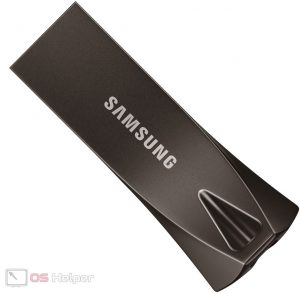
Что касается USB-накопителя, тут нет практически никакой разницы. Единственное, что нас интересует, это, конечно же, надежность. Таская флешку с собой, мы можем попасть под дождь, уронить ее или нечаянно прижать. Во всех этих случаях устройство должно оставаться живым. Рекомендуем выбрать накопитель объемом от 16 до 64 Гб. Этого должно хватить на все случаи жизни. Например, если взять за основу вес одного файла в 10 Мб, то на 16 Гб мы получим практически 1500 треков, чего вполне достаточно. При этом накопитель должен быть в металлическом корпусе, защищенном от влаги и пыли, а также падений.
Мнение эксперта
Дарья Ступникова
Специалист по WEB-программированию и компьютерным системам. Редактор PHP/HTML/CSS сайта os-helper.ru.
Переплачивать за объемом 256 или 512 Гб нет никакого смысла. Вы всегда можете с легкостью воткнуть накопитель в компьютер и добавить новой музыки.
Форматирование накопителя
Теперь позаботимся о моменте, который был затронут немного ранее. Это правильная файловая система. Для того чтобы ее получить делаем следующие шаги:
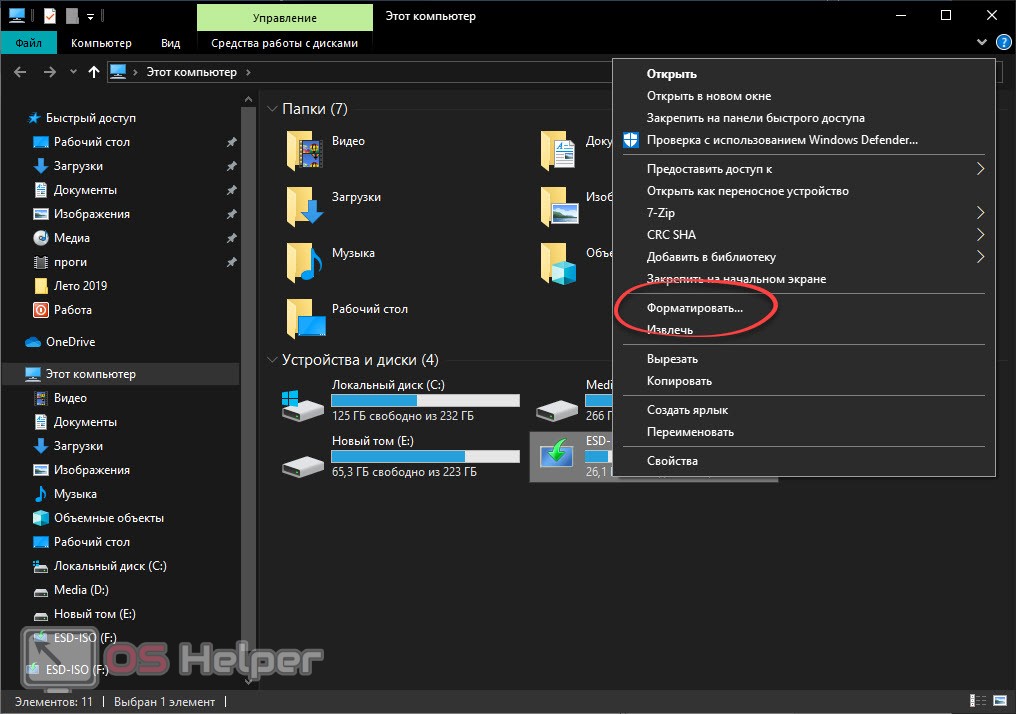
- Если на флешке есть важные данные сохраняем их в другом месте, так как при форматировании они будут удалены. Переходим к проводнику Windows и делаем правый клик на нашем устройстве. Из контекстного меню выбираем пункт форматирования.
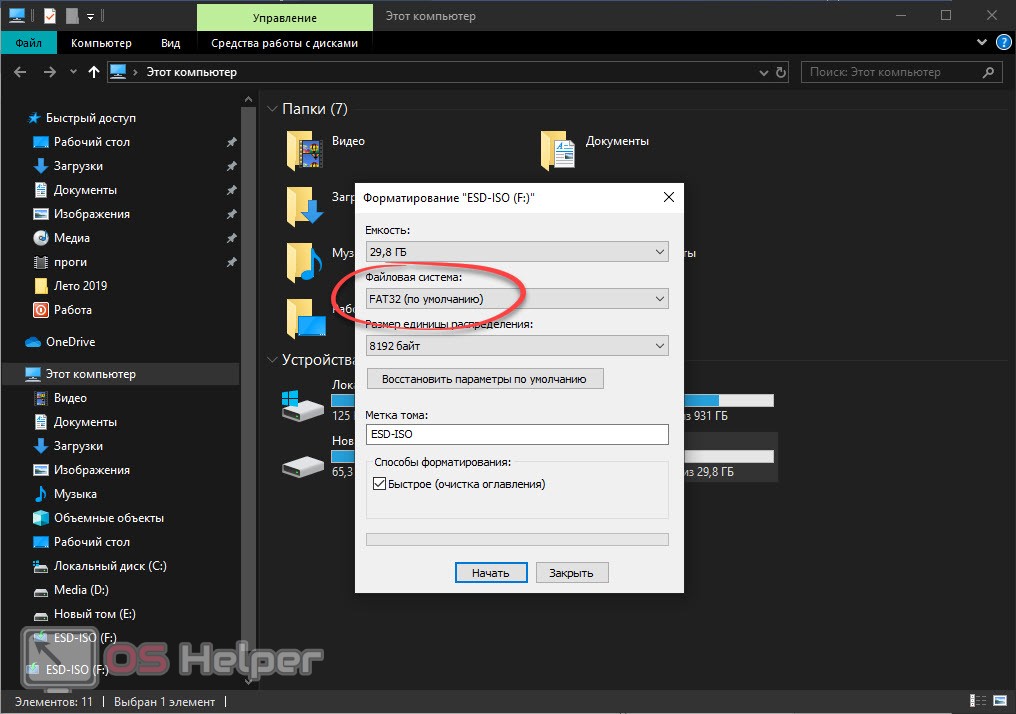
- В появившемся окошке выбираем файловую систему FAT32. Устанавливаем флажок в пункт быстрого форматирования и запускаем процесс.
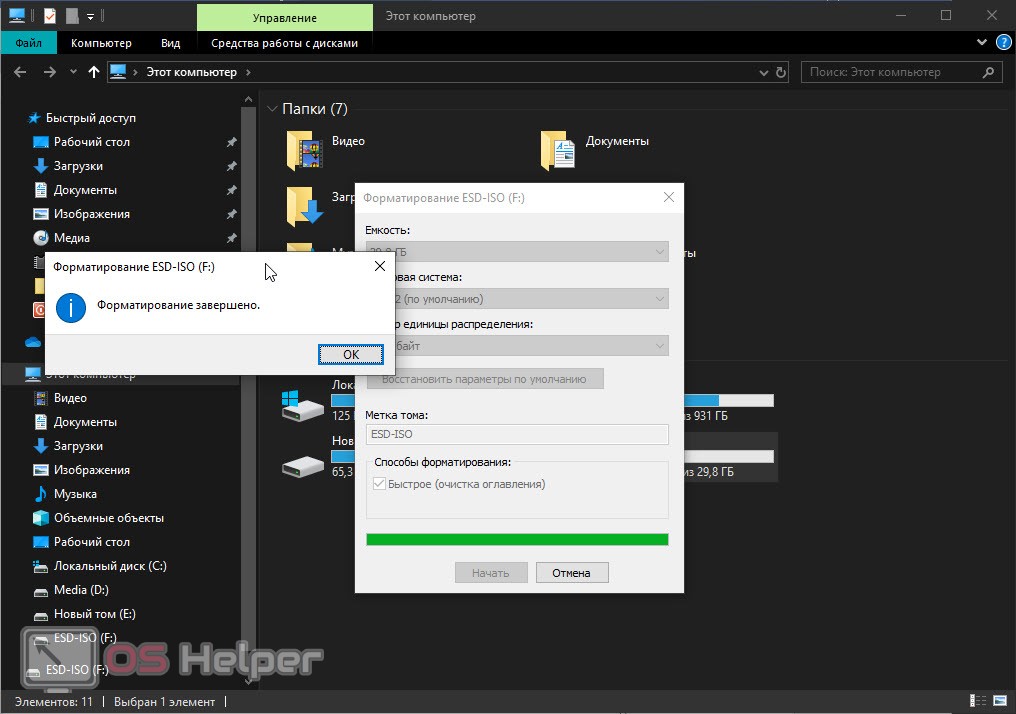
- Дожидаемся завершения форматирования и при появлении уведомления об успешном исходе жмем кнопку «ОК».
Читайте также: Как подключить наушники к ПК
[colonizator_col] [/colonizator_col]
[colonizator_col] [/colonizator_col]
[colonizator_col] [/colonizator_col]
Теперь, когда наша флешка готова, мы можем переходить к копированию музыки на нее.
Копирование музыки
Настал черед сделать главное, сейчас мы рассмотрим, как скачать музыку на флешку так, чтобы потом она читалась в машине:
- Опять же, устанавливаем наш накопитель в USB-порт компьютера или ноутбука. Переходим в проводник Windows, а точнее, в тот каталог, в котором находится наша музыка. Выделяем треки, которые хотим слушать в машине, кликаем по ним правой кнопкой мыши и из контекстного меню выбираем пункт копирования.
- В проводнике Windows находим нашу флешку, открываем ее, кликаем правой кнопкой мыши на пустом месте и вставляем содержимое буфера обмена.
- Дожидаемся завершения копирования и извлекаем накопитель из USB-порта ПК

[colonizator_col] [/colonizator_col]


[colonizator_col] [/colonizator_col]
Как видите, все очень просто. Теперь данную флешку можно вставлять в любую магнитолу в любой машине и файлы обязательно будут читаться.
Если файлы не MP3
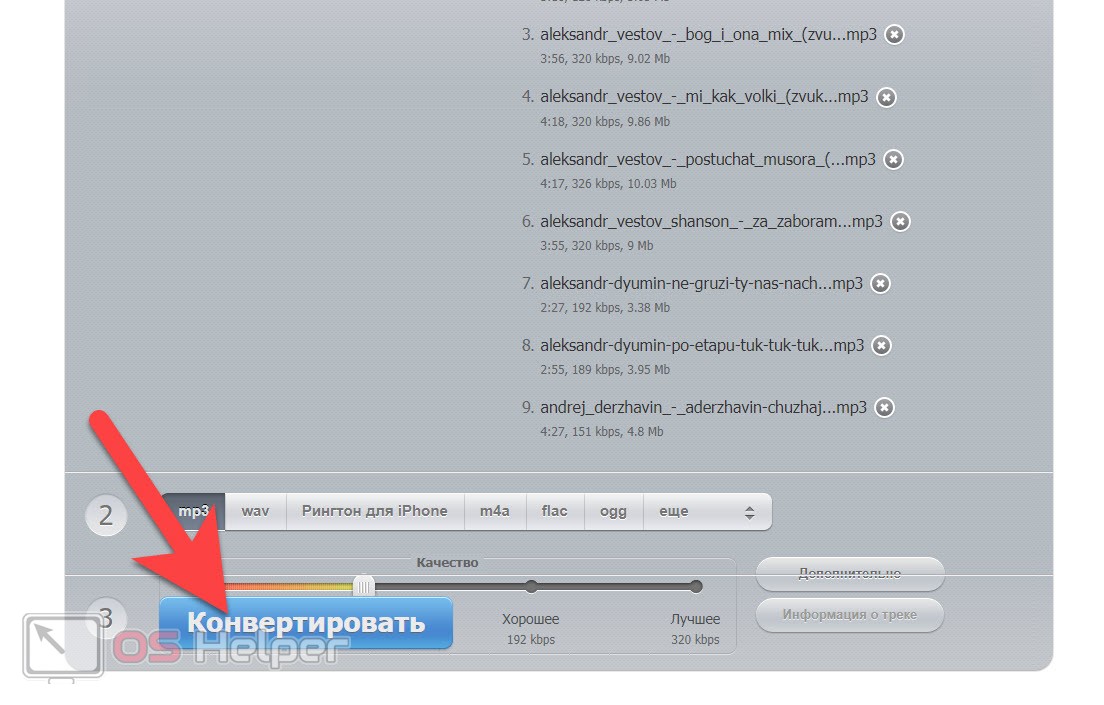
Если так случилось, что ваша музыка находится не в MP3-формате (что очень редко) мы всегда можем конвертировать ее так, как нам это нужно. Для этого можно использовать любой конвертер, устанавливаемый на компьютер. Такой вариант подойдет, если музыки много. Но проще всего прибегнуть к услугам онлайн-сервиса. Например, это может быть online-audio-converter.com .
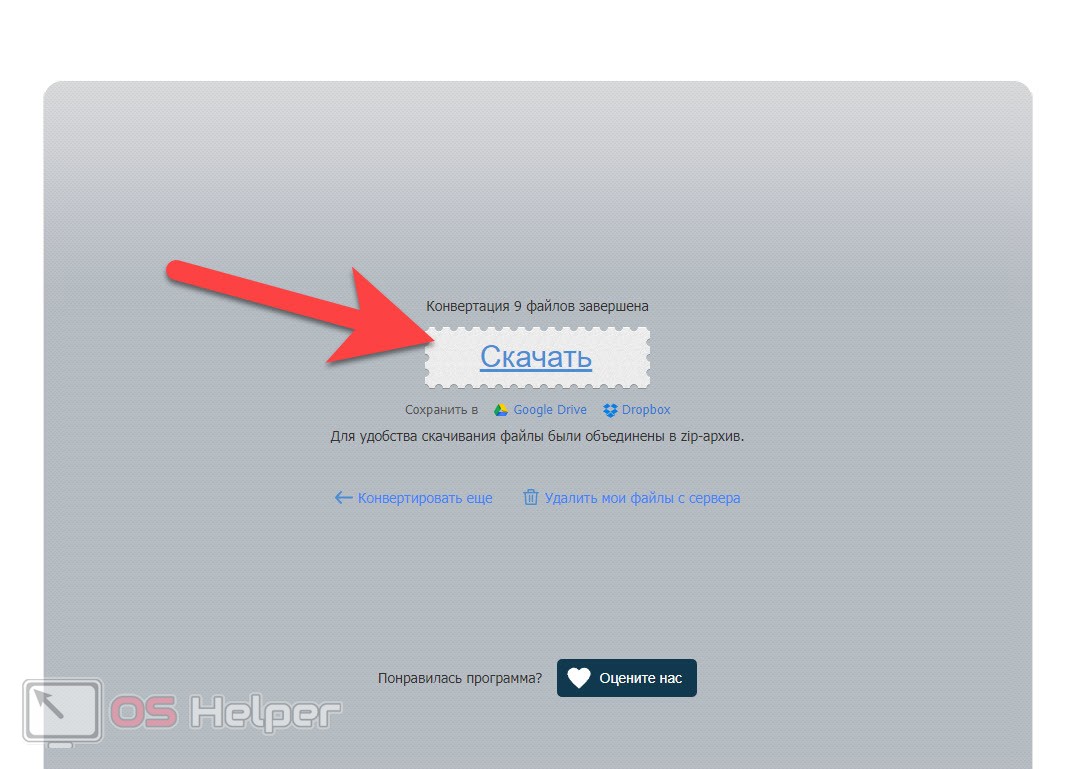
- Открываем сайт и перетаскиваем музыку, которую нужно конвертировать, в окно.
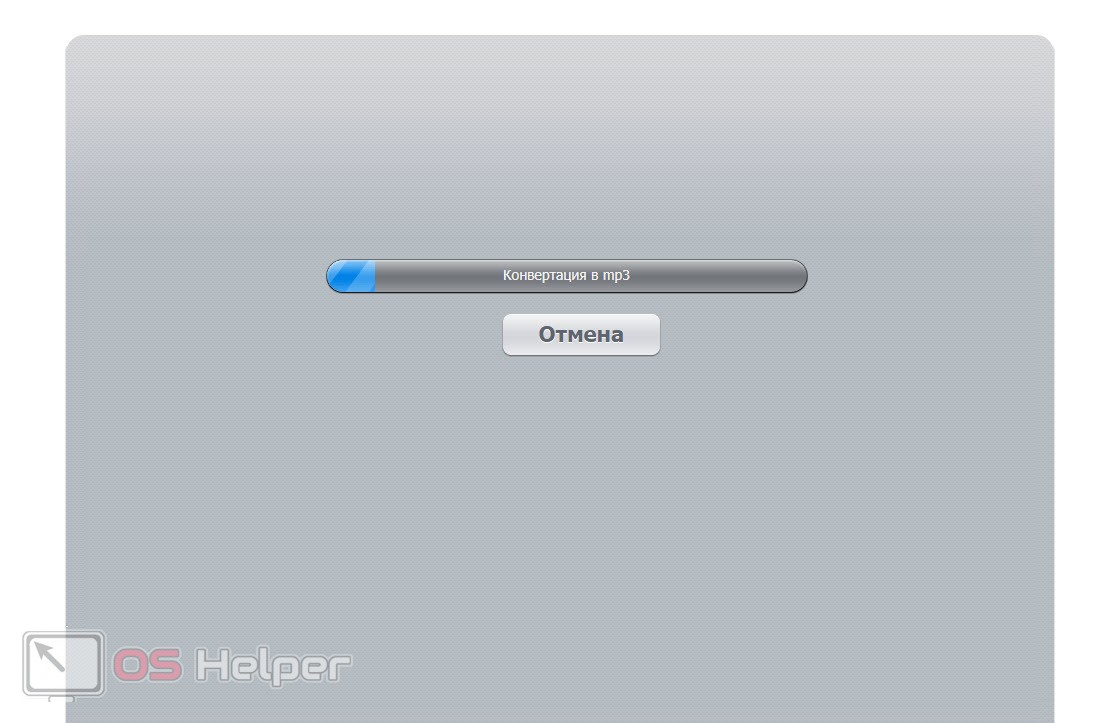
- Дожидаемся завершения процесса.
- Скачиваем файлы в нужном формате.
[colonizator_col] [/colonizator_col]
[colonizator_col] [/colonizator_col]
[colonizator_col] [/colonizator_col]
Теперь нам остается только переместить готовые MP3-композиции на нашу флешку.
Видеоинструкция
Для наглядности мы прикрепили видео по данной теме.
В заключение
Теперь, когда вы знаете, как скачать музыку на флешку так, чтобы потом она читалось машине, мы можем смело заканчивать свою подробную пошаговую инструкцию. Наслаждайтесь любимыми композициями прямо в своем авто без ограничений.
Остались вопросы? Не стесняйтесь, задавайте их нам. В максимально сжатые сроки один из наших экспертов ответит и поможет в той или иной ситуации.