Компьютерная грамотность с Надеждой

Заполняем пробелы — расширяем горизонты!
Скриншотер в Яндекс.Диске: как сделать снимок экрана, получить ссылку и выложить в Интернете
Современный тренд облачных хранилищ – выпуск приложений для операционных систем с дополнительным функционалом. Яндекс.Диск соответствует тренду: вместе с программой данного облака на устройство устанавливается целых два автономных приложения – облачные заметки, новая разработка Яндекса и давно знакомая функция скриншотера.
p, blockquote 1,0,0,0,0 —>
О том, как сделать снимок экрана в Windows, используя возможности Яндекс.Диска, пойдет речь ниже.
p, blockquote 2,0,0,0,0 —>
p, blockquote 3,0,0,0,0 —>
Лучше один раз увидеть, чем сто раз услышать.
Не верь чужим речам, а верь своим очам.
(Пословицы о пользе скриншотов)
p, blockquote 4,0,0,0,0 —>
Итак, скриншотер (или скриншотилка) – это приложение «Скриншоты», которое входит в состав программы Яндекс.Диск. Другими словами, если устанавливать на свое устройство облако Яндекс.Диск, то одновременно с ним у Вас будет доступен скриншотер, а также заметки.
p, blockquote 5,0,0,0,0 —>
Устанавливаем бесплатно Яндекс.Диск сразу со скриншотером
Программа-облако Яндекс.Диск является бесплатной, но потребуется регистрация аккаунта (Яндекс.Почты), если раньше у Вас ее не было. Кстати, наличие этой почты позволяет пользоваться массой других бесплатных сервисов.
p, blockquote 6,0,0,0,0 —>
Яндекс.Диск скачать бесплатно на русском с официального сайта: https://disk.yandex.ru/
p, blockquote 7,0,0,0,0 —>
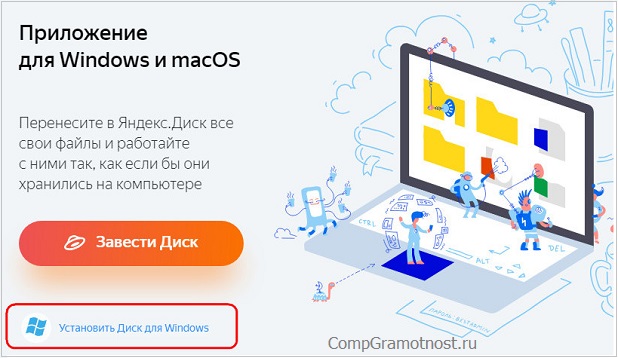
Рис. 1. Скачать бесплатно Яндекс.Диск вместе со скриншотером
Скриншотилка обеспечивает удобное общение с другими пользователями Интернета по вопросам, которые лучше всяких слов продемонстрируют изображения экрана. Скриншот позволяет наглядно показать системные или программные ошибки, игровые достижения, личную переписку, а также найденную в Интернете информацию и т.п. С помощью инструмента от первого поисковика Рунета всё это можно
- оперативно запечатлеть,
- отредактировать и наложить свои пометки,
- получить ссылку и выложить в Интернет для публичного доступа.
Запуск скриншотера, чтобы сделать снимок экрана
Чтобы запечатлеть происходящее на экране или отредактировать уже имеющуюся картинку, запускаем скриншотер. Можно воспользоваться одним из трех вариантов:
- кликнуть по ярлыку на Рабочем столе (рис. 2);
- открыть значок справа в панели задач (рис. 3);
- нажать горячие клавиши.
Остановимся немного подробнее на перечисленных выше вариантах.
p, blockquote 10,0,0,0,0 —>
1. Проще всего воспользоваться ярлыком, если, конечно, он присутствует на Рабочем столе:
p, blockquote 11,0,0,0,0 —>
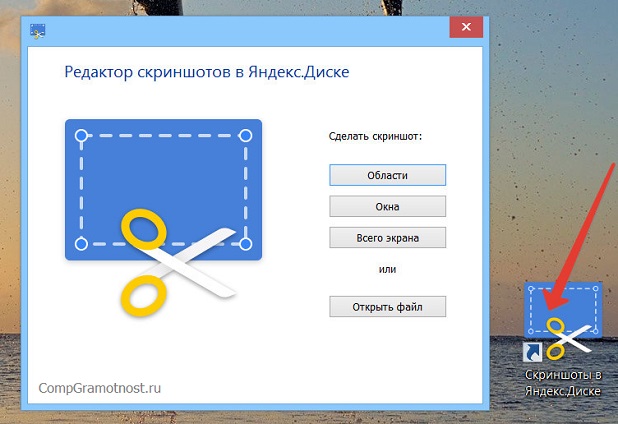
Рис. 2. Ярлык «Скриншоты в Яндекс.Диске» на рабочем столе
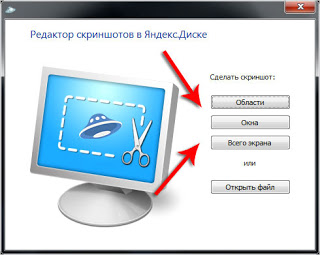
Как видно на рис. 2, можно выбрать оптимальный вариант для снятия области экрана компьютера:
- в виде произвольной области,
- либо это отдельное окно,
- либо весь экран.
2. После установки программы Яндекс.Диск в панели задач появляется его значок (рис. 3). Если по нему щелкнуть, появится меню, в котором нас интересует пункт «Скриншоты». Затем можно выбрать что-то подходящее из имеющихся опций:
- Сделать скриншот области
- Сделать скриншот и получить ссылку
- Сделать скриншот всего экрана
- Сделать скриншот окна
- Открыть папку Скриншоты
- Открыть файл в графическом редакторе
- Выключить сочетания клавиш
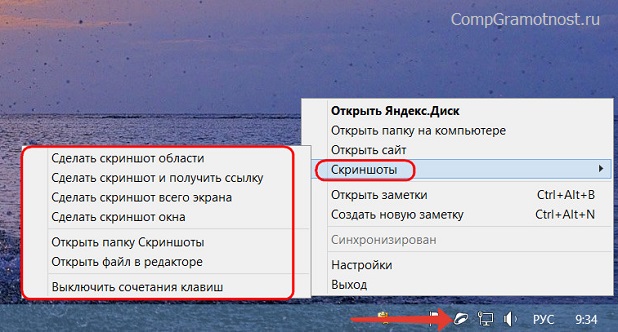
Рис. 3. Значок скриншотилки в правой части на панели задач и меню
Для запуска скриншотилки можно задействовать горячие клавиши. По умолчанию установлены следующие клавиши:
- скриншот области — Ctrl + Shift + 1;
- скриншот окна — Alt + Print Screen, Ctrl + Shift + 4;
- скриншот всего экрана — Print Screen, Ctrl + Shift + 3.
Пользователь может изменить горячие клавиши по своему усмотрению в настройках программы.
p, blockquote 15,0,0,0,0 —>
После создания скриншот попадает в окно редактора, где на изображение можно наложить графические и текстовые пометки, что-то заблюрить (то есть, замазать, замылить) или вырезать, обрезать всю картинку по краям необходимой части.
p, blockquote 16,0,0,0,0 —>
Далее в окне графического редактора можем выбрать:
- «Копировать» для копирования снимка в буфер обмена и сохранения в облаке;
- «Сохранить» для сохранения в локальной папке облака и в нём самом;
- «Поделиться» для сохранения в локальной папке облака и в нём самом с попутной генерацией ссылки для доступа в Интернете.
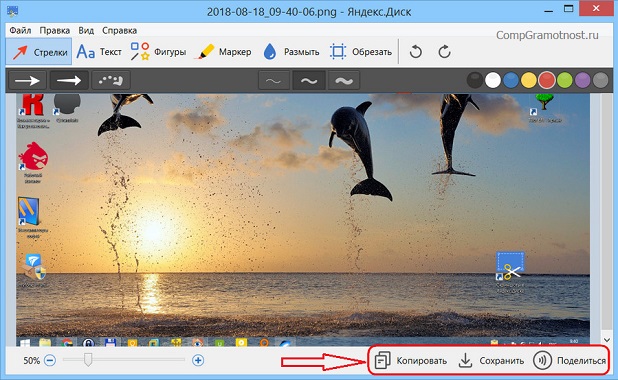
Рис. 4. Скриншот в редакторе Яндекс.Диска можно копировать, сохранить, поделиться
При выборе варианта «Поделиться» ссылка на опубликованный в Интернете скриншот будет сразу скопирована в буфер обмена.
p, blockquote 18,0,0,0,0 —>
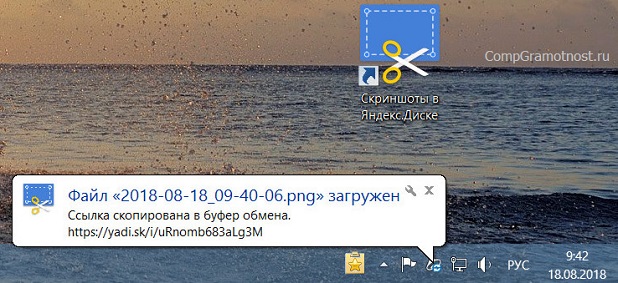
Рис. 5. Ссылка на скриншот готова и помещена в буфер обмена
Настройки скриншотера: горячие клавиши, имя и формат скриншота
Кликаем ПКМ (правой кнопкой мыши) по значку Яндекс.Диска в панели задач, точнее, в трее Windows (рис. 6). Появится контекстное меню, где открываем «Настройки» Яндекс.Диска:
p, blockquote 19,1,0,0,0 —>
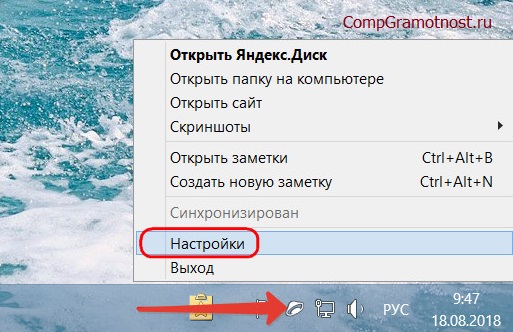
Рис. 6. Настройки скриншотера в Яндекс Диске
С помощью настроек сможем кое-что немногое в работе скриншотера изменить:
- назначить горячие клавиши взамен тех, что установлены по умолчанию (1 на рис. 7),
- указать удобный шаблон для задания снимкам имён (2 на рис. 7),
- сменить предустановленный тип файла картинки PNG на JPEG (3 на рис. 7).
В настройках Яндекс.Диска открываем вкладку «Скриншоты». Далее при желании можно изменить горячие клавиши, введя в поле, например, вместо Ctrl+A другое сочетание:
p, blockquote 21,0,0,0,0 —>
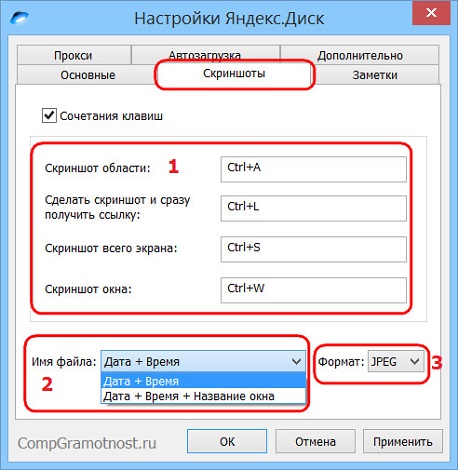
Рис. 7. Вкладка «Скриншоты» в Настройках Яндекс.Диска для изменения горячих клавиш, шаблона для имени и для формата файла
Имя и формат файла, содержащего скриншот, можно выбрать только из числа предложенных (2 и 3 на рис. 7).
p, blockquote 22,0,0,0,0 —>
Где хранится скриншот и как на него получить ссылку
Готовые снимки экрана хранятся в локальной папке Яндекс.Диска на компьютере и в облаке, в подпапке «Скриншоты». К любому из этих мест можно обратиться позднее для того, чтобы открыть скриншоту публичный доступ и получить для него ссылку.
p, blockquote 23,0,0,0,0 —>
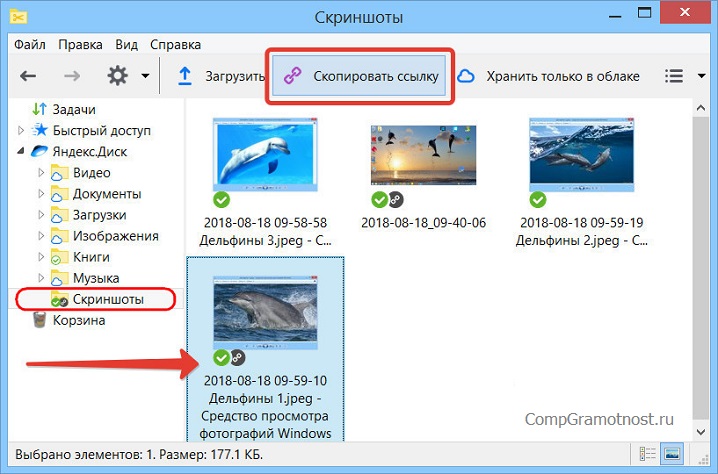
Рис. 8. Можно скопировать ссылку на скриншот, чтобы отправить его через интернет или выложить в сети
Более того, работающий в фоновом режиме Яндекс.Диск позволяет переносить в облако и расшаривать (открывать) для публичного доступа любые скриншоты, картинки и прочие типы файлов из любой локации компьютера. Для этого в проводнике на нужном файле следует кликнуть ПКМ (правой кнопкой мыши), после чего появится контекстное меню, в котором следует выбрать опцию «Скопировать ссылку на Яндекс.Диске».
p, blockquote 24,0,0,0,0 —>
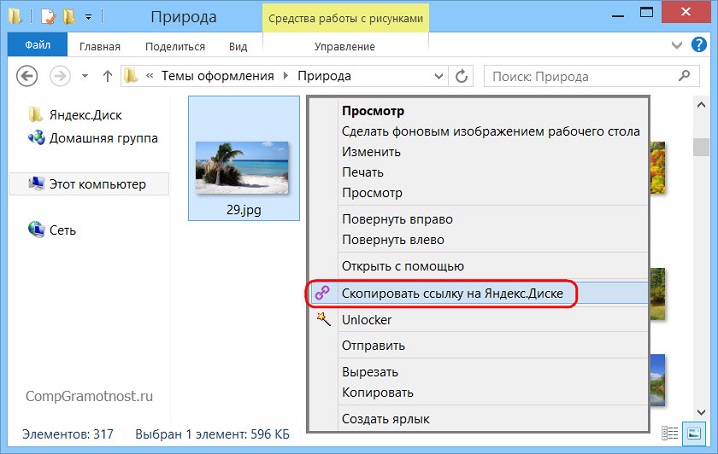
Рис. 9. В Проводнике есть команда «Скопировать ссылку на Яндекс.Диске» (если Диск был установлен)
Ссылка на файл будет помещена в буфер обмена, сам же файл из Проводника будет скопирован в корень облачного хранилища, как показано ниже:
p, blockquote 25,0,0,0,0 —>
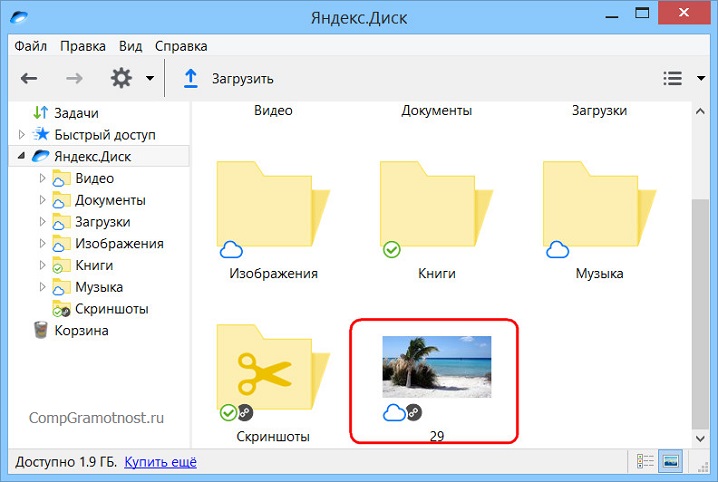
Рис. 10. Файл скопирован из Проводника на Яндекс.Диск
Чтобы воспользоваться этой ссылкой (другими словами, извлечь ее из буфера обмена), надо
- открыть в своем браузере, к примеру, почту или социальную сеть (или тот объкт, где нужно вставить ссылку),
- поставить курсор в нужное место и
- нажать на клавиши Ctrl+V (вставка из буфера обмена).
- После этого ссылка должна появиться там, где это было необходимо.
Полезная информация
Справка Яндекса «Скриншоты в программе Яндекс.Диск для Windows и Mac OS X»:
p, blockquote 27,0,0,0,0 —>
p, blockquote 28,0,0,1,0 —>
p, blockquote 29,0,0,0,0 —>
Видео 1: «Яндекс.Диск для компьютера. Руководство по использованию»
p, blockquote 30,0,0,0,0 —>
(про скриншоты непосредственно пойдет речь, начиная с 2:09).
p, blockquote 31,0,0,0,0 —>
p, blockquote 32,0,0,0,0 —>
Видео 2: «Яндекс.Диск скриншоты»
p, blockquote 33,0,0,0,0 —>
p, blockquote 34,0,0,0,0 —>
p, blockquote 35,0,0,0,0 —>
p, blockquote 36,0,0,0,0 —>
p, blockquote 37,0,0,0,0 —> p, blockquote 38,0,0,0,1 —>
Как сделать скриншот в Яндекс Браузере? Плюсы и минусы Яндекс Скриншотера
В данном выпуске я покажу вам как сделать скриншот в Яндекс Браузере с помощью встроенно в него функции скриншотера. А также покажу как отредактировать полученный скриншот и сохранить на компьютер или Яндекс Диск. В скриншотере от Яндекса вы сможете обрезать полученное изображение, нанести стрелочки, рамки и линии различных цветов. Это очень удобно когда необходимо сделать скриншоты для своей статьи на сайте, или же просто показать пошаговые действия для своих друзей и коллег по работе. #скриншот #скриншотер #яндекс ================ Лицензия Creative Commons Attribution 4.0 на использование трека Cryin In My Beer (исполнитель: Audionautix): https://creativecommons.org/licenses/by/4.0/ Исполнитель: http://audionautix.com/ Смотрите это видео на нашем канале YouTube: https://www.youtube.com/watch?v=5ft9gnhNyrg
Показать больше
Войдите , чтобы оставлять комментарии
Какие клавиши нужно нажать, чтобы делать скриншот на ЯндексДиске?
Чтобы быстро сделать скриншот в программе «Яндекс. Диск», нажмите клавишу Print Screen. Также можно сделать скриншот отдельной области экрана с помощью сочетания клавиш Shift + Ctrl + 1. Новый скриншот автоматически откроется в графическом редакторе, где вы можете нарисовать линии с помощью кисти, вставить простые геометрические фигуры или текст, а также кадрировать изображение.
Источник: https://yandex.ru/support/disk/screenshots.xml
Остальные ответы
Похожие вопросы
Скриншоты в Яндекс Диске
 Скриншот (от англ. screenshot) — это снимок экрана вашего компьютера, картинка, которая отображает то, что показывает в настоящий момент ваш монитор. Для создания, редактирования и сохранения скриншотов можно пользоваться различными специальными программами. Но сегодня мы рассмотрим все эти функции конкретно через программу Яндекс-диска. Если данная программа еще не установлена на ваш компьютер, то нажмите ЗДЕСЬ — пройдите несложную процедуру установки, в ходе которой вам как раз и будет предложено использовать встроенную функцию для создания скриншотов. Если по каким-то причинам вы пропустили это предложение и/или программа Яндекс-диска уже давно установлена на ваш компьютер, но вы до сих пор не умеете с ее помощью делать скриншоты — значит, последующая инструкция как раз для вас. Итак. 1. Кликаем мышкой по значку Яндекс-диска в правой части нижней панели задач — и переходим в Настройки:
 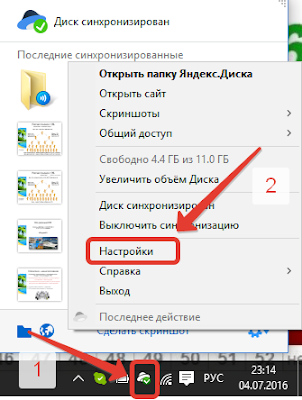 2. Далее во вкладку Скриншоты — ставим галочку напротив «Сочетание клавиш» — здесь же вы можете отредактировать горячие клавиши команд или запомнить те, что присвоены системой автоматически. И жмем ОК.
 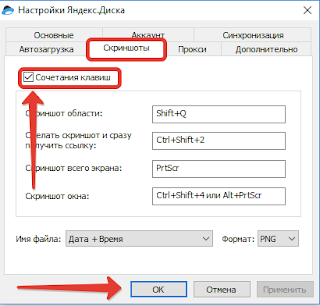 Таким образом вы активируете функцию скриншоты через Яндекс-диск — и теперь можно переходить к основному процессу.
Как делать скриншоты при помощи Яндекс-Диска
1. Нажимаем на клавиатуре клавишу Print Screen (Prt Sc). На разных клавиатурах ее расположение может немного отличаться — но она всегда в правом верхнем углу, неподалёку от клавиши Backspace: 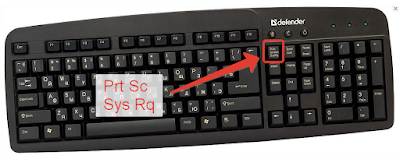 2. После чего перед вами моментально появится тот самый скриншот — снимок вашего экрана в реальном режиме — и вы сможете приступить к его редактированию.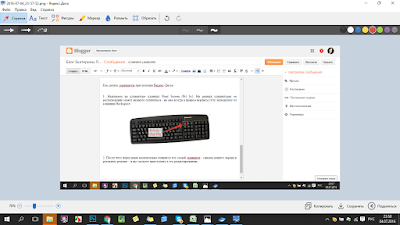
Редактор скриншотов Яндекс-Диск
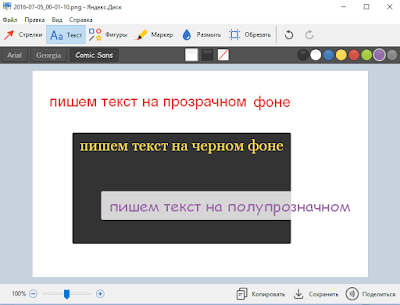
В данном редакторе есть следующие инструменты: 1. Стрелки. При нажатии на эту вкладку — откроется строка настроек инструмента. В которой вы можете выбрать форму стрелки, ее толщину и цвет. Так же при размещении стрелки на скриншоте вы можете регулировать ее направление и размер. Потяните за точки, появляющиеся на стрелке при ее выделении, в нужном направлении. Для перемещения стрелки – потяните ее в любом месте, кроме точек. Если вам нужно переместить один из концов стрелки, поменяв ее направление, то “возьмитесь” за крайнюю точку. 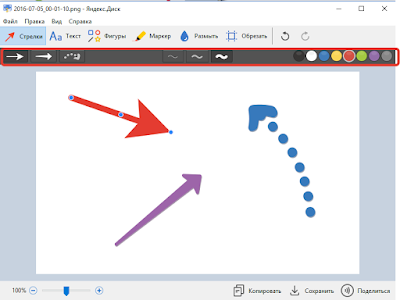 2. Текст. С помощью это инструмента вы можете добавлять на свой скриншот любые надписи. Доступно три шрифта – Aril, Georgia, Comic Sans, 8 цветов, и возможность написать текст на прозрачном, белом полупрозрачном и черном фоне.
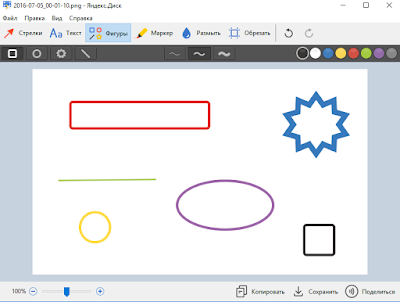
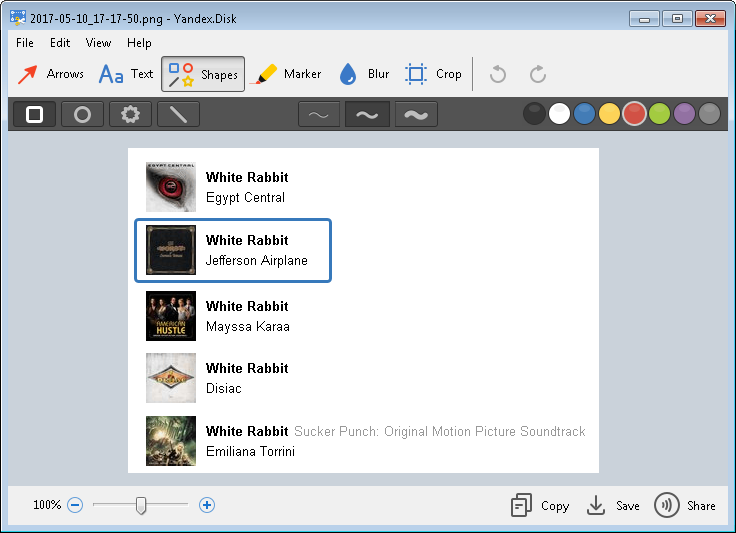
  3. Фигуры. С их помощью можно выделять значимые фрагменты на вашем скриншоте. Это может быть прямоугольник, круг, овал, многоугольник или просто линия. Выбираем толщину линии и цвет. Если вы хотите нарисовать абсолютно ровный круг или квадрат, то при создании фигуры, зажмите клавишу Shift.
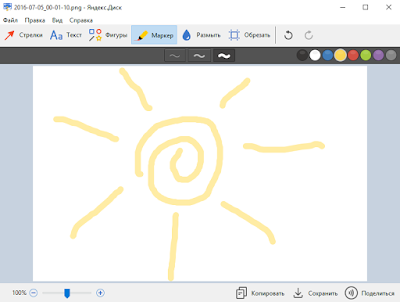
  4. Маркер – рисуем и пишем от руки. Можно использовать этот инструмент для творчества на ваших скриншотах )) Выбираете так же толщину маркера и цвет.
  5. Размытие. С его помощью можно скрывать значимые текст или часть скриншоты, которые вы не хотите демонстрировать.
 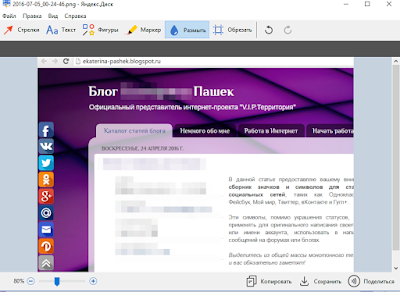 6. Обрезка – инструмент кадрирования снимка. Выберите функцию и потяните за уголки внутрь, сжимая рамку. Когда область обрезки будет выделена, нажмите Enter.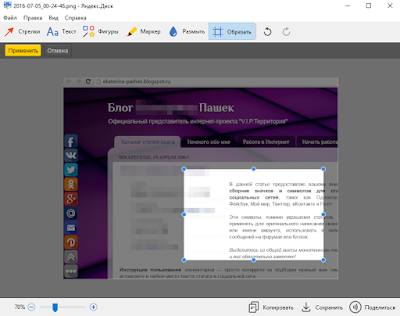
После того, как вы завершите редактирование — нажмите на кнопку “Сохранить” в правом нижнем углу экрана – автоматически изображение сохранится в памяти компьютера в папке Яндекс-Диска «Скриншоты», а так же в одноименной папке на самом сервисе. Если вы нажмете на кнопку “Поделиться”, то скриншот загрузится на Яндекс Диск, файл станет публичным и в буфере обмена сохранится ссылка на ваш скрин, который вы уже можете поделиться.
Для удобства работы, вы можете использовать следующие горячие клавиши при создании снимков: Shift + Ctrl + 1 — захват области экрана. Shift + Ctrl+ 2 – захват области экрана, сохранение и получение ссылки, Shift + Ctrl +3 – снимок всей области экрана, Shift + Ctrl + $ – скриншот активного окна. Ctrl + X – удалить выделенный объект, Delete – удалить объект, Ctrl + Z – отмена последнего действия, Ctrl + Shift + Z – повтор последнего действия. Ctrl + C и Ctrl + V – общеизвестные копировать и вставить. Стрелки влево, вправо, вверх и вниз – перемещают объект, За изменение масштаба скриншота отвечают Ctrl + и Ctrl –, Ctrl + S – сохранение результата. Понравилась статья? Поделись с друзьями через кнопки соц.сетей! Надеюсь, данная информация будет полезна!
With the Yandex.Disk program, you can create and edit screenshots, save them to Yandex.Disk, and share them.
To take a quick screenshot and share it right away, press Ctrl + Shift + 2 and then select the screen area you want to capture. The screenshot is automatically saved in the Screenshots folder on your Disk. The link to the screenshot is copied to the clipboard.
Take a screenshot
If you want to take a screenshot and then select an area of it, use these shortcuts:
The new screenshot opens automatically in the image editor.
To change keyboard shortcuts, follow these steps:
- Go to File → Settings .
- Click the field to the right of the action.
- Press a new key combination.

If you want to disable one of the combinations, click in the box to the right of the action. To disable all keyboard shortcuts for making screenshots, disable the Keyboard shortcuts option.
Note. By default, screenshots are saved in PNG format. To change the format to JPEG :
- Choose File → Settings from the menu.
- In the Format list, select JPEG .
Modifying a screenshot
To make a screenshot and then modify it in the editor, press Ctrl + Shift + 1 and select the area. In the editor, you can crop the screenshot, or insert arrows, simple geometric shapes, or text. When the screenshot is ready, you can save, print, or share it.
When you edit an image and click Save , an edited copy of the image is saved to Yandex.Disk. The original file will remain unchanged.
To make working with the editor more convenient, you can use keyboard shortcuts:
Ctrl + X
Ctrl + C
Ctrl + V
Ctrl + C
Ctrl + V
Shift + ← ↑ → ↓
Ctrl + +
Ctrl + –
Ctrl +
Delete, Backspace
Ctrl + Z
Ctrl + Shift + Z
Ctrl + S
Ctrl + X
Ctrl + C
Ctrl + V
Ctrl + C
Ctrl + V
Shift + ← ↑ → ↓
Ctrl + +
Ctrl + –
Ctrl +
Delete, Backspace
Ctrl + Z
Ctrl + Shift + Z
Ctrl + S
Save, share, or print a screenshot
Save to your Yandex.Disk
Click Save to save the screenshot to Yandex.Disk.
Copy to clipboard
Click Copy to copy the screenshot to your clipboard and automatically save it to Yandex.Disk.
Share public link to screenshot Print
Go to File → Print .
О том, как сделать снимок экрана в Windows, используя возможности Яндекс.Диска, пойдет речь ниже.
Содержание: 1. Устанавливаем Яндекс.Диск вместе со скриншотером 2. Запускаем скриншотер и делаем снимок экрана 3. Настройки скриншотера 4. Где искать скриншот и как получить ссылку, чтобы выложить в Интернет
Лучше один раз увидеть, чем сто раз услышать.Не верь чужим речам, а верь своим очам.(Пословицы о пользе скриншотов)
Итак, скриншотер (или скриншотилка) – это приложение «Скриншоты», которое входит в состав программы Яндекс.Диск. Другими словами, если устанавливать на свое устройство облако Яндекс.Диск, то одновременно с ним у Вас будет доступен скриншотер, а также заметки.
Устанавливаем бесплатно Яндекс.Диск сразу со скриншотером
Программа-облако Яндекс.Диск является бесплатной, но потребуется регистрация аккаунта (Яндекс.Почты), если раньше у Вас ее не было. Кстати, наличие этой почты позволяет пользоваться массой других бесплатных сервисов.
Яндекс.Диск скачать бесплатно на русском с официального сайта: https://disk.yandex.ru/
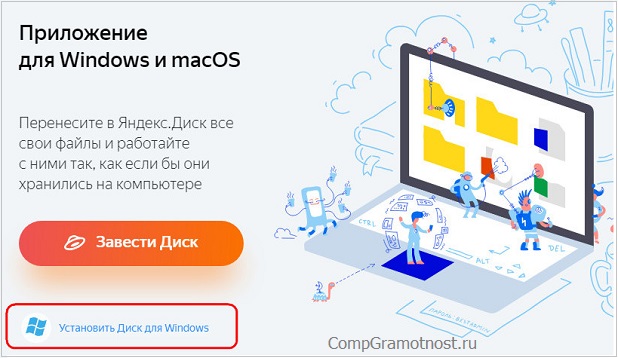
Рис. 1. Скачать бесплатно Яндекс.Диск вместе со скриншотером
Скриншотилка обеспечивает удобное общение с другими пользователями Интернета по вопросам, которые лучше всяких слов продемонстрируют изображения экрана. Скриншот позволяет наглядно показать системные или программные ошибки, игровые достижения, личную переписку, а также найденную в Интернете информацию и т.п. С помощью инструмента от первого поисковика Рунета всё это можно
- оперативно запечатлеть,
- отредактировать и наложить свои пометки,
- получить ссылку и выложить в Интернет для публичного доступа.
Запуск скриншотера, чтобы сделать снимок экрана
Чтобы запечатлеть происходящее на экране или отредактировать уже имеющуюся картинку, запускаем скриншотер. Можно воспользоваться одним из трех вариантов:
- кликнуть по ярлыку на Рабочем столе (рис. 2);
- открыть значок справа в панели задач (рис. 3);
- нажать горячие клавиши.
Остановимся немного подробнее на перечисленных выше вариантах.
1. Проще всего воспользоваться ярлыком, если, конечно, он присутствует на Рабочем столе:
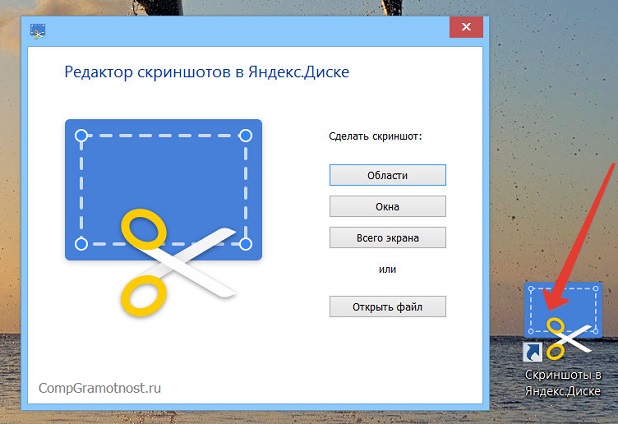
Рис. 2. Ярлык «Скриншоты в Яндекс.Диске» на рабочем столе
Как видно на рис. 2, можно выбрать оптимальный вариант для снятия области экрана компьютера:
- в виде произвольной области,
- либо это отдельное окно,
- либо весь экран.
2. После установки программы Яндекс.Диск в панели задач появляется его значок (рис. 3). Если по нему щелкнуть, появится меню, в котором нас интересует пункт «Скриншоты». Затем можно выбрать что-то подходящее из имеющихся опций:
- Сделать скриншот области
- Сделать скриншот и получить ссылку
- Сделать скриншот всего экрана
- Сделать скриншот окна
- Открыть папку Скриншоты
- Открыть файл в графическом редакторе
- Выключить сочетания клавиш
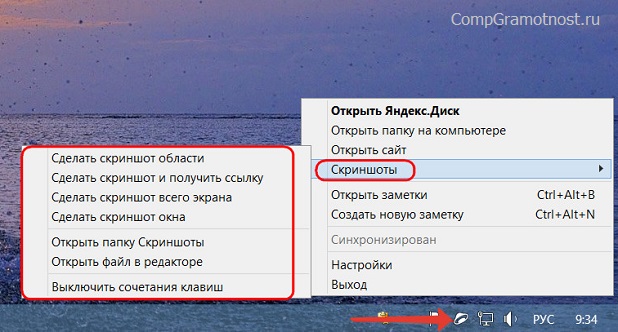
Рис. 3. Значок скриншотилки в правой части на панели задач и меню
Для запуска скриншотилки можно задействовать горячие клавиши. По умолчанию установлены следующие клавиши:
- скриншот области — Ctrl + Shift + 1;
- скриншот окна — Alt + Print Screen, Ctrl + Shift + 4;
- скриншот всего экрана — Print Screen, Ctrl + Shift + 3.
Пользователь может изменить горячие клавиши по своему усмотрению в настройках программы.
После создания скриншот попадает в окно редактора, где на изображение можно наложить графические и текстовые пометки, что-то заблюрить (то есть, замазать, замылить) или вырезать, обрезать всю картинку по краям необходимой части.
Далее в окне графического редактора можем выбрать:
- «Копировать» для копирования снимка в буфер обмена и сохранения в облаке;
- «Сохранить» для сохранения в локальной папке облака и в нём самом;
- «Поделиться» для сохранения в локальной папке облака и в нём самом с попутной генерацией ссылки для доступа в Интернете.
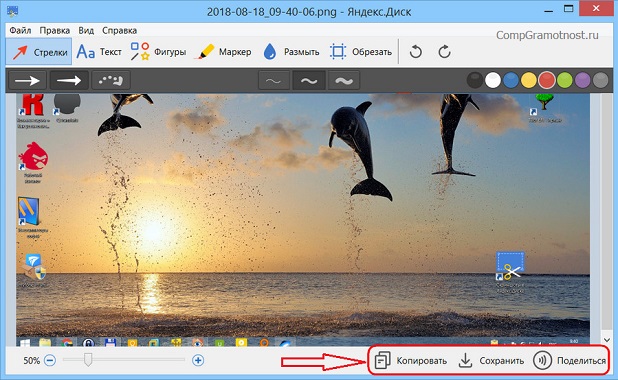
Рис. 4. Скриншот в редакторе Яндекс.Диска можно копировать, сохранить, поделиться
При выборе варианта «Поделиться» ссылка на опубликованный в Интернете скриншот будет сразу скопирована в буфер обмена.
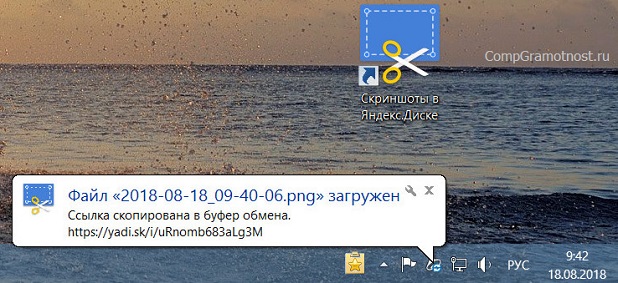
Рис. 5. Ссылка на скриншот готова и помещена в буфер обмена
Настройки скриншотера: горячие клавиши, имя и формат скриншота
Кликаем ПКМ (правой кнопкой мыши) по значку Яндекс.Диска в панели задач, точнее, в трее Windows (рис. 6). Появится контекстное меню, где открываем «Настройки» Яндекс.Диска:
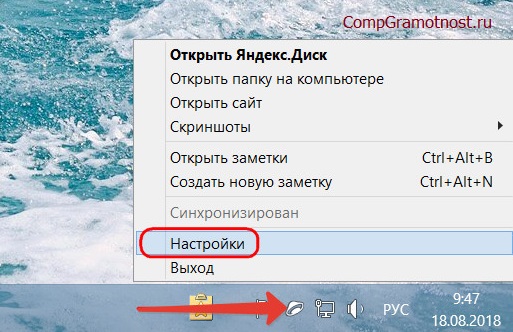
Рис. 6. Настройки скриншотера в Яндекс Диске
С помощью настроек сможем кое-что немногое в работе скриншотера изменить:
- назначить горячие клавиши взамен тех, что установлены по умолчанию (1 на рис. 7),
- указать удобный шаблон для задания снимкам имён (2 на рис. 7),
- сменить предустановленный тип файла картинки PNG на JPEG (3 на рис. 7).
В настройках Яндекс.Диска открываем вкладку «Скриншоты». Далее при желании можно изменить горячие клавиши, введя в поле, например, вместо Ctrl+A другое сочетание:
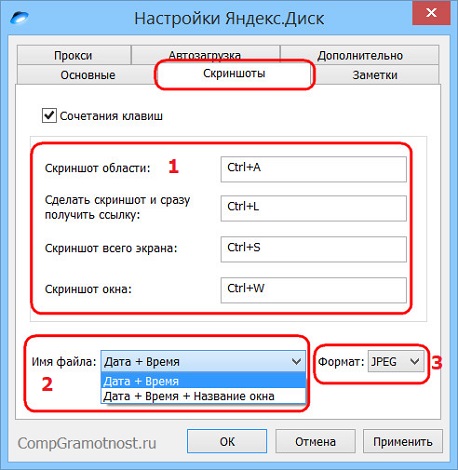
Рис. 7. Вкладка «Скриншоты» в Настройках Яндекс.Диска для изменения горячих клавиш, шаблона для имени и для формата файла
Имя и формат файла, содержащего скриншот, можно выбрать только из числа предложенных (2 и 3 на рис. 7).
Где хранится скриншот и как на него получить ссылку
Готовые снимки экрана хранятся в локальной папке Яндекс.Диска на компьютере и в облаке, в подпапке «Скриншоты». К любому из этих мест можно обратиться позднее для того, чтобы открыть скриншоту публичный доступ и получить для него ссылку.
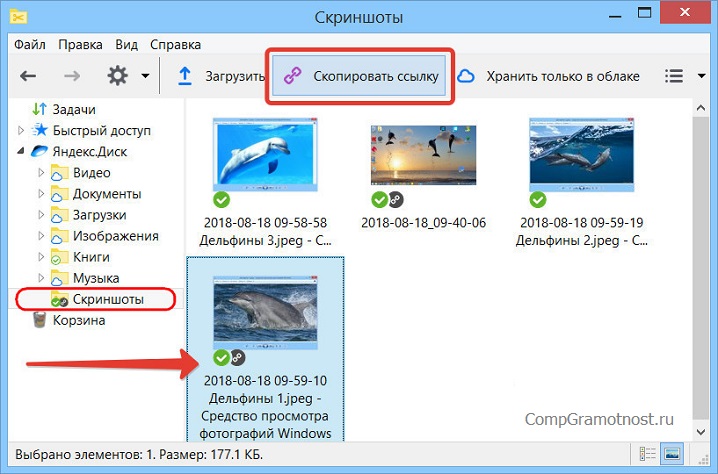
Рис. 8. Можно скопировать ссылку на скриншот, чтобы отправить его через интернет или выложить в сети
Более того, работающий в фоновом режиме Яндекс.Диск позволяет переносить в облако и расшаривать (открывать) для публичного доступа любые скриншоты, картинки и прочие типы файлов из любой локации компьютера. Для этого в проводнике на нужном файле следует кликнуть ПКМ (правой кнопкой мыши), после чего появится контекстное меню, в котором следует выбрать опцию «Скопировать ссылку на Яндекс.Диске».
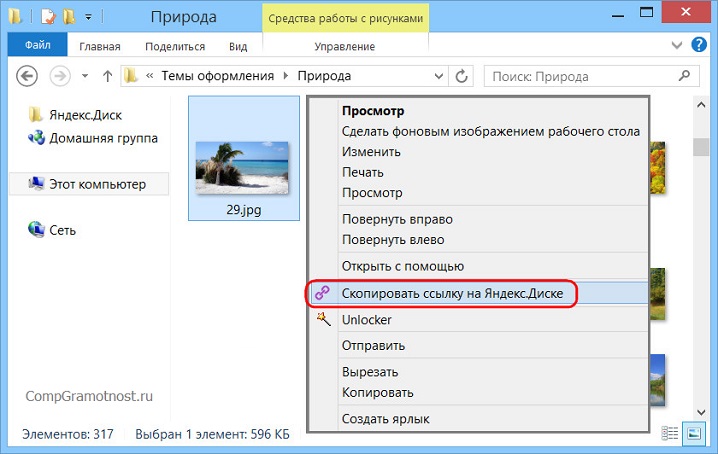
Рис. 9. В Проводнике есть команда «Скопировать ссылку на Яндекс.Диске» (если Диск был установлен)
Ссылка на файл будет помещена в буфер обмена, сам же файл из Проводника будет скопирован в корень облачного хранилища, как показано ниже:
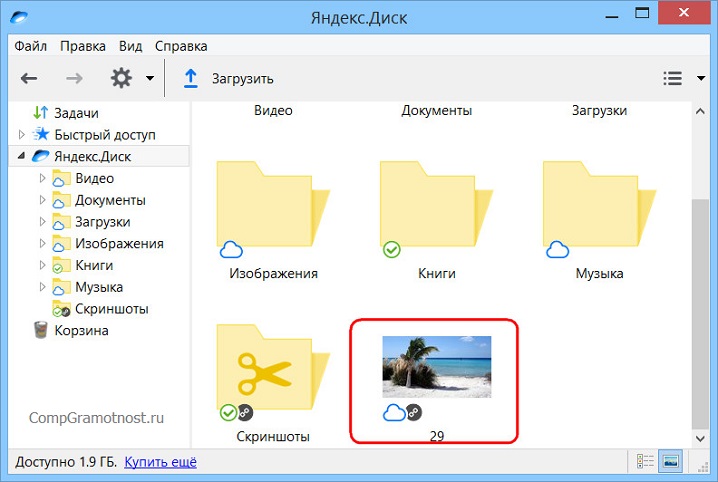
Рис. 10. Файл скопирован из Проводника на Яндекс.Диск
Чтобы воспользоваться этой ссылкой (другими словами, извлечь ее из буфера обмена), надо
- открыть в своем браузере, к примеру, почту или социальную сеть (или тот объкт, где нужно вставить ссылку),
- поставить курсор в нужное место и
- нажать на клавиши Ctrl+V (вставка из буфера обмена).
- После этого ссылка должна появиться там, где это было необходимо.
Полезная информация
Справка Яндекса «Скриншоты в программе Яндекс.Диск для Windows и Mac OS X»:
Видео 1: «Яндекс.Диск для компьютера. Руководство по использованию»
(про скриншоты непосредственно пойдет речь, начиная с 2:09).
Видео 2: «Яндекс.Диск скриншоты»
1. Как в Яндекс.почте отправить письмо себе в будущее или прямо сейчас и зачем это нужно?
2. Сколько паролей нужно при регистрации на сайтах и какой пароль главный
3. Выход из программы, из почты, из соцсети на компьютере: зачем это нужно и как выйти?
Получайте актуальные статьи по компьютерной грамотности прямо на ваш почтовый ящик. Уже более 3.000 подписчиков
Важно: необходимо подтвердить свою подписку! В своей почте откройте письмо для активации и кликните по указанной там ссылке. Если письма нет, проверьте папку Спам.
10 сентября 2018 Используемые источники:
- http://ekaterina-pashek.blogspot.com/2016/07/screenshot-yandexdisk.html
- https://yandex.com/support/disk/screenshots/scr-win.html
- https://www.compgramotnost.ru/diski/skrinshoter-v-yandeks-diske-kak-sdelat-snimok-ekrana-i-vylozhit-v-internet