Восстановление удалённых СМС-сообщений на телефоне Samsung

Многие пользователи Android, и владельцы телефонов Samsung в частности, думают, что после удаления пытаться восстановить сообщения бесполезно. Якобы с устройства данные стёрты, а значит, и вернуть их уже неоткуда. Да и зачем? Но что, если из-за бага системы было удалено важное SMS с чьим-то номером телефона или дорогие сердцу послания от близких? К счастью, даже в этом случае не всё потеряно и у горе-пользователя есть шанс восстановить файлы.
Почему исчезли данные
Удалиться с телефона SMS могут по совершенно разным причинам. Одной из таких причин является простой баг в системе. Каждый пользователь знает, что все без исключения телефоны модельного ряда Samsung базируются на операционной системе Android. А она, в свою очередь, совершенно не застрахована от самых разнообразных сбоев. Внезапно исчезли все сообщения с телефона или пропала сама иконка почтового конверта — можно грешить на ошибку в системе.
Другая причина может заключаться и в том, что у устройства «слетела» прошивка. В таком случае не только отображение информации начнёт барахлить, но и телефон в целом периодически станет проявлять нестабильность работы.
Помимо указанных, причиной может быть и выход новой версии ОС. Как правило, даже при неактуальной ОС базовые приложения Андроид продолжают стабильно работать, однако на каждое правило бывает исключение.
И всё же одной из самых распространённых причин, по которой удаляются данные с телефона, являются сами пользователи.
Как восстановить удалённые СМС-сообщения в телефоне Samsung
Не важно, по какой из причин с вашего устройства пропали все данные. Восстановить их можно. Для этого понадобятся USB-шнур, компьютер или ноутбук и сам гаджет.
С помощью сторонней программы
На рынке программ для андроидных гаджетов есть масса средств, которые предназначены именно для устранения проблемы удалённых сообщений. Одни из них платные и предоставляют более расширенный набор функций. А другие распространяются бесплатно и имеют базовый набор возможностей, что, впрочем, ничуть не умаляет их действенности. К числу вторых относятся, например, Android Data Recovery, Wondershare Dr. Fone, Coolmuster Android. При этом две последние подходят как для Windows, так и для Mac, потому остановимся именно на них, а точнее, на Wondershare.
Все подобные программы похожи по функционалу и интерфейсу. Они оснащены встроенным руководством по эксплуатации, так что разобраться в управлении с лёгкостью сможет даже неопытный пользователь.
-
Для начала нам нужно включить на гаджете режим разработчика. Заходим в меню «Настройки», здесь ищем раздел «Об устройстве».
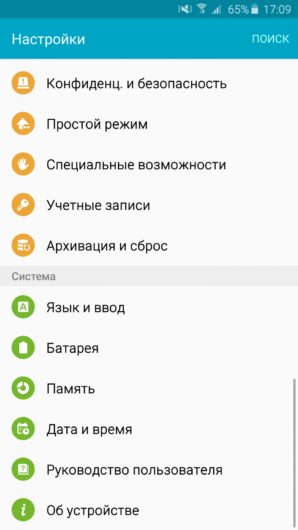
Раздел, который мы ищем, как правило, находится в самом низу списка
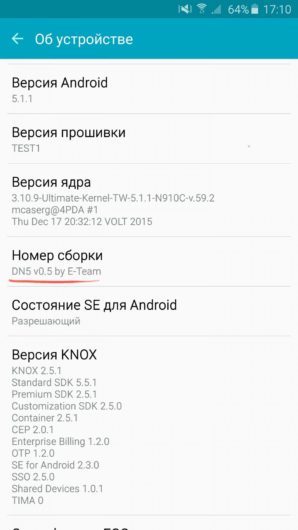
Опять же, спускаемся в самый низ перечня
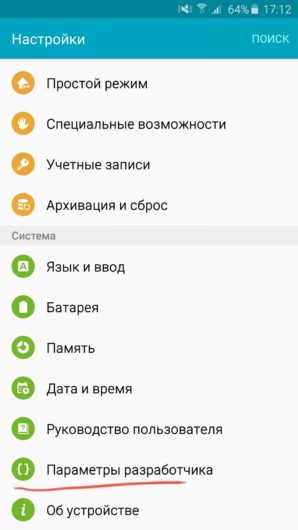
После этого в настройках ищем меню с параметрами разработчика
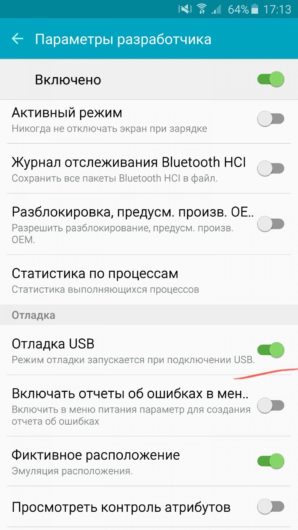
В одно касание активируем работу USB-отладчика
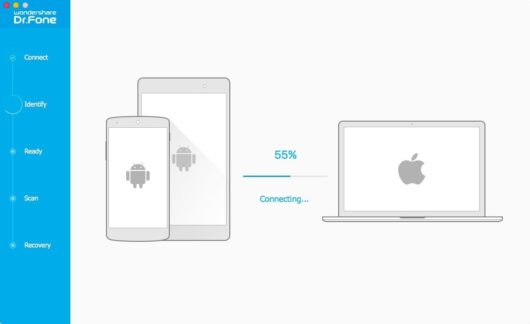
После установки программы-помощника подключаем устройство к компьютеру
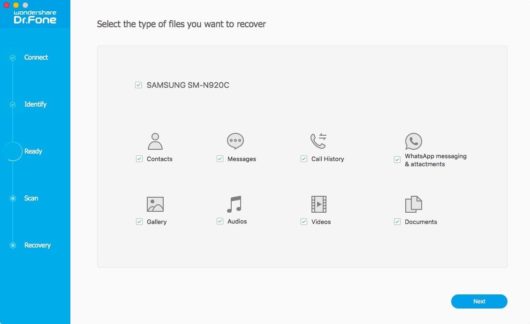
После окончания сканирования программа предложит выбрать восстанавливаемые файлы
Имейте в виду, что место, где хранятся удалённые сообщения, может быть перезаписано другими файлами. Поэтому если вдруг ваши сообщения внезапно пропали, спешите восстановить их как можно быстрее. До тех пор, пока не будет проведена операция по восстановлению, лучше не копировать какие-либо файлы и документы в буфер, отключить мобильный интернет и не перезагружать гаджет.
Видео: восстановление СМС и прочих файлов с помощью ПК
Как вернуть SMS без использования компьютера
Восстановить данные без помощи ПК можно. Но для этого нужно скачать особое приложение-спасатель, а иногда и root-права.
Перед использованием этого метода помните, что получение root-прав на гаджет автоматически лишает его заводской гарантии. За устройства, на которых были получены права «суперпользователя», зачастую не берутся даже специалисты сервисных центров.
GT Recovery
GT Recovery – практически «всеядная» программа, которой по зубам любая модель гаджета любой фирмы на базе Android. Распространяется через приложение Google Play Market и является бесплатной. Позволяет восстановить файл любого формата, будь то фото, видео или текст. Требует root-права, однако имеет и альтернативную версию, в которой они не нужны (GT Recovery no Root). Процесс восстановления крайне прост – вы устанавливаете приложение, запускаете его и сканируете систему на наличие удалённых файлов нужного формата.
Видео: обзор программы GT Recovery и её функций
«Корзина» (Dumpster)
«Корзина» работает по тому же принципу, что и одноимённая служба на компьютере. Файлы после удаления перемещаются в специально выделенное хранилище, а при необходимости их восстановления просто перемещаются из хранилища на изначальное место. Если восстановление не требуется в течение долгого времени, файлы удаляются самостоятельно. Работает утилита без root-прав, однако у неё есть один существенный минус: если данные уже перезаписались, восстановить их нельзя.
Видео: восстановление сообщений с помощью приложения «Корзина» (Dumpster)
Мы назвали одни из самых популярных приложений, однако в «магазинах» их намного больше. В целом, функционал и производимое действие у всех программ схожие.
Как не допустить пропажи информации на устройствах Самсунг
Сложно сказать, произойдёт ли подобный баг с системой вновь, однако на всякий случай владельцу лучше перестраховаться и заранее позаботиться о своих СМС.
Одно из самых надёжных средств – это периодическое резервное копирование (BackUp) всех данных, находящихся на телефоне. Также вы можете воспользоваться специализированными приложениями, например, Titanium Backup. Эта программа позволяет бэкапить данные по расписанию, собственноручно составленном владельцем, заносить в память совершённые звонки, контакты и многое другое.
Помимо всего прочего, не забывайте регулярно чистить систему от лишних файлов (что повысит производительность телефона в целом и снизит риск появления багов), проверять актуальность прошивки и ОС. В будущем это защитит вас от случайной потери важных данных.
- Автор: Василистов
- Распечатать
Как восстановить удаленные сообщения в телефоне Самсунг — все способы!

Существует несколько способов, как в телефоне Самсунг восстановить удаленные сообщения. Если говорить в общем, это делается с помощью ранее сохраненной версии (бэкапа), с применением специальных программ-восстановителей или через специальную корзину (приложение). Рассмотрим каждый из методов подробнее.
Можно ли восстановить удаленные с телефона СМС
Удаление сообщений может произойти по самым разным причинам. К примеру, на телефоне появился баг, из-за которого произошло удаление сохраненных SMS. Не менее распространенная причина — проблемы с прошивкой и вынужденный возврат к заводским настройкам. Иногда проблема возникает после обновления системы, а ряде случаев пользователь сам очищает телефон от якобы ненужной информации.
Главное отличие сообщений в телефоне Самсунг — их хранение в системном разделе, доступа к которому у обычных пользователей нет. Чтобы восстановить удаленные СМС, пригодятся специальные программы для ПК или приложения для телефонов.
Если быть более точным, SMS хранятся по следующему пути — /data/data/com.android.providers.telephony/databases/mmssms.db. Посмотреть этот файл без root прав не получится. Как вариант, можно использовать программу Sqliteman. Она не поможет восстановить удаленные данные, но позволит почитать отправленные и сохраненные сообщения.

На вопрос, можно ли восстановить случайно удаленные сообщения в телефоне Самсунг, ответ положительный. Задачу можно решить следующими способами:
- С помощью ранее созданного восстановления. Для этих целей можно использовать много разных приложений. К наиболее популярным относится SMS Backup And Restore, Super Backup: SMS&Contacts, MyPhoneExplorer и другие.
- Через специальные восстановители, устанавливаемые на ПК. Популярные решения для Самсунг и других смартфонов — Mobikin Doctor For Android или Dr.Fone.
- Восстановление со специального приложения-корзины, которая устанавливается на телефон Самсунг и помогает вернуть удаленные сообщения. Распространенное решение — Dumpster.
Выбор варианта зависит от сложившейся ситуации и наличия резервной копии.
Как восстановить на Самсунг удаленные СМС: пошаговая инструкция
Чтобы упростить задачу, приведем подробную инструкцию, как восстановить на телефоне Самсунг удаленные СМС каждым из рассмотренных выше способов.
С помощью резервной копии
Создатели платформы позаботились о пользователях, поэтому предусмотрели много инструментов для создания резервной копии. С помощью такого софта можно вернуть удаленные сообщения в телефоне Самсунг, а также другую важную информацию. Принцип действия утилит приблизительно одинаковый, поэтому рассмотрим решение на примере одной программы SMS Backup And Restore. Чтобы восстановить информацию, сделайте такие шаги:
- Загрузите приложение на телефон Самсунг. Программа доступна бесплатно в Плей Макете.
- Откройте софт и войдите в его настройки. В открывшемся окне найдите Папку бэкапов и укажите место сохранения данных. При желании можно включить Бэкап по расписанию и запланировать автоматическое хранение информации.
- Вернитесь к главному меню и жмите на кнопку Сделать бэкап.
- Дайте название файлу и подтвердите свое действие.
- Сохраните файл на внешнем носителе (к примеру, флешке, для большей надежности).
Если рассмотренная работа выполнена, восстановить удаленные СМС на Андроиде Самсунг не составит труда. Еще раз войдите в приложение и воспользуйтесь опцией восстановления. Далее укажите место сохранения файла и следуйте инструкции.
Еще один способ восстановить данные — применение программы Super Backup: SMS&Contacts. Здесь порядок действий такой:
- Установите приложение с Плей Маркет.
- Запустите его и выберите Сохранение СМС.
- Подтвердите действие.
- Софт создает папку, из которой можно будет восстановить СМС на телефоне с Андроид после удаления (на Самсунг или другому устройстве).
На завершающем этапе восстановите удаленные файлы.
Еще один вариант для телефона Самсунг — Samsung Kies. После скачивания ПО на компьютер подключите смартфон к ПК, перейдите в раздел Backup/Restore и отметьте пункт Messages. После удаления сообщений их можно в любой момент восстановить путем подключения телефона, запуска программы и входа в раздел Restore.
Если нет резервной копии
Бывают ситуации, когда пользователь не успел подготовить резервную копию. В таком случае можно воспользоваться одной из следующих программ — Android Data Recovery, Coolmuster Android, Wondershare Dr. Fone. Все они позволяют восстановить информацию на телефоне Самсунг в случае ее удаления. Наиболее востребованной считается Wondershare Dr. Fone. Именно ее и рассмотрим подобнее.
Алгоритм действий такой:
- Скачайте и установите софт для телефона Самсунг. Учтите, что это программа для Windows или Mac, а качать ее необходимо с официального ресурса.
- Подключите телефон к ПК с помощью USB-кабеля, который идет в комплекте.
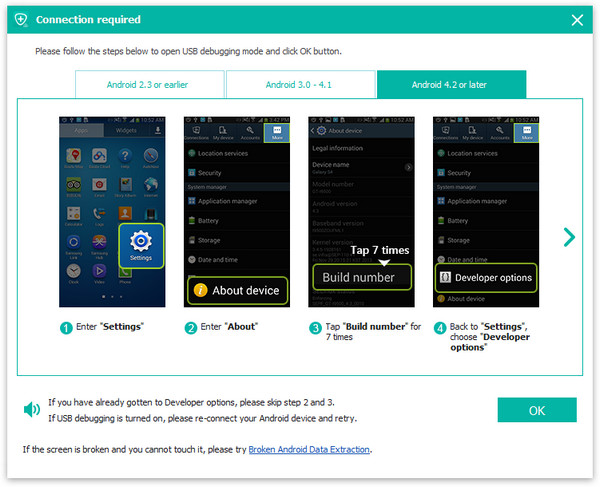
- Включите режим отладки на смартфоне. Для этого перейдите в Настройки, Об устройстве, а там найдите пункт Номер сборки. Жмите на него до момента, пока не появится сообщение о включении режима разработчиков.
- Найдите в настройках в Параметры разработчиков и включите USB отладку.
- Разрешите доступ к телефону Самсунг, ведь в ином случае программа не сможет добраться до папки с сообщениями. Если на смартфоне установлен root, необходимо разрешить доступ superuser. Старайтесь не перезаписывать удаленные сообщения и не пользоваться смартфоном в момент восстановления. Избегайте копирования файлов и пользования Интернетом.
- Жмите кнопку Старт для сканирования телефона Самсунг. На это процесс, как правило, уходит несколько минут.
- Просмотрите папку Сообщений, которая появится после завершения сканирования. По ее содержанию можно будет увидеть удаленный контент и принять решение, что необходимо восстановить.
- Отметьте нужные элементы и жмите Recover.
После завершения восстановления рут лучше убрать с телефона Самсунг, чтобы он не мешал работать ОС и не приводил к сбоям. Учтите, что место хранения удаленных сообщений может быть перезаписано другой информацией. Вот почему с восстановлением лучше не задерживаться. Если вы решили восстановить сообщения, не стоит копировать другие документы в буфер.
Корзина для Андроид
Еще один способ восстановить удаленные сообщения на телефоне Самсунг — воспользоваться специальной программой-корзиной. Популярным вариантом является приложение Dumpster. Оно не занимает много места и позволяет защитить аппарат от удаления важной информации. Для создания корзины сделайте такие шаги:
- Скачайте программу с Плей Маркета или Самсинг Эппс.
- Разблокируйте на смартфоне Самсунг права администратора и разрешите софту выполнять в телефоне проверочные действия.
- Пометьте позиции, сведения из которых вы планируете защитить.

Программа сканирует память, а далее работает в фоне. Чтобы восстановить случайно удаленные СМС, необходимо войти в корзину, выбрать документ и нажать кнопку Восстановить. В этом случае файл появится в том месте, откуда он был удален. Здесь работает тот же принцип, что и на обычном компьютере. Сложность в том, чтобы сразу установить ПО, не дожидаясь трудностей со случайным удалением и необходимостью восстановления.
Итоги
В распоряжении пользователя Самсунг много инструментов, позволяющих восстановить удаленные сообщения с телефона. Самый надежный и простой вариант — возврат данных с резервной копии. Если такой возможности нет, можно использовать специальное ПО или вернуть информацию с корзины. В последнем случае программу должна быть установлена на смартфоне до удаления СМС.
Как восстановить удаленные сообщения : Один комментарий
- Вика03.06.2023 в 21:40 Через какую программу можно найти человека по номеру телефона бесплатно
[Официальные] Способы восстановления текстовых сообщений Samsung
Резюме: В этой статье вы узнаете подробное руководство о том, как восстановить удаленные сообщения с вашего телефона Samsung, и если вы случайно удалили сообщение или потеряли сообщение на своем Samsung, вы найдете правильный способ восстановить свои сообщения Samsung в эта статья.
В последнее время исчезновение SMS коснулось пользователей Samsung. Большинство людей жалуются, что Samsung SMS не удаляет метку при получении и отправке SMS / текстовых сообщений, а исчезает из одной контактной информации. После того, как некоторые люди отправили текстовые сообщения другим пользователям телефонов Samsung, при просмотре текстовых записей вся информация до отчета исчезла. Другие становятся жертвами обновления или сброса системы и в конечном итоге теряют все текстовые разговоры, фотографии или другие мультимедийные файлы, фиксированную контактную информацию и т. Д. Если телефон Samsung Galaxy (S, Note, A, C, On, J, Z или M Series) выполняет ту же операцию, не сдавайтесь. Какой бы ни была причина, вы можете использовать следующее решение, чтобы изменить отсутствующее SMS от Samsung и восстановить потерянное SMS. При необходимости: восстановление мобильных данных Samsung и анализ сбоев.
Обычный скрипт для удаления текстовых сообщений:
Да, есть несколько причин, чтобы СМС исчезли с телефона:
- Вирусная атака
- Ошибка или непреднамеренное удаление сообщения
- Внутренняя часть телефона повреждена водой или утонула.
- Забыли пароль или пин-код в телефоне
- Формат устройства или SD-карты
Многие пользователи хотят задать тот же вопрос. Можно ли восстановить потерянные SMS в телефоне Samsung?
Очевидно. Нет сомнений в том, что пропущенные при звонке СМС можно будет снова получить. Скрытая правда заключается в том, что всякий раз, когда текстовое сообщение удаляется, оно не удаляется из памяти, а заменяется на «не используется».
Теперь каждый раз, когда вы сохраняете новые данные, вы заполняете неиспользуемое пространство и навсегда удаляете предыдущие данные. Следовательно, данные могут быть восстановлены до того, как пространство будет заполнено новыми данными. Это означает, что новые данные не могут перезаписать предыдущие.
Вы случайно удалили текстовое сообщение или всю беседу? Это происходит постоянно, и вам не нужно слишком об этом беспокоиться. Текстовые сообщения очень важны для нас, чтобы общаться с другими людьми, и мы отправляем много текстовых сообщений каждый день, поэтому, пока мы имеем дело со всеми этими сложными сообщениями, мы можем случайно удалить некоторые важные. Многие из нас не могут понять, что делать. Хорошая новость заключается в том, что все еще есть шанс восстановить удаленные текстовые сообщения, и они все еще могут быть на наших устройствах.
В следующей статье вы найдете полный список методов восстановления удаленных сообщений Samsung. Эти методы подходят не только для сообщений, утерянных из-за случайного удаления, но и для сообщений, потерянных из-за форматирования устройства, восстановления заводских настроек , вирусных или вредоносных атак, внутреннего повреждения телефона или падения в воду и т. Д. При необходимости: Восстановить Разбитый экран фото самсунг .
Список методов :
- Метод 1:восстановить сообщения Samsung через Kies
- Метод 2:восстановить сообщения на Samsung из Samsung Cloud
- Метод 3:восстановить сообщения из файла резервной копии в Samsung с Google Диска
- Метод 4:восстановить сообщения в Samsung с помощью Android Data Recovery (рекомендуется)
- Дополнительно:как снова не потерять сообщения Samsung
- Метод 5:восстановить сообщения в Samsung из локального файла резервной копии
- Советы:пять модификаций исчезнувших текстовых сообщений Samsung
Метод 1: восстановить сообщения Samsung через Kies
Возможно, вам придется удалить некоторые старые текстовые сообщения с телефона Samsung, но тогда вы можете удалить некоторые ценные сообщения по ошибке. После того, как вы ранее использовали Kies для резервного копирования сообщений Samsung на компьютер, теперь вы можете легко восстановить резервную копию на свой телефон Samsung.
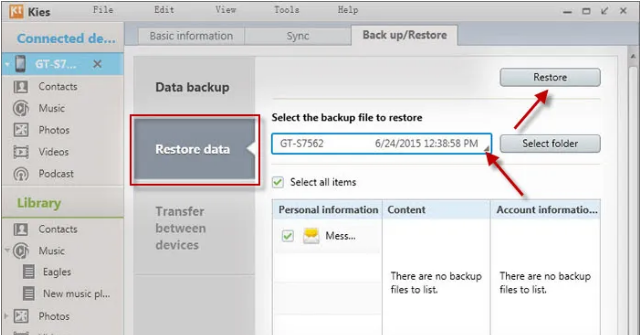
Шаг 1. Запустите Kies на своем компьютере, а затем подключите телефон Samsung к компьютеру через USB-кабель для передачи данных.
Шаг 2: На вкладке «Основная информация» щелкните вкладку «Резервное копирование / восстановление» и выберите «Восстановить данные».
Шаг 3: он покажет вам модель вашего телефона Samsung и дату резервного копирования, вы можете выбрать файл резервной копии, который хотите, из раскрывающихся файлов.
Шаг 4. После этого нажмите кнопку «Восстановить», чтобы восстановить сообщения Samsung с компьютера на телефон.
Метод 2: восстановить сообщения в Samsung из Samsung Cloud
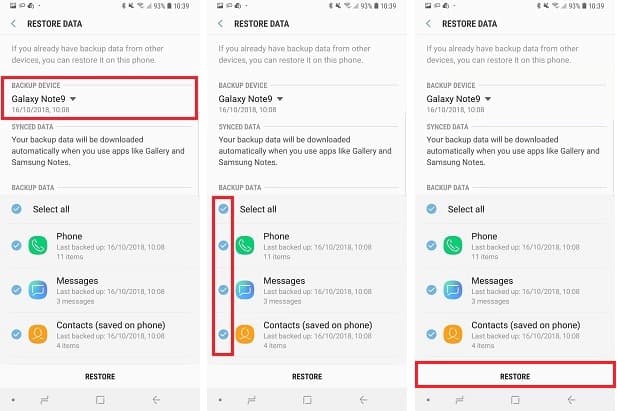
Samsung Cloud предлагает вам возможность резервного копирования различных типов данных, поэтому, если вы ранее делали резервную копию своих данных в своей учетной записи Samsung, вы можете восстановить их.
Шаг 1. На телефоне Samsung в разделе «Настройки» нажмите «Учетные записи и резервные копии».
Шаг 2. Нажмите «Резервное копирование и восстановление».
Шаг 3. Выберите «Восстановить данные».
Шаг 4: Выберите «Сообщения» и нажмите «Восстановить».
Метод 3: восстановить сообщения из файла резервной копии в Samsung с Google Диска
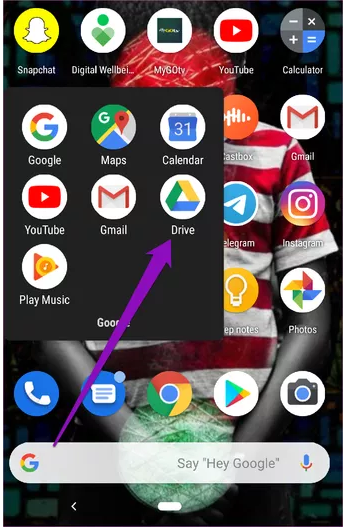
Шаг 1. Запустите приложение Google Диск на телефоне Samsung.
Шаг 2. Щелкните значок меню гамбургера.
Шаг 3. Выберите «Резервное копирование».
Шаг 4: Теперь вы можете увидеть файл, в котором находятся данные резервной копии, и просмотреть подробную информацию о резервной копии, но как восстановить данные резервной копии.
В настоящее время на Android вы не можете просто восстановить файлы резервных копий Google прямо на свое устройство, вам нужно выполнить сброс настроек устройства до заводских, а затем вы сможете восстановить свои SMS и другие данные резервных копий.
Однако это огромная проблема, и вы рискуете потерять свои предыдущие приложения и настройки устройства после восстановления заводских настроек. Чтобы восстановить сообщения непосредственно с вашего Samsung без сброса к заводским настройкам, лучше использовать один из следующих профессиональных методов.
Метод 4: используйте Android Data Recovery для восстановления сообщений в Samsung
Если вы случайно потеряли данные, такие как сообщения, без подготовки к резервному копированию, лучшим помощником, который поможет вам вернуть потерянные данные, является Android Data Recovery. Android Data Recovery может восстанавливать сообщения, контакты, фотографии, видео, документы, контакты, заметки и другие данные прямо с вашего телефона / планшета Android без резервного копирования. Простая и понятная страница управления поможет вам начать работу и освоить ее.
В дополнение к этому, он помогает вам сделать резервную копию данных вашего телефона, что всегда является лучшим способом защитить ваши данные и иметь возможность легко восстановить данные из резервной копии.


Шаги по использованию Android Data Recovery.
Шаг 1. Загрузите и установите Android Data Recovery на свой компьютер, затем запустите его.
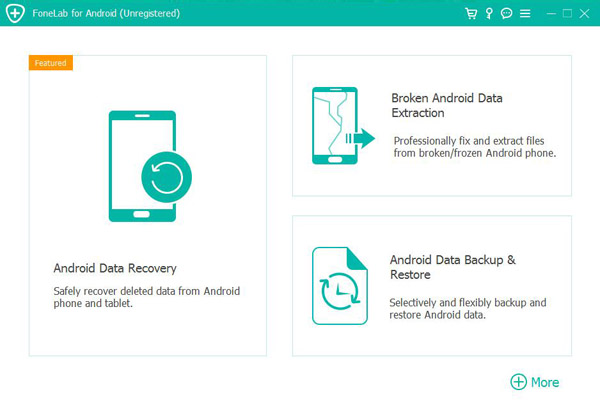
Шаг 2. Выберите «Android Data Recovery» на главной странице программного обеспечения и подключите Samsung к компьютеру через USB-кабель.
Шаг 3. На этом этапе, если необходимо, программа напомнит вам о завершении отладки USB на вашем Samsung и предоставит вам соответствующие рекомендации.
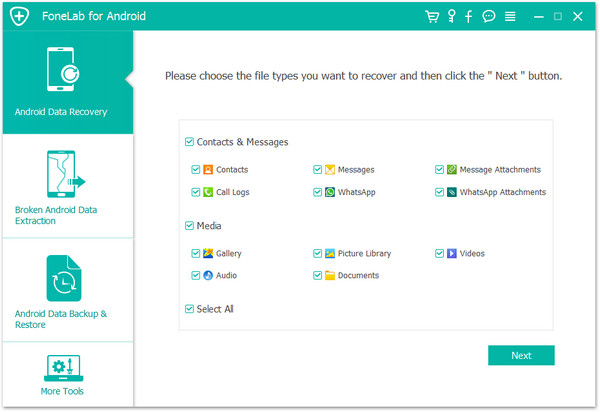
Шаг 4. После того, как программа успешно обнаружит ваше устройство, выберите на странице тип данных, которые вы хотите восстановить, и нажмите «Далее», чтобы программа получила данные с вашего телефона.
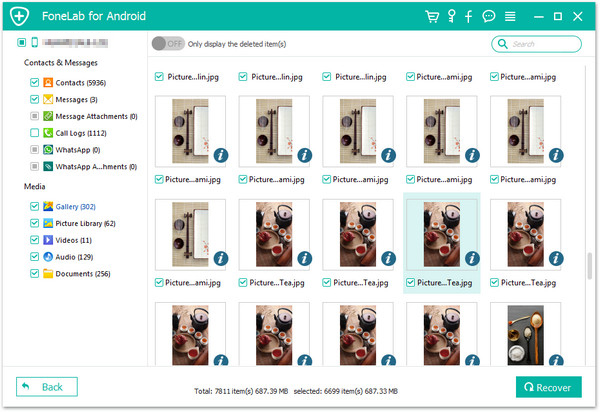
Шаг 5: После завершения сканирования данных выберите на странице данные, которые вы хотите восстановить, и, наконец, нажмите «Восстановить».
Дополнительно: как избежать повторной потери сообщения Samsung с помощью резервного копирования
Если вы не хотите снова терять данные на вашем Samsung, лучший способ — регулярно делать резервные копии данных на вашем устройстве. Потеря данных всегда непредсказуема, но есть шаги, которые вы можете предпринять, чтобы восстановить данные как можно быстрее и эффективнее после потери, и резервное копирование данных является лучшим и наиболее подходящим средством для этого.
Вы можете использовать Android Data Recovery для резервного копирования данных телефона, что также довольно удобно, когда вам нужно восстановить файлы резервных копий.
Шаг 1. Запустите Android Data Recovery на своем компьютере.
Шаг 2. Выберите «Резервное копирование и восстановление данных Android» на главной странице программного обеспечения, затем подключите Samsung к компьютеру с помощью кабеля USB.
Шаг 3: Выберите «Резервное копирование данных устройства» или «Резервное копирование в один клик» на странице, если вы хотите сделать резервную копию только части ваших данных, затем выберите «Резервное копирование данных устройства».
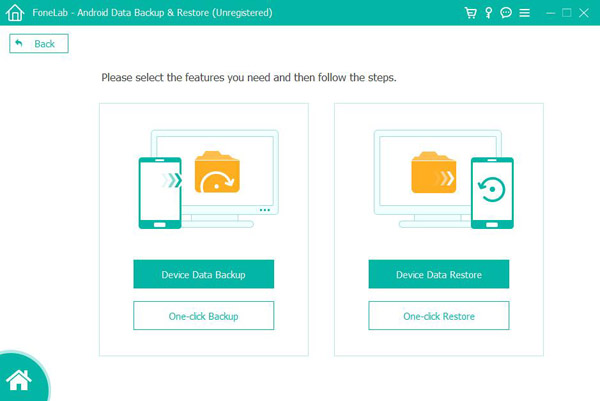
Шаг 4: Выберите данные для резервного копирования и нажмите «Пуск», чтобы начать резервное копирование данных.
Метод 5: восстановить сообщения в Samsung из локального файла резервной копии
Как упоминалось выше, вы можете использовать Android Data Recovery для резервного копирования своих данных, а если вы потеряете сообщения или другие данные, вы можете легко восстановить их с помощью Android Data Recovery.
Шаг 1. Запустите Android Data Recovery на своем компьютере.
Шаг 2. Выберите «Резервное копирование и восстановление данных Android» на главной странице, затем подключите Samsung к компьютеру с помощью USB-кабеля.
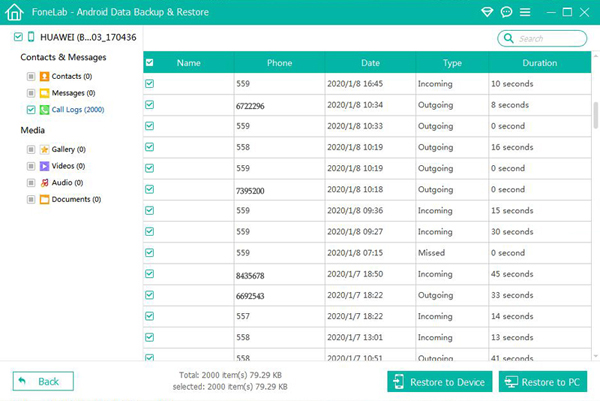
Шаг 3: Выберите «Восстановление данных устройства» или «Восстановление в один клик» на странице, выберите «Восстановление данных устройства», если вы хотите восстановить только часть ваших данных.
Шаг 4: Выберите файл резервной копии из списка и нажмите «Пуск», чтобы извлечь данные.
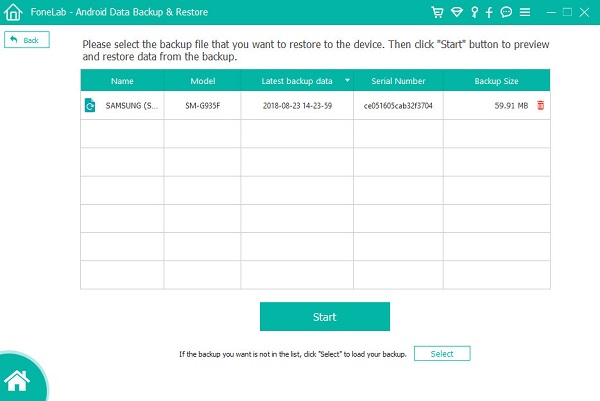
Шаг 5: Когда извлечение данных будет завершено, выберите данные, которые вы хотите восстановить, и нажмите «Восстановить».
Пять модификаций исчезнувшего Samsung SMS:
Вообще говоря, сообщения не будут автоматически удаляться, если не произойдет ошибка или не будет активирована опция «удалить предыдущее сообщение», или если они не являются «SMS с ограниченным доступом» и «мультимедийным сообщением». Кроме того, помимо старой версии ОС Android и прошивки приложения для SMS, есть и другие причины исчезновения SMS в Samsung. Постоянное улучшение кэша данных большой емкости, установка дефектных приложений, программных ошибок или приложений с вирусной информацией, из-за которых диалог исчезает или появляется.
Если вы знаете почему, перейдите к следующей технологии, чтобы отобразить отсутствующий текст и избежать повторного исчезновения сообщений SMS / MMS.
1. Удалите кеш и данные приложения SMS.
Использование приложения SMS в течение длительного времени приведет к повреждению накопленных кэшированных данных и затруднит нормальную работу с текстом. Новые или старые сообщения в мобильном телефоне Samsung Galaxy будут случайным образом исчезать. В этом случае кеш можно удалить из основного приложения SMS, чтобы легко решить проблему.
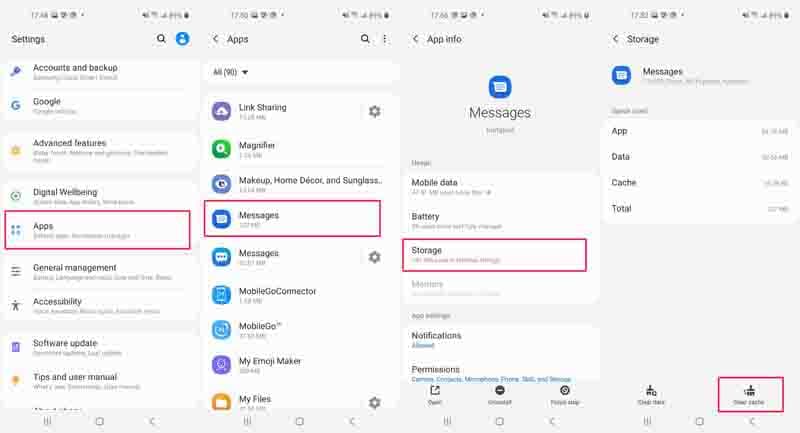
- Разблокируйте телефон Samsung и перейдите в приложение настроек.
- Варианты применения этикеток. Затем прокрутите вниз, чтобы найти почтовое приложение.
- Выберите варианты хранения.
- Щелкните Очистить кеш. Затем запустите почтовое приложение, чтобы убедиться, что исчезнувшее письмо появляется снова.
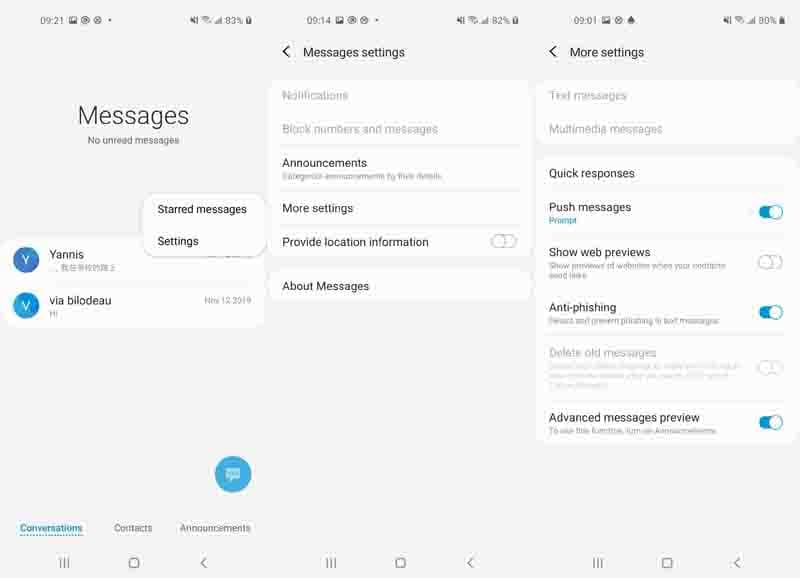
Исчезла половина старого текстового разговора на телефоне Samsung Galaxy? Когда количество отправленных и полученных сообщений MMS или SMS достигает установленного лимита, открытие функции «удалить старое сообщение» автоматически удалит сообщение. Способ его выключения следующий.
- Запустите почтовое приложение на своем телефоне.
- Щелкните значок с тремя точками и выберите настройки в появившемся меню.
- Выберите Дополнительные параметры настройки.
- Найдите и отключите опцию удаления старых сообщений.
После завершения вы можете отправить кому-нибудь текстовое сообщение, чтобы подтвердить, исчезла ли беседа с собеседником.
2. Перезагрузите телефон в безопасном режиме.
Из-за того, что недавно были установлены неправильные другие приложения компании, Samsung будет случайным образом удалять информацию или терять все SMS-сообщения, содержащие изображения, каждый раз, когда приложение SMS открывается. Когда мобильный телефон включен в безопасном режиме, проблема будет решена. Успокойте это.
Предупреждение: пользовательские фоны, темы или другие настройки могут вернуться к значениям по умолчанию после того, как телефон выключит режим безопасности.
- Нажмите и удерживайте кнопку питания, чтобы выключить питание, выключите питание.
- Включите телефон и пропустите название модели на отображаемом экране.
- Когда на экране отобразится логотип Samsung, уберите руку с кнопки питания и нажмите клавишу уменьшения громкости.
- Когда в нижнем левом углу экрана отображается «безопасный режим», ключ переходит в безопасный режим.
Если нет «безопасного режима», попробуйте еще раз всех вышеперечисленных магов. Или нажмите кнопку питания, нажмите и удерживайте значок «выключение», а затем пометьте значок безопасного режима, чтобы переключить мобильный телефон в безопасный режим.
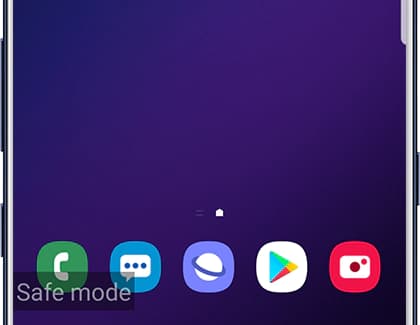
Теперь, чтобы узнать о проблемах приложений других компаний. По завершении перезагрузите телефон и выключите безопасный режим. Если вы перейдете в программу чата, исчезнувший ранее текст красный снова появится.
3. Удалить раздел кеша
Вы пробовали удалить кеш приложений, но на телефоне Самсунг текст все равно удаляется? Пора удалить кеш дальше
Эта работа может удалить поврежденные временные файлы и потенциально заставить человеческий текст исчезнуть из Samsung. Программа простая. Все личные файлы и конфигурации остаются без изменений.
- Нажмите кнопку питания и нажмите «Завершение работы», чтобы выключить устройство.
- Резко нажмите на объем и бикини vixx (верхний правый край).
- В состоянии нажатия клавиши с большой громкостью и клавиши vixx нажмите и удерживайте кнопку питания до отображения «загрузка для восстановления». Затем положите все ключи
- Используйте клавиши увеличения / уменьшения громкости, чтобы отобразить раздел удаления кеша, и нажмите клавишу питания, чтобы выбрать.
- Используйте кнопку питания, чтобы выбрать текущую систему перезапуска.
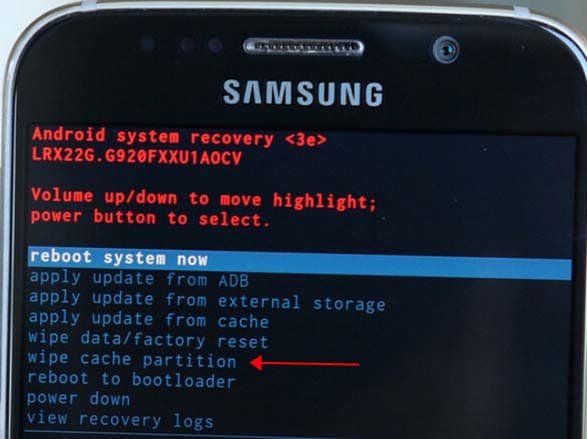
Если телефон запускается правильно, удалите постоянно теряемую информацию из программы чата Samsung.
4. Используйте другие SMS-приложения.
Давайте рассмотрим необходимость замены приложений для обмена сообщениями, когда пропуски текста по-прежнему возникают в базовых приложениях SMS. Вы можете открыть магазин Google Play или магазин Galaxy для поиска приложений для SMS, отвечающих всем требованиям, таких как голосовые и видеозвонки, обмен фотографиями и файлами, отправка стикеров и GIF, поддержка группового чата и т. Д.
5. Выполнение сброса настроек до заводских.
Еще не повезло доработать пропавшую с Самсунга смс? Остающийся вариант — вернуть машину к заводским настройкам. Уведомление. Все внутренние данные и информация будут удалены и не могут быть восстановлены после инициализации. Поэтому, прежде чем делать «чистый лист», сделайте копию необходимых данных на телефоне.
Затем перейдите на страницу поддержки Samsung и используйте аппаратный ключ для инициализации телефона до заводских настроек или следуйте приведенным ниже инструкциям по сбросу настроек до заводских.
- Разблокируйте устройство и перейдите к настройке.
- Прокрутите вниз, чтобы выбрать общее управление.
- Пожалуйста, сбросьте заводские данные на этикетке.
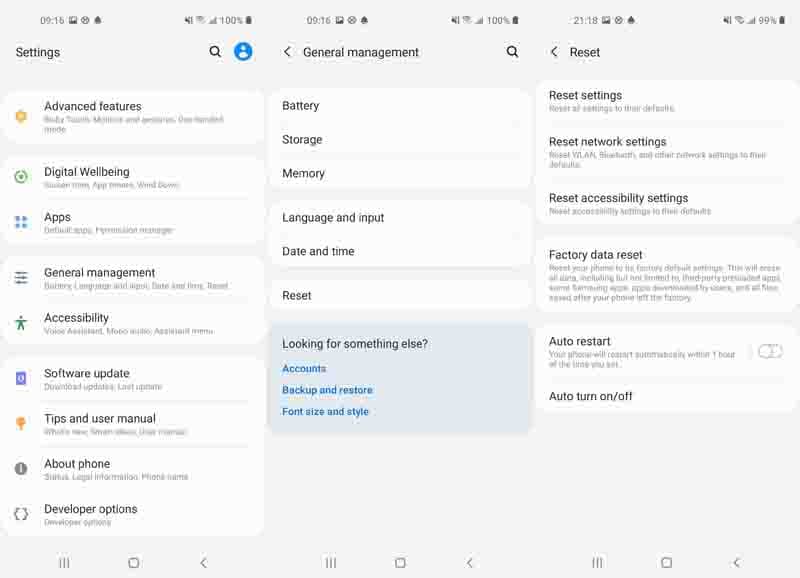
- Когда вы найдете информацию на экране, нажмите «Сброс».
- Если появится письмо, введите квалификацию аккаунта. Затем удалите все.
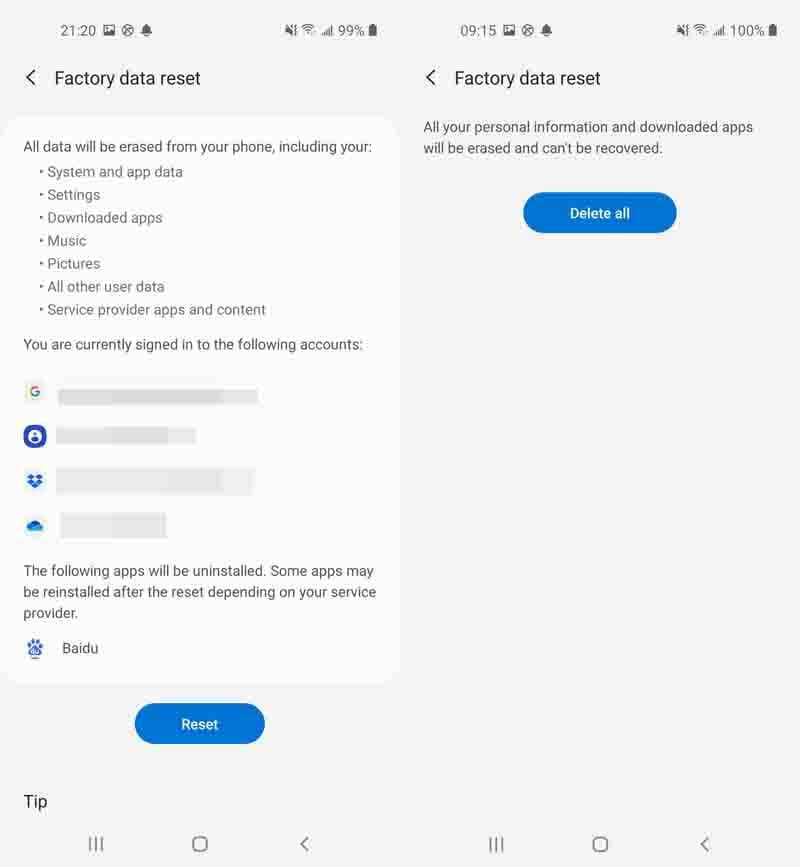
Перенастройка устройства может занять несколько секунд. Затем вы увидите экран приветствия. Настройте устройство и начните новую информацию. После обмена информацией с человеком, отправляющим и получающим SMS, проверьте, исчезают ли текст, фотографии, голосовая информация, видео и т. Д. Из-за ошибок.
4 лучших решения для восстановления удаленных текстов на телефоне Samsung Galaxy / Fold
На прошлой неделе мой друг Майкл спросил меня: «Я купил новый Samsung Galaxy S23 и хочу передавать текстовые сообщения со своего S21. Пока я удалил все текстовые сообщения на старом устройстве до успешного переноса. Могу ли я восстановить эти тексты?»
Конечно, мы не должны удалять тексты до успешного переноса на новое устройство. Не паникуйте, если вы столкнулись с подобной проблемой, здесь я покажу вам 4 лучших решения для восстановления удаленных текстовых сообщений на любом телефоне Samsung.
Теперь вам нужно действовать как можно быстрее, потому что удаленный текст не сразу стирается с вашего телефона Android, а перезаписывается новым файлом.
Чтобы быть более конкретным, пространство, которое раньше занимало, будет помечено как пустое в памяти, как только это пустое пространство будет занято новым файлом, ваши потерянные тексты будет невозможно восстановить.
Отсюда пожалуйста STOP используя свой телефон сразу же, как только вы поймете, что удалили тексты по ошибке.

#1 Решение 1. Получить удаленные тексты на Samsung из Samsung Cloud
С Samsung Cloud ваши данные всегда в безопасности, даже если ваше устройство сломано или украдено. Это надежный и мощный сервис для резервного копирования, синхронизации и восстановления данных между различными телефонными устройствами Samsung.
Так что вам очень повезло, что вы включили функцию резервного копирования сообщений в Samsung Cloud. С помощью нескольких кликов вы вернете все удаленные сообщения.
Шаг 1: Запуск Настройки приложение на вашем телефоне Samsung.
Шаг 2: Найти Samsung Cloud опцию.
Шаг 3: Идти к Резервное копирование и восстановление и нажмите Восстановить данные.
Шаг 4: выберите, чтобы восстановить Сообщения.
Технически говоря, у вас есть все ваши сообщения обратно сейчас. Если вы этого не сделаете, обратитесь к другим решениям.
#2 Решение 2. Получить удаленные тексты на Samsung из Samsung Backup
Samsung Kie/Kie3, как и iTunes, является официальным программным обеспечением для устройств Samsung, с помощью которого вы можете передавать, создавать резервные копии и восстанавливать данные на телефонах Samsung.
Для тех, кто сделал резервную копию своего телефона Samsung с помощью kies, они могут восстановить резервную копию, чтобы получить удаленные тексты.
Имя: подключите телефон Samsung к компьютеру.
Во-вторых: Открыть Выбирать ⟶ Восстановления резервной копии ⟶ Восстановить данные, щелкните панель в разделе «Выбор файла резервной копии для восстановления» и выберите файл резервной копии в раскрывающемся меню.

В третьих: Установите флажок и нажмите кнопку Восстановить кнопка. Если вы видите некоторые настройки, принимайте решение, исходя из ваших потребностей. Затем щелкните Завершенный кнопку, и вы успешно восстановили удаленный текст на Samsung.
#3 Решение 3. Получить удаленные тексты на Samsung от оператора мобильной связи
Некоторые операторы мобильной связи хранят историю звонков и SMS для пользователей. Так почему бы не попробовать войти в учетную запись своего оператора связи на его официальном сайте и проверить, можно ли что-то вернуть.
- Просмотр удаленных текстовых сообщений онлайн с Verizon
- Просмотр удаленных текстовых сообщений онлайн с Cricket Wireless
- Просмотр удаленных текстовых сообщений онлайн с США сотовой связи
- Просмотр удаленных текстовых сообщений онлайн с T-Mobile
- Просмотр удаленных текстовых сообщений онлайн с Metro PCS
- Просмотр удаленных текстовых сообщений в Интернете с помощью AT&T
- Просмотр удаленных текстовых сообщений онлайн с Sprint
Это просто список некоторых самых популярных операторов мобильной связи. Если вы не смогли найти своего оператора мобильной связи, выполните поиск в Google, и вы его найдете.
#4 Решение 4. Получить удаленные тексты на Samsung с помощью Samsung Texts Recovery
Если у вас нет резервной копии в облаке Samsung или Samsung Kies, другой способ — восстановить удаленные тексты на Samsung с помощью Samsung Texts Recovery.
Samsung Texts Recovery — это профессиональное приложение для извлечения текстовых сообщений Android. Просто установите его на свой компьютер и начните извлекать удаленные тексты.
Примечание. Включите режим отладки по USB.
Прежде чем приступить к восстановлению данных, вам необходимо убедиться, что режим отладки по USB включен. Следуйте инструкциям, чтобы включить режим отладки USB, затем нажмите кнопку OK. Если он был включен, вы можете просто пропустить эту часть.
Узнайте больше о включении отладки по USB на Android
Шаг 1: Подключите ваш Samsung Galaxy к ПК
Откройте UltData для Android > Восстановление потерянных данных. Когда вы завершите подключение телефона Samsung к компьютеру через USB, приложение автоматически обнаружит ваше устройство.

Шаг 2: отсканируйте свой телефон Samsung на наличие удаленных текстовых сообщений.
Чтобы сэкономить время сканирования, вам может потребоваться выбрать тип файла, который вы хотите получить, перед началом сканирования.
Возьмем, к примеру, получение текстовых сообщений, вы можете выбрать «Сообщение» в качестве типа файла, а затем нажать кнопку Start чтобы начать процесс.

Шаг 3: Восстановить Samsung удаленные текстовые сообщения
После того, как программа завершит сканирование выбранных вами файлов, здесь вы можете просмотреть как удаленные, так и существующие текстовые сообщения на вашем телефоне.
Следующее, что вам нужно сделать, это просто установить флажки перед текстовыми сообщениями, которые вы хотите, и нажать кнопку Recover кнопка. Таким образом, приложение будет извлекать удаленные текстовые сообщения на ваш компьютер.
Что делать дальше:
Чтобы избежать потери текстовых сообщений на телефонах Android, вам необходимо регулярно делать резервные копии ваших ценных текстовых сообщений. Так что читайте 1 Нажмите Резервное копирование SMS с Android на ПК