7 способов скачать чужое фото или видео из Instagram
В этой статье поделимся 7 способами, как сохранить чужое фото или видео из Инстаграм на телефон или компьютер. Но копируя фотографии из Инстаграм, не забывайте о том, что у каждой из них есть автор, обладающий правами на изображение. Используя чужое фото, можно нарваться на неприятности, в том числе на блокировку аккаунта.
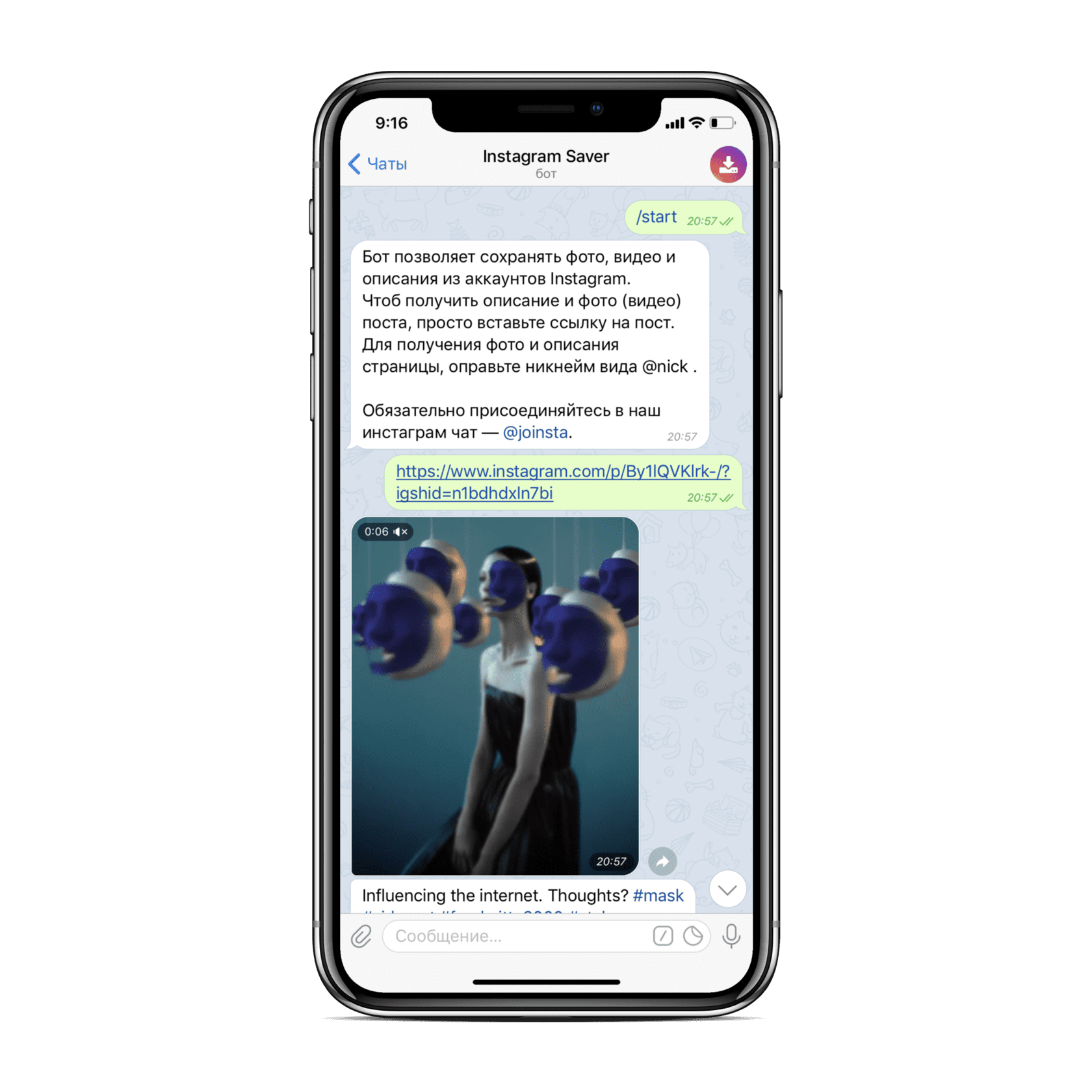
Как сохранить фото из Инстаграм через телеграмм
В этой статье поделимся 7 способами, как сохранить чужое фото или видео из Инстаграм на телефон или компьютер. Но копируя фотографии из Инстаграм, не забывайте о том, что у каждой из них есть автор, обладающий правами на изображение. Используя чужое фото, можно нарваться на неприятности, в том числе на блокировку аккаунта.
Наши продукты помогают оптимизировать работу в соцсетях
и улучшать аккаунты



с помощью глубокой аналитики

аккаунты с помощью глубокой аналитики
Как сохранять фото из Инстаграма на телефон
Скопировать фото из Инстаграм, используя смартфон, можно с помощью Телеграм или специальных сервисов и приложений.
С помощью Телеграм
Проще всего скачать фото на телефон из Инстаграм с помощью Телеграм. Для этого не потребуется скачивать сторонние приложения и сервисы и уже тем более авторизовываться в них через аккаунт в Инстаграм (есть вероятность нарваться на «серые» сервисы).
Сообщение самому себе
Невероятно простой способ скачать фото из Инстаграм – отправить сообщение в Телеграмм самому себе. Найдите себя через поиск контактов по нику (который начинается со знака собаки @), например, @livedune. Диалоговое окно «сам с собой» будет выглядеть как ваше личное хранилище. Отправьте ссылку на нужный пост в Инстаграм в сообщении. Откройте и сохраните фото в сообщении.
С помощью ботов
Также для скачивания фотографий из Инстаграм популярны Телеграм-боты. С их помощью можно сохранять не только фото и видео, но и текст публикации. Найдите в Telegram бота @instasavegrambot, откройте диалог с ним и нажмите кнопку Старт. Бот пришлет приветственное сообщение и расскажет, что умеет делать.
Как скачать видео с Instagram*: 5 способов
Рассказываем, как загрузить видео при помощи онлайн-сервисов, расширений для браузера, сторонних программ и приложений.
Расширение для браузера
Онлайн-сервисы
Запись экрана
Программа 4K Stogram
Мобильное приложение
Расширение для браузера
Онлайн-сервисы
Запись экрана
Программа 4K Stogram
Мобильное приложение
Кроме фотографий, в социальной сети Instagram* публикуется и видео (ранее называлось IGTV). О том, как загрузить фото мы рассказали в прошлый раз, а из этого материала вы узнаете о загрузке видео. Некоторые способы повторяются, но отличия все же есть.
Расширение для браузера
Установка расширения для браузера — это самый простой способ скачать видео из «Инстаграмма»*. Мы протестировали расширение для браузера Chrome под названием «Веб-помощник для Instagram*». У него много пользователей и хорошие отзывы. Этот инструмент будет особенно удобен, если вы часто просматриваете ленту на компьютере, так как в этом случае вам не нужно никуда переходить — все можно сделать прямо в браузере.
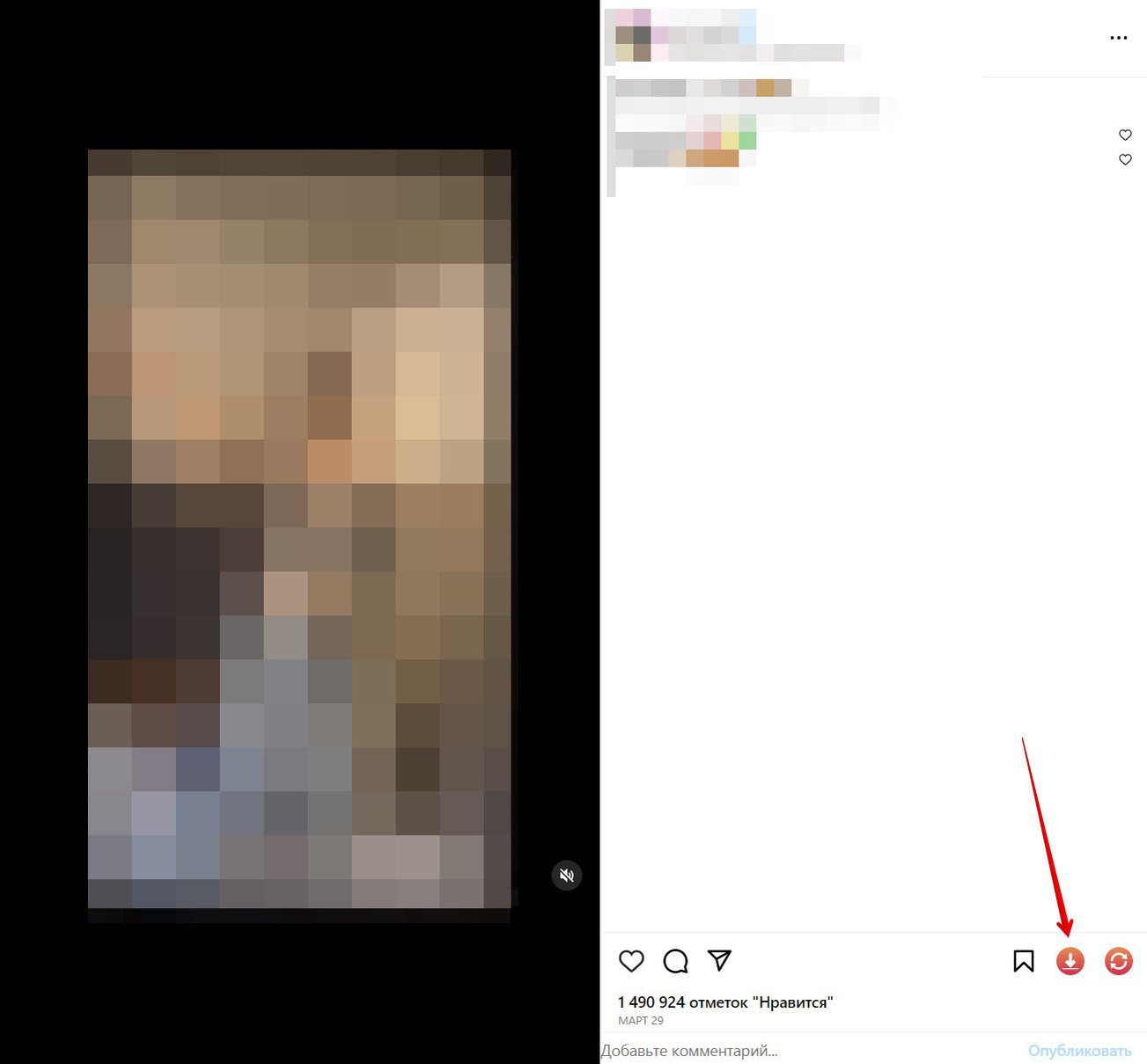
«Веб-помощник» позволяет скачивать как фото, так и видео. Что нужно сделать:
- Установите расширение из магазина Chrome.
- Откройте веб-версию «Инстаграмма»* (нужен VPN, например один из нашей подборки «Лучшие бесплатные VPN для Google Chrome в 2023 году»).
- Откройте нужный пост и кликните на иконку загрузки (в интерфейсе должен появиться кружок со стрелочкой, указывающей вниз).
- Выберите папку для сохранения видео и дождитесь пока не окончится закачка.
Подобных расширений много, поэтому вы можете использовать любое другое, в том числе на браузерах FireFox, Opera, Edge Обращайте внимание на оценки и количество установок.
Онлайн-сервисы
Один из самых удобных и простых способов загрузить видеофайл на ПК или смартфон — специальные сайты. В отличие от программ и расширений, их не нужно устанавливать — требуется только интернет и браузер. Сервис всегда под рукой, к тому же если один из них перестал работать, можно сразу попробовать другой. Более того, некоторые сервисы позволяют скачивать медиаконтент и с других популярных источников (YouTube, TikTok и другие видео, доступные онлайн).
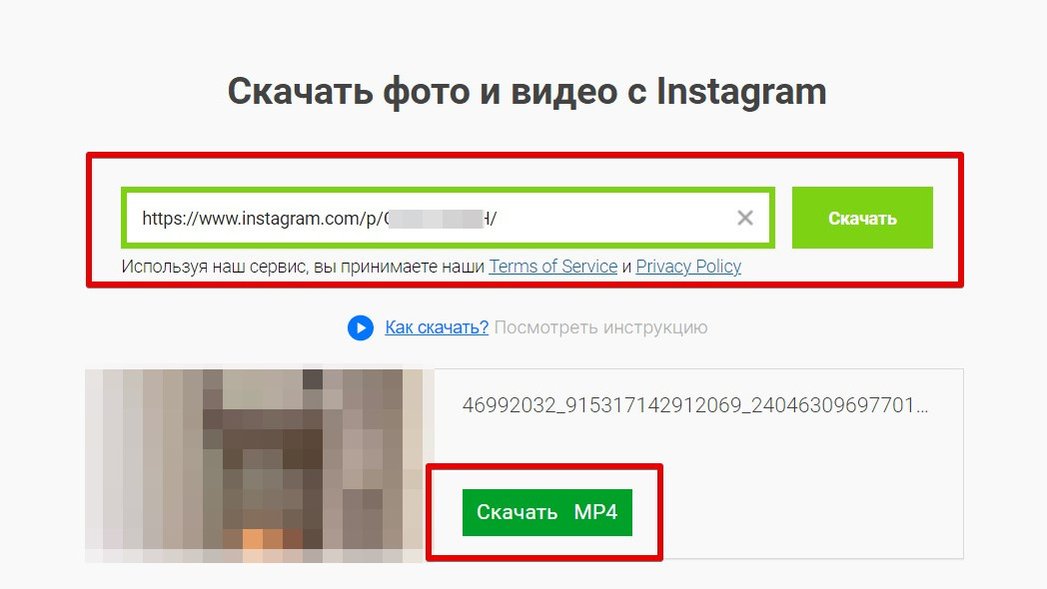
Можно воспользоваться одним из следующих сервисов: saveinsta.app, sssinstagram.com и ru.savefrom.net. Для скачивания видео:
- Скопируйте ссылку на пост.
- Перейдите на savefrom.net (или другой).
- Вставьте ссылку в соответствующее поле и нажмите «Скачать» (Download).
- Подождите пока система обработает запрос.
- Кликните по кнопке «Скачать MP4» и выберите, куда сохранить файл.
Запись экрана
Если скачивание недоступно по какой-либо причине, ролик можно записать прямо с экрана. Особенно это актуально для владельцев устройств с iOS, так как Apple регулярно удаляет приложения для загрузки контента. Начиная с iOS 14, iPhone может записывать происходящее на экране без дополнительных ухищрений. Способ работает и на «Андроиде» — начиная с 11-й версии операционной системы, видеозапись можно делать без сторонних приложений. Подробно об этом мы писали в руководстве «Как записать видео с экрана: лучшие бесплатные способы».
Для iOS
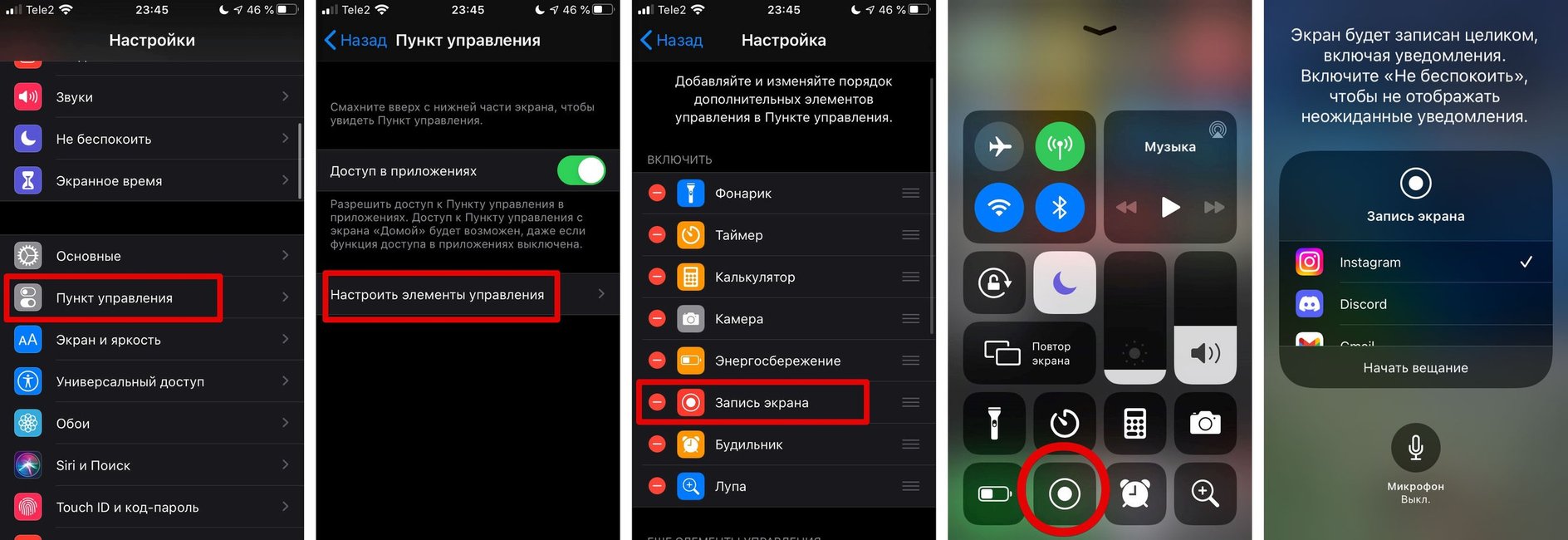
Чтобы начать запись экрана на iPhone:
- Вызовите пункт управления через свайп вверх и тапните по серой кнопке «REC».
- Запись экрана начнется автоматически после истечения обратного отсчета, поэтому у вас будет время открыть нужный пост.
- Для завершения записи перейдите в пункт управления и тапните по красной кнопке «Rec». Ролик будет сохранен в приложении «Фото».
Если потребуется начать запись со звуком, то подержите палец на иконке, пока не выпадет дополнительное меню. Активируйте микрофон, так как звук будет записываться именно с него.
Если у вас нет кнопки REC в пункте управления, то пройдите по пути «Настройки» → «Пункт управления», затем тапните на «+» рядом с иконкой «Запись экрана».
Для Android
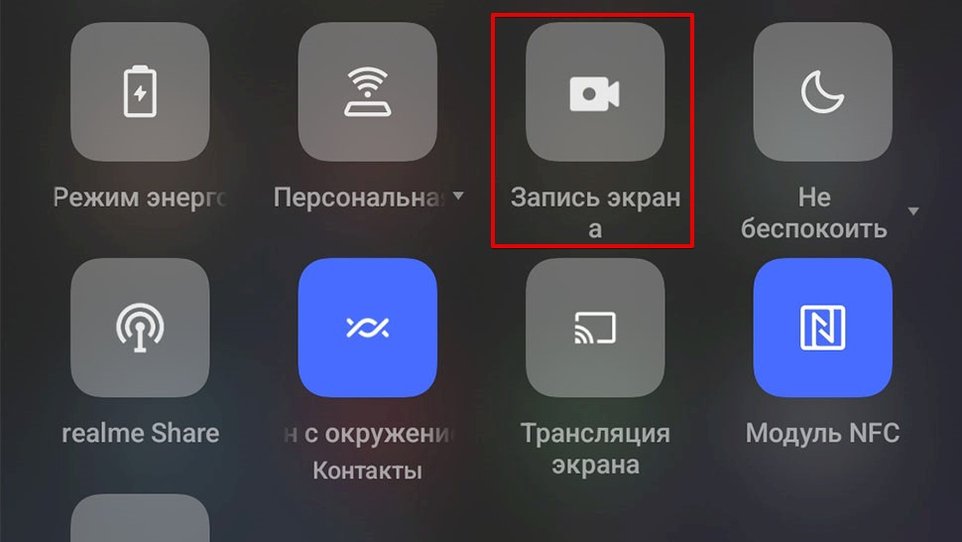
Точный алгоритм зависит от модели смартфона. В самом общем виде процедура выглядит так:
- Опустите верхнюю шторку, делая свайп вниз от верхнего края экрана.
- Коснитесь значка «Запись экрана» (если его нет, нужно настроить вид панели).
- Откроется плавающее окошко с кнопкой REC и параметрами.
- Чтобы начать или остановить процесс, тапните по кнопке REC.
- Ролик сохраняется в галерее вашего смартфона.
Программа 4K Stogram
Загрузчик 4K Stogram (доступна для компьютеров с Windows, macOS и Linux, а также для Android) позволяет массово скачивать фото, stories, reels и хэштеги. Кроме того, мы часто рекомендуем другую программу этих же разработчиков — 4K Video Downloader, которая позволяет скачивать видео с YouTube.
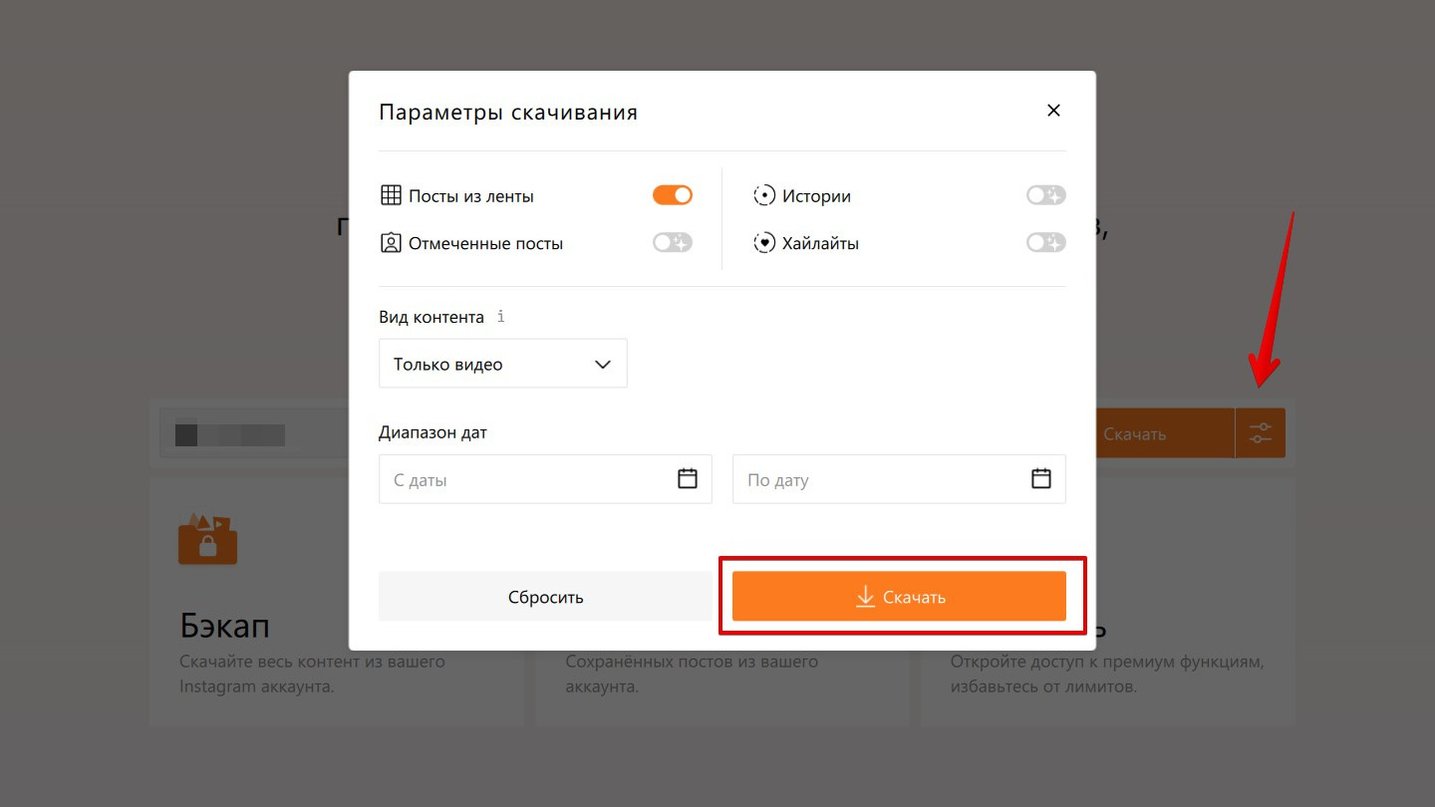
Для скачивания видео (а также сторис или другого контента) с помощью 4K Stogram выполните следующее:
- Активируйте VPN (можно выбрать один из нашего списка) и запустите программу.
- Введите данные от своего аккаунта (это необходимо для работы).
- В строке поиска введите название аккаунта и выберите его из предложенных (копировать и вставлять URL не нужно).
- Вы можете загрузить весь контент из аккаунта или выбрать только изображения или видео (можно выбрать в настройках).
Мобильное приложение
Если у вас телефон на основе Android, то можете воспользоваться загрузчиком Video Downloader: FastSave, у которого более 50 миллионов установок (доступно бесплатно, но присутствует реклама).
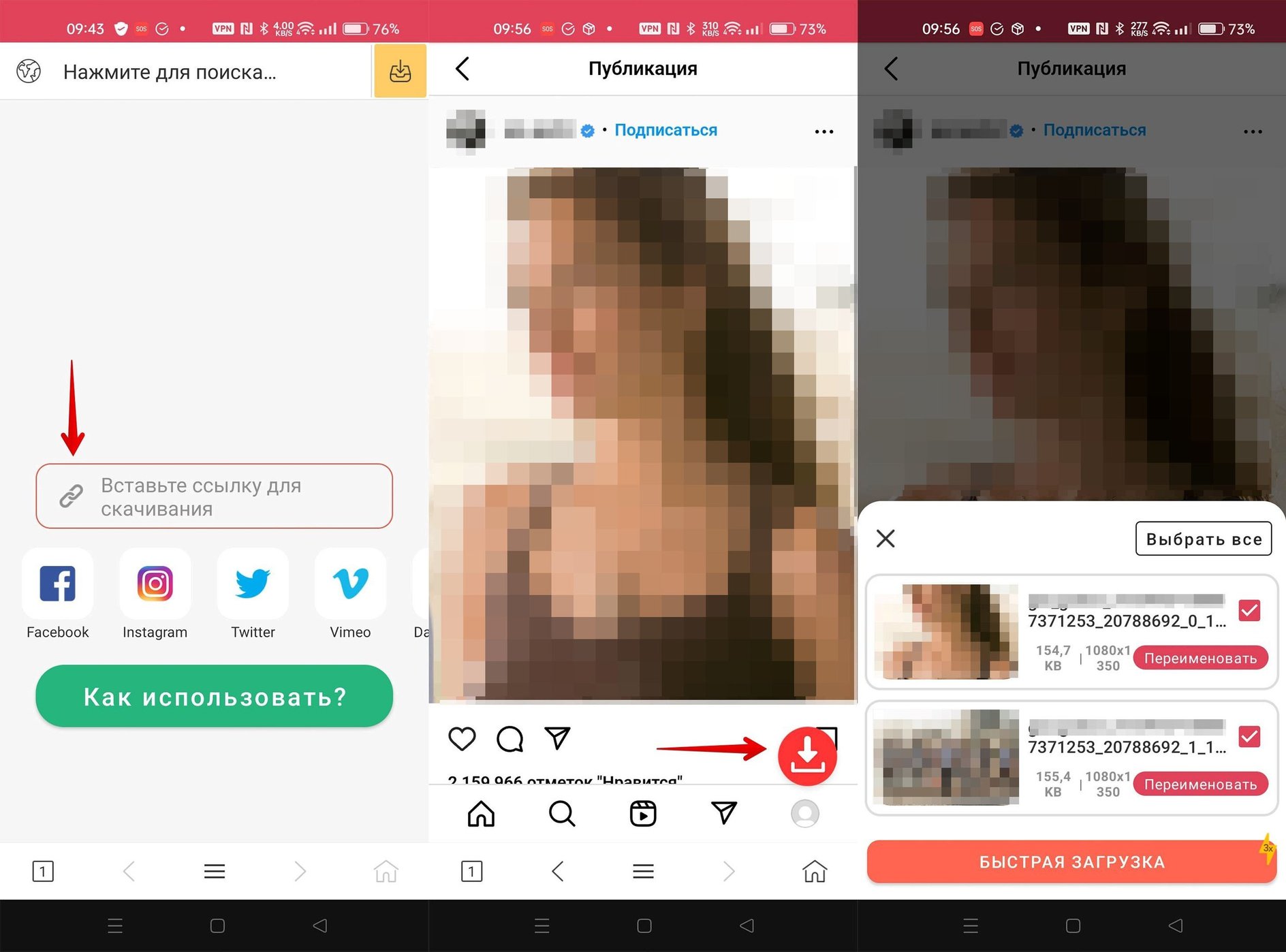
- Активируйте VPN и откройте FastSave (выдайте запрашиваемые права, если потребуется).
- Войдите в свой аккаунт (или заведите новый, если опасаетесь).
- Найдите ролик через встроенный браузер, откройте Instagram* и поделитесь нужной ссылкой с FastSave или просто скопируйте и вставьте ссылку на пост.
- Тапните по иконке загрузки, ролики сохраняются в галерее смартфона.
*принадлежит Meta, признанной в России экстремистской организацией.
Это тоже интересно:
- Как сохранить все свои фото из Instagram
- Как скачать фотографии из Instagram
- Как загрузить видео с YouTube
Как скачать фото с Instagram на компьютер и смартфон
Как скачать фото с Instagram? Существуют эффективные инструменты, которые позволяют сохранить понравившееся в социальной сети изображение на компьютер или телефон. Как правило, помогают специальные сервисы и программные разработки, но можно воспользоваться и другими хитростями.
Как скачать фото с Instagram на компьютер
Напрямую скачать фото Instagram не позволяет, поэтому приходится пользоваться обходными путями. Для этого существуют облачные сервисы и программы. Также сохранить картинку на ПК можно и другими способами.
DownloadGram
Знакомьтесь с удобным сервисом — DownloadGram. Он всегда доступен на официальном ресурсе. Если нужно загрузить определенное фото, нет ничего проще данного сервиса. Портал не требует финансовых вложений и работает на всех устройствах.
DownloadGram не навязывает ненужных программ и антивирусов, не требует инсталляции на устройство и работает онлайн.
Как скачать фото из Instagram через DownloadGram? Выполните такие действия:
- Скопируйте адрес снимка из верхнего поля браузера в активное поле.
- Нажмите кнопку Download.
- Через пару секунд появится другая кнопка — Download image. Клацните по ней и загрузите фото в нужную папку.
Способ работает на всех устройствах, у которых есть хоть какой-то браузер.

4K Stogram
Предыдущий онлайн-сервис удобен, когда дело касается поштучного скачивания фотографий. А что если нужно загрузить десять снимков за раз? Или бизнес завязан на фото, поэтому нужен постоянный доступ к аккаунтам звезд? Тогда не поленитесь установить на ПК программу 4K Stogram.
Программа позволяет скачать с Instagram фотографии без малейших проблем. У пользователя появится возможность получить доступ к чужим аккаунтам, скачать хештеги и локации Instagram. Пользоваться 4K Stogram так же просто, как загружать фото через браузер:
- Установите программу на ПК, запустите.
- В появившееся окно скопируйте адрес интересующего аккаунта Instagram.
- Сервис загрузит все имеющиеся на странице снимки, после чего переместите их в нужную папку.
Прямое скачивание с сайта
Теперь рассмотрим способ, как выгрузить фото из Instagram без использования облачных сервисов и программ на ПК. Не понадобится искать в интернете подходящий ресурс или тратить время на установку программного обеспечения:
- Откройте пост в Instagram с фотографией, которую хотите скачать.
- Клацните вверху по браузерной строке, чтобы отобразился адрес сайта.
- В конце допишите такое: media?size=l. Нажмите Enter.
- Вас перекинет на новую страницу с изображением. Сохраните его, нажав на соответствующую кнопку сверху или правой кнопкой мыши (функция «Сохранить изображение как…»).
Как скачать фото с Instagram на смартфон
Чтобы сохранить фотографию из Instagram на мобильное устройство, необходимо воспользоваться дополнительным софтом. На Android и iOS-устройствах они отличаются, но принцип работы похож.
Android
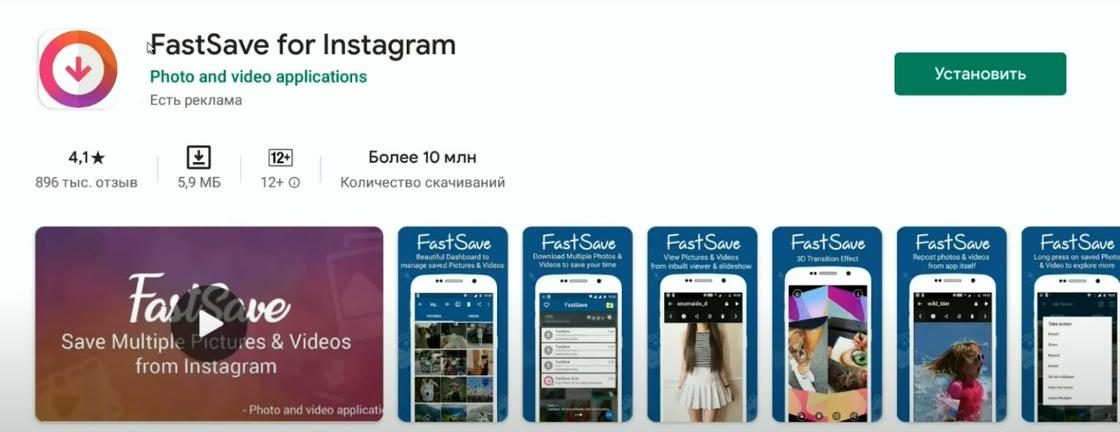
Как сохранить фото с Instagram на телефон с ОС Android? На помощь придет любое стороннее приложение, установленное с Google Play. Выбирайте программу с осторожностью, чтобы не скачать вирус или взломщик. Ориентируйтесь на рейтинг и комментарии.
Есть безопасное приложение Fast Save. Ничего лишнего, утилита выполнена в минималистическом стиле как в плане интерфейса, так и функциональности. Введите необходимый адрес аккаунта Instagram и скачивайте фотографии на устройство.
Приложение бесплатное. Но в наличии платная версия без рекламы и с дополнительными опциями, например автоматическим скачиванием снимков.
Если не желаете устанавливать приложение на мобильное устройство, то воспользуйтесь мессенджером Telegram. Фотографию сохраните так:
- Скопируйте ссылку на требуемое изображение. Для этого тапните на три точки в правой верхней части публикации.
- Выберите «Копировать ссылку».
- Теперь скопированный адрес отправьте другу или самому себе в Telegram.
- Нажмите на фотографию и сохраните на смартфоне.
iOS
Любителям «яблок» повезло немного меньше: закрытая система и перегруженность платными сервисами обусловливают ограничения. Программисты нашли лазейки в системе и смогли обойти запреты. Заплатить за хорошее фото не жалко, но Instagram так не работает. Приходится искать обходные пути.
Как же можно скачать фотографию? Во-первых, воспользуйтесь хитростью с Telegram. Скопируйте ссылку, отправьте самому себе и сохраните изображение. Но этот способ может не работать на iOS-устройствах. Во-вторых, на iPhone работают облачные сервисы:
- InstaGrab;
- Instaseved;
- SaveFrom.
Откройте мобильный браузер Safari, найдите один из сервисов, скопируйте в него ссылку на фото и скачайте.
Можно еще воспользоваться приложением Repost for Instagram. Работать с ним просто:
- Откройте требуемый пост с изображением.
- Скопируйте на него ссылку.
- Запустите приложение.
- Как только программа откроется, то сразу обнаружит скопированную ссылку в буфере обмена, после чего фото переместится в список для скачивания.
- Сохраните фотографию на мобильном устройстве. Изображение найдете в медиафайлах.
Из статьи узнали, как сохранить фото с Instagram на ПК и смартфон. Все перечисленные способы рабочие, безопасные и легальные. Если они показались слишком сложными, то сделайте снимок экрана в момент просмотра фотографии и сохраните на устройстве. Такой способ может вызвать неудобства, поскольку придется редактировать изображение, чтобы стереть лишнее.
8 способов сохранить фото из Instagram
Рассказываем, как скачать фото стандартными средствами, а также при помощи сторонних программ, онлайн-сервисов и расширений для браузера.
В социальной сети Instagram основной контент — фотографии. Но к сожалению, их нельзя просто взять и загрузить. Тем не менее есть несколько способов сохранить любую фотографию к себе на смартфон или компьютер.

Как сохранить все фото из своего аккаунта
Если вам нужно сохранить все фото из своего аккаунта, то такая возможность есть. Зайдите в настройки аккаунта, выберите «Конфиденциальность и безопасность» и запросите архив с данными. Подробнее об этом вы можете прочитать в нашем материале «Как сделать резервную копию аккаунта в соцсетях “ВКонтакте”, “Одноклассники”, Instagram и Facebook».
Скриншот
Самый простой способ сохранить изображение из Instagram на смартфоне — сделать снимок экрана. На любом современном смартфоне это делается за секунду. Причем будет неважно зашли вы на веб-версию или просматриваете ленту через приложение.
На компьютере это, возможно, не самый лучший вариант, однако тоже работает и в определенных случаях будет даже проще. О том как сделать скриншот вы можете прочитать в наших материалах «Как сделать скриншот на Android, iOS и Windows Phone» и «Как сделать скриншот на компьютере с Windows 10».
Адресная строка
Способ подойдет для компьютера и смартфона, если заходить через браузер. Но пользоваться им на смартфоне не очень удобно, так что это скорее дополнительная возможность, нежели основной способ.
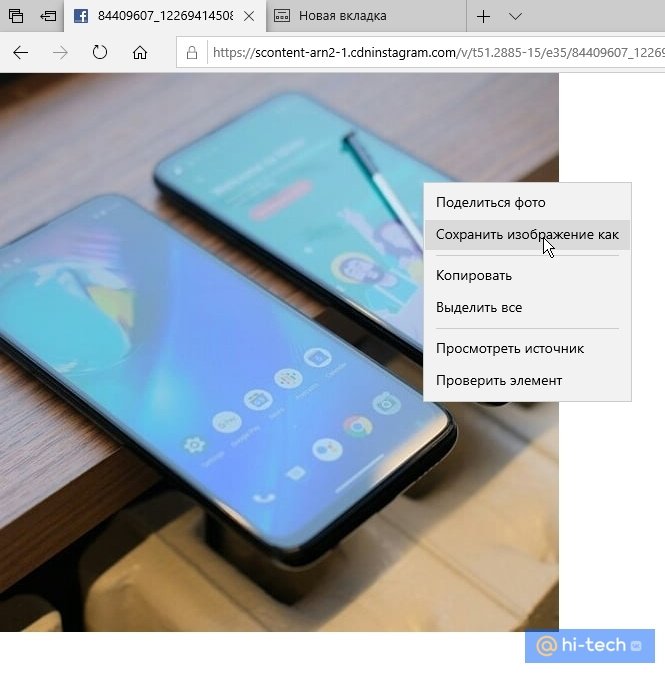
Все, что нужно сделать — добавить к адресу фотографии следующий текст media? size=l и перейти по ссылке. Откроется окно, в котором фотография будет представлена в обычном виде. Можно кликнуть на ней правой кнопкой мыши и сохранить.
Исходный код страницы
Это универсальный метод, который работает не только в Instagram, но и других сайтах, где нельзя сохранить фото обычным способом. Находясь на нужной странице, кликните правой кнопкой мыши и вы контекстном меню выберите пункт «Просмотр кода страницы», «Исходный код страницы» или «Исходный текст страницы» в зависимости от браузера. Кроме того, можно использовать сочетание клавиш Ctrl + U.
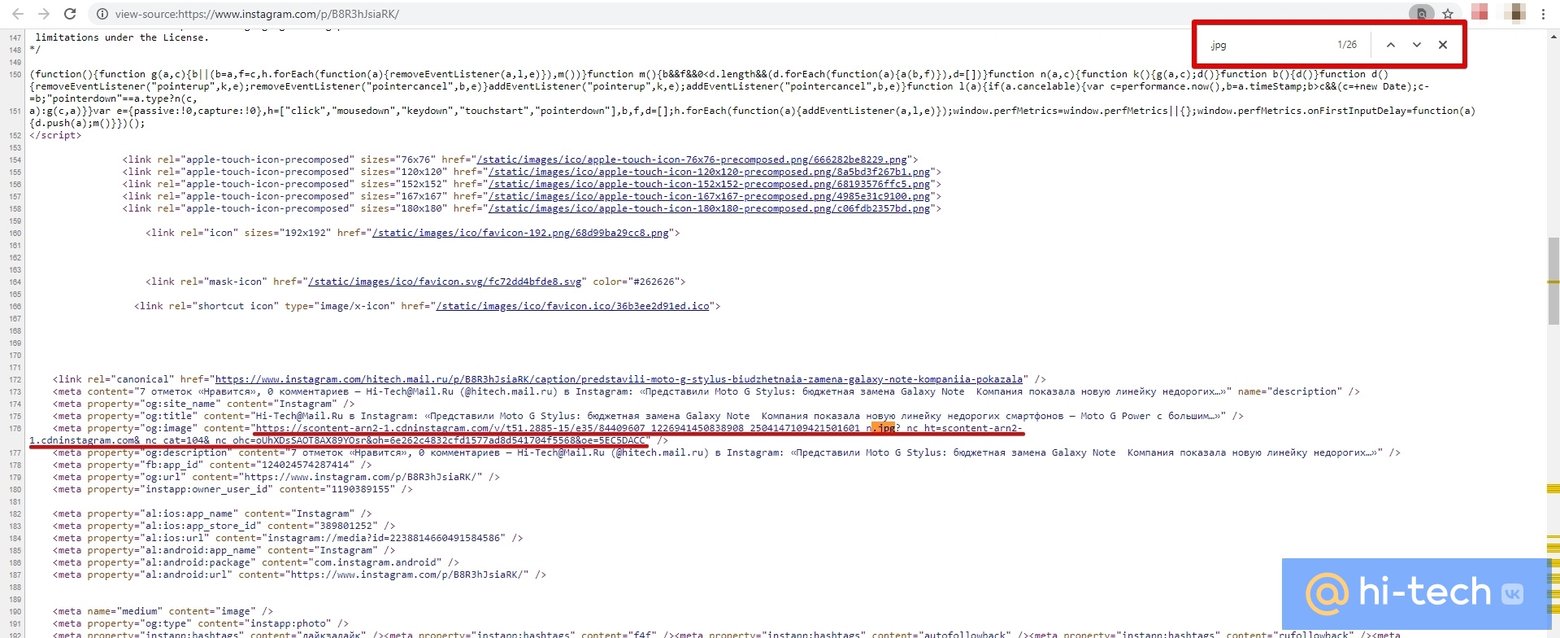
Когда откроется окно с кодом страницы, нажмите Ctrl + F и наберите .jpg. Таким образом, вы найдете изображение. В нашем случае нужная картинка идет самой первой. Скопируйте весь текст, расположенный в кавычках, и вставьте в адресную строку. Откроется изображение, которое уже можно сохранить через правый клик.
Расширение для браузера
Тоже простой способ, но, очевидно, потребует установки расширения. Предложений по запросу выскакивает довольно много. Как всегда, обращайте внимание на количество пользователей и отзывы.
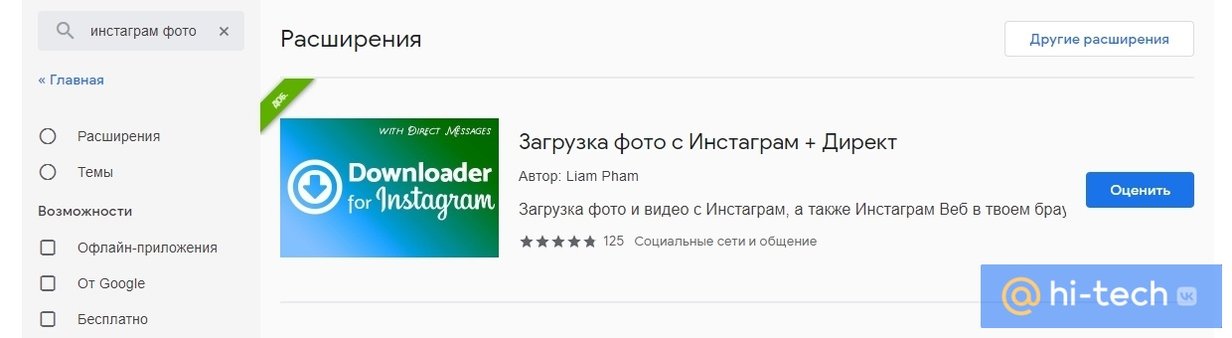
После установки расширения на каждой фотографии появится значок сохранения. Нажмите его и фотографию можно будет сохранить на жесткий диск.
Онлайн-сервисы
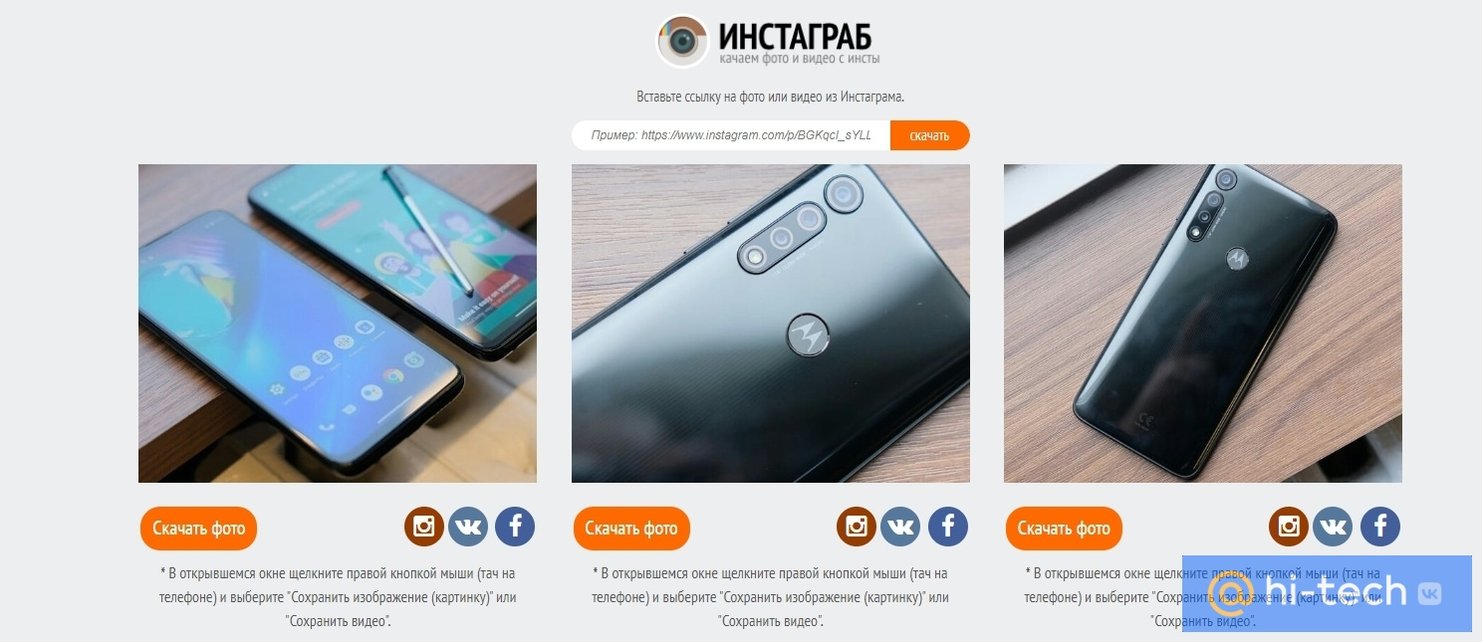
Как обычно, для скачивания онлайн-контента существуют и онлайн-сервисы, например, instagrab.ru, instagrabber.ru и ru.savefrom.net. Они все работают по одному принципу: нужно вставить ссылку и можно скачивать фото. К слову, работает это и через мобильный браузер.
Программа 4K Stogram
Для Windows, Mac или Linux можно воспользоваться бесплатной программой 4K Stogram. Как и в случае с 4K Video Downloader, о которой мы писали в материале «3 способа бесплатно скачать видео с YouTube» она имеет ограничения в бесплатной версии. Однако ограничения незначительные. Их можно увидеть в нижней строке программы.
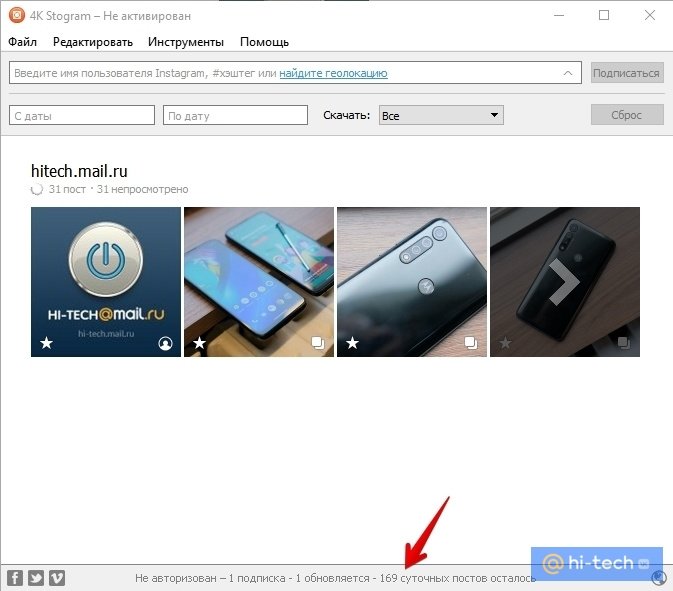
Здесь, в отличие от предыдущих вариантов, можно выкачивать целый аккаунт. Так что, такой вариант подойдет, если вы хотите сохранить сразу много фото, а не какое-то одно.
Как сохранить фото на iPhone
Для пользователей iPhone можно посоветовать еще и такой способ. Для этого не нужны никакие сторонние программы, все делается с помощью стандартных средств системы.
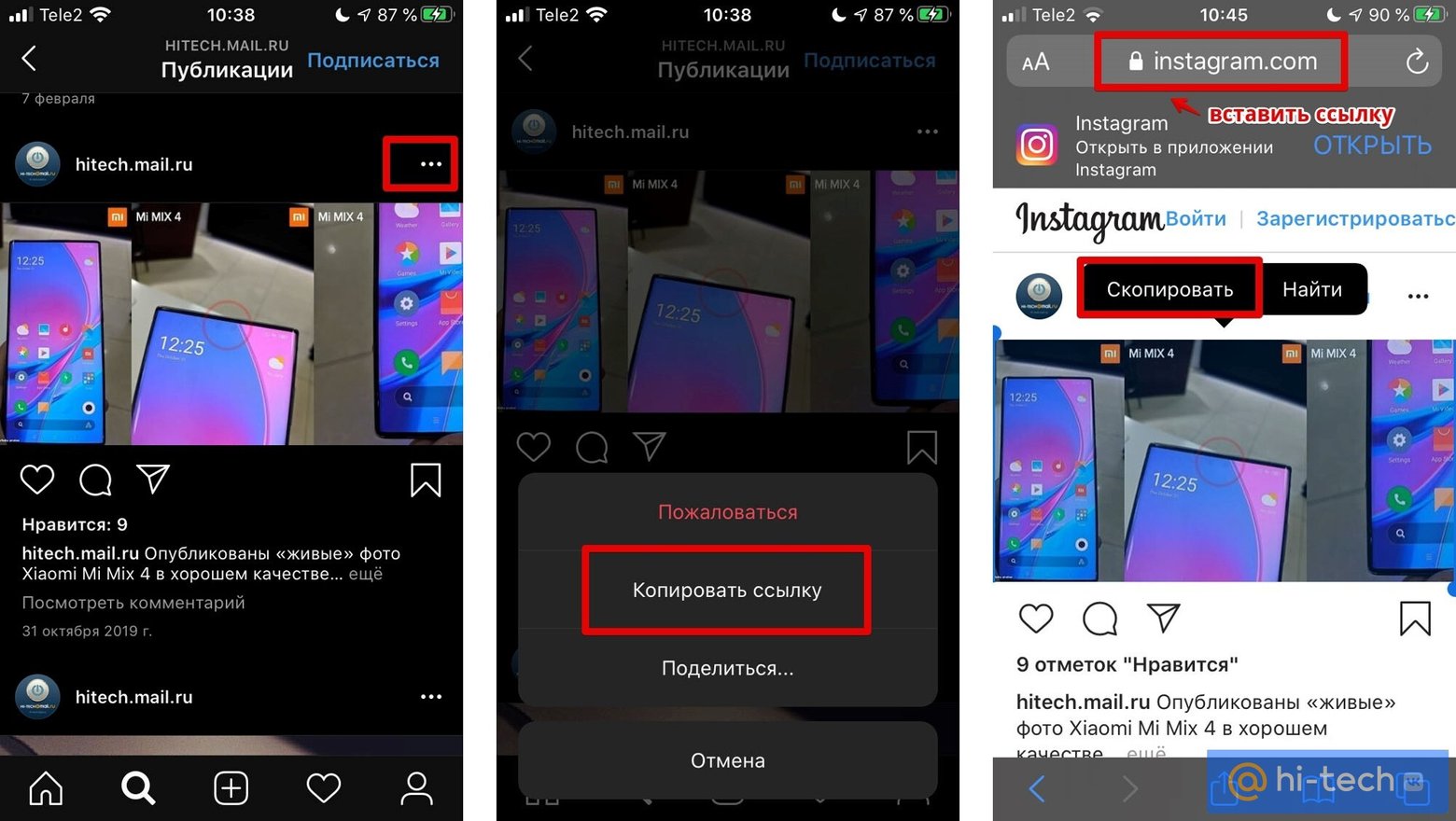
Вам нужно открыть фотографию в браузере Safari. Если вы просматриваете ленту в приложении, то нажмите на три точки в правом верхнем углу. Выберите «Скопировать адрес ссылки».
Откройте браузер, вставьте ссылку и перейдите по ней. Далее, подержите палец на фотографии пока она не будет выделена синим цветом. Отпустите палец, чтобы появилось меню. Выберите «Скопировать».
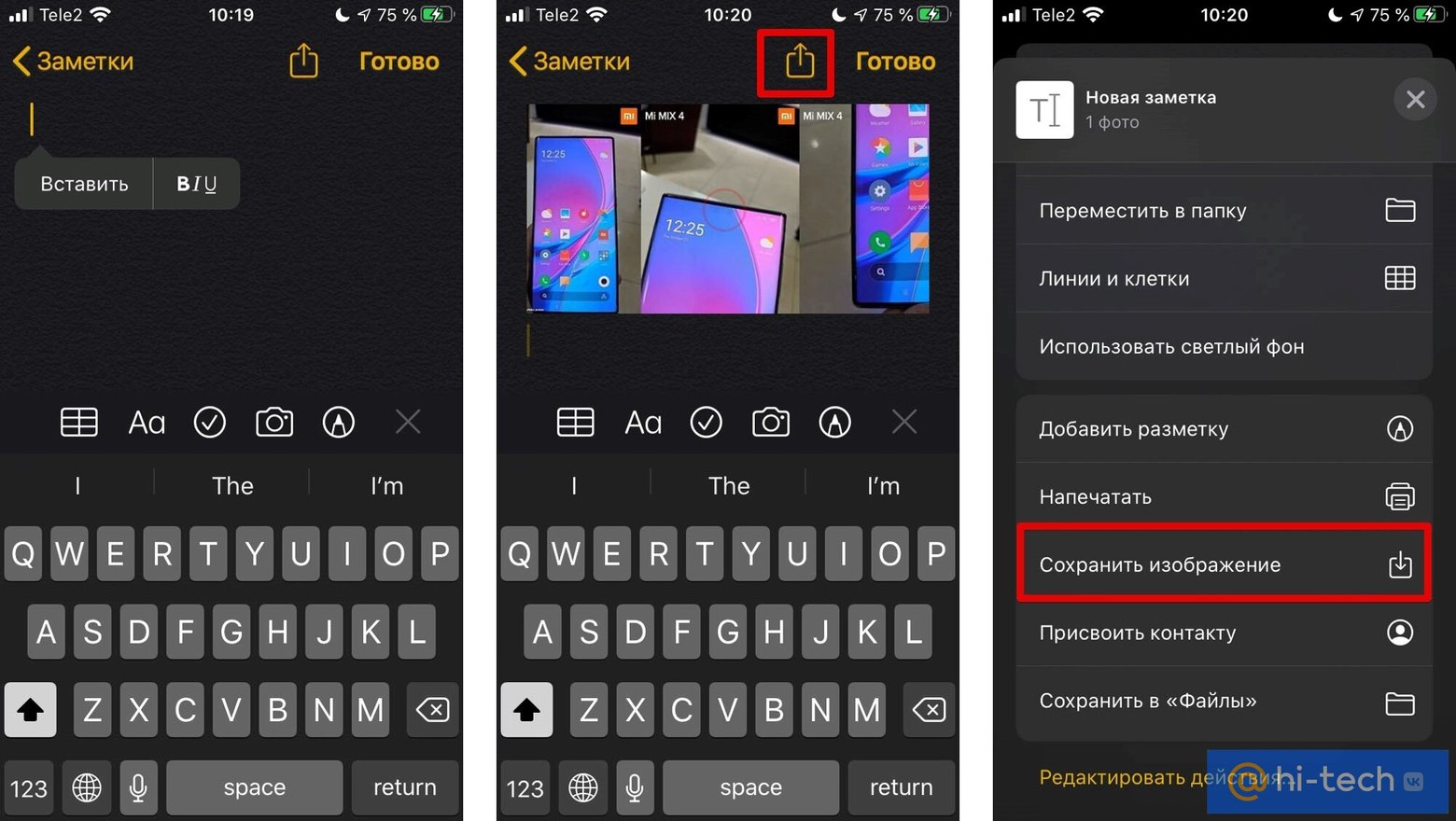
Теперь перейдите в приложение «Заметки». Создайте новую запись и вставьте изображение, точно так же подержав палец на пустом поле. После этого нажмите на значок «Поделиться» в верхней части экрана. Прокрутите в самый конец и найдите пункт «Сохранить изображение». В итоге фото окажется в галерее.
Это тоже интересно:
- 3 способа бесплатно скачать видео с YouTube
- Как сделать скриншот на компьютере с Windows 10