У вас большие запросы!
Точнее, от вашего браузера их поступает слишком много, и сервер VK забил тревогу.
Эта страница была загружена по HTTP, вместо безопасного HTTPS, а значит телепортации обратно не будет.
Обратитесь в поддержку сервиса.
Вы отключили сохранение Cookies, а они нужны, чтобы решить проблему.
Почему-то страница не получила всех данных, а без них она не работает.
Обратитесь в поддержку сервиса.
Вы вернётесь на предыдущую страницу через 5 секунд.
Вернуться назад
OpenOffice для Windows 10 бесплатно на русском
Достаточно легко скачать OpenOffice для Windows 10 – наиболее используемая в мире операционная система, а если говорить об ОС только для компьютеров и ноутбуков, исключив из выборки мобильные устройства, где конкурентом является Андроид, то это, без сомнения, «главная» среда. Компания Microsoft пока не собирается прекратить поддерживать Windows 10, поэтому регулярно выходят различные обновления, улучшается безопасность и другие параметры, затрагивающие функциональность, скорость работы и другие возможности операционной системы. Также под нее производится множество разного софта, среди которого есть как платные, так и бесплатные опции — в том числе, OpenOffice.
OpenOffice для Windows 10 на компьютер
Несмотря на то, что большинство пользователей продолжают использовать стандартный пакет Microsoft Office в контексте взаимодействия с текстом, таблицами, управления базами данных, Опен Офис является на данный момент серьезным конкурентом. Главное преимущество, конечно же, бесплатное распространение — можно скачивать набор программ абсолютно легально, в том числе, не только для индивидуального применения, но и для установки в компаниях. Для малого бизнеса программа может стать настоящим спасением, ведь пиратски копии «офиса» от Microsoft чреваты огромными штрафами.
При использовании OpenOffice о штрафах можно забыть, а функционал полностью аналогичен знакомому пакету Microsoft. Так, если потребуется активная работа с текстовыми редакторами, то в комплекте предоставляется Writer — он готов не только на сто процентов заменить Word, но и открывать файлы в формате doc или docx, то есть, обеспечивать идеальную совместимость при создании и пересылке информации. Умеет он и сохранять свои данные в этом расширении, хотя по умолчанию используется odt. Аналогично работает Calc — это полноценная замена Excel, есть возможность обработки данных со сложными функциями Math и т.д.
У вас большие запросы!
Точнее, от вашего браузера их поступает слишком много, и сервер VK забил тревогу.
Эта страница была загружена по HTTP, вместо безопасного HTTPS, а значит телепортации обратно не будет.
Обратитесь в поддержку сервиса.
Вы отключили сохранение Cookies, а они нужны, чтобы решить проблему.
Почему-то страница не получила всех данных, а без них она не работает.
Обратитесь в поддержку сервиса.
Вы вернётесь на предыдущую страницу через 5 секунд.
Вернуться назад
Что такое open office и для чего он нужен
Что такое OpenOffice. Бесплатный пакет офисных приложений
Что такое OpenOffice? В этой статье будет рассказываться об этом пакете бесплатных приложений. Также скачаем и установим Опен Офис на компьютер для работы.
Что такое OpenOffice, для чего он нужен

Здравствуйте друзья! Для удобной работы с текстами, файлами, нужны различные программы. Сегодня мы рассмотрим Опен Офис. Итак, что такое OpenOffice? Это бесплатный пакет программ с бесплатными приложениями. Она работает в таких операционных системах, как Windows, MAC OS X, Linux.
Зачем нужна программа OpenOffice? Для создания текстов, таблиц, редактирования ПДФ файлов, разработки различных презентаций, для работы с программным кодом и так далее. Её можно использовать и для заработка через Интернет. Например, копирайтерам, блоггерам, чтоб писать тексты, вести различные таблицы.
Далее, мы выясним, что входит в бесплатный пакет этой программы. Впоследствии, скачаем офисный пакет с официального сайта и установим на компьютер.
Что входит в бесплатный пакет Опен Офис
В бесплатный пакет OpenOffice входит шесть программ. Коротко их разберём:
- Текстовый процессор (Writer). Предназначен для написания текстов. Он похож на текстовый редактор Word.
- Программа подготовки Impress. Это ПО создаёт презентации, как в PowerPoint.
- Табличный процессор Calc. С помощью этой программы создаются таблицы. Она похожа на программу Excel.
- Механизм подключения BASE. С помощью этого механизма можно подключаться к СУБД (это система управления базами данных) и работать с ними.
- Векторный графический редактор Draw. Эта программа похожа на Фотошоп.
- Редактор формул Math. Он редактирует различные формулы.
В результате, мы разобрали шесть программ, которые имеет бесплатный пакет Опен Офис.
Как скачать OpenOffice
Мы ответили на вопрос, что такое OpenOffice и какие у него есть программы. Теперь, скачаем его на компьютер.
Для скачивания бесплатного пакета, нужно перейти на официальный сайт – «openoffice.org/download/index.html». Далее, нажимаете кнопку «Download full installation» (Скрин 1).

Потом установочный файл Опен Офис начнёт загружаться. Это будет длиться примерно 2–3 минуты, поскольку скачиваемый файл весит 134 мегабайта.
Далее, нажимаем в загрузках браузера (на компьютере) на скачанный файл несколько раз компьютерной мышкой (Скрин 2).

И запускаем программу установки офисного пакета.
Установка OpenOffice
Бесплатный пакет Опен Офис быстро устанавливается на компьютер. Для этого, запускаете мастер установки программы. Нажимаете несколько раз кнопку «Далее» (Скрин 3).

В другом окне пишете имя пользователя. Например, Иван. Затем, в разделе «Установить данную программу» устанавливаете галочку напротив пункта – «Только для меня» (Скрин 4).

После этого, кликните кнопку «Далее». В следующем окне, нужно выбрать параметр установки программы – «Выборочная» (Скрин 5).

Для того чтобы самим выбирать, какую программу устанавливать. Также нажимаете на кнопку «Далее».
Другие два окна также пропускаете с помощью кнопки «Далее». В последнем окне установки выбираете папку на компьютере, куда нужно сохранить программу (Скрин 6).

Затем, нажимаем на кнопку «Установить». В течении определённого времени будет идти установка Опен Офис. Когда пакет программ установится, появится ярлык на рабочем столе компьютера OpenOffice.
Расширения для OpenOffice
К пакету программ Опен Офис можно отнести общие расширения, о которых расскажем в двух словах. Например, такие:
- Tabbed windows extension. Это расширение имеет открытый документ, для работы с закладками в браузерах. Например, в Мазиле Фаерфокс.
- PhotoAlbum. Создаёт различные фотоальбомы.
- OpenOffice.org2GoogleDocs. Импортирует документы из Google DOCS.
- Multipage. Этот редактор позволяет сделать работу с текстами быстрой. Например, максимально редактируется текст.
Эти и другие расширения, дополняют функционал программ бесплатного пакета OpenOffice.
Заключение
Мы разобрали ответ на вопрос, что такое OpenOffice и какие он имеет программы. Также его скачали и установили на компьютер. Вместе с Опен Офисом устанавливаются программы – Word, Excel, PowerPoint, которые тоже нужны для работы в Интернете. В отличии от пакета Майкрософт Офис, пакет программ Опен Офис бесплатный. Поэтому, его можно смело использовать и тогда Ваша работа за компьютером будет эффективной. Спасибо за внимание!
Обзор OpenOffice.org — пакета офисных программ
В последнее время о проекте OpenOffice.org заговорили практически все уважающие себя печатные и электронные издания. Мы тоже посчитали нужным внести свою лепту.
OpenOffice.org — это международный проект с открытыми исходными кодами, созданный для разработки универсального офисного пакета, работающего на разных операционных платформах, имеющего открытый API и формат файлов, основанный на XML. OpenOffice.org — это и, собственно, сам пакет офисных программ, разработанный в рамках данного проекта. В него входят: текстовый процессор, программа для работы с электронными таблицами, графический редактор, система презентаций и простенькая БД. По своим возможностям он сопоставим с аналогичными коммерческими программами и вполне может рассматриваться как альтернатива им. Ну а главным плюсом является то, что использование OpenOffice.org не требует никаких лицензионных отчислений.
Обратимся к истории, чтобы понять, откуда берет свое начало OpenOffice.org. В девяностых годах немецкая компания StarDivision выпускала офисный пакет StarOffice. Коды продукта были приобретены корпорацией Sun в 1999 году, а спустя год открыты всему миру из соображений конкурентной борьбы с Microsoft Office, таким образом предоставляя бесплатную альтернативу, к тому же основанную на открытом коде. Проект получил название OpenOffice.org. В настоящее время корпорация Sun финансирует проект OpenOffice.org и использует код OpenOffice.org как базу для своего офисного пакета StarOffice, который дополнительно включает в себя ряд частных, коммерческих технологий.
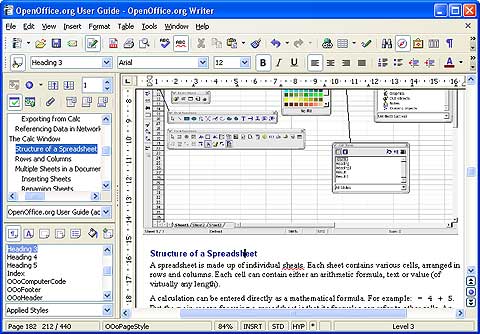
Отношение пользователей к первым версиям продукта было довольно пренебрежительное. С недостатками мирились во имя бесплатности пакета. Однако 20 октября 2005 года на сайте www.openofffice.org появился доступный для свободного скачивания релиз 2.0 этого офисного комплекта. Объем исходного кода по сравнению с первой версией увеличился в два раза! Фактически объем исправлений настолько велик, что разница между OpenOffice.org 2.0 и OpenOffice.org 1.1.0 даже больше, чем между Microsoft Office 97 и Microsoft Office 2003. Нынешний OpenOffice.org 2.0 избавился от многих недостатков, обзавелся практически всеми необходимыми компонентами и даже пытается кое в чем задавать тон. Одним словом, сегодня этот продукт интересен как никогда.
OpenOffice.org — продукт тяжеловесный и многоплатформенный. Написан на C++ и Java, причем в новейшей серии OpenOffice.org 2.x использование Java увеличилось. Интересен тот факт, что создатели OpenOffice.org изначально взяли курс на совместимость своего продукта с форматами Microsoft Office. Более того, используя OpenOffice.org, иногда получается открыть поврежденные файлы форматов Microsoft Office, которые не открываются даже в своих «родных» программах.
OpenOffice.org в настоящее время локализован в более чем 60 странах мира, среди которых есть Россия и Украина. Сборка, предназначенная для России, имеет полностью переведенный интерфейс, словарь переносов русских слов, в скором времени ожидается перевод встроенной справки и подробного руководства пользователя. Кроме того, разработаны на основе пакета Cyrillic Tools дополнительные модули для улучшенной поддержки кириллических документов, что бывает порой необходимо, например, при работе с отчетами, сгенерированными в «1С:Бухгалтерии». Русифицированная версия пакета носит название Ru.OpenOffice.org.
- OpenOffice.org Writer — программа для работы с текстовыми документами и HTML, аналог Microsoft Word;
- OpenOffice.org Calc — программа для работы с электронными таблицами, аналог Microsoft Excel;
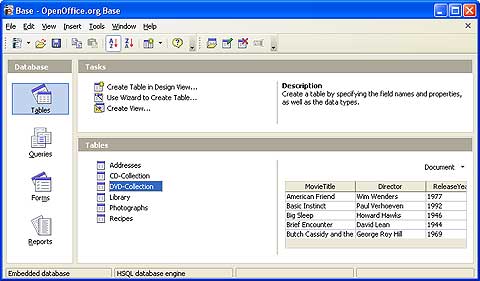
- OpenOffice.org Base — программа для создания баз данных;
- OpenOffice.org Draw — программа для создания и редактирования изображений;
- OpenOffice.org Impress — программа для создания презентаций, аналог Microsoft PowerPoint;
- OpenOffice.org Math — программа для работы с математическими формулами.
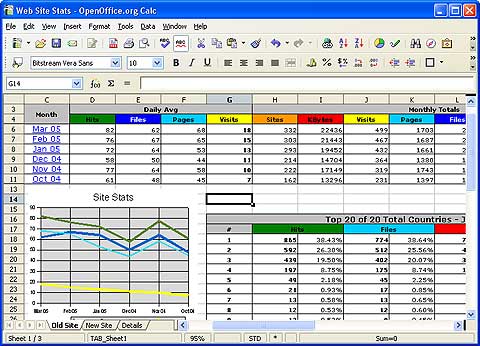
Эти компоненты можно устанавливать не все сразу, а отдельно — однако такое возможно только в Windows. Версии OpenOffice.org для Linux и Mac OS X лишены возможности выборочной установки компонентов.
Каждая программа совместима со всеми широко распространенными форматами документов, электронных таблиц, презентаций и изображений. Документы отображаются качественно, практически без потерь в структуре. А вот программа для баз данных, к сожалению, не совместима с Microsoft Access. В целом можно без проблем загружать документы Microsoft Office (Word, Excel, Powerpoint), редактировать их и сохранять как в оригинальном формате, так и в формате OpenOffice.org. Основное ограничение состоит в том, что OpenOffice.org не исполняет макросы в этих документах. Отметим, что хотя OpenOffice.org не поддерживает Visual Basic, взамен у него для макросов есть язык OpenOffice.org Basic.
OpenOffice.org тесно связан с относительно новым, однако перспективным форматом хранения данных — OASIS OpenDocument Format (ODF). ODF создан на основе старого формата OpenOffice.org, это открытый, как ясно из названия, формат, основан на XML, и, чтобы реализовать его поддержку в своем приложении, разработчикам не надо заботиться о лицензиях, патентах и отчислениях за использование формата. Несмотря на сомнения некоторых аналитиков относительно его быстрого и повсеместного внедрения, различные организации уже проявляют к нему интерес. В частности, Европейская комиссия рекомендовала использовать именно этот формат для документооборота в ЕС. К слову, с OASIS OpenDocument связано еще одно важное новшество — такие документы допускают цифровую подпись, что очень актуально для организации безопасного документооборота.
Поговаривают, что поддержка этого формата документов появится даже в Microsoft Office 2007. Пока же встроенных средств у Microsoft Office для работы с OpenDocument нет. Есть внешний плагин — OpenOpenOffice O3, позволяющий Microsoft Office работать с файлами формата OpenDocument. Однако этот плагин требует подключения к сети, так как движок, обеспечивающий поддержку, работает на сервере.
У OpenOffice.org есть и некоторые преимущества перед пакетом от Microsoft. К ним относится, например, возможность сохранения документа в виде PDF-файла. Кнопка для сохранения в PDF вынесена прямо на главную панель инструментов. Отметим, что в OpenOffice.org 2.0 улучшена поддержка экспорта в PDF — теперь корректно сохраняются изображения (причем можно выбирать степень их сжатия) и гиперссылки, а также реализованы фильтры для Corel WordPerfect.
Установив OpenOffice.org и запустив текстовый редактор или программу для работы с электронными таблицами, вы увидите привычный интерфейс с теми же пунктами меню и панелями инструментов. В пунктах «Сервис», «Формат», «Правка» вряд ли можно запутаться — если вы привыкли работать с меню Microsoft Word, то почти наверняка найдете соответствующие команды в соответствующем меню Writer. Благодаря этому никаких проблем с освоением пакета не возникает.
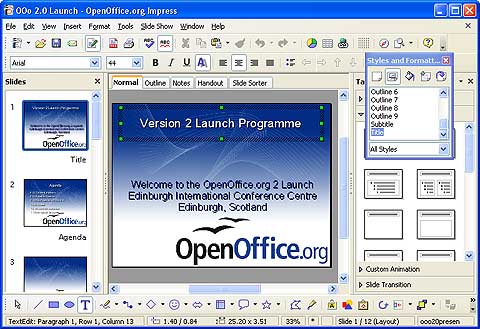
Обращает на себя внимание стильный, отвечающий современным требованиям дизайн интерфейса. Динамические панели в стиле Microsoft Office 2003, панель задач, группирующая наиболее нужные инструменты, современные и удобные меню и пиктограммы делают программу понятнее и дружелюбнее по отношению к пользователям. Самые же существенные изменения коснулись презентационной программы OpenOffice.org Impress, чей интерфейс подвергся основательной переработке – мультипанельный режим обеспечивает удобный доступ к слайду, заготовкам и инструментам, функции предварительного просмотра. Пользователи GNU/Linux оценят в версии 2.0 улучшения визуальной совместимости с менеджерами рабочего стола KDE и GNOME.
Главные программы пакета — это текстовый редактор Writer, программа для работы с электронными таблицами Calc и Impress — программа для создания презентаций. Из этих трех приложений только об Impress можно сказать, что оно существенно уступает аналогу от Microsoft. Что же касается первых двух программ, то отличия их от Word и Excel несущественны.
Функциональные возможности OpenOffice.org Base — программы для работы с базами данных — схожи с теми, что предоставляют другие приложения подобного класса: создание форм для ввода данных, отчетов, использование графического интерфейса для установки связей между таблицами. Однако пока нельзя сказать, что это полноценная замена для Microsoft Access.
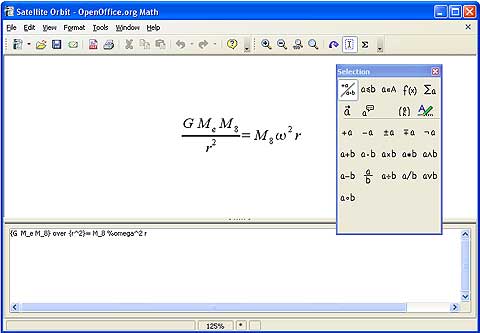
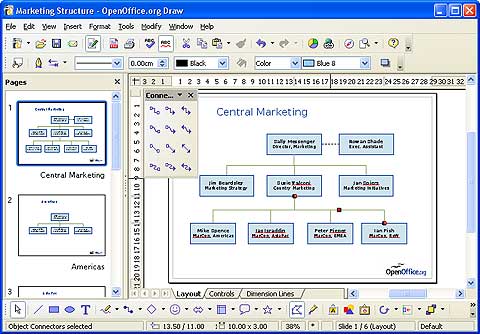
В комплекте имеется векторный редактор Draw, больше всего напоминающий Corel Draw, но с очень малым набором функций. Однако со своей задачей – созданием простых векторных рисунков для использования в качестве иллюстраций в текстовых документах — Draw справляется вполне успешно. Кроме того, присутствует в OpenOffice.org и редактор математических формул под названием Math, к сожалению, он все еще уступает по удобству и функциональности своему аналогу в пакете Microsoft Office.
Что такое Open Office?
Многие слышали про Open Office, но до сих пор не знают, что же это такое. Так уж случилось, что данный пакет программ малоизвестен среди широкого круга пользователей. На мой взгляд незаслуженно.
Все мы знаем, что такое Microsoft Office и в большинстве случаев пользуемся именно им. Но, как известно, MS Office — это платный офисный пакет. В отличие от Microsoft Office, Open Office бесплатен и позволяет выполнять огромное количество рядовых задач, связанных с созданием текстовых документов, таблиц, презентаций и баз данных.
Для начала расскажу, где скачать и как установить Open Office к себе на компьютер.
Офисный пакет Open Office можно скачать на официальном сайте OpenOffice.org, вот прямая ссылка на страницу загрузки.
Перейдя на страницу загрузки мы увидим следующее. Нам предлагают указать свою операционную систему, язык и версию. Обычно менять ничего не надо, так как сайт автоматически определяет операционную систему и язык. Версия офисного пакета — последняя на данный момент. Я загружал версию 4.1.3.

Далее жмём “Download full installation” после чего нас перенаправляют на сайт SourceForge.net, где загрузка начнётся автоматически. Перед загрузкой на странице появится сообщение о том, что загрузка скоро начнётся.

После завершения загрузки страница сайта обновится и на ней появится сообщение о количестве загрузок данного пакета и кнопка для повторной загрузки, если это необходимо.
После того, как мы скачали установочный файл Open Office необходимо запустить установку. Сам файл как правило находится в папке “Загрузки”, куда ваш браузер обычно скачивает всё из интернета. Вот так выглядит сам файл. Весит около 132 Мб.

Двойной клик и установка начнётся. При этом вероятнее всего выскочит окно системы безопасности Windows и спросит действительно ли вы желаете запустить этот файл. Смело жмём кнопку “Да”. Запустится мастер установки.

Жмём кнопку “Далее”.
Появится окно выбора папки установки. Но на самом деле здесь нам предлагается выбрать не папку установки программы, а каталог, в который будут извлечены установочные файлы. По умолчанию задан рабочий стол Windows. Мастер установки создаст папку и распакует в неё необходимые файлы. Затем начнётся уже сама установка. После того, как вы установите Open Office на свой компьютер папку с распакованными файлами на рабочем столе можно смело удалить.

После того, как мы нажмём кнопку “Установить” появится следующее окно. Это и есть окно начала самой установки. Жмём “Далее”.

На следующем шаге будет предложено ввести информацию о пользователе. У меня эта информация подставилась автоматически.

Также в этом окне можно выбрать кто будет иметь доступ к данной программе. Если компьютером пользуется несколько человек (пользователей), то можно разграничить доступ к программе. В моём случае компьютером пользуюсь только я и поэтому оставил настройки по умолчанию “для всех пользователей компьютера (all users)”. Определились? Тогда жмём далее.
Дальнейший этап установки уже более интересный. Как известно, в состав того же Microsoft Office входит несколько программ, таких как MS Word, MS Excel, MS PowerPoint и другие. Аналогично и здесь. В окне “Тип установки” нам будет предложена обычная и выборочная установка. Я всегда выбираю “Выборочная”, так как мне интересно, какие приложения и компоненты программ устанавливает мастер. Итак, выбираем “Выборочная” и кликаем по кнопке “Далее”.

Перед нами появится окно со списком всех устанавливаемых программ и компонентов.

Скажу честно, что для большинства пользователей хватит 3-4 основных программ. О них я скажу позже. Я же выбрал все, так как мне интересен данный офисный пакет и я хочу иметь под рукой все программы. Чтобы в случае чего не пришлось устанавливать что-то отдельно.
Итак, офисный пакет состоит из 6 программ:
- OpenOffice Writer (я его называю “Писака”, так как Writer переводится как писатель). Это ни что иное, как аналог Microsoft Word. Текстовый редактор с множеством наворотов;
- OpenOffice Calc. То же что и электронные таблицы Microsoft Excel.
- OpenOffice Draw. Графический редактор для работы с векторной графикой. Аналогом является Microsoft Visio.
- OpenOffice Impress. Предназначен для создания презентаций. Аналогичен Microsoft PowerPoint.
- OpenOffice Base. Программа для создания и редактирования баз данных. У Microsoft это MS Access.
- и, наконец, OpenOffice Math — программа для работы с формулами. Аналогичен Microsoft Equation.
Как основные для себя я выделил три программы, которые аналогичны MS Word, MS Excel и MS PowerPoint, и наиболее востребованы в организациях, школах, учебных заведениях. Это текстовый редактор OpenOffice Writer, электронные таблицы OpenOffice Calc и программа для создания презентаций OpenOffice Impress.
Что выбрать вам? Можно установить и весь пакет. Он занимает немного места на жёстком диске, но я расскажу, как отключить установку того, что вам не требуется.
В окне выбора напротив каждого из компонентов есть иконка с выпадающим меню. При клике по ней появляется меню, где есть пункт “Данный компонент будет недоступен”. Выбираем его. После этого напротив названия компонента иконка изменится на красный крест. Это значит, что данный компонент не будет установлен. Вот пример, как это будет выглядеть.

Вот так можно исключить установку, например, таких программ, как OpenOffice Base и OpenOffice Math.
С помощью кнопки “Изменить. ” можно задать папку установки программы, если вам не устраивает папка для установки, заданная по умолчанию (C:\Program Files (x86)\OpenOffice 4\). Вот такое окно появится, если нажать кнопку.

А с помощью кнопки “Пространство” можно посмотреть, на какой из разделов устанавливается программа и сколько свободного места имеется на данном разделе/диске.

Если не требуется изменить место установки программы и места для установки программы заведомо хватает, то после выбора компонентов программы жмём кнопку “Далее”.
На вкладке “Типы файлов” нас спросят, хотим ли мы открывать файлы в Open Office, если они были созданы с помощью офисного пакета Microsoft Office. Если мы хотим, чтобы Open Office открывал документы, созданные в Microsoft Office, то мы должны указать, какие именно это будут документы: документы MS Word, таблицы MS Excel и/или презентации MS PowerPoint.

На мой взгляд, это очень уважительно по отношению к пользователю. Обычно при установке программы прописывают себя приложением по умолчанию, что приводит к тому, что любые файлы, с которыми может работать вновь установленная программа, будут открываться именно в ней. Порой это не удобно и приходиться переназначать программу в свойствах файла.
Здесь же, установщик сам предупреждает, что вы можете сами решить, необходимо вам это или нет.
Так как файлы, созданные в Microsoft Office не всегда корректно открываются в программе Open Office, то я рекомендую оставить все пункты не отмеченными. Простые документы открываются без проблем, но вот документы со сложной разметкой, форматированием и дополнительными элементами явно откроются с ошибками.
Дело в том, что корпорация Microsoft не предоставляет полную информацию о структуре форматов MS Office. Поэтому разработчикам OpenOffice не удаётся сделать форматы полностью совместимыми. Как никак, это элемент конкурентной борьбы, иначе бы OpenOffice уже давно бы вытеснил короля офисных пакетов — Microsoft Office.
На следующем шаге установщик спросит нас о том, необходимо ли создавать ярлык на рабочем столе. Выбираем, а затем жмём “Установить”.

Процесс установки выглядит так.

На последнем шаге установщик уведомит нас об успешной установке OpenOffice на ваш компьютер.

После установки в списке программ появится папка Open Office. По клику откроется весь список установленных программ. Можно запускать программы отсюда или сделать ярлыки на Рабочий стол Windows для большего удобства.

Если при установке выбрали пункт “Создать ярлык на рабочем столе”, то на нём найдёте вот такой ярлык.
По двойному клику открывается стартовое окно Open Office, где можно выбрать, какой документ требуется создать.
Похожие публикации:
- Как заменить слово в общем
- Как запустить виндовс в безопасном режиме при загрузке
- Как узнать количество фото в гугл фото
- Почему не работает сглаживание в фотошопе